TP-Link Tapo L535E / TL135E Handleiding
- 1 Over deze handleiding
- 2 Introductie
- 3 Uw slimme lamp instellen
- 4 Instellen via Matter
- 5 Instellen via Amazon Matter Simple Setup
- 6 Basistoestelbediening
- 7 Uw slimme lamp configureren
- 8 Slimme acties
- 9 Uw slimme lamp delen
- 10 Uw slimme lamp resetten
- 11 Veiligheidsinformatie
- 12 Referenties
- 13 Download handleiding
- 14 In andere talen
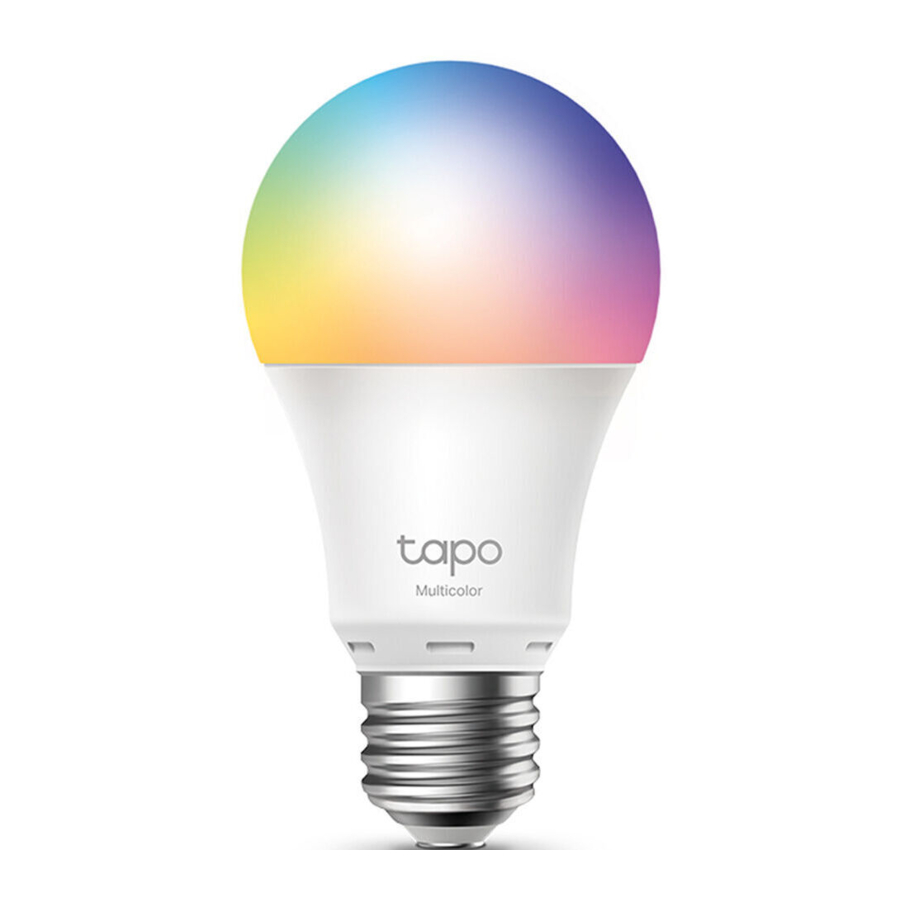
Over deze handleiding
Deze handleiding biedt een korte introductie tot de Tapo Smart Wi-Fi-lamp en de Tapo-app, evenals wettelijke informatie.
Functies die beschikbaar zijn in Tapo kunnen variëren per model en softwareversie. De beschikbaarheid van Tapo kan ook variëren per regio. Alle afbeeldingen, stappen en beschrijvingen in deze handleiding zijn slechts voorbeelden en geven mogelijk niet uw werkelijke Tapo-ervaring weer.
Conventies
In deze handleiding wordt de volgende conventie gebruikt:
| Conventie | Beschrijving |
| Blue | Belangrijke informatie wordt in blauwgroen weergegeven, inclusief tekst op de beheerpagina, zoals menu's, items, knoppen, enzovoort. |
| Underline | Hyperlinks zijn blauwgroen en onderstreept. U kunt klikken om naar een website te worden omgeleid. |
 Let op: Let op: | Het negeren van dit type opmerking kan leiden tot een storing of schade aan het apparaat. |
Meer info
- Specificaties zijn te vinden op de productpagina op https://www.tapo.com.
- Onze technische ondersteuning en informatie over probleemoplossing is te vinden op https://www.tapo.com/support/.
- Er is een technische community waar u onze producten kunt bespreken op https://community.tp-link.com.
- Een installatievideo is te vinden op https://www.tp-link.com/support/setup-video/.
Introductie
De Tapo slimme wifi-lamp is onderdeel van de Tapo smart home-productfamilie, waaronder stekkers, schakelaars, camera's en meer. Met Smart Bulb kunt u uw verlichting eenvoudig bedienen via de Tapo-app, waar u zich ook bevindt. U kunt de helderheid aanpassen, schema's en timers instellen en een alarm instellen dat u op natuurlijke wijze wekt door de zonsopgang te simuleren. Groepeer lampen om uw slimme lampen gemakkelijker te bedienen.
Tapo L535 is Tapo's eerste Matter-compatibele multicolor slimme lamp met hoge lichtopbrengst die naadloos integreert met gecertificeerde smart home-platforms, waaronder Apple Home, Amazon Alexa, Google Assistant en Samsung SmartThings. Er is geen hub vereist.
- Extra Bright Light - Verhelder uw dagelijkse routine of activiteiten met een gloeilamp van 75 W equivalent.
- 16 Million Colors, Dimmable - Met een breed scala aan kleuren en dimmogelijkheden biedt Tapo L535 eindeloze verlichtingsmogelijkheden. Elke kleur wordt levendig weergegeven dankzij een hoge CRI.
- Matter Certified - Integreer Matter-gecertificeerde Tapo-apparaten met andere Matter-eindproducten in uw favoriete ecosysteem.
- Remote Control - Schakel het licht direct aan/uit, waar u ook bent via de Tapo-app.
- Timer - Stel een countdown-timer in om het licht automatisch in of uit te schakelen na een bepaalde tijd.
- Schedule - Gebruik schema's om uw lamp automatisch in en uit te schakelen.
- Preset for Convenience - Bewaar en stel uw favoriete verlichting vooraf in voor meerdere scenario's.
- Away Mode - Stel een tijdsperiode in waarin het licht willekeurig wordt in- en uitgeschakeld, zodat het lijkt alsof u thuis bent.
- Sunrise and Sunset Mode - Activeer uw lamp automatisch volgens uw tijdzone.
- Energy Saving - Vermindert het energieverbruik tot 87% zonder helderheid te verliezen in vergelijking met gloeilampen van 75 W. Volg het realtime verbruik via de Tapo-app.
- Restore Last Light State - De lamp keert automatisch terug naar de vorige uitgeschakelde toestand.
- Device Sharing - Nodig uw gezinsleden uit om de lamp samen te beheren.
- Voice Control - Gebruik Amazon Alexa, Google Assistant en SmartThings om uw lamp te bedienen met spraakopdrachten.
- No Hub Required - Maak verbinding met uw bestaande wifi-router.
Uw slimme lamp instellen
Volg de onderstaande stappen om aan de slag te gaan met uw nieuwe slimme lamp.
Stap 1. Tapo-app downloaden
Download de Tapo-app in de App Store

of Google Play

of door de QR-code hieronder te scannen.


Stap 2. Inloggen
Open de app en log in met uw TP-Link ID. Als u geen account hebt, tikt u op "Sign Up" (Aanmelden) om er eerst een aan te maken.

Stap 3. Uw slimme lamp toevoegen
Tik op de  knop in de app en selecteer "Add Device" (Apparaat toevoegen). Selecteer "Lights" (Lampen) en vervolgens uw model. Volg de instructies in de app om uw slimme lamp in te stellen en toe te voegen aan uw thuisnetwerk.

Instellen via Matter
Dit is een Matter-gecertificeerd apparaat. U kunt het integreren in elk Matter-ecosysteem dat u verkiest voor eenvoudige bediening. Aangezien IoT-fabrikanten werken aan het optimaliseren van de gebruikerservaring van de Matter-installatie, zouden het installatieproces en de gebruikerservaring in de loop van de tijd moeten verbeteren. Neem bijvoorbeeld de ecosystemen van Alexa, Google en Apple, en het volgende laat zien hoe u kunt instellen via Matter:
- Toevoegen aan Alexa via Matter
- Toevoegen aan Google via Matter
- Toevoegen aan Apple via Matter
- Niet gelukt om in te stellen via Matter?
Opmerking:
- De Matter-installatiecode kan alleen worden gebruikt om het apparaat toe te voegen aan het eerste ecosysteem. Voor de tweede inbedrijfstelling moet u de app van het eerste ecosysteem openen om een nieuwe installatiecode te genereren. Maak een foto van de Matter-installatiecode die in de verpakking is meegeleverd, want u hebt deze code ook nodig om te installeren als u een fabrieksreset uitvoert.
- Een Matter-hub (d.w.z. controller) en een smart home-app van hetzelfde ecosysteem zijn vereist.
Meer informatie over Matter
- Raadpleeg https://www.tp-link.com/support/faq/3564/ voor handleidingen voor het instellen van Matter voor Alexa, Google en Apple.
- Raadpleeg https://www.tp-link.com/support/faq/3574/ voor het oplossen van problemen bij het instellen van Matter.
- Raadpleeg https://www.tp-link.com/support/faq/3520/ voor algemene vragen en het oplossen van problemen met Matter.
- Bezoek https://youtu.be/JS_7KmENSbo voor de installatievideo van derden.
- Bezoek https://youtu.be/C3t4kglK6tc voor een Matter-installatie met meerdere beheerders en een demovideo.
Voordat je begint
- Een Matter-controller aanschaffen: dit is nodig om Matter-apparaten op uw thuisnetwerk aan te sluiten en te beheren. Apple TV en HomePod zijn bijvoorbeeld voorbeelden van Matter-controllers. Raadpleeg voor meer informatie deel 3. Algemene vragen voor TP-Link Matter-apparaten op https://www.tp-link.com/support/faq/3520/
- Uw apparaat resetten: het is belangrijk om met een nieuw apparaat te beginnen. Hier is hoe:
- Voor de meeste apparaten: houd de knop 'Reset' 10 seconden ingedrukt.
- Voor slimme lampen: schakel de lichtschakelaar vijf keer uit en weer in, met een pauze van 2 seconden tussen elke actie.
- Verbinden met wifi: verbind uw telefoon met hetzelfde wifi-netwerk als uw Matter-controller. Kies het 2,4 GHz-netwerk als de 2,4 GHz- en 5 GHz-netwerken gescheiden zijn.
- Toegang tot de Matter-installatiemodus: deze modus wordt 15 minuten nadat het apparaat is ingeschakeld uitgeschakeld. Om terug te keren naar de installatie, schakelt u uw apparaat gewoon uit en weer in.
- Matter-installatiecode zoeken: zoek naar een QR-code of een numerieke code op uw apparaat of in de verpakking. Maak er een foto van voor toekomstig gebruik.
- Met betrekking tot de Matter-code: de originele Matter-code kan slechts voor installatie in één app worden gebruikt (u kunt deze na een apparaatreset hergebruiken). Als u deze in meerdere apps wilt instellen, genereert u een nieuwe code met de eerste app voor alle volgende apps.
Toevoegen aan Alexa via Matter
Voordat je begint:
De koppelingsmodus van uw Matter-gecertificeerde apparaat wordt automatisch na 15 minuten uitgeschakeld. U kunt de koppelingsmodus weer inschakelen door uw apparaat uit en weer in te schakelen.
Alexa maakt de naam aan op basis van het apparaattype. Neem bijvoorbeeld L535E. De eerste L535E die met Alexa is gekoppeld, krijgt automatisch de naam "First Light".
- Compatibiliteit controleren (Klik hier voor meer informatie)
- Alexa-appversie: updaten naar de nieuwste versie
- Matter-ondersteunde Echo-apparaten:
| Apparaat | Versie |
| Echo/Echo Dot | 5e generatie: Echo Dot, Echo Dot (5e generatie met klok) 4e generatie: Echo, Echo Dot, Echo Dot (4e generatie met klok) 3e generatie: Echo, Echo Dot, Echo Dot (3e generatie met klok) |
| Echo Show | 3e generatie: Echo Show 10, Echo Show 15 2e generatie: Echo Show 8, Echo Show 5 1e generatie: Echo Show, Echo Show 8 |
Opmerking: update de software van uw Echo-apparaten naar een compatibele versie, zoals v8289070468.
- Uw Matter-apparaat instellen
- Start de Alexa-app en ga naar de pagina Apparaten.
![]()
- Tik op + en tik vervolgens op Apparaat toevoegen om een nieuw apparaat toe te voegen.
![]()
- Kies Matter en tik vervolgens op Volgende op de volgende pagina's.

- Tik op Ja op de bevestigingspagina.
![]()
- Tik op QR-code scannen en scan de QR-code.
Als alternatief kunt u op Numerieke code proberen? tikken om de numerieke installatiecode in te voeren die bij uw apparaat wordt geleverd.

- Wacht tot uw apparaat is ingesteld, kies vervolgens de wifi waarmee uw apparaat verbinding moet maken en voer het bijbehorende wifi-wachtwoord in.

- Tik op Klaar. U kunt uw apparaat nu vinden in de apparatenlijst en uw stem gebruiken om uw apparaat te bedienen.
![]()
- Start de Alexa-app en ga naar de pagina Apparaten.
- Hoe u uw apparaat in een ander ecosysteem kunt integreren
Aangezien de installatiecode alleen kan worden gebruikt om het apparaat aan het eerste ecosysteem toe te voegen, moet u voor de tweede inbedrijfstelling de app van het eerste ecosysteem openen om een nieuwe installatiecode te genereren.- Start uw Alexa en ga naar de pagina Apparaatinstellingen.
![]()
- Tik op Andere assistenten en apps en tik vervolgens op Nog een toevoegen om een 11-cijferige installatiecode te maken.

- Kopieer de installatiecode.
![]()
- Start de app van het tweede ecosysteem. Volg de installatie-instructie om de installatiecode in te voeren en volg de app-instructies om de installatie te voltooien.
![]()
- Start uw Alexa en ga naar de pagina Apparaatinstellingen.


Toevoegen aan Google via Matter
Voordat je begint:
De koppelingsmodus van je Matter-gecertificeerde apparaat wordt automatisch uitgeschakeld na 15 minuten. Je kunt de koppelingsmodus weer inschakelen door je apparaat uit te schakelen en vervolgens weer in te schakelen.
- Compatibiliteit controleren (Klik hier voor meer informatie)
- Google Home-app: Update naar de nieuwste versie
- Matter-ondersteunde controller:
| Apparaat | Versie |
| Wifi-routers | Nest Wi-Fi Pro (Wi-Fi 6E) |
| Luidsprekers | Google Home, Google Home Mini, Nest Mini, Nest Audio |
| Displays | Nest Hub (1e generatie), Nest Hub (2e generatie), Nest Hub Max |
Opmerking: Update de software/firmware van je controllerapparaten naar een compatibele versie, zoals v1.56.324896 voor Google Nest Hub (2e generatie).
- Je Matter-apparaat instellen
![waarschuwing]() Opmerking: De koppelingsmodus van je Matter-gecertificeerde apparaat wordt automatisch uitgeschakeld na 15 minuten. Je kunt de koppelingsmodus weer inschakelen door je apparaat opnieuw op te starten.
Opmerking: De koppelingsmodus van je Matter-gecertificeerde apparaat wordt automatisch uitgeschakeld na 15 minuten. Je kunt de koppelingsmodus weer inschakelen door je apparaat opnieuw op te starten. - Start je Google Home-app en tik op +.

- Kies Apparaat instellen en tik op Nieuw apparaat om een nieuw apparaat toe te voegen.

- Kies Matter en tik op Ja op de bevestigingspagina.

- Scan de QR-code voor de installatie op je apparaat. Als je apparaat geen QR-code heeft, maar wel een numerieke code, kun je op Instellen zonder QR-code tikken en de numerieke code invoeren.
![]()
- Tik op Gereed (Done) als het apparaat is verbonden.
![]()
- Kies een locatie voor je apparaat en geef het een naam. Vervolgens kun je je apparaat vinden in de Apparaatlijst en je apparaat in- en uitschakelen in de Google Home-app of met Google Assistants.

- Start je Google Home-app en tik op +.
- Je apparaat integreren in een ander ecosysteem
Aangezien de installatiecode alleen kan worden gebruikt om het apparaat toe te voegen aan het eerste ecosysteem, moet je voor de tweede inbedrijfstelling naar de app van het eerste ecosysteem gaan om een nieuwe installatiecode te genereren.- Start je Google Home-app. Tik op de tandwielknop om naar de pagina met apparaatinstellingen te gaan.
![]()
- Tik op Gekoppelde Matter-apps en -services en tik vervolgens op Apps en services koppelen om een installatiecode van 11 cijfers te maken.

- Tik op Koppelingscode gebruiken.
Als de omstandigheden het toelaten, kun je ook op Delen met QR-code tikken en je moet het andere mobiele apparaat gebruiken om de nieuw gemaakte koppelings-QR-code te scannen.
![]()
- Tik op Koppelingscode kopiëren om de nieuwe code te kopiëren.
![]()
Start de app van het tweede ecosysteem. Volg de installatie-instructies om de installatiecode in te voeren en volg de app-instructies om de installatie te voltooien.
![]()
- Start je Google Home-app. Tik op de tandwielknop om naar de pagina met apparaatinstellingen te gaan.


Toevoegen aan Apple via Matter
Voordat je begint:
De koppelingsmodus van je Matter-gecertificeerde apparaat wordt automatisch uitgeschakeld na 15 minuten. Je kunt de koppelingsmodus weer inschakelen door je apparaat uit te schakelen en vervolgens weer in te schakelen.
- Compatibiliteit controleren (Klik hier voor meer informatie)
- iOS-systeem: Update naar de nieuwste versie
- Matter-ondersteunde controller: Home Pod, Home Pod mini of Apple TV.
![waarschuwing]() Opmerking: Update je iOS-apparaten naar iOS 16.2 of een latere versie. Het wordt aanbevolen om je iOS te updaten naar de nieuwste versie voor een betere ervaring.
Opmerking: Update je iOS-apparaten naar iOS 16.2 of een latere versie. Het wordt aanbevolen om je iOS te updaten naar de nieuwste versie voor een betere ervaring.
- Je Matter-apparaat instellen
![waarschuwing]() Opmerking: De koppelingsmodus van je Matter-gecertificeerde apparaat wordt automatisch uitgeschakeld na 15 minuten. Je kunt de koppelingsmodus weer inschakelen door je apparaat opnieuw op te starten.
Opmerking: De koppelingsmodus van je Matter-gecertificeerde apparaat wordt automatisch uitgeschakeld na 15 minuten. Je kunt de koppelingsmodus weer inschakelen door je apparaat opnieuw op te starten. - Start je Home-app. Tik op + en tik vervolgens op Accessoire toevoegen of scannen om een nieuw apparaat toe te voegen.
![]()
- Scan de QR-code voor de installatie op je apparaat.
![]()
- Kies een locatie voor je apparaat en geef het een naam.

- Kies hoe je apparaat wordt weergegeven. Nu kun je je apparaat controleren in de Apparaatlijst, in- en uitschakelen en dimmen in de Home-app.
Hier gebruiken we Tapo Plug als voorbeeld. De app-pagina is afhankelijk van de daadwerkelijke weergave van Apple Home.
![]()
- Start je Home-app. Tik op + en tik vervolgens op Accessoire toevoegen of scannen om een nieuw apparaat toe te voegen.
- Je apparaat integreren in een ander ecosysteem
Aangezien de installatiecode alleen kan worden gebruikt om het apparaat toe te voegen aan het eerste ecosysteem, moet je voor de tweede inbedrijfstelling naar de app van het eerste ecosysteem gaan om een nieuwe installatiecode te genereren.- Start je Home-app en ga naar de pagina met apparaatinstellingen.
![]()
- Scrol omlaag, tik op Koppelingsmodus inschakelen en vervolgens op Code kopiëren.

- Start de app van het tweede ecosysteem. Volg de installatie-instructies om de installatiecode in te voeren en volg de app-instructies om de installatie te voltooien.
![]()
- Start je Home-app en ga naar de pagina met apparaatinstellingen.


Installatie mislukt via Matter?
Raadpleeg het volgende en u kunt de meeste installatieproblemen oplossen.
- Firmware bijwerken: Zorg ervoor dat de firmware van uw Matter-hub en de Smart Home-app is bijgewerkt ter ondersteuning van Matter.
- Opnieuw opstarten: Probeer uw apparaat en de controller uit en weer aan te zetten. Start uw smartphone opnieuw op en wis de cache van de smart home-app.
- IPv6 controleren: Zorg ervoor dat IPv6 is geactiveerd op uw router.
Bezoek onze FAQ voor stapsgewijze instructies op https://www.tp-link.com/support/faq/1525/ - Installatiemodus inschakelen: Start uw apparaat opnieuw op om de installatiemodus opnieuw te openen, aangezien Bluetooth 15 minuten nadat het apparaat is ingeschakeld, moet worden uitgeschakeld.
- Re. de Matter-code: De originele Matter-code kan alleen worden gebruikt voor installatie in één app (u kunt deze hergebruiken na het resetten van een apparaat). Als u deze in meerdere apps wilt instellen, genereert u een nieuwe code met de eerste app voor alle volgende apps.
- Blijf op de pagina voor het genereren van codes: Sluit de pagina voor het genereren van koppelingscodes niet in de multi-admin installatie. Anders kan dit leiden tot het verlaten van de installatiemodus. Als u de pagina per ongeluk sluit na het genereren van de koppelingscode voordat u het apparaat aan een ander ecosysteem toevoegt, kunt u proberen deze opnieuw te openen. Als het heropenen mislukt, wordt aanbevolen het apparaat opnieuw te starten en te proberen de koppelingscode opnieuw te genereren.
- Uw apparaat terugzetten naar de fabrieksinstellingen: Als de LED blauw is, maar de installatie is mislukt, probeer dan het apparaat terug te zetten naar de fabrieksinstellingen. Voor de meeste apparaten: houd de knop 'Reset' (Reset) 10 seconden ingedrukt. Voor slimme lampen: zet de lichtschakelaar vijf keer uit en aan, met een pauze van 1 seconde tussen elke actie.
- Als het apparaat met Matter-ondersteuning al is toegevoegd aan een ander ecosysteem, moet u een nieuwe installatiecode verkrijgen voor het koppelen volgens de FAQ uw apparaat integreren in een ander ecosysteem.
Als de bovenstaande stappen uw probleem niet hebben opgelost, wordt aanbevolen dat u probeert het apparaat met Matter-ondersteuning terug te zetten naar de fabrieksinstellingen of een andere smartphone gebruikt om het te configureren. Raadpleeg voor meer informatie https://www.tp-link.com/support/faq/3574/
Instellen via Amazon Matter Simple Setup
Wat is Amazon Matter Simple Setup?
Amazon Matter Simple Setup kan helpen om Tapo smart-apparaten in minder stappen te verbinden en in te stellen, zonder dat u uw Wi-Fi-wachtwoord op elk apparaat hoeft te onthouden en opnieuw in te voeren.
Om deze functie te gebruiken, moet u het volgende controleren:
- Het apparaat is gekocht bij Amazon en vink "Link to your Alexa account and to Tapo to simplify setup" aan tijdens de aankoop.
- Het nieuwe Tapo-apparaat ondersteunt MSS (afkorting van Matter Simple Setup).
- U hebt een Alexa-apparaat of router met MSS.
- U hebt uw Wi-Fi-gegevens opgeslagen in Amazon met behulp van Alexa echo.
- Uw Tapo-apparaat en router bevinden zich op hetzelfde netwerk als uw Alexa echo.
LED-indicaties tijdens Matter Simple Setup
| LED | Status |
| Continu wit | Klaar voor installatie |
| Twee keer wit knipperen | MSS-installatie bezig |
| Drie keer wit knipperen | MSS-installatie mislukt en u kunt de lamp handmatig instellen via de app |
Het Tapo-apparaat handmatig toevoegen:
Open de Tapo-app, tik op de knop + op de pagina, selecteer uw apparaatmodel en volg de instructies in de app om de installatie te voltooien.
Matter Simple Setup gebruiken met Tapo-apparaten
- Open de Amazon Alexa app. Tik vervolgens op More en selecteer Skills & Games.

- Voer Tapo in de zoekbalk in en kies Tapo.

- Tik op de knop ENABLE TO USE.
![]()
- Log in met uw TP-Link ID dat is gekoppeld aan uw Tapo-apparaat en tik op Authorize. Nadat de autorisatie is gelukt, verschijnt het bericht Tapo has been successfully linked.

- Schakel uw Tapo-apparaat in en de installatie wordt binnen twee minuten automatisch voltooid.


Voor het instellen van meer Tapo-apparaten, zet ze gewoon aan en geniet ervan!
Klaar!
Als dit apparaat op de startpagina in de Tapo-app wordt weergegeven, geeft dit aan dat dit apparaat succesvol is gekoppeld aan uw Amazon-account en automatisch is verbonden met uw Wi-Fi-netwerk.
Als dit apparaat niet wordt weergegeven op de startpagina in de Tapo-app, probeer het dan handmatig in te stellen. (Tik op de knop + op de pagina, selecteer uw apparaatmodel en volg vervolgens de instructies in de app om de installatie te voltooien.)
Basistoestelbediening
Startpagina
U kunt de lamp altijd en overal in- of uitschakelen en op de lampkaart tikken om naar de statuspagina te gaan.

Statuspagina apparaat
U kunt kleuren en temperatuur aanpassen, genieten van de belangrijkste functies om uw apparaat te bedienen en de runtime en het energieverbruik bekijken.

Instellingenpagina apparaat
U kunt de basisinformatie bewerken, de Laatste Aan-stand instellen, zacht aan/uit inschakelen, een groep toevoegen, firmware updaten en meer.
Nadat u uw slimme lamp succesvol hebt ingesteld, ziet u de startpagina van de Tapo-app. Hier kunt u de status bekijken van alle apparaten die u hebt toegevoegd en ze beheren. U kunt op het apparaat tikken om het te bedienen en te beheren.
Uw slimme lamp configureren
U kunt uw slimme lamp configureren door de verlichtingsinstellingen aan te passen en thema's, presets, Auto White, Schema, Timer, Afwezigheidsmodus en meer in te stellen.
In-/uitschakelen
Tik op de aan/uit-knop om de lamp in of uit te schakelen.

Presets instellen
Met Presets kunt u snel uw favoriete preset toepassen met één tik. Om een preset te bewerken, selecteert u er een en tikt u op bewerken.

Auto White inschakelen
Tik op A onder "My Presets" om een verlichtingsoptie (Auto Compensate of Auto Match) voor uw lamp te selecteren. En de lamp volgt de hele dag de kleur en helderheid van de zon.

Belangrijkste functies
Op de statuspagina van het apparaat kunt u de functies Thema, Schema, Timer en Afwezigheidsmodus gebruiken.

Thema instellen
Tik op Theme om een thema toe te passen op uw lamp, passend bij de sfeer van uw huis. U kunt zelf de shift-stijl, snelheid en kleurcyclus aanpassen.

Schema instellen
Tik op Schedule om een schema toe te voegen voor uw lamp om automatisch in/uit te schakelen en de verlichtingsinstellingen aan te passen om uw dagelijkse routine te vereenvoudigen.

Timer instellen
Tik op Timer om de timer en verlichtingsinstellingen in te stellen, waarna uw lamp automatisch inschakelt met de specifieke instellingen nadat de timer is afgelopen.

Afwezigheidsmodus instellen
Tik op Away om de Afwezigheidsmodus vooraf in te stellen, de begin- en eindtijd in te stellen, waarna uw lamp gedurende deze periode willekeurig wordt in-/uitgeschakeld.

Runtime en energieverbruik controleren
Schuif omhoog om de runtime en het energieverbruik van uw lamp vandaag, de afgelopen 7 dagen of de afgelopen 30 dagen te controleren.

Slimme acties
Slimme acties automatiseren repetitieve taken, waardoor u met het grootste gemak door de verveling heen kunt komen. Stel alles één keer in en u hoeft zich er nooit meer zorgen over te maken. Met Slimme acties is het een fluitje van een cent om uw huis dat niveau van intelligentie te geven. Met Shortcut kunt u een actie uitvoeren met een simpele tik. Automatisering stelt u in staat om taken te automatiseren die op een vast tijdstip moeten worden uitgevoerd. Bijvoorbeeld: het licht gaat aan bij zonsondergang.
Optie 1: Bewerken op basis van de aanbevolen acties
- Ga naar de pagina Smart Actions en u ziet de Featured Actions (Shortcut of Automation).
![]()
- Tik op een aanbevolen actie. Tik op EDIT om de instellingen naar wens te wijzigen en tik op APPLY om de wijzigingen op te slaan.


Optie 2: Uw eigen slimme acties maken
- Ga naar de pagina Smart . Tik op + rechtsboven om een eenvoudige en slimme actie toe te voegen.
![]()
- Voor Shortcuts: Tik op + om een actie toe te voegen, zoals het inschakelen van de slimme lamp.
Voor automatisering: Tik op + om triggers toe te voegen (When), zoals de triggertijd, en tik op + om een actie toe te voegen (Then), zoals het inschakelen van de slimme lamp.


Uw slimme lamp delen
U kunt uw familieleden uitnodigen om uw Tapo-apparaten samen te beheren door de TP-Link ID (e-mail) in te voeren waarmee u de apparaten wilt delen.
Methode 1
Houd op de startpagina de lampkaart lang ingedrukt en tik op Share.

Methode 2
Ga naar de pagina Device Status , schuif omhoog en tik op Device Sharing.

Methode 3
Ga naar de pagina Me en tik op Device Sharing om uw gedeelde apparaten en apparaten die door anderen zijn gedeeld te bekijken.

Uw slimme lamp resetten
Er zijn twee soorten resets beschikbaar: een soft reset die alleen de Wi-Fi-instellingen reset en een fabrieksreset die al uw aangepaste instellingen wist en ze terugzet naar de fabrieksinstellingen.
Soft Reset (zonder de configuratie-instellingen te verliezen, behalve Wi-Fi)
- Zet eerst de lichtschakelaar waarmee de slimme lamp wordt bediend in de aan-stand.
- Schakel hem 3 keer uit en weer in, en pauzeer twee seconden tussen de handelingen.
- Wacht ongeveer 4 seconden en de slimme lamp moet 3 keer knipperen, wat duidt op een succesvolle soft reset.
Fabrieksreset (terug naar de fabrieksinstellingen)
Methode 1
- Zet eerst de lichtschakelaar waarmee de slimme lamp wordt bediend in de aan-stand.
- Schakel hem 5 keer uit en weer in, en pauzeer twee seconden tussen de handelingen.
- Wacht ongeveer 4 seconden en de slimme lamp moet 3 keer knipperen, wat duidt op een succesvolle soft reset.
Methode 2
Houd op de startpagina in de Tapo-app de kaart lang ingedrukt en tik op Remove.


Ga naar de instellingenpagina van de lamp en tik op REMOVE onderaan.

Veiligheidsinformatie
- Houd het apparaat uit de buurt van water, vuur, vocht of hete omgevingen.
- Probeer het apparaat niet te demonteren, repareren of aan te passen.
- Gebruik het apparaat niet waar draadloze apparaten niet zijn toegestaan.
- Gebruik alleen de bediening die bij deze instructies is geleverd of erin wordt gespecificeerd om dit apparaat te bedienen.
- Voor lampen met een gewicht dat aanzienlijk hoger is dan dat van de lampen waarvoor ze een vervanging zijn, dient de aandacht te worden gevestigd op het feit dat het toegenomen gewicht de mechanische stabiliteit van bepaalde armaturen en lamphouders kan verminderen en contact maken en vasthouden van de lamp kan belemmeren.

- RISICO OP ELEKTRISCHE SCHOK OF BRANDWONDEN. Schakel de lichtschakelaar die de lamp bedient UIT en WACHT tot de lamp is afgekoeld voordat u deze probeert te vervangen.
- Installeer de slimme lamp niet met natte handen of wanneer u op natte of vochtige oppervlakken staat.
- Compatibel met gewone lichtschakelaars. Niet geschikt voor gebruik met standaard in-wall dimmers. Niet compatibel met fotosensoren, bewegingssensoren of timers. Alleen dimbaar via de app.
- NIET voor gebruik in volledig gesloten of verzonken armaturen. Geschikt voor vochtige locaties.
- NIET VOOR NOODVERLICHTING.
- Het toegenomen gewicht kan de mechanische stabiliteit van bepaalde armaturen en lamphouders verminderen en contact maken en vasthouden van de lamp kan belemmeren.
- Lees en volg de bovenstaande veiligheidsinformatie bij het bedienen van het apparaat. We kunnen niet garanderen dat er geen ongelukken of schade zullen optreden als gevolg van onjuist gebruik van het apparaat. Gebruik dit product met zorg en gebruik het op eigen risico.
- Bedrijfstemperatuur: 0℃~40℃(32℉~104℉)
- Opslagtemperatuur: -20℃~70℃(-4℉-158℉)
- Luchtvochtigheid tijdens bedrijf: 10%~90%RH, niet-condenserend
- Luchtvochtigheid bij opslag: 10%~90%RH, niet-condenserend
Uitleg van de symbolen op het productlabel
Symbolen kunnen per product verschillen


Referenties
Tapo | Slimme apparaten voor slim wonen
Ondersteuning | Tapo
https://community.tp-link.com
Ondersteuningsvideo's | TP-Link
![www.apple.com]() App Store - Apple
App Store - Apple![play.google.com]() Google Play
Google PlayMatter Setup Guides for Alexa, Google and Apple | TP-Link
Why did the Matter set up of my Matter-certified device fail? | TP-Link
General Questions about Matter-Enabled Devices | TP-Link
![youtu.be]() How to Set Up a TP-Link Matter-Enabled Product on a 3rd Party Controller - YouTube
How to Set Up a TP-Link Matter-Enabled Product on a 3rd Party Controller - YouTube![youtu.be]() Matter Multi-Admin Setup and Demo - YouTube
Matter Multi-Admin Setup and Demo - YouTubehttps://www.amazon.com/b?ie=UTF8&node=37490568011
How to set up an IPv6 Internet connection on the TP-Link Wi-Fi Routers
How to set up Matter device with Alexa, Google, Apple or SmartThings | TP-Link Hong Kong


Download handleiding
Hier kunt u de volledige pdf-versie van de handleiding downloaden. Deze kan aanvullende veiligheidsinstructies, garantie-informatie, FCC-regels, enz. bevatten.
Download TP-Link Tapo L535E / TL135E Handleiding


