TP-Link KL110/KL130/KL125/KL135 - Handleiding Kasa Smart Lamp
- 1 Over deze handleiding
- 2 Introductie
- 3 Uw apparaat instellen
- 4 Installatie met behulp van Amazon Frustration-Free Setup
- 5 Hoofdapparaatbediening
-
6
Je apparaat configureren
- 6.1 In-/uitschakelen met één tik
- 6.2 Helderheid aanpassen
- 6.3 Lichttemperatuur aanpassen
- 6.4 Kleur aanpassen
- 6.5 Voorinstellingen en recenties
- 6.6 Snelkoppelingen
- 6.7 Automatisch wit
- 6.8 Snelkoppelingen bewerken
- 6.9 Schema's toevoegen
- 6.10 Energieverbruik volgen
- 6.11 Apparaatinstellingen
- 6.12 Apparaatstatussen
- 7 Scènes creëren
- 8 Een scène plannen
- 9 Automatische uitschakeltimer
- 10 Je apparaat resetten
- 11 Werkt met Kasa
- 12 Referenties
- 13 Download handleiding
- 14 In andere talen
Over deze handleiding
Deze handleiding biedt een korte introductie tot de slimme lamp en de Kasa Smart-app, evenals regelgevingsinformatie.
Functies die beschikbaar zijn in de slimme lamp kunnen variëren per model en softwareversie. De beschikbaarheid van slimme lampen kan ook variëren per regio of ISP. Alle afbeeldingen, stappen en beschrijvingen in deze handleiding zijn slechts voorbeelden en geven mogelijk niet uw daadwerkelijke ervaring met de slimme lamp weer.
Conventies
In deze handleiding wordt de volgende conventie gebruikt:
| Conventie | Beschrijving |
| Vet | Belangrijke informatie wordt vet weergegeven, inclusief tekst op de beheerpagina, zoals menu's, items, knoppen, enzovoort. |
| Onderstrepen | Hyperlinks zijn blauwgroen en onderstreept. U kunt klikken om naar een website te worden omgeleid. |
Ondersteuning
- Specifieke productinformatie is te vinden op de productpagina op https://www.tp-link.com.
- Er is een technische community waar u onze producten kunt bespreken op https://community.tp-link.com.
- Onze contactgegevens voor technische ondersteuning zijn te vinden in het Helpcentrum van de Kasa Smart-app en op de pagina Contact opnemen met technische ondersteuning op https://www.tp-link.com/support.
- Video's over het configureren van de functies van de slimme lamp zijn te vinden op de pagina Setup Video's op https://www.tp-link.com/support/setup-video/#smart-bulbs.
Introductie
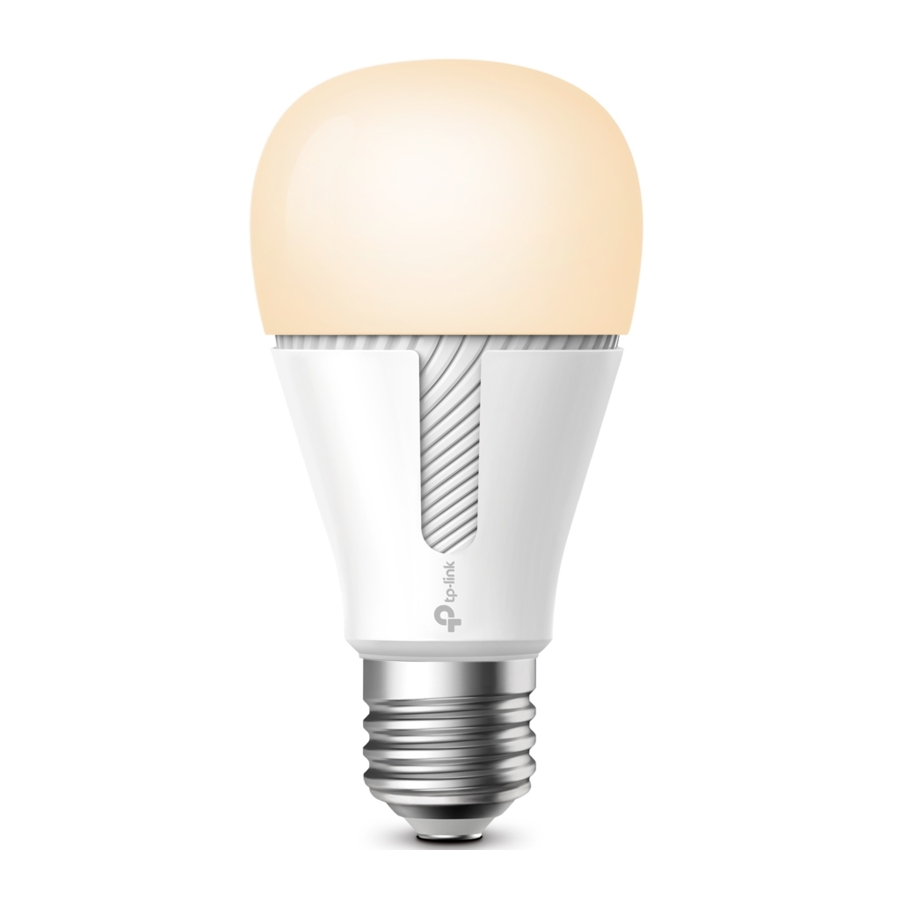
De Smart Lamp maakt deel uit van de Kasa smart home-productfamilie, waaronder stekkers, schakelaars, camera's en meer. U kunt de helderheid aanpassen, het energieverbruik volgen, schema's en timers instellen en een alarm instellen dat u op natuurlijke wijze wekt door de zonsopgang te simuleren. Groepeer lampen samen om uw slimme lampen gemakkelijker te bedienen en uw eigen scènes te creëren.
Verander uw huis in een echt smart home met Kasa Smart. U kunt ook meerdere smart home-apparaten bedienen met de Kasa Smart-app of uw stem gebruiken voor extra gemak. Met Kasa is uw huis nooit meer dan een paar tikken verwijderd.
- Geen hub vereist - De slimme lamp schroeft er net zo in als een gewone lamp. Download eenvoudig de Kasa Smart-app, maak verbinding met Wi-Fi en geniet. Geen hub of extra apparatuur nodig.
- Planning - Stel uw slimme lamp in om in of uit te schakelen terwijl u thuis of weg bent.
- Energiebesparing - Verminder het stroomverbruik zonder in te leveren op lichtkwaliteit.
- Spraakbesturing - Gebruik eenvoudige spraakopdrachten met Alexa, Google Assistant of SmartThings.
- Afstandsbediening - Stel de slimme lamp eenvoudig in en bedien hem overal met de gratis Kasa Smart-app.
| KL110 (Dimbaar) | KL130 (Meerkleurig) | KL125 (Meerkleurig) |
 |  |  |
| Een dimbereik van 1%-100%, verlichting voor elke gelegenheid | Een breed scala aan kleuren en instelbare helderheid (2500K~9000K) | Een breed scala aan kleuren en instelbare helderheid (2500K~6500K) |
| KL110B (Dimbaar) | KL130B (Meerkleurig) | KL135 (Meerkleurig) |
 |  |  |
| Een dimbereik van 1%-100%, verlichting voor elke gelegenheid | Een breed scala aan kleuren en instelbare helderheid (2500K~9000K) | Een breed scala aan kleuren en instelbare helderheid (2500K~9000K) FFS (Frustration-Free Setup) ondersteund |
Uw apparaat instellen
Volg de onderstaande stappen om uw slimme lamp in te stellen via de Kasa Smart-app.
- Kasa Smart-app downloaden
Ga naar Google Play of de App Store of scan de onderstaande QR-code om de Kasa Smart-app te downloaden en te installeren.
![]()


OF

- Inloggen op de Kasa Smart-app
Open de app en gebruik uw TP-Link ID om in te loggen. Als u geen TP-Link ID hebt, tikt u op Account aanmaken en de app leidt u door de rest.
![]()
- Uw apparaten toevoegen
Tik op de knop + in de app en selecteer Apparaat om uw nieuwe Kasa slimme lamp toe te voegen. Volg de instructies in de app om de installatie te voltooien.


Installatie met behulp van Amazon Frustration-Free Setup
Wat is Amazon Frustration-Free Setup (FFS)
Amazon Frustration-Free Setup kan helpen om uw Kasa slimme lamp in minder stappen aan te sluiten en in te stellen, zonder dat u uw Wi-Fi-wachtwoord op elk apparaat hoeft te onthouden en opnieuw in te voeren.
Om deze functie te gebruiken, controleert u het volgende:
- De nieuwe Kasa slimme lamp ondersteunt Amazon FFS (momenteel ondersteunt alleen model KL135 Amazon FFS).
- U hebt een Amazon FFS-apparaat of -router met Alexa ingeschakeld.
- U hebt uw Wi-Fi-informatie opgeslagen in Amazon met behulp van Alexa echo.
- Uw Kasa slimme lamp en router bevinden zich op hetzelfde netwerk als uw Alexa echo.
LED-indicaties tijdens Amazon Frustration-Free Setup
| LED | Status |
| Continu wit | Klaar voor installatie of werkt naar behoren |
| Eén keer knipperend rood, groen en blauw in volgorde en blijf dan continu wit | FFS-installatie bezig |
| Drie keer wit knipperen | FFS-installatie mislukt en u kunt de lamp handmatig instellen vanuit de app |
Hoe Amazon Frustration-Free Setup met dit apparaat te gebruiken
- Open de Amazon Alexa-app.
Ga vervolgens naar Meer > Skills en games.
![]()
- Voer Kasa in de zoekbalk in en kies TP-LINK Kasa.

- Tik op de knop INSCHAKELEN VOOR GEBRUIK (ENABLE TO USE).
![]()
- Log in met uw TP-Link ID dat is gekoppeld aan uw Kasa slimme lamp en tik vervolgens op Autoriseren (Authorize). Nadat de autorisatie is gelukt, verschijnt het bericht TP-LINK Kasa is succesvol gekoppeld (TP-LINK Kasa has been successfully linked).

- Sluit uw Kasa slimme lamp aan en de installatie wordt binnen twee minuten automatisch voltooid.
Voor het instellen van meer Kasa slimme lampen, gewoon aansluiten en genieten!


Klaar!
Als deze nieuwe slimme lamp op de startpagina in de Kasa Smart-app wordt weergegeven, geeft dit aan dat deze lamp succesvol is gekoppeld aan uw Amazon-account en automatisch is verbonden met uw Wi-Fi-netwerk.
Als deze nieuwe slimme lamp niet wordt weergegeven op de startpagina in de Kasa Smart-app, probeer deze dan handmatig in te stellen via de Kasa Smart-app door Uw apparaat instellen te volgen.
Hoofdapparaatbediening
Nadat je je slimme lamp succesvol hebt ingesteld, zie je de pagina Devices (Apparaten) in de Kasa-app. Je kunt nieuwe apparaten toevoegen, meerdere apparaten tegelijkertijd in een groep bedienen, accountinstellingen configureren en meer.
Apparatenpagina
Tik op de AAN/UIT-knop om de lamp direct aan/uit te zetten.

Een groep toevoegen
Tik op + > Group (Groep) om een groep toe te voegen voor het tegelijkertijd bedienen van meerdere apparaten. Tip: je moet eerst een aantal apparaten toevoegen voordat je ze kunt groeperen.

Accountinstellingen configureren
Swipe naar rechts en je kunt instellingen voor je Kasa-account configureren of meer informatie over Kasa krijgen.

Je apparaat configureren
Tik op de pagina Apparaten op een slimme lamp en ga naar de pagina Slimme lamp. Je kunt de lichttemperatuur of -kleur aanpassen (alleen voor KL130 / KL125 / KL135), je lamp met één tik in- of uitschakelen, de helderheid instellen, schema's, snelkoppelingen, energieverbruik volgen en de lampinstellingen configureren.
*Hier nemen we KL130 als voorbeeld.
In-/uitschakelen met één tik
Op de pagina Slimme lamp kun je je slimme lamp snel in- of uitschakelen met een enkele knop.

Helderheid aanpassen
Dim je slimme lamp met een bereik van 1% tot 100%.

Lichttemperatuur aanpassen
Pas eenvoudig de lichttemperatuur voor je slimme lamp aan (alleen voor KL130 / KL125 / KL135).

Kleur aanpassen
Kies een favoriete kleur voor je slimme lamp (alleen voor KL130 / KL125 / KL135).

Voorinstellingen en recenties

Tik op  om voorinstellingen aan te passen en toe te passen wat je recentelijk hebt ingesteld voor je slimme lamp.
Snelkoppelingen
Met snelkoppelingen kun je snel je favoriete voorinstellingen toepassen met één tik.

Automatisch wit

Tik op de Auto-White (Automatisch wit) snelkoppeling en je slimme lamp volgt de kleur en helderheid van de zon gedurende de dag.
Snelkoppelingen bewerken

Om snelkoppelingen te bewerken, selecteer je er een en tik je op bewerken. Kies de gewenste kleureffecten en sla de instellingen vervolgens op.
Schema's toevoegen

Tik op  om schema's toe te voegen voor je slimme lamp om je dagelijkse routine te vereenvoudigen door automatische aan/uit-acties te creëren.
Energieverbruik volgen

Tik op  om het energieverbruik van je slimme lamp te bekijken en te volgen.
Apparaatinstellingen

Tik op  om apparaatinstellingen te configureren en apparaatinformatie te controleren.
Apparaatstatussen
Stel de standaardstatus in wanneer je slimme lamp wordt ingeschakeld vanuit de app en de stroombron.
Scènes creëren
Een scène is een vooraf ingestelde groep slimme apparaten die kunnen worden aangepast en tegelijkertijd geactiveerd met een druk op de knop vanaf je smartphone of tablet, waardoor je eenvoudig je stemming, activiteit kunt instellen of bij een speciale gelegenheid kunt passen. Op deze pagina kun je vooraf instellen hoe je slimme apparaten automatisch moeten reageren bij speciale gelegenheden.

- Tik op de pagina Scenes (Scènes) op + .
- Kies een standaardscène of pas een nieuwe scène aan.
- Tik op de lamp en stel in wat er moet gebeuren wanneer de scène wordt uitgevoerd.
- Kies een pictogram voor je lamp.
![]()
- Stel een naam in voor de scène.
![]()
- Nadat je de nieuwe scène hebt gemaakt, tik je op de scène om deze toe te passen.
![]()


Een scène plannen
Nadat je een scène hebt gemaakt, kun je plannen dat deze automatisch wordt toegepast op het opgegeven tijdstip. Als je bijvoorbeeld wilt dat je scène "TV Time" (TV-tijd) automatisch wordt toegepast om 19:33 uur op elke doordeweekse dag, volg dan de onderstaande stappen.

- Ga naar de pagina Smart Actions (Slimme acties) en tik op Add an Action (Een actie toevoegen).
- Selecteer Schedule a Scene (Een scène plannen).
- Selecteer een scène en stel een tijdschema in voor de scène.
- Geef dit schema een naam om het te onthouden.
Automatische uitschakeltimer
Wanneer je slimme lamp is ingeschakeld, kun je deze na de aangegeven tijd uitschakelen door een automatische uitschakeltimer in te stellen voor het apparaat. Als je bijvoorbeeld wilt dat je slaapkamerlamp automatisch wordt uitgeschakeld nadat deze 21 minuten is ingeschakeld, volg dan de onderstaande stappen:

- Ga naar de pagina Smart Actions (Slimme acties) en tik op Add an Action (Een actie toevoegen).
- Selecteer Auto-Off Timer (Automatische uitschakeltimer).
- Selecteer een apparaat en stel de automatische uitschakeltimer in voor het apparaat.
- Geef deze timer een naam om hem te onthouden.
Je apparaat resetten
Er zijn twee soorten resets beschikbaar: een soft reset die alleen de wifi-instellingen reset, en een fabrieksreset die al je aangepaste instellingen wist en ze terugzet naar de fabrieksinstellingen.
Soft reset
- Zet de lichtschakelaar die de lamp bedient in de UIT-stand.
- Zet de lichtschakelaar 5 keer aan en uit (de tijdsduur is ongeveer 1 seconde) en stop wanneer het licht de vijfde keer brandt. 3 keer knipperen daarna geeft aan dat een soft reset is gelukt.
Fabrieksreset
Methode 1:
- Zet de lichtschakelaar die de lamp bedient in de UIT-stand.
- Zet de lichtschakelaar 10 keer aan en uit (de tijdsduur is ongeveer 1 seconde) en stop wanneer het licht de tiende keer brandt. 3 keer knipperen daarna geeft aan dat een fabrieksreset is gelukt.
Methode 2
Swipe op de pagina Apparaten in de Kasa-app naar links over de lamp en tik op Delete (Verwijderen).

OF
Tik in de Kasa-app op de slimme lamp en tik op  > Remove Device (Apparaat verwijderen).

Werkt met Kasa
Gebruik de Kasa-app om uw slimme lamp te koppelen aan Amazon Alexa, Google Home Assistant, SmartThings en andere diensten van derden om te genieten van een volledig handsfree ervaring. Kasa helpt ook de rest van uw slimme huis te beheren en werkt samen met Nest om wijzigingen te activeren wanneer u thuiskomt of vertrekt.

- Start de Kasa Smart-app en veeg naar rechts, tik vervolgens op Works with Kasa (Werkt met Kasa).
- Selecteer er een en volg de instructies van de app om de instellingen te voltooien.

Referenties
![www.tp-link.com]() WiFi-netwerkapparatuur voor thuis en bedrijf | TP-Link
WiFi-netwerkapparatuur voor thuis en bedrijf | TP-Linkhttps://community.tp-link.com
TP-Link Product Support - Ondersteuning voor draadloze netwerkapparatuur
![www.apple.com]() App Store - Apple
App Store - Apple![play.google.com]() Google Play
Google Play


Download handleiding
Hier kunt u de volledige pdf-versie van de handleiding downloaden. Deze kan aanvullende veiligheidsinstructies, garantie-informatie, FCC-regels, enz. bevatten.
Download TP-Link KL110/KL130/KL125/KL135 - Handleiding Kasa Smart Lamp


