TP-Link Tapo L920 - Gebruikershandleiding Tapo Smart Light Strip
- 1 Introductie
- 2 Uiterlijk
- 3 Je lichtstrip instellen
- 4 Je lichtstrip installeren
- 5 Basisapparaatbediening
-
6
Uw lichtstrip configureren
- 6.1 Helderheid aanpassen
- 6.2 Kleur en lichteffect wijzigen
- 6.3 Presets
- 6.4 Preset-instellingen
- 6.5 Synchroniseren met geluid
- 6.6 Lichteffecten instellen
- 6.7 Schema instellen
- 6.8 Afwezigheidsmodus instellen
- 6.9 Timer instellen
- 6.10 Runtime en energieverbruik controleren
- 6.11 Uw lichtstrip delen
- 6.12 Standaardstatus apparaat
- 6.13 Lengte lichtstrip
- 6.14 Geleidelijk aan/uit schakelen van het licht
- 7 Slimme acties
- 8 Services van derden
- 9 Je lichtstrip resetten
- 10 Referenties
- 11 Download handleiding
- 12 In andere talen
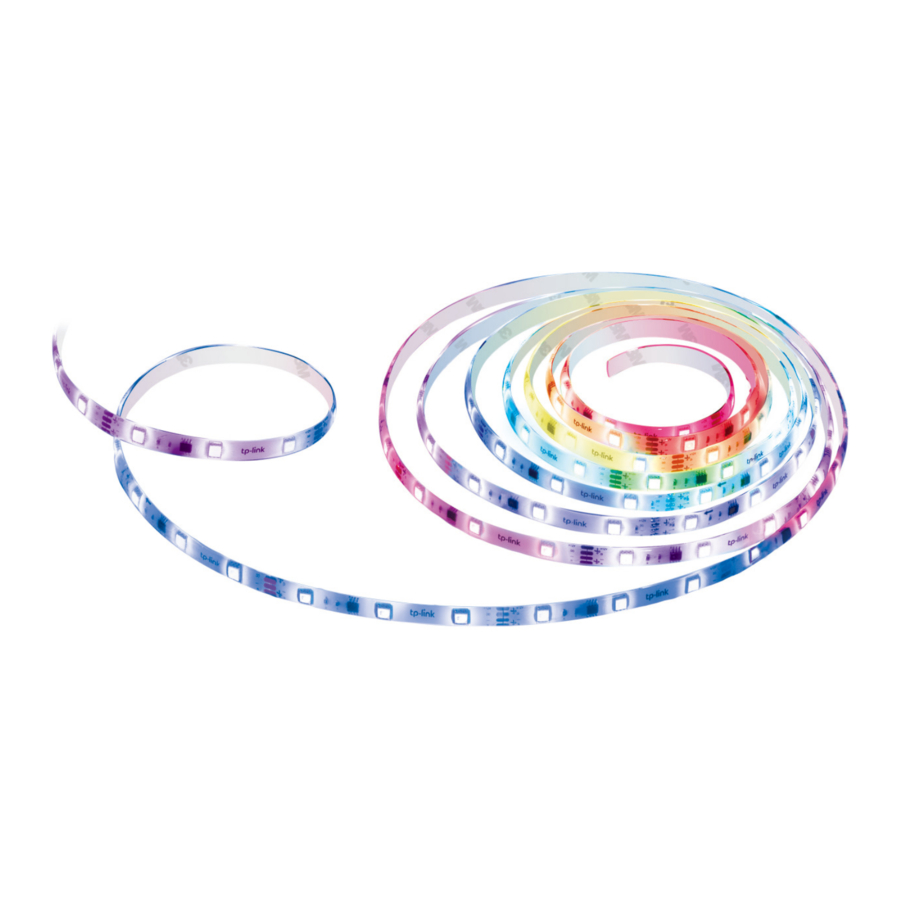
Introductie
De Tapo Smart Wi-Fi Light Strip maakt deel uit van de Tapo smart home-productfamilie, waaronder stekkers, schakelaars, camera's en meer. Meer dan 16 miljoen levendige kleuren en 50 afzonderlijke kleurzones zijn beschikbaar waaruit je kunt kiezen en je eigen scènes kunt creëren. Knip hem op de gewenste lengte en bevestig hem op elk oppervlak met de 3M-lijm. Je kunt looppaden, tv-opstellingen, boekenplanken, slaapkamers en nog veel meer verlichten.
Of je nu je favoriete Tapo-app of Smart Voice Assistant gebruikt, je kunt de lichtstrip eenvoudig bedienen. Met Tapo is je huis nooit meer dan een paar tikken verwijderd.
- Meerdere kleuren en effecten - Bedien 50 afzonderlijke kleurzones en breng levendige vreugde in je leven.
- Externe bescherming - Gemakkelijk onderhoud en een langere levensduur dankzij de PU-coating.
- Geen hub vereist - Maak verbinding met het beveiligde Wi-Fi-netwerk van je huis. Geen hub of extra apparatuur nodig.
- Flexibele installatie* - Knip hem op de gewenste lengte en bevestig hem op elk oppervlak met de 3M-lijm.
*Eenmaal geknipt kan hij niet meer worden bevestigd. Voorkom onbedoelde schokken door de stroom uit te schakelen en vervolgens langs de indicatielijnen van de strip te knippen. - Vooraf ingesteld voor gemak - Sla je favoriete verlichting op en stel deze vooraf in voor meerdere scenario's.
- Schema en timer - Maak schema's en tel plannen om in/uit te schakelen met de helderheid/kleur die je instelt.
- Afwezigheidsmodus - Simuleer dat er iemand thuis is om ongewenste bezoekers af te schrikken.
- Verbind hem op jouw manier - Gebruik hem met je slimme assistent, een hub of maak rechtstreeks verbinding met de Tapo-app. Bedien de lichtstrip zoals jij dat wilt.
- Spraakbesturing - Gebruik eenvoudige spraakopdrachten om je lichtstrip te bedienen met Alexa of Google Assistant.
- Sync-to-Sound - Stuiter op de beat van je favoriete nummers. Stem de levendige kleuren af op je nummers en vul je leven met energie.
Uiterlijk
De Tapo Smart Light Strip bevat een voedingsadapter, een bedieningsknop, een controller en de Light Strip.

Uitleg bedieningsknop
| Bedieningsknop | Beschrijving |
| In-/uitschakelen | Druk één keer om de lichtstrip in/uit te schakelen. |
| Vooraf ingestelde lichteffecten schakelen | Druk tweemaal om vooraf ingestelde lichteffecten te schakelen. |
| Zachte reset (alleen Wi-Fi-info resetten) | Houd 5 seconden ingedrukt, maar niet langer dan 10 seconden, en laat los. De lichtstrip knippert oranje en groen. |
| Fabrieksreset (terugzetten naar fabrieksinstellingen) | Houd minstens 10 seconden ingedrukt totdat de lichtstrip continu wit wordt en vervolgens oranje en groen knippert. |
LED-lichtstatus
| LED-status | Beschrijving |
| Knippert oranje en groen | Klaar voor installatie |
| Knippert groen en wit | Verbinding maken met Wi-Fi |
| Knippert tussen verschillende kleuren en blijft vervolgens continu wit | Verbonden met Wi-Fi en TP-Link-server |
Je lichtstrip instellen
Volg de onderstaande stappen om aan de slag te gaan met je nieuwe lichtstrip.
Stap 1. Tapo-app downloaden
Download de Tapo-app uit de App Store of Google Play, of door de QR-code hieronder te scannen.


OF


Stap 2. Inloggen
Open de app en log in met je TP-Link ID.
Als je geen account hebt, maak er dan eerst een aan.

Stap 3. Je lichtstrip toevoegen
Tik op de  -knop in de app, tik op Light Strips en selecteer je model.

Stap 4. Alle onderdelen verbinden
Sluit de voedingsadapter, de controller en de lichtstrip aan voordat je hem inschakelt.
 Opmerking: Zorg ervoor dat de pijlen op de lichtstrip en de controller naar elkaar wijzen. Anders wordt hij niet ingeschakeld.

Stap 5. Lichtstrip inschakelen
Sluit de voedingsadapter aan en controleer de lichten.
Opmerking: Niet oprollen tijdens gebruik. Spreid de lichtstrip uit voordat je de voeding aansluit.

Stap 6. Verbinding maken met je Wi-Fi-thuisnetwerk
Volg de app-instructies om je lichtstrip toe te voegen aan je thuisnetwerk.

Je lichtstrip installeren
Nadat je de lichtstrip via de Tapo-app hebt ingesteld, kun je hem op de gewenste lengte knippen en met de 3M-lijm op elk oppervlak bevestigen.
Om schade aan je lichtstrip te voorkomen, dien je rekening te houden met de volgende installatietips voordat je de lichtstrip installeert.
INSTALLATIETIPS
Alleen op specifieke delen van de lichtstrip knippen
Je kunt de lengte van je lichtstrip aanpassen met een schaar. Haal de stekker uit de lichtstrip en knip alleen op deze specifieke gebieden, anders werkt je lichtstrip niet meer.
Vermijd buigen op LED-kralen
De buiging moet worden vermeden, net als de positie van de LED-componenten, om het product niet te beschadigen en de levensduur van het product te beïnvloeden.
Vermijd scherpe bochten
Rol de lichtstrip voorzichtig in een klaver of gebruik een zachte heuvel bij het maken van bochten van 90°, zoals die achter een tv nodig zijn. Scherpe bochten kunnen je lichtstrip beschadigen.
Vermijd scherpe hoeken
Gebruik zachte bochten bij het buigen van de lichtstrip rond hoeken en vermijd vouwen, omdat deze schade kunnen veroorzaken.

LICHTSTRIP INSTALLEREN
Stap 1. Locatie kiezen
Kies een locatie die statisch vermijdt en uit de buurt van opspattend water is. Zoek een schoon, droog en glad oppervlak en veeg het stof eraf.

Stap 2. Zelfklevende tape verwijderen
Haal eerst de stekker uit de lichtstrip. Trek de 3M-lijmlaag langzaam los en haal hem beetje bij beetje eruit.
Opmerking: Trek de tape niet onder de lijmlaag vandaan.

Stap 3. Lichtstrip plakken
Plak de lichtstrip en druk hem 10-15 seconden aan. Zet de controller vast met de zelfklevende pads. Verplaats hem niet naar een andere plaats nadat hij is bevestigd.

Stap 4. Lichtstrip inschakelen
Sluit de voedingsadapter aan om je lichtstrip in te schakelen.

Basisapparaatbediening
Nadat je je lichtstrip succesvol hebt ingesteld, zie je de startpagina van de Tapo-app. Hier kun je de status bekijken van alle apparaten die je hebt toegevoegd en ze beheren. Je kunt op het apparaat tikken om het te bedienen en te beheren.
Startpagina
Je kunt de lichtstrip altijd en overal in- of uitschakelen en op de kaart tikken om naar de statuspagina te gaan.

Statuspagina apparaat
Je kunt de helderheid en kleuren aanpassen, sync-to-sound starten, lichteffecten instellen, schema's maken, de afwezigheidsmodus inschakelen of een timer instellen om je apparaat automatisch te bedienen, de runtime en het energieverbruik bekijken en meer.
Instellingenpagina apparaat
Je kunt de basisinformatie bewerken, de standaardstatus instellen, de verlichte lengte wijzigen, zacht in-/uitschakelen inschakelen, de firmware updaten en meer.

Uw lichtstrip configureren
U kunt uw lichtstrip configureren door de verlichtingsinstellingen aan te passen en voorkeuren, Schema, Timer, Afwezigheidsmodus en meer in te stellen.
In-/uitschakelen met één tik
Schakel uw lichtstrip snel in of uit met een tik.

Helderheid aanpassen
Schuif om uw lichtstrip te dimmen met een bereik van 1% tot 100%.

Kleur en lichteffect wijzigen
Tik om de kleur of het lichteffect toe te passen.

Presets
Tik op een preset om snel uw favoriete kleuren of lichteffecten toe te passen. Om presets te bewerken, tikt u op een preset en het bewerkingspictogram  verschijnt, tik vervolgens op het bewerkingspictogram .

Preset-instellingen
Kleurlicht: wijzig de kleur en helderheid voor de preset.
Effecten: selecteer of maak een nieuw lichteffect voor de preset.

Synchroniseren met geluid
Tik op  om de synchronisatie met geluid te starten om uw favoriete muziek te coördineren met uw Tapo-lampen.

Houd de pagina voor synchronisatie met geluid op de voorgrond om audio-ontvangst te garanderen.

Pas de weergegeven kleur en helderheid aan op basis van de muziek.

Lichteffecten instellen
Tik op  om prachtige lichteffecten te creëren die aan uw behoeften voldoen.

Optie 1: Kies een effen kleur
Er worden meerdere kleuren weergegeven en u kunt een kleur selecteren die uw voorkeur heeft.

Optie 2: Kies een vooraf gedefinieerd effect
Er zijn allerlei vooraf gedefinieerde effecten die passen bij verschillende scenario's. Selecteer degene die uw voorkeur heeft.

Optie 3: Maak een kleurschilderij
- Tik op
![]() om een nieuw kleurschilderij te maken.
om een nieuw kleurschilderij te maken.
![Een nieuw kleurschilderij maken]()
- Kies een kleur die uw voorkeur heeft.
![Een kleur kiezen]()
- Tik of veeg over de blokken om uw lichtstrip te kleuren en stel de helderheid naar wens in. Tik op SAVE (OPSLAAN) om het kleurschilderij op te slaan.
![Kleurschilderij opslaan]()
 om een nieuw kleurschilderij te maken.


Optie 4: Maak een lichteffect
- Tik op
![]() om een nieuw effect te maken.
om een nieuw effect te maken.
![Een nieuw effect maken]()
- Bewerk de naam naar wens, selecteer vervolgens een effect en kies kleuren die uw voorkeur hebben. Als u geen idee hebt, tikt u op Random Color (Willekeurige kleur) en Tapo helpt u bij het selecteren van kleuren.
![Kleuren selecteren]()
- Pas aan hoe snel u de kleur wilt laten veranderen en stel de helderheid naar wens in. Tik op SAVE (OPSLAAN) om het aangepaste effect op te slaan.
![Aangepast effect opslaan]()


Schema instellen
Tik op  om een schema toe te voegen voor uw lichtstrip om automatisch in/uit te schakelen en de verlichtingsinstellingen aan te passen om uw dagelijkse routine te vereenvoudigen.

Afwezigheidsmodus instellen
Tik op  om de afwezigheidsmodus vooraf in te stellen, de begin- en eindtijd in te stellen, waarna uw lichtstrip willekeurig wordt in-/uitgeschakeld gedurende deze periode.

Timer instellen
Tik op  om de timer en verlichtingsinstellingen in te stellen, waarna uw lichtstrip automatisch wordt ingeschakeld met de specifieke instellingen nadat de timer is afgelopen.

Runtime en energieverbruik controleren
Schuif omhoog om de runtime en het energieverbruik van uw lichtstrip vandaag, de afgelopen 7 dagen of de afgelopen 30 dagen te controleren.

Uw lichtstrip delen
U kunt uw gezinsleden uitnodigen om uw Tapo-apparaten samen te beheren door de TP-Link ID (e-mail) in te voeren waarmee u de apparaten wilt delen.
Methode 1: Ga naar de pagina Device Status (Apparaatstatus), schuif omhoog en tik op Device Sharing (Apparaat delen).

Methode 2: Ga naar de pagina Me (Ik) en tik op Device Sharing (Apparaat delen).

Standaardstatus apparaat
Stel de status (kleur/helderheid/effect) van uw lichtstrip in, en elke keer dat u de lichtstrip inschakelt, gaat uw lichtstrip naar deze ingestelde status.

Optie 1: Laatste "Aan"-status
Wanneer u de lichtstrip uitschakelt, onthoudt de lichtstrip de status (kleur/helderheid/effect) voordat deze werd uitgeschakeld. Als u dus Last "On" state (Laatste "Aan"-status) selecteert, gaat de lichtstrip elke keer dat deze wordt ingeschakeld naar de onthouden status.

Optie 2: Aangepast
Stel een voorkeursstatus (kleur/helderheid/effecten) in, en uw lichtstrip gaat elke keer dat deze wordt ingeschakeld naar uw voorkeursstatus.

Lengte lichtstrip
Het wijzigen van de standaardlengte van uw lichtstrip verandert hoeveel van de strip oplicht. Dit wordt van kracht nadat u het lichteffect hebt gewijzigd.
Opmerking: Voor Tapo L920-10 synchroniseren de verlichte lengtes van twee strips volgens de ingestelde lengte. Als u van plan bent de strips te knippen, wordt aanbevolen om ze in gelijke lengtes te knippen om het lichteffect te garanderen.

Geleidelijk aan/uit schakelen van het licht
Schakel Light On/Off Gradually (Geleidelijk aan/uit schakelen van het licht) in en uw lichtstrip zal de helderheid langzaam verhogen of verlagen wanneer u hem in- of uitschakelt.

Slimme acties
Slimme acties automatiseren repetitieve taken, waardoor u met het grootste gemak door de verveling kunt bladeren. Stel alles één keer in en u hoeft zich er nooit meer zorgen over te maken. Met Slimme acties is het een fluitje van een cent om uw huis dat niveau van intelligentie te geven. Met Snelkoppeling kunt u een actie uitvoeren met een simpele tik. Met Automatisering kunt u taken automatiseren die op een vast tijdstip moeten worden uitgevoerd. Bijv. Het licht gaat aan bij zonsondergang.
Optie 1: Bewerken op basis van de aanbevolen acties
- Ga naar de pagina Smart Actions (Slimme acties) en u ziet de Featured Actions (Aanbevolen acties) (Snelkoppeling of Automatisering).
![Aanbevolen acties]()
- Tik op een aanbevolen actie. Tik op EDIT (BEWERKEN) om de instellingen naar wens te wijzigen en tik op APPLY (TOEPASSEN) om de wijzigingen op te slaan.
![Instellingen wijzigen]()


Optie 2: Maak uw eigen acties
- Ga naar de pagina My Actions (Mijn acties). Tik op + rechtsboven om een eenvoudige en slimme actie toe te voegen.
![Een eenvoudige en slimme actie toevoegen]()
- Geef de nieuwe actie een naam. Tik op + om voorwaarden toe te voegen (When (Wanneer)), zoals de triggertijd, en tik op + om taken toe te voegen (Then (Dan)), zoals het inschakelen van uw lichtstrip met specifieke effecten.
![Voorwaarden toevoegen]()
- Wanneer de actie is gemaakt, kunt u de actie ook gedurende een bepaalde tijd uitstellen. Tik op Done (Gereed) om alle instellingen op te slaan.
![Instellingen opslaan]()
Als er meer dan 2 voorwaarden zijn toegevoegd, kunt u beslissen wanneer de actie moet worden uitgevoerd. Tik op When Any Condition is Met (Wanneer aan een voorwaarde is voldaan) en selecteer "Any Condition is Met" ("Aan een voorwaarde is voldaan") of "All Conditions Are Met" ("Aan alle voorwaarden is voldaan").
![Voorwaarden selecteren]()


Services van derden
Beheer uw slimme apparaten via services van derden, inclusief spraakbesturing. Maak uw handen vrij met eenvoudige spraakopdrachten om uw apparaten te bedienen via Amazon Alexa of Google Assistant.
Ga naar de pagina Me (Ik) en tik op Third-Party Services (Services van derden).
Selecteer Amazon Alexa of Google Assistant. Volg de app-instructies om uw apparaat via spraak te bedienen.

Selecteer Add to Siri (Toevoegen aan Siri). Volg de app-instructies om een nieuwe, aangepaste snelkoppeling te maken met de Shortcuts-app voor iPhone of iPad.

Je lichtstrip resetten
Er zijn twee soorten resets beschikbaar: een soft reset die alleen de Wi-Fi-instellingen reset, en een fabrieksreset die al je aangepaste instellingen wist en ze terugzet naar de fabrieksinstellingen.
Soft Reset (zonder de configuratie-instellingen te verliezen, behalve Wi-Fi)
Houd de knop op je controller langer dan 5 seconden, maar niet langer dan 10 seconden ingedrukt en laat hem los. De lichtstrip die daarna oranje en groen animeert, geeft aan dat de soft reset succesvol is. Vervolgens kun je je lichtstrip opnieuw configureren in de Tapo-app.
Fabrieksreset (terug naar de fabrieksinstellingen)
Methode 1
Houd de knop op de controller minstens 10 seconden ingedrukt totdat de lichtstrip continu wit wordt en vervolgens oranje en groen knippert. Vervolgens kun je je lichtstrip opnieuw configureren in de Tapo-app.
Methode 2
Houd op de startpagina in de Tapo-app de kaart lang ingedrukt en tik op Remove (Verwijderen).

OF
Ga naar de pagina Device Settings (Apparaatinstellingen) en tik onderaan op REMOVE (VERWIJDEREN).

Meer info
- Specificaties zijn te vinden op de productpagina op https://www.tapo.com.
- Onze technische ondersteuning en informatie over probleemoplossing is te vinden op https://www.tapo.com/support/.
- Er is een technische community beschikbaar waar je onze producten kunt bespreken op https://community.tp-link.com.
- Een installatievideo is te vinden op https://www.tp-link.com/support/setup-video/.

Referenties
![www.apple.com]() App Store - Apple
App Store - Apple![play.google.com]() Google Play
Google PlayTapo Smart | Slimme apparaten voor slim wonen
Support | Tapo
https://community.tp-link.com
Supportvideo's | TP-Link


Download handleiding
Hier kunt u de volledige pdf-versie van de handleiding downloaden. Deze kan aanvullende veiligheidsinstructies, garantie-informatie, FCC-regels, enz. bevatten.
Download TP-Link Tapo L920 - Gebruikershandleiding Tapo Smart Light Strip


