TP-Link KL420L5 - Kasa Smart Light Strip Gebruikershandleiding
- 1 Conventies
- 2 Ondersteuning
- 3 Introductie
-
4
Uw Smart Light Strip instellen
- 4.1 Stap 1. Kasa Smart-app downloaden
- 4.2 Stap 2. Inloggen op de Kasa Smart-app
- 4.3 Stap 3. Uw apparaten toevoegen
- 4.4 Stap 4. Alle onderdelen aansluiten
- 4.5 Stap 5. Light Strip inschakelen
- 4.6 Stap 6. Verbinding maken met de wifi van uw Light Strip
- 4.7 Stap 7. Verbinding maken met de wifi van uw huis
- 4.8 Stap 8. Installatie voltooid
- 5 Uw Smart Light Strip installeren
- 6 Hoofdbediening van het apparaat
- 7 Configureer je slimme lichtstrip
- 8 Scènes maken
- 9 Een scène plannen
- 10 Automatische uitschakeltimer
- 11 Je slimme lichtstrip resetten
- 12 Werkt met Kasa
- 13 Referenties
- 14 Download handleiding
- 15 In andere talen
Conventies
In deze handleiding wordt de volgende conventie gebruikt:
| Conventie | Beschrijving |
| Teal | Belangrijke informatie wordt weergegeven in teal, inclusief tekst op de beheerpagina, zoals menu's, items, knoppen, enzovoort. |
| Onderstrepen | Hyperlinks zijn in teal en onderstreept. U kunt klikken om naar een website te worden omgeleid. |
 Opmerking Opmerking | Het negeren van dit type opmerking kan leiden tot een storing of schade aan het apparaat. |
Ondersteuning
- Specifieke productinformatie is te vinden op de productpagina op https://www.tp-link.com/.
- Er is een technische community waar u onze producten kunt bespreken op https://community.tp-link.com/.
- Onze contactgegevens voor technische ondersteuning zijn te vinden in het Helpcentrum van de Kasa Smart-app en op de pagina Contact Technische Ondersteuning op https://www.tp-link.com/support/.
- Video's over het configureren van de Smart Light Strip-functies zijn te vinden op de pagina Setup Video's op https://www.tp-link.com/support/ setup-video/#smart-bulbs.
Introductie
Deze handleiding geeft een korte introductie tot de Kasa Smart Light Strip en de Kasa Smart-app, evenals wettelijke informatie.
Functies die beschikbaar zijn in Kasa kunnen variëren per model en softwareversie. De beschikbaarheid van Kasa kan ook per regio verschillen. Alle afbeeldingen, stappen en beschrijvingen in deze handleiding zijn slechts voorbeelden en geven mogelijk niet uw daadwerkelijke Kasa-ervaring weer.
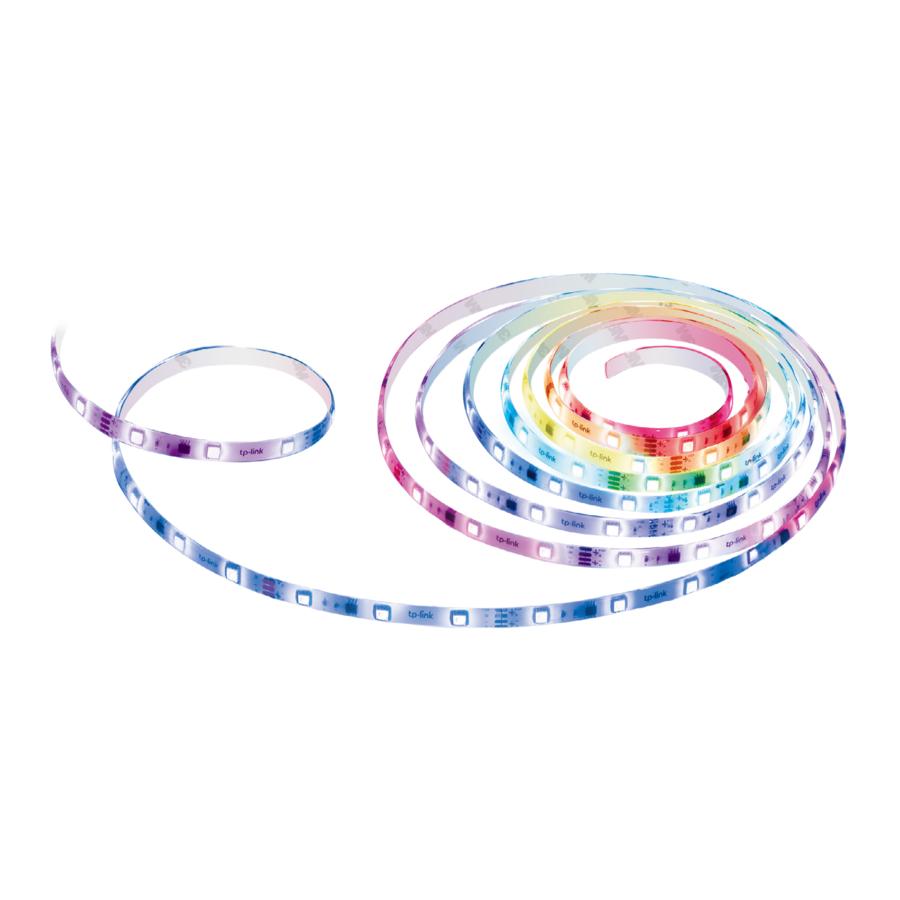
De Smart Light Strip maakt deel uit van de Kasa smart home-productfamilie, waaronder stekkers, schakelaars, camera's en meer. U kunt eenvoudig de Kasa Smart-app downloaden, verbinding maken met wifi en genieten. Er is geen speciale hardware nodig. 16 kleurzones en miljoenen kleuren zijn beschikbaar waaruit u kunt kiezen en uw eigen scènes kunt creëren.
U kunt ook meerdere smart home-apparaten bedienen met de Kasa Smart-app of uw stem gebruiken voor extra gemak. Met Kasa is uw huis nooit meer dan een paar tikken verwijderd.
- Multicolor - Biedt eindeloze verlichtingsmogelijkheden met 16 miljoen kleuren en dimmogelijkheden.
- Voice Control - Bedien uw Light Strip handsfree met Alexa of Google Assistant.
- Set Schedules - Laat uw Light Strip automatisch werken om bij elk evenement te passen met de Kasa Smart-app.
- Flexible and Easy Install - De flexibiliteit om te buigen en te snijden* stelt u in staat om het te plakken of te plaatsen op de exacte plek die u wenst.
*Eenmaal gesneden, kan het niet meer worden bevestigd. Voorkom accidentele schokken door de stroomtoevoer te verwijderen en vervolgens langs de indicatorlijnen van de strip te snijden. - Group and Scenes - Combineer uw strip met andere Kasa-apparaten voor naadloze bediening met een enkele tik.
![]()

Uw Smart Light Strip instellen
Volg de onderstaande stappen om uw Light Strip in te stellen via de Kasa Smart app.
Stap 1. Kasa Smart-app downloaden
Ga naar Google Play of de App Store of scan de QR-code hieronder om de Kasa Smart-app te downloaden en te installeren.


OF


Stap 2. Inloggen op de Kasa Smart-app

Open de app en log in met uw TP-Link ID. Als u geen TP-Link ID heeft, maak er dan eerst een aan.
Stap 3. Uw apparaten toevoegen

Tik op +, selecteer Device (Apparaat) en uw model om uw nieuwe Light Strip toe te voegen. Volg de instructies in de app om de installatie te voltooien.
Stap 4. Alle onderdelen aansluiten

Sluit de voedingsadapter, controller en de Light Strip aan voordat u deze inschakelt.
Stap 5. Light Strip inschakelen

Steek de stekker van de voedingsadapter in het stopcontact en wacht tot de Light Strip oranje en groen animeert.
Opmerking: Rol niet op tijdens gebruik. Spreid de Light Strip uit voordat u de stroomtoevoer aansluit.
Stap 6. Verbinding maken met de wifi van uw Light Strip

Maak verbinding met de wifi van uw Light Strip om de installatie voort te zetten.
Stap 7. Verbinding maken met de wifi van uw huis

Selecteer uw wifi-netwerk thuis om verbinding te maken.
Stap 8. Installatie voltooid

Nu kunt u uw Light Strip gaan gebruiken.
Uw Smart Light Strip installeren
 Installatietips

Nadat u de Light Strip via de Kasa Smart-app hebt ingesteld, kunt u deze op lengte snijden en met de 3M-lijm op elk oppervlak bevestigen.
Om schade aan uw Light Strip te voorkomen, dient u rekening te houden met de volgende installatietips voordat u de Light Strip installeert.
Alleen snijden op specifieke gebieden van de Light Strip
U kunt de lengte van uw Light Strip aanpassen met een schaar. Koppel de Light Strip los en knip alleen op deze specifieke gebieden, anders werkt uw Light Strip niet meer.
Vermijd buigen op LED-kralen
De bocht moet worden vermeden net op de positie van de LED-componenten, om het product niet te beschadigen en de levensduur van het product te beïnvloeden.
Vermijd scherpe bochten
Rol de Light Strip voorzichtig in een klaverblad of gebruik een zachte heuvel bij het maken van bochten van 90°, zoals die achter een tv nodig zijn. Scherpe bochten kunnen uw Light Strip beschadigen.
Vermijd scherpe hoeken
Gebruik zachte bochten bij het buigen van de Light Strip om hoeken en vermijd vouwen, omdat deze schade kunnen veroorzaken.
Installatiestappen
Stap 1. Kies locatie

Kies een droog, schoon en glad oppervlak. Veeg het stof weg. Anders valt de Light Strip er gemakkelijk af.
Opmerking: Kies een locatie die statische elektriciteit vermijdt en uit de buurt blijft van opspattend water.
Stap 2. Verwijder de plakband

Koppel de Light Strip eerst los. Trek de 3M-plakstrip beetje bij beetje los en plak uw Light Strip op het oppervlak.
Opmerking: Trek de tape onder de 3M-plakstrip niet af.
Stap 3. Light Strip plakken

Plak de Light Strip en druk er ongeveer 10-15 seconden op. Zet de controller vast met de zelfklevende pads. Verplaats hem niet naar een andere plaats nadat hij is bevestigd.
Stap 4. Light Strip inschakelen

Steek de stekker van de voedingsadapter in het stopcontact om uw Light Strip in te schakelen.
Hoofdbediening van het apparaat
Nadat u uw Light Strip met succes hebt ingesteld, ziet u de pagina Devices (Apparaten) in de Kasa Smart-app. U kunt nieuwe apparaten toevoegen, meerdere apparaten tegelijkertijd in een groep bedienen, accountinstellingen configureren en meer.
Pagina Apparaten
Nadat u uw Light Strip met succes hebt ingesteld, ziet u de pagina Devices (Apparaten) in de Kasa Smart-app. U kunt nieuwe apparaten toevoegen, meerdere apparaten tegelijkertijd in een groep bedienen, accountinstellingen configureren en meer.

Op de pagina Devices (Apparaten) kunt u de Light Strip direct in-/uitschakelen, of op een Light Strip tikken om de helderheid of kleuren aan te passen.
Een groep toevoegen

Tik op + en selecteer Group (Groep) om een groep toe te voegen voor het tegelijkertijd bedienen van meerdere apparaten.
Tip: U moet eerst enkele apparaten toevoegen voordat u ze samenvoegt.
Kasa-instellingen configureren

Veeg naar rechts en u kunt instellingen configureren voor uw Kasa-account of meer informatie over Kasa krijgen.
Configureer je slimme lichtstrip
Op de pagina Apparaten (Devices) tik je op een lichtstrip en kun je de helderheid of kleur van het licht aanpassen, schema's instellen, een voorinstelling voor een lichteffect opslaan, het energieverbruik volgen en de instellingen van de lichtstrip configureren.
In-/uitschakelen met één tik

Schakel je lichtstrip snel in of uit met een enkele knop.
Helderheid aanpassen

Schuif om je lichtstrip te dimmen met een bereik van 1% tot 100%.
Kleur aanpassen

Tik om een voorkeurskleur op het kleurenpalet voor je lichtstrip te kiezen.
Voorinstellingen met één tik toevoegen

Om een snelkoppeling voor een kleureffect op te slaan, kies je een gewenste kleur en helderheid, tik je op + en wordt het huidige effect opgeslagen voor snelle toegang.
Voorinstellingen verwijderen

Om een voorinstelling te verwijderen, selecteer je er een en tik je op × en tik je vervolgens op Delete (Verwijderen).
Effecten toevoegen

Tik op  en tik op een kleureffect, waarna je lichtstrip onmiddellijk naar het betreffende lichteffect gaat. Je kunt het kleureffect ook aanpassen en toepassen op je lichtstrip in Color Painting en Customized Effects.
- Color Painting
Elk deel van je lichtstrip kan worden ingesteld op verschillende kleuren. Kies uit een verscheidenheid aan geanimeerde effecten voor elk deel van je strip om te genieten van een unieke verlichtingservaring. Volg de onderstaande stappen:
- Tik op Create New (Nieuwe maken).
- Tik op het kleurenpalet en kies een kleureffect en begin vervolgens met schilderen op de lichtstrip zoals je wilt.


Tip: Als je geen kleureffect wilt, tik je gewoon op OFF naast het kleurenpalet en tik je vervolgens op de lichtstrip.
- Customized Effects
Je lichtstrip biedt je meerdere standaard lichteffecten. Je kunt er een selecteren en aanpassen zoals je wilt. Volg de onderstaande stappen om een lichteffect aan te passen.

- Tik op Create New (Nieuwe maken).
- Selecteer een effect om aan te passen en tik vervolgens op Next (Volgende).
- Pas de effectnaam, het kleureffect en de animatiesnelheid aan zoals je wilt en tik vervolgens op Save (Opslaan).
Schema's toevoegen

Tik op  om schema's toe te voegen om je dagelijkse routine te vereenvoudigen door automatische aan/uit-acties te creëren.
Energieverbruik volgen

Tik op  om het energieverbruik van je lichtstrip te bekijken en te volgen.
Apparaatinstellingen configureren
Tik op  om apparaatinstellingen te configureren en apparaatinformatie te controleren.

- Pas de apparaatnaam en het pictogram aan.
- Stel de standaardstatus in wanneer je lichtstrip vanuit de app wordt ingeschakeld. Als je bijvoorbeeld Last "ON" State selecteert en hem vervolgens inschakelt vanuit de app, gaat je lichtstrip naar de status waarin hij voor het laatst was ingeschakeld.
- Stel de standaardstatus in wanneer je lichtstrip wordt ingeschakeld via de stroombron. Als je bijvoorbeeld Last "ON" State selecteert en hem vervolgens inschakelt via de stroombron, gaat je lichtstrip naar de status waarin hij voor het laatst was ingeschakeld.
- Bekijk wat er nieuw is met je lichtstrip.
- Controleer de apparaat- en netwerkinformatie.
- Bekijk hoe je je lichtstrip moet installeren.
Scènes maken
Een scène is een vooraf ingestelde groep slimme apparaten die kan worden aangepast en tegelijkertijd kan worden geactiveerd met één druk op de knop vanaf je smartphone of tablet, zodat je eenvoudig je stemming, activiteit kunt instellen of kunt aanpassen aan een speciale gelegenheid. Op deze pagina kun je vooraf instellen hoe je slimme apparaten automatisch moeten reageren bij speciale gelegenheden.
- Tik op de pagina Scènes (Scenes) op +.
- Kies een standaardscène of pas een nieuwe scène aan.
- Tik op de lichtstrip en stel in wat je wilt dat deze doet wanneer de scène wordt uitgevoerd.


- Kies een pictogram voor je lichtstrip.
- Stel een naam in voor de scène.
- Nadat je de nieuwe scène hebt gemaakt, tik je op de scène om deze toe te passen.


Een scène plannen
Nadat je een scène hebt gemaakt, kun je deze plannen om automatisch te worden toegepast op het opgegeven tijdstip. Als je bijvoorbeeld je scène "TV Time" elke doordeweekse dag automatisch om 19:33 uur wilt toepassen, volg je de onderstaande stappen.

- Ga naar de pagina Smart Actions en tik op Add an Action (Een actie toevoegen).
- Selecteer Schedule a Scene (Een scène plannen).
- Selecteer een scène en stel een tijdschema in voor de scène.
- Geef dit schema een naam om het te kunnen onthouden.
Automatische uitschakeltimer
Wanneer je slimme lamp is ingeschakeld, kun je deze na de aangegeven tijd uitschakelen door een automatische uitschakeltimer voor het apparaat in te stellen. Als je bijvoorbeeld wilt dat je lichtstrip automatisch wordt uitgeschakeld nadat hij 21 minuten is ingeschakeld, volg je de onderstaande stappen:

- Ga naar de pagina Smart Actions en tik op Add an Action (Een actie toevoegen).
- Selecteer Auto-Off Timer (Automatische uitschakeltimer).
- Selecteer een apparaat en stel de automatische uitschakeltimer in voor het apparaat.
- Geef deze timer een naam om het te kunnen onthouden.
Je slimme lichtstrip resetten
Er zijn twee soorten resets beschikbaar: een soft reset waarbij alleen de wifi-instellingen worden gereset, en een fabrieksreset die al je aangepaste instellingen wist en terugzet naar de fabrieksinstellingen.
Soft reset
Houd de lichtschakelaar langer dan 5 seconden maar niet langer dan 10 seconden ingedrukt en laat deze los. Het oranje en groen animeren van de lichtstrip daarna duidt op een succesvolle soft reset.
Fabrieksreset
Methode 1:
Houd de lichtschakelaar 10 seconden of langer ingedrukt en laat deze vervolgens los. Het oranje en groen animeren van de lichtstrip daarna duidt op een succesvolle fabrieksreset.
Methode 2:
Veeg op de pagina Apparaten (Devices) in de Kasa Smart-app de lichtstrip naar links en tik op Delete (Verwijderen).

OF
Tik op de pagina Apparaten (Devices) in de Kasa Smart-app op de lichtstrip en tik op , selecteer vervolgens Remove Device (Apparaat verwijderen).

Werkt met Kasa

Gebruik de Kasa-app om uw Light Strip te koppelen met Amazon Alexa, Google Home Assistant, Samsung SmartThings en andere diensten van derden om te genieten van een volledige handsfree ervaring. Kasa helpt ook bij het beheren van de rest van uw slimme huis en werkt samen met Nest om wijzigingen te activeren wanneer u thuiskomt of vertrekt voor de dag.
Start de Kasa Smart-app, veeg naar rechts en u kunt naar Works with Kasa gaan voor gedetailleerde instructies.

Referenties
![www.tp-link.com]() WiFi Networking Equipment for Home & Business | TP-Link
WiFi Networking Equipment for Home & Business | TP-Linkhttps://community.tp-link.com
TP-Link Product Support - Wireless Networking Equipment Support
![www.apple.com]() App Store - Apple
App Store - Apple![play.google.com]() Google Play
Google Play


Download handleiding
Hier kunt u de volledige pdf-versie van de handleiding downloaden. Deze kan aanvullende veiligheidsinstructies, garantie-informatie, FCC-regels, enz. bevatten.
Download TP-Link KL420L5 - Kasa Smart Light Strip Gebruikershandleiding


