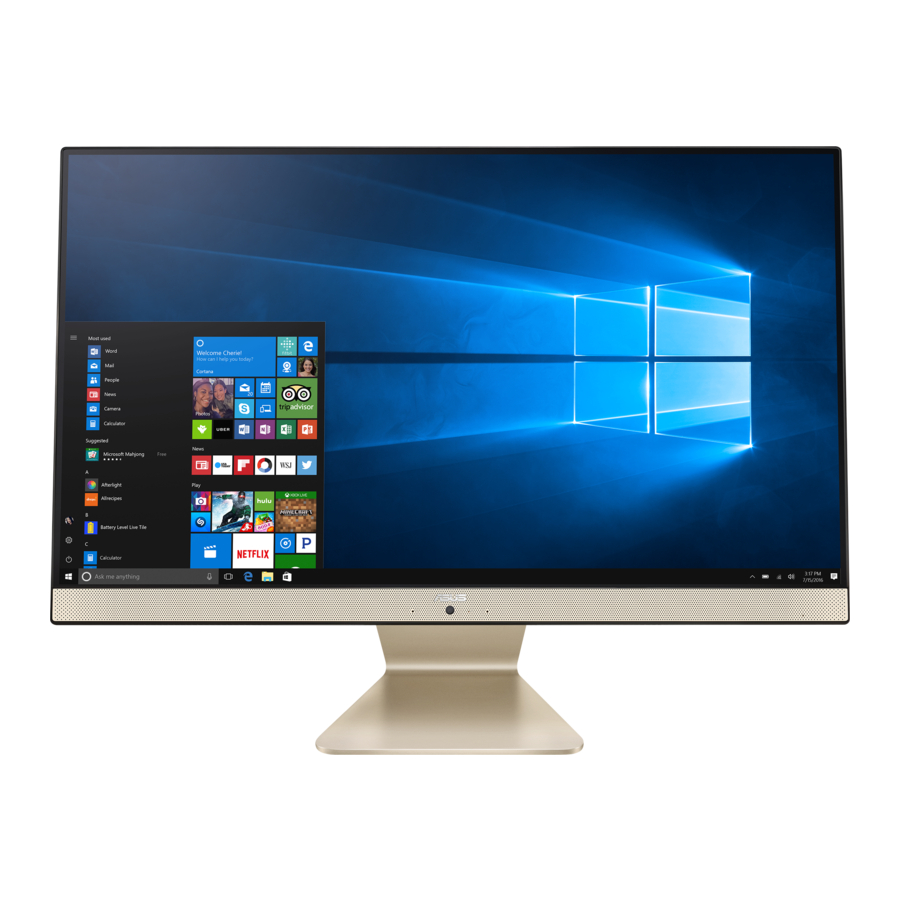
Asus V241EA, V241EP - All-in-One PC Handleiding
- 1 Inhoud van de verpakking
- 2 Hardware instellen
- 3 Uw pc gebruiken
- 4 Uw pc instellen
- 5 Het touchscreen gebruiken (alleen op geselecteerde modellen)
- 6 Bewegingen voor het touchscreen
- 7 Werken met Windows
- 8 Startmenu
- 9 Windows apps
- 10 Verbinding maken met draadloze netwerken
- 11 Verbinding maken met bekabelde netwerken
- 12 Uw ASUS All-in-One PC uitschakelen
- 13 Uw ASUS All-in-One PC in de slaapstand zetten
- 14 Uw systeem herstellen
- 15 Uw systeem herstellen
- 16 Veiligheidsinformatie
- 17 Geluidsdrukwarschuwing
- 18 Download handleiding
- 19 In andere talen
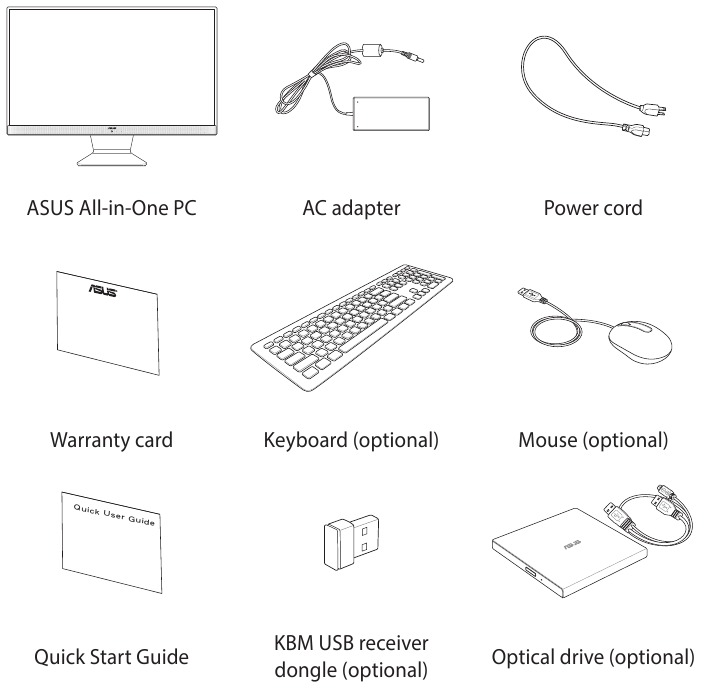
Inhoud van de verpakking
LET OP:
- Neem contact op met uw verkoper als een van de items beschadigd of afwezig is.
- De illustraties van het toetsenbord, de muis en de voeding zijn uitsluitend ter referentie. De werkelijke productspecificaties kunnen per regio verschillen.
Hardware instellen
Uw pc leren kennen
Vooraanzicht
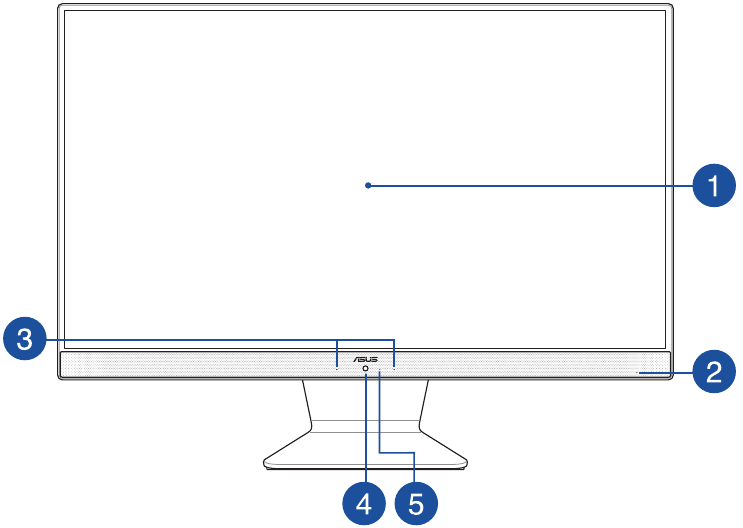
- LCD-scherm
Het LCD-scherm biedt uitstekende weergavefuncties voor foto's, video's en andere multimediabestanden.
Op geselecteerde modellen wordt multi-touch ondersteund. U kunt uw ASUS All-in-One PC bedienen met behulp van aanraakbewegingen. - Stroomindicator
Deze LED-stroomindicator licht op wanneer de ASUS All-in-One PC is ingeschakeld. - Microfoon
Deze ingebouwde microfoon kan worden gebruikt voor videoconferenties, voice-over, audio-opname en multimediatoepassingen. - Camera
Met de ingebouwde camera kunt u foto's maken of video's opnemen met uw ASUS All-in-One PC. - Camera-indicator
De camera-indicator licht op wanneer de ingebouwde camera in gebruik is.
Onderaanzicht
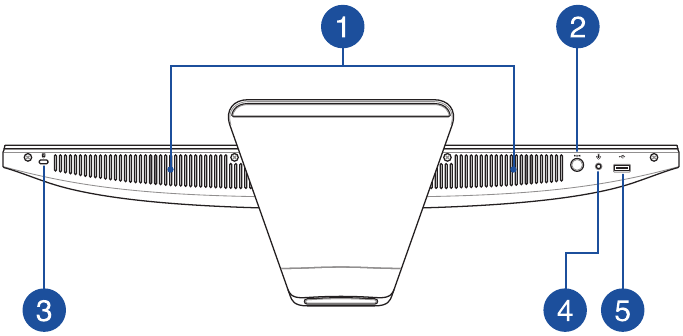
- Audiospeakers
Met de ingebouwde audiospeaker kunt u audio rechtstreeks vanaf de ASUS All-in-One PC horen. Audiofuncties worden door de software geregeld. - Mode button (Modusknop)
Aanraken om de weergavesignaalbron te schakelen. Indien overgeschakeld naar HDMI-in, kan de ASUS All-in-One PC worden gebruikt als een standaard desktop LCD-monitor. - Kensington® beveiligingsslot
![]()
Met het Kensington® beveiligingsslot kunt u uw ASUS All-in-One PC beveiligen met behulp van Kensington® compatibele beveiligingsproducten. - Hoofdtelefoon/Headset/Microfoon aansluiting
![]()
Via deze poort kunt u versterkte speakers of een hoofdtelefoon aansluiten. U kunt deze poort ook gebruiken om uw headset of een externe microfoon aan te sluiten. - USB 2.0 poort
![]()
Deze USB (Universal Serial Bus) poort is compatibel met USB 2.0 of USB 1.1 apparaten zoals toetsenborden, aanwijsapparaten, flash schijven, externe HDD's, speakers, camera's en printers.


Achteraanzicht
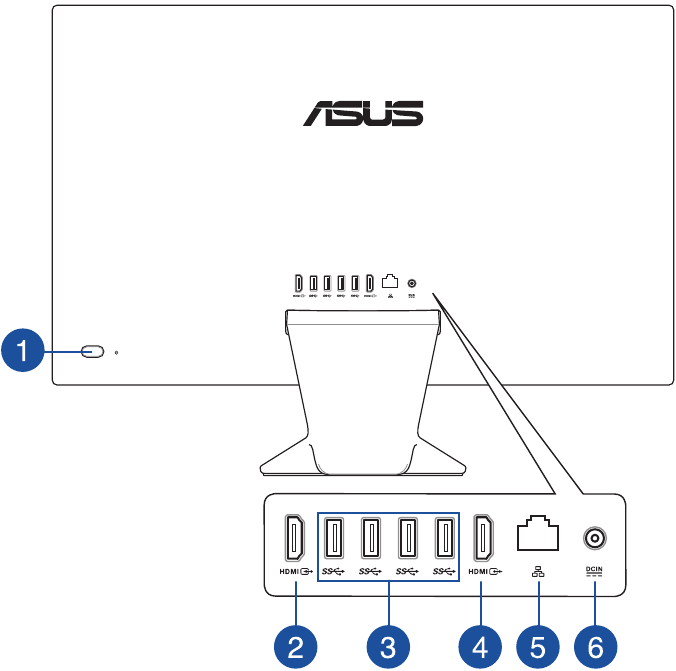
- Power button (Aan/uit-knop)
Druk op deze knop om uw ASUS All-in-One PC in te schakelen. - HDMI input port (HDMI-ingang)
![]()
Deze poort is voor een HDMI (High-Definition Multimedia Interface) connector en is HDCP-compatibel voor HD DVD, Blu-ray en andere beschermde contentweergave. - USB 3.2 Gen1 port (USB 3.2 Gen1-poort)
![]()
Deze USB 3.2 Gen1 (Universal Serial Bus) poort biedt een overdrachtssnelheid tot 5 Gbit/s en is backward compatible met USB 2.0. - HDMI output port (HDMI-uitgang)
![]()
Via deze poort kunt u uw ASUS All-in-One PC aansluiten op een ander HDMI-compatibel apparaat om bestanden te delen of uw beeldscherm uit te breiden. - LAN port (LAN-poort)
![]()
Deze 8-pins RJ-45 LAN-poort ondersteunt een standaard Ethernet-kabel voor verbinding met een lokaal netwerk. ![]()
Power input (Stroomingang)
De meegeleverde voedingsadapter zet AC-stroom om in DC-stroom voor gebruik met deze aansluiting. Stroom die via deze aansluiting wordt geleverd, levert stroom aan de ASUS All-in-One PC. Om schade aan de ASUS All-in-One PC te voorkomen, dient u altijd de meegeleverde voedingsadapter te gebruiken.


De voedingsadapter kan warm of heet worden tijdens gebruik. Bedek de adapter niet en houd hem uit de buurt van uw lichaam.
Uw pc gebruiken
Uw pc positioneren
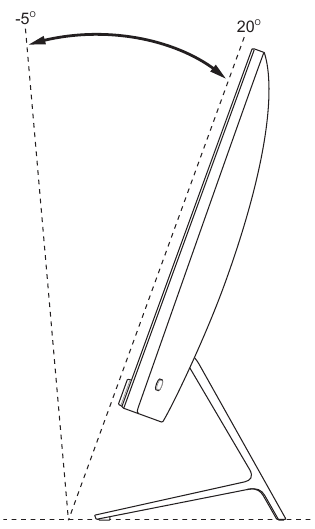
- Plaats uw ASUS All-in-One PC op een vlakke ondergrond, zoals een tafel of bureau.
- Kantel het scherm in een hoek tussen -5° tot 20°.

- Gebruik beide handen bij het opzetten van uw ASUS All-in-One PC.
- Vermijd het aanpassen van het scherm tot een hoek buiten de aanbevolen waarden, anders loopt u het risico de ASUS All-in-One PC te beschadigen.
Uw pc instellen
De draadloze toetsenbord en muis aansluiten
- Plaats batterijen in het draadloze toetsenbord en de muis.

- Sluit de draadloze dongle voor toetsenbord en muis aan op een USB-poort om beide apparaten automatisch te koppelen aan uw ASUS All-in-One PC.

- U kunt het draadloze toetsenbord en de muis nu gebruiken.
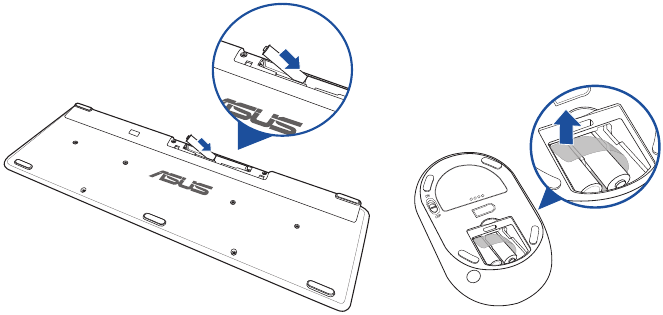
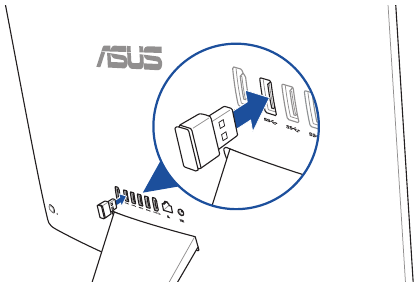
LET OP: Sluit het draadloze toetsenbord en de muis opnieuw aan met de draadloze dongle als ze de verbinding verliezen. Vermijd het gebruik van beide apparaten naast andere draadloze apparaten. Plaats de muis en het toetsenbord op minstens 20 cm afstand van andere draadloze hardware om storing te voorkomen.
Een bekabeld toetsenbord en muis aansluiten
Sluit het toetsenbord en de muis aan op de USB-poorten op het achterpaneel.
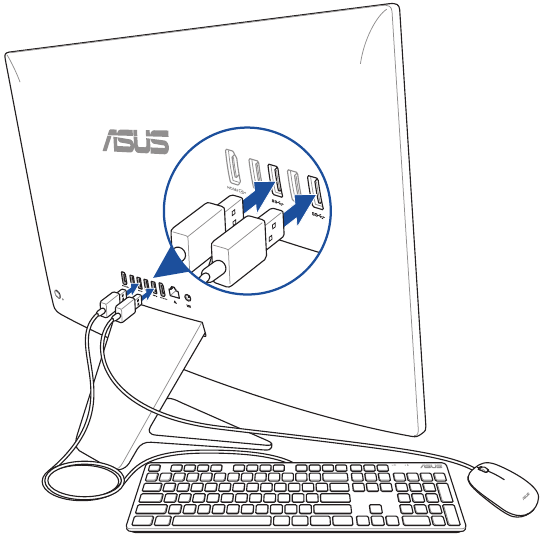
LET OP: De bovenstaande illustraties zijn uitsluitend ter referentie. De werkelijke hardware en specificaties van het optionele bekabelde of draadloze toetsenbord en de muis kunnen variëren.
Het systeem inschakelen
- Sluit het AC-snoer aan op de AC/DC-adapter.
- Sluit de DC-stroomconnector aan op de stroomingang (DC) van uw ASUS All-in-One PC.
- Steek de AC-voedingsadapter in een 100V~240V stroombron.
- Druk op de aan/uit-knop (power button).


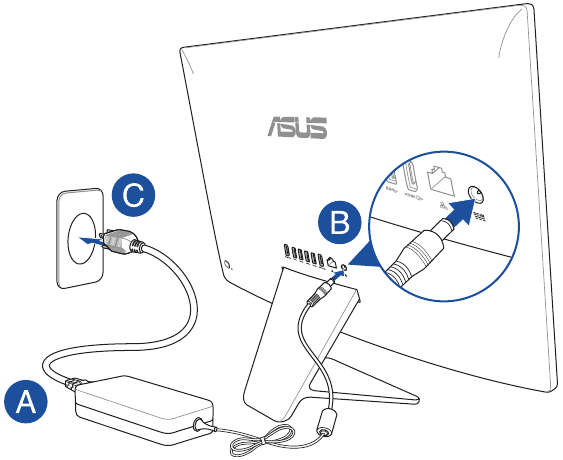
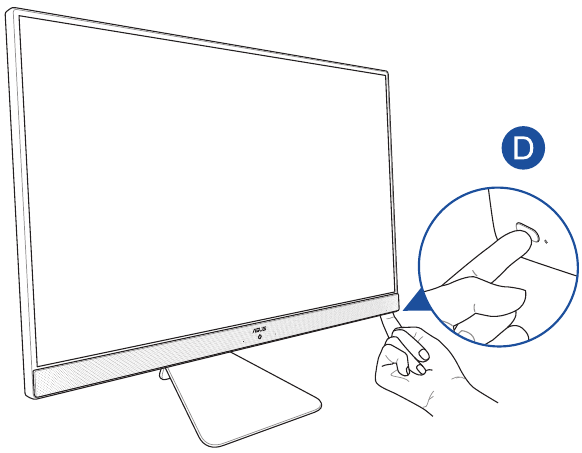
LET OP: Raadpleeg het hoofdstuk Uw ASUS All-in-One PC uitschakelen in Werken met Windows voor meer informatie over het uitschakelen van uw ASUS All-in-One PC.
Het touchscreen gebruiken (alleen op geselecteerde modellen)
Het touchscreen van uw ASUS All-in-One PC biedt uitstekende weergavefuncties voor foto's, video's en andere multimediabestanden op uw ASUS All-in-One PC. Het ondersteunt ook de 10-punts multi-touch functie die zorgt voor soepelere en nauwkeurigere aanraakbewegingen waardoor u uw ASUS All-in-One PC sneller en gemakkelijker kunt bedienen.
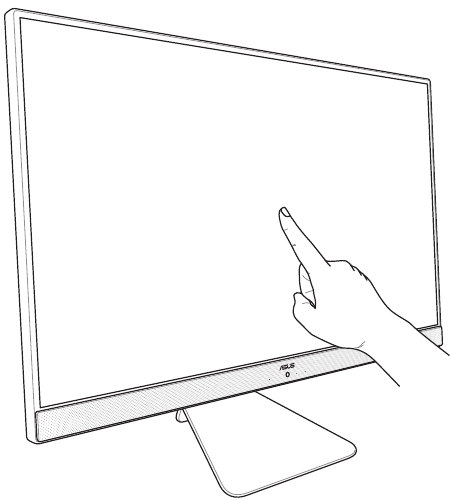
Gebruik geen scherpe voorwerpen zoals scharen of balpennen op het touchscreen om deuken en krassen te voorkomen die ervoor kunnen zorgen dat het touchscreen niet meer reageert.
Bewegingen voor het touchscreen
Met bewegingen kunt u programma's starten en toegang krijgen tot de instellingen van uw ASUS All-in-One PC. Raadpleeg de volgende illustraties wanneer u handbewegingen gebruikt op uw touchscreen.
LET OP: De volgende schermafbeeldingen zijn uitsluitend ter referentie. Het uiterlijk van het touchscreen kan variëren, afhankelijk van het model.
Touchscreen-bewegingen gebruiken
Met de bewegingen kunt u programma's starten en toegang krijgen tot de instellingen van uw ASUS All-in-One PC. De functies kunnen worden geactiveerd door de handbewegingen op het touchscreen van uw ASUS All-in-One PC te gebruiken.
Tap/Double-tap (Tikken/Dubbeltikken)

- Tik op een app om deze te selecteren.
- Dubbeltik op een app om deze te starten.
Press and hold (Ingedrukt houden)
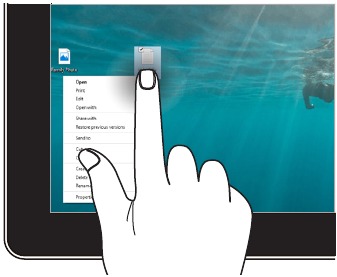
Ingedrukt houden om het menu met de rechtermuisknop te openen.
Zoom in (Inzoomen)
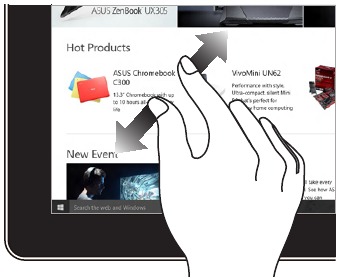
Spreid uw twee vingers uit elkaar op het touchscreen.
Zoom out (Uitzoomen)
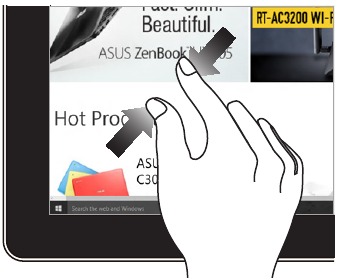
Breng uw twee vingers samen op het touchscreen.
Finger slide (Vinger schuiven)
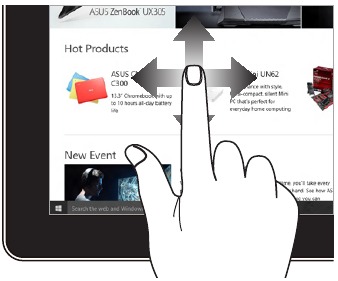
Schuif uw vinger omhoog en omlaag om te scrollen en schuif uw vinger om het scherm naar links of rechts te bewegen.
Drag (Slepen)
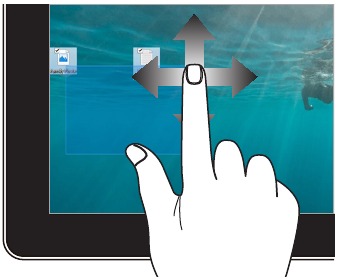
- Sleep om een selectiekader rond meerdere items te maken.
- Sleep een item om het naar een nieuwe locatie te verplaatsen.
Werken met Windows
Voor het eerst starten
Wanneer u uw ASUS All-in-One PC voor het eerst start, verschijnt er een reeks schermen om u te begeleiden bij het configureren van uw Windows-besturingssysteem. Volg de instructies op het scherm om de volgende basisitems te configureren:
- Personaliseren
- Online gaan
- Instellingen
- Uw account
Na het configureren van de basisitems gaat Windows verder met het installeren van uw apps en voorkeursinstellingen. Zorg ervoor dat uw ASUS All-in-One PC ingeschakeld blijft tijdens het installatieproces. Zodra het installatieproces is voltooid, verschijnt het bureaublad.
LET OP: De schermafbeeldingen in dit hoofdstuk zijn uitsluitend ter referentie.
Startmenu
Het Startmenu is de belangrijkste toegangspoort tot de programma's, Windows-apps, mappen en instellingen van uw ASUS All-in-One PC. U kunt het Startmenu gebruiken om deze veelvoorkomende activiteiten uit te voeren:
- Programma's of Windows-apps starten
- Veelgebruikte programma's of Windows-apps openen
- ASUS All-in-One PC instellingen aanpassen
- Hulp krijgen bij het Windows besturingssysteem
- Uw ASUS All-in-One PC uitschakelen
- Afmelden van Windows of overschakelen naar een andere gebruikersaccount
Het Startmenu starten
 | Tik op het Starticoon op uw bureaublad. |
 | Plaats uw muisaanwijzer op het Starticoon op uw bureaublad en klik erop. |
 | Druk op de Windows logo toets op uw toetsenbord. |
Programma's openen vanuit het Startmenu
 | Tik op het programma om het te starten. |
 | Plaats uw muisaanwijzer op het programma en klik erop om het te starten. |
 | Gebruik de pijltoetsen om door de programma's te bladeren. Druk op  om het te starten. om het te starten. |
Windows apps
LET OP: Sommige Windows apps vereisen dat u zich aanmeldt bij uw Microsoft account voordat ze volledig worden gestart.
Windows apps starten vanuit het Startmenu
 | Tik op de app om het te starten. |
 | Plaats uw muisaanwijzer op de app en klik erop om het te starten. |
 | Gebruik de pijltoetsen om door de apps te bladeren. Druk op  om een app te starten. om een app te starten. |
Verbinding maken met draadloze netwerken
Wi-Fi
Krijg toegang tot e-mails, surf op het internet en deel applicaties via sociale netwerksites met behulp van de Wi-Fi verbinding van uw ASUS All-in-One PC.
Wi-Fi verbinden
Verbind uw ASUS All-in-One PC met een Wi-Fi netwerk door de volgende stappen te volgen:
- Klik/Tik op het Wi-Fi icoon in de taakbalk om Wi-Fi in te schakelen.
- Selecteer een toegangspunt uit de lijst met beschikbare Wi-Fi verbindingen.
- Selecteer Connect (Verbinden) om de netwerkverbinding te starten.
![Verbinden]()
of
![Verbinden]()


LET OP: Mogelijk wordt u gevraagd om een beveiligingssleutel in te voeren om de Wi-Fi verbinding te activeren.
Bluetooth
Gebruik Bluetooth om draadloze gegevensoverdracht met andere Bluetooth-apparaten te faciliteren.
Koppelen met andere Bluetooth-apparaten
U moet uw ASUS All-in-One PC koppelen met andere Bluetooth-apparaten om gegevensoverdracht mogelijk te maken. Verbind uw apparaten door de volgende stappen te volgen:
- Start Settings (Instellingen) vanuit het Startmenu.
- Selecteer Devices (Apparaten) > Bluetooth om te zoeken naar Bluetooth-apparaten. (voor Windows 10) Selecteer Bluetooth & devices (Bluetooth en apparaten) > Add device (Apparaat toevoegen) om te zoeken naar Bluetooth-apparaten. (voor Windows 11)
- Selecteer een apparaat uit de lijst om uw ASUS All-in-One PC met het apparaat te koppelen.
![Apparaat koppelen]()
of
![Apparaat koppelen]()


LET OP: Voor sommige Bluetooth-apparaten wordt u mogelijk gevraagd om de toegangscode van uw ASUS All-in-One PC in te voeren.
Verbinding maken met bekabelde netwerken
U kunt ook verbinding maken met bekabelde netwerken, zoals lokale netwerken en breedband internetverbindingen, met behulp van de LAN-poort van uw ASUS All-in-One PC.
LET OP: Neem contact op met uw Internet Service Provider (ISP) voor meer informatie of uw netwerkbeheerder voor hulp bij het instellen van uw internetverbinding.
Uw ASUS All-in-One PC uitschakelen
U kunt uw ASUS All-in-One PC uitschakelen door een van de volgende procedures uit te voeren:
- Start het Startmenu, selecteer het stroomicoon en selecteer vervolgens Shut down (Afsluiten) om een normale afsluiting uit te voeren.
- Selecteer in het aanmeldscherm het stroomicoon en selecteer vervolgens Shut down (Afsluiten).
![Afsluiten]()
of
![Afsluiten]()


- Druk op
![Alt toets]() +
+![F4 toets]() om Shut Down Windows (Windows afsluiten) te starten. Selecteer Shut down (Afsluiten) in de dropdown-lijst en selecteer vervolgens OK.
om Shut Down Windows (Windows afsluiten) te starten. Selecteer Shut down (Afsluiten) in de dropdown-lijst en selecteer vervolgens OK. - Als uw ASUS All-in-One PC niet reageert, houdt u de aan/uit-knop ten minste vier (4) seconden ingedrukt totdat uw ASUS All-in-One PC wordt uitgeschakeld.
![Aan/uit-knop]()
 +
+

Uw ASUS All-in-One PC in de slaapstand zetten
Om uw ASUS All-in-One PC in de slaapstand te zetten:
- Start het Startmenu, selecteer het stroomicoon en selecteer vervolgens Sleep (Slaapstand) om uw ASUS All-in-One PC in de slaapstand te zetten.
- Selecteer in het aanmeldscherm het stroomicoon en selecteer vervolgens Sleep (Slaapstand).
![Slaapstand]()
of
![Slaapstand]()


Druk op  om Shut Down Windows (Windows afsluiten) te starten.
Selecteer Sleep (Slaapstand) in de vervolgkeuzelijst en selecteer vervolgens OK.

LET OP: U kunt uw ASUS All-in-One PC ook in de slaapstand zetten door eenmaal op de aan/uit-knop te drukken.
Uw systeem herstellen
De BIOS Setup openen
BIOS (Basic Input and Output System) slaat systeem hardware instellingen op die nodig zijn voor het opstarten van het systeem in de ASUS All-in-One PC.
Onder normale omstandigheden zijn de standaard BIOS-instellingen van toepassing op de meeste omstandigheden om optimale prestaties te garanderen. Wijzig de standaard BIOS-instellingen niet, behalve in de volgende gevallen:
- Er verschijnt een foutmelding op het scherm tijdens het opstarten van het systeem en u wordt gevraagd de BIOS Setup uit te voeren.
- U hebt een nieuw systeemcomponent geïnstalleerd dat verdere BIOS-instellingen of een update vereist.
Onjuiste BIOS-instellingen kunnen leiden tot instabiliteit of het mislukken van het opstarten. We raden ten zeerste aan om de BIOS-instellingen alleen te wijzigen met behulp van een getrainde onderhoudsmonteur.
Snel de BIOS openen
Om toegang te krijgen tot de BIOS:
- Wanneer uw ASUS All-in-One PC is uitgeschakeld, houdt u de aan/uit-knop ten minste vier (4) seconden ingedrukt om rechtstreeks toegang te krijgen tot de BIOS.
- Druk op de aan/uit-knop om uw ASUS All-in-One PC in te schakelen en druk vervolgens tijdens POST op <F2> of <Del>.
LET OP: POST (Power-On Self-Test) is een reeks softwaregestuurde diagnostische tests die worden uitgevoerd wanneer u uw ASUS All-in-One PC inschakelt.
Uw systeem herstellen
Met behulp van herstelopties op uw ASUS All-in-One PC kunt u het systeem terugzetten naar de oorspronkelijke staat of de instellingen eenvoudigweg vernieuwen om de prestaties te verbeteren.
- Maak een back-up van al uw gegevensbestanden voordat u een hersteloptie op uw ASUS All-in-One PC uitvoert.
- Noteer belangrijke aangepaste instellingen, zoals netwerkinstellingen, gebruikersnamen en wachtwoorden, om gegevensverlies te voorkomen.
- Zorg ervoor dat uw ASUS All-in-One PC is aangesloten op een stroombron voordat u uw systeem opnieuw instelt.
Windows biedt u de mogelijkheid om een van de volgende herstelopties uit te voeren:
- Keep my files (Mijn bestanden behouden) - Met deze optie kunt u uw ASUS All-in-One PC vernieuwen zonder persoonlijke bestanden (foto's, muziek, video's, documenten) aan te tasten.
Met deze optie kunt u uw ASUS All-in-One PC terugzetten naar de standaardinstellingen en andere geïnstalleerde apps verwijderen. - Remove everything (Alles verwijderen) - Met deze optie zet u uw ASUS All-in-One PC terug naar de fabrieksinstellingen. U moet een back-up van uw gegevens maken voordat u deze optie uitvoert.
- Advanced startup (Geavanceerde opstartopties) - Met deze optie kunt u andere geavanceerde herstelopties uitvoeren op uw ASUS All-in-One PC, zoals:
- Een USB-station, netwerkverbinding of Windows-herstel-dvd gebruiken om uw ASUS All-in-One PC op te starten.
- Troubleshoot (Probleemoplossing) gebruiken om een van deze geavanceerde herstelopties in te schakelen: Startup Repair (Opstartherstel), Uninstall Updates (Updates verwijderen), Startup Settings (Opstartinstellingen), UEFI Firmware Settings (UEFI-firmware-instellingen), Command Prompt (Opdrachtprompt), System Restore (Systeemherstel) en System Image Recovery (Systeemafbeelding herstellen).
Een hersteloptie uitvoeren
Raadpleeg de volgende stappen als u toegang wilt krijgen tot een van de beschikbare herstelopties voor uw ASUS All-in-One PC en deze wilt gebruiken.
- Start Settings (Instellingen) > Update and security (Bijwerken en beveiliging). (voor Windows 10) Start Settings (Instellingen) > System (Systeem) > Recovery (Herstel). (voor Windows 11)
- Selecteer de hersteloptie die u wilt uitvoeren.
Veiligheidsinformatie
Uw All-in-One ASUS All-in-One PC is ontworpen en getest om te voldoen aan de nieuwste veiligheidsnormen voor apparatuur voor informatietechnologie. Om uw veiligheid te garanderen, is het echter belangrijk dat u de volgende veiligheidsinstructies leest.
Uw systeem instellen
- Lees en volg alle instructies in de documentatie voordat u uw systeem gebruikt.
- Gebruik dit product niet in de buurt van water of een verwarmde bron, zoals een radiator.
- Wees voorzichtig bij het verplaatsen van het systeem om letsel te voorkomen.
- Zet het systeem op een stabiele ondergrond.
- De openingen op de behuizing zijn voor ventilatie. Blokkeer of bedek deze openingen niet. Zorg ervoor dat u voldoende ruimte rond het systeem vrijlaat voor ventilatie. Steek nooit voorwerpen van welke aard dan ook in de ventilatieopeningen.
- Gebruik dit product in omgevingen met omgevingstemperaturen tussen 0˚C en 40˚C.
- Als u een verlengsnoer gebruikt, zorg er dan voor dat het totale ampèrage van de apparaten die op het verlengsnoer zijn aangesloten, de ampèrage van het verlengsnoer niet overschrijdt.
Zorg tijdens gebruik
- Wanneer het systeem is uitgeschakeld, blijft er nog een kleine hoeveelheid elektrische stroom in het product aanwezig. Trek altijd alle stroom-, modem- en netwerkkabels uit de stopcontacten voordat u het systeem reinigt.
- Het touchscreen moet periodiek worden gereinigd om optimaal te presteren qua aanraakgevoeligheid. Houd het scherm schoon van vreemde voorwerpen of overmatige stofophoping. Om het scherm schoon te maken:
- Schakel het systeem uit en trek de stekker uit het stopcontact.
- Spray een kleine hoeveelheid huishoudelijke glasreiniger op de meegeleverde reinigingsdoek en veeg voorzichtig over het oppervlak van het scherm.
- Spray de reiniger niet rechtstreeks op het scherm.
- Gebruik geen schurend reinigingsmiddel of een grove doek bij het reinigen van het scherm.
- Als u de volgende technische problemen met het product ondervindt, trek dan de stekker uit het stopcontact en neem contact op met een gekwalificeerde onderhoudsmonteur of uw dealer.
- Het netsnoer of de stekker is beschadigd.
- Er is vloeistof in het systeem gemorst.
- Het systeem werkt niet goed, zelfs niet als u de bedieningsinstructies volgt.
- Het systeem is gevallen of de behuizing is beschadigd.
- De systeemprestaties veranderen.
Geluidsdrukwarschuwing
Overmatige geluidsdruk van oortelefoons of hoofdtelefoons kan gehoorverlies of permanente gehoorschade veroorzaken. Het verhogen van het volume en de equalizer boven de standaardniveaus verhoogt de uitgangsspanning en de geluidsdruk die door de oortelefoons of hoofdtelefoons wordt geproduceerd.
Adapter
- Adapterspecificaties
- Ingangsspanning: 100–240Vac
- Ingangsfrequentie: 50–60Hz
- Nominale uitgangsspanning: 19Vdc
- Het wordt aanbevolen dat het stopcontact zich in de buurt van de ASUS All-in-One PC bevindt.
DC-ventilatorwaarschuwing
Houd er rekening mee dat de DC-ventilator een bewegend onderdeel is en schade kan veroorzaken bij onjuist gebruik. Blijf uit de buurt van de ventilator tijdens het gebruik van het product.
Fabrikant
ASUSTek COMPUTER INC.
Adres
1F., No. 15, Lide Rd., Beitou Dist., Taipei City 112, Taiwan
Geautoriseerde vertegenwoordiger in Europa
ASUS COMPUTER GmbH
Adres
Harkortstrasse 21-23, 40880 Ratingen, Germany
Download handleiding
Hier kunt u de volledige pdf-versie van de handleiding downloaden. Deze kan aanvullende veiligheidsinstructies, garantie-informatie, FCC-regels, enz. bevatten.
Download Asus V241EA, V241EP - All-in-One PC Handleiding


