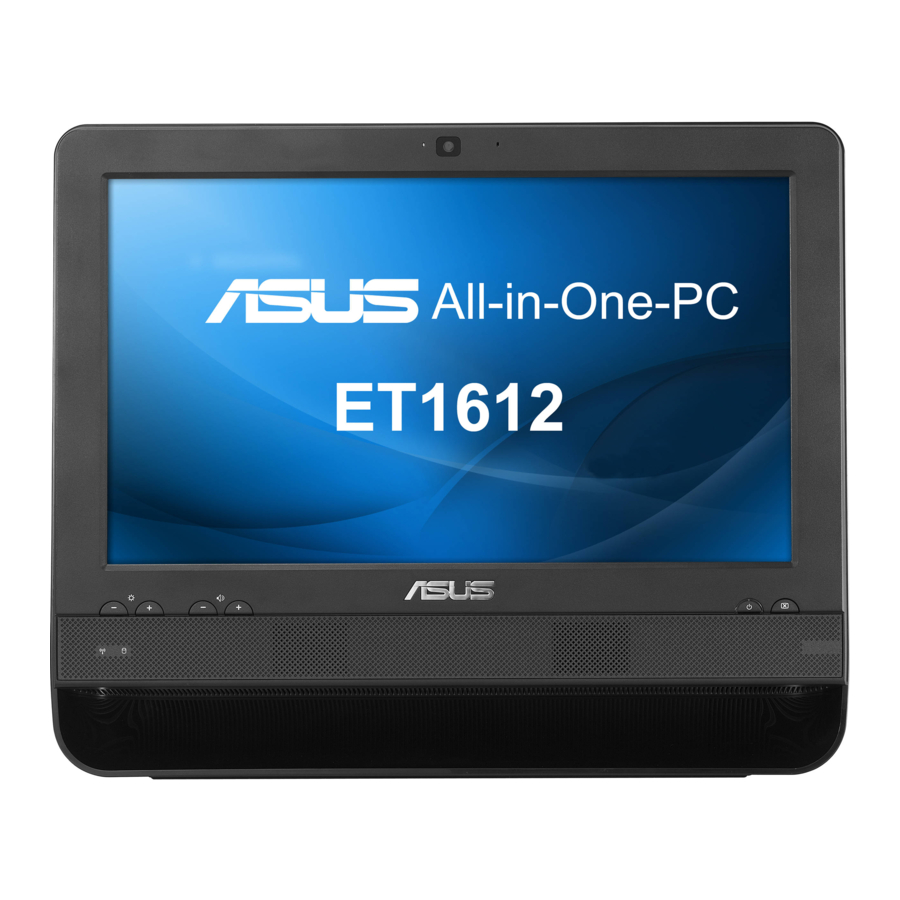
Asus E7574, ET1612I Series - All-in-One PC Handleiding
- 1 Mededelingen
- 2 Opmerkingen voor deze handleiding
- 3 Inhoud van de verpakking
- 4 Uw apparaat leren kennen
- 5 Uw apparaat positioneren
- 6 Uw apparaat instellen
- 7 Uw systeem herstellen
- 8 Veiligheidsinformatie
- 9 Referenties
- 10 Download handleiding
- 11 In andere talen
Mededelingen
Draadloos operatiekanaal voor verschillende domeinen
| N.Amerika | 2.412-2.462 GHz | Ch01 t/m CH11 |
| Japan | 2.412-2.484 GHz | Ch01 t/m Ch14 |
| Europe ETSI | 2.412-2.472 GHz | Ch01 t/m Ch13 |
Frankrijk beperkte draadloze frequentiebanden
Sommige gebieden in Frankrijk hebben een beperkte frequentieband. Het slechtste geval maximale toegestane vermogen binnenshuis is:
- 10mW voor de gehele 2,4 GHz band (2400 MHz–2483.5 MHz)
- 100mW voor frequenties tussen 2446,5 MHz en 2483,5 MHz
 Kanalen 10 t/m 13 inclusief werken in de band 2446,6 MHz tot 2483,5 MHz.
Er zijn weinig mogelijkheden voor buitengebruik: Op particulier terrein of op het privé-terrein van publieke personen is het gebruik onderworpen aan een voorafgaande machtigingsprocedure door het Ministerie van Defensie, met een maximaal toegestane vermogen van 100mW in de 2446,5–2483,5 MHz band. Gebruik buitenshuis op openbaar terrein is niet toegestaan.
In de hieronder vermelde departementen, voor de gehele 2,4 GHz band:
- Maximaal toegestane vermogen binnenshuis is 100mW
- Maximaal toegestane vermogen buitenshuis is 10mW
Departementen waarin het gebruik van de 2400–2483.5 MHz band is toegestaan met een EIRP van minder dan 100mW binnenshuis en minder dan 10mW buitenshuis:
| 01 Ain | 02 Aisne | 03 Allier | 05 Hautes Alpes |
| 08 Ardennes | 09 Ariège | 11 Aude | 12 Aveyron |
| 16 Charente | 24 Dordogne | 25 Doubs | 26 Drôme |
| 32 Gers | 36 Indre | 37 Indre et Loire | 41 Loir et Cher |
| 45 Loiret | 50 Manche | 55 Meuse | 58 Nièvre |
| 59 Nord | 60 Oise | 61 Orne | 63 Puy du Dôme |
| 64 Pyrénées Atlantique | 66 Pyrénées Orientales | 67 Bas Rhin | 68 Haut Rhin |
| 70 Haute Saône | 71 Saône et Loire | 75 Paris | 82 Tarn et Garonne |
| 84 Vaucluse | 88 Vosges | 89 Yonne | 90 Territoire de Belfort |
| 94 Val de Marne |
Deze eis zal waarschijnlijk in de loop van de tijd veranderen, waardoor u uw draadloze LAN-kaart in meer gebieden in Frankrijk kunt gebruiken. Neem contact op met ART voor de meest recente informatie (www.arcep.fr)
Uw WLAN-kaart zendt minder dan 100mW, maar meer dan 10mW.
NIET DEMONTEREN
De garantie is niet van toepassing op producten die door gebruikers zijn gedemonteerd
Lithium-Ion Batterij Waarschuwing

Ontploffingsgevaar als de RTC-batterij (Real Time Clock) verkeerd wordt vervangen. Deze mag alleen worden vervangen door hetzelfde of een gelijkwaardig type van de fabrikant. Gooi gebruikte batterijen weg volgens de instructies van de fabrikant.
Opmerkingen voor deze handleiding
Om ervoor te zorgen dat u bepaalde taken correct uitvoert, dient u nota te nemen van de volgende symbolen die in deze handleiding worden gebruikt.

Essentiële informatie die u MOET volgen om letsel te voorkomen.

Instructies die u MOET volgen om een taak te voltooien.
TIP: Tips en nuttige informatie die u helpen bij het voltooien van een taak.
OPMERKING: Aanvullende informatie voor speciale situaties.
Alle illustraties en screenshots in deze handleiding zijn uitsluitend ter referentie. Werkelijke productspecificaties en software screenshots kunnen per regio verschillen. Bezoek de ASUS website op www.asus.com voor de meest recente informatie.
Inhoud van de verpakking
Gefeliciteerd met uw aankoop van de ASUS All-in-one PC ET1612I Series. De volgende afbeelding toont de inhoud van de verpakking van uw nieuwe product. Als een van de volgende items beschadigd of ontbreekt, neem dan contact op met uw verkoper.

- De illustraties van het toetsenbord, de muis en de voeding zijn uitsluitend ter referentie. De werkelijke productspecificaties kunnen per regio verschillen.
- Toetsenbord en muis kunnen bedraad of draadloos zijn.
Uw apparaat leren kennen
Vooraanzicht
Raadpleeg het volgende diagram om de onderdelen aan deze kant van het systeem te identificeren.

- Webcam
Met de ingebouwde webcam met microfoon kunt u online videochats starten. - Webcam-LED
Geeft aan dat de ingebouwde webcam is ingeschakeld. - LCD-display (touch-compatibel)
Het 15,6-inch LCD-display, met een optimale resolutie van 1366 x 768, is voorzien van een aanraakfunctie waarmee u digitaal kunt leven met uw vingertoppen. ![]() Aan/uit-schakelaar
Aan/uit-schakelaar
Met de aan/uit-schakelaar kunt u het systeem in- en uitschakelen.![]() LCD-displayschakelaar
LCD-displayschakelaar
Met de LCD-displayschakelaar kunt u het display in- en uitschakelen.- Stereoluidsprekers
De ingebouwde stereoluidsprekers leveren een hoogwaardige audio-uitvoer. ![]() Harde schijf-LED
Harde schijf-LED
Geeft de activiteit van de harde schijf aan.![]() Wireless LAN-LED
Wireless LAN-LED
Geeft aan dat het interne draadloze LAN is ingeschakeld. (Windows-software-instellingen zijn vereist om het draadloze LAN te gebruiken.)![]() Helderheidsregelaars
Helderheidsregelaars
De helderheidsregelaars passen het helderheidsniveau van het scherm aan.![]() Volumeregelaars
Volumeregelaars
De volumeregelaars passen het geluidsniveau aan.- Microfoon
Met de ingebouwde microfoon met de webcam kunt u online videochats starten.
 Aan/uit-schakelaar
 LCD-displayschakelaar
 Harde schijf-LED
 Wireless LAN-LED
 Helderheidsregelaars
 Volumeregelaars
Achteraanzicht
Raadpleeg het volgende diagram om de onderdelen aan deze kant van het systeem te identificeren.

![]() Microfoonaansluiting
Microfoonaansluiting
De microfoonaansluiting is ontworpen om een microfoon aan te sluiten die wordt gebruikt voor videoconferenties, voice-over of eenvoudige audio-opnamen.![]() Hoofdtelefoon/audio-uitgang
Hoofdtelefoon/audio-uitgang
De stereo hoofdtelefoonaansluiting (3,5 mm) wordt gebruikt om het audio-uitgangssignaal van het systeem aan te sluiten op versterkte luidsprekers of een hoofdtelefoon. Het gebruik van deze aansluiting schakelt automatisch de ingebouwde luidsprekers uit.![]() USB 2.0-poort
USB 2.0-poort
De Universal Serial Bus (USB)-poort is compatibel met USB-apparaten zoals toetsenborden, muizen, camera's en harde schijven.![]() Seriële poort
Seriële poort
Deze 9-pins seriële poorten (COM1/COM2) zijn voor seriële apparaten.![]() Display-uitgang (monitor)
Display-uitgang (monitor)
De 15-pins D-sub monitorpoort ondersteunt een standaard VGA-compatibel apparaat, zoals een monitor of projector, om weergave op een groter extern scherm mogelijk te maken.![]() Kensington-slotpoort
Kensington-slotpoort
De Kensington-slotpoort maakt het mogelijk om de computer te beveiligen met Kensington-compatibele beveiligingsproducten. Deze beveiligingsproducten bevatten meestal een metalen kabel en slot die voorkomen dat de computer van een vast object wordt verwijderd.![]() LAN-poort
LAN-poort
De acht-pins RJ-45 LAN-poort ondersteunt een standaard Ethernet-kabel voor verbinding met een lokaal netwerk.![]() Stroomingang (DC 19V)
Stroomingang (DC 19V)
De meegeleverde voedingsadapter zet wisselstroom om in gelijkstroom voor gebruik met deze aansluiting. Stroom die via deze aansluiting wordt geleverd, levert stroom aan de pc. Gebruik altijd de meegeleverde voedingsadapter om schade aan de pc te voorkomen.
 Microfoonaansluiting
 Hoofdtelefoon/audio-uitgang
 USB 2.0-poort
 Seriële poort
 Display-uitgang (monitor)
 Kensington-slotpoort
 LAN-poort
 Stroomingang (DC 19V)
 De voedingsadapter kan warm of heet worden tijdens gebruik. Bedek de adapter niet en houd hem uit de buurt van uw lichaam.
![]() HDMI-uitgang
HDMI-uitgang
De HDMI-poort (High Definition Multimedia Interface) ondersteunt een Full-HD-apparaat, zoals een LCD-tv of monitor, om weergave op een groter extern scherm mogelijk te maken.
 HDMI-uitgang
Zijaanzicht
Raadpleeg het volgende diagram om de onderdelen aan deze kant van het systeem te identificeren.

![]() USB 3.0-poort
USB 3.0-poort
Deze Universal Serial Bus 3.0 (USB 3.0)-poorten maken verbinding met USB 3.0-apparaten zoals een muis, printer, scanner, camera en andere.![]() Geheugenkaartlezer
Geheugenkaartlezer
De ingebouwde geheugenkaartlezer leest MMC/SD-kaarten die worden gebruikt in apparaten zoals digitale camera's, MP3-spelers, mobiele telefoons en PDA's.
 USB 3.0-poort
 Geheugenkaartlezer
Het touchscreen gebruiken
De ASUS All-in-one pc brengt het digitale leven binnen handbereik. Met een paar aanrakingen kunt u de ASUS All-in-one pc naar uw bevel laten werken. Uw aanraking werkt als een muis:
- Aanraken = linksklikken op de muis
- Aanraken en vasthouden = rechtsklikken op de muis


Gebruik geen scherpe voorwerpen, zoals scharen of balpennen, op het touchscreen. Dellen en krassen veroorzaken een storing.
De aanraakwijzer weergeven
De aanraakwijzer, virtuele muis, helpt u om het touch-compatibele scherm gemakkelijker te gebruiken. Om de aanraakwijzer weer te geven
- Klik op het Windows-bureaublad op Start > Configuratiescherm > Apparaten en printers weergeven.

- Klik op Instellingen voor aanraakinvoer wijzigen.

- Klik op het tabblad Aanraken bovenaan en klik op het vak voor De aanraakwijzer weergeven wanneer ik met items op het scherm communiceer. Klik op OK om de configuratie te voltooien.

- U ziet een virtuele muis op het scherm wanneer u het scherm aanraakt.
![]()


Het touchscreen reinigen
Het touchscreen moet regelmatig worden gereinigd om de beste aanraakgevoeligheid te bereiken. Houd het scherm schoon van vreemde voorwerpen of overmatige stofophoping. Om het scherm schoon te maken:
- Schakel het systeem uit en trek het netsnoer uit het stopcontact.
- Spuit een kleine hoeveelheid huishoudelijke glasreiniger op de meegeleverde reinigingsdoek en veeg voorzichtig over het schermoppervlak en het schermframe.
- Spuit de reiniger niet rechtstreeks op het scherm.
- Gebruik geen schurend reinigingsmiddel of een grove doek bij het reinigen van het scherm.
Uw apparaat positioneren
Plaatsen op het bureaublad
Plaats uw ASUS All-in-one pc op een plat oppervlak, zoals een tafel of bureau, en trek de standaard open totdat deze op zijn plaats klikt. Kantel vervolgens het displaypaneel naar een hoek tussen 10 en 35 graden vanuit een rechtopstaande positie.

De wandmontageadapter installeren
Om uw ASUS All-in-one pc aan de muur te bevestigen, koopt u een optionele wandmontageadapter (160 mm x 92 mm) en een wandmontagekit (pad en rek). Installeer de wandmontageadapter volgens de volgende instructies.
- Verwijder de vier schroeven onder het scharnier van de standaard om de standaard los te maken. Bewaar de schroeven voor toekomstige herinstallatie.

- Verwijder de vier plastic dopjes uit de gaten in het achterpaneel.
![]()
- Bevestig de vier muurbevestigingsschroeven (meegeleverd) aan de gaten in het achterpaneel.

- Monteer de All-in-one pc op een stevige muur door een standaard muurbevestigingskit (pad en rek) aan te brengen op de muurbevestigingsschroeven. Volg de instructies in de installatiehandleiding die bij uw muurbevestigingskit is geleverd.
![]()


- De muurbevestigingskit moet voldoen aan de VESA 75-normen, die afzonderlijk kunnen worden aangeschaft.
- Lees de installatiehandleiding van de muurbevestigingskit zorgvuldig door voordat u uw All-in-one pc aan de muur bevestigt om de veiligheid te waarborgen.
Uw apparaat instellen
De bedrade toetsenbord en muis aansluiten

Sluit het toetsenbord aan op de USB-poort op het achterpaneel (  ). Sluit vervolgens de muis aan op een andere USB-poort op het achterpaneel (
  ).
).
Het systeem inschakelen

Sluit de meegeleverde AC-adapter aan op de DC IN-aansluiting op het achterpaneel (  ) en druk vervolgens op de Power switch (aan/uit-schakelaar) op het voorpaneel (
  ) om het systeem in te schakelen.
Uitschakelen
- Om het LCD-scherm uit te schakelen, drukt u op de LCD display switch (LCD-schermschakelaar)
![]() op het voorpaneel.
op het voorpaneel. - Om het systeem in de sluimerstand te zetten, drukt u op de Power switch (aan/uit-schakelaar)
![]() op het voorpaneel. Om het systeem terug te brengen naar het besturingssysteem, drukt u nogmaals op de Power switch (aan/uit-schakelaar), klikt u met de muis, raakt u het scherm aan of drukt u op een toets op het toetsenbord.
op het voorpaneel. Om het systeem terug te brengen naar het besturingssysteem, drukt u nogmaals op de Power switch (aan/uit-schakelaar), klikt u met de muis, raakt u het scherm aan of drukt u op een toets op het toetsenbord. - Om het systeem volledig af te sluiten, volgt u het normale afsluitproces van Windows.
 op het voorpaneel.
Het scherm kalibreren
All-in-one PC wordt geleverd met de volgende softwaretool waarmee u de precisie van het touchscreen kunt aanpassen.
- Klik op het Windows-bureaublad op Start > Control Panel > Hardware and Sound > Tablet PC Settings en klik op Calibrate the screen for pen or touch input (Het scherm kalibreren voor pen- of aanraakinvoer).

- Klik op het tabblad Display (Weergave) op Calibrate (Kalibreren).

- Tik op het dradenkruis telkens wanneer dit op het scherm verschijnt om kalibratievoorbeelden te geven.
Klik met de rechtermuisknop ergens op het scherm om terug te keren naar het laatste kalibratiepunt. Druk op de Esc-toets op het toetsenbord om de tool te sluiten. Wijzig de schermoriëntatie niet voordat u het kalibratieproces hebt voltooid.


Een draadloze verbinding configureren
- Klik op het pictogram van het draadloze netwerk met een oranje ster
![]() in het Windows-meldingsgebied.
in het Windows-meldingsgebied. - Selecteer het draadloze toegangspunt waarmee u verbinding wilt maken uit de lijst en klik op Connect (Verbinden) om de verbinding tot stand te brengen.
Als u het gewenste toegangspunt niet kunt vinden, klikt u op het pictogram Refresh (Vernieuwen)![]() in de rechterbovenhoek om de lijst te vernieuwen en opnieuw te zoeken.
in de rechterbovenhoek om de lijst te vernieuwen en opnieuw te zoeken.

![information]() Voer de netwerkbeveiligingssleutel in wanneer u verbinding maakt met een beveiligd netwerk.
Voer de netwerkbeveiligingssleutel in wanneer u verbinding maakt met een beveiligd netwerk.
![]()
- Nadat er een verbinding tot stand is gebracht, wordt de verbinding in de lijst weergegeven.
- U kunt het pictogram van het draadloze netwerk
![]() in het meldingsgebied zien.
in het meldingsgebied zien.
 in het Windows-meldingsgebied.
  in de rechterbovenhoek om de lijst te vernieuwen en opnieuw te zoeken.

 in het meldingsgebied zien.
 Een bekabelde verbinding configureren
Een statisch IP-adres gebruiken
- Klik op het netwerkpictogram met een gele waarschuwingsdriehoek
![]() in het Windows-meldingsgebied en selecteer Open Network and Sharing Center (Netwerkcentrum openen).
in het Windows-meldingsgebied en selecteer Open Network and Sharing Center (Netwerkcentrum openen).
![information]() Zorg ervoor dat u de LAN-kabel hebt aangesloten op de All-in-one PC.
Zorg ervoor dat u de LAN-kabel hebt aangesloten op de All-in-one PC.

- Klik op Change adapter settings (Adapterinstellingen wijzigen) in het linkerdeelvenster.

- Klik met de rechtermuisknop op Local Area Connection (LAN-verbinding) en selecteer Properties (Eigenschappen).

- Klik op Internet Protocol Version 4(TCP/ IPv4) en klik op Properties (Eigenschappen).

- Selecteer Use the following IP address (Het volgende IP-adres gebruiken).

- Voer uw IP address (IP-adres), Subnet mask (Subnetmasker) en Default gateway (Standaardgateway) in.
- Voer indien nodig het adres van de Preferred DNS server (Voorkeurs-DNS-server) in.
- Nadat u alle gerelateerde waarden hebt ingevoerd, klikt u op OK om de configuratie te voltooien.
 in het Windows-meldingsgebied en selecteer Open Network and Sharing Center (Netwerkcentrum openen).


Een dynamisch IP-adres (PPPoE) gebruiken
- Herhaal stap 1–4 in de vorige sectie.
- Selecteer Obtain an IP address automatically (Automatisch een IP-adres verkrijgen) en klik op OK.


(Ga verder met de volgende stappen als u PPPoE gebruikt)
- Ga terug naar het Network and Sharing Center (Netwerkcentrum) en klik vervolgens op Set up a new connection or network (Een nieuwe verbinding of een nieuw netwerk instellen).

- Selecteer Connect to the Internet (Verbinding maken met internet) en klik op Next (Volgende).

- Selecteer Broadband (PPPoE) (Breedband (PPPoE)) en klik op Next (Volgende).

- Voer uw User name (Gebruikersnaam), Password (Wachtwoord) en Connection name (Verbindingsnaam) in. Klik op Connect (Verbinden).

- Klik op Close (Sluiten) om de configuratie te voltooien.

- Klik op het netwerkpictogram in het meldingsgebied en klik op de verbinding die u zojuist hebt gemaakt.

- Voer uw gebruikersnaam en wachtwoord in. Klik op Connect (Verbinden) om verbinding te maken met internet.


De audio-uitvoer configureren
All-in-one PC ondersteunt verschillende soorten audioconfiguraties. Stel het systeem in met behulp van stereoluidsprekers.
Luidsprekerconfiguraties
Stel het systeem in met de volgende luidsprekerconfiguraties:
| Name (Naam) | Speaker system (Luidsprekersysteem) |
| 2-channel (stereo) | Linker luidspreker en rechter luidspreker. |
| Audio jack (Audio-aansluiting) | Headphones/2-channel (Koptelefoon/2-kanaals) |
 | Audio-uitgang |
 | Microfooningang |
TIP
Een stereoluidsprekerset is een luidsprekersysteem met twee kanalen (links en rechts). Een meerkanaals audioluidspreker heeft een linker en rechter voorkanaal en een linker en rechter achterkanaal (surround).
Aansluiten op luidsprekers
Raadpleeg de onderstaande tabel voor de audio-aansluitingen op het linkerpaneel en hun functies.
Voor stereoluidsprekers of een koptelefoon
| Audio jack (Audio-aansluiting) | Description (Beschrijving) |
 | Wordt aangesloten op stereoluidsprekers of een koptelefoon. |
Uw systeem herstellen
De herstelpartitie gebruiken
De herstelpartitie bevat een image van het besturingssysteem, de stuurprogramma's en hulpprogramma's die in de fabriek op uw systeem zijn geïnstalleerd. De herstelpartitie biedt een uitgebreide hersteloplossing die de software van uw systeem snel terugzet naar de oorspronkelijke werkende staat, op voorwaarde dat uw harde schijf in goede staat verkeert. Voordat u de herstelpartitie gebruikt, kopieert u uw gegevensbestanden (zoals Outlook PST-bestanden) naar een USB-apparaat of een netwerkstation en noteert u alle aangepaste configuratie-instellingen (zoals netwerkinstellingen).
Het besturingssysteem herstellen naar de fabrieksinstellingen (F9 Herstel)
- Druk tijdens het opstarten op [F9].
- Selecteer Windows setup [EMS Enabled] wanneer dit item verschijnt en druk op [Enter].
- Selecteer de taal en klik op Next (Volgende).
- Selecteer Recover the OS to the Default Partition (Herstel het besturingssysteem naar de standaardpartitie) en klik op Next (Volgende).
- De standaardpartitie wordt weergegeven. Klik op Next (Volgende).
- De gegevens op de standaardpartitie worden gewist. Klik op Recover (Herstellen) om het systeemherstel te starten.
U verliest al uw gegevens tijdens het systeemherstel. Zorg ervoor dat u er een back-up van maakt voordat u het systeem herstelt.
- Nadat het systeemherstel is voltooid, klikt u op Reboot (Opnieuw opstarten) om het systeem opnieuw op te starten.
Een back-up maken van de fabrieksinstellingen op een USB-drive (F9 Backup)
- Herhaal stap 1-3 in de vorige paragraaf.
- Selecteer Backup the Factory Environment to a USB Drive (Maak een back-up van de fabrieksinstellingen op een USB-drive) en klik op Next (Volgende).
- Sluit een USB-opslagapparaat aan op uw pc om de back-up van de fabrieksinstellingen te starten.
De vereiste grootte van het aangesloten USB-opslagapparaat moet groter zijn dan 20 GB. De werkelijke grootte kan variëren met uw pc-model.
- Selecteer een gewenst USB-opslagapparaat als er meer dan één USB-opslagapparaat is aangesloten op uw All-in-one-pc en klik op Next (Volgende).
Als er al een partitie met de juiste grootte op het geselecteerde USB-opslagapparaat staat (bijvoorbeeld een partitie die is gebruikt als back-uppartitie), toont het systeem deze partitie automatisch en hergebruikt deze voor de back-up.
- Op basis van de verschillende situaties in de vorige stap worden de gegevens op het geselecteerde USB-opslagapparaat of op de geselecteerde partitie gewist. Klik op Backup (Back-up) om de back-up te starten.
U verliest al uw gegevens op het geselecteerde USB-opslagapparaat of op de geselecteerde partitie.
Zorg ervoor dat u vooraf een back-up maakt van uw belangrijke gegevens.
- Wanneer het maken van een back-up van de fabrieksinstellingen is voltooid, klikt u op Reboot (Opnieuw opstarten) om het systeem opnieuw op te starten.
Het USB-opslagapparaat gebruiken (USB-herstel)
Wanneer de herstelpartitie in uw systeem is gecrasht, gebruikt u het USB-opslagapparaat om het systeem te herstellen naar de fabrieksinstellingen of de fabrieksinstellingen naar de volledige harde schijf.
- Sluit het USB-opslagapparaat aan dat is gebruikt voor het maken van een back-up van de fabrieksinstellingen.
- Druk tijdens het opstarten op <ESC> en het scherm Please select boot device (Selecteer een opstartapparaat) verschijnt. Selecteer USB: XXXXXX om op te starten vanaf het aangesloten USB-opslagapparaat.
- Selecteer de taal en klik op Next (Volgende).
- Selecteer Restore (Herstellen) en klik op Next (Volgende).
- Selecteer een taak en klik op Next (Volgende). Taakopties:
- Restore the OS to the Default Partition only (Herstel alleen het besturingssysteem naar de standaardpartitie)
Selecteer deze optie als u het besturingssysteem gewoon wilt herstellen naar de fabrieksinstellingen. Deze optie verwijdert alle gegevens op de systeempartitie "C" en houdt de partitie "D" ongewijzigd. Nadat u op Next (Volgende) hebt geklikt, wordt de standaardpartitie weergegeven. Klik nogmaals op Next (Volgende). - Restore the Whole Hard Disk (De volledige harde schijf herstellen)
Selecteer deze optie als u uw All-in-one-pc wilt herstellen naar de fabrieksinstellingen. Deze optie verwijdert alle gegevens van uw harde schijf en maakt een nieuwe systeempartitie als station "C", een lege partitie als station "D" en een herstelpartitie.
- Restore the OS to the Default Partition only (Herstel alleen het besturingssysteem naar de standaardpartitie)
- Gegevens op de fabrieksinstellingen of op de volledige harde schijf worden gewist, afhankelijk van de optie die u in de vorige stap hebt geselecteerd. Klik op Restore (Herstellen) om de taak te starten.
- Wanneer het herstel is voltooid, klikt u op Reboot (Opnieuw opstarten) om het systeem opnieuw op te starten.
| Fabrikant | ASUSTeK COMPUTER INC. |
| Adres, Plaats | No. 150, LI-TE RD., PEITOU, TAIPEI 112, TAIWAN R.O.C |
| Land | TAIWAN |
| Gevolmachtigde vertegenwoordiger in Europa | ASUS COMPUTER GmbH |
| Adres, Plaats | HARKORT STR. 21-23, 40880 RATINGEN |
| Land | DUITSLAND |
Veiligheidsinformatie
Uw ASUS All-in-one PC ET1612I Series is ontworpen en getest om te voldoen aan de nieuwste veiligheidsnormen voor apparatuur voor informatietechnologie. Om uw veiligheid te garanderen, is het echter belangrijk dat u de volgende veiligheidsinstructies leest.
Uw systeem instellen
- Lees en volg alle instructies in de documentatie voordat u uw systeem gebruikt.
- Gebruik dit product niet in de buurt van water of een verwarmingsbron, zoals een radiator.
- Zet het systeem op een stabiele ondergrond.
- De openingen op de behuizing zijn bedoeld voor ventilatie. Blokkeer of bedek deze openingen niet. Zorg ervoor dat u voldoende ruimte rond het systeem laat voor ventilatie. Steek nooit voorwerpen van welke aard dan ook in de ventilatieopeningen.
- Gebruik dit product in omgevingen met een omgevingstemperatuur tussen 0 °C en 40 °C.
- Als u een verlengsnoer gebruikt, zorg er dan voor dat het totale ampèrage van de apparaten die op het verlengsnoer zijn aangesloten, de ampèrage van het verlengsnoer niet overschrijdt.
Zorg tijdens gebruik
- Loop niet over het netsnoer en laat er niets op rusten.
- Mors geen water of andere vloeistoffen op uw systeem.
- Wanneer het systeem is uitgeschakeld, blijft er een kleine hoeveelheid elektrische stroom lopen. Haal altijd alle stroom-, modem- en netwerkkabels uit de stopcontacten voordat u het systeem schoonmaakt.
- Het aanraakscherm moet regelmatig worden schoongemaakt om de beste aanraakgevoeligheid te bereiken. Houd het scherm vrij van vreemde voorwerpen of overmatige stofophoping. Om het scherm schoon te maken:
- Schakel het systeem uit en haal het netsnoer uit het stopcontact.
- Spuit een kleine hoeveelheid glasreiniger op de meegeleverde reinigingsdoek en veeg voorzichtig over het schermoppervlak.
- Spuit de reiniger niet rechtstreeks op het scherm.
- Gebruik geen schuurmiddel of een grove doek bij het schoonmaken van het scherm.
- Als u de volgende technische problemen met het product ondervindt, haal dan de stekker uit het stopcontact en neem contact op met een gekwalificeerde servicemonteur of uw verkoper.
- Het netsnoer of de stekker is beschadigd.
- Er is vloeistof in het systeem gemorst.
- Het systeem functioneert niet goed, zelfs niet als u de bedieningsinstructies volgt.
- Het systeem is gevallen of de behuizing is beschadigd.
- De systeemprestaties veranderen.
Gebruik geen scherpe voorwerpen, zoals scharen of balpennen, op het aanraakscherm. Deuken en krassen veroorzaken storingen.
Waarschuwing geluidsdruk
Overmatige geluidsdruk van oortelefoons of hoofdtelefoons kan gehoorbeschadiging of -verlies veroorzaken. Het aanpassen van de volumeregeling en de equalizer naar andere instellingen dan de middenpositie kan de uitgangsspanning van de oortelefoons of hoofdtelefoons en het geluidsdrukniveau verhogen.
Adapter
- Adapterinformatie (varieert met het aangeschafte model)
- Ingangsspanning: 100-240Vac
Ingangsfrequentie: 50-60Hz
Nominale uitgangsstroom: 40W (19V, 2.1A) - Ingangsspanning: 100-240Vac
Ingangsfrequentie: 50-60Hz
Nominale uitgangsstroom: 65W (19V, 3.4A)
- Ingangsspanning: 100-240Vac
- Het stopcontact moet zich in de buurt van het apparaat bevinden en gemakkelijk toegankelijk zijn.
Waarschuwing DC-ventilator

Houd er rekening mee dat de DC-ventilator een bewegend onderdeel is dat GEVAAR kan veroorzaken. Zorg ervoor dat u uw lichaam uit de buurt van de bewegende ventilatorbladen houdt.
Coatingwaarschuwing
Om elektrische isolatie te bieden en de elektrische veiligheid te waarborgen, is er een coating aangebracht om het apparaat te isoleren, behalve op de plaatsen waar de I/O-poorten zich bevinden.
Copyright © 2012 ASUSTeK COMPUTER INC. Alle rechten voorbehouden.
Niets uit deze handleiding, met inbegrip van de producten en de software die erin worden beschreven, mag worden verveelvoudigd, verzonden, overgeschreven, opgeslagen in een retrieval-systeem of vertaald in een andere taal in welke vorm of op welke manier dan ook, behalve documentatie die door de koper wordt bewaard voor back-updoeleinden, zonder de uitdrukkelijke schriftelijke toestemming van ASUSTeK COMPUTER, INC. ("ASUS").
Producten en bedrijfsnamen die in deze handleiding worden genoemd, kunnen al dan niet geregistreerde handelsmerken of auteursrechten van hun respectieve bedrijven zijn en worden uitsluitend gebruikt voor identificatiedoeleinden. Alle handelsmerken zijn eigendom van hun respectieve eigenaars.
Alles is in het werk gesteld om ervoor te zorgen dat de inhoud van deze handleiding correct en actueel is. De fabrikant geeft echter geen garantie met betrekking tot de juistheid van de inhoud en behoudt zich het recht voor om zonder voorafgaande kennisgeving wijzigingen aan te brengen.

Referenties


Download handleiding
Hier kunt u de volledige pdf-versie van de handleiding downloaden. Deze kan aanvullende veiligheidsinstructies, garantie-informatie, FCC-regels, enz. bevatten.
Download Asus E7574, ET1612I Series - All-in-One PC Handleiding


