Asus ROG Strix G10DK Servicehandleiding
- 1 ASUS Desktop ROG Strix (G10DK) Overzicht
- 2 Bovenaanzicht componenten
- 3 Onderaanzicht componenten
- 4 Geschikt gereedschap
- 5 SCHUIFDEUR
- 6 VGA-KAART
- 7 VENTILATOR
- 8 DDR & SSD-KAART
- 9 WIFI-KAART & M.2 WIFI-KAART
- 10 CPU-KOELER
- 11 HOOFDBORD & CPU
- 12 HOOFDBORD
- 13 HOOFDBORD met CPU-KOELER & CPU
- 14 VOORKANT EN LED-BOARD
- 15 LED CR BD alleen voor 2D (Metal side door) SKU
- 16 Kabel alleen voor 2D (Metal side door) en 4D (Plastic side door)
- 17 AAN/UIT-SCHAKELAAR
- 18 BOVENKANT EN VOOR IO BD EN LED BD
- 19 FIO USB-KABEL
- 20 HDD
- 21 VOEDING
- 22 WIFI-HOOFDANTENNE
- 23 KABELMONTAGE
- 24 Veiligheidsmaatregelen
- 25 Referenties
- 26 Download handleiding
- 27 In andere talen
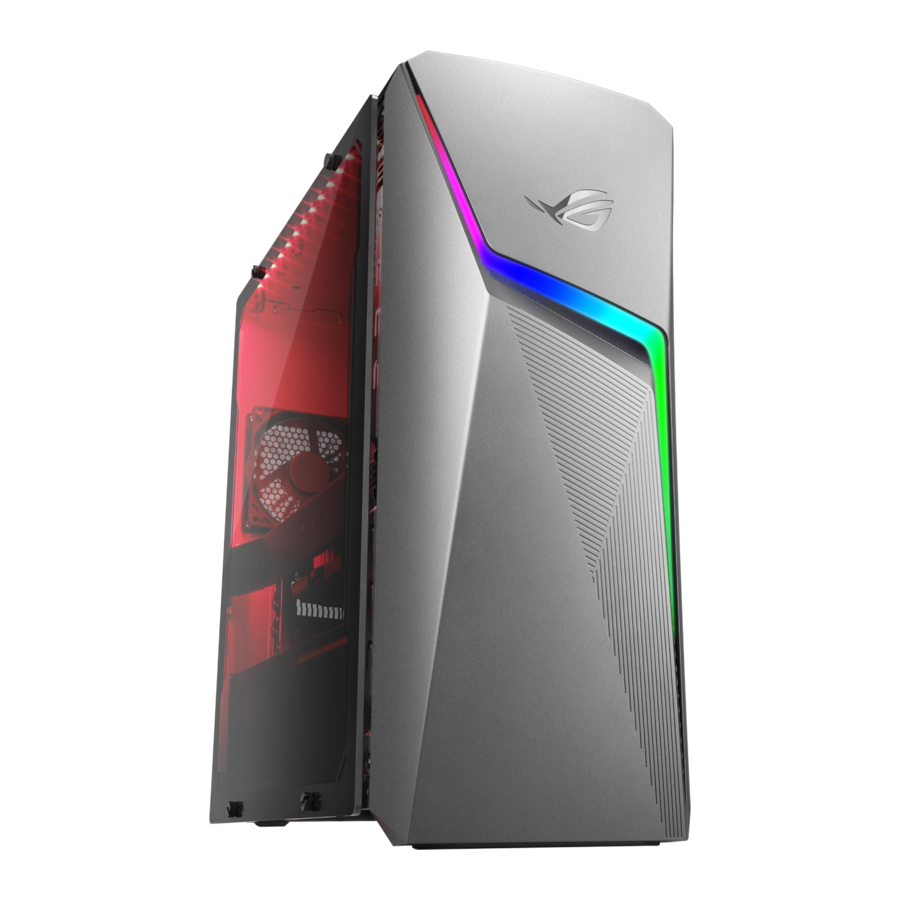
ASUS Desktop ROG Strix (G10DK) Overzicht
Voor- en bovenaanzicht

❶ Aan/uit-knop
❷ Headsetpoort
❸ USB 3.2 Gen 1-poorten
Achteraanzicht

❶ PS/2-combo-poort voor toetsenbord/muis
❷ USB 3.2 Gen 1-poorten
❸ DVI-D-poort
❹ VGA-poort
❺ HDMI™-poort.
❻ USB 3.2 Gen 2-poorten
❼ Microfoonpoort (roze)
❽ Line Out-poort (lime)
❾ Line In-poort (lichtblauw)
❿ Stroomconnector
⓫ Luchtroosters
⓬ LAN (RJ-45)-poort
⓭ ASUS-grafische kaarten
(alleen op bepaalde modellen)
⓮ Beugels voor uitbreidingsslot
Bovenaanzicht componenten

Onderaanzicht componenten

Geschikt gereedschap
Zorg ervoor dat u het juiste gereedschap klaarlegt voor het demonteren/monteren van de ROG Strix (G15DK) desktop.
♦ Schroevendraaier
Kies de juiste schroevendraaier en -kop op basis van de verschillende schroefspecificaties.

♦ Kunststof mes

♦ Kunststof pincet
Gebruik een pincet om kabels te verwijderen/in te brengen/ordenen.

♦ Dikte-ijzer
Dikte-ijzer met specificatie 0,05 mm-1,5 mm. Gebruik dit om de speling te meten.

♦ Magnetisch bord
We raden aan om lokaal een magnetisch bord aan te schaffen om schroeven op te plaatsen, om te voorkomen dat verschillende soorten schroeven door elkaar worden gehaald en montageschade wordt veroorzaakt.


SCHUIFDEUR
Demontagebericht Zorg ervoor dat u de adapter eruit trekt en de batterij loskoppelt.


Stap 1 : Verwijder schroeven *4 stuks.

Stap 2: Trek de zijdeuren*2 stuks los.

VGA-KAART
Demontagebericht Zorg ervoor dat u de adapter eruit trekt en de batterij loskoppelt.

Stap 1 : Koppel de connector los.

Stap 2: Open de deur.

Stap 3: Verwijder schroeven *4 stuks.

Stap 4 : Druk op de VGA-kaart en ontgrendel deze.

Stap 5 : Haal de VGA-kaart eruit.

VENTILATOR
Demontagebericht Zorg ervoor dat u de adapter eruit trekt en de batterij loskoppelt.

Stap 1: Koppel de (geel gemarkeerde) ventilatorconnector *1 stuks los.

Stap 2: Verwijder 4 schroeven aan de buitenkant van het ijzeren rooster.

Stap 3 : Haal de ventilator*1 stuks eruit.

DDR & SSD-KAART
Demontagebericht Zorg ervoor dat u de adapter eruit trekt en de batterij loskoppelt.


Stap 1 : Ontgrendel en verwijder vervolgens DDR *4 stuks.
Stap 2 : Verwijder schroef *1 stuks en haal vervolgens de SSD *1 stuks eruit.
Montagebericht
 Volg de onderstaande criteria om DDR te monteren.

WIFI-KAART & M.2 WIFI-KAART
Demontagebericht Zorg ervoor dat u de adapter eruit trekt en de batterij loskoppelt.

Stap 1 : Koppel de RF-KABEL (connectoren)*2 stuks los.

Stap 2 : Verwijder de schroef *1 stuks.

Stap 3 : Verwijder de WIFI-KAART.

Stap 4 : Koppel de KABEL USB WIFI NAAR MB connector *1 stuks los.

Stap 5 : Verwijder de schroef *1 stuks.

Stap 6 : Verwijder de M.2 WIFI-KAART.

Montagebericht
Volg de onderstaande afbeelding om de RF-kabel te monteren.

CPU-KOELER
Demontagebericht Zorg ervoor dat u de adapter eruit trekt en de batterij loskoppelt.


Stap 1 : Koppel de connector los.
Stap 2 : Verwijder schroeven *2 stuks.
Stap 3 : Verwijder de CPU-koeler.
HOOFDBORD & CPU
Demontagebericht Zorg ervoor dat u de adapter eruit trekt en de batterij loskoppelt.


Stap 1 : Koppel de (geel gemarkeerde) connectoren *8 stuks los.
Stap 2 : Verwijder schroeven *12 stuks (Rode en groene markering).
Stap 3 : Haal het hoofdbord eruit.
Stap 4 : Verwijder de CPU.
Stap 5 : Verwijder de CPU-koeler socket.
HOOFDBORD
Montagebericht
Volg de onderstaande afbeelding om spons *4 stuks (rode markering) toe te voegen aan het DIMM-gebied van het moederbord.

HOOFDBORD met CPU-KOELER & CPU
Montagebericht
Volg de instructies om de CPU te monteren.

Volg de instructies om VRM HS SUP BKT te monteren.

Montagebericht
Zorg ervoor dat u de adapter eruit trekt en de batterij loskoppelt.
Zorg ervoor dat u thermisch materiaal opnieuw aanbrengt op de CPU-chip als de thermische module opnieuw moet worden gemonteerd.
Stap 1 : Gebruik een stofvrije doek met 95% alcohol om het achtergebleven thermische vet op de CPU& GPU-chip te verwijderen.

Stap 2 : Gebruik een plastic hulpmiddel (plastic stokje) om thermisch vet te verkrijgen en smeer een laag van ongeveer 0,2 ~ 0,3 mm dik over de CPU.

Let op:
- Maak het plastic hulpmiddel schoon met een stofvrije doek en 95% alcohol voor gebruik.
- Goed mengen voor gebruik van thermisch vet (in geval van olie-vetscheiding).
VOORKANT EN LED-BOARD
Demontage-informatie Zorg ervoor dat u de adapter eruit trekt en de batterij loskoppelt.

Let op: er zitten kabelklemmen op de voorkant en het hoofdframe.
Stap 1: trek de vergrendeling iets naar buiten.


Stap 2: draai de voorkant om en koppel de connectors *2 stuks van de kabel binnenin los.

Stap 3: trek de Mylar los.

Stap 4: Koppel FFC *2 stuks los.

Stap 5: verwijder schroef*7 stuks.

Stap 6: Koppel de connector los.

Stap 7: Verwijder schroeven *2 stuks op de LED BD. ONDERKANT.

Stap 8: Haal de LED BD eruit. ONDERKANT *1 stuks.

Montage-informatie
Als FFC beschadigd is tijdens demontage, vervang deze dan door een nieuwe. Hier zijn enkele voorbeelden van FFC-schade:

LED CR BD alleen voor 2D (Metal side door) SKU
Montage-informatie
Voordat u de kabel op de LED CR BD monteert, voegt u 2 stuks ACETATE-tape toe op de LED CR BD-pin zoals hieronder afgebeeld.

Kabel alleen voor 2D (Metal side door) en 4D (Plastic side door)
Montage-informatie
Volg de onderstaande stappen om ACETATE TAPE te plakken voordat u twee kabels monteert.

Stap1-1: Wikkel de twee kabels met ACETATE TAPE om de isolatielaag te vergroten.
Stap1-2: Dubbele pijl (hoek tussen 10~80 mm)
Opmerking: de twee kabels zijn GL10DH SATA CABLE 15P F/P 430MM en CABLE USB2.0 CRB TO MB L750.
GL10DH SATA CABLE 15P F/P 430MM
CABLE USB2.0 CRB TO MB L750
AAN/UIT-SCHAKELAAR
Demontage-informatie Zorg ervoor dat u het netsnoer (AC POWER CORD) eruit trekt.

Stap 1: duw de haken naar binnen en haal vervolgens POWER SW CABLE met POWER SWITCH HOLDER uit de CHASSIS.

Stap 2: duw de haken naar binnen en scheid vervolgens POWER SW CABLE en POWER SWITCH HOLDER.

Montage-informatie
Als u de oude POWER SWITCH HOLDER opnieuw wilt gebruiken, zorg er dan voor dat de haken niet gebroken of vervormd zijn.

Volg de onderstaande afbeelding om POWER SW CABLE en POWER SWITCH HOLDER te monteren.

Volg de onderstaande afbeelding om POWER SW CABLE (met HOLDER) te monteren.

BOVENKANT EN VOOR IO BD EN LED BD
Demontage-informatie Zorg ervoor dat u de adapter eruit trekt en de batterij loskoppelt.


Stap 1: Koppel de connectors *1 stuks los en verwijder de schroeven *3 stuks op de LED BD. BOVENKANT.
Stap 2: verwijder schroeven *2 stuks.
Stap 3: Trek de vergrendeling iets van de randbehuizing weg totdat deze is losgekoppeld.
Stap 4: Haal de bovenkant eruit.
Stap 5: Koppel de connectors *2 stuks los en verwijder de schroef *1 stuks op de Front IO BD.
Stap 6: verwijder schroef*2 stuks.
Stap 7: Trek de IO BD-beugel naar buiten.
Stap 8: verwijder schroef*2 stuks.
Stap 9: verwijder de Front IO BD.
FIO USB-KABEL
Montage-informatie Zorg ervoor dat u de adapter eruit trekt en de batterij loskoppelt.
Volg de onderstaande criteria om FIO USB CABLE te monteren.

Stap-1: Zorg ervoor dat het acetaat is bevestigd aan de kabelstekker.
Stap-2: Zorg ervoor dat het acetaat is bevestigd aan de connector.
Stap-3: Zorg ervoor dat het acetaat stevig is bevestigd aan het oppervlak van het onderdeel aan elke kant tijdens het wikkelen.
HDD
Demontage-informatie Zorg ervoor dat u de adapter eruit trekt en de batterij loskoppelt.

Stap 1: verwijder schroeven *4 stuks.

Stap 2: Koppel de connectors *2 stuks los.

Stap 3: Haal de HDD eruit.

VOEDING
Demontage-informatie Zorg ervoor dat u de adapter eruit trekt en de batterij loskoppelt.


Stap 1: Koppel de connector *1 stuks los.
Stap 2: verwijder schroeven *4 stuks.
Stap 3: Haal de VOEDING eruit.
WIFI-HOOFDANTENNE
Demontage-informatie Zorg ervoor dat u de adapter eruit trekt en de batterij loskoppelt.

Stap 1: Trek de pakking en ANTENNA*2 stuks los.
Stap 2: Haal de ANTENNA eruit.
Montage-informatie
Volg de rode en gele markering om de antenne en pakking te plakken.

Klem de 2 antennekabels vast in een haak op plaats punt 1~3.

KABELMONTAGE
Montage-informatie Zorg ervoor dat u de adapter eruit trekt en de batterij loskoppelt.
Ruim de kabel van het hoofdframe aan de achterkant op zoals afgebeeld.

Veiligheidsmaatregelen
- Draag voordat u met componenten werkt een geaarde polsband of raak een veilig geaard object aan om te voorkomen dat u deze beschadigt door statische elektriciteit.
- Houd vloeistoffen of vocht uit de buurt van uw notebook-pc om kortsluiting te voorkomen.
- Verwijder ringen, horloges en andere metalen voorwerpen van uw handen.
- Houd componenten vast bij de randen om te voorkomen dat u de IC's aanraakt.
- Installeer alle componenten correct voordat u de netstroom aansluit. Gebruik geen voedingsadapters of batterijen van andere apparaten om het risico op persoonlijk letsel door brand of explosie te verminderen. Gebruik alleen gecertificeerde voedingsadapters of batterijen die door de fabrikant of geautoriseerde detailhandelaren zijn geleverd.
- Maak alle klemmen of flappen los voordat u kabels verwijdert om schade te voorkomen.
- Koppel kabels, connectoren en stekkers los door gelijkmatig aan de stekker te trekken om schade te voorkomen.
- Gebruik de juiste schroefmodellen op uw notebook-pc om schade te voorkomen.
- Controleer of de kabeloriëntatie correct is voordat u kabels aansluit.
- Verwijder alle lijmresten volledig na het verwijderen en voordat u componenten installeert.
- Maak foto's van het uiterlijk van kabels, kabelgeleiding, connectoren en schroeven ter referentie voordat u met elke stap verdergaat.
SERVICE EN ONDERSTEUNING
Bezoek onze meertalige website op https://www.asus.com/support/
Referenties

Download handleiding
Hier kunt u de volledige pdf-versie van de handleiding downloaden. Deze kan aanvullende veiligheidsinstructies, garantie-informatie, FCC-regels, enz. bevatten.
Download Asus ROG Strix G10DK Servicehandleiding


