Epson PowerLite 51c, PowerLite 71c - Snelstartgids voor multimediaprojectoren
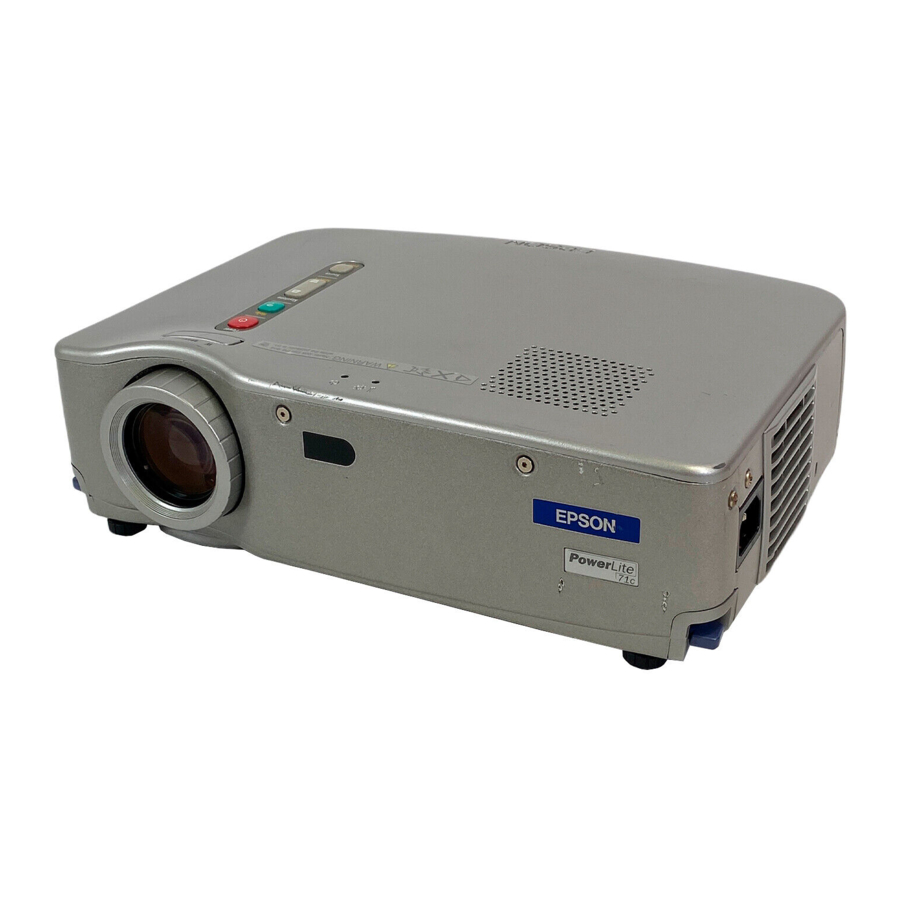
Zoek alles wat u nodig hebt
Voor de meeste configuraties hebt u slechts deze twee kabels nodig:
U hoeft geen software te installeren.
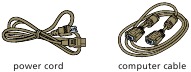
Sluit de projector aan op uw laptop
- Zorg ervoor dat uw projector en laptop zijn uitgeschakeld.
- Sluit een uiteinde van de computerkabel aan op de Computer-poort op de projector.

- Sluit het andere uiteinde aan op de video- of
![]() monitorpoort van uw laptop.
monitorpoort van uw laptop.
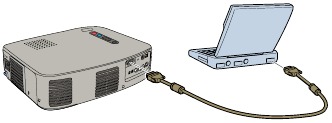

Steek de stekker van uw projector in het stopcontact
Sluit het netsnoer aan op uw projector en steek het andere uiteinde in een geaard stopcontact.
Schakel uw apparatuur in
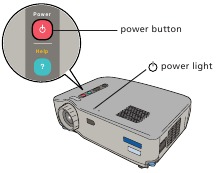
- Schakel eerst de projector in. Druk hiervoor op de rode Power (Aan/uit)-knop. Het
![]() aan/uit-lampje knippert groen terwijl de projector opwarmt en de projectielamp gaat na ongeveer 30 seconden branden.
aan/uit-lampje knippert groen terwijl de projector opwarmt en de projectielamp gaat na ongeveer 30 seconden branden.
![Power knop]()
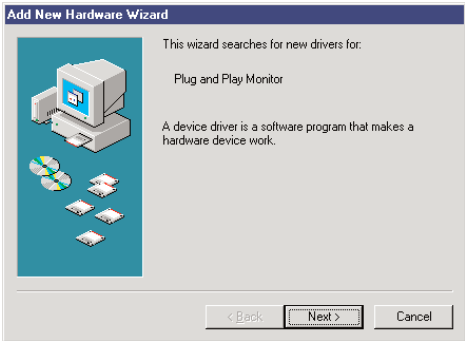
- Schakel uw laptop in of start deze opnieuw op. (Alleen Windows®: Als u een scherm van de wizard Nieuwe hardware ziet, klikt u op Cancel (Annuleren).)


Voordat u de projector loskoppelt...
Druk tweemaal op de rode Power (Aan/uit)-knop en laat de projector vervolgens afkoelen terwijl het  aan/uit-lampje oranje knippert (ongeveer een minuut). Zodra het lampje stopt met knipperen en blijft branden, is het veilig om de projector los te koppelen.
Koppel de projector nooit los wanneer het aan/uit-lampje groen is of oranje knippert.
Pas de afbeelding aan
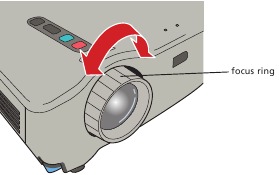
- Verwijder de lensdop en draai aan de focusring om de afbeelding scherper te maken.
![Scherpstellen afbeelding]()
Opmerking: Als u na het scherpstellen een leeg scherm![]() ziet, raadpleegt u het onderstaande gedeelte. Ga anders verder met stap 2.
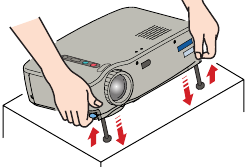
ziet, raadpleegt u het onderstaande gedeelte. Ga anders verder met stap 2. - Verhoog de afbeelding indien nodig. Trek hiervoor de blauwe voetontgrendelingshendels omhoog en til de voorkant van de projector op. Zodra de afbeelding is gepositioneerd waar u hem wilt hebben, laat u de hendels los om de voeten in positie te vergrendelen.
![Hoogte aanpassen]()
- Als uw afbeelding eruitziet als
![]() of
of ![]() , hebt u de projector in een hoek ten opzichte van het scherm geplaatst. Plaats hem recht voor het midden van het scherm, recht tegenover het scherm.
, hebt u de projector in een hoek ten opzichte van het scherm geplaatst. Plaats hem recht voor het midden van het scherm, recht tegenover het scherm. - Als uw afbeelding eruitziet als
![]() of
of ![]() , drukt u op de + of – kant van de Keystone (Keystone)-knop om de vorm van de afbeelding te corrigeren.
, drukt u op de + of – kant van de Keystone (Keystone)-knop om de vorm van de afbeelding te corrigeren.


 of
of  , drukt u op de + of – kant van de Keystone (Keystone)-knop om de vorm van de afbeelding te corrigeren.
Als u een leeg scherm ziet
Als u een leeg scherm of het bericht No Signal (Geen signaal) ziet nadat u uw laptop hebt ingeschakeld, controleert u het volgende:

- Zorg ervoor dat het
![]() aan/uit-lampje groen is en niet knippert en dat de lensdop eraf is.
aan/uit-lampje groen is en niet knippert en dat de lensdop eraf is. - Probeer de laptop uit te schakelen en opnieuw op te starten.
- Als u meer dan één computer en/of videobron hebt aangesloten, moet u mogelijk op de Source (Bron)-knop bovenop de projector drukken.
(Wacht een paar seconden totdat de projector is gesynchroniseerd nadat u erop hebt gedrukt.)
Als deze suggesties niet werken, probeert u de procedure voor uw systeem in de volgende secties. Raadpleeg uw gebruikershandleiding voor meer informatie over het oplossen van problemen.
Voor een Windows-laptop
- Druk op de functietoets waarmee u kunt weergeven op een externe monitor. Deze kan een pictogram hebben zoals
![]() , of deze kan het label CRT/LCD hebben. Mogelijk moet u de Fn (functie)-toets ingedrukt houden terwijl u erop drukt. (Wacht een paar seconden totdat de projector is gesynchroniseerd nadat u op de toets hebt gedrukt.) Raadpleeg de handleiding van uw laptop of online hulp voor meer informatie.
, of deze kan het label CRT/LCD hebben. Mogelijk moet u de Fn (functie)-toets ingedrukt houden terwijl u erop drukt. (Wacht een paar seconden totdat de projector is gesynchroniseerd nadat u op de toets hebt gedrukt.) Raadpleeg de handleiding van uw laptop of online hulp voor meer informatie.
Op de meeste systemen kunt u met de![]() of CRT/LCD-toets schakelen tussen het LCD-scherm en de projector, of tegelijkertijd op beide weergeven. Mogelijk moet u het hulpprogramma Beeldscherm in het Configuratiescherm gebruiken om zowel het LCD-scherm als de externe monitorpoort in te schakelen.
of CRT/LCD-toets schakelen tussen het LCD-scherm en de projector, of tegelijkertijd op beide weergeven. Mogelijk moet u het hulpprogramma Beeldscherm in het Configuratiescherm gebruiken om zowel het LCD-scherm als de externe monitorpoort in te schakelen. - Mogelijk moet u het hulpprogramma Beeldscherm in het Configuratiescherm gebruiken om zowel het LCD-scherm als de externe monitorpoort in te schakelen.

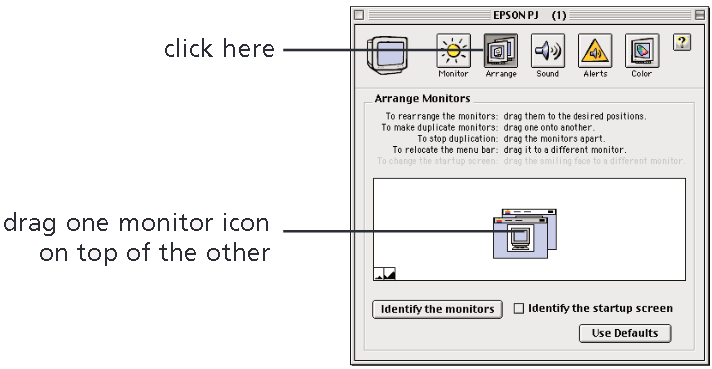
Voor een PowerBook® met OS 9.x of eerder
- Selecteer in het Apple-menu Control Panels (Configuratieschermen) en klik vervolgens op Monitors and Sound (Beeldschermen en geluid).
- Klik op het pictogram Arrange (Rangschikken).
![]()
- Sleep het ene monitorpictogram bovenop het andere. Hierdoor kunt u weergeven op het projectorscherm en op het LCD-scherm.
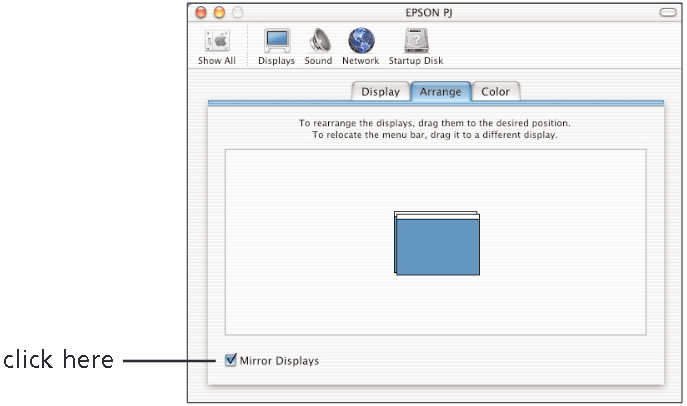
Voor een PowerBook met OS X
- Selecteer in het Apple-menu System Preferences (Systeemvoorkeuren) en klik vervolgens op Displays (Beeldschermen).
- Klik op Detect Displays (Detecteer beeldschermen) om een deel van uw bureaublad weer te geven op het projectorscherm.
- Als u het hele bureaublad op zowel uw projectorscherm als LCD-scherm wilt weergeven, klikt u op het tabblad Arrange (Rangschikken). (Als u dit tabblad niet ziet, controleert u of er een venster verborgen is door een ander venster op uw scherm.)
- Klik op Mirror Displays (Synchrone beeldschermen). Een van de monitorpictogrammen verschuift automatisch bovenop het andere.
![]()

Download handleiding
Hier kunt u de volledige pdf-versie van de handleiding downloaden. Deze kan aanvullende veiligheidsinstructies, garantie-informatie, FCC-regels, enz. bevatten.
Download Epson PowerLite 51c, PowerLite 71c - Snelstartgids voor multimediaprojectoren


