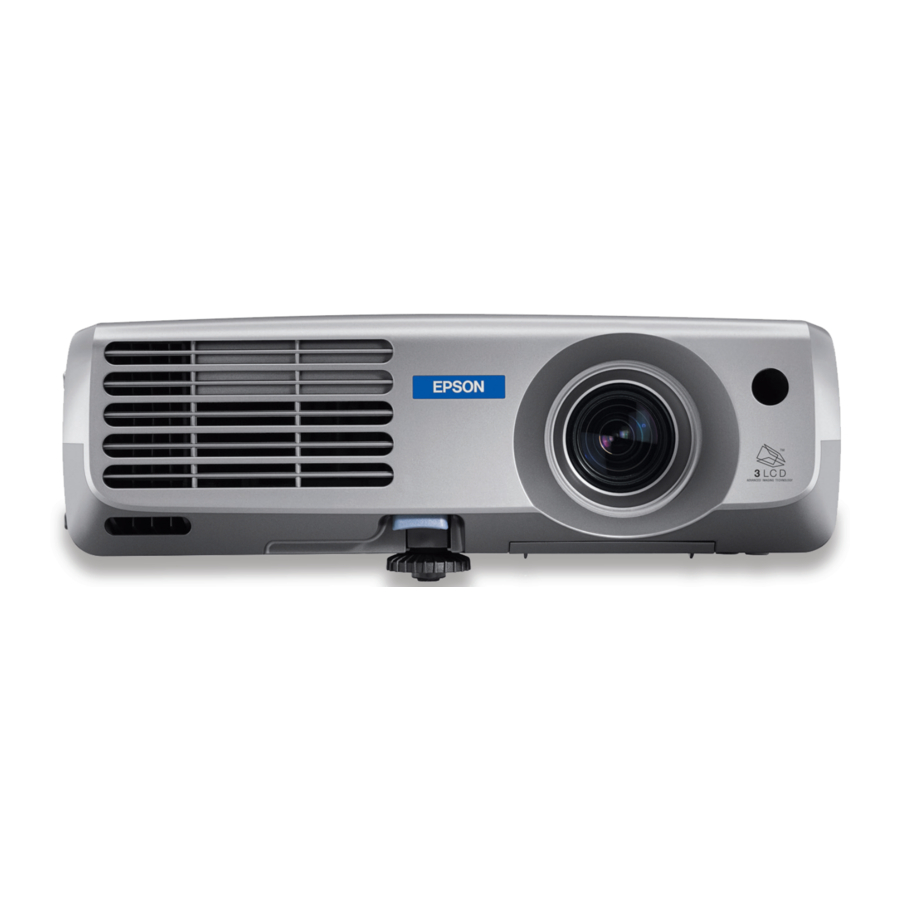
Epson PowerLite 61p, 81p - Multimedia Projector Snelle Installatiegids
Sluit het apparaat aan op uw notebook
- Zoek de benodigde kabels:

- Sluit de computerkabel aan op de Computer 1/Component Video 1 poort op de projector.

- Sluit het andere uiteinde aan op de video-uitgang van uw notebook of
![]() monitorpoort.
monitorpoort.
NOTE: Als uw notebook een DVI-connector heeft, moet u ofwel een DVI-naar-VGA-adapter aansluiten op de meegeleverde computerkabel (zie de documentatie van uw computer), of een optionele DVI-naar-VGA-kabel aanschaffen (voor een beeld van hogere kwaliteit). - Sluit het netsnoer aan op de projector en steek vervolgens het andere uiteinde in een geaard stopcontact.


 monitorpoort.
Schakel uw apparatuur in
- Schakel uw notebook in.
- Verwijder de lensdop van de projector.

- Zorg ervoor dat het
![]() Power (Stroom) lampje oranje is en niet knippert.
Power (Stroom) lampje oranje is en niet knippert.

- Druk op de
![]() Power (Stroom) knop om de projector aan te zetten. De projector piept en het
Power (Stroom) knop om de projector aan te zetten. De projector piept en het ![]() Power (Stroom) lampje knippert terwijl de projector opwarmt.
Power (Stroom) lampje knippert terwijl de projector opwarmt.


Voordat u de projector loskoppelt
Om de projector correct uit te schakelen:
- Druk tweemaal op de
![]() Power (Stroom) knop. De projector piept tweemaal, de lamp gaat uit en het
Power (Stroom) knop. De projector piept tweemaal, de lamp gaat uit en het ![]() Power (Stroom) lampje knippert oranje (ongeveer 60 seconden).
Power (Stroom) lampje knippert oranje (ongeveer 60 seconden). - Zodra het lampje stopt met knipperen en aan blijft, is het veilig om de projector los te koppelen.
Koppel de projector nooit los wanneer het  Power (Stroom) lampje groen is of oranje knippert.
Pas het beeld aan
- Als u uw notebook hebt ingeschakeld en u ziet geen beeld, drukt u op de Source Search (Bron zoeken) knop op de projector om de beeldbron te selecteren.
NOTE: Als u nog steeds een leeg scherm ziet of andere weergaveproblemen hebt, raadpleeg dan de tips voor probleemoplossing. - Draai aan de focusring om het beeld scherper te maken.

- Draai aan de zoomring om het beeld te verkleinen of te vergroten. (U kunt de projector ook dichter bij of verder van het scherm plaatsen.)
- Als uw beeld eruitziet als
![]() of
of ![]() , hebt u de projector aan één kant van het scherm in een hoek geplaatst. Plaats hem recht voor het midden van het scherm, recht tegenover het scherm.
, hebt u de projector aan één kant van het scherm in een hoek geplaatst. Plaats hem recht voor het midden van het scherm, recht tegenover het scherm. - Als uw beeld eruitziet als
![]() of
of ![]() , gebruikt u de
, gebruikt u de ![]() of
of ![]() knoppen om het beeld recht te zetten.
knoppen om het beeld recht te zetten.

 of
of  , hebt u de projector aan één kant van het scherm in een hoek geplaatst. Plaats hem recht voor het midden van het scherm, recht tegenover het scherm.
  of
of  , gebruikt u de
  of
of  knoppen om het beeld recht te zetten.
De afstandsbediening gebruiken
- Als dit de eerste keer is dat u de afstandsbediening gebruikt, drukt u op het lipje om de klep los te maken. Verwijder vervolgens de klep.
![]()
- Plaats de batterijen zoals afgebeeld en plaats de batterijklep terug.


Met de USB-kabel die bij de projector is meegeleverd, kunt u de afstandsbediening als draadloze muis gebruiken.
NOTE: Bewaar uw afstandsbediening op een veilige plaats. U hebt hem nodig als u een wachtwoord gebruikt met de projector.
Waar hulp te krijgen
Telefonische ondersteuningsdiensten
Om gebruik te maken van de Epson PrivateLine Support service, belt u (800) 637-7661 en voert u de pincode in op de Epson PrivateLine Support kaart die bij uw projector is meegeleverd. Deze service is beschikbaar van 6.00 uur tot 18.00 uur Pacific Time, van maandag tot en met vrijdag, gedurende de duur van uw garantieperiode. U kunt ook met een projector ondersteuningsspecialist spreken door een van deze nummers te bellen:
U.S.: (562) 276-4394, 6.00 uur tot 18.00 uur Pacific Time, van maandag tot en met vrijdag
Canada: (905) 709-3839, 6.00 uur tot 18.00 uur Pacific Time, van maandag tot en met vrijdag
Er kunnen kosten voor tol of lange afstand van toepassing zijn.
Elektronische ondersteuningsdiensten
Epson biedt 24 uur per dag technische assistentie via elektronische ondersteuningsdiensten op http://support.epson.com. Voor tips, sjablonen en training voor het ontwikkelen van succesvolle presentaties gaat u naar http://www.presentersonline.com.
Probleemoplossing
Als u een leeg scherm ziet
Als u een leeg scherm of het bericht "Geen signaal" (No signal) ziet nadat u uw notebook hebt ingeschakeld, controleert u het volgende:
- Zorg ervoor dat het Power (Stroom) lampje op de projector groen is en niet knippert, en dat de lensdop is verwijderd.
- Druk op de Comp 1 knop op de afstandsbediening om Computer 1 te selecteren als de beeldbron.
- Als u een Windows-notebook gebruikt, drukt u op de functietoets op uw toetsenbord waarmee u op een externe monitor kunt weergeven. Deze kan gelabeld zijn als CRT/LCD of een pictogram hebben zoals
![]() . Mogelijk moet u de Fn toets ingedrukt houden terwijl u erop drukt. Wacht een paar seconden totdat de projector is gesynchroniseerd nadat u de instelling hebt gewijzigd.
. Mogelijk moet u de Fn toets ingedrukt houden terwijl u erop drukt. Wacht een paar seconden totdat de projector is gesynchroniseerd nadat u de instelling hebt gewijzigd.
Als de projector en notebook niet hetzelfde beeld weergeven
Als uw beeld wordt weergegeven op de projector of notebook, maar niet op beide, controleert u het volgende:
Windows
Probeer de CRT/LCD of  toets te gebruiken zoals hierboven beschreven. Op de meeste systemen kunt u met deze toets schakelen tussen het LCD-scherm en de projector, of op beide tegelijkertijd weergeven.
Als dat niet werkt, controleert u uw monitorinstellingen om er zeker van te zijn dat zowel het LCD-scherm als de externe monitorpoort zijn ingeschakeld.
- Open het hulpprogramma Display (Beeldscherm) vanuit het Windows Configuratiescherm.
- Klik in het dialoogvenster Eigenschappen van beeldscherm op het tabblad Settings (Instellingen) en klik vervolgens op Advanced (Geavanceerd).
- De methode voor het aanpassen van de instelling varieert; mogelijk moet u op een tabblad Monitor klikken en vervolgens controleren of de externe monitorpoort is ingesteld als uw primaire beeldscherm en/of is ingeschakeld.
![]()

Macintosh OS X
- Selecteer System Preferences (Systeemvoorkeuren) in het Apple-menu en selecteer vervolgens Displays (Beeldschermen).
- Selecteer het dialoogvenster Color LCD.
- Klik op het tabblad Arrange (Ordenen) (of Arrangement (Indeling)) en klik op Mirror Displays (Beeldschermen spiegelen).
![]()

Macintosh OS 9.x of eerder
- Selecteer Control Panels (Configuratieschermen) in het Apple-menu en klik vervolgens op Monitors (Beeldschermen) of Monitors and Sound (Beeldschermen en geluid).
- Klik op het pictogram Arrange (Ordenen).
![]()
- Sleep het ene monitorpictogram bovenop het andere.

Als de optie Arrange (Ordenen) niet beschikbaar is, klikt u op het pictogram Monitor en selecteert u een Simulscan resolutie.

Referenties


Download handleiding
Hier kunt u de volledige pdf-versie van de handleiding downloaden. Deze kan aanvullende veiligheidsinstructies, garantie-informatie, FCC-regels, enz. bevatten.
Download Epson PowerLite 61p, 81p - Multimedia Projector Snelle Installatiegids


