Epson Small-in-One XP-610, XP-810 - Printerhandleiding
Uitpakken
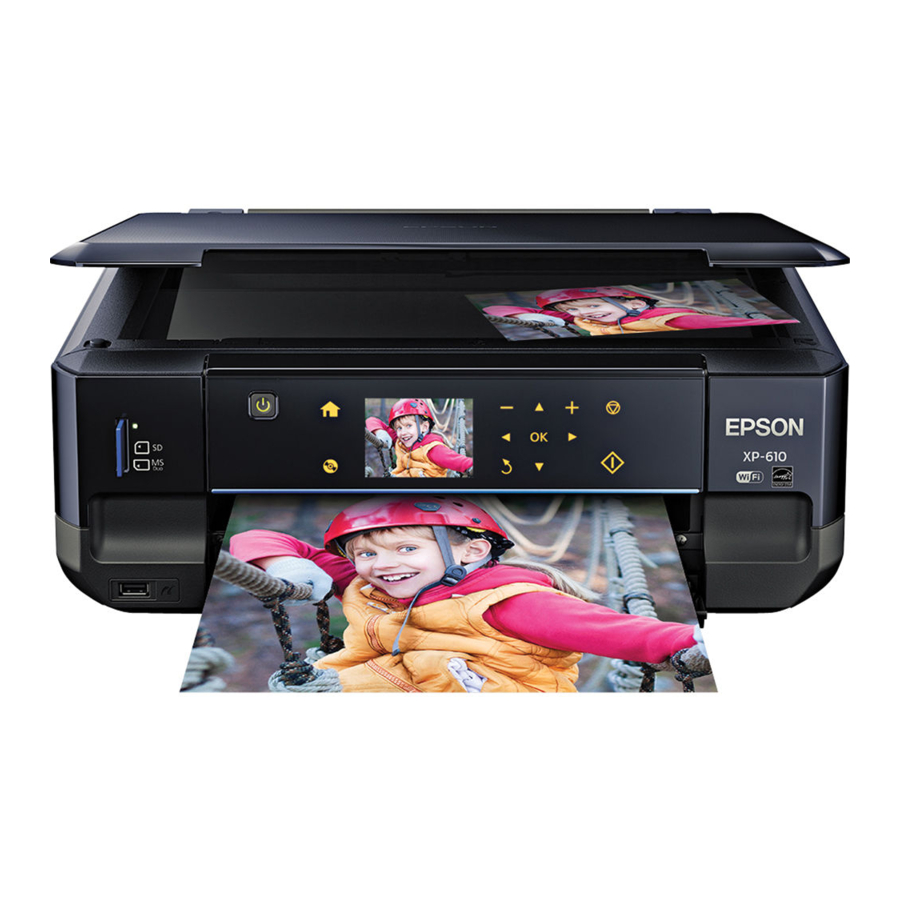
 Lees deze instructies voordat u uw product gebruikt. De afbeeldingen tonen de XP-810, maar de stappen zijn hetzelfde voor de XP-610.
In de doos

- Stap 1

- Stap 2


Opmerking: Open de verpakkingen van de inktcartridges pas wanneer u klaar bent om de inkt te installeren. Cartridges zijn vacuüm verpakt om de betrouwbaarheid te waarborgen.
Inschakelen en configureren
- Stap 1

![]()
Nog geen verbinding maken met uw computer. - Stap 2

- Stap 3
Selecteer indien van toepassing uw taal, land, datum en tijd.
![waarschuwing]() Opmerking: U kunt deze instellingen later wijzigen via het bedieningspaneel van het product. Raadpleeg de online gebruikershandleiding voor meer informatie.
Opmerking: U kunt deze instellingen later wijzigen via het bedieningspaneel van het product. Raadpleeg de online gebruikershandleiding voor meer informatie.


Inktcartridges installeren
- Stap 1
![]()
Schud alleen de BK (zwarte) cartridge.
- Stap 2

- Stap 3

![waarschuwing]() Opmerking: Bewaar de dopjes in de meegeleverde plastic zak. Gebruik ze om de inktcartridges opnieuw af te sluiten na het verwijderen voor opslag of verwijdering.
Opmerking: Bewaar de dopjes in de meegeleverde plastic zak. Gebruik ze om de inktcartridges opnieuw af te sluiten na het verwijderen voor opslag of verwijdering. - Stap 4

- Stap 5
![]()
- Stap 6

- Stap 7

![waarschuwing]() Opmerking: De cartridges die bij de printer zijn geleverd, zijn ontworpen voor het instellen van de printer en niet voor wederverkoop. Nadat er wat inkt is gebruikt voor priming, is de rest beschikbaar om af te drukken.
Opmerking: De cartridges die bij de printer zijn geleverd, zijn ontworpen voor het instellen van de printer en niet voor wederverkoop. Nadat er wat inkt is gebruikt voor priming, is de rest beschikbaar om af te drukken.
![]()
Schakel de printer niet uit en til de scannereenheid niet op terwijl de printer aan het primen is, anders verspilt u inkt.


Papier plaatsen
- Stap 1

- Stap 2

- Stap 3

- Stap 4

- Stap 5
![]()


De faxlijn aansluiten (XP-810)

Sluit het telefoonsnoer aan op een telefoonwandcontactdoos en op de LINE-poort van uw product. Raadpleeg de online gebruikershandleiding voor meer informatie.
Software installeren

De cd gebruiken
- Zorg ervoor dat de printer NIET is aangesloten op uw computer. Windows ®: Als u een scherm Nieuwe hardware gevonden ziet, klikt u op Annuleren en koppelt u de USB-kabel los.
- Plaats de product-cd en volg de instructies op het scherm om het installatieprogramma uit te voeren. Mac OS X: Zorg ervoor dat u Software Updater installeert; internetverbinding vereist.
- Wanneer u het scherm Selecteer uw verbinding ziet, selecteert u een van de volgende opties:
- Draadloze verbinding
Als u Mac OS X 10.6, 10.7 of 10.8 gebruikt, moet u de knoppen op de printer gebruiken om draadloze instellingen te selecteren. Zorg ervoor dat u uw netwerknaam (SSID) en netwerkwachtwoord kent. - Directe USB-verbinding
Zorg ervoor dat u een USB-kabel hebt (niet meegeleverd). - Bekabelde netwerkverbinding (XP-810)
Zorg ervoor dat u een ethernetkabel hebt (niet meegeleverd).
- Draadloze verbinding
Geen CD/DVD-station
De software downloaden:
XP-610
Windows: www.epson.com/support/XP610win
Mac OS X: www.epson.com/support/XP610mac
XP-810
Windows: www.epson.com/support/XP810win
Mac OS X: www.epson.com/support/XP810mac
Mobiel printen
iOS ® /Android™

www.epson.com/iPrint
Epson Connect™
Draadloos printen vanaf uw tablet, smartphone of computer. Print documenten en foto's vanuit de kamer of van over de hele wereld. www.epson.com/connect
Problemen?
Netwerkinstelling is mislukt.
- Zorg ervoor dat u de juiste netwerknaam (SSID) selecteert.
- Als u een firewallwaarschuwingsbericht ziet, klikt u op Deblokkeren of Toestaan om de installatie te laten doorgaan.
- Als uw netwerk beveiliging heeft ingeschakeld, zorg er dan voor dat u uw netwerkwachtwoord (WEP-sleutel of WPA-wachtwoordzin) correct invoert. Het wachtwoord moet in de juiste hoofdletters worden ingevoerd.
U ziet foutmeldingen op het scherm van de printer.
Raadpleeg de online gebruikershandleiding voor informatie over het oplossen van problemen.
Setup kan mijn printer niet vinden na het aansluiten met een USB-kabel.
Zorg ervoor dat deze goed is aangesloten zoals weergegeven:

Nog vragen?
Snelgids
Basisinformatie en probleemoplossing. Gebruikershandleiding Klik op het pictogram op uw bureaublad (of in de map Applications/Epson Software/Guide in Mac OS X) om de online gebruikershandleiding te openen.
Technische ondersteuning
epson.com/support (VS) of epson.ca/support (Canada)
(562) 276-4382 (VS) of (905) 709-3839 (Canada),
6 uur tot 20 uur, Pacific Time, maandag tot en met vrijdag, en 7 uur tot 16 uur, Pacific Time, zaterdag.
Dagen en uren van ondersteuning kunnen zonder voorafgaande kennisgeving worden gewijzigd. Er kunnen kosten voor een gewoon of interlokale gesprek van toepassing zijn.
Papier en inkt nodig?

Probeer speciaal Epson-papier met Claria ®-inkt voor professionele resultaten. U kunt ze kopen bij www.epson.com/ink3 (Verkoop in de VS) of www.epson.ca (Verkoop in Canada). U kunt ook benodigdheden kopen bij een door Epson geautoriseerde reseller. Bel 800-GO-EPSON (800-463-7766).
XP-610/XP-810 vervangende inktcartridges
| Kleur | Standaardcapaciteit | Hoge capaciteit |
 Fotozwart Fotozwart | 273 | 273XL |
 Zwart Zwart | 273 | 273XL |
 Cyaan Cyaan | 273 | 273XL |
 Magenta Magenta | 273 | 273XL |
 Geel Geel | 273 | 273XL |

Referenties
Epson XP-610 | Support | Epson US
Epson XP-610 | Support | Epson US
Epson XP-810 | Support | Epson US
Epson XP-810 | Support | Epson US
Printing and Scanning Solutions | Mobile Printing and Scanning Solutions | Epson US
Mobile Printing and Scanning Solutions | Epson US
Epson® Official Support
Epson® Official Support
Ink Finder | Epson US
Epson Canada | Homepage

Download handleiding
Hier kunt u de volledige pdf-versie van de handleiding downloaden. Deze kan aanvullende veiligheidsinstructies, garantie-informatie, FCC-regels, enz. bevatten.
Download Epson Small-in-One XP-610, XP-810 - Printerhandleiding


