Roland DJ-202 - DJ Controller Handleiding
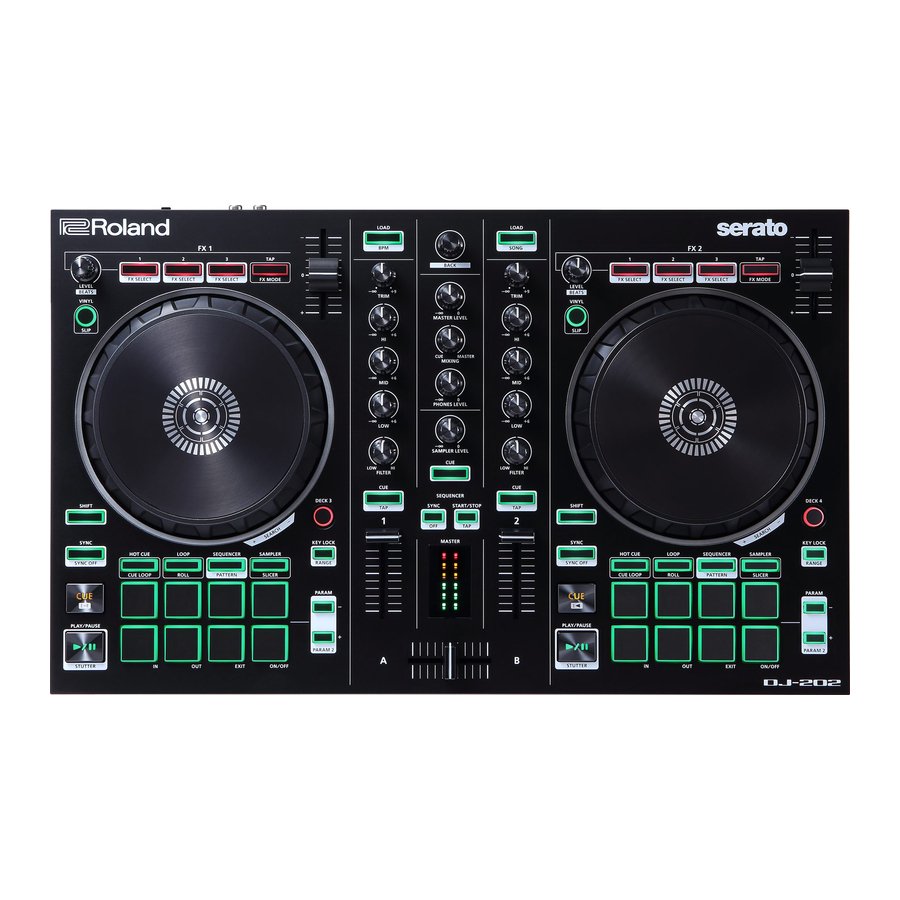
Controleer de meegeleverde items
De DJ-202 bevat de volgende items. Neem even de tijd om te controleren of al deze items zijn meegeleverd met de DJ-202. Als je merkt dat er een item ontbreekt, neem dan contact op met de dichtstbijzijnde geautoriseerde Roland-distributeur in jouw land.
- Snelstartgids (dit document)
- USB-kabel
De software installeren
Systeemvereisten
Controleer of jouw computer voldoet aan de systeemvereisten voordat je doorgaat met het installeren van de software.
| Mac OS | Windows | |
| Besturingssysteem | macOS 10.12 OS X 10.11 OS X 10.10 | Windows 10 Windows 8.1 Windows 7 SP1 |
| CPU/Clock | Intel Core i7/1.07 GHz Intel Core i5/1.07 GHz Intel Core i3/1.07 GHz | |
| Schermresolutie | 1280 x 720 | |
| Geheugen | 4 GB | |
| Vrije HDD-ruimte | 5 GB | |
| USB | Beschikbare USB 2.0-poort | |
* Raadpleeg de Serato DJ Intro-webpagina voor de meest recente systeemvereisten.
De software downloaden
Het DJ-202 USB-stuurprogramma en Serato DJ Intro zijn niet inbegrepen in het pakket. Download ze van de Roland- of Serato-website.
Het USB-stuurprogramma van het apparaat downloaden
Het DJ-202 USB-stuurprogramma is software die audio van jouw computer naar de DJ-202 uitvoert.
Mac OS-gebruikers
- Start een browser en ga naar de volgende Roland-ondersteuningswebpagina.
http://www.roland.com/support/ - Zoek naar "DJ-202."
- Zoek in downloads naar "DJ-202 Driver for macOS / OS X" en klik erop.
- Download het stuurprogramma zoals aangegeven op het scherm.
Windows 10-gebruikers
- Verbind jouw computer met internet met de USB-poort van de DJ-202.
- Schakel de DJ-202 in (Power-on).
- Download het stuurprogramma zoals aangegeven op het scherm.
Gebruikers van andere Windows-versies dan Windows 10
- Start een browser en ga naar de volgende Roland-ondersteuningswebpagina.
http://www.roland.com/support/ - Zoek naar "DJ-202."
- Zoek in downloads naar "DJ-202 Driver for Windows **" en klik erop.
- Download het stuurprogramma zoals aangegeven op het scherm.
De Serato DJ Intro-software downloaden
- Start een browser en ga naar de volgende Serato DJ Intro-webpagina.
https://serato.com/dj/intro/downloads - Klik op "DOWNLOAD SERATO DJ INTRO" (SERATO DJ INTRO DOWNLOADEN).
- Voer jouw e-mailadres in en klik op "CONTINUE" (DOORGAAN).
- Voer jouw wachtwoord en land in en klik op "CONTINUE" (DOORGAAN).
Er wordt een e-mail verzonden naar het adres dat je hebt opgegeven. - Klik op "Download Serato DJ Intro" (Serato DJ Intro Downloaden) zoals aangegeven in de e-mail.
- Volg de instructies zoals aangegeven op het scherm en download vervolgens Serato DJ Intro.
De software installeren
Installeer de software als volgt.
Mac OS-gebruikers
- Pak het DJ-202 USB-stuurprogrammabestand dat je hebt gedownload uit.
- Open het uitgepakte bestand en dubbelklik op "DJ202_USBDriver.pkg."
Het installatieprogramma start. - Installeer de software zoals aangegeven op het scherm.
- Pak het Serato DJ Intro-softwarebestand dat je hebt gedownload uit.
- Dubbelklik op het uitgepakte bestand.
Het installatieprogramma start. - Lees de licentieovereenkomst en klik op [Akkoord] als je de voorwaarden accepteert.
- Wanneer het volgende scherm verschijnt, sleep je het [Serato DJ Intro]-pictogram naar de map Programma's (Applications).
Hiermee is de installatie voltooid.


Windows-gebruikers
- Klik met de rechtermuisknop op de DJ-202 USB-stuurprogrammamap die je hebt gedownload en kies "Alles uitpakken" (Extract all).
De map wordt uitgepakt. - Open de uitgepakte map en dubbelklik op "Setup.exe."
Het installatieprogramma start. - Installeer de software zoals aangegeven op het scherm.

- Klik met de rechtermuisknop op de Serato DJ Intro-softwaremap die je hebt gedownload en kies "Alles uitpakken" (Extract all).
De map wordt uitgepakt. - Dubbelklik op het uitgepakte bestand.
Het installatieprogramma start. - Lees de licentieovereenkomst en als je de voorwaarden accepteert, kies dan [Ik ga akkoord met de licentievoorwaarden] (I agree to the license terms and conditions) en klik op [Installeren] (Install).
De installatie begint. - Wanneer het volgende scherm verschijnt, klik op [Sluiten] (Close).
Hiermee is de installatie voltooid.

Paneelbeschrijvingen
Het bovenste paneel van de DJ-202 is qua functie verdeeld in drie secties: browser, deck en mixer.
De telefoonplug bevindt zich aan de voorkant en de input/output-pluggen bevinden zich aan de achterkant.
Raadpleeg de gebruikershandleiding van de DJ-202 en de handleiding van Serato DJ Intro voor meer informatie over elk onderdeel.

- Browsersectie
- Decksectie
- Mixersectie
Browsersectie
Gebruik deze bedieningselementen om Serato DJ Intro te bedienen en nummers te laden.

- [LOAD] knoppen
Laad een nummer dat is geselecteerd in Serato DJ Intro in een deck.
| [SHIFT] + [LOAD] | Sorteert de nummerbibliotheek op SONG (nummer) of BPM. |
- Draaiknop
Draai aan deze knop om de cursor omhoog/omlaag te bewegen. Druk op deze knop om de cursor naar een lager niveau te verplaatsen.
| [SHIFT] + Druk op de knop | Verplaatst de cursor naar een hoger niveau. |
Decksectie
De decksecties aan de linker- en rechterkant bedienen vier decks (links: decks 1 en 3, rechts: decks 2 en 4).

- Jogdial
Regelt scratch en pitch bend (aanpassing van de afspeelsnelheid).
| Draai aan het bovenste oppervlak | Voert scratch uit als de VINYL-modus is ingeschakeld, of voert pitch bend uit als de knop is uitgeschakeld. |
| Draai aan de buitenrand | Voert pitch bend uit. |
| [SHIFT] + draai aan het bovenste oppervlak | Verplaatst snel de afspeellocatie. |
- [VINYL] knop
Schakelt de VINYL-modus in/uit. - [SHIFT] knop
U kunt andere functies oproepen door deze knop ingedrukt te houden en op een andere knop te drukken. - [SYNC] knop
Stemt automatisch het tempo (pitch) van meerdere nummers op elkaar af.
| [SHIFT] + [SYNC] | Annuleert SYNC. |
- [CUE
![]() ] knop
] knop
Specificeert, speelt of roept een tijdelijk cuepoint op. - [
![]() ] knop
] knop
Speelt het nummer af of pauzeert het
 ] knop
 [SHIFT] + [  ] ] | Keert terug naar het tijdelijke cuepoint en speelt af. |
- Pad Mode select (Padmodus selecteren)
Hier kunt u de bedieningsmodus van de performance pads selecteren.
[HOT CUE] knop
Selecteert de hot cue-modus.
[LOOP] knop
Selecteert de loop-modus.
[SEQUENCER] knop
Selecteert de sequencer-modus.
| [SHIFT] + [SEQUENCER] | Selecteert de patroonmodus. Schakelt het patroon van de sequencer in. |
[SAMPLER] knop
Selecteert de sampler-modus.
- Performance pads
Gebruik deze pads om te performen in de pad-modus die u hebt geselecteerd. - PARAM-gebied
Hier kunt u de waarde specificeren van de parameter die wordt bediend door de performance pads. - [KEY LOCK] knop
Schakelt de key lock-functie in/uit.
| [SHIFT] + [KEY LOCK] | Specificeert het variabele bereik van de Tempo-schuifregelaar. |
- [DECK 3], [DECK 4] knoppen
Schakelt het te bedienen deck (links: decks 1 en 3, rechts: decks 2 en 4) in. - Tempo-schuifregelaar
Past de afspeelsnelheid van het nummer aan. - FX 1, FX 2-gebied
Hier kunt u de effecten aanpassen (FX 1: decks 1 en 3, FX 2: decks 2 en 4).
[LEVEL] knop
Past het karakter van het effect aan.
| [SHIFT] + [LEVEL] knop | Past de tijd aan waarop het effect wordt toegepast. |
Effectknoppen [1]–[3]
Schakel het effect in/uit.
| [SHIFT] + Effectknop | Wijzigt het effecttype. |
[TAP] knop
Het interval waarop u op deze knop drukt (tap tempo) specificeert het referentietempo van het effect.
Als u de knop lang ingedrukt houdt, wordt het gespecificeerde tempo gereset.
Mixersectie
Dit is een vierkanaals mixer. Hier kunt u het geluid aanpassen, geluiden verbinden en hoofdtelefoon-cue in/uitschakelen.

- [TRIM] knoppen
Pas het volume aan. - [HI], [MID], [LOW] knoppen
Versterk/verminder het volume van de hoogfrequente, middenfrequente en laagfrequente gebieden. - [FILTER] knoppen
Past een filter toe op elk kanaal.
Als u de [FILTER]-knop naar rechts draait, is alleen het hoogfrequente bereik te horen.
Als u de knop naar links draait, is alleen het laagfrequente bereik te horen. - Kanaal [CUE] knoppen
Schakel cue in/uit voor elk kanaal. Het geluid van kanalen waarvan de [CUE]-knop brandt, wordt via de hoofdtelefoon weergegeven.
| [SHIFT] + [CUE] | U kunt het tempo van de track specificeren door het interval waarop u herhaaldelijk op de [CUE]-knop drukt (Tap Tempo-functie). |
- Kanaalfaders
Pas het uitgangsniveau van elk kanaal aan. - Crossfader
Schakelt tussen de audio-uitvoer van de linker- en rechterdecks. - [MASTER LEVEL] knop
Past het master-uitgangsniveau aan. - [MIXING] knop
Past de volumebalans aan van het kanaal waarvan de kanaal-[CUE]-knop brandt en de master-uitgang voor de telefoonuitgang. - [PHONES LEVEL] knop
Past het volume van de hoofdtelefoon aan. - [SAMPLER LEVEL] knop
Past het SAMPLER-uitgangsniveau aan. - SAMPLER [CUE] knop
Schakelt de SAMPLER-uitgangscue in/uit. - MASTER-niveau-indicator
Geeft het master-uitgangsniveau aan. - SEQUENCER-gebied
[SYNC] knop
Synchroniseert het tempo van de sequencer met het tempo van Serato DJ Intro.
| [SHIFT] + [SYNC] | Schakelt temposynchronisatie uit. |
[START/STOP] knop
Speelt het patroon af/stopt het.
| [SHIFT] + [START/STOP] | Het interval waarop u op deze knop drukt (tap tempo) specificeert het tempo van de sequencer. |
Voorpaneel

- [PHONES] pluggen
Sluit hier een hoofdtelefoon aan.
Achterpaneel
Uw apparatuur aansluiten
Om storingen en defecten aan apparatuur te voorkomen, moet u altijd het volume lager zetten en alle apparaten uitschakelen voordat u verbindingen maakt.

- PC-poort
Gebruik de meegeleverde USB-kabel om deze poort op uw computer aan te sluiten. Wanneer deze is aangesloten, wordt er stroom geleverd via de computer. - MIDI OUT-connector
Deze voert MIDI-berichten uit, zoals MIDI-klok. - MASTER OUT L, R pluggen
Sluit hier uw actieve luidsprekers of eindversterker aan. - MIC IN-plug
Sluit hier uw microfoon aan. - [MIC SENS] knop
Past de gevoeligheid van de microfooningang aan.
Serato DJ Intro gebruiken
Dit document legt het basisgebruik van Serato DJ Intro uit. Raadpleeg de Serato DJ Intro-softwarehandleiding voor meer informatie over de functies en het gebruik van de software.
Serato DJ Intro starten
* Voordat u het apparaat in- of uitschakelt, moet u altijd het volume omlaag draaien. Zelfs met het volume omlaag gedraaid, hoort u mogelijk wat geluid bij het in- of uitschakelen van het apparaat. Dit is echter normaal en duidt niet op een defect.
- Schakel de computer in.
- Sluit de DJ-202 (USB-poort) aan op de computer.
De DJ-202 wordt ingeschakeld. - Schakel de stroom in van de apparatuur die is aangesloten op de DJ-202.
- Start Serato DJ Intro.
Mac OS
Open in de Finder de map [Applications] (Applicaties) en dubbelklik op het pictogram [Serato DJ Intro].
Windows 7
Klik in het menu [Start] op [All Programs] (Alle programma's)  [Serato] [Serato DJ Intro] [Serato DJ Intro]-pictogram.
Windows 8.1
Klik in de [App View] op het pictogram [Serato DJ Intro].
Windows 10
Klik in het scherm [Start] of de [App View] op het pictogram [Serato DJ Intro].
Basisbewerkingen in Serato DJ Intro
Nummers die in de browserv weergave worden getoond, kunnen in een deckgebied worden geïmporteerd en vanaf de DJ-202 worden bediend.

- Deckgedeelte
- Waveform-paneel
- Crate-paneel
- Bibliotheek
Een nummer importeren
Hier leggen we de typische handelingen uit voor het importeren van een nummer.
* Serato DJ Intro biedt verschillende manieren om nummers te importeren. Raadpleeg de Serato DJ Intro-softwarehandleiding voor meer informatie.
* Als u de DJ-software van Serato Corporation (Scratch Live, ITCH, Serato DJ) gebruikt en u al een muziekbibliotheek hebt gemaakt, kan de bibliotheek die u hebt gemaakt, ongewijzigd worden gebruikt.
- Klik in Serato DJ Intro op de toets [Files] (Bestanden).
Het paneel [Files] (Bestanden) wordt geopend en de bestanden op uw computer en op de randapparatuur die op uw computer is aangesloten, worden weergegeven. - Klik in het paneel [Files] (Bestanden) op de map die de nummers bevat die u aan de bibliotheek wilt toevoegen.
- Sleep de geselecteerde map naar het crate-paneel.
Er wordt een crate gemaakt en de nummers worden aan de bibliotheek toegevoegd.
Een nummer laden
U kunt als volgt een nummer laden zodat het kan worden uitgevoerd.
- Houd op de DJ-202 de knop [SHIFT] ingedrukt en druk op de draaiknop om de cursor naar het crate-paneel te verplaatsen.
- Draai de draaiknop van de DJ-202 om naar de map te gaan met het nummer dat u wilt laden; druk vervolgens op de draaiknop.
De cursor verplaatst zich naar de bibliotheek. - Draai aan de draaiknop om naar het nummer te gaan dat u wilt laden.
- Druk op de DJ-202 op de knop [LOAD] (Laden) van het deck waarin u het nummer wilt laden.
Een nummer afspelen
- Stel de knoppen en schakelaars van de DJ-202 als volgt in.
| [MASTER LEVEL] (Mastervolume) knop | Helemaal naar links gedraaid |
| [TRIM] knoppen | Midden |
| [HI] (Hoog), [MID] (Midden), [LOW] (Laag) knoppen | |
| [FILTER] knoppen | |
| Kanaalfaders | Laagste stand |
- Druk op de [
![]() ]-knop om het geladen nummer af te spelen.
]-knop om het geladen nummer af te spelen. - Beweeg de kanaalfader omhoog en draai de [TRIM]-knop naar rechts om het volume aan te passen.
Pas het volume zo aan dat de kanaalniveau-indicator tot aan het oranje gedeelte oplicht. - Draai de [MASTER LEVEL] (Mastervolume)-knop naar rechts om het niveau van de luidsprekers aan te passen.

Bewaking via een hoofdtelefoon
- Stel de knoppen van de DJ-202 als volgt in.
| [MIXING] (Mixen) knop | Helemaal naar links gedraaid |
| [PHONES LEVEL] (Koptelefoonvolume) knop |
- Druk op de kanaal [CUE]-knop van het kanaal dat u wilt bewaken.
- Draai de [PHONES LEVEL] (Koptelefoonvolume)-knop naar rechts om het hoofdtelefoonniveau aan te passen.
Serato DJ Intro sluiten
- Sluit het Serato DJ Intro-scherm.
Mac OS
Klik linksboven in het Serato DJ Intro-scherm op de knop [ 6 ] (rood: sluiten).
Windows
Klik rechtsboven in het Serato DJ Intro-scherm op de knop [X].
Er verschijnt een bevestigingsscherm. - Klik op [Yes] (Ja) om Serato DJ Intro te sluiten.
- Schakel de stroom uit van de apparatuur die is aangesloten op de DJ-202.
- Schakel de computer uit.
HET APPARAAT VEILIG GEBRUIKEN


INSTRUCTIES VOOR HET VOORKOMEN VAN BRAND, ELEKTRISCHE SCHOKKEN OF LETSEL AAN PERSONEN
| Over WAARSCHUWINGS- en VOORZORGSMAATREGELEN | |
 | Wordt gebruikt voor instructies die bedoeld zijn om de gebruiker te waarschuwen voor het risico op overlijden of ernstig letsel als het apparaat onjuist wordt gebruikt. |
 | Wordt gebruikt voor instructies die bedoeld zijn om de gebruiker te waarschuwen voor het risico op letsel of materiële schade als het apparaat onjuist wordt gebruikt. * Materiële schade verwijst naar schade of andere nadelige effecten veroorzaakt aan het huis en al zijn inrichting, evenals aan huisdieren. |
| Over de Symbolen | |
 | Het  symbool waarschuwt de gebruiker voor belangrijke instructies of waarschuwingen. De specifieke betekenis van het symbool wordt bepaald door het ontwerp in de driehoek. In het geval van het symbool links, wordt het gebruikt voor algemene voorzorgsmaatregelen, waarschuwingen of signaleringen van gevaar. symbool waarschuwt de gebruiker voor belangrijke instructies of waarschuwingen. De specifieke betekenis van het symbool wordt bepaald door het ontwerp in de driehoek. In het geval van het symbool links, wordt het gebruikt voor algemene voorzorgsmaatregelen, waarschuwingen of signaleringen van gevaar. |
 | Het  symbool waarschuwt de gebruiker voor zaken die nooit mogen worden uitgevoerd (zijn verboden). Het specifieke dat niet mag worden gedaan, wordt aangegeven door het ontwerp in de cirkel. In het geval van het symbool links, betekent dit dat het apparaat nooit mag worden gedemonteerd. symbool waarschuwt de gebruiker voor zaken die nooit mogen worden uitgevoerd (zijn verboden). Het specifieke dat niet mag worden gedaan, wordt aangegeven door het ontwerp in de cirkel. In het geval van het symbool links, betekent dit dat het apparaat nooit mag worden gedemonteerd. |
 | Het  symbool waarschuwt de gebruiker voor zaken die moeten worden uitgevoerd. Het specifieke dat moet worden gedaan, wordt aangegeven door het ontwerp in de cirkel. In het geval van het symbool links, betekent dit dat de stekker van het netsnoer uit het stopcontact moet worden getrokken. symbool waarschuwt de gebruiker voor zaken die moeten worden uitgevoerd. Het specifieke dat moet worden gedaan, wordt aangegeven door het ontwerp in de cirkel. In het geval van het symbool links, betekent dit dat de stekker van het netsnoer uit het stopcontact moet worden getrokken. |
NEEM ALTIJD HET VOLGENDE IN ACHT
Niet zelf demonteren of aanpassen
Voer niets uit, tenzij u daartoe in de handleiding wordt geïnstrueerd. Anders loopt u het risico een storing te veroorzaken.

Repareer of vervang geen onderdelen zelf
Laat alle onderhoud over aan uw dealer, het dichtstbijzijnde Roland Service Center of een geautoriseerde Roland-distributeur, zoals vermeld in de "Information" (Informatie).
Niet gebruiken of opslaan op de volgende soorten locaties
- Blootgesteld aan extreme temperaturen (bijv. direct zonlicht in een afgesloten voertuig, in de buurt van een verwarmingskanaal, bovenop warmte genererende apparatuur); of
- Vochtig (bijv. baden, wasruimtes, op natte vloeren); of
![]()
- Blootgesteld aan stoom of rook; of
- Blootgesteld aan zout; of
- Blootgesteld aan regen; of
![]()
- Stoffig of zanderig; of
- Blootgesteld aan hoge niveaus van trillingen en schokken; of
- Geplaatst op een slecht geventileerde locatie.


Niet op een onstabiele plaats zetten
Anders loopt u het risico op letsel als gevolg van het omvallen of vallen van het apparaat.

Vermijd langdurig gebruik op hoog volume
Het gebruik van het apparaat op hoog volume gedurende langere tijd kan gehoorverlies veroorzaken. Als u ooit gehoorverlies of oorsuizen ervaart, moet u onmiddellijk stoppen met het gebruik van het apparaat en een gespecialiseerde arts raadplegen.
Laat geen vreemde voorwerpen of vloeistoffen in het apparaat komen; plaats nooit containers met vloeistof op het apparaat
Plaats geen containers met vloeistof (bijv. bloemenvazen) op dit product. Laat nooit vreemde voorwerpen (bijv. brandbare voorwerpen, munten, draden) of vloeistoffen (bijv. water of sap) in dit product komen. Dit kan kortsluiting, storingen of andere defecten veroorzaken.

Schakel het apparaat uit als er een afwijking of storing optreedt
Schakel het apparaat onmiddellijk uit en vraag onderhoud aan bij uw dealer, het dichtstbijzijnde Roland Service Center of een geautoriseerde Roland-distributeur, zoals vermeld in de "Information" (Informatie) wanneer:
- Als er rook of een ongebruikelijke geur optreedt; of
- Er voorwerpen in het apparaat zijn gevallen of er vloeistof op het apparaat is gemorst; of
- Het apparaat is blootgesteld aan regen (of anderszins nat is geworden); of
- Het apparaat lijkt niet normaal te werken of vertoont een duidelijke verandering in prestaties.
Wees voorzichtig om kinderen te beschermen tegen letsel
Zorg er altijd voor dat er een volwassene aanwezig is om toezicht en begeleiding te bieden bij het gebruik van het apparaat op plaatsen waar kinderen aanwezig zijn, of wanneer een kind het apparaat zal gebruiken.
Niet laten vallen of blootstellen aan sterke impact
Anders loopt u het risico schade of storingen te veroorzaken.
Leid alle stroomkabels en snoeren zo dat ze niet verstrikt kunnen raken
Letsel kan het gevolg zijn als iemand over een kabel struikelt en ervoor zorgt dat het apparaat valt of omvalt.
Vermijd klimmen bovenop het apparaat of het plaatsen van zware voorwerpen erop
Anders loopt u het risico op letsel als gevolg van het omvallen of vallen van het apparaat.

Koppel alle snoeren/kabels los voordat u het apparaat verplaatst
Schade of storingen kunnen het gevolg zijn als u niet alle kabels loskoppelt voordat u het apparaat verplaatst.
BELANGRIJKE OPMERKINGEN
Plaatsing
- Dit apparaat kan de radio- en televisieontvangst storen. Gebruik dit apparaat niet in de buurt van dergelijke ontvangers.
- Er kan ruis ontstaan als draadloze communicatieapparaten, zoals mobiele telefoons, in de buurt van dit apparaat worden gebruikt. Dergelijke ruis kan optreden bij het ontvangen of initiëren van een gesprek, of tijdens het praten. Als u dergelijke problemen ondervindt, moet u dergelijke draadloze apparaten verplaatsen zodat ze zich op een grotere afstand van dit apparaat bevinden, of ze uitschakelen.
- Wanneer het apparaat wordt verplaatst van de ene naar de andere locatie waar de temperatuur en/of vochtigheid sterk verschillen, kunnen zich waterdruppels (condensatie) in het apparaat vormen. Schade of storingen kunnen het gevolg zijn als u probeert het apparaat in deze toestand te gebruiken. Daarom moet u het apparaat, voordat u het gebruikt, enkele uren laten staan, totdat de condensatie volledig is verdampt.
- Afhankelijk van het materiaal en de temperatuur van het oppervlak waarop u het apparaat plaatst, kunnen de rubberen voetjes het oppervlak verkleuren of beschadigen.
- Plaats geen containers of iets anders met vloeistof bovenop dit apparaat. En wanneer er vloeistof op het oppervlak van dit apparaat is gemorst, veeg deze dan onmiddellijk weg met een zachte, droge doek.
Onderhoud
- Gebruik nooit benzine, verdunners, alcohol of oplosmiddelen van welke aard dan ook, om de mogelijkheid van verkleuring en/of vervorming te voorkomen.
Reparaties en gegevens
- Voordat u het apparaat ter reparatie opstuurt, moet u een back-up maken van de gegevens die erin zijn opgeslagen; of u kunt de benodigde informatie opschrijven. Hoewel we ons uiterste best zullen doen om de gegevens die in uw apparaat zijn opgeslagen te behouden wanneer we reparaties uitvoeren, kan in sommige gevallen, zoals wanneer het geheugengedeelte fysiek beschadigd is, herstel van de opgeslagen inhoud onmogelijk zijn. Roland aanvaardt geen aansprakelijkheid met betrekking tot het herstel van verloren gegane opgeslagen inhoud.
Aanvullende voorzorgsmaatregelen
- Alle gegevens die in het apparaat zijn opgeslagen, kunnen verloren gaan als gevolg van een defect aan de apparatuur, een onjuiste bediening, enz. Om uzelf te beschermen tegen het onherstelbare verlies van gegevens, probeer er een gewoonte van te maken om regelmatig back-ups te maken van de gegevens die u in het apparaat hebt opgeslagen.
- Roland aanvaardt geen aansprakelijkheid met betrekking tot het herstel van verloren gegane opgeslagen inhoud.
- Wees redelijk voorzichtig bij het gebruik van de knoppen, schuifregelaars of andere bedieningselementen van het apparaat; en bij het gebruik van de aansluitingen en connectoren. Ruw gebruik kan leiden tot storingen.
- Wanneer u alle kabels loskoppelt, pakt u de connector zelf vast— trek nooit aan de kabel. Op deze manier voorkomt u kortsluiting of schade aan de interne elementen van de kabel.
- Om anderen in de buurt niet te storen, probeer het volume van het apparaat op een redelijk niveau te houden.
- Continu spelen kan verkleuring van de pad veroorzaken, maar dit heeft geen invloed op de functie van de pad.
- Gebruik geen aansluitkabels die een ingebouwde weerstand bevatten.
Belangrijkste specificaties
| Roland DJ-202: DJ Controller | |
| Stroomvoorziening | USB-busvoeding |
| Stroomverbruik | 500 mA |
| Afmetingen | 478 (B) x 297 (D) x 62 (H) mm 18-7/8 (B) x 18-7/8 (D) x2-1/2 (H) inches |
| Gewicht | 2,1 kg 4 lbs 11 oz |
| Accessoires | Snelstartgids USB-kabel |

Referenties


Download handleiding
Hier kunt u de volledige pdf-versie van de handleiding downloaden. Deze kan aanvullende veiligheidsinstructies, garantie-informatie, FCC-regels, enz. bevatten.
Download Roland DJ-202 - DJ Controller Handleiding


