Roland DJ-505 - DJ Controller Handleiding
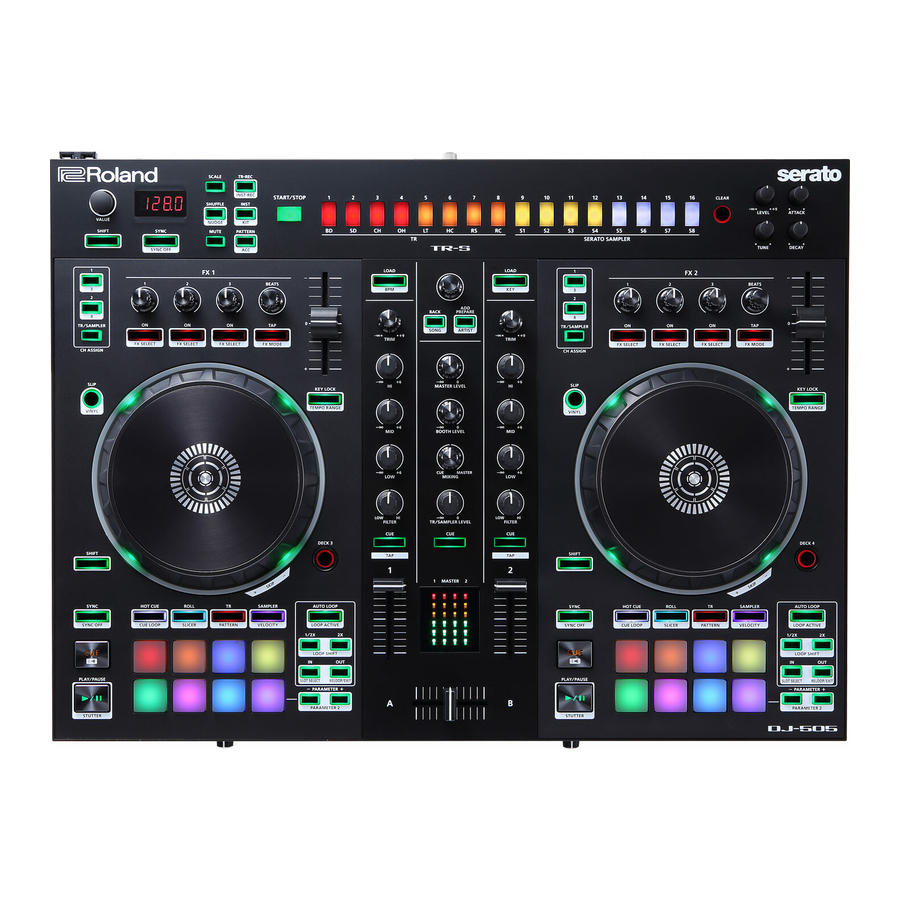
Controleer de meegeleverde items
De DJ-505 bevat de volgende items. Neem even de tijd om te controleren of al deze items zijn meegeleverd met de DJ-505. Als u merkt dat er een item ontbreekt, neem dan contact op met de dichtstbijzijnde erkende Roland-distributeur in uw land.
- Snelstartgids (dit document)
- Folder "VEILIG GEBRUIK VAN HET APPARAAT"
- AC-adapter
- Stroomkabel
- USB-kabel
- Serato DJ TOOL KIT VOUCHER
LET OP
De Serato DJ TOOL KIT VOUCHER kan niet opnieuw worden uitgegeven. U hebt de vouchercode nodig om het uitbreidingspakket te activeren. Zorg ervoor dat u deze niet kwijtraakt.
De software installeren
Systeemvereisten
Controleer of uw computer voldoet aan de systeemvereisten voordat u doorgaat met het installeren van de software.
| Mac OS | Windows | |
| Besturingssysteem | macOS 10.12 OS X 10.11 OS X 10.10 | Windows 10 Windows 8.1 Windows 7 SP1 |
| CPU/Clock | Intel® Core™ i7/1.07 GHz Intel® Core™ i5/1.07 GHz Intel® Core™ i3/1.07 GHz | |
| Screen Resolution | 1280 x 720 | |
| Memory | 4 GB | |
| Free HDD Space | 5 GB | |
| USB | Available USB 2.0 port (beschikbare USB 2.0-poort) | |
- Raadpleeg de Serato DJ-webpagina voor de meest recente systeemvereisten.
De software downloaden
De DJ-505 USB-driver en Serato DJ zijn niet inbegrepen in het pakket. Download ze van de Roland- of Serato-website.
De DJ-505 USB-driver downloaden
De DJ-505 USB-driver is software die audio van uw computer naar de DJ-505 uitvoert.
Mac OS gebruikers
- Start een browser en ga naar de volgende Roland-supportwebpagina.
http://www.roland.com/support/ - Zoek naar "DJ-505."
- Zoek in downloads naar "DJ-505 Driver for macOS/OS X" en klik erop.
- Download de driver zoals aangegeven op het scherm.
Windows 10 gebruikers
- Sluit uw computer met internetverbinding aan op de USB-poort van de DJ-505.
- Schakel de DJ-505 in ("Power-on" (Inschakelen)).
- Download de driver zoals aangegeven op het scherm.
Gebruikers van andere versies dan Windows 10
- Start een browser en ga naar de volgende Roland-supportwebpagina.
http://www.roland.com/support/ - Zoek naar "DJ-505."
- Zoek in downloads naar "DJ-505 Driver for Windows **" en klik erop.
- Download de driver zoals aangegeven op het scherm.
De Serato DJ-software downloaden
- Start een browser en ga naar de volgende Serato DJ-webpagina.
https://serato.com/dj/downloads - Klik op "DOWNLOAD SERATO DJ."
- Voer uw e-mailadres in en klik op "CONTINUE" (Doorgaan).
- Voer uw wachtwoord en land in en klik op "CONTINUE" (Doorgaan).
Er wordt een e-mail verzonden naar het adres dat u hebt opgegeven. - Klik op "Download Serato DJ" zoals aangegeven in de e-mail.
- Volg de instructies zoals aangegeven op het scherm en download vervolgens Serato DJ.
De software installeren
Installeer de software als volgt.
Mac OS-gebruikers
- Decomprimeer het DJ-505 USB-driverbestand dat u hebt gedownload.
- Open het gedecomprimeerde bestand en dubbelklik op "DJ505_USBDriver. pkg."
Het installatieprogramma start. - Installeer de software zoals aangegeven op het scherm.
- Decomprimeer het Serato DJ-softwarebestand dat u hebt gedownload.
- Dubbelklik op het gedecomprimeerde bestand.
Het installatieprogramma start. - Lees de licentieovereenkomst en als u de voorwaarden accepteert, klikt u op [Agree] (Akkoord).
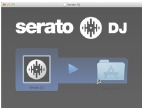
- Wanneer het volgende scherm verschijnt, sleept u het [Serato DJ]-pictogram naar de map Applications.
![Sleep Serato DJ naar de map Applicaties]()
Hiermee is de installatie voltooid.
Windows-gebruikers
- Klik met de rechtermuisknop op de DJ-505 USB-drivermap die u hebt gedownload en kies "Extract all" (Alles uitpakken).
De map wordt gedecomprimeerd. - Open de gedecomprimeerde map en dubbelklik op "Setup.exe."
Het installatieprogramma start. - Installeer de software zoals aangegeven op het scherm.
- Klik met de rechtermuisknop op de Serato DJ-softwaremap die u hebt gedownload en kies "Extract all" (Alles uitpakken).
De map wordt gedecomprimeerd. - Dubbelklik op het gedecomprimeerde bestand.
Het installatieprogramma start. - Lees de licentieovereenkomst en als u de voorwaarden accepteert, kiest u [I agree to the license terms and conditions] (Ik ga akkoord met de licentievoorwaarden) en klikt u op [Install] (Installeren).
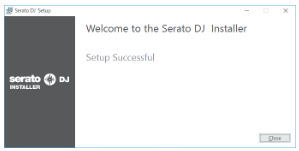
De installatie begint. - Wanneer het volgende scherm verschijnt, klikt u op [Close] (Sluiten).
![Klik op Sluiten om de installatie te voltooien]()
Hiermee is de installatie voltooid.
Paneelbeschrijvingen
Het bovenste paneel van de DJ-505 is qua functie verdeeld in vijf secties: browser, deck, mixer, effecten en TR-S.
Telefoonaansluitingen en keuzeschakelaars voor de ingangsbron bevinden zich aan de voorkant en de ingangs-/uitgangsaansluitingen bevinden zich aan de achterkant.
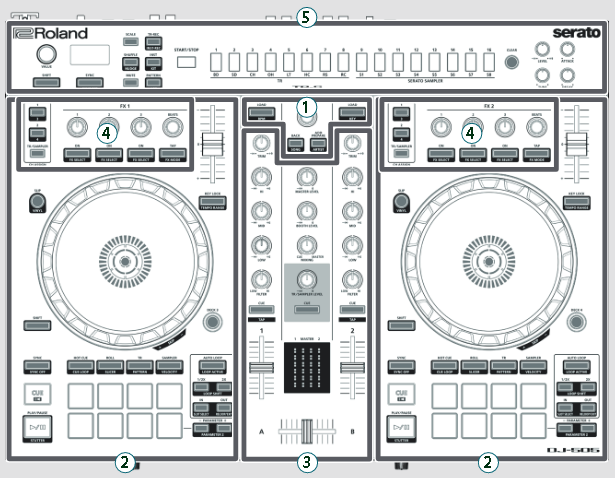
- Browsergedeelte
- Deckgedeelte
- Mixergedeelte
- Effectgedeelte
- TR-S-gedeelte
Browsergedeelte
Gebruik deze bedieningselementen om Serato DJ te bedienen en nummers te laden.
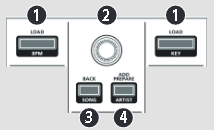
- [LOAD] buttons ([LOAD] knoppen)
Laad een nummer dat is geselecteerd op Serato DJ in een deck.[SHIFT] + [LOAD] Sorteert de muziekbibliotheek op KEY of BPM. - Rotary selector (Draaiknop)
Draai aan deze knop om de cursor omhoog/omlaag te bewegen. Druk op deze knop om de cursor naar een lager niveau te verplaatsen. - [BACK] button ([TERUG] knop)
Verplaatst de cursor naar een hoger niveau.[SHIFT] + [BACK] Bibliotheeknummers worden gesorteerd in alfabetische volgorde van hun songnaam. - [ADD PREPARE] button ([VOORBEREIDEN TOEVOEGEN] knop)
Voegt een nummer toe aan het paneel "PREPARE" ("VOORBEREIDEN").[SHIFT] + [ADD PREPARE] Bibliotheeknummers worden gesorteerd op volgorde van hun artiestennaam.
Deckgedeelte
De deckgedeelten aan de linker- en rechterkant bedienen vier decks (links: decks 1 en 3, rechts: decks 2 en 4).
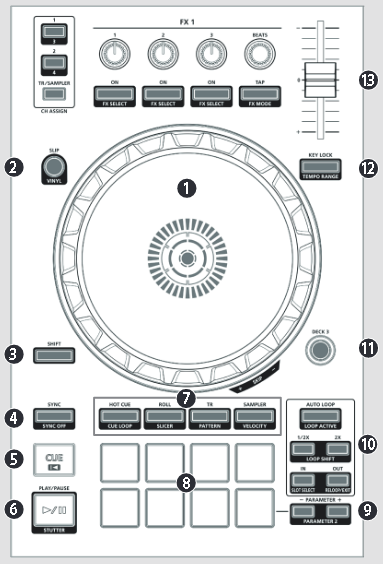
- Jog dial
Regelt scratch en pitch bend (aanpassing van de afspeelsnelheid).Rotate the top surface (Draai aan het bovenoppervlak) Voert scratch uit als de VINYL-modus is ingeschakeld, of voert pitch bend uit als de knop is uitgeschakeld. Rotate the outer edge (Draai aan de buitenrand) Voert pitch bend uit. [SHIFT] + rotate the top surface ([SHIFT] + draai aan het bovenoppervlak) Slaat de afspeellocatie over. [SHIFT] + rotate the outer edge ([SHIFT] + draai aan de buitenrand) Verplaatst de afspeellocatie (zoeken). - [SLIP] button ([SLIP] knop)
Schakelt de slip-modus in/uit.[SHIFT] + [SLIP] Schakelt de VINYL-modus in/uit. - [SHIFT] button ([SHIFT] knop)
U kunt andere functies oproepen door deze knop ingedrukt te houden en op een andere knop te drukken. - [SYNC] button ([SYNC] knop)
Stemt automatisch het tempo (pitch) of beatraster van meerdere nummers op elkaar af.[SHIFT] + [SYNC] Annuleert SYNC. - [CUE
![]() ] button ([CUE] knop)
] button ([CUE] knop)
Specificeert, speelt of roept een tijdelijk cue-punt op. - [
![]() ] button ([
] button ([![]() ] knop)
] knop)
Speelt het nummer af of pauzeert het.[SHIFT] + [ ![]() ]
]Keert terug naar het tijdelijke cue-punt en speelt af. - Pad Mode select (Padmodus selecteren)
Hier kunt u de bedieningsmodus van de performance pads selecteren.
[HOT CUE] button ([HOT CUE] knop)
Selecteert de hot cue-modus.
[ROLL] button ([ROLL] knop)[SHIFT] + [HOT CUE] Selecteert de cue loop-modus.
Selecteert de roll-modus.
[TR] button ([TR] knop)[SHIFT] + [ROLL] Selecteert de slicer-modus. Press [ROLL] twice (Druk tweemaal op [ROLL]) Selecteert de opgeslagen loop-modus. Press [SHIFT] + [ROLL] twice (Druk tweemaal op [SHIFT] + [ROLL]) Selecteert de slicer loop-modus.
Selecteert de TR-modus.
[SAMPLER] button ([SAMPLER] knop)[SHIFT] + [TR] Selecteert de pattern-modus.
Schakelt het TR-S-pattern.Press [TR] twice (Druk tweemaal op [TR]) Selecteert de TR-velocity-modus.
Selecteert de sampler-modus.[SHIFT] + [SAMPLER] Selecteert de velocity sampler-modus. - Performance pads (Performance pads)
Gebruik deze pads om op te treden in de pad-modus die u hebt geselecteerd. - PARAMETER area (PARAMETER gebied)
Hier kunt u de waarde specificeren van de parameter die wordt bediend door de performance pads. - LOOP area (LOOP gebied)
[AUTO LOOP] button ([AUTO LOOP] knop)
Schakelt auto loop in/uit.
[1/2X], [2X] button ([1/2X], [2X] knop)[SHIFT] + [AUTO LOOP] Schakelt de loop tussen actief/inactief (Loop Active).
Stel de lengte van de loop playback in op de helft/dubbel.
[IN], [OUT] button ([IN], [OUT] knop)[SHIFT] + [1/2X] Tijdens loop playback verplaatst u de loop over zijn lengte naar links (Loop Shift). [SHIFT] + [2X] Tijdens loop playback verplaatst u de loop over zijn lengte naar rechts (Loop Shift).
Specificeer het loop-in-punt en het loop-out-punt. Wanneer het loop-out-punt is gespecificeerd, begint de loop playback.[SHIFT] + [IN] Schakelt de loop-slot. [SHIFT] + [OUT] Annuleert loop playback, keert terug naar het eerder gespecificeerde loop-in-punt en hervat loop playback. - [DECK 3], [DECK 4] buttons ([DECK 3], [DECK 4] knoppen)
Schakel het te bedienen deck (links: decks 1 en 3, rechts: decks 2 en 4). - [KEY LOCK] button ([KEY LOCK] knop)
Schakelt de key lock-functie in/uit.[SHIFT] + [KEY LOCK] Specificeert het variabele bereik van de Tempo-schuifregelaar. - Tempo slider (Tempo schuifregelaar)
Past de afspeelsnelheid van het nummer aan.
 ] button ([CUE] knop)
 ] button ([
Mixergedeelte
Dit is een tweekanaals mixer. Hier kunt u het geluid aanpassen, geluiden verbinden en headphone cue in/uit schakelen.
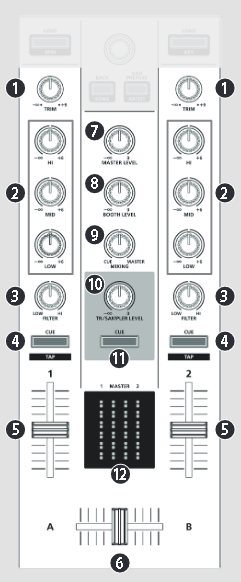
- [TRIM] knobs ([TRIM] knoppen)
Pas het volume aan. - [HI], [MID], [LOW] knobs ([HI], [MID], [LOW] knoppen)
Versterk/verlaag het volume van de hoogfrequente, middenfrequente en laagfrequente gebieden. - [FILTER] knobs ([FILTER] knoppen)
Past een filter toe op elk kanaal.
Als u de [FILTER]-knop naar rechts draait, is alleen het hoogfrequente bereik te horen.
Als u de knop naar links draait, is alleen het laagfrequente bereik te horen. - Channel [CUE] buttons (Kanaal [CUE] knoppen)
Schakel cue in/uit voor elk kanaal. Het geluid van kanalen waarvan de [CUE]-knop brandt, wordt via de hoofdtelefoon weergegeven.
[SHIFT] + [CUE] U kunt het tempo van de track specificeren door het interval waarmee u herhaaldelijk op de [CUE]-knop drukt (Tap Tempo-functie). - Channel faders (Kanaal faders)
Pas het outputniveau van elk kanaal aan. - Cross fader (Cross fader)
Schakelt tussen de audio-uitvoer van de linker- en rechterdecks. - [MASTER LEVEL] knob ([MASTER LEVEL] knop)
Past het master outputniveau aan. - [BOOTH LEVEL] knob ([BOOTH LEVEL] knop)
Past het outputniveau van de BOOTH OUT-aansluitingen aan. - [MIXING] knob ([MIXING] knop)
Past de volumebalans aan van het kanaal waarvan de Channel [CUE]-knop brandt en de master output voor de hoofdtelefoonuitgang. - [TR/SAMPLER LEVEL] knob ([TR/SAMPLER LEVEL] knop)
Past het TR-S/SAMPLER outputniveau aan. - TR/SAMPLER [CUE] button (TR/SAMPLER [CUE] knop)
Schakelt TR-S/SAMPLER output cue in/uit. - Level indicator (Niveau indicator)
Geeft het outputniveau van elk kanaal en de master aan.
Effectsectie
Hier kun je de effecten aanpassen met behulp van twee onafhankelijke effectsecties (FX1, FX2).
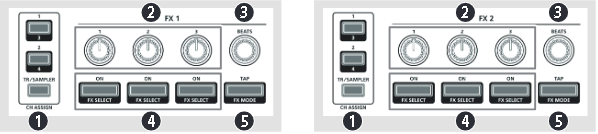
- CHASSIGN-gebied
[1] knop
Schakelt FX 1 (FX 2) in/uit voor deck 1.
[2] knop[SHIFT] + [SLIP] Schakelt FX 1 (FX 2) in/uit voor deck 3.
Schakelt FX 1 (FX 2) in/uit voor deck 2.
[TR/SAMPLER] knop[SHIFT] + [SLIP] Schakelt FX 1 (FX 2) in/uit voor deck 4.
Schakelt FX 1 (FX 2) in/uit voor TR-S/SAMPLER. - Effectparameterknoppen
Past het karakter van het gespecificeerde effect aan.[SHIFT] + Effectparameterknop Wijzigt het effecttype. - [BEATS] knop
Past de tijd aan waarop het effect wordt toegepast. - Effectknoppen
Schakelt het effect in/uit.[SHIFT] + Effectknop Wijzigt het effecttype. - [TAP] knop
Het interval waarmee je op deze knop drukt (tap tempo) specificeert het referentietempo van het effect.
Als je de knop lang ingedrukt houdt, wordt het gespecificeerde tempo gereset.[SHIFT] + [TAP] Schakelt de effectmodus.
TR-S Sectie
Dit is een 16-staps sequencer. Je kunt ritmetracks creëren met behulp van geluiden van de Roland TR-808 ritmemachine enz. of samples in Serato DJ.

- [VALUE] knop
Wijzigt de waarde van instellingen zoals tempo, patroonschaal of shuffle. - [SHIFT] knop
Je kunt andere functies oproepen door deze knop ingedrukt te houden en op een andere knop te drukken. - Display
Dit toont verschillende informatie afhankelijk van de bewerking. - [SYNC] knop
Synchroniseert het tempo van het ritme met het tempo van Serato DJ.[SHIFT] + [SYNC] Schakelt temposynchronisatie uit. - [SCALE] knop
Selecteert een van de volgende keuzes als de tijdwaarde van één stap.8e noot triool ( ![]() )
)Drie stappen zijn één beat. 16e noot triool ( ![]() )
) Zes stappen zijn één beat. 16e noot ( ![]() )
) Vier stappen zijn één beat. 32e noot ( ![]() )
) Acht stappen zijn één beat. - [SHUFFLE] knop
Past shuffle (ritmische swing) aan.[SHIFT] + [SHUFFLE] Stelt de nudge-instelling in. - [MUTE] knop
Dempt het geselecteerde instrument. - [TR-REC] knop
Hiermee kun je een patroon stapsgewijs opnemen.[SHIFT] + [TR-REC] Hiermee kun je een patroon in realtime opnemen met behulp van de performance pads (INST REC). - [INST] knop
Selecteer de instrumenten bij gebruik van TR-REC.[SHIFT] + [INST] Stelt de kit in voor instrumenten of schakelt de samplebank in Serato DJ. - [PATTERN] knop
Hiermee kun je ritmepatronen 1–16 selecteren.[SHIFT] + [PATTERN] Voegt een accent toe aan de stap bij gebruik van TR-REC. - [START/STOP] knop
Speelt het patroon af/stopt het patroon. - TR-S pads [1]–[16]
Gebruik deze knoppen om stappen in/uit te schakelen, om patronen/instrumenten te selecteren of om samples van Serato DJ als instrumenten toe te wijzen. - [CLEAR] knop
Verwijdert de inhoud die is opgenomen door TR-REC voor een specifiek instrument of verwijdert het patroon. - [LEVEL] knop
Past het volume van het geselecteerde instrument aan. - [TUNE] knop
Past de stemming (pitch) van het geselecteerde instrument aan.- Dit heeft geen effect wanneer een sample is geselecteerd in Serato DJ.
- [ATTACK] knop
Past de sterkte van de attack aan voor het geselecteerde instrument.- Dit heeft geen effect voor sommige instrumenten of wanneer een sample is geselecteerd in Serato DJ.
- [DECAY] knop
Past de lengte van de decay aan voor het geselecteerde instrument.- Dit heeft geen effect wanneer een sample is geselecteerd in Serato DJ.
 )
) )
)  )
) 
Voorpaneel

- [PHONES] jacks (koptelefoonaansluitingen)
Sluit hier een koptelefoon aan.
Stereo 1/4" (Ø 6,3 mm) en stereo 1/8" (Ø 3,5 mm) stekkers worden ondersteund. - [VOLUME] knop (volumeknop)
Past het volume van de koptelefoon aan. - [CROSS FADER] switch (crossfader schakelaar)
Schakelt de response curve van de crossfader. - [REVERSE] switch (omgekeerde schakelaar)
Keert de links/rechts werking van de crossfader om. - [CH 1], [CH 2] switches (schakelaars)
Selecteert de input source voor elk kanaal.
PC Het geluid dat in het Serato DJ deck is geladen, is de source (bron). Selecteer dit als je DVS gebruikt. LINE De line level input (lijnniveau-ingang) is de source (bron). PHONO De phono level (MM type cartridge) input (platenspeleringang) is de source (bron). - [MIC LEVEL] knop (microfoon niveau knop)
Past het output volume (uitgangsvolume) van de microfoon aan.
Achterpaneel (Uw apparatuur aansluiten)
Om storingen en defecten aan apparatuur te voorkomen, dient u altijd het volume te verlagen en alle apparaten uit te schakelen voordat u aansluitingen maakt.
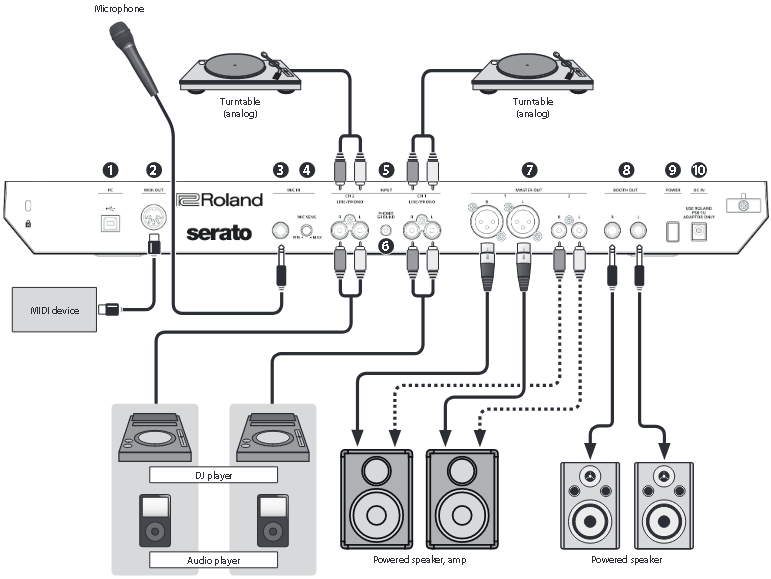
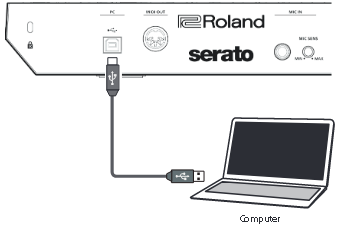
- PC-poort
Gebruik de meegeleverde USB-kabel om deze poort op uw computer aan te sluiten. Om dit op uw computer aan te sluiten, moet u het USB-stuurprogramma installeren.
→ "De software installeren"
![]()
- MIDI OUT-connector
Deze voert MIDI-berichten uit, zoals MIDI-klok. - MIC IN-aansluiting
Sluit hier uw microfoon aan. - [MIC SENS]-knop
Past de microfooningangsgevoeligheid aan. - INPUT (CH 1, CH 2)-aansluitingen
Deze aansluitingen voeren geluid in naar kanalen 1, 2. Deze aansluitingen ondersteunen phono-ingang van MM-type cartridges. - PHONO GROUND-aansluiting
Als een draaitafel (analoog) is aangesloten op de CH 1- of CH 2-INPUT-aansluitingen, sluit u de aardingsklem van de draaitafel hier aan. Dit onderdrukt ruis van de draaitafel.- Afhankelijk van de omstandigheden van een bepaalde opstelling, kunt u een ongemakkelijk gevoel ervaren, of waarnemen dat het oppervlak korrelig aanvoelt wanneer u dit apparaat of de metalen delen van andere objecten aanraakt. Dit is te wijten aan een infinitesimale elektrische lading, die absoluut onschadelijk is. Als u zich hier echter zorgen over maakt, sluit u de PHONO GROUND-aansluiting aan op een externe aarde. Wanneer het apparaat geaard is, kan er een lichte brom optreden, afhankelijk van de bijzonderheden van uw installatie. Als u niet zeker bent van de aansluitmethode, neem dan contact op met het dichtstbijzijnde Roland Service Center of een geautoriseerde Roland-distributeur.
Ongeschikte plaatsen voor aansluiting- Waterleidingen (kunnen leiden tot schokken of elektrocutie)
- Gasleidingen (kunnen leiden tot brand of explosie)
- Telefoonlijn-aarde of bliksemafleider (kan gevaarlijk zijn in geval van bliksem)
- Afhankelijk van de omstandigheden van een bepaalde opstelling, kunt u een ongemakkelijk gevoel ervaren, of waarnemen dat het oppervlak korrelig aanvoelt wanneer u dit apparaat of de metalen delen van andere objecten aanraakt. Dit is te wijten aan een infinitesimale elektrische lading, die absoluut onschadelijk is. Als u zich hier echter zorgen over maakt, sluit u de PHONO GROUND-aansluiting aan op een externe aarde. Wanneer het apparaat geaard is, kan er een lichte brom optreden, afhankelijk van de bijzonderheden van uw installatie. Als u niet zeker bent van de aansluitmethode, neem dan contact op met het dichtstbijzijnde Roland Service Center of een geautoriseerde Roland-distributeur.
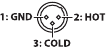
- MASTER OUT 1 (L / R)-connectoren, 2 (L / R)-aansluitingen
Sluit hier uw actieve luidsprekers of eindversterker aan.- Pinbezetting van MASTER OUT 1-connectoren
![]()
- Pinbezetting van MASTER OUT 1-connectoren
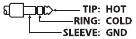
- BOOTH OUT (L / R)-aansluitingen
Dit zijn de uitgangsaansluitingen voor booth-monitoring.- Pinbezetting van BOOTH OUT-aansluitingen
![]()
- Pinbezetting van BOOTH OUT-aansluitingen
- [POWER]-schakelaar
Hiermee wordt de stroom in- en uitgeschakeld.- De stroom naar dit apparaat wordt automatisch uitgeschakeld na een bepaalde tijd dat het voor het laatst is gebruikt voor het afspelen van muziek, of de knoppen of bedieningselementen zijn bediend (Auto Off-functie).
Als u niet wilt dat de stroom automatisch wordt uitgeschakeld, schakelt u de Auto Off-functie uit.
OPMERKING- Alle instellingen die u aan het bewerken bent, gaan verloren wanneer de stroom wordt uitgeschakeld. Als u instellingen heeft die u wilt behouden, moet u deze vooraf opslaan.
- Om de stroom te herstellen, zet u de stroom weer aan.
- De stroom naar dit apparaat wordt automatisch uitgeschakeld na een bepaalde tijd dat het voor het laatst is gebruikt voor het afspelen van muziek, of de knoppen of bedieningselementen zijn bediend (Auto Off-functie).
- DC IN-aansluiting
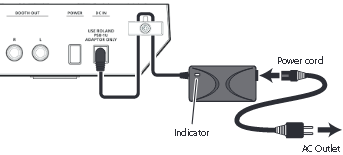
Sluit hier de meegeleverde AC-adapter aan.- Plaats de AC-adapter zo dat de kant met de indicator (zie afbeelding) naar boven wijst en de kant met tekstuele informatie naar beneden. De indicator gaat branden wanneer u de AC-adapter in een stopcontact steekt.
![]()
- Om te voorkomen dat de stroomtoevoer naar uw apparaat per ongeluk wordt onderbroken (als de stekker per ongeluk wordt uitgetrokken) en om onnodige spanning op de aansluiting te voorkomen, verankert u het netsnoer met behulp van de snoerhaak, zoals weergegeven in de afbeelding.
- Plaats de AC-adapter zo dat de kant met de indicator (zie afbeelding) naar boven wijst en de kant met tekstuele informatie naar beneden. De indicator gaat branden wanneer u de AC-adapter in een stopcontact steekt.
Serato DJ gebruiken
Dit document legt het basisgebruik van Serato DJ uit. Raadpleeg de Serato DJ softwarehandleiding voor details over de functies en het gebruik van de software.
Serato DJ starten
- Zorg er altijd voor dat je het volume lager zet voordat je het apparaat aan/uit zet. Zelfs met het volume lager hoor je mogelijk wat geluid bij het in- en uitschakelen van het apparaat. Dit is echter normaal en duidt niet op een storing.
- Druk op de [POWER]-schakelaar om de DJ-505 in te schakelen.
- Schakel de stroom in van de apparatuur die is aangesloten op de DJ-505.
- Start Serato DJ.
Mac OS
Open in de Finder de map [Applications] (Applicaties) en klik op het [Serato DJ]-icoon.
Windows 7
Klik in het [Start]-menu op [All Programs] (Alle Programma's) → [Serato] → [Serato DJ] → [Serato DJ]-icoon.
Windows 8.1
Klik in de [App View] (App Weergave) op het [Serato DJ]-icoon.
Windows 10
Klik in het [Start]-scherm of [App View] (App Weergave) op het [Serato DJ]-icoon.
Basisbediening in Serato DJ
Nummers die in de browserweergave worden weergegeven, kunnen in een deckgebied worden geïmporteerd en vanaf de DJ-505 worden bediend.
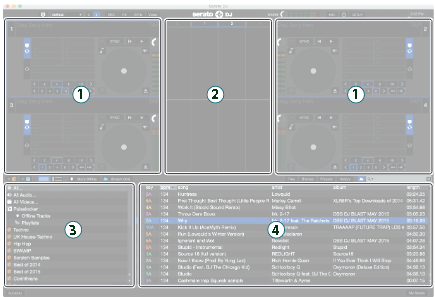
- Deck-sectie
- Waveform-paneel
- crate-paneel (krat paneel)
- Bibliotheek
Een nummer importeren
Hier leggen we de typische handelingen uit voor het importeren van een nummer.
- Serato DJ biedt verschillende manieren om nummers te importeren. Raadpleeg de Serato DJ softwarehandleiding voor details.
- Als je Serato Corporation's DJ-software (Scratch Live, ITCH, Serato DJ Intro) gebruikt en je hebt al een muziekbibliotheek gemaakt, dan kan de bibliotheek die je hebt gemaakt zo worden gebruikt.
- Als je Serato DJ Intro gebruikt en je hebt al een muziekbibliotheek gemaakt, dan kan het voorkomen dat nummers opnieuw moeten worden geanalyseerd.
- Klik in Serato DJ op de [Files] (Bestanden)-knop.
Het [Files] (Bestanden)-paneel opent en de bestanden op je computer en op de randapparatuur die op je computer is aangesloten, worden weergegeven. - Klik in het [Files] (Bestanden)-paneel op de map die de nummers bevat die je aan de bibliotheek wilt toevoegen.
- Sleep de geselecteerde map naar het crate-paneel (krat paneel).
Er wordt een crate (krat) gemaakt en de nummers worden aan de bibliotheek toegevoegd.
Een nummer laden
Hier lees je hoe je een nummer laadt zodat het kan worden uitgevoerd.
- Druk op de DJ-505 op de [BACK] (TERUG)-knop om de cursor naar het crate-paneel (krat paneel) te verplaatsen.
- Draai de draaiknop van de DJ-505 om naar de map te gaan die het nummer bevat dat je wilt laden; druk vervolgens op de draaiknop.
De cursor verplaatst zich naar de bibliotheek. - Draai de draaiknop om naar het nummer te gaan dat je wilt laden.
- Druk op de DJ-505 op de [LOAD] (LADEN)-knop van het deck waarin je het nummer wilt laden.
Een nummer afspelen
- Stel de knoppen en schakelaars van de DJ-505 als volgt in.
[MASTER LEVEL]-knop Helemaal naar links gedraaid [TRIM]-knoppen [HI], [MID], [LOW]-knoppen Midden [FILTER]-knoppen Kanaalfaders Laagste positie Crossfader Midden [INPUT SELECT]-schakelaars "PC"-positie - Druk op de [
![Play]() ]-knop om het geladen nummer af te spelen (Play (Afspelen)).
]-knop om het geladen nummer af te spelen (Play (Afspelen)). - Beweeg de kanaalfader omhoog en draai de [TRIM]-knop naar rechts om het volume aan te passen.
Pas het volume zo aan dat het kanaalniveau in de niveau-indicator in het oranje gekleurde gebied brandt. - Draai de [MASTER LEVEL]-knop naar rechts om het niveau van de luidsprekers aan te passen.
Monitoring via een hoofdtelefoon
- Stel de knoppen van de DJ-505 als volgt in.
[MIXING]-knop Helemaal naar links gedraaid [VOLUME]-knop - Druk op de kanaal-[CUE]-knop van het kanaal dat je wilt monitoren.
- Draai de [VOLUME]-knop naar rechts om het hoofdtelefoonniveau aan te passen.
Serato DJ afsluiten
- Sluit het Serato DJ-scherm.
Mac OS
Klik linksboven in het Serato DJ-scherm op de [6]-knop (rood: sluiten).
Windows
Klik rechtsboven in het Serato DJ-scherm op de [X]-knop.
Er verschijnt een bevestigingsscherm. - Klik op [Yes] (Ja) om Serato DJ te sluiten.
- Schakel de stroom uit van de apparatuur die is aangesloten op de DJ-505.
- Druk op de [POWER]-schakelaar om de DJ-505 uit te schakelen.
HET APPARAAT VEILIG GEBRUIKEN

Betreffende de Auto Off-functie
De stroom naar dit apparaat wordt automatisch uitgeschakeld na een bepaalde tijd die is verstreken sinds het voor het laatst werd gebruikt voor het afspelen van muziek, of de knoppen of bedieningselementen werden bediend (Auto Off-functie). Als je niet wilt dat de stroom automatisch wordt uitgeschakeld, schakel dan de Auto Off-functie uit.
 Gebruik alleen de meegeleverde AC-adapter en de juiste spanning
Zorg ervoor dat je alleen de AC-adapter gebruikt die bij het apparaat is geleverd. Zorg er ook voor dat de netspanning op de installatie overeenkomt met de ingangsspanning die is aangegeven op de behuizing van de AC-adapter. Andere AC-adapters kunnen een andere polariteit gebruiken of zijn ontworpen voor een andere spanning, dus het gebruik ervan kan leiden tot schade, storingen of elektrische schokken.
Gebruik alleen het meegeleverde netsnoer
Gebruik alleen het meegeleverde netsnoer. Het meegeleverde netsnoer mag ook niet met een ander apparaat worden gebruikt.

Behandel de PHONO GROUND-aansluiting zorgvuldig
Als je de schroef van de aardingsklem verwijdert, zorg er dan voor dat je deze terugplaatst; laat hem niet rondslingeren waar hij per ongeluk door kleine kinderen kan worden ingeslikt. Zorg er bij het vastdraaien van de schroef voor dat deze stevig is vastgemaakt, zodat deze niet losraakt.
BELANGRIJKE OPMERKINGEN
Plaatsing
- Afhankelijk van het materiaal en de temperatuur van het oppervlak waarop je het apparaat plaatst, kunnen de rubberen voetjes het oppervlak verkleuren of beschadigen.
Reparaties en gegevens
- Voordat je het apparaat opstuurt voor reparatie, moet je een back-up maken van de gegevens die erin zijn opgeslagen; of je kunt de benodigde informatie beter opschrijven. Hoewel we ons uiterste best zullen doen om de gegevens die in je apparaat zijn opgeslagen te behouden wanneer we reparaties uitvoeren, kan in sommige gevallen, bijvoorbeeld wanneer het geheugengedeelte fysiek beschadigd is, herstel van de opgeslagen inhoud onmogelijk zijn. Roland aanvaardt geen aansprakelijkheid met betrekking tot het herstel van opgeslagen inhoud die verloren is gegaan.
Aanvullende voorzorgsmaatregelen
- Alle gegevens die in het apparaat zijn opgeslagen, kunnen verloren gaan als gevolg van een defect, onjuiste bediening, enz. Om jezelf te beschermen tegen onherstelbaar gegevensverlies, probeer er een gewoonte van te maken om regelmatig back-ups te maken van de gegevens die je in het apparaat hebt opgeslagen.
- Roland aanvaardt geen aansprakelijkheid met betrekking tot het herstel van opgeslagen inhoud die verloren is gegaan.
- Continu spelen kan verkleuring van de pad veroorzaken, maar dit heeft geen invloed op de functie van de pad.
- Gebruik geen aansluitkabels die een ingebouwde weerstand bevatten.
Belangrijkste specificaties
Roland DJ-505: DJ Controller
| Voeding | AC adapter |
| Stroomverbruik | 2.000 mA |
| Afmetingen | 530 (B) x 402 (D) x 73 (H) mm 20-7/8 (B) x 15-7/8 (D) x 2-7/8 (H) inches |
| Gewicht | 3,5 kg (exclusief AC-adapter) |
| Accessoires | Snelstartgids Folder "HET APPARAAT VEILIG GEBRUIKEN" AC adapter Netsnoer USB-kabel Serato DJ TOOL KIT VOUCHER |
- Dit document legt de specificaties van het product uit op het moment dat het document werd uitgegeven. Raadpleeg de Roland-website voor de meest recente informatie.

Referenties


Download handleiding
Hier kunt u de volledige pdf-versie van de handleiding downloaden. Deze kan aanvullende veiligheidsinstructies, garantie-informatie, FCC-regels, enz. bevatten.
Download Roland DJ-505 - DJ Controller Handleiding


