Roland DJ-707M - DJ Controller Handleiding
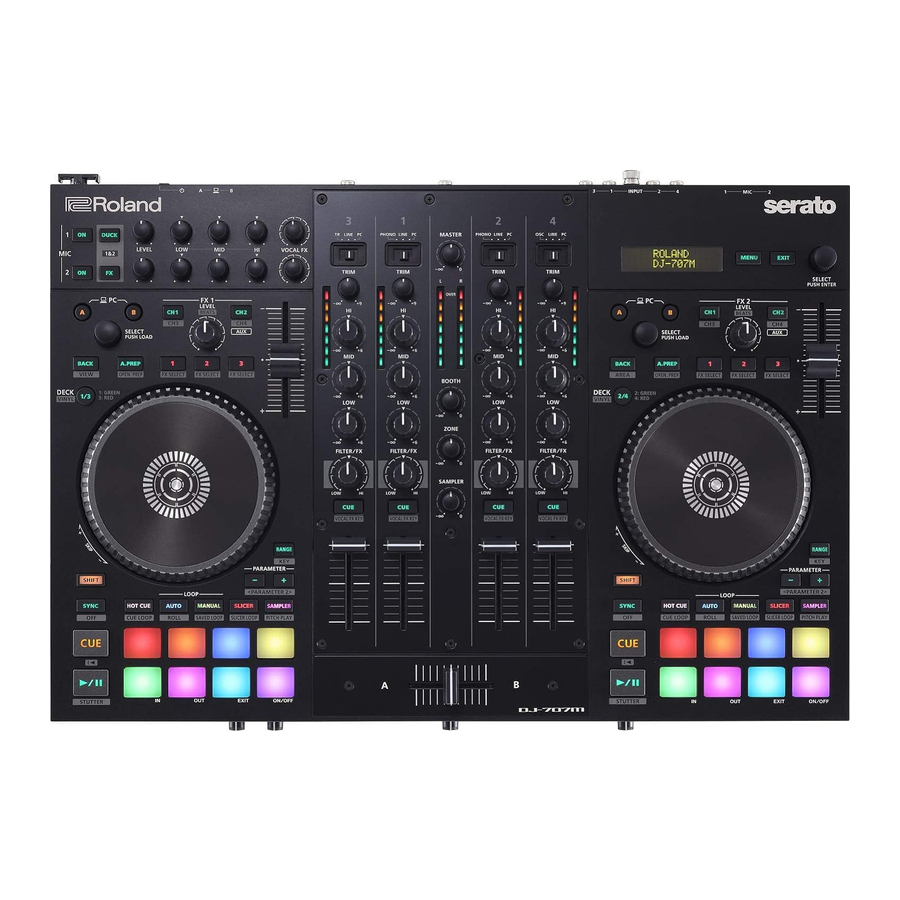
Controleer de Meegeleverde Items
De DJ-707M bevat de volgende items. Neem even de tijd om te controleren of al deze items zijn meegeleverd met de DJ-707M.
Als u merkt dat er een item ontbreekt, neem dan contact op met de dichtstbijzijnde geautoriseerde Roland-distributeur in uw land.
- Opstartgids (dit document)
- Folder "USING THE UNIT SAFELY" (DE EENHEID VEILIG GEBRUIKEN)
- AC-adapter
- Stroomkabel
- USB-kabel
De Software Installeren
Systeemvereisten
Controleer of uw computer voldoet aan de systeemvereisten voordat u doorgaat met het installeren van de software.
| Mac OS | Windows | |
| Besturingssysteem | macOS 10.14 macOS 10.13 macOS 10.12 | Windows 10 Windows 8.1 Windows 7 SP1 |
| CPU/Clock | Intel® Core™ i9/1.07 GHz Intel® Core™ i7/1.07 GHz Intel® Core™ i5/1.07 GHz Intel® Core™ i3/1.07 GHz | |
| Schermresolutie | 1280 x 720 | |
| Geheugen | 4 GB | |
| Vrije HDD-ruimte | 5 GB | |
| USB | Beschikbare USB 2.0-poort | |
- Alleen 64-bits (32-bits besturingssystemen worden niet ondersteund).
- Raadpleeg de Serato DJ Pro-webpagina voor de meest recente systeemvereisten.
De Software Downloaden
Het DJ-707M USB-stuurprogramma en Serato DJ Pro zijn niet inbegrepen in het pakket. Download ze van de Roland- of Serato-website.
Het DJ-707M USB-Stuurprogramma Downloaden
Het DJ-707M USB-stuurprogramma is software die audio van uw computer naar de DJ-707M uitvoert.
Mac OS-gebruikers
- Start een browser en ga naar de volgende Roland-ondersteuningswebpagina.
https://www.roland.com/support/ - Zoek naar "DJ-707M."
- Zoek in downloads naar "DJ-707M Driver for macOS" en klik erop.
- Download het stuurprogramma zoals aangegeven op het scherm.
Windows 10-gebruikers
- Sluit uw computer met internetverbinding aan op de USB-poort van de DJ-707M.
- Schakel de DJ-707M in.
- Download het stuurprogramma zoals aangegeven op het scherm.
Gebruikers van andere versies dan Windows 10
- Start een browser en ga naar de volgende Roland-ondersteuningswebpagina.
https://www.roland.com/support/ - Zoek naar "DJ-707M."
- Zoek in downloads naar "DJ-707M Driver for Windows **" en klik erop.
- Download het stuurprogramma zoals aangegeven op het scherm.
De Serato DJ Pro Software Downloaden
- Start een browser en ga naar de volgende Serato DJ Pro-webpagina.
https://serato.com/dj/pro/downloads - Klik op "DOWNLOAD V**."
- Voer uw e-mailadres in en klik op "CONTINUE" (DOORGAAN).
- Voer uw wachtwoord en land in en klik op "CONTINUE" (DOORGAAN).
Er wordt een e-mail verzonden naar het adres dat u hebt opgegeven. - Klik op "DOWNLOAD V**" zoals aangegeven in de e-mail.
- Volg de instructies zoals aangegeven op het scherm en download vervolgens de Serato DJ Pro.
De Software Installeren
Installeer de software als volgt.
Mac OS-Gebruikers
- Decomprimeer het DJ-707M USB-stuurprogrammabestand dat u hebt gedownload.
- Open het gedecomprimeerde bestand en dubbelklik op "DJ707M_USBDriver.pkg."
Het installatieprogramma start. - Installeer de software zoals aangegeven op het scherm.
- Dubbelklik op het Serato DJ Pro-softwarebestand dat u hebt gedownload.
Het installatieprogramma start. - Lees de licentieovereenkomst en klik op [Agree] (Akkoord) als u de voorwaarden accepteert.
![Serato licentieovereenkomst]()
- Wanneer het volgende scherm verschijnt, klikt u op [Close] (Sluiten).
![Serato installatie voltooid]()
Hiermee is de installatie voltooid.


Windows-Gebruikers
Als u Windows 10 gebruikt, begint u bij stap 4. (Het USB-stuurprogramma wordt automatisch geïnstalleerd.)
- Klik met de rechtermuisknop op de DJ-707M USB-stuurprogrammamap die u hebt gedownload en kies "Extract all" (Alles uitpakken).
De map wordt gedecomprimeerd. - Open de gedecomprimeerde map en dubbelklik op "Setup.exe."
Het installatieprogramma start. - Installeer de software zoals aangegeven op het scherm.
- Klik met de rechtermuisknop op de Serato DJ Pro-softwaremap die u hebt gedownload en kies "Extract all" (Alles uitpakken).
De map wordt gedecomprimeerd. - Dubbelklik op het gedecomprimeerde bestand.
Het installatieprogramma start. - Lees de licentieovereenkomst en als u de voorwaarden accepteert, kies dan [I agree to the license terms and conditions] (Ik ga akkoord met de licentievoorwaarden) en klik op [Install] (Installeren).
![Serato licentieovereenkomst accepteren]()
De installatie begint. - Wanneer het volgende scherm verschijnt, klikt u op [Close] (Sluiten).
![Serato installatie voltooid]()
Hiermee is de installatie voltooid.


Paneelbeschrijvingen
Het bovenste paneel van de DJ-707M is functioneel verdeeld in vier secties: deck, mixer, effecten en microfoon.
Hoofdtelefoonaansluitingen, AUX IN-aansluitingen en crossfader-toewijzingsschakelaars bevinden zich op het voorpaneel. Diverse ingangs-/uitgangsaansluitingen bevinden zich op het achterpaneel.
Raadpleeg de gebruikershandleiding van de DJ-707M en de Serato DJ Pro-handleiding voor meer informatie over elk onderdeel.

- Decksectie
- Mixersectie
- Effectsectie
- Microfoonsectie

- Display
Toont verschillende informatie afhankelijk van de bewerking. - [MENU]-knop
Toont het menu op het display. - [EXIT]-knop
Gaat naar een hoger niveau van het menu of verlaat het menu. - [SELECT]-knop
Selecteert een parameter of bewerkt een waarde.
Druk op deze knop om een bewerking te bevestigen.
Decksectie
De decksecties aan de linker- en rechterkant bedienen vier decks (links: decks 1 en 3, rechts: decks 2 en 4).

- PC [A], [B]-knop
Selecteer de computer (de ene of de andere computer die is aangesloten op de PC A- of B-poorten op het achterpaneel) die u wilt bedienen vanaf de DJ-707M.
De DJ-707M bestuurt de computer waarvan de knop oplicht.
Voor elk van de linker- en rechterdecks kunt u de computer kiezen die wordt bestuurd. - [SELECT]-knop
Door aan deze knop te draaien, beweegt de cursor omhoog/omlaag, zodat u een nummer of map kunt selecteren.
Door op deze knop te drukken, wordt het geselecteerde nummer in het momenteel geselecteerde deck geladen. - [BACK]-knop
Verplaatst de cursor naar een hoger niveau.[SHIFT] + [BACK] left deck: VIEW Schakelt de lay-out van Serato DJ Pro. right deck: AREA Het paneeldisplay wordt telkens geschakeld wanneer u op de knop drukt. - [A.PREP]-knop
Voegt een nummer toe aan het paneel "PREPARE" (VOORBEREIDEN).[SHIFT] + [A.PREP] Schakelt de weergave van het paneel "PREPARE" (VOORBEREIDEN). - DECK [1/3], DECK [2/4]-knop
Schakel het deck (links: decks 1 en 3, rechts: decks 2 en 4) dat moet worden bediend.
Dit brandt groen voor deck 1 (2) en rood voor deck 3 (4).[SHIFT] + DECK [1/3] ([2/4]) Schakelt de VINYL-modus in/uit. Als dit is ingeschakeld, licht de knop op terwijl u de [SHIFT]-knop ingedrukt houdt. - Tempo slider
Past de afspeelsnelheid van het nummer aan. - Jog dial
Regelt scratch en pitch bend (aanpassing van de afspeelsnelheid).
![]()
Rotate the top surface (Draai aan de bovenkant) Voert scratch uit als de VINYL-modus is ingeschakeld, of voert pitch bend uit als de knop is uitgeschakeld. Rotate the outer edge (Draai aan de buitenrand) Voert pitch bend uit. [SHIFT] + rotate the top surface ([SHIFT] + draai aan de bovenkant) Slaat de afspeellocatie over. [SHIFT] + rotate the outer edge ([SHIFT] + draai aan de buitenrand) Verplaatst de afspeellocatie (zoeken). - [SHIFT]-knop
U kunt andere functies oproepen door deze knop ingedrukt te houden en op een andere knop te drukken. - [RANGE]-knop
Specificeert het variabele bereik van de Tempo slider.[SHIFT] + [RANGE] Schakelt de key lock-functie in/uit. - PARAMETER [ – ] [+] buttons
Hier kunt u de waarde specificeren van de parameter die wordt bediend door de performance pads. - [SYNC]-knop
Stemt automatisch het tempo (pitch) of beat grid van meerdere nummers op elkaar af. Wanneer u op deze knop drukt, verandert het tempo (BPM) zodat het overeenkomt met het tempo van het nummer op een ander deck dan het deck waarvan de knop werd ingedrukt.[SHIFT] + [SYNC] Annuleert SYNC. - Pad Mode select
Hier kunt u de bedieningsmodus van de performance pads selecteren.
[HOT CUE]-knop
Knopverlichting: Wit
Selecteert hot cue-modus.
[AUTO]-knop[SHIFT] + [HOT CUE] Knopverlichting: Blauw
Selecteert cue loop-modus.Press [HOT CUE] twice (Druk tweemaal op [HOT CUE]) Knopverlichting: Oranje
Selecteert saved flip-modus.- Om de saved flip-modus te kunnen gebruiken, moet u een aparte licentie aanschaffen.
Knopverlichting: Blauw
Selecteert auto loop-modus.
[MANUAL]-knop[SHIFT] + [AUTO] Knopverlichting: Lichtblauw Selecteert loop roll-modus.
Knopverlichting: Geelgroen
Selecteert manual loop-modus.
[SLICER]-knop[SHIFT] + [MANUAL] Knopverlichting: Geelgroen Selecteert saved loop-modus.
Knopverlichting: Rood
Selecteert slicer-modus.
[SAMPLER]-knop[SHIFT] + [SLICER] Knopverlichting: Blauw
Selecteert slicer loop-modus.
Knopverlichting: Magenta
Selecteert sampler-modus.[SHIFT] + [SAMPLER] Knopverlichting: Turquoise
Selecteert pitch play-modus.- Om de pitch play-modus te kunnen gebruiken, moet u een aparte licentie aanschaffen.
Press [SAMPLER] twice (Druk tweemaal op [SAMPLER]) Knopverlichting: Paars
Selecteert velocity sampler-modus. - [CUE]-knop
Specificeert, speelt of roept een tijdelijk cue point op.
De eerste keer dat u op de [CUE]-knop drukt nadat u het afspeelnummer hebt gewijzigd, wordt het cue point ingesteld.
Nadat het cue point is ingesteld, verplaatst het drukken op de [CUE]-knop het cue point naar de locatie waarop u op de knop hebt gedrukt.
Als het afspelen bezig is, verplaatst het drukken op deze knop naar het tijdelijke cue point en stopt het afspelen.[SHIFT] + [CUE] Als u tijdens het nummer op de knoppen drukt, keert de locatie terug naar het begin van het nummer.
Als u op de knoppen drukt aan het begin van het nummer, wordt het vorige nummer in de nummerlijst geladen. - [
![Afspelen/Pauzeren]() ]-knop
]-knop
Speelt het nummer af of pauzeert het.[SHIFT] + [ ![Afspelen/Pauzeren]() ]
]Keert terug naar het tijdelijke cue point en speelt af. - Performance pads
Gebruik deze pads om op te treden in de pad-modus die u hebt geselecteerd.

 ]-knop
Mixergedeelte
Dit is een vierkanaals mixer. Hier kun je het geluid aanpassen, geluiden verbinden en hoofdtelefoon cue aan/uit zetten.

- Input selectieschakelaars
Selecteer de inputbron voor elk kanaal.
CH 1, 2
CH 3, 4PHONO De phono level (MM type cartridge) input is de bron. LINE De line level input is de bron. PC Het geluid dat in de Serato DJ Pro deck is geladen, is de bron.
Selecteer dit als je DVS gebruikt.TR (CH 3) De interne TR geluidsgenerator is de bron.
Je kunt deck 3 gebruiken om de TR te bedienen.OSC (CH 4) De interne OSC geluidsgenerator is de bron.
Je kunt deck 4 gebruiken om de OSC te bedienen.LINE De line level input is de bron. PC Het geluid dat in de Serato DJ Pro deck is geladen, is de bron. - [TRIM] knoppen
Pas het volume aan. - [HI], [MID], [LOW] knoppen
Versterk/verlaag het volume van de hoge, midden en lage frequentiegebieden. - Kanaal level indicators
Geeft het level van elk kanaal aan voordat het geluid door de kanaalfader gaat. - [FILTER/FX] knoppen
Pas een filter toe op elk kanaal, of pas het FX-effect aan dat is toegewezen door de menu-instellingen.FILTER Als je aan de knop naar rechts draait, is alleen het hoge frequentiebereik te horen.
Als je aan de knop naar links draait, is alleen het lage frequentiebereik te horen. - Kanaal [CUE] knoppen
Zet cue aan/uit voor elk kanaal. Het geluid van kanalen waarvan de [CUE]-knop brandt, wordt via de hoofdtelefoon weergegeven.[SHIFT] + [CUE] Je kunt ervoor zorgen dat het effect van het microfoongedeelte de toonsoortinformatie volgt van het nummer dat in de deck is geladen. - Kanaalfaders
Pas het output level van elk kanaal aan. - Crossfader
Geeft de geluiden weer die zijn toegewezen door de [CROSS FADER] toewijzingsschakelaars op het voorpaneel. - [MASTER] knop
Past het master output level aan. - Master level indicator
Geeft het master output level aan. - [BOOTH] knop
Past het output level van de BOOTH OUT jacks aan. - [ZONE] knop
Past het output level van de ZONE OUT jacks aan. - [SAMPLER] knop
Past het output level van de sampler aan.
Effectgedeelte
Hier kun je de effecten aanpassen met behulp van twee onafhankelijke effectgedeelten (FX 1, FX 2).

- [CH1] knop
Zet FX 1 (FX 2) aan/uit voor deck 1.[SHIFT] + [CH1] Zet FX 1 (FX 2) aan/uit voor deck 3. - [CH2] knop
Zet FX 1 (FX 2) aan/uit voor deck 2.[SHIFT] + [CH2] Zet FX 1 (FX 2) aan/uit voor deck 4. Lang indrukken [CH2] Zet FX 1 (FX 2) aan/uit voor de sampler. - [LEVEL] knop
Past de diepte van het effect aan.[SHIFT] + [LEVEL] Past de tijd aan waarin het effect wordt toegepast. - Effectknop [1]–[3]
Zet het effect aan/uit.[SHIFT] + Effectknop Wijzigt het effecttype.
Microfoongedeelte
Hier kun je een vocaal effect toepassen op de microfooningang.

- MIC 1, 2 [ON] knoppen
Zet de microfooningang aan/uit. - [DUCK] knop
Zet ducking aan/uit (een effect dat het output volume van andere geluiden dan de microfoon verlaagt wanneer er microfooningang aanwezig is) voor microfoon 1 en 2. - [FX] knop
Zet het vocale effect aan/uit voor microfoon 1 en 2. - [LEVEL] knop
Past het output volume van de microfoon aan. - [HI], [MID], [LOW] knoppen
Versterk/verlaag het volume van de hoge, midden en lage frequentiegebieden. - [VOCAL FX] knop
Past de diepte van het vocale effect aan.
Voorpaneel

- PHONES jacks
Sluit hier een hoofdtelefoon aan.
Stereo 1/4" en stereo miniatuur stekkers worden ondersteund. - PHONES [LEVEL] knop
Past het volume van de hoofdtelefoon aan. - PHONES [MIXING] knop
Past de monitor volumebalans aan van het kanaal waarvan de kanaal [CUE] knop brandt en de master output. - [SPLIT/STEREO] schakelaar
Selecteert of het geluid van kanalen waarvan de kanaal [CUE] knop brandt, in stereo wordt gemixt met de master output, of afzonderlijk van links en rechts in mono wordt afgespeeld.SPLIT Het geluid van het kanaal waarvan de kanaal [CUE] knop brandt, is te horen via de L-kant, en de master output monitor is te horen via de R-kant. STEREO Het geluid van het kanaal waarvan de kanaal [CUE] knop brandt, wordt gemixt met de master output en in stereo weergegeven. - CROSS FADER [CH 1]–[CH 4] schakelaar
Specificeer de output bestemming van de kanalen.A Output naar crossfader A. THRU Directe output zonder de crossfader te passeren. B Output naar crossfader B. - CROSS FADER [CURVE] knop
Past de response curve van de crossfader aan. - AUX IN selectieschakelaar
Stel dit in op basis van de inputbron die is aangesloten op de AUX IN jacks.MIC Als er een microfoon is aangesloten MONO Als je geluid in mono wilt invoeren STEREO Als je geluid in stereo wilt invoeren - AUX IN [LEVEL] knop
Past het level aan van het geluid dat wordt ingevoerd via de AUX IN jacks. - AUX IN jacks (L, R, STEREO)
Sluit deze aan op een microfoon of audioapparaat.
Achterpaneel (Uw apparatuur aansluiten)

Om storingen en defecten aan apparatuur te voorkomen, draait u altijd het volume omlaag en schakelt u alle apparaten uit voordat u aansluitingen maakt.
- MIC IN 1, 2 connector (MIC IN 1, 2-aansluiting)
Sluit hier uw microfoon aan.- Pinbezetting van MIC IN-aansluitingen
![]()
- Pinbezetting van MIC IN-aansluitingen
- INPUT (CH 1–CH 4) jacks (INPUT (CH 1–CH 4)-ingangen)
Deze ingangen voeren geluid naar kanalen 1–4. De CH 1- en CH 2-INPUT-ingangen ondersteunen phono-input van MM-type cartridges.
Stel de ingangsselectieschakelaar van de mixersectie correct in voor het apparaat dat u aansluit. - PHONO GROUND terminal (PHONO GROUND-aansluiting)
Als een draaitafel (analoog) is aangesloten op de CH 1- of CH 2-INPUT-ingangen, sluit u hier de aardaansluiting van de draaitafel aan. Dit onderdrukt ruis van de draaitafel.- Ongeschikte plaatsen voor aansluiting
- Waterleidingen (kunnen leiden tot schokken of elektrocutie)
- Gasleidingen (kunnen leiden tot brand of explosie)
- Telefoonlijn-aarde of bliksemafleider (kan gevaarlijk zijn in het geval van bliksem)
- Ongeschikte plaatsen voor aansluiting
- MASTER OUT (L, R) connectors (MASTER OUT (L, R)-aansluitingen)
Sluit hier uw actieve luidsprekers of eindversterker aan. Zowel XLR- als RCA phono-stekkers worden ondersteund.- Pinbezetting van MASTER OUT-aansluiting (XLR-type)
![]()
- Pinbezetting van MASTER OUT-aansluiting (XLR-type)
- BOOTH OUT (L, R) jacks (BOOTH OUT (L, R)-ingangen)
Dit zijn de uitgangsingangen voor booth monitoring.- Pinbezetting van BOOTH OUT-ingangen
![]()
- Pinbezetting van BOOTH OUT-ingangen
- ZONE OUT (L, R) jacks (ZONE OUT (L, R)-ingangen)
Gebruik deze uitgangsingangen wanneer u signalen naar een andere locatie wilt sturen, onafhankelijk van MASTER OUT of BOOTH OUT.
Sluit ze aan op uw luidsprekers of recorder. - MIDI OUT connector (MIDI OUT-aansluiting)
Dit voert MIDI-berichten uit, zoals MIDI-klok. - PC A, B port (PC A, B-poort)
Gebruik de meegeleverde USB-kabel om deze poort op uw computer aan te sluiten.
Om dit op uw computer aan te sluiten, moet u de USB-driver installeren.
→ "Installing the Software" (De software installeren) - [POWER] switch ([POWER]-schakelaar)
Dit schakelt de stroom in/uit.
OPMERKING
Volg bij het uitschakelen van de stroom de aanwijzingen op die op het scherm verschijnen.- De stroom naar dit apparaat wordt automatisch uitgeschakeld na een bepaalde tijd sinds het voor het laatst werd gebruikt voor het afspelen van muziek, of de knoppen of bedieningselementen ervan werden bediend (Auto Off-functie).
Als u niet wilt dat de stroom automatisch wordt uitgeschakeld, schakelt u de Auto Off-functie uit.
- De stroom naar dit apparaat wordt automatisch uitgeschakeld na een bepaalde tijd sinds het voor het laatst werd gebruikt voor het afspelen van muziek, of de knoppen of bedieningselementen ervan werden bediend (Auto Off-functie).


OPMERKING
- Alle instellingen die u aan het bewerken bent, gaan verloren wanneer de stroom wordt uitgeschakeld. Als u instellingen hebt die u wilt behouden, moet u ze vooraf opslaan.
- Om de stroom te herstellen, schakelt u de stroom weer in.
- DC IN jack (DC IN-ingang)
Sluit hier de meegeleverde AC-adapter aan.- Gebruik de snoerhaak om het snoer van de AC-adapter vast te zetten, zoals in de afbeelding wordt weergegeven.

- Gebruik de snoerhaak om het snoer van de AC-adapter vast te zetten, zoals in de afbeelding wordt weergegeven.

Serato DJ Pro gebruiken
Dit document legt het basisgebruik van Serato DJ Pro uit. Raadpleeg de Serato DJ Pro-gebruikershandleiding (PDF) voor details over de functies en het gebruik van de software.
Hier leggen we de werking uit voor wanneer een computer is aangesloten op de PC A-poort.
Serato DJ Pro starten
- Zorg er altijd voor dat je het volume lager zet voordat je het apparaat aan/uit zet. Zelfs met het volume omlaag, hoor je mogelijk wat geluid bij het in- of uitschakelen van het apparaat. Dit is echter normaal en duidt niet op een storing.
- Sluit je computer aan op de PC A-poort op het achterpaneel.
- Druk op de [POWER]-schakelaar om de DJ-707M in te schakelen.
- Schakel de stroom in van de apparatuur die is aangesloten op de DJ-707M.
- Start Serato DJ Pro.
Mac OS
Open in de Finder de map [Applications] (Applicaties) en klik op het pictogram [Serato DJ Pro].
Windows 7
Klik in het menu [Start] op [All Programs] (Alle programma's) → [Serato] → [Serato DJ Pro] → het pictogram [Serato DJ Pro].
Windows 8.1
Klik in de [App View] op het pictogram [Serato DJ Pro].
Windows 10
Klik in het [Start]-scherm of [App View] op het pictogram [Serato DJ Pro].
Basisbewerkingen in Serato DJ Pro
Nummers die worden weergegeven in de browserv weergave kunnen worden geïmporteerd in een deckgebied en worden bediend vanaf de DJ-707M.

- Decksectie
- Waveformpaneel
- Crate paneel
- Bibliotheek
Een nummer importeren
Hier leggen we typische bewerkingen uit voor het importeren van een nummer.
- Serato DJ Pro biedt verschillende manieren om nummers te importeren. Raadpleeg de Serato DJ Pro-gebruikershandleiding voor meer informatie.
- Als je de DJ-software van Serato Corporation ("Scratch Live", "ITCH", Serato DJ Pro Intro) gebruikt en je al een muziekbibliotheek hebt gemaakt, kan de bibliotheek die je hebt gemaakt, als zodanig worden gebruikt.
- Als je Serato DJ Pro Intro gebruikt en je al een muziekbibliotheek hebt gemaakt, kan het voorkomen dat nummers opnieuw moeten worden geanalyseerd.
- Klik in Serato DJ Pro op de toets [Files] (Bestanden).
Het paneel [Files] (Bestanden) wordt geopend en de bestanden op je computer en op de randapparatuur die op je computer is aangesloten, worden weergegeven. - Klik in het paneel [Files] (Bestanden) op de map met de nummers die je aan de bibliotheek wilt toevoegen.
- Sleep de geselecteerde map naar het crate-paneel.
Er wordt een crate gemaakt en de nummers worden aan de bibliotheek toegevoegd.
Een nummer laden
Je laadt als volgt een nummer zodat het kan worden uitgevoerd.
- Druk op de DJ-707M op de knop [BACK] om de cursor naar het crate-paneel te verplaatsen.
- Draai aan de roterende selector van de DJ-707M om naar de map te gaan met het nummer dat je wilt laden; druk vervolgens op de roterende selector.
De cursor gaat naar de bibliotheek. - Draai aan de roterende selector om naar het nummer te gaan dat je wilt laden.
- Druk op de DJ-707M op de [LOAD]-knop van het deck waarin je het nummer wilt laden.
Een nummer afspelen
- Stel de knoppen en schakelaars van de DJ-707M als volgt in.
Ingangsselectieschakelaars "PC"-positie [MASTER]-knop Helemaal naar links gedraaid [TRIM]-knop [BOOTH]-knop [ZONE]-knop [HI], [MID], [LOW]-knoppen Midden [FILTER/FX]-knop Kanaalfaders Laagste positie Crossfader Midden CROSS FADER [CH 1]–[CH 4]-knoppen "THRU"-positie - Druk op de knop [
![]() ] om het geladen nummer af te spelen ("Play" (Afspelen)).
] om het geladen nummer af te spelen ("Play" (Afspelen)). - Beweeg de kanaalfader omhoog en draai de [TRIM]-knop naar rechts om het volume aan te passen.
Pas het volume zo aan dat het kanaalniveau in de niveau-indicator oplicht in het oranje gekleurde gebied. - Draai de [MASTER]-knop naar rechts om het niveau van de luidsprekers aan te passen.
Luisteren via een hoofdtelefoon
- Stel de knoppen van de DJ-707M als volgt in.
PHONES [MIXING]-knop Helemaal naar links gedraaid PHONES [LEVEL]-knop - Druk op de kanaal [CUE]-knop van het kanaal dat je wilt beluisteren.
- Draai de [VOLUME]-knop naar rechts om het hoofdtelefoonniveau aan te passen.
Serato DJ Pro sluiten
- Sluit het scherm van Serato DJ Pro.
Mac OS
Klik linksboven in het scherm van Serato DJ Pro op de knop [ 6 ] (rood: sluiten).
Windows
Klik rechtsboven in het scherm van Serato DJ Pro op de knop [X].
Er verschijnt een bevestigingsscherm. - Klik op [Yes] (Ja) om Serato DJ Pro te sluiten.
- Schakel de stroom uit van de apparatuur die is aangesloten op de DJ-707M.
- Druk op de [POWER]-schakelaar.
Het display geeft aan "Are you sure to Power off" (Weet je zeker dat je wilt uitschakelen).
![]()
- Druk op de [SELECT]-knop (ENTER) om de DJ-707M uit te schakelen.

HET APPARAAT VEILIG GEBRUIKEN

Betreffende de Auto Off-functie
De stroom naar dit apparaat wordt automatisch uitgeschakeld na een bepaalde tijd sinds het voor het laatst werd gebruikt voor het afspelen van muziek, of de knoppen of bedieningselementen werden bediend (Auto Off-functie). Als je niet wilt dat de stroom automatisch wordt uitgeschakeld, schakel dan de Auto Off-functie uit.
 Gebruik alleen de meegeleverde AC-adapter en de juiste spanning
Zorg ervoor dat je alleen de AC-adapter gebruikt die bij het apparaat is geleverd. Zorg er ook voor dat de netspanning op de installatie overeenkomt met de ingangsspanning die is aangegeven op de behuizing van de AC-adapter. Andere AC-adapters kunnen een andere polariteit gebruiken of zijn ontworpen voor een andere spanning, dus het gebruik ervan kan leiden tot schade, storingen of elektrische schokken.
 Gebruik alleen het meegeleverde netsnoer
Gebruik alleen het meegeleverde netsnoer. Het meegeleverde netsnoer mag ook niet met een ander apparaat worden gebruikt.

Behandel de PHONO GROUND-aansluiting voorzichtig
Als je de schroef van de aardingsaansluiting verwijdert, zorg er dan voor dat je deze terugplaatst; laat hem niet rondslingeren waar hij per ongeluk door kleine kinderen kan worden ingeslikt. Zorg er bij het opnieuw vastschroeven van de schroef voor dat deze stevig vastzit, zodat deze niet losraakt.
BELANGRIJKE OPMERKINGEN
Voeding
- Plaats de AC-adapter zo dat de kant met de indicator naar boven wijst. De indicator gaat branden wanneer je de AC-adapter in een stopcontact steekt.
Plaatsing
- Afhankelijk van het materiaal en de temperatuur van het oppervlak waarop je het apparaat plaatst, kunnen de rubberen voetjes het oppervlak verkleuren of beschadigen.
Reparaties en gegevens
- Voordat je het apparaat opstuurt voor reparaties, moet je ervoor zorgen dat je een back-up maakt van de gegevens die erin zijn opgeslagen; of je kunt de benodigde informatie beter opschrijven. Hoewel we ons uiterste best zullen doen om de gegevens die in je apparaat zijn opgeslagen te bewaren wanneer we reparaties uitvoeren, kan in sommige gevallen, zoals wanneer het geheugengedeelte fysiek beschadigd is, herstel van de opgeslagen inhoud onmogelijk zijn. Roland aanvaardt geen aansprakelijkheid met betrekking tot het herstel van opgeslagen inhoud die verloren is gegaan.
Aanvullende voorzorgsmaatregelen
- Alle gegevens die in het apparaat zijn opgeslagen, kunnen verloren gaan als gevolg van een defect aan de apparatuur, een onjuiste bediening, enz. Om jezelf te beschermen tegen het onherstelbare verlies van gegevens, probeer er een gewoonte van te maken om regelmatig back-ups te maken van de gegevens die je in het apparaat hebt opgeslagen.
- Roland aanvaardt geen aansprakelijkheid met betrekking tot het herstel van opgeslagen inhoud die verloren is gegaan.
- Sla nooit op het display en oefen er geen sterke druk op uit.
- Continu spelen kan verkleuring van de pad veroorzaken, maar dit heeft geen invloed op de functie van de pad.
- Gebruik geen aansluitkabels die een ingebouwde weerstand bevatten.
Belangrijkste specificaties
Roland DJ-707M: DJ-controller
| Voeding | AC-adapter |
| Stroomverbruik | 2.000 mA |
| Afmetingen | 474 (B) x 331 (D) x 73 (H) mm 18-11/16 (B) x 13-1/16 (D) x 2-7/8 (H) inch |
| Gewicht | 3,5 kg (exclusief AC-adapter) |
| Accessoires | Snelstartgids Folder "HET APPARAAT VEILIG GEBRUIKEN" AC-adapter Netsnoer USB-kabel |
- Dit document beschrijft de specificaties van het product op het moment dat het document werd uitgegeven. Raadpleeg de website van Roland voor de meest recente informatie.

Referenties


Download handleiding
Hier kunt u de volledige pdf-versie van de handleiding downloaden. Deze kan aanvullende veiligheidsinstructies, garantie-informatie, FCC-regels, enz. bevatten.
Download Roland DJ-707M - DJ Controller Handleiding


