Technics SU-GX70 - Handleiding netwerkaudioversterker
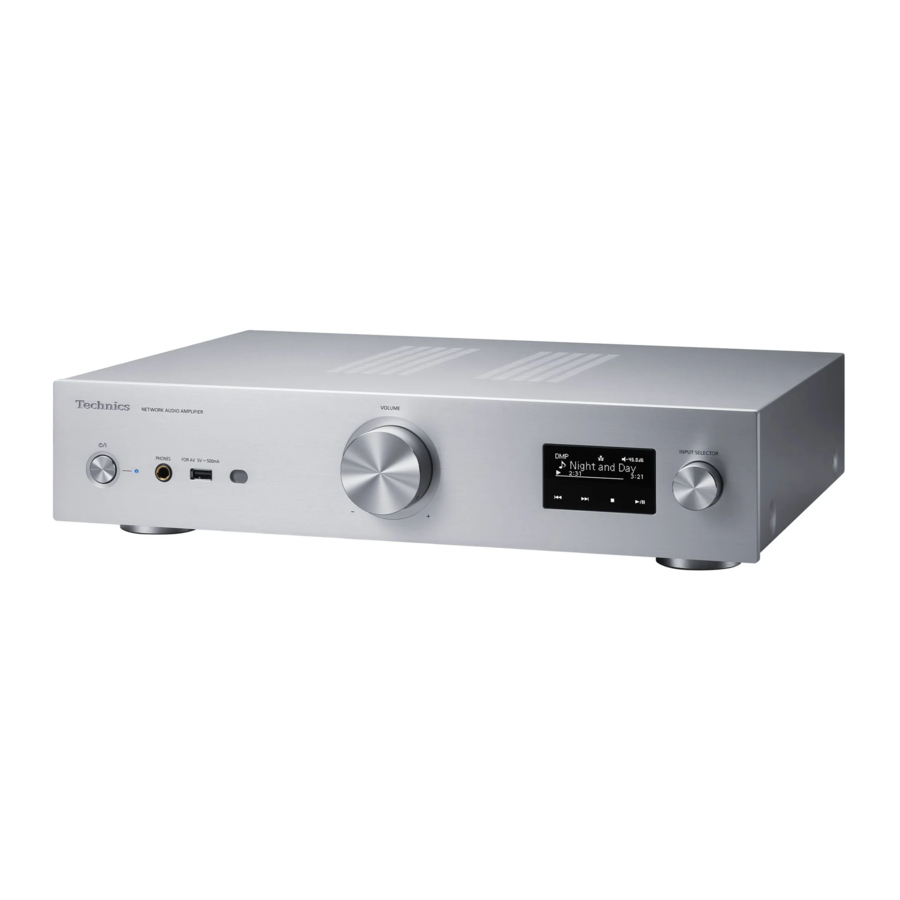
Over deze handleiding
- Over beschrijvingen in deze gebruikershandleiding
- De getoonde illustraties kunnen afwijken van uw apparaat.
- Tenzij anders aangegeven, worden de handelingen beschreven met behulp van de afstandsbediening.
- Illustraties en figuren in deze handleiding zijn van de zilveren hoofdeenheid.
Een meer gedetailleerde gebruikershandleiding is beschikbaar in "Owner's Manual" (PDF-formaat).
- Om deze te lezen, kunt u hem downloaden van de website.
www.technics.com/support/downloads/oi/SU-GX70.html

- U hebt Adobe Reader nodig om "Owner's Manual" (PDF-formaat) te bekijken of af te drukken. U kunt een versie van Adobe Reader die u met uw besturingssysteem kunt gebruiken downloaden en installeren van de volgende website.
https://get.adobe.com/reader/
Als u vragen hebt, ga naar:
U.S.A.: https://shop.panasonic.com/support
Canada: www.panasonic.ca/english/support
Registreer online op https://shop.panasonic.com/support (alleen voor Amerikaanse klanten)
Accessoires

(ALLEEN VOOR CANADA)
Het bijgevoegde Canadees-Franse etiketblad komt overeen met de Engelse weergave op het apparaat.
- Productnummers in deze gebruikershandleiding zijn correct vanaf maart 2023.
- Deze kunnen onderhevig zijn aan verandering.
- Gebruik het netsnoer niet met andere apparatuur.
Installatie
Installatie
- Schakel dit apparaat uit, klap de antenne in en koppel alle apparatuur los voordat u dit apparaat verplaatst. Zorg ervoor dat u dit apparaat optilt wanneer u het verplaatst en sleep dit apparaat niet.
- Controleer of de installatielocatie het gewicht van dit apparaat kan dragen. (Zie Specificaties)
- Voor de afmetingen van dit apparaat (zie Specificaties)
- Raadpleeg de volgende afbeelding voor de afmetingen van de poten van dit apparaat.
![]()
- 340 mm (ong. 13 25/64")
- 228 mm (ong. 8 63/64")

Onderhoud van het apparaat
Trek de stekker van het netsnoer uit het stopcontact voordat u onderhoud uitvoert. Reinig dit apparaat met een zachte doek.
- Als er veel vuil is, wring dan een natte doek goed uit om het vuil weg te vegen en veeg het daarna af met een zachte doek.
- Gebruik geen oplosmiddelen zoals benzeen, verdunner, alcohol, keukenreinigingsmiddel, chemische doekjes, enz.
Dit kan ertoe leiden dat de buitenkant vervormt of dat de coating loslaat.
Technics Audio Center gebruiken
Als u de speciale app "Technics Audio Center" (gratis) op uw tablet/smartphone installeert, kunt u muziekbestanden van het apparaat op uw netwerk naar dit apparaat streamen en de instellingen van de geluidskwaliteit enz. configureren.
Voor meer informatie gaat u naar: www.technics.com/support/
- Deze applicatie kan zonder kennisgeving worden gewijzigd of stopgezet.
Firmware-updates
Af en toe kan Panasonic bijgewerkte firmware voor dit apparaat uitbrengen die de werking van een functie kan toevoegen of verbeteren. Deze updates zijn gratis beschikbaar.
- Voor de update-informatie raadpleegt u de volgende website.
www.technics.com/support/firmware/
Alle instellingen terugzetten naar de fabrieksinstellingen
- Druk op [SETUP].
- Druk herhaaldelijk op [
![]() ], [
], [ ![]() ] om "Initialization" (Initialisatie) te selecteren en druk vervolgens op [OK].
] om "Initialization" (Initialisatie) te selecteren en druk vervolgens op [OK]. - Druk op [
![]() ], [
], [ ![]() ] om "Yes" (Ja) te selecteren en druk vervolgens op [OK].
] om "Yes" (Ja) te selecteren en druk vervolgens op [OK]. - Er verschijnt een bevestigingsscherm. Selecteer "Yes" (Ja) in de volgende stappen om alle instellingen terug te zetten naar de standaardwaarden.
- Druk op [
![]() ], [
], [ ![]() ] om "Yes" (Ja) te selecteren en druk nogmaals op [OK].
] om "Yes" (Ja) te selecteren en druk nogmaals op [OK].
 ], [
], [  ] om "Initialization" (Initialisatie) te selecteren en druk vervolgens op [OK].
 Dit apparaat overdragen
- Voordat u dit apparaat weggooit of overdraagt, moet u ervoor zorgen dat u alle opgenomen informatie wist door de instellingen terug te zetten naar de fabrieksinstellingen (zie hierboven).
- Voordat u dit apparaat weggooit of overdraagt aan een derde partij, moet u uitloggen bij uw muziekstreamingdienstaccounts om ongeautoriseerd gebruik van uw accounts te voorkomen.
Netwerkdiensten
De diensten die door hun respectieve dienstverleners worden geleverd, kunnen zonder kennisgeving worden gewijzigd of stopgezet. Panasonic aanvaardt geen verantwoordelijkheid voor wijziging of stopzetting van hun diensten.
Niet alle muziekstreamingdiensten zijn in alle landen/regio's beschikbaar. Registratie/abonnement kan vereist zijn, of er kunnen kosten in rekening worden gebracht voor het gebruik van muziekstreamingdiensten. Diensten kunnen worden gewijzigd of stopgezet. Ga voor meer informatie naar de website van een individuele muziekstreamingdienst.
Naslaggids voor bediening
De voorkant van dit apparaat

- [
![]() ] Stand-by/aan-knop
] Stand-by/aan-knop - Druk hierop om het apparaat van aan naar stand-bymodus te schakelen of omgekeerd. In de stand-bymodus verbruikt het apparaat nog steeds een kleine hoeveelheid stroom.
- Stroomindicator
- Blauw: Het apparaat is aan.
- Uit: Het apparaat is uit.
- Rood: Het apparaat staat in de stand-bymodus.
- Koptelefoonaansluiting
- A Wanneer een stekker is aangesloten, geven de luidsprekers en PRE OUT-aansluitingen geen geluid.
- Overmatige geluidsdruk van oortelefoons en hoofdtelefoons kan gehoorverlies veroorzaken.
- Langdurig luisteren op vol volume kan de oren van de gebruiker beschadigen.
- USB-A-aansluiting (USB-A)
(Voor AV) (5 V![]() 500 mA)
500 mA) - U kunt een USB-apparaat op het apparaat aansluiten en muziek afspelen die op het USB-apparaat is opgeslagen.
- U kunt het USB-flashgeheugen met nieuwe firmware aansluiten en de firmware voor dit apparaat bijwerken. Raadpleeg de volgende website voor meer informatie.
www.technics.com/support/firmware/
- Sensor voor afstandsbedieningssignaal
- Ontvangstafstand:
Binnen ong. 7 m (23 ft) recht vooruit - Ontvangsthoek:
Ong. 30° links en rechts
- Ontvangstafstand:
- Volumeknop
- - dB (min), -99.0 dB tot 0 dB (max)
- Weergave
- Invoerbron, afspeelstatus, enz. worden weergegeven.
- Aanraakschakelaars
- [
![]() ], [
], [ ![]() ], [
], [ ![]() ], [
], [ ![]() ]: Afspeelknoppen
]: Afspeelknoppen - Telkens wanneer u op de schakelaar drukt, is er een pieptoon te horen. (U kunt de pieptoon in- of uitschakelen door "Beep" (Pieptoon) in te stellen in het setupmenu.)
- [
- Ingangskeuzeknop
- Draai deze knop met de klok mee of tegen de klok in om de ingangsbron te wijzigen.
 ] Stand-by/aan-knop
  500 mA)
  ], [
], [  ], [
], [  ], [
], [  ]: Afspeelknoppen
 De achterkant van dit apparaat

- Analoge audio-ingangsaansluitingen (PHONO)
U kunt de draaitafel met PHONO-kabel (niet meegeleverd) op dit apparaat aansluiten en muziek afspelen.- Gebruik een kabel van minder dan 3 m.
- PHONO EARTH-aansluiting
- Voor het aansluiten van de aardingsdraad van een draaitafel.
- Analoge audio-ingangsaansluitingen (LINE1/LINE2)
U kunt een analoog audio-uitvoerapparaat met analoge audiokabel (niet meegeleverd) op dit apparaat aansluiten en muziek afspelen. - Draadloze LAN-antenne
(Zie Draadloze LAN-verbinding) - FM ANT-aansluiting
(Zie Afspelen) - HDMI-aansluiting
U kunt de HDMI-apparatuur met ARC-functie (tv, enz.) met HDMI-kabel (niet meegeleverd) op dit apparaat aansluiten en muziek afspelen.
(Zie Aansluitingen)- Gebruik een Premium High Speed HDMI-kabel.
- Coaxiale digitale ingangsaansluitingen (COAX)
U kunt een digitaal audio-uitvoerapparaat zoals een D/A-converter, enz. met een coaxiale digitale kabel (niet meegeleverd) aansluiten en muziek afspelen.- De gedetailleerde bedieningsinstructie voor de MQA-functie is beschikbaar in "Owner's Manual" (PDF-formaat).
- Optische digitale ingangsaansluiting (OPT1/OPT2)
U kunt een digitaal audio-uitvoerapparaat, enz. met een optische digitale audiokabel (niet meegeleverd) aansluiten en muziek afspelen.- Wanneer u de HDMI-apparatuur zonder ARC-functie aansluit, sluit u de apparatuur met een optische digitale audiokabel (niet meegeleverd) aan op de optische digitale ingangsaansluiting (OPT2) van dit apparaat.
(Zie Aansluitingen)
- Wanneer u de HDMI-apparatuur zonder ARC-functie aansluit, sluit u de apparatuur met een optische digitale audiokabel (niet meegeleverd) aan op de optische digitale ingangsaansluiting (OPT2) van dit apparaat.
- USB-B-aansluiting (USB-B)
U kunt de pc, enz. of een ander apparaat met een USB 2.0-kabel (niet meegeleverd) op dit apparaat aansluiten en muziek afspelen. - LAN-aansluiting
(Zie Bekabelde LAN-verbinding) - Luidsprekeraansluitingen
(Zie Luidsprekeraansluiting) - Analoge audio-uitgangsaansluitingen (PRE OUT)
U kunt de eindversterker, subwoofer, enz. met een analoge audiokabel (niet meegeleverd) aansluiten om de analoge audiosignalen uit te voeren.- Er komt geen geluid uit de PRE OUT-aansluitingen wanneer "PRE OUT" is ingesteld op "Off" (Uit). (De fabrieksinstelling is "Off" (Uit).)
- Productidentificatiemarkering
- Het modelnummer wordt aangegeven.
- AC IN-aansluiting (
![]() )
)
(Zie Aansluiting netsnoer)
 )
) Afstandsbediening

- [
![]() ]: Stand-by/aan-schakelaar
]: Stand-by/aan-schakelaar - Druk hierop om het apparaat van aan naar stand-bymodus te schakelen of omgekeerd. In de stand-bymodus verbruikt het apparaat nog steeds een kleine hoeveelheid stroom.
- [USB]/[RADIO]/[
![]() -PAIRING]: Selecteer het te bedienen apparaat (Zie Afspelen)
-PAIRING]: Selecteer het te bedienen apparaat (Zie Afspelen) - [>INPUT<]: Schakel de ingangsbron
- [MENU]: Menu openen
- [SETUP]: Setupmenu openen
- [+VOL-]: Pas het volume aan
- - dB (min), -99.0 dB tot 0 dB (max)
- [MUTE]: Geluid dempen
- Druk nogmaals op [MUTE] om te annuleren. "MUTE" (Dempen) wordt ook geannuleerd wanneer u het volume aanpast of wanneer u het apparaat in de stand-by zet.
- Afspeelknoppen
- [FAV]: Selecteer de favoriete radiozender of afspeellijst (FM / USB-A / DMP / Internet Radio / Spotify / TIDAL / Deezer / Qobuz, enz.)
- U kunt maximaal 9 favoriete zenders registreren. Om te registreren houdt u [FAV] ingedrukt terwijl de favoriete zender of afspeellijst wordt afgespeeld, selecteert u het te registreren nummer en drukt u vervolgens op [OK].
- [INFO]: Bekijk inhoudsinformatie
- Druk op deze knop om de namen van de track, artiest en album, het bestandstype, de samplingfrequentie, het MQA-inhoudstype en andere informatie weer te geven. (De informatie varieert afhankelijk van de ingangsbron.)
- [
![]() ], [
], [ ![]() ], [
], [ ![]() ], [
], [ ![]() ]/[OK]: Selectie/OK
]/[OK]: Selectie/OK - [RETURN]: Terugkeren naar het vorige scherm
- [DIMMER]: Pas de helderheid van het scherm, enz. aan
- Wanneer het scherm is uitgeschakeld, licht het slechts enkele seconden op wanneer u dit apparaat bedient. Voordat het scherm wordt uitgeschakeld, wordt "Display Off" (Scherm uit) enkele seconden weergegeven.
- Druk herhaaldelijk om de helderheid te wijzigen.
- U kunt de stroomindicator uitschakelen naast het aanpassen van de helderheid van dit apparaat in 4 stappen door op [DIMMER] te drukken wanneer "DIMMER Steps" (DIMMER-stappen) is ingesteld op "5 (including Blackout)" (5 (inclusief Blackout)) in het setupmenu.
- [PGM]: Sla de voorkeurzender op
- Numerieke knoppen, enz.
- Om een nummer van 2 cijfers te selecteren
Voorbeeld:
16: [ ≥ 10] > [1] > [6] - Om een nummer van 4 cijfers te selecteren
Voorbeeld:
1234: [ ≥ 10] > [ ≥ 10] > [ ≥ 10] > [1] > [2] > [3] > [4] - [CLEAR]: Wis de ingevoerde waarde.
- Om een nummer van 2 cijfers te selecteren
 ]: Stand-by/aan-schakelaar
  -PAIRING]: Selecteer het te bedienen apparaat (Zie Afspelen)
 ], [
], [  ], [
], [  ], [
], [  ]/[OK]: Selectie/OK
 - De afstandsbediening gebruiken


Opmerking
- Plaats de batterij zo dat de polen (
![]() en
en ![]() ) overeenkomen met die in de afstandsbediening.
) overeenkomen met die in de afstandsbediening. - Richt hem op de sensor voor afstandsbedieningssignalen op dit apparaat. (Zie De voorkant van dit apparaat)
- Houd de batterijen buiten het bereik van kinderen om inslikken te voorkomen.
 en
en  ) overeenkomen met die in de afstandsbediening.
 Aansluitingen
FM-antenneaansluiting

- Plak de antenne op een muur of pilaar op de positie met de minste storing.
Opmerking
- Er kan storing optreden als er elektronische apparaten in de buurt zijn.
HDMI-apparatuur aansluiten met ARC-functie

- Gebruik Premium High Speed HDMI-kabels wanneer u verbinding maakt met randapparatuur.
- Sluit dit apparaat aan op de HDMI-ingang die een ARC-functie (Audio Return Channel) heeft.
- Zet de audio-uitvoer van tv-speakers op Uit. Raadpleeg voor meer informatie de bedieningsinstructies van de tv.
Opmerking
- Lineair PCM-signaal is alleen beschikbaar voor de ARC-functie.
- Voer geen andere signalen dan een lineair PCM-signaal in, anders kan dit ruis veroorzaken of de aangesloten luidsprekers beschadigen.
- Voor apparatuur die de ARC-functie niet ondersteunt, sluit u de apparatuur aan met een HDMI-kabel (niet meegeleverd) en een optische digitale audiokabel (niet meegeleverd) op de optische digitale ingang (OPT2) van dit apparaat.
- Om een geluid van hogere kwaliteit te leveren, selecteert u "Aan (Aangepast)" van "Pure versterking" in het setupmenu en zet u "Netwerk/USB-A/Bluetooth" op "Uitgeschakeld" om de netwerkfuncties uit te schakelen. (Zie hieronder)
- Het volume kan lager zijn, afhankelijk van de aangesloten tv.
Analoge audio-uitvoerapparaataansluiting

- Als u een draaitafel aansluit met een ingebouwde PHONO-equalizer, schakelt u de equalizer van de draaitafel uit of sluit u de PHONO-kabel aan op de analoge audio-ingangen (LINE1/LINE2) van dit apparaat.
- Wanneer u een draaitafel aansluit met een PHONO-aardleider, sluit u de PHONO-aardleider aan op de PHONO EARTH-aansluiting van dit apparaat.
Pure versterking
Door de netwerkfuncties, HDMI, etc. uit te schakelen, biedt dit apparaat een geluid van hogere kwaliteit.
- De functies zoals netwerk, HDMI, etc. zijn uitgeschakeld wanneer "Pure versterking" is ingesteld op "Aan".
- Druk op [SETUP].
- Druk herhaaldelijk op [
![]() ], [
], [![]() ] om "Pure versterking" te selecteren en druk vervolgens op [OK].
] om "Pure versterking" te selecteren en druk vervolgens op [OK]. - Druk op [
![]() ], [
], [![]() ] om een item te selecteren en druk vervolgens op [OK].
] om een item te selecteren en druk vervolgens op [OK].
Aan:
Alle functies die de netwerkfunctie en HDMI gebruiken, zijn uitgeschakeld.
Aan (Aangepast):
Om alleen de netwerkfunctie uit te schakelen, zet u "Netwerk/USB-A/Bluetooth" op "Uitgeschakeld". Zet "HDMI" op "Uitgeschakeld" om alleen de HDMI-functie (HDMI ARC) uit te schakelen.
Opmerking
- Terwijl dit apparaat in de "Pure versterking"-modus staat en de netwerkfuncties, HDMI, etc. zijn uitgeschakeld, is het afspelen van de online muziekstreamingservices, muziekbestanden van netwerkapparaten, etc. niet beschikbaar. Dit apparaat wordt ook niet weergegeven als de uitvoerspeaker op de applicatie zoals "Technics Audio Center".
- Het display wordt uitgeschakeld door de dimmerfunctie terwijl dit apparaat in de "Pure versterking"-modus staat. Druk herhaaldelijk op [DIMMER] om de helderheid te wijzigen. (Zie Afstandsbediening)
Luidsprekeraansluiting

- Draai aan de knoppen om ze los te maken en steek de kerndraden in de gaten.
![]()
- Draai de knoppen vast.
![]()


Opmerking
- Wanneer de aansluitingen voltooid zijn, trekt u lichtjes aan de luidsprekerkabels om te controleren of ze stevig zijn aangesloten.
- Wees voorzichtig om de polariteit van de luidsprekerdraden niet te kruisen (kortsluiten) of om te keren, omdat dit de versterker kan beschadigen.
![]()
- Sluit de polariteit (+/-) van de aansluitingen correct aan. Als u dit niet doet, kan dit een negatieve invloed hebben op stereo-effecten of een storing veroorzaken.
- Hoewel de spadeschoen (A: 16 mm (5/8") of minder, B: 8 mm (5/16") of meer) kan worden aangesloten, kan het zijn dat sommige stekkers niet kunnen worden aangesloten, afhankelijk van de vorm van de stekker.
![]()
- Raadpleeg voor meer informatie de bedieningsinstructies van de luidsprekers.


Aansluiting van het netsnoer
Sluit pas aan als alle andere aansluitingen voltooid zijn.

- Gebruik alleen het meegeleverde netsnoer.
- Sluit het netsnoer pas aan als alle andere aansluitingen voltooid zijn.
- Steek de stekkers van de aan te sluiten kabels helemaal in.
- Buig kabels niet in scherpe hoeken.
- De Wireless LAN (Wi-Fi)-instelling kan starten wanneer dit apparaat wordt ingeschakeld. Als u de Wi-Fi-instelling stopt, selecteert u "Nee" in het "Wi-Fi Setup"-scherm. Selecteer "Ja" om de Wi-Fi-instelling te behouden. (Zie Draadloze LAN-verbinding)
Opmerking
- Dit apparaat verbruikt een kleine hoeveelheid wisselstroom (zie Specificaties), zelfs wanneer het apparaat in de stand-bymodus staat. Verwijder de stekker uit het stopcontact als u het apparaat langere tijd niet gebruikt. Plaats het apparaat zo dat de stekker gemakkelijk kan worden verwijderd.
Netwerkinstellingen
U kunt online muziekdiensten of muziekbestanden van uw smartphone/tablet naar dit apparaat streamen. Om deze functies te gebruiken, moet dit systeem verbinding maken met hetzelfde netwerk met internetverbinding als het compatibele apparaat.
Dit apparaat kan worden aangesloten op een router met behulp van een LAN-kabel of ingebouwde Wi-Fi.
Voor een stabiele verbinding met het netwerk wordt een bekabelde LAN-verbinding aanbevolen.

Opmerking
- Als u de netwerkinstellingen direct na het inschakelen van dit apparaat probeert te wijzigen, kan het enige tijd duren voordat het scherm voor de netwerkconfiguratie wordt weergegeven.
- Als "Firmware update is available" (Firmware-update beschikbaar) wordt weergegeven nadat de netwerkverbinding is ingesteld, is de firmware voor dit apparaat beschikbaar.
- Raadpleeg de volgende website voor de update-informatie.
www.technics.com/support/firmware/
- Raadpleeg de volgende website voor de update-informatie.
- Om optimaal te kunnen genieten van alle functies die de SU-GX70 te bieden heeft, is deze ontworpen om te werken met de Google Home-app, die integreert met uw Google-account.
- Selecteer "On (Custom)" (Aan (Aangepast)) van "Pure Amplification" in het setup-menu en zet "HDMI" op "Disabled" (Uitgeschakeld) om de netwerkfuncties uit te schakelen om een betere geluidskwaliteit te bieden. (Zie Pure Amplification)
Voorbereiding
Als u de Google Home-app of Apple Home-app op uw smartphone/tablet installeert, kunt u een verbinding instellen met behulp van de applicatie.
- Als u Chromecast-enabled apps gebruikt om muziek af te spelen op dit apparaat, stelt u een verbinding in met behulp van de Google Home-app en een apparaat met Google Assistant.
- Als u AirPlay gebruikt om muziek af te spelen op dit apparaat, voegt u het product toe aan Home in de Apple Home-app. Door dit apparaat via de Apple Home-app aan het netwerk toe te voegen, kan de gebruiker ook audio streamen met Siri.
- Zorg ervoor dat de Wi-Fi-functie en Bluetooth-functie zijn geactiveerd op uw smartphones/tablet.
(De Google Home-app gebruiken)
- Installeer de Google Home-app op uw smartphone/tablet.
- Om de Google Home-app te downloaden, gaat u naar:
https://www.google.com/cast/setup/ - Voeg uw apparaat toe met de "+" button (knop) van Google Home.
- Om de Google Home-app te downloaden, gaat u naar:


(De Apple Home-app gebruiken)
- Installeer de Apple Home-app op uw smartphone/tablet.
- Om de Apple Home-app te downloaden, gaat u naar:
https://www.apple.com/ios/home/
- Om de Apple Home-app te downloaden, gaat u naar:


- Verbind uw smartphone/tablet met hetzelfde netwerk als dit apparaat voordat u gaat instellen.
- Zorg ervoor dat het netwerk is verbonden met het internet.
Bekabelde LAN-verbinding

- Ontkoppel het netsnoer.
- Sluit dit apparaat aan op een breedbandrouter, enz. met behulp van een LAN-kabel.
- Sluit het netsnoer aan op dit apparaat. (Zie Netsnoeraansluiting)
- Druk op [
![]() ] om dit apparaat aan te zetten.
] om dit apparaat aan te zetten. - Wanneer de verbinding tot stand is gebracht, wordt "
![]() " weergegeven.
" weergegeven.
- Wanneer de verbinding tot stand is gebracht, wordt "
- Druk op [>INPUT<] om "Chromecast built-in" te selecteren.
 ] om dit apparaat aan te zetten.
  " weergegeven.
 (De Google Home-app gebruiken)
- Open de Google Home-app en volg de instructies op het scherm om een verbinding in te stellen. (Zie Het netwerk instellen vanuit het setup-menu bij gebruik van een app met dit apparaat)
(De Apple Home-app gebruiken)
- Open de Apple Home-app en volg de instructies op het scherm om een verbinding in te stellen. (Zie Het netwerk instellen vanuit het setup-menu bij gebruik van een app met dit apparaat)
Opmerking
- Terwijl het netsnoer is losgekoppeld, moet de LAN-kabel worden aangesloten of losgekoppeld.
- Gebruik categorie 7 of hogere rechte LAN-kabels (STP) bij het aansluiten op randapparatuur.
- Het plaatsen van een andere kabel dan een LAN-kabel in de LAN-poort kan het apparaat beschadigen.
- Wanneer een LAN-kabel is aangesloten, kan de Wi-Fi-functie worden uitgeschakeld.
Draadloze LAN-verbinding
Voorbereiding
- Ontkoppel het netsnoer.
- Koppel de LAN-kabel los.
- Plaats dit apparaat zo dicht mogelijk bij de draadloze router.
- Richt de antenne aan de achterkant van dit apparaat omhoog, zoals weergegeven in de afbeelding.

- Sluit het netsnoer aan op dit apparaat. (Zie Netsnoeraansluiting)

Opmerking
- De instelling wordt geannuleerd na de ingestelde tijdslimiet. Probeer in dat geval de instelling opnieuw.
- Om deze instelling in het midden te annuleren, drukt u op [
![]() ] of zet u het apparaat in de stand-bymodus.
] of zet u het apparaat in de stand-bymodus. - Wanneer de verbinding tot stand is gebracht, wordt "
![]() " weergegeven. (Zie Het netwerk instellen vanuit het setup-menu bij gebruik van een app met dit apparaat)
" weergegeven. (Zie Het netwerk instellen vanuit het setup-menu bij gebruik van een app met dit apparaat)
 ] of zet u het apparaat in de stand-bymodus.
  " weergegeven. (Zie Het netwerk instellen vanuit het setup-menu bij gebruik van een app met dit apparaat)
 Netwerk instellen voor het eerst met een app
- Druk op [
![]() ] om dit apparaat aan te zetten.
] om dit apparaat aan te zetten. - "Wi-Fi Setup" (Wi-Fi instellen) wordt weergegeven.
- Druk op [
![]() ], [
], [ ![]() ] om "Yes" (Ja) te selecteren en druk vervolgens op [OK].
] om "Yes" (Ja) te selecteren en druk vervolgens op [OK]. - "Setting" (Instellen) wordt weergegeven.
 ] om dit apparaat aan te zetten.
  ], [
], [  ] om "Yes" (Ja) te selecteren en druk vervolgens op [OK].
 (De Google Home-app gebruiken)
- Open de Google Home-app en volg de instructies op het scherm om een verbinding in te stellen. (Zie Het netwerk instellen vanuit het setup-menu bij gebruik van een app met dit apparaat)
(De Apple Home-app gebruiken)
- Open de Apple Home-app en volg de instructies op het scherm om een verbinding in te stellen. (Zie Het netwerk instellen vanuit het setup-menu bij gebruik van een app met dit apparaat)
Opmerking
- Dit apparaat wordt weergegeven als "Technics-SU- GX70-****" als de apparaatnaam niet is ingesteld.
("****" staat voor tekens die uniek zijn voor elke set.) - U kunt uw netwerkinformatie (SSID, MAC-adres en IP-adres) controleren via de Google Home-app of de "Technics Audio Center"-app.
- Sommige items in de Google Home-app zijn niet relevant voor dit apparaat.
- Wanneer dit apparaat in de stand-bymodus wordt gezet en wordt ingeschakeld voordat de Wi-Fi-instelling is voltooid, wordt "Wi-Fi Setup" (Wi-Fi instellen) weergegeven. Voltooi de Wi-Fi-instelling of zet "Wi-Fi Menu" (Wi-Fi-menu) op "Off" (Uit) om de weergave uit te schakelen.
Het netwerk instellen vanuit het setup-menu wanneer u geen apps met dit apparaat gebruikt
- Om muziekbestanden met dit apparaat te streamen met behulp van Chromecast-enabled apps (Zie Muziek streamen via het netwerk), stelt u de netwerkinstelling in met behulp van de Google Home-app. (Zie Het netwerk instellen vanuit het setup-menu bij gebruik van een app met dit apparaat)
De WPS button (knop) "WPS" gebruiken
Als uw draadloze router WPS ondersteunt, kunt u een verbinding tot stand brengen door op de WPS button (knop) te drukken.
- Een compatibele draadloze router kan de WPS identifier mark (markering) hebben.
- Voltooi de instellingen binnen 2 minuten terwijl "WPS" wordt weergegeven.
- Wanneer "Wi-Fi Setup" (Wi-Fi instellen) wordt weergegeven bij het inschakelen van dit apparaat, drukt u op [
![]() ] om de netwerkinstelling te annuleren en de instelling opnieuw te starten.
] om de netwerkinstelling te annuleren en de instelling opnieuw te starten.
 ] om de netwerkinstelling te annuleren en de instelling opnieuw te starten.
 - Druk op [SETUP].
- Druk herhaaldelijk op [
![]() ], [
], [ ![]() ] om "Network" (Netwerk) te selecteren en druk vervolgens op [OK].
] om "Network" (Netwerk) te selecteren en druk vervolgens op [OK]. - Wanneer het "Wi-Fi Menu" (Wi-Fi-menu)-scherm wordt weergegeven, drukt u op [OK].
- Druk op [
![]() ], [
], [ ![]() ] om "On" (Aan) te selecteren en druk vervolgens op [OK]. (De draadloze LAN-functie is ingeschakeld.)
] om "On" (Aan) te selecteren en druk vervolgens op [OK]. (De draadloze LAN-functie is ingeschakeld.) - Druk op [
![]() ], [
], [ ![]() ] om "WPS Push" te selecteren en druk vervolgens op [OK].
] om "WPS Push" te selecteren en druk vervolgens op [OK]. - "WPS" knippert. Voltooi stap 5 binnen 2 minuten.
- Nadat "WPS" wordt weergegeven, drukt u op de WPS button (knop) op de draadloze router.
Voorbeeld:
![]()
- "Linking" (Bezig met koppelen) knippert.
- Wanneer de verbinding tot stand is gebracht, wordt "Success" (Succes) weergegeven.
- "Fail" (Mislukt) kan worden weergegeven als de verbinding niet is voltooid. Probeer deze methode opnieuw vanuit het setup-menu. Als "Fail" (Mislukt) nog steeds wordt weergegeven, probeer dan andere methoden.
- Druk op [OK] om de instelling te verlaten.

De WPS PIN code (pincode) "WPS PIN" gebruiken
Als uw draadloze router WPS ondersteunt, kunt u een verbinding tot stand brengen door de WPS PIN code (pincode) in te voeren.
- Raadpleeg de bedieningsinstructies van de draadloze router voor meer informatie over het invoeren van de PIN code (pincode).
- Voltooi de instellingen binnen 2 minuten terwijl "WPS PIN" en de PIN code (pincode) worden weergegeven.
- Wanneer "Wi-Fi Setup" (Wi-Fi instellen) wordt weergegeven bij het inschakelen van dit apparaat, drukt u op [
![]() ] om de netwerkinstelling te annuleren en de instelling opnieuw te starten.
] om de netwerkinstelling te annuleren en de instelling opnieuw te starten.
 ] om de netwerkinstelling te annuleren en de instelling opnieuw te starten.
 - Druk op [SETUP].
- Druk herhaaldelijk op [
![]() ], [
], [ ![]() ] om "Network" (Netwerk) te selecteren en druk vervolgens op [OK].
] om "Network" (Netwerk) te selecteren en druk vervolgens op [OK]. - Wanneer het "Wi-Fi Menu" (Wi-Fi-menu)-scherm wordt weergegeven, drukt u op [OK].
- Druk op [
![]() ], [
], [ ![]() ] om "On" (Aan) te selecteren en druk vervolgens op [OK]. (De draadloze LAN-functie is ingeschakeld.)
] om "On" (Aan) te selecteren en druk vervolgens op [OK]. (De draadloze LAN-functie is ingeschakeld.) - Druk op [
![]() ], [
], [ ![]() ] om "WPS PIN" te selecteren en druk vervolgens op [OK].
] om "WPS PIN" te selecteren en druk vervolgens op [OK]. - De PIN code (pincode) wordt weergegeven. Voltooi stap 5 binnen 2 minuten.
- Voer de PIN code (pincode) in de draadloze router in vanaf een pc, enz.
- "Linking" (Bezig met koppelen) knippert.
- Wanneer de verbinding tot stand is gebracht, wordt "Success" (Succes) weergegeven.
- "Fail" (Mislukt) kan worden weergegeven als de verbinding niet is voltooid. Probeer deze methode opnieuw vanuit het setup-menu. Als "Fail" (Mislukt) nog steeds wordt weergegeven, probeer dan andere methoden.
- Druk op [OK] om de instelling te verlaten.
Opmerking
- Afhankelijk van een router kunnen andere aangesloten apparaten tijdelijk hun verbinding verliezen.
- Raadpleeg voor meer informatie de bedieningsinstructies van de draadloze router.
Het netwerk instellen vanuit het setup-menu bij gebruik van een app met dit apparaat
- Druk op [>INPUT<] om "Chromecast built-in" te selecteren.
- Druk op [SETUP].
- Druk herhaaldelijk op [
![]() ], [
], [ ![]() ] om "Network" (Netwerk) te selecteren en druk vervolgens op [OK].
] om "Network" (Netwerk) te selecteren en druk vervolgens op [OK]. - Wanneer het "Wi-Fi Menu" (Wi-Fi-menu)-scherm wordt weergegeven, drukt u op [OK].
- Druk op [
![]() ], [
], [ ![]() ] om "On" (Aan) te selecteren en druk vervolgens op [OK]. (De draadloze LAN-functie is ingeschakeld.)
] om "On" (Aan) te selecteren en druk vervolgens op [OK]. (De draadloze LAN-functie is ingeschakeld.) - Druk op [
![]() ], [
], [ ![]() ] om "Wi-Fi Setup" (Wi-Fi instellen) te selecteren en druk vervolgens op [OK].
] om "Wi-Fi Setup" (Wi-Fi instellen) te selecteren en druk vervolgens op [OK]. - "Setting" (Instellen) wordt weergegeven.
(De Google Home-app gebruiken)
- Open de Google Home-app en volg de instructies op het scherm om een verbinding in te stellen.
(De Apple Home-app gebruiken)
- Open de Apple Home-app en volg de instructies op het scherm om een verbinding in te stellen.
De Google Home-app of Apple Home-app "Wi-Fi Setup" (Wi-Fi instellen) gebruiken
- Open de Google Home-app of Apple Home-app en volg de instructies op het scherm om een verbinding in te stellen.
- Wanneer de verbinding tot stand is gebracht, wordt "Success" (Succes) weergegeven.
- "Fail" (Mislukt) kan worden weergegeven als de verbinding niet is voltooid. Probeer deze methode opnieuw vanuit het setup-menu. Als "Fail" (Mislukt) nog steeds wordt weergegeven, probeer dan andere methoden.
- Wanneer de verbinding tot stand is gebracht, wordt "Success" (Succes) weergegeven.
- Druk op [OK] om de instelling te verlaten.
Opmerking
- Dit apparaat wordt weergegeven als "Technics-SU- GX70- ****" als de apparaatnaam niet is ingesteld.
(" **** " staat voor tekens die uniek zijn voor elke set.) - U kunt uw netwerkinformatie (SSID, MAC-adres en IP-adres) controleren via de Google Home-app of de "Technics Audio Center"-app.
- Sommige items in de Google Home-app zijn niet relevant voor dit apparaat.
Muziek streamen via het netwerk
Dit apparaat is compatibel met Chromecast-enabled apps. Voor gedetailleerde informatie over Chromecast-enabled apps gaat u naar:
g.co/cast/apps
U kunt ook muziekbestanden van het apparaat in uw netwerk naar dit apparaat streamen met behulp van het "Technics Audio Center". Download en installeer de app van de onderstaande website.
www.technics.com/support/
En u kunt ook muziek streamen via AirPlay.
Voorbereiding
- Voltooi de netwerkinstellingen. (Zie Netwerkinstellingen)
(Zorg ervoor dat het netwerk is verbonden met het internet.) - Installeer de ondersteunde applicatie op uw apparaat.
- Verbind het apparaat met het netwerk dat momenteel thuis wordt gebruikt.
- Open de Chromecast-enabled app, AirPlay-enabled app of "Technics Audio Center"-app op uw apparaat (smartphone, tablet, enz.) en selecteer dit apparaat als de output speaker (luidspreker).
- Speel de muziek af.
Opmerking
- U kunt de Chromecast app niet gebruiken met dit apparaat als de netwerkinstelling is ingesteld door "WPS PIN" voor "WPS Push". Om muziekbestanden met dit apparaat te streamen met behulp van Chromecast-enabled apps (Zie Muziek streamen via het netwerk), stelt u de netwerkinstelling in met behulp van de Google Home-app. (Zie Het netwerk instellen vanuit het setup-menu bij gebruik van een app met dit apparaat)
Niet alle muziekstreamingdiensten zijn in alle landen/regio's beschikbaar. Registratie/abonnement kan vereist zijn, of er kunnen kosten in rekening worden gebracht om muziekstreamingdiensten te gebruiken. Diensten kunnen worden gewijzigd of stopgezet. Ga voor meer informatie naar de website van een individuele muziekstreamingdienst.

Voordat u dit apparaat weggooit of overdraagt aan een derde partij, moet u uitloggen van uw muziekstreamingdiensten om ongeoorloofd gebruik van uw accounts te voorkomen.
Afspelen
Muziekbestanden afspelen op de mediaserver U kunt muziekbestanden delen die zijn opgeslagen op de mediaserver (pc, Network Attached Storage, enz.) die is verbonden met uw thuisnetwerk, en genieten van de inhoud met dit apparaat.
- Druk herhaaldelijk op [>INPUT<] om "DMP" te selecteren.
- U kunt ook de ingangsbron selecteren door aan de ingangsselector op het apparaat te draaien.
- Het scherm voor serverselectie wordt weergegeven.
- Druk op [
![]() ], [
], [ ![]() ] om een mediaserver op het netwerk te selecteren en druk vervolgens op [OK].
] om een mediaserver op het netwerk te selecteren en druk vervolgens op [OK]. - Het scherm voor map-/contentselectie wordt weergegeven. Herhaal deze stap om verdere selecties te maken.
- Mappen/content kunnen in een andere volgorde worden weergegeven dan de volgorde op de server, afhankelijk van de specificaties.
- Druk op [
![]() ], [
], [ ![]() ] om een item te selecteren en druk vervolgens op [OK].
] om een item te selecteren en druk vervolgens op [OK].
Opmerking
- De verbonden server en de inhoud ervan worden mogelijk niet correct weergegeven, afhankelijk van de staat ervan. (bijv. kort nadat de inhoud aan de server is toegevoegd, enz.)
Probeer het later opnieuw. Raadpleeg de bedieningsinstructies van het apparaat voor meer informatie. - De inhoud wordt mogelijk niet correct afgespeeld, afhankelijk van de netwerkconditie.
Naar FM-radio luisteren
FM-zenders opslaan
U kunt maximaal 30 zenders voorkeuzezenders maken voor FM.
- Een eerder opgeslagen zender wordt overschreven wanneer een andere zender wordt geselecteerd voor hetzelfde kanaal door een voorkeuzezender te maken.
- Druk herhaaldelijk op [RADIO] om "FM" te selecteren.
- Druk op [MENU].
- Druk herhaaldelijk op [
![]() ], [
], [ ![]() ] om "Auto Preset" (Automatische voorkeuzezender) te selecteren en druk vervolgens op [OK].
] om "Auto Preset" (Automatische voorkeuzezender) te selecteren en druk vervolgens op [OK]. - Druk op [
![]() ], [
], [ ![]() ] om een item te selecteren en druk vervolgens op [OK].
] om een item te selecteren en druk vervolgens op [OK].
Lowest (Laagste):
Om de automatische voorkeuzezender te starten met de laagste frequentie (87,9/87,5 MHz).
Current (Huidig):
Om de automatische voorkeuzezender te starten met de huidige frequentie.
- De tuner begint alle zenders die hij kan ontvangen in de kanalen te programmeren in oplopende volgorde.
- De fabrieksinstelling is "Lowest" (Laagste).
Naar een geprogrammeerde FM-zender luisteren
- Druk op [MENU].
- Druk herhaaldelijk op [
![]() ], [
], [ ![]() ] om "Tuning Mode" (Afstemmodus) te selecteren en druk vervolgens op [OK].
] om "Tuning Mode" (Afstemmodus) te selecteren en druk vervolgens op [OK]. - Druk op [
![]() ], [
], [ ![]() ] om "Preset" (Voorkeuzezender) te selecteren en druk vervolgens op [OK].
] om "Preset" (Voorkeuzezender) te selecteren en druk vervolgens op [OK]. - Druk op [
![]() ], [
], [ ![]() ] of de numerieke knoppen om de zender te selecteren.
] of de numerieke knoppen om de zender te selecteren.
 ], [
], [  ] of de numerieke knoppen om de zender te selecteren.
Bluetooth gebruiken
Het Bluetooth-apparaat registreren
- Schakel de Bluetooth-functie van het apparaat in en plaats het apparaat in de buurt van dit apparaat.
- Als er al een Bluetooth-apparaat is aangesloten, koppel het dan los.
- Druk op [
![]() -PAIRING (koppelen)].
-PAIRING (koppelen)]. - Wanneer "Pairing" (Koppelen) op het display wordt aangegeven, gaat u verder met stap 5.
- Door [
![]() -PAIRING (koppelen)] ingedrukt te houden, begint dit apparaat te wachten op registratie. Ga verder met stap 5.
-PAIRING (koppelen)] ingedrukt te houden, begint dit apparaat te wachten op registratie. Ga verder met stap 5.
- Druk op [MENU].
- Druk herhaaldelijk op [
![]() ], [
], [ ![]() ] om "Pairing" (Koppelen) te selecteren en druk vervolgens op [OK].
] om "Pairing" (Koppelen) te selecteren en druk vervolgens op [OK]. - Druk op [
![]() ], [
], [ ![]() ] om "Yes" (Ja) te selecteren en druk vervolgens op [OK].
] om "Yes" (Ja) te selecteren en druk vervolgens op [OK]. - "Pairing" (Koppelen) wordt weergegeven en dit apparaat wacht op registratie.
- Selecteer "Technics-SU-GX70-**** " in het menu van het Bluetooth-apparaat.
- De naam van het aangesloten apparaat wordt op het display aangegeven.
- Het MAC-adres "**** " (" **** " staat voor een teken dat uniek is voor elke set.)
kan worden weergegeven voordat "Technics-SU-GX70-**** " wordt weergegeven. - Als de apparaatnaam is ingesteld in de Google Home-app of Apple Home-app, wordt de setnaam weergegeven.
 -PAIRING (koppelen)].
 Opmerking
- U kunt ook de koppelmodus inschakelen door [
![]() -PAIRING (koppelen)] ingedrukt te houden wanneer de ingangsbron anders is dan "Bluetooth".
-PAIRING (koppelen)] ingedrukt te houden wanneer de ingangsbron anders is dan "Bluetooth". - Als u om de toegangscode wordt gevraagd, voer dan "0000" in.
- Wanneer "Standby Mode" (Stand-bymodus) is ingesteld op "On" (Aan), wordt dit apparaat automatisch ingeschakeld wanneer een Bluetooth-verbinding tot stand wordt gebracht met dit apparaat vanaf een gekoppeld Bluetooth-apparaat.
 -PAIRING (koppelen)] ingedrukt te houden wanneer de ingangsbron anders is dan "Bluetooth".
Naar muziek luisteren die is opgeslagen op een Bluetooth-apparaat
- Druk op [
![]() -PAIRING (koppelen)].
-PAIRING (koppelen)]. - "Ready" (Gereed) of "Pairing" (Koppelen) wordt op het display aangegeven.
- Selecteer "Technics-SU-GX70- ****" in het menu van het Bluetooth-apparaat.
- De naam van het aangesloten apparaat wordt op het display aangegeven.
- Als de apparaatnaam is ingesteld in de Google Home-app of Apple Home-app, wordt de setnaam weergegeven.
- Start het afspelen op het Bluetooth-apparaat.
 -PAIRING (koppelen)].
 Opmerking
- Wanneer u geniet van videocontent met deze functie, is de video- en audio-uitvoer mogelijk niet gesynchroniseerd.
- Zet "Auto Reconnect" (Automatisch opnieuw verbinden) op "On" (Aan) zodat dit apparaat automatisch probeert verbinding te maken met het laatst verbonden Bluetooth-apparaat wanneer "Bluetooth" is geselecteerd als ingangsbron
- Dit apparaat kan maar met één apparaat tegelijk verbonden zijn.
Een Bluetooth-apparaat loskoppelen
- Druk op [MENU].
- Druk herhaaldelijk op [
![]() ], [
], [ ![]() ] om "Disconnect?" (Loskoppelen?) te selecteren en druk vervolgens op [OK].
] om "Disconnect?" (Loskoppelen?) te selecteren en druk vervolgens op [OK]. - Druk op [
![]() ], [
], [ ![]() ] om "Yes" (Ja) te selecteren en druk vervolgens op [OK].
] om "Yes" (Ja) te selecteren en druk vervolgens op [OK].
Opmerking
- Het Bluetooth-apparaat wordt losgekoppeld als een andere audiobron wordt geselecteerd.
Specificaties
| |
| Voeding | AC 120 V, 60 Hz |
| Stroomverbruik | 63 W |
| Stroomverbruik in stand-bymodus (Netwerkstand-by aan) | Ongeveer 2,0 W |
| Stroomverbruik in stand-bymodus (Netwerkstand-by uit) | Ongeveer 0,5 W |
| Afmetingen (B×H×D) | 430 mm × 98 mm × 368 mm (16 15/16" x 3 55/64" x 14 31/64") |
| Gewicht | Ongeveer 6,6 kg |
| Bedrijfstemperatuurbereik | 0°C tot 40°C (32°F tot 104°F) |
| Luchtvochtigheidsbereik bij gebruik | 35% tot 80% RH (geen condensatie) |
| |
| Uitgangsvermogen | 40 W + 40 W (1 kHz, T.H.D. 1.0%, 8 Ω, 20 kHz LPF) 80 W + 80 W (1 kHz, T.H.D. 1.0%, 4 Ω, 20 kHz LPF) |
| FTC-uitgangsvermogen | 30 W + 30 W (1 kHz, T.H.D. 1.0%, 8 Ω, 20 kHz LPF) 60 W + 60 W (1 kHz, T.H.D. 1.0%, 4 Ω, 20 kHz LPF) |
| Belastingimpedantie | 4 Ω - 16 Ω |
| Frequentierespons | |
| PHONO (MM) | 20 Hz - 20 kHz (RIAA DEVIATIE ±1 dB, 4 Ω) |
| LINE | 20 Hz - 40 kHz (-3 dB, 4 Ω) |
| DIGITAL | 20 Hz - 80 kHz (-3 dB, 4 Ω) |
| Ingangsgevoeligheid/Ingangsimpedantie | |
| LINE | 200 mV / 23 kΩ |
| PHONO (MM) | 2,0 mV / 47 kΩ |
| |
| Frequenteimodulatie (FM) | |
| Voorkeurzenders | 30 zenders |
| Frequentiebereik | 87,9 MHz tot 107,9 MHz (stap van 200 kHz) 87,5 MHz tot 108,0 MHz (stap van 100 kHz) |
| Antenne-aansluitingen | 75 Ω (ongebalanceerd) |
| |
| Bluetooth-systeemspecificatie | Bluetooth Ver.5.1 |
| Classificatie van draadloze apparatuur | Klasse 1 (4 mW) |
| Ondersteunde profielen | A2DP, AVRCP |
| Ondersteunde codec | AAC, SBC |
| Frequentieband | 2,4 GHz-band FH-SS |
| Werkafstand | Ongeveer 10 m Zichtlijn *1 |
| |
| Koptelefoonaansluiting | Stereo, Φ 6,3 mm (1/4") 5 mW, 32 Ω (VOL MAX) |
| USB-A (voorkant) | Type A-connector |
| Ondersteuning geheugencapaciteit | 2 TB (max) |
| Maximaal aantal mappen (albums) | 800 |
| Maximaal aantal bestanden (nummers) | 8000 |
| Bestandssysteem | FAT16, FAT32, NTFS |
| USB-poortvoeding | DC OUT 5 V 0,5 A MAX |
| USB-B (achterkant) | Type B-connector |
| Ethernet-interface | LAN (100BASE-TX/10BASE-T) |
| Analoge ingang | LINE IN × 2 (pin-jack) PHONO (MM) (pin-jack) |
| Analoge uitgang | PRE OUT (pin-jack) |
| Digitale ingang | OPT IN × 2 (optische aansluiting) COAX IN (pin-jack) |
| Formaatondersteuning | LPCM |
| HDMI-uitgang (ARC) | Type A-connector |
| Formaatondersteuning | LPCM |
| |
| USB-A | |
| USB-standaard | USB 2.0 High-speed USB Mass Storage-klasse |
| USB-B | |
| USB-standaard | USB 2.0 High-speed USB Audio Klasse 2.0, Asynchrone modus |
| DSD-bedieningsmodus | ASIO Native-modus, DoP-modus |
| |
| Standaard | IEEE802.11a / b / g / n / ac / ax |
| Frequentieband | 2,4 GHz-band 5 GHz-band |
| Beveiliging | WPA2 |
- De WLAN-functie van dit product mag uitsluitend binnenshuis worden gebruikt.
*1: Verwachte communicatieafstand
Meetomgeving:
Temperatuur 25°C/
Hoogte 1,0 m
Meten in "Mode1"
- Bestandsformaat
Dit apparaat ondersteunt de volgende bestandsformaten.- Dit apparaat ondersteunt niet het afspelen van muziekbestanden met kopieerbeveiliging.
- Het afspelen van alle bestanden in formaten die door dit apparaat worden ondersteund, wordt niet gegarandeerd.
- Het afspelen van een bestand in een formaat dat niet door dit apparaat wordt ondersteund, kan schokkerige audio of ruis veroorzaken. Controleer in dergelijke gevallen of dit apparaat het bestandsformaat ondersteunt.
- Dit apparaat biedt geen ondersteuning voor VBR-weergave (Variable Bit Rate).
- Sommige van de aangesloten apparaten of servers kunnen mogelijk bestanden converteren in formaten die niet door dit apparaat worden ondersteund en ze uitvoeren. Raadpleeg de bedieningsinstructies voor uw server voor meer informatie.
- Bestandsinformatie (samplefrequentie, enz.) die door dit apparaat en de afspeelsoftware wordt weergegeven, kan van elkaar verschillen.
- Afhankelijk van pc, applicatie, enz. kan de inhoud mogelijk niet worden afgespeeld, zelfs als de samplefrequentie wordt ondersteund. Controleer de pc, applicatie, enz. om correct af te spelen.
| Extensie | Samplefrequentie | Bitsnelheid/aantal kwantiseringsbits | USB-A | USB-B | LAN (DMR)*2 | |
| MP3 | .mp3 | 32/44,1/48 kHz | 16 tot 320 kbps |  | | |
| AAC | .m4a/.aac | 32/44,1/48/88,2/96 kHz | 16 tot 320 kbps | | | |
| WAV | .wav | 32/44,1/48/88,2/96/ 176,4/192/352,8/384 kHz | 16/24/32 bit | | | |
| FLAC | .flac | 32/44,1/48/88,2/96/ 176,4/192/352,8/384 kHz | 16/24 bit | | | |
| AIFF | .aiff | 32/44,1/48/88,2/96/ 176,4/192/352,8/384 kHz | 16/24/32 bit | | | |
| ALAC | .m4a | 32/44,1/48/88,2/96/ 176,4/192/352,8/384 kHz | 16/24 bit | | | |
| DSD | .dff/.dsf | 2,8/5,6/11,2 MHz | | | | |
| LPCM | 32/44,1/48/88,2/96/ 176,4/192/352,8/384 kHz | 16/24/32 bit | |
*2: Of elk muziekbestand kan worden afgespeeld via uw netwerk, wordt bepaald door de netwerkserver, zelfs als de indeling van het bestand hierboven wordt vermeld. Als u bijvoorbeeld Windows Media Player 11 gebruikt, zijn niet alle muziekbestanden op de pc afspeelbaar. U kunt alleen de bestanden afspelen die aan de bibliotheek van Windows Media Player 11 zijn toegevoegd.
Opmerking
- Specificaties kunnen zonder voorafgaande kennisgeving worden gewijzigd.
- Gewicht en afmetingen zijn bij benadering.
BELANGRIJKE VEILIGHEIDSINSTRUCTIES
Lees deze bedieningsinstructies zorgvuldig door voordat u het apparaat gebruikt. Volg de veiligheidsinstructies op het apparaat en de toepasselijke veiligheidsinstructies die hieronder worden vermeld. Bewaar deze bedieningsinstructies bij de hand voor toekomstig gebruik.
- Lees deze instructies.
- Bewaar deze instructies.
- Neem alle waarschuwingen in acht.
- Volg alle instructies op.
- Gebruik dit apparaat niet in de buurt van water.
- Reinig alleen met een droge doek.
- Blokkeer geen ventilatieopeningen. Installeer in overeenstemming met de instructies van de fabrikant.
- Niet installeren in de buurt van warmtebronnen zoals radiatoren, warmteroosters, kachels of andere apparaten (inclusief versterkers) die warmte produceren.
- Omzeil de veiligheid van de gepolariseerde of geaarde stekker niet. Een gepolariseerde stekker heeft twee pinnen waarvan de ene breder is dan de andere. Een geaarde stekker heeft twee pinnen en een derde aardingspin. De brede pin of de derde pin is bedoeld voor uw veiligheid. Als de meegeleverde stekker niet in uw stopcontact past, raadpleeg dan een elektricien om het verouderde stopcontact te vervangen.
- Bescherm het netsnoer zodat er niet op gelopen of bekneld kan worden, vooral bij stekkers, stopcontacten en het punt waar ze uit het apparaat komen.
- Gebruik alleen hulpstukken/accessoires die door de fabrikant zijn gespecificeerd.
- Gebruik het apparaat uitsluitend met een kar, standaard, statief, beugel of tafel die is gespecificeerd door de fabrikant of die samen met het apparaat wordt verkocht. Wees voorzichtig bij het verplaatsen van de combinatie van kar en apparaat om letsel door omvallen te voorkomen.
![]()
- Haal de stekker van dit apparaat uit het stopcontact tijdens onweer of wanneer het lange tijd niet wordt gebruikt.
- Laat al het onderhoud over aan gekwalificeerd onderhoudspersoneel. Onderhoud is vereist wanneer het apparaat op enigerlei wijze is beschadigd, bijvoorbeeld wanneer het netsnoer of de stekker is beschadigd, er vloeistof is gemorst of er voorwerpen in het apparaat zijn gevallen, het apparaat is blootgesteld aan regen of vocht, niet normaal werkt of is gevallen.


Apparaat
![brandgevaar]()
![schokgevaar]()
Om het risico op brand, elektrische schokken of schade aan het product te verminderen:- Stel dit apparaat niet bloot aan regen, vocht, druppels of spatten.
- Plaats geen objecten gevuld met vloeistoffen, zoals vazen, op dit apparaat.
- Gebruik alleen de aanbevolen accessoires.
- Verwijder geen afdekkingen.
- Repareer dit apparaat niet zelf. Laat het onderhoud over aan gekwalificeerd onderhoudspersoneel.
- Laat geen metalen voorwerpen in dit apparaat vallen.
- Plaats geen zware voorwerpen op dit apparaat.

Netsnoer
- De stekker is het ontkoppelingsapparaat. Installeer dit apparaat zo dat de stekker direct uit het stopcontact kan worden getrokken.
![schokgevaar]() Zorg ervoor dat de aardingspen op de stekker goed is aangesloten om elektrische schokken te voorkomen.
Zorg ervoor dat de aardingspen op de stekker goed is aangesloten om elektrische schokken te voorkomen. - Een apparaat met een KLASSE I-constructie moet worden aangesloten op een stopcontact met een beschermende aardverbinding.

Apparaat
- Plaats geen bronnen van open vuur, zoals brandende kaarsen, op dit apparaat.
- Dit apparaat kan tijdens gebruik radio-interferentie ontvangen die wordt veroorzaakt door mobiele telefoons. Als dergelijke interferentie optreedt, vergroot dan de afstand tussen dit apparaat en de mobiele telefoon.
Plaatsing
- Plaats dit apparaat op een vlakke ondergrond.
![brandgevaar]()
![schokgevaar]()
Om het risico op brand, elektrische schokken of schade aan het product te verminderen:- Installeer of plaats dit apparaat niet in een boekenkast, ingebouwde kast of in een andere afgesloten ruimte. Zorg ervoor dat dit apparaat goed geventileerd is.
- Blokkeer de ventilatieopeningen van dit apparaat niet met kranten, tafelkleden, gordijnen en soortgelijke items.
- Stel dit apparaat niet bloot aan direct zonlicht, hoge temperaturen, hoge luchtvochtigheid en overmatige trillingen.
- Til of draag dit apparaat niet vast aan de knoppen of antenne. Dit kan ervoor zorgen dat dit apparaat valt, wat kan leiden tot persoonlijk letsel of een storing van dit apparaat.
Batterij
- Explosiegevaar als de batterij onjuist wordt vervangen. Vervang deze alleen door het type dat door de fabrikant wordt aanbevolen.
![brandgevaar]() Een onjuiste behandeling van batterijen kan elektrolytlekkage veroorzaken en kan brand veroorzaken.
Een onjuiste behandeling van batterijen kan elektrolytlekkage veroorzaken en kan brand veroorzaken. - Verwijder de batterij als u de afstandsbediening lange tijd niet wilt gebruiken. Bewaar op een koele, donkere plaats.
- Verwarm of stel niet bloot aan vuur.
- Laat de batterij(en) niet achter in een auto die lange tijd is blootgesteld aan direct zonlicht met gesloten deuren en ramen.
- Haal niet uit elkaar en veroorzaak geen kortsluiting.
- Laad geen alkaline- of mangaanbatterijen op.
- Gebruik geen batterijen als de coating is verwijderd.
- Meng geen oude en nieuwe batterijen of verschillende soorten tegelijkertijd.
- Neem bij het weggooien van de batterijen contact op met uw plaatselijke autoriteiten of dealer en vraag naar de juiste verwijderingsmethode.

RISICO OP ELEKTRISCHE SCHOKKEN
NIET OPENEN
OM HET RISICO OP ELEKTRISCHE SCHOKKEN TE VERMINDEREN, VERWIJDERT U DE SCHROEVEN NIET.
GEEN DOOR DE GEBRUIKER ONDERHOUDBARE ONDERDELEN BINNENIN.
LAAT HET ONDERHOUD OVER AAN GEKWALIFICEERD ONDERHOUDSPERSONEEL.
 | De bliksemflits met pijlpuntsymbool in een gelijkzijdige driehoek is bedoeld om de gebruiker te waarschuwen voor de aanwezigheid van niet-geïsoleerde "gevaarlijke spanning" in de behuizing van het product die groot genoeg kan zijn om een risico op elektrische schokken voor personen te vormen. |
 | Het uitroepteken in een gelijkzijdige driehoek is bedoeld om de gebruiker te waarschuwen voor de aanwezigheid van belangrijke bedienings- en onderhoudsinstructies (service) in de documentatie die bij het apparaat wordt geleverd. |
Vermijd het gebruik in de volgende omstandigheden
- Hoge of lage extreme temperaturen tijdens gebruik, opslag of transport.
- Vervanging van een batterij door een onjuist type.
- Het weggooien van een batterij in vuur of een hete oven, of het mechanisch pletten of snijden van een batterij, wat kan leiden tot een explosie.
- Extreem hoge temperatuur en/of extreem lage luchtdruk die kunnen leiden tot een explosie of het lekken van ontvlambare vloeistof of gas.
Referenties
Gebruiksaanwijzing | Downloads | Technics
Adobe - Adobe Acrobat Reader downloaden
![shop.panasonic.com]() Panasonic - Officiële ondersteuning voor consumentenproducten
Panasonic - Officiële ondersteuning voor consumentenproducten![www.panasonic.ca]() Panasonic - Officiële ondersteuning voor consumentenproducten
Panasonic - Officiële ondersteuning voor consumentenproductenOndersteuning | Technics
Firmware-update | Technics
![www.google.com]() Chromecast installatie
Chromecast installatieWoning-app - Apple
![play.google.com]() Google Play
Google Play![www.apple.com]() App Store - Apple
App Store - AppleChromecast built-in - Apps


Download handleiding
Hier kunt u de volledige pdf-versie van de handleiding downloaden. Deze kan aanvullende veiligheidsinstructies, garantie-informatie, FCC-regels, enz. bevatten.
Download Technics SU-GX70 - Handleiding netwerkaudioversterker


