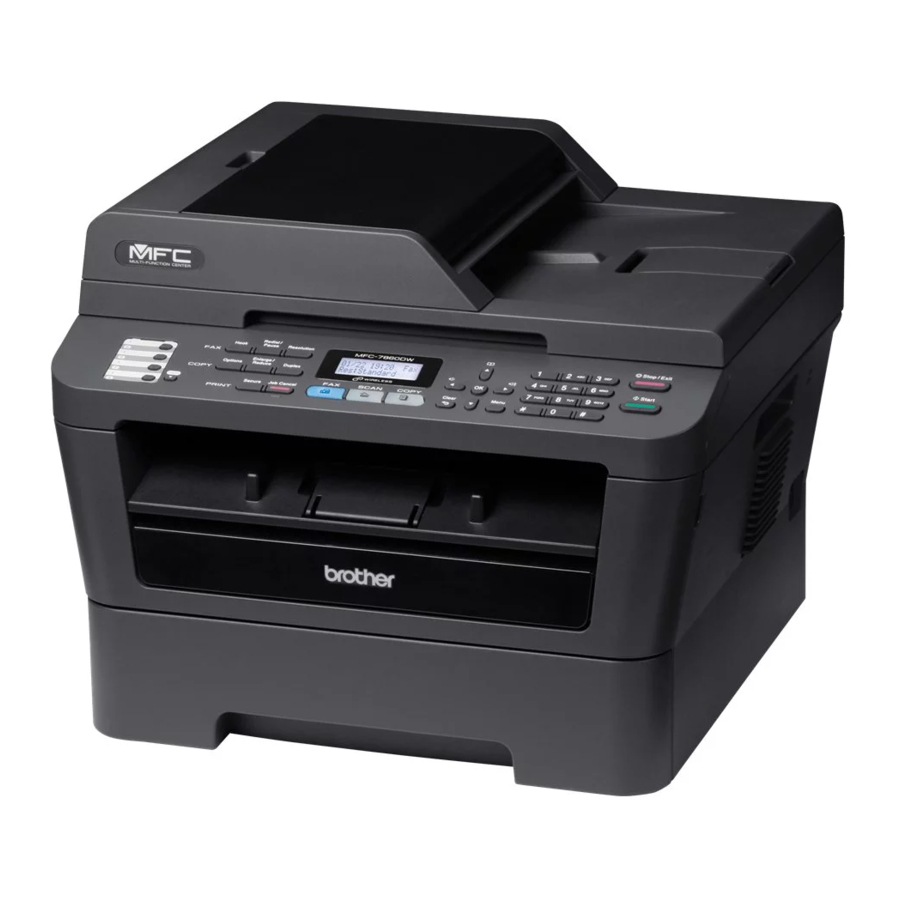
Brother MFC-7860DW - Handleiding printerconfiguratie
- 1 Tekens en symbolen
- 2 De machine uitpakken en de onderdelen controleren
- 3 Het verpakkingsmateriaal uit de machine verwijderen
- 4 Papier in de papierlade plaatsen
- 5 Het netsnoer en de telefoonlijn aansluiten
- 6 Een ontvangstmodus kiezen
- 7 Het LCD-contrast instellen
- 8 De datum en tijd instellen
- 9 Persoonlijke gegevens invoeren (station-ID)
- 10 Faxverzendrapport
- 11 De toon- of pulskiezen instellen
- 12 De compatibiliteit van de telefoonlijn instellen
- 13 Het type telefoonlijn instellen
- 14 Automatische zomertijd
- 15 Kies uw verbindingstype
- 16 USB
- 17 Bekabeld netwerk
-
18
Voor gebruikers van een draadloos netwerk
- 18.1 Voordat u begint
- 18.2 Kies uw draadloze installatiemethode
- 18.3 Configuratie met behulp van de installatie-cd-rom en tijdelijk met behulp van een USB-kabel
- 18.4 Handmatige configuratie via het bedieningspaneel
- 18.5 Configuratie met één druk op de knop met behulp van Wi-Fi Protected Setup of AOSS
- 18.6 Tekst invoeren voor draadloze instellingen
- 19 Draadloos netwerk
- 20 Voor netwerkgebruikers
- 21 Brother CreativeCenter
- 22 Verbruiksartikelen
- 23 Probleemoplossing
- 24 Referenties
- 25 Download handleiding
- 26 In andere talen
Tekens en symbolen
 WAARSCHUWING WAARSCHUWING | WAARSCHUWING duidt op een potentieel gevaarlijke situatie die, indien niet vermeden, kan leiden tot de dood of ernstig letsel. |
 VOORZICHTIG VOORZICHTIG | VOORZICHTIG duidt op een potentieel gevaarlijke situatie die, indien niet vermeden, kan leiden tot licht of matig letsel. |
De machine uitpakken en de onderdelen controleren

WAARSCHUWING
Plastic zakken worden gebruikt bij de verpakking van uw machine. Plastic zakken zijn geen speelgoed. Houd deze zakken uit de buurt van baby's en kinderen en gooi ze op de juiste manier weg om verstikkingsgevaar te voorkomen.
 VOORZICHTIG
Wanneer u de machine verplaatst, pak dan de handgrepen aan de zijkant onder de scanner vast. Draag de machine NIET door deze aan de onderkant vast te houden.

 Opmerking
- Houd een minimale opening rond de machine aan, zoals weergegeven in de afbeelding.

- De onderdelen die in de doos zijn meegeleverd, kunnen verschillen afhankelijk van uw land.
- Bewaar de originele verpakking voor het geval u de machine in de toekomst moet verzenden.
- Als u uw machine om welke reden dan ook moet verzenden, verpak de machine dan zorgvuldig in de originele verpakking om schade tijdens het transport te voorkomen. De machine moet voldoende verzekerd zijn bij de vervoerder. Raadpleeg De machine inpakken en verzenden in de Geavanceerde gebruikershandleiding voor informatie over het opnieuw inpakken van de machine.
- De interfacekabel is geen standaardaccessoire. Koop de juiste interfacekabel voor de interface die u wilt gebruiken (USB of netwerk).

USB-kabel
- Het wordt aanbevolen om een USB 2.0-kabel (Type A/B) te gebruiken die niet langer is dan 2 meter.
- Sluit de interfacekabel nu NIET aan. Het aansluiten van de interfacekabel gebeurt tijdens het MFL-Pro-installatieproces.
Netwerkkabel
Gebruik een rechte Category5 (of hoger) twisted-pair kabel voor 10BASE-T of 100BASE-TX Fast Ethernet-netwerk.
Het verpakkingsmateriaal uit de machine verwijderen
BELANGRIJK
Sluit het netsnoer nog NIET aan.
- Verwijder de verpakkingstape van de buitenkant van de machine en de folie die het scannerglas bedekt.
- Open de voorklep.

- Verwijder de Silica Pack uit de binnenkant van de machine.


VOORZICHTIG
Eet de Silica Pack NIET op. Gooi het weg. Zoek onmiddellijk medische hulp als het is ingeslikt.
- Til de elastische band van de drum.

- Trek aan de papierstrip om het beschermende materiaal te verwijderen, zoals weergegeven in de afbeelding.

- Haal de drumeenheid en tonercartridge-eenheid eruit.

- Schud het voorzichtig heen en weer om de toner gelijkmatig in de eenheid te verdelen.

- Plaats de drumeenheid en tonercartridge-eenheid terug in de machine.

- Sluit de voorklep van de machine.


Papier in de papierlade plaatsen
- Trek de papierlade volledig uit de machine.

- Terwijl u de groene ontgrendelingshendel van de papiergeleider
![]() indrukt, schuift u de papiergeleiders zodat ze passen bij het papierformaat dat u in de lade plaatst. Zorg ervoor dat de geleiders stevig in de sleuven zitten.
indrukt, schuift u de papiergeleiders zodat ze passen bij het papierformaat dat u in de lade plaatst. Zorg ervoor dat de geleiders stevig in de sleuven zitten.

- Waaier de stapel papier goed uit om papierstoringen en verkeerde invoer te voorkomen.

- Plaats papier in de lade en zorg ervoor dat:

- Het papier zich onder de maximale papiermarkering bevindt (
![]() )
) ![]() .
.
Het te vol vullen van de papierlade veroorzaakt papierstoringen. - De te bedrukken zijde moet naar beneden liggen.
- De papiergeleiders de zijkanten van het papier raken, zodat het correct wordt ingevoerd.
- Het papier zich onder de maximale papiermarkering bevindt (
- Plaats de papierlade stevig terug in de machine. Zorg ervoor dat deze volledig in de machine is geplaatst.

 indrukt, schuift u de papiergeleiders zodat ze passen bij het papierformaat dat u in de lade plaatst. Zorg ervoor dat de geleiders stevig in de sleuven zitten.


 )
)  .
. Zie Aanbevolen papier en afdrukmedia in de Basishandleiding voor meer informatie over aanbevolen papier.
Het netsnoer en de telefoonlijn aansluiten
BELANGRIJK
Sluit de interfacekabel nog NIET aan.

- Sluit het netsnoer aan op de machine en steek de stekker vervolgens in een stopcontact.
- Zet de aan/uit-schakelaar van de machine aan.
- Sluit het telefoonsnoer aan. Sluit het ene uiteinde van het telefoonsnoer aan op de aansluiting op de machine die is gemarkeerd met LINE en het andere uiteinde op een telefoonaansluiting in de muur.


BELANGRIJK
Het telefoonsnoer MOET worden aangesloten op de aansluiting op de machine die is gemarkeerd met LINE.
WAARSCHUWING
De machine moet worden geaard met behulp van een geaarde stekker.
Aangezien de machine is geaard via het stopcontact, kunt u uzelf beschermen tegen potentieel gevaarlijke elektrische omstandigheden op het telefoonnetwerk door het netsnoer aangesloten te houden op uw machine wanneer u deze aansluit op een telefoonlijn. Op dezelfde manier kunt u uzelf beschermen wanneer u uw machine wilt verplaatsen door eerst de telefoonlijn en vervolgens het netsnoer los te koppelen.
Opmerking
Als u één telefoonlijn deelt met een externe telefoon, sluit u deze aan zoals hieronder wordt weergegeven.

- Aansluittelefoon
- Externe telefoon
Opmerking
Als u één telefoonlijn deelt met een extern antwoordapparaat, sluit u deze aan zoals hieronder wordt weergegeven.

 Stel de ontvangstmodus in op External TAD als u een extern antwoordapparaat hebt. Zie Een ontvangstmodus kiezen. Zie Een externe TAD aansluiten in de Basishandleiding voor meer informatie.
Een ontvangstmodus kiezen
Er zijn vier mogelijke ontvangstmodi: Fax Only, Fax/Tel, Manual en External TAD.

- Druk op Menu, 0, 1.
- Druk op
![]() of
of ![]() om de ontvangstmodus te kiezen.
om de ontvangstmodus te kiezen.
Druk op OK. - Druk op Stop/Exit.
 of
of  om de ontvangstmodus te kiezen.
 Zie Ontvangstmodi gebruiken in de Basishandleiding voor meer informatie.
Het LCD-contrast instellen
(indien nodig)
Als u moeite hebt met het lezen van het LCD-scherm, probeer dan de contrastinstelling te wijzigen.
- Druk op Menu, 1, 5.
- Druk op c om het contrast te verhogen. —OF— Druk op d om het contrast te verlagen. Druk op OK.
- Druk op Stop/Exit.
De datum en tijd instellen
De machine geeft de tijd weer en als u de stations-ID instelt, worden de datum en tijd toegevoegd aan elke fax die u verzendt.
- Druk op Menu, 0, 2, 1.
- Voer de laatste twee cijfers van het jaar in op het toetsenblok en druk vervolgens op OK.
(bijv. Voer 1, 1 in voor 2011.)
![]()
- Voer de twee cijfers voor de maand in op het toetsenblok en druk vervolgens op OK.
(bijv. Voer 0, 3 in voor maart.)
![]()
- Voer de twee cijfers voor de dag in op het toetsenblok en druk vervolgens op OK.
(bijv. Voer 2, 5 in voor de 25e.)
![]()
- Voer de tijd in 24-uursnotatie in op het toetsenblok en druk vervolgens op OK.
(bijv. Voer 1, 5, 2, 5 in voor 15:25 uur.)
![]()
- Druk op Stop/Exit.


Persoonlijke gegevens invoeren (station-ID)
De machine geeft de datum en tijd weer en als u de station-ID instelt, wordt deze aan elke fax die u verzendt toegevoegd.
- Druk op Menu, 0, 3.
- Voer uw faxnummer (maximaal 20 cijfers) in op het toetsenblok en druk vervolgens op OK.
![LCD-scherm toont: Voer faxnummer in:]()
- Voer uw telefoonnummer (maximaal 20 cijfers) in op het toetsenblok en druk vervolgens op OK. Als uw telefoonnummer en faxnummer hetzelfde zijn, voert u hetzelfde nummer opnieuw in.
![LCD-scherm toont: Voer tel. nummer in:]()
- Gebruik het toetsenblok om uw naam (maximaal 20 tekens) in te voeren en druk vervolgens op OK.
![LCD-scherm toont: Voer naam in:]()


Opmerking
- Raadpleeg de volgende tabel voor het invoeren van uw naam.
- Als u een teken moet invoeren dat zich op dezelfde toets bevindt als het laatste teken, drukt u op
![cursor naar rechts]() om de cursor naar rechts te verplaatsen.
om de cursor naar rechts te verplaatsen. - Als u een letter verkeerd hebt ingevoerd en u wilt deze wijzigen, drukt u op
![cursor naar links]() of
of ![cursor naar rechts]() om de cursor naar het onjuiste teken te verplaatsen en drukt u op Clear.
om de cursor naar het onjuiste teken te verplaatsen en drukt u op Clear.
 om de cursor naar rechts te verplaatsen.
  of
of | Druk op toets | Eén keer | Twee keer | Drie keer | Vier keer | Vijf keer |
| 2 | A | B | C | 2 | A |
| 3 | D | E | F | 3 | D |
| 4 | G | H | I | 4 | G |
| 5 | J | K | L | 5 | J |
| 6 | M | N | O | 6 | M |
| 7 | P | Q | R | S | 7 |
| 8 | T | U | V | 8 | T |
| 9 | W | X | Y | Z | 9 |
 Zie Tekst invoeren in de Beknopte gebruikershandleiding voor meer informatie.
- Druk op Stop/Exit.
Opmerking
Als u een fout maakt en opnieuw wilt beginnen, drukt u op Stop/Exit en gaat u terug naar stap a.
Faxverzendrapport
Uw Brother-apparaat is uitgerust met een verzendrapport dat kan worden gebruikt als bevestiging dat u een fax hebt verzonden. Dit rapport bevat de naam of het faxnummer van de ontvangende partij, de datum, tijd en duur van de verzending, het aantal verzonden pagina's en of de verzending succesvol was of niet. Als u de functie Faxverzendrapport wilt gebruiken, raadpleegt u Rapporten afdrukken in de Geavanceerde gebruikershandleiding.
De toon- of pulskiezen instellen
Uw machine is ingesteld voor de toonkiesservice. Als u een pulskieesservice (draaiknop) hebt, moet u de kiesmodus wijzigen.
- Druk op Menu, 0, 4.
- Druk op
![pijl omhoog]() of
of ![pijl omlaag]() om Pulse (Impuls) (of Tone (Toon)) te kiezen.
om Pulse (Impuls) (of Tone (Toon)) te kiezen.
Druk op OK. - Druk op Stop/Exit.
 of
of  om Pulse (Impuls) (of Tone (Toon)) te kiezen.
De compatibiliteit van de telefoonlijn instellen
Als u de machine aansluit op een VoIP-service (via internet), moet u de compatibiliteitsinstelling wijzigen.
Opmerking
Als u een analoge telefoonlijn gebruikt, kunt u deze stap overslaan.
- Druk op Menu, 2, 0, 1.
- Druk op
![pijl omhoog]() of
of ![pijl omlaag]() om Basic (Basis) (for VoIP (voor VoIP)) te kiezen.
om Basic (Basis) (for VoIP (voor VoIP)) te kiezen.
Druk op OK. - Druk op Stop/Exit.
Het type telefoonlijn instellen
Als u de machine aansluit op een lijn met een PABX (PBX) of ISDN om faxen te verzenden en te ontvangen, is het ook noodzakelijk om het telefoonlijntype dienovereenkomstig te wijzigen door de volgende stappen uit te voeren.
- Druk op Menu, 0, 6.
- Druk op
![pijl omhoog]() of
of ![pijl omlaag]() om PBX, ISDN of Normal (Normaal) te kiezen.
om PBX, ISDN of Normal (Normaal) te kiezen.
Druk op OK.
Voer een van de volgende handelingen uit:- Als u ISDN of Normal (Normaal) kiest, gaat u naar stap f.
- Als u PBX kiest, gaat u naar stap c.
- Voer een van de volgende handelingen uit:
- Als u het huidige prefixnummer wilt wijzigen, drukt u op 1 en gaat u naar stap d.
- Als u het huidige prefixnummer niet wilt wijzigen, drukt u op 2 en gaat u naar stap f.
Opmerking
De standaardinstelling is "!". Wanneer u op Tel/R drukt, wordt "!" weergegeven op het LCD-scherm.
- Druk op Clear (Wissen) om de standaardinstelling te verwijderen, voer vervolgens het prefixnummer (maximaal 5 cijfers) in op het toetsenblok en druk vervolgens op OK.
Opmerking
- U kunt de nummers 0 tot 9, #, l en! gebruiken. (Druk op Tel/R om "!" weer te geven.)
- U kunt! niet gebruiken met andere cijfers of tekens.
- Als uw telefoonsysteem een getimede onderbrekingsoproep vereist, drukt u op Tel/R om de onderbreking in te voeren.
- Druk op
![pijl omhoog]() of
of ![pijl omlaag]() om On (Aan) of Always (Altijd) te kiezen en druk op OK.
om On (Aan) of Always (Altijd) te kiezen en druk op OK.
Opmerking
- Als u On (Aan) kiest, kunt u met Tel/R (op het scherm wordt "!" weergegeven) een externe lijn openen.
- Als u Always (Altijd) kiest, kunt u een externe lijn openen zonder op Tel/R te drukken.
- Druk op Stop/Exit.
Opmerking
PBX en TRANSFER De machine is in eerste instantie ingesteld op Normal (Normaal), waardoor de machine verbinding kan maken met een standaard PSTN-lijn (Public Switched Telephone Network). Veel kantoren gebruiken echter een centraal telefoonsysteem of Private Automatic Branch Exchange (PABX). Uw machine kan worden aangesloten op de meeste soorten PABX (PBX). De terugruffunctie van de machine ondersteunt alleen getimede onderbrekingsoproep (TBR). TBR werkt met de meeste PABX-systemen (PBX), waardoor u toegang kunt krijgen tot een externe lijn of oproepen kunt doorverbinden naar een ander toestel. De functie werkt wanneer op Tel/R wordt gedrukt.
Automatische zomertijd
U kunt de machine zo instellen dat deze automatisch overschakelt voor de zomertijd. Hij zal zichzelf in de lente een uur vooruitzetten en in de herfst een uur terugzetten.
- Druk op Menu, 0, 2, 2.
- Druk op
![pijl omhoog]() of
of ![pijl omlaag]() om On (Aan) (of Off (Uit)) te kiezen.
om On (Aan) (of Off (Uit)) te kiezen.
Druk op OK. - Druk op Stop/Exit.
Kies uw verbindingstype
Deze installatie-instructies zijn voor Windows 2000 Professional, Windows XP Home/Windows XP Professional, Windows XP Professional x64 Edition, Windows Vista, Windows 7 en Mac OS X (versies 10.4.11, 10.5.x en 10.6.x).
Opmerking
Voor Windows Server 2003/2003 x64 Edition/2008/2008 R2, bezoekt u uw modelpagina op http://solutions.brother.com/.
For USB Interface Users (Voor gebruikers met een USB-interface)
Windows, Macintosh

For Wired Network (Voor een bekabeld netwerk)
Windows, Macintosh


For Wireless Network (Voor een draadloos netwerk)
Windows en Macintosh


Opmerking
U kunt de nieuwste stuurprogramma's en hulpprogramma's voor uw machine downloaden van het Brother Solutions Center op http://solutions.brother.com/.
USB
Windows
Voor gebruikers van de USB-interface
(Windows 2000 Professional/XP/XP Professional x64 Edition/Windows Vista/Windows 7)
Voordat u installeert
- Zorg ervoor dat uw computer AAN staat en dat u bent aangemeld met beheerdersrechten.
 BELANGRIJK
- Als er programma's actief zijn, sluit deze dan af.
- De schermen kunnen verschillen, afhankelijk van uw besturingssysteem.
Opmerking
De installatie-cd-rom bevat ScanSoft PaperPort 12SE. Deze software ondersteunt Windows XP (SP3 of hoger), XP Professional x64 Edition (SP2 of hoger), Windows Vista (SP2 of hoger) en Windows 7. Werk bij naar de nieuwste Windows Service Pack voordat u MFL-Pro Suite installeert. Voor gebruikers van Windows 2000 (SP4 of hoger): wanneer het downloadscherm van ScanSoft PaperPort 11SE verschijnt tijdens de installatie van MFL-Pro Suite, volgt u de instructies op het scherm.
- Schakel het apparaat uit en zorg ervoor dat de USB-interfacekabel NIET op het apparaat is aangesloten. Als u de kabel al hebt aangesloten, koppelt u deze los.
![]()

MFL-Pro Suite installeren
- Plaats de installatie-cd-rom in uw cd-romstation. Als het scherm met de modelnaam verschijnt, kiest u uw apparaat. Als het taalscherm verschijnt, kiest u uw taal.
Opmerking
Als het Brother-scherm niet automatisch verschijnt, gaat u naar Deze computer (Computer), dubbelklikt u op het cd-rompictogram en dubbelklikt u vervolgens op start.exe.
- Klik op Initial Installation (Eerste installatie) en vervolgens op Install MFL-Pro Suite (MFL-Pro Suite installeren).

- Klik op Yes (Ja) als u akkoord gaat met de licentieovereenkomsten.

Opmerking
- Als de installatie niet automatisch doorgaat, opent u het bovenste menu opnieuw door de cd-rom uit te werpen en vervolgens opnieuw te plaatsen of dubbelklikt u op het programma start.exe vanuit de hoofdmap en gaat u verder vanaf stap b om MFL-Pro Suite te installeren.
- Voor gebruikers van Windows Vista en Windows 7: wanneer het scherm User Account Control (Gebruikersaccountbeheer) verschijnt, klikt u op Allow (Toestaan) of Yes (Ja).
- Als u het PS-stuurprogramma (BR-Script3-printerstuurprogramma) wilt installeren, kiest u Custom Install (Aangepaste installatie) en volgt u de instructies op het scherm.
- Volg de instructies op het scherm totdat dit scherm verschijnt.

- Sluit de USB-kabel aan op de USB-connector die is gemarkeerd met het
![]() symbool op uw apparaat en sluit vervolgens de kabel aan op uw computer.
symbool op uw apparaat en sluit vervolgens de kabel aan op uw computer.

- Schakel het apparaat in en volg de instructies op het scherm om de installatie te voltooien.

 symbool op uw apparaat en sluit vervolgens de kabel aan op uw computer.
BELANGRIJK
Annuleer GEEN van de schermen tijdens de installatie. Het kan enkele seconden duren voordat alle schermen verschijnen.
Opmerking
- Voor gebruikers van Windows Vista en Windows 7: wanneer het scherm Windows Security (Windows-beveiliging) verschijnt, schakelt u het selectievakje in en klikt u op Install (Installeren) om de installatie correct te voltooien.
- Als er een foutbericht verschijnt tijdens de software-installatie, voert u de Installation Diagnostics (Installatiediagnose) uit, die zich bevindt in Start/Alle programma's/Brother/MFC-XXXX (waarbij MFC-XXXX de naam van uw model is).
De installatie is nu voltooid.
Opmerking
- Afhankelijk van uw beveiligingsinstellingen kan een venster van Windows-beveiliging of antivirussoftware verschijnen wanneer u het apparaat of de software gebruikt. Sta het venster toe of geef toestemming om door te gaan.
- XML Paper Specification-printerstuurprogramma
Het XML Paper Specification-printerstuurprogramma is het meest geschikte stuurprogramma voor Windows Vista en Windows 7 bij het afdrukken vanuit toepassingen die gebruikmaken van de XML Paper Specification-documenten. Download het nieuwste stuurprogramma via het Brother Solutions Center op http://solutions.brother.com/.
Macintosh
Voor gebruikers van de USB-interface (Mac OS X 10.4.11 - 10.6.x)
Voordat u installeert
- Zorg ervoor dat uw apparaat is aangesloten op de stroom en dat uw Macintosh AAN staat. U moet zijn aangemeld met beheerdersrechten.
BELANGRIJK
Voor gebruikers van Mac OS X 10.4.10: upgrade naar Mac OS X 10.4.11 - 10.6.x. (Voor de nieuwste stuurprogramma's en informatie over de Mac OS X die u gebruikt, gaat u naar http://solutions.brother.com/.)
Opmerking
Als u het PS-stuurprogramma (BR-Script3-printerstuurprogramma) wilt installeren, gaat u naar het Brother Solutions Center op http://solutions.brother.com/, klikt u op Downloads op uw modelpagina en bezoekt u de FAQ's voor installatie-instructies.
- Sluit de USB-kabel aan op de USB-connector die is gemarkeerd met het
![]() symbool op uw apparaat en sluit vervolgens de kabel aan op uw Macintosh.
symbool op uw apparaat en sluit vervolgens de kabel aan op uw Macintosh.

- Zorg ervoor dat de aan/uit-schakelaar van uw apparaat is ingeschakeld.
 symbool op uw apparaat en sluit vervolgens de kabel aan op uw Macintosh.
MFL-Pro Suite installeren
- Plaats de installatie-cd-rom in uw cd-romstation.
- Dubbelklik op het pictogram Start Here OSX. Volg de instructies op het scherm.


Opmerking
Het kan enkele minuten duren voordat de installatie is voltooid.
- Volg de instructies op het scherm totdat dit scherm verschijnt. Kies uw apparaat uit de lijst en klik vervolgens op OK.

- Wanneer dit scherm verschijnt, klikt u op Next (Volgende).


De installatie van MFL-Pro Suite is nu voltooid.
Zie Presto! PageManager downloaden en installeren.
Presto PageManager downloaden en installeren
Wanneer Presto! PageManager is geïnstalleerd, wordt OCR-functionaliteit toegevoegd aan Brother ControlCenter2. U kunt eenvoudig foto's en documenten scannen, delen en ordenen met behulp van Presto! PageManager.

Klik in het scherm Brother Support op Presto! PageManager en volg de instructies op het scherm.
De installatie is nu voltooid.
Bekabeld netwerk
Windows
Voor gebruikers met een bekabelde netwerkinterface
(Windows 2000 Professional/XP/XP Professional x64 Edition/Windows Vista/Windows 7)
Voordat u installeert
- Zorg ervoor dat uw computer AAN staat en dat u bent aangemeld met beheerdersrechten.
BELANGRIJK
- Sluit alle actieve programma's.
- De schermen kunnen verschillen afhankelijk van uw besturingssysteem.
Opmerking
- De installatie-cd-rom bevat ScanSoft PaperPort 12SE. Deze software ondersteunt Windows XP (SP3 of hoger), XP Professional x64 Edition (SP2 of hoger), Windows Vista (SP2 of hoger) en Windows 7. Werk bij naar de nieuwste Windows Service Pack voordat u MFL-Pro Suite installeert. Voor Windows 2000 (SP4 of hoger)-gebruikers: wanneer het ScanSoft PaperPort 11SE-downloadscherm verschijnt tijdens de installatie van MFL-Pro Suite, volgt u de instructies op het scherm.
- Schakel alle persoonlijke firewallsoftware (anders dan Windows ® Firewall), anti-spyware- of antivirusprogramma's uit voor de duur van de installatie.
- Verwijder de beschermkap van de LAN-connector die is gemarkeerd met een
![]() symbool.
symbool.

- Sluit de netwerkinterfacekabel aan op de LAN-connector en sluit deze vervolgens aan op een vrije poort op uw hub.

- Zorg ervoor dat de aan/uit-schakelaar van uw machine is ingeschakeld.
 symbool.

MFL-Pro Suite installeren
- Plaats de installatie-cd-rom in uw cd-romstation. Als het scherm met de modelnaam verschijnt, kies dan uw machine. Als het taalscherm verschijnt, kies dan uw taal.
Opmerking
Als het Brother-scherm niet automatisch verschijnt, gaat u naar Deze computer (Computer), dubbelklikt u op het cd-rompictogram en dubbelklikt u vervolgens op start.exe.
- Klik op Initial Installation (Eerste installatie) en vervolgens op Install MFL-Pro Suite (MFL-Pro Suite installeren).

- Klik op Yes (Ja) als u de licentieovereenkomsten accepteert.

Opmerking
- Als de installatie niet automatisch wordt voortgezet, opent u het hoofdmenu opnieuw door de cd-rom uit te werpen en vervolgens weer te plaatsen of dubbelklikt u op het programma start.exe vanuit de hoofdmap, en gaat u verder vanaf stap b om MFL-Pro Suite te installeren.
- Voor Windows Vista- en Windows 7-gebruikers: wanneer het scherm Gebruikersaccountbeheer verschijnt, klikt u op Toestaan of Ja.
- Als u het PS-stuurprogramma (BR-Script3-printerstuurprogramma) wilt installeren, kiest u Custom Install (Aangepaste installatie) en volgt u de instructies op het scherm.
- Wanneer het scherm Firewall/AntiVirus detected (Firewall/Antivirus gedetecteerd) verschijnt, kiest u Change the Firewall port settings to enable network connection and continue with the installation. (Recommended) (De firewallpoortinstellingen wijzigen om een netwerkverbinding mogelijk te maken en doorgaan met de installatie (aanbevolen)) en klikt u op Next (Volgende). (Niet voor Windows 2000-gebruikers)


Als u de Windows Firewall niet gebruikt, raadpleegt u de gebruikershandleiding van uw firewall- of antivirussoftware voor informatie over het toevoegen van de volgende netwerkpoorten.
- Voeg voor netwerkscannen UDP-poort 54925 toe.
- Voeg voor het ontvangen van netwerk-pc-faxen UDP-poort 54926 toe.
- Als u nog steeds problemen heeft met uw netwerkverbinding, voegt u UDP-poort 137 toe.
- Volg de instructies op het scherm om de installatie te voltooien.
BELANGRIJK
Annuleer GEEN van de schermen tijdens de installatie. Het kan een paar seconden duren voordat alle schermen verschijnen.
Opmerking
- Als uw machine niet via het netwerk wordt gevonden, bevestigt u uw instellingen door de instructies op het scherm te volgen.
- U kunt het IP-adres en de knooppuntnaam van uw machine vinden door het netwerkconfiguratierapport af te drukken. Zie Het netwerkconfiguratierapport afdrukken.
- Voor Windows Vista- en Windows 7-gebruikers: wanneer het scherm Windows Security (Windows-beveiliging) verschijnt, schakelt u het selectievakje in en klikt u op Install (Installeren) om de installatie correct te voltooien.
- Als er een foutmelding verschijnt tijdens de software-installatie, voert u de Installation Diagnostics (Installatiediagnose) uit in Start/Alle programma's/Brother/MFC-XXXX LAN (waarbij MFC-XXXX uw modelnaam is).
MFL-Pro Suite installeren op extra computers
(indien nodig)
Als u uw machine met meerdere computers in het netwerk wilt gebruiken, installeert u MFL-Pro Suite op elke computer. Ga naar "MFL-Pro Suite installeren".
Opmerking
Netwerklicentie (Windows)
Dit product bevat een pc-licentie voor maximaal 5 gebruikers. Deze licentie ondersteunt de installatie van de MFL-Pro Suite inclusief ScanSoft PaperPort 12SE of ScanSoft PaperPort 11SE op maximaal 5 pc's in het netwerk. Als u meer dan 5 pc's wilt gebruiken met ScanSoft PaperPort 12SE of ScanSoft PaperPort 11SE geïnstalleerd, schaft u het Brother NL-5-pakket aan. Dit is een overeenkomst voor een licentie voor meerdere pc's voor maximaal 5 extra gebruikers. Om het NL-5-pakket aan te schaffen, neemt u contact op met uw erkende Brother-dealer of neemt u contact op met de klantenservice van Brother.
De installatie is nu voltooid.
Opmerking
- Als u een gespecificeerd IP-adres voor de machine gebruikt, moet u de opstartmethode instellen op Static (Statisch) via het bedieningspaneel. Zie Netwerkmenu in de netwerkgebruikershandleiding voor meer informatie.
- Afhankelijk van uw beveiligingsinstellingen kan een Windows-beveiligings- of antivirussoftwarevenster verschijnen wanneer u de machine of de software ervan gebruikt. Sta toe of geef toestemming om door te gaan.
- XML Paper Specification Printer Driver
Het XML Paper Specification Printer Driver is het meest geschikte stuurprogramma voor Windows Vista en Windows 7 bij het afdrukken vanuit toepassingen die gebruikmaken van de XML Paper Specification-documenten. Download het nieuwste stuurprogramma via het Brother Solutions Center op http://solutions.brother.com/.
Macintosh
Voor gebruikers met een bekabelde netwerkinterface (Mac OS X 10.4.11 - 10.6.x)
Voordat u installeert
- Zorg ervoor dat uw machine is aangesloten op de stroom en dat uw Macintosh AAN staat. U moet aangemeld zijn met beheerdersrechten.
BELANGRIJK
Voor gebruikers van Mac OS X 10.4.10: upgrade naar Mac OS X 10.4.11 - 10.6.x. (Ga voor de nieuwste stuurprogramma's en informatie over de Mac OS X die u gebruikt naar http://solutions.brother.com/.)
Opmerking
Als u het PS-stuurprogramma (BR-Script3-printerstuurprogramma) wilt installeren, gaat u naar het Brother Solutions Center op http://solutions.brother.com/, klikt u op Downloads op uw modelpagina en bezoekt u de FAQ's voor installatie-instructies.
- Verwijder de beschermkap van de LAN-connector die is gemarkeerd met een
![]() symbool.
symbool.

- Sluit de netwerkinterfacekabel aan op de LAN-connector en sluit deze vervolgens aan op een vrije poort op uw hub.

- Zorg ervoor dat de aan/uit-schakelaar van uw machine is ingeschakeld.
 symbool.

MFL-Pro Suite installeren
- Plaats de installatie-cd-rom in uw cd-romstation.
- Dubbelklik op het pictogram Start Here OSX. Volg de instructies op het scherm.


Opmerking
Het kan enkele minuten duren voordat de installatie is voltooid.
- Volg de instructies op het scherm totdat dit scherm verschijnt. Kies uw machine uit de lijst en klik vervolgens op OK.


Opmerking
Als uw machine niet via het netwerk wordt gevonden, bevestigt u uw netwerkinstellingen.
Opmerking
- U kunt het MAC-adres (Ethernet-adres) en het IP-adres van uw machine vinden door het netwerkconfiguratierapport af te drukken. Zie Het netwerkconfiguratierapport afdrukken
- Als dit scherm verschijnt, klikt u op OK.


Voer een naam in voor uw Macintosh in Display Name (Weergavenaam) van maximaal 15 tekens en klik op OK. Ga naar d.

- Als u de SCAN-toets van de machine wilt gebruiken om via het netwerk te scannen, moet u het vakje Register your computer with the "Scan To" function on the machine (Registreer uw computer met de functie "Scannen naar" op de machine) aanvinken.
- De naam die u invoert, verschijnt op het LCD-scherm van de machine wanneer u op
![]() (SCAN) drukt en een scanoptie kiest. (Zie Netwerkscannen in de softwaregebruikershandleiding voor meer informatie.)
(SCAN) drukt en een scanoptie kiest. (Zie Netwerkscannen in de softwaregebruikershandleiding voor meer informatie.)
 (SCAN) drukt en een scanoptie kiest. (Zie Netwerkscannen in de softwaregebruikershandleiding voor meer informatie.)
 - Wanneer dit scherm verschijnt, klikt u op Next. (Volgende)


De installatie van MFL-Pro Suite is nu voltooid.
Ga naar de volgende stap.
Presto PageManager downloaden en installeren
Wanneer Presto! PageManager is geïnstalleerd, wordt OCR-functionaliteit toegevoegd aan Brother ControlCenter2. U kunt eenvoudig foto's en documenten scannen, delen en ordenen met Presto! PageManager.

Klik op het scherm Brother Support (Brother-ondersteuning) op Presto! PageManager en volg de instructies op het scherm.
MFL-Pro Suite installeren op extra computers
(indien nodig)
Als u uw machine met meerdere computers in het netwerk wilt gebruiken, installeert u MFL-Pro Suite op elke computer. Ga naar stap "MFL-Pro Suite installeren".
De installatie is nu voltooid.
Opmerking
Als u een gespecificeerd IP-adres voor de machine gebruikt, moet u de opstartmethode instellen op Static (Statisch) via het bedieningspaneel. Zie Netwerkmenu in de netwerkgebruikershandleiding voor meer informatie.
Voor gebruikers van een draadloos netwerk
Voor gebruikers van een draadloze netwerkinterface
Voordat u begint
Eerst moet u de instellingen voor het draadloze netwerk van uw machine configureren om te communiceren met uw netwerktoegangspunt/-router. Nadat de machine is geconfigureerd om met uw toegangspunt/-router te communiceren, hebben computers in uw netwerk toegang tot de machine. Om de machine vanaf deze computers te gebruiken, moet u de stuurprogramma's en software installeren. De volgende stappen leiden u door het configuratie- en installatieproces.
BELANGRIJK
- Als u de machine op uw netwerk gaat aansluiten, raden we u aan om vóór de installatie contact op te nemen met uw systeembeheerder. U moet uw draadloze netwerkinstellingen kennen voordat u verdergaat met deze installatie.
- Als u de draadloze instellingen van de machine eerder hebt geconfigureerd, moet u de netwerkinstellingen (LAN) opnieuw instellen voordat u de draadloze instellingen opnieuw kunt configureren.
- Druk op uw machine op Menu. Druk op 6.
- Druk op 0 om Netwerk resetten (Network Reset) te kiezen.
- Druk twee keer op 1 voor Ja (Yes) om de wijziging te accepteren.
Opmerking
- Om optimale resultaten te bereiken met normaal, alledaags documentafdrukken, plaatst u de Brother-machine zo dicht mogelijk bij het netwerktoegangspunt/-router met minimale obstructies. Grote objecten en muren tussen de twee apparaten, evenals interferentie van andere elektronische apparaten, kunnen de gegevensoverdrachtsnelheid van uw documenten beïnvloeden.
Vanwege deze factoren is draadloos mogelijk niet de beste verbindingsmethode voor alle soorten documenten en toepassingen. Als u grote bestanden afdrukt, zoals documenten van meerdere pagina's met gemengde tekst en grote afbeeldingen, kunt u overwegen om bedraad Ethernet te kiezen voor een snellere gegevensoverdracht of USB voor de snelste doorvoersnelheid. - Hoewel de Brother MFC-7860DW zowel in een bedraad als een draadloos netwerk kan worden gebruikt, kan slechts één van de verbindingsmethoden tegelijkertijd worden gebruikt.

Infrastructuurmodus
- Toegangspunt/router
- Draadloze netwerkmachine (uw machine)
- Draadloze computer die is verbonden met het toegangspunt/router
- Bekabelde computer die is verbonden met het toegangspunt/router
Kies uw draadloze installatiemethode
De volgende instructies bieden drie methoden voor het installeren van uw Brother-machine in een draadloze netwerkomgeving. Kies de methode die u verkiest voor uw omgeving.
Opmerking
Om uw machine in een andere draadloze omgeving in te stellen, kunt u instructies vinden in de Netwerkgebruikershandleiding.
- Configuratie met behulp van de installatie-cd-rom en tijdelijk met behulp van een USB-kabel (alleen Windows)


Het wordt aanbevolen om voor deze methode een pc te gebruiken die draadloos met uw netwerk is verbonden.
BELANGRIJK
- U moet tijdens de configuratie tijdelijk een USB-kabel gebruiken (kabel niet meegeleverd).
- Voor Windows 2000- en Windows XP-gebruikers moet u de draadloze instellingen van uw netwerk kennen voordat u verdergaat. Noteer uw draadloze netwerkinstellingen in het onderstaande gebied.
| Item | Noteer de huidige draadloze netwerkinstellingen |
| SSID (netwerknaam) | |
| Netwerksleutel (beveiligingssleutel/coderingssleutel) |
* De netwerksleutel kan ook worden beschreven als het wachtwoord, de beveiligingssleutel of de coderingssleutel.
BELANGRIJK
Neem geen contact op met de Brother-klantenservice voor hulp zonder de informatie over de draadloze beveiliging. We kunnen u niet helpen bij het vinden van uw netwerkbeveiligingsinstellingen.
Opmerking
- Als u deze informatie (SSID en netwerksleutel) niet kent, kunt u de draadloze installatie niet voortzetten.
- Hoe kan ik deze informatie (SSID en netwerksleutel) vinden?
- U zou de documentatie bij uw draadloze toegangspunt/router moeten zien.
- De initiële netwerknaam kan de naam van de fabrikant of de modelnaam zijn.
- Als u de beveiligingsinformatie niet kent, raadpleeg dan de routerfabrikant, uw systeembeheerder of internetprovider.
Ga nu naar "Configuratie met behulp van de installatie-cd-rom en tijdelijk met behulp van een USB-kabel"
- Handmatige configuratie vanaf het bedieningspaneel (Windows en Macintosh)
Als uw draadloze toegangspunt/router geen Wi-Fi Protected Setup (WPS) of AOSS ondersteunt, noteer dan de draadloze netwerkinstellingen van uw draadloze toegangspunt/router in het onderstaande gebied.
BELANGRIJK
Neem geen contact op met de Brother-klantenservice voor hulp zonder de informatie over de draadloze beveiliging. We kunnen u niet helpen bij het vinden van uw netwerkbeveiligingsinstellingen.
| Item | Noteer de huidige draadloze netwerkinstellingen |
| SSID (netwerknaam) | |
| Netwerksleutel (beveiligingssleutel/coderingssleutel) |
* De netwerksleutel kan ook worden beschreven als het wachtwoord, de beveiligingssleutel of de coderingssleutel.
Opmerking
- Als u deze informatie (SSID en netwerksleutel) niet kent, kunt u de draadloze installatie niet voortzetten.
- Hoe kan ik deze informatie (SSID en netwerksleutel) vinden?
- U zou de documentatie bij uw draadloze toegangspunt/router moeten zien.
- De initiële netwerknaam kan de naam van de fabrikant of de modelnaam zijn.
- Als u de beveiligingsinformatie niet kent, raadpleeg dan de routerfabrikant, uw systeembeheerder of internetprovider.
Ga nu naar "Handmatige configuratie vanaf het bedieningspaneel"
- Configuratie met één druk op de knop met behulp van Wi-Fi Protected Setup of AOSS (Windows en Macintosh)
Als uw draadloze toegangspunt/router automatische draadloze (one-push) installatie (Wi-Fi Protected Setup of AOSS) ondersteunt


Ga nu naar "Configuratie met één druk op de knop met behulp van Wi-Fi Protected Setup of AOSS"
Configuratie met behulp van de installatie-cd-rom en tijdelijk met behulp van een USB-kabel
Draadloze instellingen configureren (alleen Windows)
BELANGRIJK
- U moet tijdens de configuratie tijdelijk een USB-kabel of Ethernet-kabel gebruiken (kabel niet meegeleverd).
- Voor gebruikers van Windows 2000 en Windows XP moet u de draadloze instellingen die u voor uw netwerk hebt opgeschreven in "Kies uw draadloze installatiemethode" hebben voordat u verdergaat.
- Plaats de installatie-cd-rom in uw cd-romstation. Selecteer, indien gevraagd, uw model en taal.
Opmerking
Als het Brother-scherm niet automatisch verschijnt, gaat u naar Deze computer (Computer), dubbelklikt u op het cd-rompictogram en dubbelklikt u vervolgens op start.exe.
- Klik op Initial Installation (Eerste installatie) en vervolgens op Install MFL-Pro Suite (MFL-Pro Suite installeren).

- Klik op Yes (Ja) als u akkoord gaat met de licentieovereenkomst. Volg de instructies op het scherm.
- Kies Wireless Network Connection (Draadloze netwerkverbinding) en klik vervolgens op Next (Volgende).


Opmerking
Voor Windows Vista en Windows 7, wanneer het scherm User Account Control (Gebruikersaccountbeheer) verschijnt, klikt u op Allow (Toestaan) of Yes (Ja).
- Wanneer dit scherm verschijnt, kiest u Change the Firewall port settings to enable network connection and continue with the installation. (Recommended) (De poortinstellingen van de firewall wijzigen om een netwerkverbinding mogelijk te maken en door te gaan met de installatie. (Aanbevolen)) en klikt u op Next (Volgende). (Niet voor Windows 2000-gebruikers)


Als u de Windows Firewall niet gebruikt, raadpleegt u de gebruikershandleiding van uw firewall- of antivirussoftware voor informatie over het toevoegen van de volgende netwerkpoorten.
- Voeg voor netwerkscannen UDP-poort 54925 toe.
- Voeg voor het ontvangen van netwerk-pc-faxen UDP-poort 54926 toe.
- Als u nog steeds problemen hebt met uw netwerkverbinding, voegt u UDP-poort 137 toe.
- Kies No (Nee) en klik vervolgens op Next (Volgende).

- Lees de Important Notice (Belangrijke mededeling). Vink het vakje aan nadat u de SSID en netwerksleutel hebt bevestigd en klik vervolgens op Next (Volgende).


Opmerking
Als u installeert vanaf een draadloze pc met Windows Vista of Windows 7, vinkt u het vakje aan en klikt u vervolgens op Volgende. Het installatieprogramma detecteert automatisch uw draadloze netwerkinstellingen.
- Kies Temporarily use a USB cable (Recommended) (Tijdelijk een USB-kabel gebruiken (aanbevolen)) en klik vervolgens op Next (Volgende).

- Sluit de USB-kabel (niet meegeleverd) tijdelijk rechtstreeks aan op de computer en het apparaat.

- Als het bevestigingsscherm verschijnt, vinkt u het vakje aan en klikt u op Next (Volgende). Wanneer het volgende scherm verschijnt, vinkt u Yes (Ja) aan als u verbinding wilt maken met de weergegeven SSID. Klik op Next (Volgende) en ga naar n.

- De wizard zoekt naar draadloze netwerken die beschikbaar zijn vanaf uw apparaat. Kies de SSID die u voor uw netwerk hebt opgeschreven in "Kies uw draadloze installatiemethode" en klik vervolgens op Next (Volgende).


Opmerking
- Als de lijst leeg is, controleert u of het toegangspunt stroom heeft en de SSID uitzendt, en kijkt u vervolgens of het apparaat en het toegangspunt zich binnen het bereik voor draadloze communicatie bevinden. Klik vervolgens op Refresh (Vernieuwen).
- Als uw toegangspunt is ingesteld om de SSID niet uit te zenden, kunt u deze handmatig toevoegen door op de knop Advanced (Geavanceerd) te klikken. Volg de instructies op het scherm voor het invoeren van de Name (SSID) (Naam (SSID)) en klik vervolgens op Next (Volgende).


- Als uw netwerk niet is geconfigureerd voor authenticatie en encryptie, verschijnt het volgende scherm. Om door te gaan met de configuratie, klikt u op OK en gaat u naar n.
![]()
- Voer de Network Key (Netwerksleutel) in die u hebt opgeschreven in hoofdstuk "Kies uw draadloze installatiemethode" en voer de sleutel vervolgens opnieuw in bij Confirm Network Key (Netwerksleutel bevestigen) en klik vervolgens op Next (Volgende).

- Klik op Next (Volgende). De instellingen worden naar uw apparaat verzonden.


Opmerking
- De instellingen blijven ongewijzigd als u op Cancel (Annuleren) klikt.
- Als u de IP-adresinstellingen van uw apparaat handmatig wilt invoeren, klikt u op Change IP Address (IP-adres wijzigen) en voert u de benodigde IP-adresinstellingen voor uw netwerk in.
- Als het scherm voor het mislukken van de draadloze installatie verschijnt, klikt u op Retry (Opnieuw proberen) en probeert u het opnieuw vanaf stap k.
- Er verschijnt 60 seconden lang een bericht over het verbindingsresultaat op het LCD-scherm.
- Koppel de USB-kabel tussen de computer en het apparaat los.


De draadloze installatie is nu voltooid. Een indicator met vier niveaus aan de rechterkant van het LCD-scherm van uw apparaat toont de draadloze signaalsterkte van uw toegangspunt/router.
Om MFL-Pro Suite te installeren, gaat u verder met stap f in het gedeelte "De stuurprogramma's en software installeren".
Ga nu naar "De stuurprogramma's en software installeren".
Handmatige configuratie via het bedieningspaneel
Draadloze instellingen configureren (Windows en Macintosh)
BELANGRIJK
U moet de draadloze instellingen die u hebt genoteerd voor uw netwerk in "Uw draadloze installatiemethode kiezen" bij de hand hebben voordat u verdergaat.
- Druk op uw apparaat op Menu, 6 (Netwerk), 2 (WLAN), 2 (Installatiewizard).
Wanneer WLAN inschakelen? wordt weergegeven, drukt u op 1 om Aan te selecteren. Hiermee start u de wizard voor draadloze instellingen.
Druk anders op Stop/Exit om de wizard voor draadloze instellingen te verlaten. - Het apparaat zoekt naar beschikbare SSID's. Als er een lijst met SSID's wordt weergegeven, gebruikt u de
![]() of
of ![]() -toets om de SSID te kiezen die u hebt genoteerd in "Uw draadloze installatiemethode kiezen" en druk vervolgens op OK.
-toets om de SSID te kiezen die u hebt genoteerd in "Uw draadloze installatiemethode kiezen" en druk vervolgens op OK.
Als u een authenticatie- en versleutelingsmethode gebruikt die een netwerksleutel vereist, gaat u naar c.
Als uw authenticatiemethode Open systeem is en uw versleutelingsmodus Geen is, gaat u naar e.
 of
of  -toets om de SSID te kiezen die u hebt genoteerd in "Uw draadloze installatiemethode kiezen" en druk vervolgens op OK.
 Opmerking
- Het duurt enkele seconden voordat er een lijst met beschikbare SSID's wordt weergegeven.
- Als er geen lijst met SSID's wordt weergegeven, controleer dan of uw access point is ingeschakeld. Plaats uw apparaat dichter bij het access point en probeer opnieuw vanaf a.
- Als uw access point is ingesteld om de SSID niet uit te zenden, moet u de SSID-naam handmatig toevoegen. Raadpleeg Uw apparaat configureren wanneer de SSID niet wordt uitgezonden in de Netwerkgebruikershandleiding.
Als uw draadloze access point/router Wi-Fi Protected Setup ondersteunt, verschijnt Geselecteerd access point ondersteunt WPS. WPS gebruiken?. Om uw apparaat aan te sluiten met behulp van de automatische draadloze modus, drukt u op 1 om Ja te selecteren. (Als u Nee kiest, gaat u naar c om de netwerksleutel in te voeren.) Wanneer Start WPS op uw draadloze access point/router en kies vervolgens Volgende. verschijnt, drukt u op de Wi-Fi Protected Setup-knop op uw draadloze access point/router en drukt u vervolgens op 1. Ga naar e.

- Voer de netwerksleutel in die u hebt genoteerd in "Uw draadloze installatiemethode kiezen" met behulp van het toetsenblok om elke letter of elk nummer te kiezen. Om de letters die u hebt ingevoerd te verwijderen, drukt u op Clear.
Om bijvoorbeeld de letter a in te voeren, drukt u één keer op de 2-toets op het toetsenblok. Om het nummer 3 in te voeren, drukt u zeven keer op de 3-toets op het toetsenblok. De letters verschijnen in deze volgorde: kleine letters, hoofdletters en vervolgens cijfers.
Raadpleeg voor meer informatie Tekst invoeren voor draadloze instellingen.
Druk op OK als u alle tekens hebt ingevoerd en druk vervolgens op 1 voor Ja om uw instellingen toe te passen. Ga naar d. - Uw apparaat probeert nu verbinding te maken met uw draadloze netwerk met behulp van de informatie die u hebt ingevoerd.
- Er verschijnt een verbindingsresultaatbericht op het LCD-scherm en er wordt automatisch een WLAN-rapport afgedrukt.
Als de verbinding is mislukt, controleer dan de foutcode op het afgedrukte rapport en raadpleeg Probleemoplossing.
De draadloze installatie is nu voltooid. Een indicator met vier niveaus aan de rechterkant van het LCD-scherm van uw apparaat toont de draadloze signaalsterkte van uw access point/router.
Om de MFL-Pro Suite te installeren, gaat u verder met de volgende stap.
Ga nu naar "De stuurprogramma's en software installeren"
Configuratie met één druk op de knop met behulp van Wi-Fi Protected Setup of AOSS
Draadloze instellingen configureren (Windows en Macintosh)
- Controleer of uw draadloze access point/router het Wi-Fi Protected Setup- of AOSS-symbool heeft, zoals hieronder weergegeven.
![Wi-Fi Protected Setup of AOSS-symbolen]()
- Plaats het Brother-apparaat binnen het bereik van uw Wi-Fi Protected Setup- of AOSS-access point/router. Het bereik kan verschillen afhankelijk van uw omgeving. Raadpleeg de instructies die bij uw access point/router zijn geleverd.
- Druk op uw apparaat op Menu, 6 (Netwerk), 2 (WLAN), 3 (WPS/AOSS).
Wanneer WLAN inschakelen? wordt weergegeven, drukt u op 1 om Aan te selecteren. Hiermee start u de wizard voor draadloze instellingen.
Druk anders op Stop/Exit om de wizard voor draadloze instellingen te verlaten.
Wanneer Start WPS/AOSS op uw draadloze access point/router. verschijnt, drukt u op de Wi-Fi Protected Setup- of AOSS-knop op uw draadloze access point/router. Raadpleeg de gebruikershandleiding voor uw draadloze access point/router voor instructies. En druk vervolgens op OK.
![Locatie van de Wi-Fi Protected Setup- of AOSS-knop]()


Deze functie detecteert automatisch welke modus (Wi-Fi Protected Setup of AOSS™) uw access point/router gebruikt om uw apparaat te configureren.
Opmerking
Als uw draadloze access point/router Wi-Fi Protected Setup (PIN-methode) ondersteunt en u uw apparaat wilt configureren met behulp van de PIN (Persoonlijk identificatienummer) methode, raadpleeg dan De PIN-methode van Wi-Fi Protected Setup gebruiken in de Netwerkgebruikershandleiding.
- Er verschijnt een verbindingsresultaatbericht op het LCD-scherm en er wordt automatisch een WLAN-rapport afgedrukt.
Als de verbinding is mislukt, controleer dan de foutcode op het afgedrukte rapport en raadpleeg Probleemoplossing.
De draadloze installatie is nu voltooid. Een indicator met vier niveaus aan de rechterkant van het LCD-scherm van uw apparaat toont de draadloze signaalsterkte van uw access point/router.
Om de MFL-Pro Suite te installeren, gaat u verder met de volgende stap.
Tekst invoeren voor draadloze instellingen
De meeste cijfertoetsen hebben drie of vier letters erop afgedrukt. De toetsen voor 0, # en * hebben geen afgedrukte letters omdat ze worden gebruikt voor speciale tekens.
Door herhaaldelijk op de juiste cijfertoets te drukken, kunt u het gewenste teken openen.
Voor het configureren van draadloze netwerkinstellingen
| Toets indrukken | Eén keer | Twee keer | Drie keer | Vier keer | Vijf keer | Zes keer | Zeven keer | Acht keer | Negen keer |
| 2 | a | b | c | A | B | C | 2 | a | b |
| 3 | d | e | f | D | E | F | 3 | d | e |
| 4 | g | h | i | G | H | I | 4 | g | h |
| 5 | j | k | l | J | K | L | 5 | j | k |
| 6 | m | n | o | M | N | O | 6 | m | n |
| 7 | p | q | r | s | P | Q | R | S | 7 |
| 8 | t | u | v | T | U | V | 8 | t | u |
| 9 | w | x | y | z | W | X | Y | Z | 9 |
Spaties invoegen
Om een spatie in een naam in te voeren, drukt u twee keer op  tussen tekens.
Correcties aanbrengen
Als u een letter verkeerd hebt ingevoerd en deze wilt wijzigen, drukt u op  of om de cursor onder het onjuiste teken te plaatsen en drukt u op Clear. Voer het juiste teken opnieuw in. U kunt ook teruggaan en letters invoegen. Druk anders op Clear om het teken links te verwijderen en voer vervolgens het juiste teken opnieuw in.
Letters herhalen
Als u een letter moet invoeren die zich op dezelfde toets bevindt als de letter ervoor, drukt u op om de cursor naar rechts te verplaatsen voordat u de toets opnieuw indrukt.
Speciale tekens en symbolen
Druk op *, # of 0 en druk vervolgens op of om de cursor naar het gewenste speciale teken of symbool te verplaatsen. Druk op OK om het te selecteren.
| Druk op * | voor | (spatie)! " # $ % & ' ( ) +, -. / |
| Druk op # | voor | : ; < = >? @ [ ] ^ _ \ ~ ' | { } |
| Druk op 0 | voor | 0 \ { | } ~ |
| Druk op 1 | voor | @. / 1 |
Draadloos netwerk
De stuurprogramma's en software installeren op Windows
(Windows 2000 Professional/XP/XP Professional x64 Edition/Windows Vista/Windows 7)
Voordat u installeert
Zorg ervoor dat uw computer AAN staat en dat u bent aangemeld met beheerdersrechten.
BELANGRIJK
- Sluit alle actieve programma's.
- De schermen kunnen afwijken afhankelijk van uw besturingssysteem.
Opmerking
- De installatie-cd-rom bevat ScanSoft PaperPort 12SE. Deze software ondersteunt Windows XP (SP3 of hoger), XP Professional x64 Edition (SP2 of hoger), Windows Vista (SP2 of hoger) en Windows 7. Werk bij naar het nieuwste Windows Service Pack voordat u MFL-Pro Suite installeert. Voor Windows 2000 (SP4 of hoger)-gebruikers geldt dat wanneer het ScanSoft PaperPort 11SE-downloadscherm verschijnt tijdens de installatie van MFL-Pro Suite, u de instructies op het scherm moet volgen.
- Schakel alle persoonlijke firewallsoftware (anders dan Windows ® Firewall), anti-spyware of antivirusprogramma's uit tijdens de installatie.
MFL-Pro Suite installeren
- Plaats de installatie-cd-rom in uw cd-romstation. Als het scherm met de modelnaam verschijnt, kiest u uw apparaat. Als het taalscherm verschijnt, kiest u uw taal.
Opmerking
Als het Brother-scherm niet automatisch verschijnt, gaat u naar Deze computer (Computer), dubbelklikt u op het cd-rompictogram en dubbelklikt u vervolgens op start.exe.
- Klik op Eerste installatie en vervolgens op MFL-Pro Suite installeren.

- Klik op Ja als u de licentieovereenkomsten accepteert.

Opmerking
- Als de installatie niet automatisch doorgaat, opent u het hoofdmenu opnieuw door de cd-rom uit te werpen en opnieuw te plaatsen of door te dubbelklikken op het programma start.exe in de rootmap en gaat u verder vanaf stap b om MFL-Pro Suite te installeren.
- Voor Windows Vista- en Windows 7-gebruikers geldt dat wanneer het scherm Gebruikersaccountbeheer verschijnt, u op Toestaan of Ja moet klikken.
- Kies Draadloze netwerkverbinding en klik op Volgende.
Opmerking
Als u het PS-stuurprogramma (BR-Script3-printerstuurprogramma) wilt installeren, kiest u Aangepaste installatie en volgt u de instructies op het scherm.
- Wanneer het scherm Firewall/antivirus gedetecteerd verschijnt, kiest u De firewallpoortinstellingen wijzigen om netwerkverbinding mogelijk te maken en door te gaan met de installatie. (Aanbevolen) en klikt u op Volgende. (Niet voor Windows 2000-gebruikers)


Als u de Windows Firewall niet gebruikt, raadpleegt u de gebruikershandleiding van uw firewall- of antivirussoftware voor informatie over het toevoegen van de volgende netwerkpoorten.
- Voor netwerkscannen voegt u UDP-poort 54925 toe.
- Voor netwerk-pc-faxontvangst voegt u UDP-poort 54926 toe.
- Als u nog steeds problemen ondervindt met uw netwerkverbinding, voegt u UDP-poort 137 toe.
- Volg de instructies op het scherm totdat dit scherm verschijnt. Kies het apparaat in de lijst en klik vervolgens op Volgende.


Opmerking
Als u WEP gebruikt en op het LCD-scherm 'Verbonden' wordt weergegeven, maar uw apparaat niet wordt gevonden, controleert u of u de WEP-sleutel correct hebt ingevoerd. De WEP-sleutel is hoofdlettergevoelig.
- Volg de instructies op het scherm om de installatie te voltooien.
BELANGRIJK
Annuleer GEEN van de schermen tijdens de installatie. Het kan enkele seconden duren voordat alle schermen verschijnen.
Opmerking
- Voor Windows Vista- en Windows 7-gebruikers geldt dat wanneer het scherm Windows-beveiliging verschijnt, u het selectievakje moet inschakelen en op Installeren moet klikken om de installatie correct te voltooien.
- Als er een foutmelding verschijnt tijdens de software-installatie, voert u de Installatiediagnose uit die zich bevindt in Start/Alle programma's/Brother/MFC-XXXX LAN (waarbij MFC-XXXX uw modelnaam is).
MFL-Pro Suite installeren op extra computers
(indien nodig)
Als u uw apparaat met meerdere computers in het netwerk wilt gebruiken, installeert u MFL-Pro Suite op elke computer. Ga naar de vorige stap.
Opmerking
Netwerklicentie (Windows)
Dit product bevat een pc-licentie voor maximaal 5 gebruikers. Deze licentie ondersteunt de installatie van de MFL-Pro Suite inclusief ScanSoft PaperPort 12SE of ScanSoft PaperPort 11SE op maximaal 5 pc's in het netwerk. Als u meer dan 5 pc's met ScanSoft PaperPort 12SE of ScanSoft PaperPort 11SE wilt gebruiken, schaft u het Brother NL-5-pakket aan. Dit is een licentieovereenkomst voor meerdere pc's voor maximaal 5 extra gebruikers. Neem contact op met uw erkende Brother-dealer of neem contact op met de klantenservice van Brother om het NL-5-pakket te kopen.
De installatie is nu voltooid.
Opmerking
- Als u een opgegeven IP-adres voor het apparaat gebruikt, moet u de opstartmethode instellen op Statisch met behulp van het bedieningspaneel. Zie Netwerkmenu in de Netwerkgebruikershandleiding.
- Afhankelijk van uw beveiligingsinstellingen kan er een Windows-beveiligings- of antivirussoftwarevenster verschijnen bij het gebruik van het apparaat of de bijbehorende software. Sta het venster toe of geef toestemming om door te gaan.
- XML Paper Specification-printerstuurprogramma
Het XML Paper Specification-printerstuurprogramma is het meest geschikte stuurprogramma voor Windows Vista en Windows 7 bij het afdrukken vanuit toepassingen die gebruikmaken van de XML Paper Specification-documenten. Download het nieuwste stuurprogramma via het Brother Solutions Center op http://solutions.brother.com/.
De stuurprogramma's en software installeren op Macintosh
(Mac OS X 10.4.11 - 10.6.x)
Voordat u installeert
Zorg ervoor dat uw apparaat is aangesloten op de stroom en dat uw Macintosh AAN staat. U moet zijn aangemeld met beheerdersrechten.
BELANGRIJK
Voor Mac OS X 10.4.10-gebruikers, upgrade naar Mac OS X 10.4.11 - 10.6.x. (Voor de nieuwste stuurprogramma's en informatie over de Mac OS X die u gebruikt, gaat u naar http://solutions.brother.com/.)
Opmerking
Als u het PS-stuurprogramma (BR-Script3-printerstuurprogramma) wilt installeren, gaat u naar het Brother Solutions Center op http://solutions.brother.com/ en klikt u op Downloads op uw modelpagina en gaat u naar FAQ's voor installatie-instructies.
MFL-Pro Suite installeren
- Plaats de installatie-cd-rom in uw cd-romstation.
- Dubbelklik op het pictogram Start Here OSX. Volg de instructies op het scherm.

- Kies Draadloze netwerkverbinding en klik op Volgende.


BELANGRIJK
Annuleer GEEN van de schermen tijdens de installatie.
Opmerking
- Het kan enkele minuten duren voordat de installatie is voltooid.
- Als uw draadloze instellingen mislukken, verschijnt het scherm Wizard Draadloos apparaat instellen. Volg de instructies op het scherm om de draadloze configuratie te voltooien.
- Volg de instructies op het scherm totdat dit scherm verschijnt. Kies uw apparaat in de lijst en klik vervolgens op OK.


Opmerking
- U kunt het MAC-adres (Ethernet-adres) en het IP-adres van uw apparaat vinden door het netwerkconfiguratierapport af te drukken. Zie Het netwerkconfiguratierapport afdrukken.
- Als dit scherm verschijnt, klikt u op OK.


Voer een naam in voor uw Macintosh in Weergavenaam van maximaal 15 tekens en klik op OK. Ga naar stap e.

- Als u de SCAN-toets van het apparaat wilt gebruiken om via het netwerk te scannen, moet u het vakje Registreer uw computer met de functie "Scannen naar" op het apparaat aanvinken.
- De naam die u invoert, verschijnt op het LCD-scherm van het apparaat wanneer u op
![]() (SCAN) drukt en een scanoptie kiest. (Zie Netwerkscannen in de Softwaregebruikershandleiding voor meer informatie.)
(SCAN) drukt en een scanoptie kiest. (Zie Netwerkscannen in de Softwaregebruikershandleiding voor meer informatie.)
 (SCAN) drukt en een scanoptie kiest. (Zie Netwerkscannen in de Softwaregebruikershandleiding voor meer informatie.)
 - Wanneer dit scherm verschijnt, klikt u op Volgende.


De installatie van MFL-Pro Suite is nu voltooid.
Ga naar de volgende stap.
Presto PageManager downloaden en installeren
Wanneer Presto! PageManager is geïnstalleerd, wordt de OCR-functionaliteit toegevoegd aan Brother ControlCenter2. U kunt eenvoudig foto's en documenten scannen, delen en ordenen met behulp van Presto! PageManager.

Klik in het scherm Brother-ondersteuning op Presto! PageManager en volg de instructies op het scherm.
MFL-Pro Suite installeren op extra computers
(indien nodig)
Als u uw apparaat met meerdere computers in het netwerk wilt gebruiken, installeert u MFL-Pro Suite op elke computer. Ga naar "MFL-Pro Suite installeren" in De stuurprogramma's en software installeren op Macintosh.
De installatie is nu voltooid.
Opmerking
Als u een opgegeven IP-adres voor het apparaat gebruikt, moet u de opstartmethode instellen op Statisch met behulp van het bedieningspaneel. Zie Netwerkmenu in de Netwerkgebruikershandleiding.
Voor netwerkgebruikers
Webgebaseerd beheer (webbrowser)
De Brother-printserver is uitgerust met een webserver waarmee u de status kunt controleren of bepaalde configuratie-instellingen kunt wijzigen met behulp van HTTP (Hyper Text Transfer Protocol).
Opmerking
- De standaard gebruikersnaam is 'admin' en het standaard wachtwoord is 'access'. U kunt een webbrowser gebruiken om dit wachtwoord te wijzigen.
- We raden Microsoft Internet Explorer 6.0 (of hoger) of Firefox 3.0 (of hoger) voor Windows en Safari 3.0 (of hoger) voor Macintosh aan. Zorg er ook voor dat JavaScript en cookies altijd zijn ingeschakeld in de browser die u gebruikt. Om een webbrowser te gebruiken, moet u het IP-adres van de printserver weten. Het IP-adres van de printserver staat vermeld op het netwerkconfiguratierapport.
- Open uw browser.
- Typ "http://IP-adres van de machine/" in de adresbalk van uw browser (waarbij "IP-adres van de machine" het IP-adres van de printer of de printservernaam is).
- Bijvoorbeeld http://192.168.1.2/

- Bijvoorbeeld http://192.168.1.2/

 Zie Webgebaseerd beheer in de Netwerkgebruikershandleiding.
Het netwerkconfiguratierapport afdrukken
U kunt het netwerkconfiguratierapport afdrukken om de huidige netwerkinstellingen te bevestigen.
- Schakel de machine in en wacht tot deze in de stand-by staat staat.
- Druk op Menu, 5, 6.
- Druk op Start.
De machine drukt de huidige netwerkinstellingen af. - Druk op Stop/Exit.
De netwerkinstellingen terugzetten naar de fabrieksinstellingen
Volg de onderstaande stappen om alle netwerkinstellingen van de interne print-/scanserver terug te zetten naar de fabrieksinstellingen.
- Zorg ervoor dat de machine niet in werking is en koppel vervolgens alle kabels los van de machine (behalve het netsnoer).
- Druk op Menu, 6, 0.
- Druk op 1 om Reset (Reset) te kiezen.
- Druk op 1 om Yes (Ja) te kiezen.
De machine wordt opnieuw gestart en sluit de kabels opnieuw aan zodra dit is voltooid.
Brother CreativeCenter
Laat u inspireren. Als u Windows gebruikt, dubbelklikt u op het pictogram Brother CreativeCenter op uw bureaublad om toegang te krijgen tot onze GRATIS website met veel ideeën en bronnen voor persoonlijk en professioneel gebruik.

Mac-gebruikers hebben toegang tot Brother CreativeCenter op dit webadres:
http://www.brother.com/creativecenter/
Verbruiksartikelen
Wanneer het tijd is om verbruiksartikelen te vervangen, wordt een fout aangegeven door het LCD-scherm op het bedieningspaneel. Ga voor meer informatie over de verbruiksartikelen voor uw machine naar http://solutions.brother.com/ of neem contact op met uw lokale Brother-dealer.
| Tonercartridges | Drumunit |
| Standaard toner: TN-2210 Toner met hoge capaciteit: TN-2220 | DR-2200 |
 |  |
 Zie Verbruiksartikelen vervangen in de Basisgebruikershandleiding voor het vervangen van de verbruiksartikelen.
Probleemoplossing
BELANGRIJK
Neem geen contact op met de klantenservice van Brother voor hulp zonder de draadloze beveiligingsinformatie. We kunnen u niet helpen bij het vinden van uw netwerkbeveiligingsinstellingen.
Hoe kan ik de draadloze instellingen vinden
(SSID en netwerksleutel)
- U zou de documentatie bij uw draadloze toegangspunt/router moeten zien.
- De initiële netwerknaam kan de naam van de fabrikant of de modelnaam zijn.
- Als u de beveiligingsinformatie niet weet, raadpleeg dan de routerfabrikant, uw systeembeheerder of internetprovider.
* De netwerksleutel kan ook worden omschreven als het wachtwoord, de beveiligingssleutel of de versleutelingssleutel.
* Als het draadloze toegangspunt/de router is ingesteld om de SSID niet uit te zenden, wordt de SSID niet automatisch gedetecteerd. U moet de SSID-naam handmatig invoeren. Zie Uw machine configureren wanneer de SSID niet wordt uitgezonden in de Netwerkgebruikershandleiding.
WLAN-rapport
Als het WLAN-rapport dat is afgedrukt, aangeeft dat de verbinding is mislukt, controleert u de foutcode op het afgedrukte rapport en raadpleegt u de volgende instructies.
| Foutcode | Aanbevolen oplossingen | ||||||||||||
| TS-01 | De draadloze instelling is niet geactiveerd, schakel de draadloze instelling in op AAN.
| ||||||||||||
| TS-02 | Het draadloze toegangspunt/de router kan niet worden gedetecteerd.
| ||||||||||||
| TS-04 | De verificatie-/versleutelingsmethoden die worden gebruikt door het geselecteerde draadloze toegangspunt/de router worden niet ondersteund door uw machine. Wijzig voor de infrastructuurmodus de verificatie- en versleutelingsmethoden van het draadloze toegangspunt/de router. Uw machine ondersteunt de volgende verificatiemethoden WPA, WPA2, OPEN en gedeelde sleutel. WPA ondersteunt TKIP- of AES-versleutelingsmethoden. WPA2 ondersteunt AES voor de versleutelingsmethode. OPEN en gedeelde sleutel komen overeen met WEP-versleuteling. Als uw probleem niet is opgelost, zijn de SSID- of netwerkinstellingen die u hebt ingevoerd mogelijk onjuist. Controleer de instellingen van het draadloze netwerk opnieuw. Gecombineerde tabel met verificatie- en versleutelingsmethoden
Zie Hoe kan ik de draadloze instellingen vinden (SSID en netwerksleutel) om dit te controleren. Voor de ad-hocmodus wijzigt u de verificatie- en versleutelingsmethoden van uw computer voor de draadloze instelling. | ||||||||||||
| TS-05 | De beveiligingsinformatie (SSID/netwerksleutel) is onjuist. Zie Hoe kan ik de draadloze instellingen vinden (SSID en netwerksleutel) om dit te controleren. | ||||||||||||
| TS-06 | De draadloze beveiligingsinformatie (verificatiemethode/versleutelingsmethode/netwerksleutel) is onjuist. Zie Hoe kan ik de draadloze instellingen vinden (SSID en netwerksleutel) om dit te controleren. | ||||||||||||
| TS-07 | De machine kan geen draadloos toegangspunt/router detecteren waarop WPS of AOSS is ingeschakeld. Als u uw draadloze instellingen wilt configureren met WPS of AOSS, moet u zowel uw machine als het draadloze toegangspunt/de router bedienen. Als u niet weet hoe u uw draadloze toegangspunt/router moet bedienen met WPS of AOSS, raadpleeg dan de documentatie bij uw draadloze toegangspunt/router, vraag het aan de fabrikant van uw draadloze toegangspunt/router of vraag het aan uw netwerkbeheerder. | ||||||||||||
| TS-08 | Er worden twee of meer draadloze toegangspunten gedetecteerd waarop WPS of AOSS is ingeschakeld.
|

Referenties

Download handleiding
Hier kunt u de volledige pdf-versie van de handleiding downloaden. Deze kan aanvullende veiligheidsinstructies, garantie-informatie, FCC-regels, enz. bevatten.
Download Brother MFC-7860DW - Handleiding printerconfiguratie


