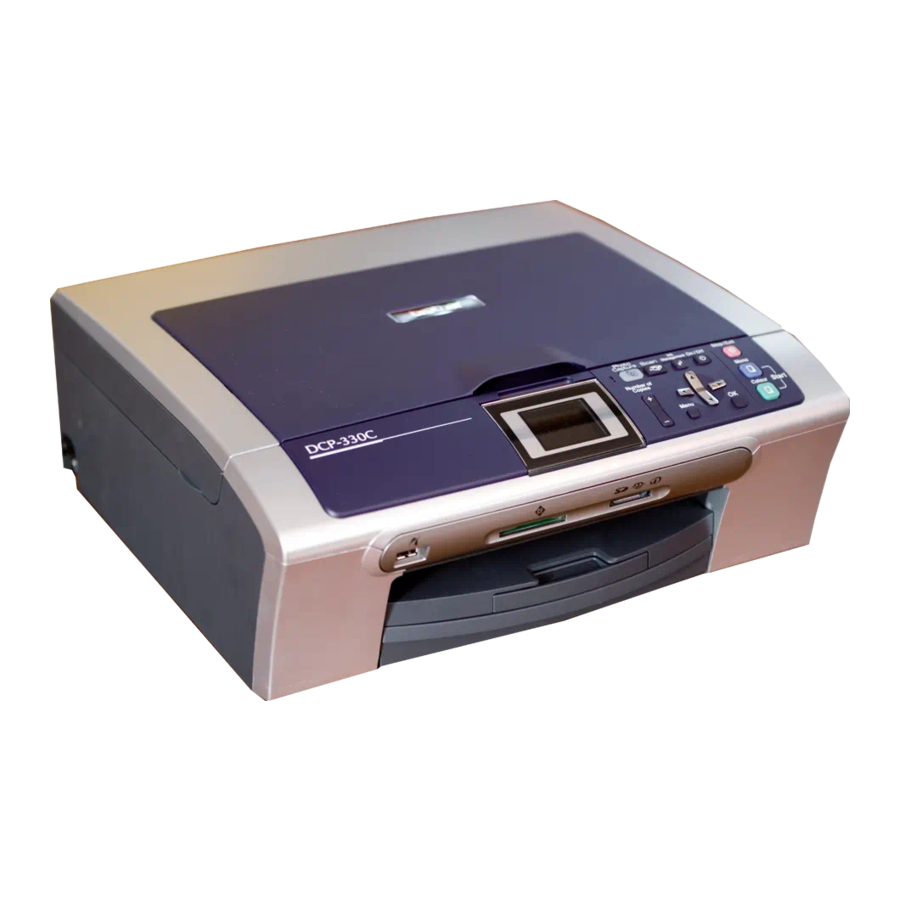
Brother DCP-330C, DCP-540CN - Handleiding printerinstellingen
- 1 Symbolen die in deze handleiding worden gebruikt
- 2 Aan de slag
- 3 De machine instellen
- 4 Meegeleverde CD-ROM 'MFL-Pro Suite'
- 5 De driver en software installeren Windows
- 6 De driver en software installeren Macintosh
- 7 Voor netwerkgebruikers
- 8 Verbruiksartikelen
- 9 Referenties
- 10 Download handleiding
- 11 In andere talen
Symbolen die in deze handleiding worden gebruikt
 Waarschuwingen geven aan wat u moet doen om mogelijk lichamelijk letsel te voorkomen. |  Voorzorgsmaatregelen specificeren procedures die u moet volgen of vermijden om mogelijke schade aan de machine of andere objecten te voorkomen. |  Onjuiste installatie Pictogrammen voor onjuiste installatie waarschuwen u voor apparaten en bewerkingen die niet compatibel zijn met de machine. |
 Opmerking OpmerkingOpmerkingen vertellen u hoe u moet reageren op een situatie die zich kan voordoen of geven tips over hoe de huidige bewerking werkt met andere functies. |  Gebruikershandleiding, Softwaregebruikershandleiding of Netwerkgebruikershandleiding Geeft een verwijzing aan naar de gebruikershandleiding, softwaregebruikershandleiding of netwerkgebruikershandleiding die we hebben meegeleverd. |
Aan de slag
Inhoud van de doos
De inhoud van de doos kan van land tot land verschillen.
Bewaar al het verpakkingsmateriaal en de doos voor het geval u de machine om welke reden dan ook moet verzenden.

Een interfacekabel is geen standaardaccessoire. U moet de juiste interfacekabel kopen voor de interface die u wilt gebruiken (USB of netwerk).
USB-kabel
- Zorg ervoor dat u een USB 2.0-kabel gebruikt die niet langer is dan 2 meter (6 voet).
- Uw DCP heeft een USB-interface die compatibel is met de USB 2.0-specificatie.
- Sluit de interfacekabel op dit moment NIET aan.
Het aansluiten van de interfacekabel gebeurt tijdens de software-installatie.
Wanneer u een USB-kabel gebruikt, zorg er dan voor dat u deze aansluit op de USB-poort van uw computer en niet op een USB-poort op een toetsenbord of een USB-hub zonder eigen voeding.
Netwerkkabel (alleen DCP-540CN)
- Gebruik een rechte Category5 (of hoger) twisted-pair kabel voor 10BASE-T of 100BASE-TX Fast Ethernet Network.
Bedieningspaneel

- Toets aantal kopieën
- Menutoets
- Navigatietoetsen
- OK-toets
- Starttoetsen
- Stop/Exit (Stop/Afsluiten)-toets
- Aan/uit-toets
- Toets inktbeheer
- Scantoets
- PhotoCapture-toets
- Waarschuwings-LED
- LCD (Liquid Crystal Display)
Voor meer informatie over het bedieningspaneel, zie Bedieningspaneeloverzicht van de gebruikershandleiding.
- Afbeeldingen in deze Snelstartgids zijn gebaseerd op DCP-330C.
De machine instellen
De beschermende onderdelen verwijderen
- Verwijder de beschermtape en -folie van het scannerglas.
 Onjuiste installatie
Sluit de interfacekabel NIET aan.
Het aansluiten van de interfacekabel gebeurt tijdens de software-installatie.

Papier plaatsen
 U kunt maximaal 100 vellen van 80 g/m 2 (20 lb) papier plaatsen.
Zie de gebruikershandleiding voor meer informatie over acceptabel papier en andere media.
- Trek de papierlade volledig uit de machine en til de klep van de uitvoerlade (1) op.
![]()
- Druk op de papiergeleiders (1) en de papierlengtegeleider (2) en schuif ze zodat ze passen bij het papierformaat.
![]()
- Waaier de stapel papier goed uit om papierstoringen en verkeerde invoer te voorkomen.
![]()
- Plaats het papier voorzichtig met de afdrukzijde omlaag en de bovenkant eerst in de papierlade.
Controleer of het papier plat in de lade ligt.
![]()
- Pas de papiergeleiders voorzichtig met beide handen aan en de papierlengtegeleider aan het papier.
Zorg ervoor dat de papiergeleiders de randen van het papier raken.
![]()
![waarschuwing]() Let op: Zorg ervoor dat u het papier niet te ver naar binnen duwt. Het kan aan de achterkant van de lade omhoogkomen en problemen met de papierinvoer veroorzaken.
Let op: Zorg ervoor dat u het papier niet te ver naar binnen duwt. Het kan aan de achterkant van de lade omhoogkomen en problemen met de papierinvoer veroorzaken. - Sluit de klep van de uitvoerlade.
![]()
- Duw de papierlade langzaam volledig in de machine.
![]()
- Terwijl u de papierlade op zijn plaats houdt, trekt u de papiersteun (
![]() ) uit totdat deze vastklikt en vouw vervolgens de papiersteunklep uit (
) uit totdat deze vastklikt en vouw vervolgens de papiersteunklep uit (![]() ).
).
![]()
![waarschuwing]() Let op: Gebruik de papiersteunklep niet voor Legal-papier.
Let op: Gebruik de papiersteunklep niet voor Legal-papier.
![waarschuwing]() Let op: U kunt de fotopapierlade die boven op de papierlade is gemonteerd gebruiken om af te drukken op foto's van 10×15 cm (4×6 inch) en fotopapier van L-formaat. Zie Enveloppen en briefkaarten plaatsen in de gebruikershandleiding voor meer informatie.
Let op: U kunt de fotopapierlade die boven op de papierlade is gemonteerd gebruiken om af te drukken op foto's van 10×15 cm (4×6 inch) en fotopapier van L-formaat. Zie Enveloppen en briefkaarten plaatsen in de gebruikershandleiding voor meer informatie.


 ) uit totdat deze vastklikt en vouw vervolgens de papiersteunklep uit (
 ).
).
Het netsnoer aansluiten
- Sluit het netsnoer aan.
![]()

 Onjuiste installatie
Sluit de interfacekabel NIET aan.
Het aansluiten van de interfacekabel gebeurt tijdens de software-installatie.
De machine moet worden uitgerust met een geaarde stekker.
Let op: Het waarschuwingslampje op het bedieningspaneel blijft branden totdat u de inktcartridges hebt geïnstalleerd.
Uw taal kiezen
- Nadat u het netsnoer hebt aangesloten, toont het LCD-scherm:
![]()
Druk op![]() of
of ![]() om uw taal te kiezen en druk op OK.
om uw taal te kiezen en druk op OK. - Kies Ja of Nee en druk op OK.
![]()
- Als uw taal is gekozen, drukt u op OK.

 of
of  om uw taal te kiezen en druk op OK.
 Als u de taal verkeerd hebt ingesteld, kunt u de taal wijzigen nadat u de datum en tijd hebt ingesteld. (Zie LCD-taal wijzigen voor meer informatie.)
De inktcartridges installeren
Als er inkt in uw ogen komt, spoel ze dan direct uit met water en raadpleeg een arts als irritatie optreedt.
- Het LCD toont:
![]()
![waarschuwing]() Opmerking: Zorg ervoor dat de stroom is ingeschakeld.
Opmerking: Zorg ervoor dat de stroom is ingeschakeld. - Open de inktcartridgeklep (1).
![]()
- Trek alle ontgrendelingshendels naar beneden en verwijder het gele beschermstuk (1).
![]()
![]()
![waarschuwing]() Opmerking: Gooi het gele beschermstuk niet weg. U hebt het nodig als u de machine vervoert.
Opmerking: Gooi het gele beschermstuk niet weg. U hebt het nodig als u de machine vervoert.
- Haal de inktcartridge eruit.
![]()
- Verwijder voorzichtig de gele beschermkap (1).
![]()


Onjuiste installatie
Raak het gebied dat in de onderstaande afbeelding wordt weergegeven NIET aan.

Opmerking: Als de gele beschermkap eraf komt wanneer u de zak opent, raakt de cartridge niet beschadigd.
- Installeer elke inktcartridge in de richting van de pijl op het label.
Zorg ervoor dat u de kleur van de ontgrendelingshendel (1) overeenkomt met de kleur van de cartridge (2), zoals weergegeven in het onderstaande diagram.

- Til elke ontgrendelingshendel op en duw hem totdat hij vastklikt en sluit vervolgens de inktcartridgeklep.
![]()
![waarschuwing]() Opmerking: Als het LCD-scherm u vraagt om de inktcartridge correct terug te plaatsen nadat u de inktcartridges hebt geïnstalleerd, controleert u of de inktcartridges correct zijn geïnstalleerd.
Opmerking: Als het LCD-scherm u vraagt om de inktcartridge correct terug te plaatsen nadat u de inktcartridges hebt geïnstalleerd, controleert u of de inktcartridges correct zijn geïnstalleerd.


De machine reinigt het inktleidingsysteem voor het eerste gebruik. Dit proces vindt slechts één keer plaats, de eerste keer dat de inktcartridges worden geïnstalleerd. Het reinigingsproces duurt ongeveer vier minuten. Het LCD toont:

- Haal GEEN inktcartridges eruit als u ze niet hoeft te vervangen. Als u dit doet, kan de hoeveelheid inkt verminderen en weet de machine niet hoeveel inkt er nog in de cartridge zit.
- Schud de inktcartridges NIET. Als er inkt op uw huid of kleding komt, was deze dan direct met zeep of wasmiddel.
- Plaats de cartridges NIET herhaaldelijk terug en verwijder ze niet. Als u dit doet, kan er inkt uit de cartridge sijpelen.
- Als u de kleuren mengt door een inktcartridge in de verkeerde positie te plaatsen, reinigt u de printkop meerdere keren nadat u de cartridge-installatie hebt gecorrigeerd. (Zie De printkop reinigen)
- Nadat u een inktcartridge hebt geopend, installeert u deze in de machine en gebruikt u deze binnen zes maanden na installatie. Gebruik ongeopende inktcartridges vóór de vervaldatum die op de cartridgeverpakking staat vermeld.
- Demonteer of manipuleer de inktcartridge NIET, dit kan ervoor zorgen dat de inkt uit de cartridge lekt.
- Multifunctionele Brother-machines zijn ontworpen om te werken met inkt van een bepaalde specificatie en werken optimaal wanneer ze worden gebruikt met originele Brother-inktcartridges. Brother kan deze optimale prestaties niet garanderen als inkt of inktcartridges van andere specificaties worden gebruikt. Brother raadt daarom het gebruik van andere cartridges dan originele Brother-cartridges met deze machine of het opnieuw vullen van lege cartridges met inkt uit andere bronnen af. Als de printkop of andere onderdelen van deze machine beschadigd raken als gevolg van het gebruik van incompatibele producten met deze machine, vallen de eventueel benodigde reparaties mogelijk niet onder de garantie.
Afdrukkwaliteit controleren
- Nadat de reinigingscyclus is voltooid, toont het LCD:
![]()
- Zorg ervoor dat er papier in de papierlade is geplaatst. Druk op Colour Start (Kleur Start).
De machine begint met het afdrukken van het afdrukkwaliteitscontroleblad (alleen tijdens de eerste installatie van de inktcartridge). - Controleer de kwaliteit van de vier kleurblokken op het blad. (zwart/ geel/ cyaan/ magenta)
![]()
![]() Onjuiste installatie
Onjuiste installatie
Vermijd het aanraken van het bedrukte oppervlak van het papier direct na het afdrukken, het oppervlak is mogelijk nog niet helemaal droog en kan uw vingers bevlekken.
- Het LCD toont:
![]()
- Doe een van de volgende dingen:
- Als alle lijnen duidelijk en zichtbaar zijn, drukt u op
![]() (Yes) (Ja) om de kwaliteitscontrole te voltooien.
(Yes) (Ja) om de kwaliteitscontrole te voltooien. - Als u ontbrekende korte lijnen ziet, drukt u op
![]() (No) (Nee) en gaat u naar stap 6.
(No) (Nee) en gaat u naar stap 6.
![]()
- Als alle lijnen duidelijk en zichtbaar zijn, drukt u op
- Het LCD vraagt u of de afdrukkwaliteit in orde is voor zwart en kleur. Druk op
![]() (Yes) (Ja) of
(Yes) (Ja) of ![]() (No) (Nee).
(No) (Nee).
![]()
Na het indrukken van![]() (Yes) (Ja) of
(Yes) (Ja) of ![]() (No) (Nee) voor zowel zwart als kleur, toont het LCD:
(No) (Nee) voor zowel zwart als kleur, toont het LCD:
![]()
- Druk op
![]() (Yes) (Ja), de machine begint dan met het reinigen van de kleuren.
(Yes) (Ja), de machine begint dan met het reinigen van de kleuren. - Nadat het reinigen is voltooid, drukt u op Colour Start (Kleur Start). De machine begint opnieuw met het afdrukken van het afdrukkwaliteitscontroleblad en gaat terug naar stap 3.


 (Yes) (Ja) om de kwaliteitscontrole te voltooien.
 (No) (Nee) en gaat u naar stap 6.


 (Yes) (Ja), de machine begint dan met het reinigen van de kleuren.
Het LCD-contrast instellen
U kunt het LCD-contrast aanpassen voor een scherper en levendiger scherm. Als u moeite hebt met het lezen van het LCD, probeer dan de contrastinstelling te wijzigen.
- Druk op Menu.
- Druk op
![omhoog]() of
of ![omlaag]() om Algemene instellingen te kiezen.
om Algemene instellingen te kiezen.
Druk op OK. - Druk op
![omhoog]() of
of ![omlaag]() om LCD-instellingen te kiezen.
om LCD-instellingen te kiezen.
Druk op OK. - Druk op
![omhoog]() of
of ![omlaag]() om LCD-contrast te kiezen.
om LCD-contrast te kiezen.
Druk op OK. - Druk op
![omhoog]() of
of ![omlaag]() om Licht, Gemiddeld of Donker te kiezen.
om Licht, Gemiddeld of Donker te kiezen.
Druk op OK. - Druk op Stop/Exit.
 of
of  om Algemene instellingen te kiezen.
 Opmerking: U kunt ook de hoek van het LCD-scherm aanpassen door het op te tillen.
De datum en tijd instellen
Door de datum en tijd in te stellen, kan de machine de printkop regelmatig reinigen en een optimale printkwaliteit behouden. Hierdoor kan de machine ook bestanden een naam geven die zijn gemaakt bij gebruik van de functie Scannen naar kaart.
- Druk op Menu.
- Druk op
![omhoog]() of
of ![omlaag]() om Eerste installatie te kiezen en druk vervolgens op OK.
om Eerste installatie te kiezen en druk vervolgens op OK. - Druk op
![omhoog]() of
of ![omlaag]() om Datum/tijd te kiezen en druk vervolgens op OK.
om Datum/tijd te kiezen en druk vervolgens op OK. - Druk herhaaldelijk op
![omhoog]() om de laatste twee cijfers van het jaar in te voeren en druk vervolgens op OK.
om de laatste twee cijfers van het jaar in te voeren en druk vervolgens op OK.
![]()
(bv. Voer 0 6 in voor 2006.) - Druk herhaaldelijk op
![omhoog]() om de twee cijfers voor de maand in te voeren en druk vervolgens op OK.
om de twee cijfers voor de maand in te voeren en druk vervolgens op OK.
![]()
(bv. Voer 0 3 in voor maart.) - Druk herhaaldelijk op
![omhoog]() om de twee cijfers voor de dag in te voeren en druk vervolgens op OK.
om de twee cijfers voor de dag in te voeren en druk vervolgens op OK.
![]()
(bv. Voer 0 1 in voor de eerste van de maand.) - Druk herhaaldelijk op
![omhoog]() om de twee cijfers voor het uur in 24-uursnotatie in te voeren en druk vervolgens op
om de twee cijfers voor het uur in 24-uursnotatie in te voeren en druk vervolgens op ![]() naar volgende.
naar volgende.
![]()
(bv. Voer 1 5 in voor 15.00 uur.) - Druk herhaaldelijk op
![omhoog]() om de twee cijfers voor het uur in 24-uursnotatie in te voeren en druk vervolgens op OK.
om de twee cijfers voor het uur in 24-uursnotatie in te voeren en druk vervolgens op OK.
![]()
(bv. Voer 1 5, 2 5 in voor 15.25 uur.)
![waarschuwing]() Opmerking: U kunt het aantal snel verhogen of verlagen door
Opmerking: U kunt het aantal snel verhogen of verlagen door ![omhoog]() of
of ![]() ingedrukt te houden.
ingedrukt te houden.
- Druk op Stop/Exit.


 naar volgende.

 ingedrukt te houden.
 Opmerking: Als u opnieuw wilt beginnen, drukt u op Stop/Exit om terug te gaan naar stap 1.
 Als u de huidige datum en tijd wilt bevestigen, print u het rapport Gebruikersinstellingen af. (Zie Rapporten afdrukken in de gebruikershandleiding.)
Ga nu naar → Meegeleverde CD-ROM 'MFL-Pro Suite' om de stuurprogramma's te installeren.
Meegeleverde CD-ROM 'MFL-Pro Suite'
Windows®

 MFL-Pro Suite installeren
U kunt de software van de MFL-Pro Suite en de multifunctionele drivers installeren.
 Overige drivers of hulpprogramma's installeren
U kunt extra softwarehulpprogramma's van de MFL-Pro Suite installeren, zonder PaperPort® SE installeren, of alleen de printerdriver installeren.
 Gebruikershandleiding
Bekijk de Software User's Guide en Network User's Guide (alleen DCP-540CN) in HTML-formaat. De Software User's Guide en Network User's Guide bevatten instructies voor functies die beschikbaar zijn wanneer ze zijn verbonden met een computer. (bijv. details over afdrukken, scannen en netwerken)
 Online registratie
U wordt doorverwezen naar de webpagina voor Brother-productregistratie voor een snelle registratie van uw machine.
 Brother Solutions Center
U hebt toegang tot het Brother Solutions Center, een website met informatie over uw Brother-product, inclusief veelgestelde vragen, gebruikershandleidingen, driverupdates en tips voor het gebruik van uw machine.
 MFL-Pro Suite herstellen (alleen USB)
Als er een fout is opgetreden tijdens de installatie van de MFL-Pro Suite, gebruikt u deze optie om de MFL-Pro Suite automatisch te herstellen en opnieuw te installeren.
Opmerking:
MFL-Pro Suite omvat de Printer Driver, Scanner Driver, Brother ControlCenter3, ScanSoft®PaperPort® SE, ScanSoft® with OCR en True Type®fonts.
PaperPort® SE is een toepassing voor documentbeheer voor het bekijken van gescande documenten.
Macintosh®

 Start Here OSX
U kunt de MFL-Pro Suite installeren die de printerdriver, scannerdriver en de Brother ControlCenter2 voor Mac OS® 10.2.4 of hoger bevat.
 Presto! PageManager
U kunt ook Presto!® PageManager® installeren om OCR-functionaliteit toe te voegen aan de Brother ControlCenter2 en eenvoudig foto's en documenten te scannen, delen en organiseren.
 Documentatie
Bekijk de Software User's Guide en Network User's
Guide (alleen DCP-540CN) in HTML-formaat. De Software User's Guide en Network User's Guide bevatten instructies voor functies die beschikbaar zijn wanneer ze zijn verbonden met een computer. (bijv. details over afdrukken, scannen en netwerken)
 Brother Solutions Center
U hebt toegang tot het Brother Solutions Center, een website met informatie over uw Brother-product, inclusief veelgestelde vragen, gebruikershandleidingen, driverupdates en tips voor het gebruik van uw machine.
 Online registratie
U wordt doorverwezen naar de webpagina voor Brother-productregistratie voor een snelle registratie van uw machine.
De driver en software installeren Windows®
Volg de instructies op deze pagina voor uw besturingssysteem en interface.
Voor de nieuwste drivers en documentatie en om de beste oplossing te vinden voor uw probleem of vraag, gaat u rechtstreeks vanuit de driver naar het Brother Solutions Center of bezoekt u http://solutions.brother.com.
De schermen voor Windows® in deze Quick Setup Guide zijn gebaseerd op Windows® XP.
De schermen voor Mac OS® X in deze Quick Setup Guide zijn gebaseerd op Mac OS® X 10.4.
Voor gebruikers van een USB-interface
(Voor Windows ® 98/98SE/Me/2000 Professional/XP/XP Professional x64 Edition)

Zorg ervoor dat u de instructies van stap 1 De machine instellen hebt voltooid.
Opmerking:
- Sluit alle actieve toepassingen voordat u MFL-Pro Suite installeert.
- Zorg ervoor dat er geen geheugenkaarten in het mediastation van de machine zitten.
- Koppel de machine los van het stopcontact en van uw computer, als u al een interfacekabel hebt aangesloten.

- Schakel uw pc in.
(Voor Windows® 2000 Professional/XP/ XP Professional x64 Edition moet u zijn aangemeld met beheerdersrechten.) - Plaats de meegeleverde cd-rom in uw cd-romstation. Als het scherm met de modelnaam verschijnt, kiest u uw machine. Als het taalscherm verschijnt, kiest u uw taal.
![]()
- Het hoofdmenu van de cd-rom verschijnt. Klik op
Install MFL-Pro Suite.


Opmerking:
- Als dit venster niet verschijnt, gebruikt u Windows®Explorer om het programma setup.exe uit de rootmap van de Brother-cd-rom uit te voeren.
- Als u Windows® 2000 Professional gebruikt en servicepack 3 (SP3) of hoger niet hebt geïnstalleerd:
Om toegang te krijgen tot de functies van het PhotoCapture Center™ vanaf uw computer, moet u mogelijk eerst een update van Windows® 2000 installeren.
De update van Windows® 2000 is opgenomen in het installatieprogramma van MFL-Pro Suite.
Volg de onderstaande stappen om de update te installeren:- Klik op OK om de installatie van de Windows® updates te starten.

- Klik op OK om uw computer opnieuw op te starten wanneer u daarom wordt gevraagd.
- Nadat de computer opnieuw is opgestart, wordt de installatie van MFL-Pro Suite automatisch voortgezet. Als de installatie niet automatisch wordt voortgezet, opent u het hoofdmenu opnieuw door de cd-rom uit te werpen en vervolgens opnieuw te plaatsen of dubbelklikt u op het programma setup.exe in de rootmap en gaat u verder vanaf stap 4 om de MFL-Pro Suite te installeren.
- Klik op OK om de installatie van de Windows® updates te starten.

- Nadat u de ScanSoft® PaperPort® SE-licentieovereenkomst hebt gelezen en geaccepteerd, klikt u op Yes (Ja).

- De installatie van PaperPort® SE start automatisch en wordt gevolgd door de installatie van MFL-Pro Suite.
- Wanneer het venster Brother MFL-Pro Suite Software License Agreement verschijnt, klikt u op Yes (Ja) als u akkoord gaat met de Software License Agreement.

- Kies Standard (Standaard) (DCP-330C) of Local Connection (Lokale verbinding) (DCP-540CN) en klik vervolgens op Next (Volgende). De installatie wordt voortgezet.

- Wanneer dit scherm verschijnt, gaat u naar de volgende stap.

- Gebruik beide handen om de plastic lipjes aan beide zijden van de machine te gebruiken om de scannerklep omhoog te tillen totdat deze stevig in de open positie vastklikt.
![]()
- Sluit de USB-kabel aan op de USB-poort die is gemarkeerd met een
![]() symbool. U vindt de USB-poort in de machine aan de rechterkant, zoals hieronder weergegeven.
symbool. U vindt de USB-poort in de machine aan de rechterkant, zoals hieronder weergegeven.
![]()
- Leid de USB-kabel voorzichtig in de sleuf, zoals hieronder weergegeven, en volg de sleuf rond en naar de achterkant van de machine.

![]() Onjuiste installatie
Onjuiste installatie


 symbool. U vindt de USB-poort in de machine aan de rechterkant, zoals hieronder weergegeven.

- Sluit de machine NIET aan op een USB-poort op een toetsenbord of een USB-hub zonder eigen stroomvoorziening. Brother raadt aan de machine rechtstreeks op uw computer aan te sluiten.
- Zorg ervoor dat de kabel het sluiten van de klep niet belemmert, anders kan er een fout optreden.
- Til de scannerklep op om de vergrendeling los te maken (
![]() ). Duw de steun van de scannerklep voorzichtig omlaag (
). Duw de steun van de scannerklep voorzichtig omlaag ( ![]() ) en sluit de scannerklep (
) en sluit de scannerklep ( ![]() ).
).
![]()
- Schakel de machine in door het netsnoer aan te sluiten.
![]()
De installatie van de Brother-stuurprogramma's start automatisch. De installatieschermen verschijnen na elkaar. Wacht even, het duurt enkele seconden voordat alle schermen verschijnen.
![]() Onjuiste installatie
Onjuiste installatie
Probeer tijdens deze installatie GEEN van de schermen te annuleren.
- Wanneer het scherm On-Line Registration (Online registratie) wordt weergegeven, maakt u uw selectie en volgt u de instructies op het scherm.

- Klik op Finish (Voltooien) om uw computer opnieuw op te starten. (Na het opnieuw opstarten van de computer moet u voor Windows® 2000 Professional/XP/XP Professional x64 Edition zijn aangemeld met beheerdersrechten.)

 ). Duw de steun van de scannerklep voorzichtig omlaag (
  ) en sluit de scannerklep (
  ).
).


Opmerking: Na het opnieuw opstarten van de computer wordt de installatiediagnose automatisch uitgevoerd. Als de installatie mislukt, wordt het venster met de installatieresultaten weergegeven. Als de diagnose een fout aangeeft, volgt u de instructies op het scherm of leest u de online help en veelgestelde vragen in Start/Alle programma's (Programma's)/Brother/ DCP-XXXX.
 De MFL-Pro Suite is geïnstalleerd en de installatie is nu voltooid.
Opmerking: MFL-Pro Suite bevat de Printer Driver (Printerstuurprogramma), Scanner Driver (Scannerstuurprogramma), Brother ControlCenter3, ScanSoft® PaperPort® SE, ScanSoft® with OCR (met OCR) en True Type®fonts (lettertypen).
PaperPort® SE is een toepassing voor documentbeheer voor het bekijken van gescande documenten.
Voor gebruikers met een netwerkinterface (alleen DCP-540CN)
(Voor Windows® 98/98SE/Me/2000 Professional/XP/XP Professional x64 Edition)
Zorg ervoor dat u de instructies van stap 1 De machine instellen hebt voltooid.
- Koppel de machine los van het stopcontact.
- Gebruik beide handen en de plastic lipjes aan beide zijden van de machine om de scannerklep omhoog te tillen totdat deze stevig in de open positie vergrendelt.
![]()
- Sluit de netwerkkabel aan op de LAN-aansluiting die is gemarkeerd met een
![]() symbool. U vindt de LAN-aansluiting aan de linkerkant in de machine, zoals hieronder wordt getoond.
symbool. U vindt de LAN-aansluiting aan de linkerkant in de machine, zoals hieronder wordt getoond.
![]()
- Leid de netwerkkabel voorzichtig in de gleuf, zoals hieronder wordt weergegeven, volg de gleuf rond en naar de achterkant van de machine. Sluit vervolgens de kabel aan op uw netwerk.

![]() Onjuiste installatie
Onjuiste installatie
Zorg ervoor dat de kabel niet verhindert dat de klep sluit, anders kan er een fout optreden.
![waarschuwing]() Opmerking: Als zowel USB- als LAN-kabels worden gebruikt, leid dan beide kabels door de gleuf met de ene bovenop de andere.
Opmerking: Als zowel USB- als LAN-kabels worden gebruikt, leid dan beide kabels door de gleuf met de ene bovenop de andere. - Til de scannerklep omhoog om de vergrendeling los te maken (
![]() ). Duw de steun van de scannerklep voorzichtig naar beneden (
). Duw de steun van de scannerklep voorzichtig naar beneden ( ![]() ) en sluit de scannerklep (
) en sluit de scannerklep ( ![]() ).
).
![]()
- Schakel de machine in door het netsnoer aan te sluiten.
![]()
- Zet uw computer aan.
(Voor Windows® 2000 Professional/XP/ XP Professional x64 Edition moet u zijn aangemeld met beheerdersrechten.) Sluit alle actieve toepassingen voordat u de MFL-Pro Suite installeert.
![waarschuwing]() Opmerking: Als u Personal Firewall-software gebruikt, schakel deze dan uit voor de installatie. Start uw Personal Firewall-software opnieuw op zodra u zeker weet dat u na de installatie kunt afdrukken.
Opmerking: Als u Personal Firewall-software gebruikt, schakel deze dan uit voor de installatie. Start uw Personal Firewall-software opnieuw op zodra u zeker weet dat u na de installatie kunt afdrukken. - Plaats de meegeleverde CD-ROM in uw CD-ROM-station. Als het scherm met de modelnaam verschijnt, kiest u uw machine. Als het taalscherm verschijnt, kiest u uw taal.
![]()
- Het hoofdmenu van de CD-ROM verschijnt. Klik op Install MFL-Pro Suite (MFL-Pro Suite installeren).


 symbool. U vindt de LAN-aansluiting aan de linkerkant in de machine, zoals hieronder wordt getoond.

 ) en sluit de scannerklep (


Opmerking:
- Als dit venster niet verschijnt, gebruikt u Windows®Verkenner om het programma setup.exe uit de hoofdmap van de Brother CD-ROM uit te voeren.
- Als u het volgende scherm ziet, klikt u op OK (OK) om de Windows® updates te installeren. Nadat de updates zijn geïnstalleerd, kan uw pc opnieuw worden opgestart. De installatie wordt dan automatisch voortgezet.

Als de installatie niet automatisch wordt voortgezet, opent u het hoofdmenu opnieuw door de CD-ROM-schijf uit te werpen en opnieuw te plaatsen of dubbelklikt u op het programma setup.exe uit de hoofdmap en gaat u verder vanaf stap 9 om de MFL-Pro Suite te installeren.

- Na het lezen en accepteren van de ScanSoft® PaperPort® SE-licentieovereenkomst klikt u op Yes (Ja).

- De installatie van PaperPort® SE start automatisch en wordt gevolgd door de installatie van MFL-Pro Suite.
- Wanneer het venster Brother MFL-Pro Suite Softwarelicentieovereenkomst verschijnt, klikt u op Yes (Ja) als u akkoord gaat met de softwarelicentieovereenkomst.

- Kies Network Connection (Netwerkverbinding) en klik vervolgens op Next (Volgende).

- De installatie van de Brother-stuurprogramma's start automatisch. De installatieschermen verschijnen na elkaar. Wacht alstublieft, het duurt een paar seconden voordat alle schermen verschijnen.
![]() Onjuiste installatie
Onjuiste installatie
Probeer tijdens deze installatie GEEN van de schermen te annuleren. - Als de machine is geconfigureerd voor uw netwerk, kiest u de machine uit de lijst en klikt u op Next (Volgende).

![waarschuwing]() Opmerking: Dit venster verschijnt niet als er slechts één machine op het netwerk is aangesloten, deze wordt automatisch gekozen.
Opmerking: Dit venster verschijnt niet als er slechts één machine op het netwerk is aangesloten, deze wordt automatisch gekozen. - Als de machine nog niet is geconfigureerd voor gebruik in uw netwerk, verschijnt het volgende scherm.
![]()
Klik op OK (OK).
Het venster Configure IP Address (IP-adres configureren) verschijnt. Voer een IP-adres in voor uw machine dat geschikt is voor uw netwerk door de instructies op het scherm te volgen. - Wanneer het scherm Brother and ScanSoft On-Line
Registration wordt weergegeven, maakt u uw selectie en volgt u de instructies op het scherm.

- Klik op Finish (Voltooien) om uw computer opnieuw op te starten.
(Voor Windows® 2000 Professional/XP/ XP Professional x64 Edition moet u zijn aangemeld met beheerdersrechten.)


Opmerking: Na het opnieuw opstarten van de computer wordt de installatiediagnose automatisch uitgevoerd. Als de installatie mislukt, wordt het venster met de installatieresultaten weergegeven. Als de diagnose een fout aangeeft, volgt u de instructies op het scherm of leest u de online help en FAQ's in Start/Alle programma's (Programma's)/Brother/ DCP-XXXX.
 De MFL-Pro Suite is geïnstalleerd en de installatie is nu voltooid.
Opmerking: MFL-Pro Suite omvat het netwerkprinterstuurprogramma, het netwerkscannerstuurprogramma, Brother ControlCenter3, ScanSoft® PaperPort® SE met OCR en True Type®-lettertypen.
PaperPort® SE is een documentbeheertoepassing voor het bekijken van gescande documenten.
De driver en software installeren Macintosh®
Voor gebruikers met een USB-interface (voor Mac OS X 10.2.4 of hoger)
Zorg ervoor dat u de instructies van stap 1 De machine instellen hebt voltooid.
Opmerking: Voor gebruikers van Mac OS® X 10.2.0 tot 10.2.3 moet u upgraden naar Mac OS® X 10.2.4 of hoger. (Voor de meest recente informatie voor Mac OS® X gaat u naar http://solutions.brother.com)
- Gebruik beide handen en gebruik de plastic lipjes aan beide zijden van de machine om de scannerklep omhoog te tillen totdat deze stevig in de open positie vergrendelt.
![]()
- Sluit de USB-kabel aan op de USB-aansluiting die is gemarkeerd met een
![]() symbool. U vindt de USB-aansluiting in de machine aan de rechterkant, zoals hieronder weergegeven.
symbool. U vindt de USB-aansluiting in de machine aan de rechterkant, zoals hieronder weergegeven.
![]()
- Leid de USB-kabel voorzichtig in de sleuf, zoals hieronder weergegeven, en volg de sleuf rond en naar de achterkant van de machine.

![]() Onjuiste installatie
Onjuiste installatie

 symbool. U vindt de USB-aansluiting in de machine aan de rechterkant, zoals hieronder weergegeven.

- Sluit de machine NIET aan op een USB-poort op een toetsenbord of een USB-hub zonder eigen stroomvoorziening. Brother raadt aan de machine rechtstreeks op uw computer aan te sluiten.
- Zorg ervoor dat de kabel de klep niet belemmert om te sluiten, anders kan er een fout optreden.
- Til de scannerklep omhoog om de vergrendeling los te maken (
![]() ). Duw de steun van de scannerklep voorzichtig naar beneden (
). Duw de steun van de scannerklep voorzichtig naar beneden ( ![]() ) en sluit de scannerklep (
) en sluit de scannerklep ( ![]() ).
).
![]()
![waarschuwing]() Opmerking: Zorg ervoor dat de machine is ingeschakeld door het netsnoer aan te sluiten.
Opmerking: Zorg ervoor dat de machine is ingeschakeld door het netsnoer aan te sluiten. - Schakel uw Macintosh® in.
- Plaats de meegeleverde cd-rom in uw cd-romstation.
![]()
- Dubbelklik op het pictogram Start Here OSX om te installeren.
Volg de instructies op het scherm.

![waarschuwing]() Opmerking: Wacht even, het duurt een paar seconden voordat de software is geïnstalleerd. Na de installatie wordt de computer automatisch opnieuw opgestart.
Opmerking: Wacht even, het duurt een paar seconden voordat de software is geïnstalleerd. Na de installatie wordt de computer automatisch opnieuw opgestart. - De Brother-software zoekt naar het Brother-apparaat. Gedurende deze tijd verschijnt het volgende scherm.
![]()
- Wanneer dit scherm verschijnt, klikt u op OK (OK).

![]() Voor Mac OS® X 10.3.x of hoger:
Voor Mac OS® X 10.3.x of hoger:
De MFL-Pro Suite, Brother-printerdriver, scannerdriver en Brother ControlCenter2 zijn geïnstalleerd en de installatie is nu voltooid. Ga naar stap 14. - Voor gebruikers van Mac OS® X 10.2.4 tot 10.2.8:
Klik op Add (Toevoegen).
![]()
- Kies USB (USB).
![]()
- Kies DCP-XXXX (waarbij XXXX uw modelnaam is) en klik vervolgens op Add (Toevoegen).
![]()
- Klik op Print Center (Afdrukcentrum) en vervolgens op Quit Print Center (Afdrukcentrum afsluiten).
![]()
![]() De MFL-Pro Suite, Brother-printerdriver, scannerdriver en Brother
De MFL-Pro Suite, Brother-printerdriver, scannerdriver en Brother
ControlCenter2 zijn geïnstalleerd en de installatie is nu voltooid. - Om Presto!® PageManager® te installeren, klikt u op het pictogram Presto! PageManager en volgt u de instructies op het scherm.


 Voor Mac OS® X 10.3.x of hoger:


Opmerking: Wanneer Presto!®PageManager® is geïnstalleerd, wordt OCR-functionaliteit toegevoegd aan de Brother ControlCenter2. U kunt eenvoudig foto's en documenten scannen, delen en ordenen met Presto!®PageManager®.
 Presto! ® PageManager ® is geïnstalleerd en de installatie is nu voltooid.
Voor gebruikers met een netwerkinterface (alleen DCP-540CN)
(Voor Mac OS® X 10.2.4 of hoger)
Zorg ervoor dat u de instructies van stap 1 De machine instellen hebt voltooid.
- Gebruik beide handen en gebruik de plastic lipjes aan beide zijden van de machine om de scannerklep omhoog te tillen totdat deze stevig in de open positie vergrendelt.
![]()
- Sluit de netwerkkabel aan op de LAN-aansluiting die is gemarkeerd met een
![]() symbool. U vindt de LAN-aansluiting in de machine aan de linkerkant, zoals hieronder weergegeven.
symbool. U vindt de LAN-aansluiting in de machine aan de linkerkant, zoals hieronder weergegeven.
![]()
- Leid de netwerkkabel voorzichtig naar de sleuf, zoals hieronder weergegeven, en volg de sleuf rond en naar de achterkant van de machine.
Sluit vervolgens de kabel aan op uw netwerk.

![]() Onjuiste installatie
Onjuiste installatie
Zorg ervoor dat de kabel de klep niet belemmert om te sluiten, anders kan er een fout optreden.
![waarschuwing]() Opmerking: Als zowel USB- als LAN-kabels worden gebruikt, leidt u beide kabels door de sleuf met de ene bovenop de andere.
Opmerking: Als zowel USB- als LAN-kabels worden gebruikt, leidt u beide kabels door de sleuf met de ene bovenop de andere. - Til de scannerklep omhoog om de vergrendeling los te maken (
![]() ). Duw de steun van de scannerklep voorzichtig naar beneden (
). Duw de steun van de scannerklep voorzichtig naar beneden ( ![]() ) en sluit de scannerklep (
) en sluit de scannerklep ( ![]() ).
).
![]()
![waarschuwing]() Opmerking: Zorg ervoor dat de machine is ingeschakeld door het netsnoer aan te sluiten.
Opmerking: Zorg ervoor dat de machine is ingeschakeld door het netsnoer aan te sluiten. - Schakel uw Macintosh® in.
- Plaats de meegeleverde cd-rom in uw cd-romstation.
![]()
- Dubbelklik op het pictogram Start Here OSX om te installeren.
Volg de instructies op het scherm.

Wacht even, het duurt een paar seconden voordat de software is geïnstalleerd. Na de installatie wordt de computer automatisch opnieuw opgestart.
![waarschuwing]() Opmerking:
Opmerking: - Als de machine is geconfigureerd voor uw netwerk, kiest u de machine in de lijst en klikt u op OK (OK). Dit venster verschijnt niet als er slechts één machine op het netwerk is aangesloten, deze wordt automatisch gekozen. Ga naar stap 8.

- Als dit scherm verschijnt, klikt u op OK (OK).

- Voer een naam in voor uw Macintosh® in Display Name (Weergavenaam) van maximaal 15 tekens en klik op OK (OK).

- Als u de scantoets van de machine wilt gebruiken om via het netwerk te scannen, moet u het vakje Register your computer with the "Scan To" functions at the machine (Registreer uw computer bij de "Scan naar"-functies op de machine) aanvinken.
- De naam die u invoert, verschijnt op het LCD-scherm van de machine wanneer u op de Scan (Scannen)-toets drukt en een scanoptie kiest. (Voor meer informatie raadpleegt u Netwerkscannen in de Software User's Guide op de cd-rom.)
- Als de machine is geconfigureerd voor uw netwerk, kiest u de machine in de lijst en klikt u op OK (OK). Dit venster verschijnt niet als er slechts één machine op het netwerk is aangesloten, deze wordt automatisch gekozen. Ga naar stap 8.
- De Brother-software zoekt naar het Brother-apparaat. Gedurende deze tijd verschijnt het volgende scherm.
![]()
- Klik op Add (Toevoegen).
![]()
![waarschuwing]() Opmerking: Voor Mac OS ® X 10.4-gebruikers gaat u naar stap 12.
Opmerking: Voor Mac OS ® X 10.4-gebruikers gaat u naar stap 12. - Voor gebruikers van Mac OS® X 10.2.4 tot 10.3.x:
Maak de onderstaande selectie.
![]()
- Kies DCP-XXXX (waarbij XXXX uw modelnaam is) en klik vervolgens op Add (Toevoegen).

- Voor gebruikers van Mac OS® X 10.4:
Kies DCP-XXXX (waarbij XXXX uw modelnaam is) en klik vervolgens op Add (Toevoegen).
![]()
- Klik op Printer Setup Utility (Printerconfiguratieprogramma) en vervolgens op Quit Printer Setup Utility (Printerconfiguratieprogramma afsluiten).
![]()
![waarschuwing]() Opmerking: Voor Mac OS® X 10.2.x-gebruikers klikt u op Print Center (Afdrukcentrum) en vervolgens op Quit Print Center (Afdrukcentrum afsluiten).
Opmerking: Voor Mac OS® X 10.2.x-gebruikers klikt u op Print Center (Afdrukcentrum) en vervolgens op Quit Print Center (Afdrukcentrum afsluiten).
![]() De MFL-Pro Suite, Brother-printerdriver, scannerdriver en Brother ControlCenter2 zijn geïnstalleerd en de installatie is nu voltooid.
De MFL-Pro Suite, Brother-printerdriver, scannerdriver en Brother ControlCenter2 zijn geïnstalleerd en de installatie is nu voltooid. - Om Presto!® PageManager® te installeren, klikt u op het pictogram Presto! PageManager en volgt u de instructies op het scherm.


 symbool. U vindt de LAN-aansluiting in de machine aan de linkerkant, zoals hieronder weergegeven.


 De MFL-Pro Suite, Brother-printerdriver, scannerdriver en Brother ControlCenter2 zijn geïnstalleerd en de installatie is nu voltooid.
Opmerking: Wanneer Presto! ® PageManager ® is geïnstalleerd, wordt OCR -functionaliteit toegevoegd aan de Brother ControlCenter2.
U kunt eenvoudig foto's en documenten scannen, delen en ordenen met Presto!® PageManager®.
 Presto! ® PageManager ® is geïnstalleerd en de installatie is nu voltooid.
Voor netwerkgebruikers
BRAdmin Professional configuration utility (voor Windows®-gebruikers)
Het BRAdmin Professional-hulpprogramma voor Windows® is ontworpen om uw Brother-apparaten met netwerkverbinding te beheren, zoals multifunctionele apparaten die klaar zijn voor het netwerk en/of printers die klaar zijn voor het netwerk in een LAN-omgeving (Local Area Network). BRAdmin Professional kan ook worden gebruikt om apparaten van andere fabrikanten te beheren waarvan de producten SNMP (Simple Network Management Protocol) ondersteunen. Ga voor meer informatie over BRAdmin Professional naar http://solutions.brother.com.
Het BRAdmin Professional-configuratiehulpprogramma installeren
- Plaats de meegeleverde CD-ROM in uw CD-ROM-station. Het openingsscherm verschijnt automatisch. Volg de instructies op het scherm.
![]()
- Klik op Install Other Drivers or Utilities (Andere stuurprogramma's of hulpprogramma's installeren) in het menuscherm.

- Klik op BRAdmin Professional en volg de instructies op het scherm.


Uw IP-adres, subnetmasker en gateway instellen met BRAdmin Professional
- Start BRAdmin Professional en kies TCP/IP.

- Klik op Devices (Apparaten) en vervolgens op Search Active Devices (Actieve apparaten zoeken). BRAdmin zoekt automatisch naar nieuwe apparaten.

- Dubbelklik op het nieuwe apparaat.

- Voer het IP Address (IP-adres), Subnet Mask (Subnetmasker) en Gateway in en klik vervolgens op OK.

- De adresinformatie wordt opgeslagen op de machine.
![waarschuwing]() Opmerking: U kunt het BRAdmin Professional-hulpprogramma gebruiken om een wachtwoord in te stellen. (Zie de netwerkgebruikershandleiding op de CD-ROM.)
Opmerking: U kunt het BRAdmin Professional-hulpprogramma gebruiken om een wachtwoord in te stellen. (Zie de netwerkgebruikershandleiding op de CD-ROM.)


BRAdmin Light configuration utility (voor Mac OS® X-gebruikers)
De Brother BRAdmin Light-software is een Java™-applicatie die is ontworpen voor de Apple Mac OS® X-omgeving. Het ondersteunt enkele functies van de Windows BRAdmin Professional-software. Met de BRAdmin Light-software kunt u bijvoorbeeld enkele netwerkinstellingen wijzigen op de netwerkklaar printers en multifunctionele apparaten van Brother.
De BRAdmin Light-software wordt automatisch geïnstalleerd wanneer u de MFL-Pro Suite installeert. Raadpleeg het installeren van het stuurprogramma en de software in deze Quick Setup Guide als u de MFL-Pro Suite nog niet hebt geïnstalleerd. Ga voor meer informatie over BRAdmin Light naar http://solutions.brother.com.
Uw IP-adres, subnetmasker en gateway instellen met BRAdmin Light
Opmerking: Als u een DHCP/BOOTP/RARP-server in uw netwerk hebt, hoeft u de volgende handeling niet uit te voeren. De printserver verkrijgt automatisch zijn eigen IP-adres. Zorg ervoor dat versie 1.4.1_07 of later van de Java™-clientsoftware op uw computer is geïnstalleerd.
- Dubbelklik op het pictogram Macintosh HD op uw bureaublad.
![]()
- Kies Library (Bibliotheek), Printers, Brother en vervolgens Utilities (Hulpprogramma's).

- Dubbelklik op het bestand BRAdmin Light.jar. Voer de BRAdmin Light-software uit. BRAdmin Light zoekt automatisch naar nieuwe apparaten.

- Dubbelklik op het nieuwe apparaat.
![]()
- Voer het IP Address (IP-adres), Subnet Mask (Subnetmasker) en Gateway in en klik vervolgens op OK.
![]()
- De adresinformatie wordt opgeslagen op de machine.


Verbruiksartikelen
Vervangende verbruiksartikelen
Wanneer het tijd is om de inktpatronen te vervangen, wordt een foutmelding weergegeven op het LCD-scherm. Ga voor meer informatie over de inktpatronen voor uw machine naar http://solutions.brother.com of neem contact op met uw plaatselijke Brother-wederverkoper.
Inktpatroon
| Zwart | Geel | Cyaan | Magenta |
| LC1000BK | LC1000Y | LC1000C | LC1000M |
 |  |  |  |
Referenties

Download handleiding
Hier kunt u de volledige pdf-versie van de handleiding downloaden. Deze kan aanvullende veiligheidsinstructies, garantie-informatie, FCC-regels, enz. bevatten.
Download Brother DCP-330C, DCP-540CN - Handleiding printerinstellingen


