Brother MFC-J491DW, MFC-J497DW handleiding
- 1 Gebruikershandleidingen en waar u ze kunt vinden
- 2 Voor de nieuwste stuurprogramma-updates
- 3 Vragen of problemen?
- 4 Algemene informatie
- 5 Papier verwerken
- 6 Afdrukken
- 7 Kopiëren
- 8 Scannen
- 9 Fax
- 10 Routineonderhoud
- 11 Probleemoplossing
- 12 Tekst invoeren op uw Brother-apparaat
- 13 Specificaties van verbruiksartikelen
- 14 Referenties
- 15 Download handleiding
- 16 In andere talen
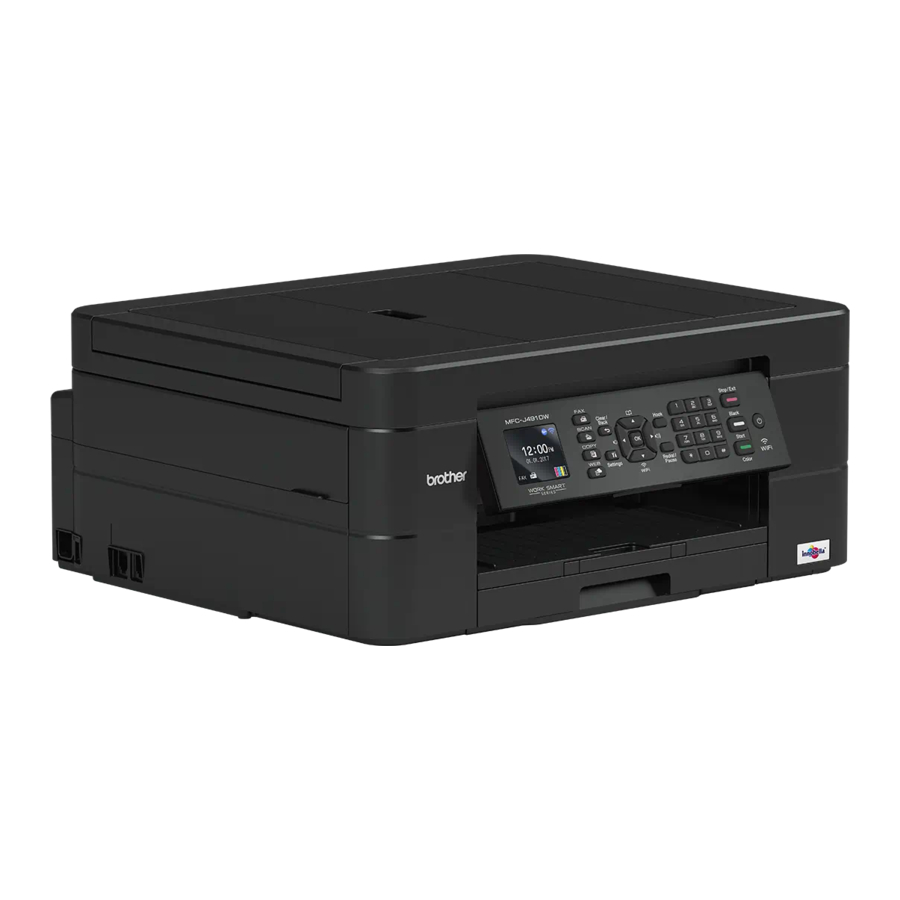
Gebruikershandleidingen en waar u ze kunt vinden
| Welke handleiding? | Wat staat erin? | Waar is deze te vinden? |
| Handleiding productveiligheid | Lees deze handleiding eerst. Lees de veiligheidsinstructies voordat u uw machine installeert. Raadpleeg deze handleiding voor handelsmerken en wettelijke beperkingen. | Gedrukt / In de doos |
| Snelinstallatiegids | Volg de instructies voor het installeren van uw machine en het installeren van het Full Driver & Software Package voor het besturingssysteem en het verbindingstype dat u gebruikt. | Gedrukt / In de doos |
| Referentiehandleiding | Leer de basisbewerkingen voor pc-afdrukken, scannen, kopiëren en faxen en het basisonderhoud van de machine. Bekijk tips voor het oplossen van problemen. | Gedrukt of op de Brother-installatieschijf / In de doos |
| Online gebruikershandleiding | Deze handleiding bevat de aanvullende inhoud van de Referentiehandleiding. Naast informatie over de PC-afdruk-, Scan-, kopieer-, fax-, internetdiensten, mobiele functies en Brother ControlCenter-bewerkingen, is er nuttige informatie opgenomen over het gebruik van de machine in een netwerk. | Brother Solutions Center 1 |
Voor de nieuwste stuurprogramma-updates
Ga naar de pagina Downloads van uw model in het Brother Solutions Center op support.brother.com om stuurprogramma's te downloaden. Controleer daar op de nieuwste firmware-upgrades om de prestaties van uw machine up-to-date te houden.
Vragen of problemen?
Bekijk onze veelgestelde vragen, oplossingen en video's online
Ga naar de pagina FAQs & Troubleshooting van uw model in het Brother Solutions Center op support.brother.com.
- Biedt verschillende manieren om te zoeken
- Toont gerelateerde vragen voor meer informatie
- Ontvangt regelmatig updates op basis van feedback van klanten
Algemene informatie
Overzicht van het bedieningspaneel

- 1.8" Liquid Crystal Display (LCD)
Geeft berichten weer om u te helpen bij het instellen en gebruiken van de machine. - Modusknoppen
![]()
FAX
Druk hierop om de machine naar de faxmodus te schakelen.
![]()
SCAN
Druk hierop om de machine naar de scanmodus te schakelen.
![]()
COPY
Druk hierop om de machine naar de kopieermodus te schakelen.
![]()
WEB
Druk hierop om de machine naar de webmodus te schakelen. - Instellingen knoppen
![]()
Clear/Back
Druk hierop om terug te gaan naar het vorige menuniveau.
![]()
Settings
Druk hierop om naar het hoofdmenu te gaan.
OK
Druk hierop om een instelling te selecteren.
![]() of
of ![]()
Druk hierop om het belvolume aan te passen terwijl de machine inactief is.
![]()
- Druk hierop om snelkeuze en groepsnummers in het geheugen van de machine op te slaan.
- Druk hierop om nummers op te zoeken en te kiezen die in het geheugen van de machine zijn opgeslagen.
![]()
Druk hierop om de draadloze instellingen te configureren terwijl de machine inactief is.
![]() of
of ![]()
Druk hierop om door de menu's en opties te bladeren.
![]() of
of ![]()
- Druk hierop om de cursor naar links of rechts op het LCD-scherm te verplaatsen.
- Druk hierop om een procedure die bezig is te bevestigen of te annuleren.
- Telefoonknoppen
Hook
Druk hierop voordat u kiest om er zeker van te zijn dat een faxapparaat antwoordt en druk vervolgens op Black Start of Color Start.
Als de machine in de Fax/Tel (F/T)-modus staat en u de hoorn van een externe telefoon opneemt tijdens de F/T-beltoon (pseudo/dubbele beltoon), druk dan op Hook om te praten.
Redial/Pause- Druk hierop om het laatst gekozen nummer opnieuw te kiezen.
- Druk hierop om de nummers uit de geschiedenis van uitgaande oproepen of de geschiedenis van de beller-ID te selecteren en opnieuw te kiezen.
- Druk hierop om een pauze in te voegen bij het kiezen van nummers.
- Kiesblok
- Gebruik dit om fax- en telefoonnummers te kiezen.
- Gebruik dit als een toetsenbord om tekst of tekens in te voeren.
![]()
Stop/Exit- Druk hierop om een bewerking te stoppen.
- Druk hierop om een menu te verlaten.
- Startknoppen
![]()
Black Start- Druk hierop om faxen in zwart-wit te verzenden.
- Druk hierop om kopieën in zwart-wit te maken.
- Druk hierop om documenten te scannen (in kleur of zwart-wit, afhankelijk van de scaninstelling).
![]()
Color Start - Druk hierop om faxen in kleur te verzenden.
- Druk hierop om kopieën in kleur te maken.
- Druk hierop om documenten te scannen (in kleur of zwart-wit, afhankelijk van de scaninstelling).
![]() Power On/Off
Power On/Off
Druk op![]() om de machine aan te zetten.
om de machine aan te zetten.
Houd![]() ingedrukt om de machine uit te zetten. Het LCD-scherm toont [Shutting Down] en blijft een paar seconden aan voordat het zichzelf uitschakelt. Als u een externe telefoon of TAD hebt aangesloten, is deze altijd beschikbaar.
ingedrukt om de machine uit te zetten. Het LCD-scherm toont [Shutting Down] en blijft een paar seconden aan voordat het zichzelf uitschakelt. Als u een externe telefoon of TAD hebt aangesloten, is deze altijd beschikbaar.
Als u de machine uitschakelt met![]() , zal deze de printkop nog steeds periodiek reinigen om de afdrukkwaliteit te behouden. Om de levensduur van de printkop te verlengen, de inkt efficiënter te gebruiken en de afdrukkwaliteit te behouden, moet u uw machine altijd aangesloten houden op een stroombron.
, zal deze de printkop nog steeds periodiek reinigen om de afdrukkwaliteit te behouden. Om de levensduur van de printkop te verlengen, de inkt efficiënter te gebruiken en de afdrukkwaliteit te behouden, moet u uw machine altijd aangesloten houden op een stroombron.


 of
of 


 of
of 
 of
of 


 Power On/Off
 ingedrukt om de machine uit te zetten. Het LCD-scherm toont [Shutting Down] en blijft een paar seconden aan voordat het zichzelf uitschakelt. Als u een externe telefoon of TAD hebt aangesloten, is deze altijd beschikbaar.
 , zal deze de printkop nog steeds periodiek reinigen om de afdrukkwaliteit te behouden. Om de levensduur van de printkop te verlengen, de inkt efficiënter te gebruiken en de afdrukkwaliteit te behouden, moet u uw machine altijd aangesloten houden op een stroombron.
LCD-scherm overzicht
Dit scherm toont de status van de machine wanneer de machine inactief is. Wanneer dit wordt weergegeven, geeft dit aan dat uw machine klaar is voor de volgende opdracht.
Startscherm

![]() Stille modus
Stille modus
Dit pictogram verschijnt wanneer de instelling [Quiet Mode] (Stille modus) is ingesteld op [On] (Aan).
De instelling Quiet Mode (Stille modus) kan het afdruk geluid verminderen. Wanneer de Quiet Mode (Stille modus) is ingeschakeld, wordt de afdruksnelheid lager.
Zie de Online gebruikershandleiding voor meer gedetailleerde informatie.![]() Draadloze status
Draadloze status
Elk pictogram in de volgende tabel toont de status van het draadloze netwerk:![]()
Het draadloze netwerk is verbonden.
Een indicator met drie niveaus in het startscherm toont de huidige draadloze signaalsterkte.![]()
Het draadloze toegangspunt kan niet worden gedetecteerd. ![]()
De draadloze instelling is uitgeschakeld. ![]() [Ink]
[Ink]
Geeft het geschatte beschikbare inktvolume weer.
Wanneer een inktpatroon bijna leeg is of een probleem heeft, wordt er een foutpictogram weergegeven op de inktkleur.
 Stille modus
 Draadloze status

 [Ink]
[Ink]- Datum en tijd
Geeft de datum en tijd weer die op de machine zijn ingesteld. - Faxen in geheugen
Geeft weer hoeveel ontvangen faxen er in het geheugen van de machine staan. - Ontvangstmodus
Geeft de huidige ontvangstmodus weer.
 Wanneer de functie Distinctive Ring is ingeschakeld, toont het LCD-scherm [D/R].
Papier verwerken
Papier plaatsen
- Plaats het papier als volgt in de papierlade.
![informatie]() Waaier de stapel papier goed uit.
Waaier de stapel papier goed uit. Lade #1 Papier plaatsen Letter/A4
Legal
Executive
A5/A6
Photo 2L
Indexkaart
Enveloppen
Afdrukzijde: Ondersteboven
![]()
Foto 
Afdrukzijde: Ondersteboven
![]()
Zie de Online gebruikershandleiding: Papier plaatsen voor meer gedetailleerde informatie. - Vouw de papiersteun uit. Wijzig indien nodig de papierformaatinstelling in het menu van de machine.
![]()


Documenten plaatsen
Plaats het document in de ADF of op de scannerglasplaat zoals weergegeven in de afbeelding.
| Automatic Document Feeder (ADF) | Scannerglasplaat |
 Plaats uw document met de voorzijde naar beneden in de ADF. |  Plaats het document met de voorzijde naar beneden in de linkerbovenhoek van de scannerglasplaat. |
Afdrukken
Afdrukken vanaf uw computer
Controleer het volgende voordat u een afdrukbewerking probeert:
- Zorg ervoor dat u de Brother-software en stuurprogramma's hebt geïnstalleerd.
- Zorg ervoor dat de USB-kabel correct is aangesloten of dat u bent verbonden met het netwerk via uw draadloze toegangspunt/router.
Een document afdrukken (Windows ® )
- Selecteer de afdrukopdracht in uw toepassing.
- Selecteer Brother MFC-XXXX Printer (waarbij XXXX de naam van uw model is).
- Klik op Print (Afdrukken).
- Voltooi uw afdrukbewerking.
Een document afdrukken (Mac)
- Klik in een toepassing, zoals Apple TextEdit, op het menu File (Bestand) en selecteer Print (Afdrukken).
- Selecteer Brother MFC-XXXX (waarbij XXXX de naam van uw model is).
- Klik op Print (Afdrukken).
- Voltooi uw afdrukbewerking.
Verschillende afdrukken
Als u de verschillende afdrukfuncties wilt gebruiken, klikt u op de knop Afdruk eigenschappen of Voorkeuren om de printerinstelling te wijzigen.
Automatisch afdrukken op beide zijden van het papier

Meer dan één pagina op één vel papier afdrukken (N in 1)

Voor Windows ®: Zie de online gebruikershandleiding: Afdrukken vanaf uw computer (Windows ® ) voor meer gedetailleerde informatie.
Voor Mac: Zie de online gebruikershandleiding: Afdrukken vanaf uw computer (Mac) voor meer gedetailleerde informatie.
Kopiëren
- Zorg ervoor dat u papier van het juiste formaat in de papierlade hebt geladen.
- Plaats uw document.
- Druk op
![]() (COPY).
(COPY).
Het LCD toont:
![]()


- Voer het aantal kopieën op een van de volgende manieren in:
- Druk op - of + op het bedieningspaneel.
- Voer het aantal kopieën in met behulp van de cijfertoetsen.
- Wijzig de kopieerinstellingen indien nodig.
Druk op![]() of
of ![]() om door de kopieerinstellingen te bladeren. Wanneer de gewenste instelling is gemarkeerd, drukt u op OK.
om door de kopieerinstellingen te bladeren. Wanneer de gewenste instelling is gemarkeerd, drukt u op OK. ![informatie]() Wanneer u ander papier dan Letter-formaat normaal papier laadt, moet u de instellingen [Paper Size] en [Paper Type] wijzigen.
Wanneer u ander papier dan Letter-formaat normaal papier laadt, moet u de instellingen [Paper Size] en [Paper Type] wijzigen.
- Druk na afloop op Black Start of Color Start.
![informatie]() Druk op Stop/Exit om het kopiëren te stoppen.
Druk op Stop/Exit om het kopiëren te stoppen.

Andere kopieeropties
U kunt verschillende kopieerfuncties gebruiken door de kopieerinstellingen te wijzigen.
Gekopieerde afbeeldingen vergroten of verkleinen

Dubbelzijdig kopiëren

Raadpleeg de online Gebruikershandleiding: Kopiëren voor meer gedetailleerde informatie.
Scannen
Voor het scannen
Controleer voordat u probeert te scannen het volgende:
- Zorg ervoor dat u de Brothersoftware en stuurprogramma's hebt geïnstalleerd.
- Zorg ervoor dat de USB-kabel correct is aangesloten of dat u bent verbonden met het netwerk via uw draadloze toegangspunt/router.
Scannen vanaf uw computer
Er zijn verschillende manieren waarop u uw computer kunt gebruiken om foto's en documenten op uw Brother-apparaat te scannen. Gebruik de softwaretoepassingen van Brother of gebruik uw favoriete scantoeassing.
Raadpleeg de Online Gebruikershandleiding: Scannen vanaf uw computer (Windows®) of Scannen vanaf uw computer (Mac) voor meer gedetailleerde informatie.
Scannen met behulp van de scanknop op het apparaat
- Plaats uw document.
- Druk op
![]() (SCAN).
(SCAN). - Druk op
![]() of
of ![]() om de optie [naar PC] te selecteren en druk vervolgens op OK.
om de optie [naar PC] te selecteren en druk vervolgens op OK. - Druk op
![]() of
of ![]() om de optie [naar bestand] te selecteren en druk vervolgens op OK.
om de optie [naar bestand] te selecteren en druk vervolgens op OK. - Als het apparaat via het netwerk is verbonden, drukt u op
![]() of
of ![]() om de computer te selecteren waar u gegevens naartoe wilt sturen en drukt u vervolgens op OK.
om de computer te selecteren waar u gegevens naartoe wilt sturen en drukt u vervolgens op OK.
![informatie]() Als het LCD-scherm u vraagt om een pincode in te voeren, gebruikt u het bedieningspaneel om de viercijferige pincode voor de computer in te voeren en drukt u vervolgens op OK.
Als het LCD-scherm u vraagt om een pincode in te voeren, gebruikt u het bedieningspaneel om de viercijferige pincode voor de computer in te voeren en drukt u vervolgens op OK. - Voer een van de volgende handelingen uit:
- Ga naar de volgende stap om de instellingen te wijzigen.
- Druk op Black Start of Color Start om de standaardinstellingen te gebruiken.
![informatie]() [Scantype] is afhankelijk van de standaardinstellingen. Als u op Black Start of Color Start drukt, kunt u de instellingen niet wijzigen.
[Scantype] is afhankelijk van de standaardinstellingen. Als u op Black Start of Color Start drukt, kunt u de instellingen niet wijzigen.
- Druk op
![]() of
of ![]() om de instelling [Scaninstellingen] te selecteren en druk vervolgens op OK.
om de instelling [Scaninstellingen] te selecteren en druk vervolgens op OK.
![informatie]() Om de optie [Scaninstellingen] te gebruiken, moet een computer waarop ControlCenter4 (Windows®)- of Brother iPrint&Scan (Mac)-software is geïnstalleerd, op het apparaat zijn aangesloten.
Om de optie [Scaninstellingen] te gebruiken, moet een computer waarop ControlCenter4 (Windows®)- of Brother iPrint&Scan (Mac)-software is geïnstalleerd, op het apparaat zijn aangesloten. - Druk op
![]() of
of ![]() om de instelling [Instellen op apparaat] te selecteren en druk vervolgens op OK.
om de instelling [Instellen op apparaat] te selecteren en druk vervolgens op OK. - Wijzig de scaninstellingen die u wilt wijzigen, zoals scantype, resolutie, bestandstype en documentformaat, indien nodig. Druk na afloop op OK.
- Druk op Black Start of Color Start.
 (SCAN).
Fax
Voordat u faxt
Storing op de telefoonlijn/VoIP
Als u problemen ondervindt bij het verzenden of ontvangen van een fax vanwege mogelijke storing op de telefoonlijn of als u een VoIP-systeem gebruikt, raden we u aan de modemsnelheid te wijzigen om fouten bij faxbewerkingen te minimaliseren.
- Druk op Settings (Instellingen).
- Druk op
![]() of
of ![]() om het volgende te selecteren:
om het volgende te selecteren: - Selecteer [Initial Setup] (Eerste installatie). Druk opOK.
- Selecteer [Compatibility] (Compatibiliteit). Druk opOK.
- Selecteer [Normal] (Normaal) of [Basic(for VoIP)] (Basis (voor VoIP)). Druk opOK.
- [Basic(for VoIP)] (Basis (voor VoIP)) verlaagt de modemsnelheid naar 9.600 bps en schakelt de ontvangst van kleurenfaxen en de foutcorrectiemodus (ECM) uit, behalve voor het verzenden van kleurenfaxen. Tenzij storing een terugkerend probleem is op uw telefoonlijn, kunt u er de voorkeur aan geven om deze alleen te gebruiken wanneer dat nodig is.
Om de compatibiliteit met de meeste VoIP-diensten te verbeteren, raadt Brother aan de compatibiliteitsinstelling te wijzigen in [Basic(for VoIP)] (Basis (voor VoIP)). - [Normal] (Normaal) stelt de modemsnelheid in op 14.400 bps.
- [Basic(for VoIP)] (Basis (voor VoIP)) verlaagt de modemsnelheid naar 9.600 bps en schakelt de ontvangst van kleurenfaxen en de foutcorrectiemodus (ECM) uit, behalve voor het verzenden van kleurenfaxen. Tenzij storing een terugkerend probleem is op uw telefoonlijn, kunt u er de voorkeur aan geven om deze alleen te gebruiken wanneer dat nodig is.
- Druk op Stop/Exit (Stoppen/Afsluiten).
![informatie]() VoIP (Voice over IP) is een type telefoonsysteem dat gebruikmaakt van een internetverbinding in plaats van een traditionele telefoonlijn.
VoIP (Voice over IP) is een type telefoonsysteem dat gebruikmaakt van een internetverbinding in plaats van een traditionele telefoonlijn.
Een fax verzenden
- Plaats uw document in de ADF of op de scannerglasplaat.
- Druk op
![]() (FAX).
(FAX).
Het LCD-scherm geeft het volgende weer:
![]()
- Voer het faxnummer op een van de volgende manieren in:
- Kiadblok (Voer het faxnummer handmatig in.) Druk op alle cijfers van het nummer met behulp van het kiadblok.
- Redial (Opnieuw kiezen) (Kies het laatst gekozen nummer opnieuw.) Druk op Redial/Pause (Opnieuw kiezen/Pauze).
- Uitgaand gesprek (Selecteer een nummer uit de geschiedenis van uitgaande gesprekken.)
Druk op![]() of
of ![]() om het volgende te selecteren:
om het volgende te selecteren: - Selecteer [Call History] (Gespreksgeschiedenis). Druk opOK.
- Selecteer [Outgoing Call] (Uitgaand gesprek). Druk opOK.
- Selecteer het gewenste nummer en druk opOK.
- Druk op
![]() om [Apply] (Toepassen) te selecteren.
om [Apply] (Toepassen) te selecteren.
- Caller ID (Selecteer een nummer uit de geschiedenis van de nummerweergave.)
Druk op![]() of
of ![]() om het volgende te selecteren:
om het volgende te selecteren: - Selecteer [Call History] (Gespreksgeschiedenis). Druk opOK.
- Selecteer [Caller ID History] (Geschiedenis nummerweergave). Druk opOK.
- Selecteer het gewenste nummer en druk opOK.
- Druk op
![]() om [Apply] (Toepassen) te selecteren.
om [Apply] (Toepassen) te selecteren.
- [Address Book] (Adresboek) (Selecteer een nummer uit het adresboek.)
Druk op![]() of
of ![]() om het volgende te selecteren:
om het volgende te selecteren: - Selecteer [Address Book] (Adresboek). Druk opOK.
- Selecteer [Search] (Zoeken). Druk opOK.
- Voer een van de volgende handelingen uit:
- Voer het tweecijferige verkort kiesnummer in met behulp van het kiadblok.
- Selecteer een nummer uit de lijst op de volgende manieren:
- Selecteer [Alphabetical Order] (Alfabetische volgorde) of [Numerical Order] (Numerieke volgorde). Druk opOK.
- Selecteer het gewenste nummer. Druk opOK.
- Druk op
![]() om [Apply] (Toepassen) te selecteren.
om [Apply] (Toepassen) te selecteren.
 (FAX).
 om [Apply] (Toepassen) te selecteren.
 om [Apply] (Toepassen) te selecteren.
- Om de faxinstellingen te wijzigen, drukt u op
![]() of
of ![]() om de instelling te selecteren die u wilt wijzigen, en drukt u vervolgens op OK.
om de instelling te selecteren die u wilt wijzigen, en drukt u vervolgens op OK. - Druk op Black Start (Zwart-wit starten) of Color Start (Kleur starten) als u klaar bent.
- Voer een van de volgende handelingen uit:
- Als u de ADF gebruikt, begint het apparaat met het scannen en verzenden van het document.
- Als u de scannerglasplaat gebruikt en opBlack Start (Zwart-wit starten) hebt gedrukt, begint het apparaat met het scannen van de eerste pagina.
Ga naar de volgende stap. - Als u de scannerglasplaat gebruikt en opColor Start (Kleur starten) hebt gedrukt, vraagt het LCD-scherm of u een kleurenfax wilt verzenden.
Druk op![]() om te bevestigen. Het apparaat begint met het kiezen en verzenden van het document.
om te bevestigen. Het apparaat begint met het kiezen en verzenden van het document.
- Wanneer het LCD-scherm [Next page?] (Volgende pagina?) weergeeft, voert u een van de volgende handelingen uit:
- Druk op
![]() om nog een pagina te scannen. Plaats de volgende pagina op de scannerglasplaat en druk vervolgens op
om nog een pagina te scannen. Plaats de volgende pagina op de scannerglasplaat en druk vervolgens op ![]() . Het apparaat begint met het scannen van de pagina.
. Het apparaat begint met het scannen van de pagina.
Herhaal deze stap voor elke extra pagina. - Druk op
![]() om de fax te verzenden wanneer u klaar bent met het scannen van pagina's. Het apparaat begint met het verzenden van het document.
om de fax te verzenden wanneer u klaar bent met het scannen van pagina's. Het apparaat begint met het verzenden van het document.
- Druk op
 om de fax te verzenden wanneer u klaar bent met het scannen van pagina's. Het apparaat begint met het verzenden van het document.
De juiste ontvangstmodus kiezen
De juiste ontvangstmodus voor u wordt bepaald door de externe apparaten en telefoondiensten (Voice Mail, Distinctive Ring enzovoort) die u op dezelfde lijn als het Brother-apparaat zult gebruiken.
Gebruikt u een Distinctive Ring-nummer voor het ontvangen van faxen? (Alleen VS en Canada)
Brother gebruikt de term "Distinctive Ring", maar verschillende telefoonmaatschappijen kunnen andere namen hebben voor deze service.
Gebruikt u Voice Mail op dezelfde telefoonlijn als uw Brother-apparaat?
Als u Voice Mail op dezelfde telefoonlijn als uw Brother-apparaat hebt, is de kans groot dat Voice Mail en het Brother-apparaat conflicteren met elkaar bij het ontvangen van inkomende gesprekken. Selecteer Manual Mode (Handmatige modus) als uw ontvangstmodus.
Als u niet elk gesprek handmatig wilt beantwoorden om te bepalen of het een spraakoproep of een fax is, neem dan contact op met uw telefoonaanbieder en vraag naar Distinctive Ring-services.
Gebruikt u een antwoordapparaat op dezelfde telefoonlijn als uw Brother-apparaat?
Uw externe antwoordapparaat (TAD) beantwoordt elk gesprek automatisch. Spraakberichten worden opgeslagen op de externe TAD en faxberichten worden afgedrukt. Selecteer [External TAD] (Externe TAD) als uw ontvangstmodus.
Gebruikt u uw Brother-apparaat op een speciale faxlijn?
Uw apparaat beantwoordt automatisch elk gesprek als een fax. Selecteer [Fax Only] (Alleen fax) als uw ontvangstmodus.
Gebruikt u uw Brother-apparaat op dezelfde lijn als uw telefoon?
- Wilt u automatisch spraakoproepen en faxen ontvangen?
Selecteer de modus [Fax/Tel] wanneer uw Brother-apparaat en uw telefoons dezelfde lijn delen.
Belangrijke opmerking: u kunt geen spraakberichten ontvangen op Voice Mail of een antwoordapparaat als u de modus [Fax/Tel] selecteert. - Verwacht u zeer weinig faxen?
Selecteer [Manual] (Handmatig) als uw ontvangstmodus. U beheert de telefoonlijn en moet elk gesprek zelf beantwoorden.
- Druk op Settings (Instellingen).
- Druk op
![]() of
of ![]() om het volgende te selecteren:
om het volgende te selecteren:
- Selecteer [Fax]. Druk op OK.
- Selecteer [Setup Receive] (Ontvangst instellen). Druk op OK.
- Selecteer [Receive Mode] (Ontvangstmodus). Druk op OK.
![informatie]() Als u de optie [Receive Mode] (Ontvangstmodus) niet kunt wijzigen, controleer dan of de functie Distinctive Ring is ingesteld op [Off] (Uit).
Als u de optie [Receive Mode] (Ontvangstmodus) niet kunt wijzigen, controleer dan of de functie Distinctive Ring is ingesteld op [Off] (Uit).
- Druk op
![]() of
of ![]() om de optie [Fax Only] (Alleen fax), [Fax/Tel], [External TAD] (Externe TAD) of [Manual] (Handmatig) te selecteren en druk vervolgens op OK.
om de optie [Fax Only] (Alleen fax), [Fax/Tel], [External TAD] (Externe TAD) of [Manual] (Handmatig) te selecteren en druk vervolgens op OK. - Druk op Stop/Exit (Stoppen/Afsluiten).
Routineonderhoud
Controleer de afdrukkwaliteit
Als er vage of gestreepte kleuren en tekst verschijnen, of als er tekst ontbreekt op uw afdrukken, kunnen de spuitmonden van de printkop verstopt zijn. Druk het controleblad voor de afdrukkwaliteit af en bekijk het spuitmondcontrolepatroon.
- Druk op Settings (Instellingen).
- Druk op
![]() of
of ![]() om het volgende te selecteren:
om het volgende te selecteren: - Selecteer [General Setup] (Algemene instellingen). Druk op OK.
- Selecteer [Maintenance] (Onderhoud). Druk op OK.
- Selecteer [Impr. PrintQuality] (Afdrukkwaliteit verbeteren). Druk op OK.
- Selecteer nogmaals [Impr. PrintQuality] (Afdrukkwaliteit verbeteren). Druk op OK.
- Druk op
![]() .
.
Het apparaat drukt het controleblad voor de afdrukkwaliteit af. - Controleer de kwaliteit van de vier kleurblokken op het blad.
![]() Op het LCD wordt gevraagd naar de afdrukkwaliteit. Doe een van de volgende dingen:
Op het LCD wordt gevraagd naar de afdrukkwaliteit. Doe een van de volgende dingen: - Als alle lijnen helder en zichtbaar zijn, drukt u op
![]() om [No] (Nee) te selecteren.
om [No] (Nee) te selecteren.
De controle van de afdrukkwaliteit is voltooid. - Als er lijnen ontbreken (ziePoor (Slecht), hieronder), druk op om [Yes] (Ja) te selecteren.
OK
![]()
Poor (Slecht)
![]()
- Als alle lijnen helder en zichtbaar zijn, drukt u op
- Op het LCD wordt u gevraagd om de afdrukkwaliteit van elke kleur te controleren. Druk op
![]() of
of ![]() om het patroon (1–4) te selecteren dat het meest overeenkomt met het afdrukresultaat en druk vervolgens op OK.
om het patroon (1–4) te selecteren dat het meest overeenkomt met het afdrukresultaat en druk vervolgens op OK. - Doe een van de volgende dingen:
- Als de printkop moet worden gereinigd, druk op
![]() om de reinigingsprocedure te starten.
om de reinigingsprocedure te starten. - Als de printkop niet hoeft te worden gereinigd, verschijnt het Ink (Inkt) of Maintenance (Onderhoud) scherm opnieuw op het LCD.
- Als de printkop moet worden gereinigd, druk op
- Nadat de reinigingsprocedure is voltooid, wordt op het LCD gevraagd of u de afdrukkwaliteit opnieuw wilt controleren.
Druk op![]() [Yes] (Ja) om de controle van de afdrukkwaliteit te starten.
[Yes] (Ja) om de controle van de afdrukkwaliteit te starten. - Druk nogmaals op
![]() .
.
Het apparaat drukt het controleblad voor de afdrukkwaliteit opnieuw af. Controleer de kwaliteit van de vier kleurblokken op het blad opnieuw.


Als u de printkop reinigt en de afdruk is niet verbeterd, probeer dan een nieuwe Genuine Brother Brand vervangende inktcartridge te installeren voor elke probleemkleur. Probeer de printkop opnieuw te reinigen. Als de afdruk niet is verbeterd, neem dan contact op met de klantenservice van Brother.

Raak de printkop NIET aan. Het aanraken van de printkop kan permanente schade veroorzaken en de garantie van de printkop ongeldig maken.
Wanneer een spuitmond van de printkop verstopt is, ziet het afgedrukte voorbeeld er zo uit.

Nadat de spuitmond van de printkop is gereinigd, zijn de horizontale lijnen verdwenen.

Zie de Online User's Guide: If You Are Having Difficulty with Your Machine (Online gebruikershandleiding: als u problemen heeft met uw apparaat) voor meer gedetailleerde informatie.
Controleer de afdrukuitlijning vanaf uw Brother-apparaat
Als uw afgedrukte tekst wazig wordt of afbeeldingen vervagen na het transporteren van het apparaat, pas dan de afdrukuitlijning aan.
- Druk op Settings (Instellingen).
- Druk op
![]() of
of ![]() om het volgende te selecteren:
om het volgende te selecteren:
- Selecteer [General Setup] (Algemene instellingen). Druk op OK.
- Selecteer [Maintenance] (Onderhoud). Druk op OK.
- Selecteer [Impr. PrintQuality] (Afdrukkwaliteit verbeteren). Druk op OK.
- Selecteer [Alignment] (Uitlijning). Druk op OK.
- Druk op
![]() .
. - Druk nogmaals op
![]() . Het apparaat begint met het afdrukken van het controleblad voor de uitlijning.
. Het apparaat begint met het afdrukken van het controleblad voor de uitlijning.
![]()
- Voor patroon (A), druk op
![]() of
of ![]() om het nummer van de testafdruk te selecteren met de minste zichtbare verticale strepen (1-9) en druk vervolgens op OK. In het bovenstaande voorbeeld is rij nummer 6 de beste keuze. Herhaal deze stap voor de rest van de patronen.
om het nummer van de testafdruk te selecteren met de minste zichtbare verticale strepen (1-9) en druk vervolgens op OK. In het bovenstaande voorbeeld is rij nummer 6 de beste keuze. Herhaal deze stap voor de rest van de patronen.
![informatie]() Wanneer de afdrukuitlijning niet correct is afgesteld, ziet de tekst er wazig of krom uit, zoals dit.
Wanneer de afdrukuitlijning niet correct is afgesteld, ziet de tekst er wazig of krom uit, zoals dit.
![]()
Nadat de afdrukuitlijning correct is afgesteld, ziet de tekst er zo uit.
![]()
- Druk op Stop/Exit (Stop/Afsluiten).


Probleemoplossing
Gebruik dit gedeelte om problemen op te lossen die u mogelijk ondervindt bij het gebruik van uw Brother-apparaat.
Het probleem identificeren
Zelfs als er een probleem met uw apparaat lijkt te zijn, kunt u de meeste problemen zelf verhelpen.
Controleer eerst het volgende:
- Het netsnoer van het apparaat is correct aangesloten en het apparaat is ingeschakeld.
- Alle oranje beschermende onderdelen van het apparaat zijn verwijderd.
- De inktpatronen zijn correct geïnstalleerd.
- De scannerklep en de klep voor het verwijderen van papierstoringen zijn volledig gesloten.
- Er is correct papier in de papierlade geplaatst.
- De interfacekabels zijn goed aangesloten op het apparaat en de computer, of de draadloze verbinding is ingesteld op zowel het apparaat als uw computer.
- (Voor netwerkmodellen) Het toegangspunt (voor draadloos), de router of de hub is ingeschakeld en het bijbehorende verbindingslampje knippert.
Om de fout en de oplossing te vinden, controleert u het LCD-scherm of de status van het apparaat in Status Monitor (Statusmonitor) op uw computer.
| Het LCD-scherm gebruiken | De Status Monitor gebruiken |
|
|
 pictogram in het systeemvak.
Fout- en onderhoudsberichten
De meest voorkomende fout- en onderhoudsberichten worden in de tabel weergegeven. Raadpleeg de Online Gebruikershandleiding voor meer gedetailleerde informatie.
U kunt de meeste fouten zelf corrigeren en routineonderhoud uitvoeren. Als u meer tips nodig hebt, gaat u naar de pagina Veelgestelde vragen en probleemoplossing van uw model in het Brother Solutions Center op support.brother.com.
| Foutmelding | Actie |
Absorber bijna vol | De inktabsorberbox moet binnenkort worden vervangen. Neem contact op met de Brother klantenservice of een erkend Brother servicecentrum om uw apparaat te laten onderhouden.
|
| Alleen Z/W afdrukken Inkt vervangen | Een of meer van de kleureninktpatronen hebben het einde van hun levensduur bereikt. Vervang de inktpatronen. Raadpleeg de Online Gebruikershandleiding voor meer gedetailleerde informatie: De inktpatronen vervangen. Het apparaat stopt alle afdrukbewerkingen en u kunt het apparaat niet meer gebruiken totdat u een nieuw inktpatroon plaatst in de volgende gevallen:
|
Kan niet detecteren | Verwijder het gebruikte inktpatroon en installeer een nieuw inktpatroon. |
| Gebruik een nieuw origineel Brother-inktpatroon. Als de fout niet is verholpen, neem dan contact op met de Brother klantenservice. | |
| Haal het nieuwe inktpatroon eruit en installeer het langzaam en stevig totdat het vastklikt. Raadpleeg de Online Gebruikershandleiding voor meer gedetailleerde informatie: De inktpatronen vervangen. | |
| Draai het inktpatroon langzaam zodat de inktaanvoerpoort naar beneden wijst en installeer het patroon opnieuw. | |
| Controleer de modelnummers van de inktpatronen en installeer de juiste inktpatronen. Zie Gerelateerde informatie: Specificaties van benodigdheden aan het einde van dit gedeelte. | |
Kan inkt niet detecteren | Gebruik een nieuw origineel Brother-inktpatroon. Als de fout niet is verholpen, neem dan contact op met de Brother klantenservice. |
Gegevens resterend | Druk op Stop/Exit (Stoppen/Afsluiten). Het apparaat annuleert de taak en wist deze uit het geheugen. Probeer opnieuw af te drukken. |
Verbroken | Probeer opnieuw te verzenden of te ontvangen. Als gesprekken herhaaldelijk worden onderbroken en u een VoIP-systeem (Voice over IP) gebruikt, probeer dan de compatibiliteit te wijzigen in Basic (voor VoIP). Zie Gerelateerde informatie: Interferentie van telefoonlijn/VoIP aan het einde van dit gedeelte. |
Document vastgelopen | Het document is niet correct ingevoerd of doorgevoerd, of het document dat vanaf de ADF is gescand, was te lang. Raadpleeg de Online Gebruikershandleiding voor meer gedetailleerde informatie: Document vastgelopen. |
DR-modus in gebruik | Het apparaat staat in de modus Afwijkende beltoon. U kunt de ontvangstmodus niet wijzigen van Handmatig naar een andere modus. Zet Afwijkende beltoon op Uit. Raadpleeg de Online Gebruikershandleiding voor meer gedetailleerde informatie: Afwijkende beltoon uitschakelen. |
Hoge temperatuur | Nadat u de kamer hebt gekoeld, laat u het apparaat afkoelen tot kamertemperatuur. Probeer het opnieuw als het apparaat is afgekoeld. |
Inktabsorber vol | De inktabsorberbox moet worden vervangen. Neem contact op met de Brother klantenservice of een erkend Brother servicecentrum om uw apparaat te laten onderhouden. |
Inkt bijna op | Een of meer van de inktpatronen zijn bijna aan het einde van hun levensduur. Bestel een nieuw inktpatroon. U kunt doorgaan met afdrukken totdat op het LCD-scherm Inkt vervangen wordt weergegeven. Raadpleeg de Online Gebruikershandleiding voor meer gedetailleerde informatie: De inktpatronen vervangen.
|
| Vastgelopen papier A Binnen/ voorkant Herhaal Vastgelopen papier A | Verwijder het vastgelopen papier. Raadpleeg de Online Gebruikershandleiding voor meer gedetailleerde informatie: Printerstoring of papierstoring. |
| Zorg ervoor dat de papiergeleiders zijn ingesteld op het juiste papierformaat. Verleng de papierlade NIET wanneer u papier van A5-formaat of kleiner laadt. | |
| Vastgelopen papier B voorkant Herhaal Vastgelopen papier B Voorkant | Verwijder het vastgelopen papier. Raadpleeg de Online Gebruikershandleiding voor meer gedetailleerde informatie: Printerstoring of papierstoring. |
| Zorg ervoor dat de papiergeleiders zijn ingesteld op het juiste papierformaat. Verleng de papierlade NIET wanneer u papier van A5-formaat of kleiner laadt. | |
Vastgelopen papier C Achterkant | Verwijder het vastgelopen papier. Raadpleeg de Online Gebruikershandleiding voor meer gedetailleerde informatie: Printerstoring of papierstoring. |
| Zorg ervoor dat de papiergeleiders zijn ingesteld op het juiste papierformaat. Verleng de papierlade NIET wanneer u papier van A5-formaat of kleiner laadt. | |
| Reinig de papierinvoerrollen. Raadpleeg de Online Gebruikershandleiding voor meer gedetailleerde informatie: De papierinvoerrollen reinigen. | |
Lage temperatuur | Nadat u de kamer hebt verwarmd, laat u het apparaat opwarmen tot kamertemperatuur. Probeer het opnieuw als het apparaat is opgewarmd. |
| Geen nummerherkenning | Er is geen geschiedenis van inkomende oproepen. U hebt geen oproepen ontvangen of u hebt zich niet geabonneerd op de nummerherkenningsservice van uw telefoonmaatschappij. Neem contact op met uw telefoonmaatschappij om de nummerherkenningsfunctie te gebruiken. Raadpleeg de Online Gebruikershandleiding voor meer gedetailleerde informatie: Nummerherkenning. |
| Geen inktpatroon | Verwijder het nieuwe inktpatroon en installeer het langzaam en stevig totdat het vastklikt. Raadpleeg de Online Gebruikershandleiding voor meer gedetailleerde informatie: De inktpatronen vervangen. |
| Geen papier ingevoerd | Voer een van de volgende handelingen uit:
|
| De klep voor het verwijderen van papierstoringen is niet correct gesloten. | |
| Opnieuw geen papier ingevoerd | Reinig de papierinvoerrollen. Raadpleeg de Online Gebruikershandleiding voor meer gedetailleerde informatie: De papierinvoerrollen reinigen. |
| Niet geregistreerd | U hebt geprobeerd een snelkeuzenummer te openen dat niet in het apparaat is opgeslagen. Stel het snelkeuzenummer in. |
| Geen faxgeheugen meer | Druk de faxen af die in het geheugen zijn opgeslagen. Raadpleeg de Online Gebruikershandleiding voor meer gedetailleerde informatie: Een fax afdrukken die is opgeslagen in het geheugen van het apparaat. |
| Geheugen vol | Als er een fax- of kopieerbewerking bezig is:
|
| Papierformaat komt niet overeen |
|
| Als u vanaf uw computer afdrukt, zorg er dan voor dat het papierformaat dat u in het printerstuurprogramma hebt geselecteerd, overeenkomt met het formaat van het papier in de lade. Raadpleeg de online gebruikershandleiding voor meer gedetailleerde informatie: Print instellingen (Windows ® ) of Printopties (Mac). | |
| Inkt vervangen | Een of meer van de inktpatronen hebben het einde van hun levensduur bereikt. Vervang de inktpatronen. Raadpleeg de online gebruikershandleiding voor meer gedetailleerde informatie: Vervang de inktpatronen.
|
| Lade niet gedetecteerd Schuif de papierlade langzaam volledig in het apparaat. | Papier of een vreemd voorwerp heeft ervoor gezorgd dat de papierlade niet correct kan worden geplaatst. Trek de papierlade uit het apparaat en verwijder het vastgelopen papier of het vreemde voorwerp. Als u het vastgelopen papier niet kunt vinden of verwijderen, raadpleegt u de online gebruikershandleiding: Printerstoring of papierstoring. |
| Lade-instellingen | Dit bericht wordt weergegeven wanneer de instelling om de papiersoort en het papierformaat te bevestigen is ingeschakeld. Om dit bevestigingsbericht niet weer te geven, wijzigt u de instelling in Uit. Raadpleeg de online gebruikershandleiding voor meer gedetailleerde informatie: Wijzig de instelling Papierformaat controleren. |
| Kan XX niet reinigen Kan XX niet initialiseren Kan XX niet afdrukken | Er bevindt zich een vreemd voorwerp, zoals een paperclip of een stuk gescheurd papier, in het apparaat. Open de scannerklep en verwijder alle vreemde voorwerpen en papierresten uit de binnenkant van het apparaat. Als de foutmelding blijft verschijnen:
|
| Kan XX niet scannen |
|
| Verkeerd inktpatroon | Het modelnummer van het inktpatroon is niet compatibel met uw apparaat. Controleer of het modelnummer van het patroon werkt met uw apparaat. Zie Gerelateerde informatie: Specificaties van benodigdheden aan het einde van dit gedeelte. |
| Verkeerde inktkleur | Controleer welke inktpatronen qua kleur niet overeenkomen met hun inktpatroonposities en verplaats ze naar de juiste posities. |
Gerelateerde informatie
- Interferentie van telefoonlijn/VoIP
- Specificaties van benodigdheden
Tekst invoeren op uw Brother-apparaat
- De beschikbare tekens kunnen verschillen afhankelijk van uw land.
Wanneer u bepaalde menu-opties instelt, zoals het station-ID, moet u mogelijk tekst invoeren in de machine. Op de meeste knoppen van het toetsenblok staan drie of vier letters afgedrukt. Op de knoppen voor 0, # en  staan geen letters afgedrukt, omdat deze worden gebruikt voor speciale tekens.
Druk op de juiste knop van het toetsenblok het aantal keren dat in deze referentietabel wordt weergegeven om toegang te krijgen tot het gewenste teken.
| Druk op knop | Eén keer | Twee keer | Drie keer | Vier keer | Vijf keer | Zes keer | Zeven keer | Acht keer | Negen keer |
| 2 | A | B | C | a | b | c | 2 | A | B |
| 3 | D | E | F | d | e | f | 3 | D | E |
| 4 | G | H | I | g | h | i | 4 | G | H |
| 5 | J | K | L | j | k | l | 5 | J | K |
| 6 | M | N | O | m | n | o | 6 | M | N |
| 7 | P | Q | R | S | p | q | r | s | 7 |
| 8 | T | U | V | t | u | v | 8 | T | U |
| 9 | W | X | Y | Z | w | x | y | z | 9 |
- Om de cursor naar links of rechts te verplaatsen, drukt u op
![linkspijl]() ,
, ![omhoogpijl]() ,
, ![onderpijl]() of
of ![rechtspijl]() om
om ![]() te selecteren en druk vervolgens op OK.
te selecteren en druk vervolgens op OK.
 te selecteren en druk vervolgens op OK.
Spaties invoegen
- Om een spatie in te voeren, drukt u op
![linkspijl]() ,
, ![omhoogpijl]() ,
, ![onderpijl]() of
of ![rechtspijl]() om
om ![]() te selecteren en druk vervolgens op OK.
te selecteren en druk vervolgens op OK.
 te selecteren en druk vervolgens op OK.
Correcties aanbrengen
- Als u een onjuist nummer of een verkeerde letter hebt ingevoerd en u wilt dit wijzigen, drukt u op
![linkspijl]() ,
, ![omhoogpijl]() ,
, ![onderpijl]() of
of ![rechtspijl]() om
om ![]() te selecteren. Druk meerdere keren op OK om de cursor onder het onjuiste teken te plaatsen. Druk vervolgens op
te selecteren. Druk meerdere keren op OK om de cursor onder het onjuiste teken te plaatsen. Druk vervolgens op ![linkspijl]() ,
, ![omhoogpijl]() ,
, ![onderpijl]() of
of ![rechtspijl]() om
om ![]() te selecteren en druk op OK. Voer de juiste letter opnieuw in.
te selecteren en druk op OK. Voer de juiste letter opnieuw in.
 te selecteren. Druk meerdere keren op OK om de cursor onder het onjuiste teken te plaatsen. Druk vervolgens op
  te selecteren en druk op OK. Voer de juiste letter opnieuw in.
Speciale tekens en symbolen
Druk herhaaldelijk op , # of 0 totdat u het gewenste speciale teken of symbool ziet.


Specificaties van verbruiksartikelen
| Inkt | De machine gebruikt afzonderlijke zwarte, gele, cyaan en magenta inktpatronen die gescheiden zijn van de printkopunit. |
| Levensduur van de inktpatroon | De eerste keer dat u de inktpatronen installeert, gebruikt de machine extra inkt om de inkttoevoerslangen te vullen. Dit is een eenmalig proces dat printen van hoge kwaliteit mogelijk maakt. Vervangende inktpatronen printen het aantal pagina's dat verderop in deze tabel wordt gespecificeerd. De opbrengst van de starterpatroon is ongeveer hetzelfde als die van de LC3011-vervangingspatronen. |
| Vervangende verbruiksartikelen | <Standaard opbrengst zwart> LC3011BK <Standaard opbrengst geel> LC3011Y <Standaard opbrengst cyaan> LC3011C <Standaard opbrengst magenta> LC3011M Zwart, geel, cyaan en magenta - ongeveer 200 pagina's 1 |
| <Hoge opbrengst zwart> LC3013BK <Hoge opbrengst geel> LC3013Y <Hoge opbrengst cyaan> LC3013C <Hoge opbrengst magenta> LC3013M Zwart, geel, cyaan en magenta - ongeveer 400 pagina's 1 | |
| Ga voor meer informatie over vervangende verbruiksartikelen naar www.brother.com/pageyield | |
Wat is Innobella? | Innobella is een reeks originele verbruiksartikelen die door Brother worden aangeboden. De naam "Innobella" is afgeleid van de woorden "Innovation" en "Bella" (wat "Mooi" betekent in het Italiaans) en is een weergave van de "innovatieve" technologie die u "mooie" en "langdurige" printresultaten biedt. Wanneer u foto's print, raadt Brother Innobella glanzend fotopapier (BP71-serie) aan voor een hoge kwaliteit. Briljante prints worden gemakkelijker gemaakt met Innobella-inkt en -papier. |
1 Geschatte patroonopbrengst wordt verklaard in overeenstemming met ISO/IEC 24711
 Als u Windows® gebruikt, dubbelklikt u op het pictogram Brother Creative Center  op uw bureaublad om toegang te krijgen tot onze GRATIS website die is ontworpen als een bron om u te helpen gemakkelijk aangepast materiaal voor zakelijk en thuisgebruik te maken en af te drukken met foto's, tekst en creativiteit. op uw bureaublad om toegang te krijgen tot onze GRATIS website die is ontworpen als een bron om u te helpen gemakkelijk aangepast materiaal voor zakelijk en thuisgebruik te maken en af te drukken met foto's, tekst en creativiteit.Mac-gebruikers hebben toegang tot Brother CreativeCenter op dit webadres: www.brother.com/creativecenter |
Bezoek ons op het World Wide Web www.brother.com
Referenties
Brother-ondersteuningswebsite
Brother-ondersteuningswebsite
Gratis afdrukbare en aanpasbare sjablonen | Creative Center
![www.brother.com]() Brother Kantoor elektronica voor thuis en thuiskantoor
Brother Kantoor elektronica voor thuis en thuiskantoor


Download handleiding
Hier kunt u de volledige pdf-versie van de handleiding downloaden. Deze kan aanvullende veiligheidsinstructies, garantie-informatie, FCC-regels, enz. bevatten.
Download Brother MFC-J491DW, MFC-J497DW handleiding


