Brother MFC-J805DW, MFC-J815DW Handleiding
- 1 Pak de machine uit en controleer de onderdelen
- 2 Papier in de papierlade plaatsen
- 3 Het netsnoer aansluiten
- 4 De starter-inktcartridges installeren
- 5 De datum en tijd instellen
- 6 Machine-instellingen
- 7 Het telefoonsnoer aansluiten
- 8 Selecteer uw taal (indien nodig)
- 9 Selecteer de juiste ontvangstmodus
- 10 Uw station-ID instellen
- 11 Selecteer een apparaat om verbinding mee te maken met uw machine
- 12 Uw computer aansluiten
- 13 Handmatige draadloze installatie
- 14 Afdrukken of scannen met uw mobiele apparaat
- 15 Ondersteuning
- 16 Referenties
- 17 Download handleiding
- 18 In andere talen
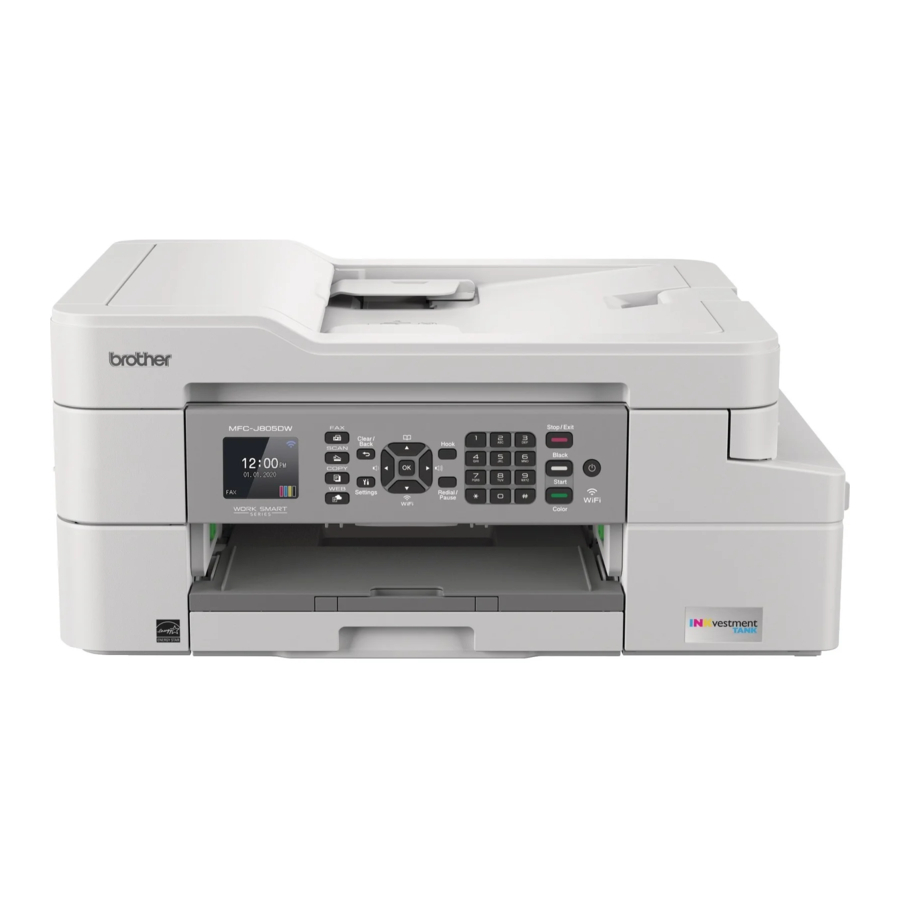
Pak de machine uit en controleer de onderdelen
De onderdelen in de doos kunnen per land verschillen. Verwijder de beschermtape of -folie van de machine.

Bekijk onze veelgestelde vragen-video's voor hulp bij het instellen van uw Brother-machine.

support.brother.com/videos
 OPMERKING
- De meeste illustraties in deze Quick Setup Guide tonen de MFC-J815DW.
- Bewaar al het verpakkingsmateriaal en de doos voor het geval u uw machine moet verzenden.
- U moet de juiste interfacekabel aanschaffen voor de interface die u wilt gebruiken. gebruiken. Een USB-kabel is in sommige landen inbegrepen. USB-kabel We raden aan een USB 2.0-kabel (Type A/B) te gebruiken die niet langer is dan 1,8 meter.
Papier in de papierlade plaatsen

Open de uitvoerpapierladeklep 1.

Pas de papiergeleiders aan.
Waaier het papier goed uit en plaats het in de lade.

Sluit de uitvoerpapierladeklep en duw de lade vervolgens langzaam helemaal in de machine.

OPMERKING
Trek de papiersteun 1 uit en klap de papiersteunklep 2 uit zodat de afgedrukte pagina's er niet uitvallen.

Het netsnoer aansluiten
OPMERKING
U kunt de hoek van het bedieningspaneel aanpassen om het LCD-scherm gemakkelijker te lezen.

De starter-inktcartridges installeren
Volg de stappen op het LCD-scherm om de inktcartridges uit te pakken en te installeren. Sluit de inktcartridgeklep. De machine bereidt het inkttoevoersysteem voor om af te drukken.

Open de inktcartridgeklep.
OPMERKING
De eerste keer dat u de inktcartridges installeert, gebruikt de machine extra inkt om de inkttoevoerslangen te vullen.
Dit is een eenmalig proces dat afdrukken van hoge kwaliteit mogelijk maakt.
De datum en tijd instellen
Volg de aanwijzingen op het LCD-scherm om de datum en tijd in te stellen.
Machine-instellingen
Wanneer de machine het eerste reinigingsproces heeft voltooid, volgt u de stappen op het LCD-scherm om de machine-instellingen te configureren.
- Stel de standaardinstellingen voor de firmware-update in
- Controleer de afdrukkwaliteit
- Druk het installatieblad af
Het telefoonsnoer aansluiten
Als u uw machine niet als fax gebruikt, gaat u naar 8.
Raadpleeg de online gebruikershandleiding voor meer informatie over het gebruik van de faxfunctie.

Selecteer uw taal (indien nodig)
- Druk op Instellingen.
- Druk op
![]() of
of ![]() om het volgende te selecteren:
om het volgende te selecteren: - Selecteer
[Initial Setup](Eerste installatie) en druk op OK. - Selecteer
[Local Language](Lokale taal) en druk op OK. - Selecteer uw taal en druk op OK.
- Selecteer
- Druk op Stop/Exit.
 of
of  om het volgende te selecteren:
 Selecteer de juiste ontvangstmodus
Als u uw machine niet als fax gebruikt, gaat u naar 11.
- Druk op Instellingen.
- Druk op
![]() of
of ![]() om het volgende te selecteren:
om het volgende te selecteren: - Selecteer
[Fax]en druk op OK. - Selecteer
[Setup Receive](Ontvangst instellen) en druk op OK. - Selecteer
[Receive Mode](Ontvangstmodus) en druk op OK. - Selecteer uw ontvangstmodus en druk op OK.
- Selecteer
- Druk op Stop/Exit.
Uw station-ID instellen
Als u uw machine niet als fax gebruikt, gaat u naar 11.
Sla uw naam en faxnummer op zodat de machine deze op alle uitgaande faxpagina's afdrukt.
Raadpleeg Tekst invoeren op uw Brother-machine in de online gebruikershandleiding voor meer informatie.
- Druk op Instellingen.
- Druk op
![]() of
of ![]() om het volgende te selecteren:
om het volgende te selecteren: - Selecteer
[Initial Setup](Eerste installatie) en druk op OK. - Selecteer
[Station ID]en druk op OK. - Selecteer
[Fax]en druk op OK.
- Selecteer
- Voer uw faxnummer (maximaal 20 cijfers) in en druk op OK.
- Druk op
![]() of
of ![]() om [Name] (Naam) te selecteren en druk op OK.
om [Name] (Naam) te selecteren en druk op OK. - Voer uw naam (maximaal 20 tekens) in en druk op OK.
- Druk op Stop/Exit.
Selecteer een apparaat om verbinding mee te maken met uw machine
Computer

Ga naar 12 en volg de instructies.
Mobiel apparaat

Ga naar 13 en volg de instructies.
Uw computer aansluiten
Brother werkt de firmware regelmatig bij om functies toe te voegen en bugfixes toe te passen. Ga naar support.brother.com/up4 om te controleren of de nieuwste firmware beschikbaar is.

Plaats de installatie-cd in uw CD/DVD-station of download de volledige driver & software
Package op:
- Voor Windows: support.brother.com/windows
- Voor Mac: support.brother.com/mac
Als u een recent uitgebracht besturingssysteem op uw computer gebruikt, ga dan naar de bovenstaande websites voor bijgewerkte driver- en software-informatie.
Volg de instructies en aanwijzingen op het scherm
Voor Windows:
Als het Brother-scherm niet automatisch verschijnt, gaat u naar Computer (Mijn computer/Deze pc). Dubbelklik op het CD/ DVD-ROM-pictogram en dubbelklik vervolgens op start.exe.
Voor Mac:
Voor volledige functionaliteit van de driver raden we aan om de CUPS driver te kiezen bij het toevoegen van een printer.
Voor USB-verbinding: Zoek de USB-poort in de machine, zoals weergegeven.

Voltooid
Voor netwerkgebruikers:
Belangrijke mededeling voor netwerkbeveiliging
Het standaardwachtwoord voor webgebaseerd beheer bevindt zich op de achterkant van de machine en is gemarkeerd met "Pwd".
We raden aan om het standaardwachtwoord onmiddellijk te wijzigen om netwerktools/hulpprogramma's veilig te gebruiken en om uw machine te beschermen tegen ongeautoriseerde toegang.
Kan geen verbinding maken? Controleer het volgende


Handmatige draadloze installatie
Uw Brother-apparaat moet met hetzelfde draadloze netwerk verbonden zijn als uw apparaat.
Zoek uw SSID (netwerknaam) en netwerksleutel (wachtwoord) op uw draadloze toegangspunt/router en noteer ze in de onderstaande tabel.

Als u deze informatie niet kunt vinden, vraag dan uw netwerkbeheerder of de fabrikant van uw draadloze toegangspunt/router.
- Ga naar uw machine en druk op WiFi op het paneel.
- Druk op OK om
[Installatiewizard](Setup Wizard) te selecteren. Het bericht[WLAN inschakelen?]([Enable WLAN?]) verschijnt op het LCD-scherm. - Druk op
![]() om Ja te selecteren.
om Ja te selecteren.
 om Ja te selecteren.
Selecteer de SSID (netwerknaam) voor uw toegangspunt/router en voer de netwerksleutel (wachtwoord) in.
Wanneer de draadloze installatie is gelukt, geeft het LCD-scherm [Verbonden] weer.
Als de installatie niet is gelukt, start u uw Brother-apparaat en uw draadloze toegangspunt/router opnieuw en herhaalt u 13.
Voor computer
Ga naar 12 om de software te installeren.
Voor mobiel apparaat
Ga naar 14 om apps te installeren.
Zelfs als u geen draadloos toegangspunt/router hebt, kunt u uw apparaat en uw machine rechtstreeks verbinden. Ga voor extra ondersteuning voor draadloze netwerken naar support.brother.com/wireless-support.
Afdrukken of scannen met uw mobiele apparaat

Uw mobiele apparaat moet met hetzelfde draadloze netwerk verbonden zijn als uw Brother-apparaat.
AirPrint is beschikbaar voor alle ondersteunde iOS-apparaten, waaronder iPhone, iPad en iPod touch. U hoeft geen software te downloaden om AirPrint te gebruiken. Zie de Online gebruikershandleiding voor meer informatie.

Download en installeer de Mopria® Print Service-app van Google Play™ met uw Android™-apparaat.

Download en installeer onze gratis applicatie Brother iPrint&Scan vanuit een mobiele applicatiewinkel, zoals de App Store,

Google Play™
of Microsoft Store met uw mobiele apparaat.
Brother SupportCenter is een mobiele app die de nieuwste ondersteuningsinformatie voor uw Brother-product biedt. Ga naar de App Store of Google Play™ om te downloaden.

Optionele apps
U kunt afdrukken vanaf en scannen naar uw mobiele apparaat met behulp van verschillende apps. Zie de Online gebruikershandleiding voor instructies.
(Alleen VS) Ga voor meer informatie over apps naar www.brother-usa.com/connect.
Ondersteuning
Extra draadloze ondersteuning: support.brother.com/wireless-support
Voor veelgestelde vragen, probleemoplossing en het downloaden van software, gaat u naar support.brother.com. Voor productspecificaties, zie de online gebruikershandleiding.
Referenties
Brother Solutions Center
Brother Solutions Center
Brother Solutions Center
Brother Solutions Center
Brother Solutions Center
![play.google.com]() Google Play
Google Play![www.apple.com]() App Store - Apple
App Store - Apple![www.brother-usa.com]() Brother Web Connect | Brother
Brother Web Connect | Brother


Download handleiding
Hier kunt u de volledige pdf-versie van de handleiding downloaden. Deze kan aanvullende veiligheidsinstructies, garantie-informatie, FCC-regels, enz. bevatten.
Download Brother MFC-J805DW, MFC-J815DW Handleiding


