Brother DCP-130C - Handleiding printer instellen
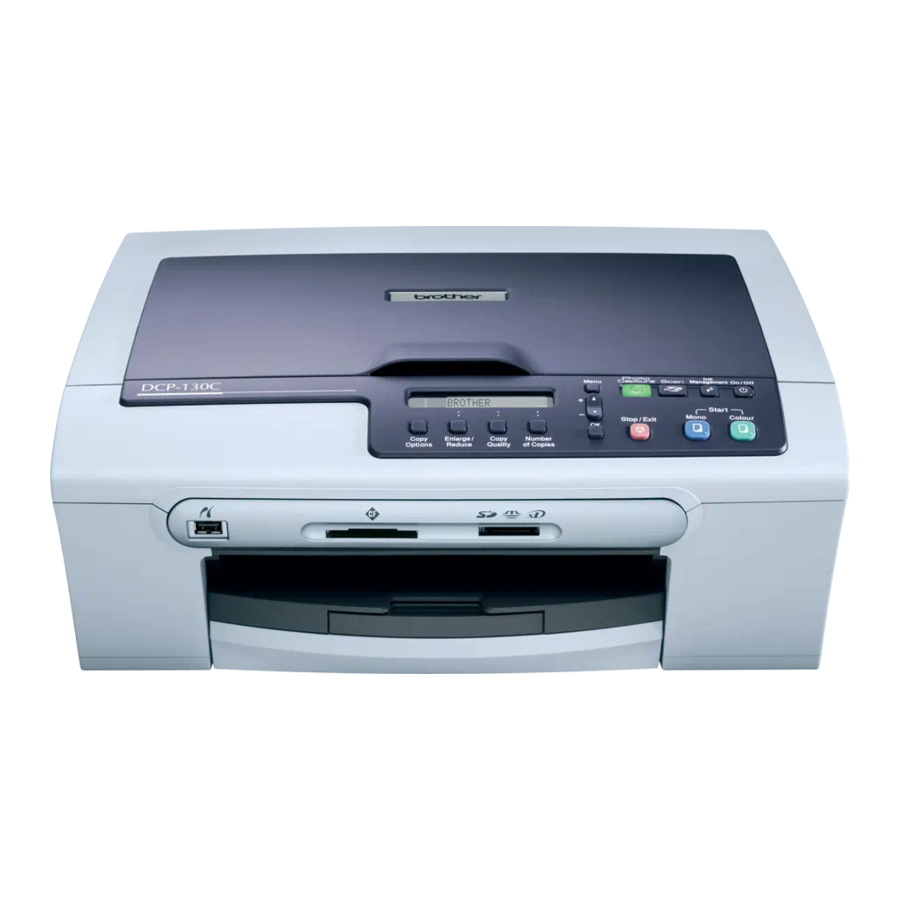
Inleiding
Voordat u het apparaat kunt gebruiken, moet u de hardware instellen en de software installeren.
Lees deze Snelstartgids voor de juiste installatieprocedure en installatie-instructies.
- Het apparaat instellen
- Het stuurprogramma en de software installeren
Installatie voltooid!
Bewaar deze Snelstartgids, de gebruikershandleiding en de meegeleverde CD-ROM op een handige plaats zodat u ze altijd snel en gemakkelijk kunt raadplegen.
Symbolen die in deze gids worden gebruikt
 Waarschuwing Waarschuwing |  Let op Let op |  Onjuiste installatie Onjuiste installatie |
| Waarschuwingen vertellen u wat u moet doen om mogelijk persoonlijk letsel te voorkomen. | Voorzorgsmaatregelen specificeren procedures die u moet volgen of vermijden om mogelijke schade aan het apparaat of andere objecten te voorkomen. | Pictogrammen voor onjuiste installatie waarschuwen u voor apparaten en handelingen die niet compatibel zijn met het apparaat. |
 Opmerking Opmerking |  Gebruikershandleiding of softwaregebruikershandleiding Gebruikershandleiding of softwaregebruikershandleiding | |
| Opmerkingen vertellen u hoe u moet reageren op een situatie die zich kan voordoen of geven tips over hoe de huidige bewerking werkt met andere functies. | Geeft een verwijzing aan naar de gebruikershandleiding of softwaregebruikershandleiding die we hebben meegeleverd. |
Aan de slag
De inhoud van de doos kan van land tot land verschillen.
Bewaar al het verpakkingsmateriaal en de doos voor het geval u uw apparaat om de een of andere reden moet verzenden.

 Snelstartgids |  CD-ROM |  Gebruikershandleiding |  Netsnoer |
 Zwart (LC1000BK) |  Geel (LC1000Y) |  Cyaan (LC1000C) |  Magenta (LC1000M) |
| Inktpatronen | |||
Een USB-interfacekabel is geen standaardaccessoire.
- „ Zorg ervoor dat u een USB 2.0-kabel gebruikt die niet langer is dan 2 meter.
- „ Uw DCP heeft een USB-interface die compatibel is met de USB 2.0-specificatie.
- „ Sluit de interfacekabel NU NIET aan.
Het aansluiten van de interfacekabel gebeurt tijdens de software-installatie. - Wanneer u een USB-kabel gebruikt, zorg er dan voor dat u deze aansluit op de USB-poort van uw computer en niet op een USB-poort op een toetsenbord of een USB-hub zonder eigen voeding.
Bedieningspaneel

- Kopieertoetsen
- OK-toets
- Navigatietoetsen
- Stop/Exit-toets
- Starttoetsen
- Aan/uit-toets
- Inktbeheertoets
- Scantoets
- PhotoCapture-toets
- Menutoets
- LCD (Liquid Crystal Display)
- Waarschuwings-led
 Zie voor meer informatie over het bedieningspaneel het overzicht van het bedieningspaneel in de gebruikershandleiding.
 Opmerking
Wanneer het apparaat inactief is (niet in gebruik), keert het terug naar het bovenstaande standaardscherm. Het standaardscherm kan u nuttige informatie geven over de huidige instellingen.

De machine installeren
De beschermende onderdelen verwijderen
- Verwijder de beschermende tape en folie van het scannerglas.
 Onjuiste installatie
Sluit de interfacekabel NIET aan. Het aansluiten van de interfacekabel gebeurt tijdens de software-installatie.

Papier plaatsen
U kunt maximaal 100 vel papier van 80 g/m 2 plaatsen. Raadpleeg Geschikt papier en andere media in hoofdstuk 2 van de Gebruikershandleiding voor meer informatie.
- Trek de papierlade volledig uit de machine en til de uitvoerladeklep (1) op.

- Druk op de papiergeleiders (1) en de papierlengtegeleider (2) en schuif ze zodat ze overeenkomen met het papierformaat.


- Waaier de stapel papier goed uit om papierstoringen en verkeerde invoer te voorkomen.
![]()
- Plaats het papier voorzichtig met de afdrukzijde omlaag en de bovenkant eerst in de papierlade.
Controleer of het papier plat in de lade ligt.
![]()
- Pas de papiergeleiders voorzichtig met beide handen en de papierlengtegeleider aan het papier aan.
Zorg ervoor dat de papiergeleiders de randen van het papier raken.
![]() Opmerking
Opmerking
Wees voorzichtig dat u het papier niet te ver naar binnen duwt; het kan aan de achterkant van de lade omhoogkomen en problemen met de papierinvoer veroorzaken.

- Sluit de uitvoerladeklep.
![]()
- Schuif de papierlade langzaam volledig in de machine.
![]()
- Terwijl u de papierlade op zijn plaats houdt, trekt u de papiersteun (
![]() ) uit totdat deze vastklikt en vouw vervolgens de papiersteunklep uit (
) uit totdat deze vastklikt en vouw vervolgens de papiersteunklep uit (![]() ).
).


 ) uit totdat deze vastklikt en vouw vervolgens de papiersteunklep uit (
 ).
).
Opmerking
Gebruik de papiersteunklep niet voor Legal-papier.
Het netsnoer aansluiten
- Sluit het netsnoer aan
![]()

Onjuiste installatie
Sluit de interfacekabel NIET aan. Het aansluiten van de interfacekabel gebeurt tijdens de software-installatie.
 Waarschuwing
De machine moet worden voorzien van een geaarde stekker.
 Opmerking
Het waarschuwingslampje op het bedieningspaneel blijft branden totdat u de inktpatronen hebt geïnstalleerd.
Uw taal kiezen
- Nadat u het netsnoer hebt aangesloten, wordt het volgende weergegeven op het LCD-scherm:
Druk op OK (OK).
![]()
- Druk op
![]() of
of ![]() om uw taal te kiezen en druk op OK (OK).
om uw taal te kiezen en druk op OK (OK).
![]()
- Als uw taal is gekozen, drukt u op
![]() (Yes) (Ja).
(Yes) (Ja).
![]()

 of
of  om uw taal te kiezen en druk op OK (OK).

 Als u de taal verkeerd hebt ingesteld, kunt u de taal wijzigen nadat u de datum en tijd hebt ingesteld. (Zie LCD-taal wijzigen in de gebruikershandleiding voor meer informatie)
De inktcartridges installeren
Waarschuwing
Als er inkt in uw ogen komt, spoel ze dan onmiddellijk met water. Raadpleeg een arts als irritatie optreedt.
- Zorg ervoor dat de stroom is ingeschakeld.
Op het LCD wordt het volgende weergegeven:
![]()
- Open de klep van de inktcartridge (1).
![]()
- Trek alle vergrendelingshendels naar beneden en verwijder het gele beschermingsonderdeel (1).
![]() Opmerking
Opmerking
Gooi het gele beschermingsonderdeel niet weg. U hebt het nodig als u de machine vervoert.
![]()
- Haal de inktcartridge eruit.
![]()
- Verwijder voorzichtig de gele beschermkap (1).
![]()


Onjuiste installatie
Raak het gedeelte dat in de afbeelding hieronder wordt weergegeven NIET aan.

Opmerking
Als de gele beschermkap eraf komt wanneer u de zak opent, wordt de cartridge niet beschadigd.
- Installeer elke inktcartridge in de richting van de pijl op het label.
Zorg ervoor dat u de kleur van de vergrendelingshendel (1) overeen laat komen met de kleur van de cartridge (2), zoals in het onderstaande diagram wordt weergegeven.
![]()
- Til elke vergrendelingshendel op en duw deze omlaag totdat deze vastklikt. Sluit daarna de klep van de inktcartridge.
![]()


Opmerking
Als op het LCD Install Black, Install Yellow, Install Cyan of Install Magenta wordt weergegeven nadat u de inktcartridges hebt geïnstalleerd, controleer dan of de inktcartridges correct zijn geïnstalleerd.
De machine reinigt het inkttoevoersysteem voor het eerste gebruik. Dit proces vindt slechts één keer plaats, de eerste keer dat er inktcartridges worden geïnstalleerd. Het reinigingsproces duurt ongeveer vier minuten. Op het LCD wordt het volgende weergegeven:

 Let op
- Verwijder GEEN inktcartridges als u ze niet hoeft te vervangen. Als u dit wel doet, kan dit de hoeveelheid inkt verminderen en weet de machine niet meer hoeveel inkt er in de cartridge zit.
- Schud de inktcartridges NIET. Als er inkt op uw huid of kleding komt, was deze dan onmiddellijk met zeep of afwasmiddel.
- Plaats de cartridges NIET herhaaldelijk in en uit de machine. Als u dit doet, kan er inkt uit de cartridge lekken.
- Als u de kleuren mengt door een inktcartridge in de verkeerde positie te installeren, reinigt u de printkop een aantal keer nadat u de cartridge-installatie hebt gecorrigeerd. (Zie De printkop reinigen in Appendix B van de gebruikershandleiding.)
- Nadat u een inktcartridge hebt geopend, installeert u deze in de machine en gebruikt u deze binnen zes maanden na installatie. Gebruik ongeopende inktcartridges vóór de vervaldatum die op de cartridgeverpakking staat vermeld.
- U mag de inktcartridge NIET demonteren of wijzigen, dit kan ertoe leiden dat de inkt uit de cartridge lekt.
- Multifunctionele machines van Brother zijn ontworpen om te werken met inkt met een bepaalde specificatie en werken optimaal wanneer ze worden gebruikt met originele Brother-inktcartridges. Brother kan deze optimale prestaties niet garanderen als inkt of inktcartridges met andere specificaties worden gebruikt. Brother raadt daarom het gebruik van andere cartridges dan originele Brother-cartridges bij deze machine af, evenals het bijvullen van lege cartridges met inkt van andere bronnen. Als de printkop of andere onderdelen van deze machine beschadigd raken als gevolg van het gebruik van incompatibele producten met deze machine, vallen eventuele reparaties die als gevolg daarvan nodig zijn mogelijk niet onder de garantie.
De afdrukkwaliteit controleren
- Nadat de reinigingscyclus is voltooid, wordt op het LCD het volgende weergegeven:
![]()
- Zorg ervoor dat er papier in de papierlade is geplaatst.
Druk op Colour Start.
De machine begint met het afdrukken van het afdrukkwaliteitscontroleblad (alleen tijdens de eerste installatie van de inktcartridge). - Controleer de kwaliteit van de vier kleurblokken op het blad.
(zwart/ geel/ cyaan/ magenta)
![Onjuiste installatie]() Onjuiste installatie
Onjuiste installatie
Vermijd het aanraken van het bedrukte oppervlak van het papier onmiddellijk na het afdrukken. Het oppervlak is mogelijk nog niet volledig droog en kan uw vingers bevlekken.
![]()
- Op het LCD wordt het volgende weergegeven:
![]()
- Voer een van de volgende handelingen uit:


- „ Als alle lijnen duidelijk en zichtbaar zijn, drukt u op
![]() (Ja) om de kwaliteitscontrole te voltooien.
(Ja) om de kwaliteitscontrole te voltooien. - „ Als u ontbrekende korte lijnen ziet, drukt u op
![]() (Nee) en gaat u naar stap 6.
(Nee) en gaat u naar stap 6.
![]()

- Het LCD vraagt u of de afdrukkwaliteit in orde is voor zwart en kleur. Druk op
![]() (Ja) of
(Ja) of ![]() (Nee).
(Nee).
![]()
Nadat u op![]() (Ja) of
(Ja) of ![]() (Nee) voor zowel zwart als kleur hebt gedrukt, wordt op het LCD het volgende weergegeven:
(Nee) voor zowel zwart als kleur hebt gedrukt, wordt op het LCD het volgende weergegeven:
![]()
- Druk op
![]() (Ja). De machine begint dan met het reinigen van de kleuren.
(Ja). De machine begint dan met het reinigen van de kleuren. - Nadat het reinigen is voltooid, drukt u op Colour Start.
De machine begint opnieuw met het afdrukken van het afdrukkwaliteitscontroleblad en gaat terug naar stap 3.


Het LCD-contrast instellen
U kunt het LCD-contrast aanpassen voor een scherper en levendiger scherm. Als u het LCD-scherm moeilijk kunt zien vanuit uw positie, raden we de volgende contrastinstelling aan voor een betere weergave.
- Druk op Menu.
- Druk op
![pijl omhoog]() of
of ![pijl omlaag]() om 0.Initial Setup (0.Initieel instellen) te kiezen en druk vervolgens op OK.
om 0.Initial Setup (0.Initieel instellen) te kiezen en druk vervolgens op OK. - Druk op
![pijl omhoog]() of
of ![pijl omlaag]() om 2.LCD Contrast (2.LCD-contrast) te kiezen en druk vervolgens op OK.
om 2.LCD Contrast (2.LCD-contrast) te kiezen en druk vervolgens op OK. - Druk op
![pijl omhoog]() of
of ![pijl omlaag]() om Dark (Donker) of Light (Licht) te kiezen.
om Dark (Donker) of Light (Licht) te kiezen. - Druk op OK.
- Druk op Stop/Exit.
![LCD-scherm met de opties Dark en Light gemarkeerd]()

De datum en tijd instellen
Het instellen van de datum en tijd zorgt ervoor dat de machine de printkop regelmatig reinigt en een optimale printkwaliteit behoudt. Het zorgt er ook voor dat de machine bestanden een naam kan geven die zijn gemaakt bij het gebruik van de functie Scannen naar kaart.
- Druk op Menu.
- Druk op
![pijl omhoog]() of
of ![pijl omlaag]() om 0.Initial Setup (0.Initieel instellen) te kiezen en druk vervolgens op OK.
om 0.Initial Setup (0.Initieel instellen) te kiezen en druk vervolgens op OK. - Druk op
![pijl omhoog]() of
of ![pijl omlaag]() om 1.Date/Time (1.Datum/tijd) te kiezen en druk vervolgens op OK.
om 1.Date/Time (1.Datum/tijd) te kiezen en druk vervolgens op OK. - Druk herhaaldelijk op
![pijl omhoog]() om de laatste twee cijfers van het jaar in te voeren en druk vervolgens op OK.
om de laatste twee cijfers van het jaar in te voeren en druk vervolgens op OK.
(bijv. voer 0 6 in voor 2006.)
![LCD-scherm met ingevoerd jaar]()
- Druk herhaaldelijk op
![pijl omhoog]() om de twee cijfers voor de maand in te voeren en druk vervolgens op OK.
om de twee cijfers voor de maand in te voeren en druk vervolgens op OK.
(bijv. voer 0 3 in voor maart.)
![LCD-scherm met ingevoerde maand]()
- Druk herhaaldelijk op
![pijl omhoog]() om de twee cijfers voor de dag in te voeren en druk vervolgens op OK.
om de twee cijfers voor de dag in te voeren en druk vervolgens op OK.
(bijv. voer 0 1 in voor de eerste van de maand.)
![LCD-scherm met ingevoerde dag]()
- Druk herhaaldelijk op
![pijl omhoog]() om de twee cijfers voor het uur in 24-uurs formaat in te voeren en druk vervolgens op OK.
om de twee cijfers voor het uur in 24-uurs formaat in te voeren en druk vervolgens op OK.
(bijv. voer 1 5 in voor 15:00 uur.)
![LCD-scherm met ingevoerd uur]()
- Druk herhaaldelijk op
![pijl omhoog]() om de twee cijfers voor de minuut in te voeren en druk vervolgens op OK.
om de twee cijfers voor de minuut in te voeren en druk vervolgens op OK.
(bijv. voer 1 5, 2 5 in voor 15:25 uur.)
![]() Opmerking
Opmerking
U kunt het aantal snel verhogen of verlagen door![pijl omhoog]() of
of ![pijl omlaag]() ingedrukt te houden.
ingedrukt te houden.
![LCD-scherm met ingevoerde minuten]()
- Druk op Stop/Exit.


Opmerking
Als u opnieuw wilt beginnen, drukt u op Stop/Exit om terug te gaan naar stap 1.
Om de huidige datum en tijd te bevestigen, print u het rapport Gebruikersinstellingen af. (Zie "Rapporten afdrukken" in hoofdstuk 1 van de gebruikershandleiding.)
Ga naar Bijgeleverde cd-rom 'MFL-Pro Suite' op de volgende pagina om de drivers te installeren.
Meegeleverde cd-rom 'MFL-Pro Suite'
Windows®

 Install MFL-Pro Suite
U kunt de MFL-Pro Suite software en multifunctionele drivers installeren.
 Install Other Drivers or Utilities
U kunt extra softwarehulpprogramma's voor MFL-Pro Suite installeren, installeren zonder PaperPort® SE of alleen de printerdriver installeren.
 User's Guide
Bekijk de Software User's Guide in HTML-formaat. De Software User's Guide bevat instructies voor functies die beschikbaar zijn wanneer u verbinding hebt met een computer. (bijv. informatie over afdrukken en scannen)
 On-Line Registration
U wordt naar de Brother Product Registration-webpagina geleid waar u uw apparaat snel kunt registreren.
 Brother Solutions Center
U kunt het Brother Solutions Center openen, een website met informatie over uw Brother-product, waaronder veelgestelde vragen, gebruikershandleidingen, driverupdates en tips voor het gebruik van uw apparaat.
 Repair MFL-Pro Suite
Als er een fout is opgetreden tijdens de installatie van de MFL-Pro Suite, gebruikt u deze optie om de MFL-Pro Suite automatisch te herstellen en opnieuw te installeren.
Note
MFL-Pro Suite omvat de printerdriver, scannerdriver, Brother ControlCenter3, ScanSoft® PaperPort® SE met OCR en True Type®-lettertypen. PaperPort® SE met OCR is een toepassing voor documentbeheer voor het bekijken van gescande documenten.
Macintosh®

 Start Here OSX
U kunt de MFL-Pro Suite installeren met de printerdriver, scannerdriver en Brother ControlCenter2 voor Mac OS® 10.2.4 of hoger.
 Presto! PageManager
U kunt ook Presto!® PageManager® installeren om OCR-functionaliteit toe te voegen aan het Brother ControlCenter2 en om eenvoudig foto's en documenten te scannen, delen en organiseren.
 Documentation
Bekijk de Software User's Guide in HTML-formaat. De Software User's Guide bevat instructies voor functies die beschikbaar zijn wanneer u verbinding hebt met een computer. (bijv. informatie over afdrukken en scannen)
 Brother Solutions Center
U kunt het Brother Solutions Center openen, een website met informatie over uw Brother-product, waaronder veelgestelde vragen, gebruikershandleidingen, driverupdates en tips voor het gebruik van uw apparaat.
On-Line Registration
U wordt naar de Brother Product Registration-webpagina geleid waar u uw apparaat snel kunt registreren.
De driver & software installeren
Volg de instructies op deze pagina voor uw besturingssysteem en interface.
Voor de nieuwste drivers en documentatie en om de beste oplossing te vinden voor uw probleem of vraag, kunt u rechtstreeks vanuit de driver toegang krijgen tot het Brother Solutions Center of bezoek http://solutions.brother.com
Voor gebruikers van de USB-interface (Voor Windows ® 98/98SE/Me/2000 Professional/XP/XP Professional x64 Edition)
Belangrijk
Zorg ervoor dat u de instructies van stap 1 De machine instellen hebt voltooid.
Opmerking
- Sluit alle toepassingen die actief zijn voordat u MFL-Pro Suite installeert.
- Zorg ervoor dat er geen geheugenkaarten in het mediastation van het apparaat zitten.
- Koppel het apparaat los van het stopcontact en van uw computer, als u al een interfacekabel hebt aangesloten.

- Schakel uw pc in. (Voor Windows ® 2000 Professional/XP/XP Professional x64 Edition moet u zijn aangemeld met beheerdersrechten.)
- Plaats de meegeleverde CD-ROM in uw CD-ROM-station. Als het scherm met de modelnaam verschijnt, kies dan uw machine. Als het taalscherm verschijnt, kies dan uw taal.
![]()
- Het hoofdmenu van de CD-ROM verschijnt. Klik op Install MFL-Pro Suite (MFL-Pro Suite installeren).
![]()


Opmerking
- Als dit venster niet verschijnt, gebruik dan Windows Verkenner om het programma setup.exe uit te voeren vanuit de rootmap van de Brother CD-ROM.
- Als u Windows ® 2000 Professional gebruikt en servicepack 3 (SP3) of hoger niet hebt geïnstalleerd: Om toegang te krijgen tot de PhotoCapture Center™ functies vanaf uw computer moet u mogelijk eerst een Windows ® 2000 update installeren. De Windows ® 2000 update is inbegrepen in het MFL-Pro Suite installatieprogramma. Om de update te installeren, volgt u de onderstaande stappen:
- Klik op OK om de installatie van de Windows updates te starten.
![]()
- Als u daarom wordt gevraagd, klikt u op OK om uw computer opnieuw op te starten.
- Nadat de computer opnieuw is opgestart, wordt de installatie van MFL-Pro Suite automatisch voortgezet.
Als de installatie niet automatisch wordt voortgezet, opent u het hoofdmenu opnieuw door de CD-ROM-schijf uit te werpen en vervolgens opnieuw te plaatsen of dubbelklikt u op het programma setup.exe vanuit de rootmap en gaat u verder vanaf stap 4 om de MFL-Pro Suite te installeren.

- Na het lezen en accepteren van de ScanSoft® PaperPort® SE licentieovereenkomst, klikt u op Yes (Ja).
![]()
- De installatie van PaperPort® SE wordt automatisch gestart en gevolgd door de installatie van MFL-Pro Suite.
- Wanneer het Brother MFL-Pro Suite Software License Agreement venster verschijnt, klikt u op Yes (Ja) als u akkoord gaat met de Software License Agreement.
![]()
- Kies Standard (Standaard) en klik vervolgens op Next (Volgende). De installatie wordt voortgezet.
![]()
- Wanneer dit scherm verschijnt, gaat u naar de volgende stap.
![]()
- Gebruik beide handen en gebruik de plastic lipjes aan beide zijden van de machine om de scannerklep omhoog te tillen totdat deze stevig in de open positie vergrendelt.
![]()
- Sluit de USB-kabel aan op de USB-aansluiting die is gemarkeerd met een
![]() symbool. U vindt de USB-aansluiting in de machine aan de rechterkant, zoals hieronder wordt weergegeven.
symbool. U vindt de USB-aansluiting in de machine aan de rechterkant, zoals hieronder wordt weergegeven.
![]()
- Leid de USB-kabel voorzichtig in de sleuf, zoals hieronder wordt weergegeven, en volg de sleuf rond en naar de achterkant van de machine.


 symbool. U vindt de USB-aansluiting in de machine aan de rechterkant, zoals hieronder wordt weergegeven.

Onjuiste instelling
- Sluit de machine NIET aan op een USB-poort op een toetsenbord of een USB-hub zonder eigen stroomvoorziening. Brother raadt aan om de machine rechtstreeks op uw computer aan te sluiten.
- Zorg ervoor dat de kabel de klep niet hindert bij het sluiten, anders kan er een fout optreden.
- Til de scannerklep op om de vergrendeling los te maken (
![]() ). Duw de steun van de scannerklep voorzichtig omlaag (
). Duw de steun van de scannerklep voorzichtig omlaag (![]() ) en sluit de scannerklep (
) en sluit de scannerklep (![]() ).
).
![]()
- Schakel de machine in door het netsnoer aan te sluiten.
De installatie van de Brother drivers start automatisch. De installatieschermen verschijnen een voor een. Wacht alstublieft, het duurt een paar seconden voordat alle schermen verschijnen.
![]()
 ).
).

Onjuiste instelling
Probeer GEEN van de schermen te annuleren tijdens deze installatie.
- Wanneer het scherm On-Line Registration (Online registratie) wordt weergegeven, maakt u uw selectie en volgt u de instructies op het scherm.
![]()
- Klik op Finish (Voltooien) om uw computer opnieuw op te starten.
(Na het opnieuw opstarten van de computer moet u voor Windows® 2000 Professional/XP/XP Professional x64 Edition zijn aangemeld met beheerdersrechten.)
![]()


Opmerking
Na het opnieuw opstarten van de computer wordt de Installation Diagnostics (Installatiediagnose) automatisch uitgevoerd. Als de installatie niet succesvol is, wordt het venster met de installatieresultaten weergegeven. Als de Diagnostics (Diagnose) een fout aangeeft, volgt u de instructies op het scherm of leest u de on-line help en FAQ's in Start/Alle programma's (Programma's)/Brother/DCP-XXXX.
 De MFL-Pro Suite is geïnstalleerd en de installatie is nu voltooid.
Opmerking
MFL-Pro Suite bevat de Printer Driver (Printerdriver), Scanner Driver (Scannerdriver), Brother ControlCenter3, ScanSoft®PaperPort® SE with OCR (SE met OCR) en True Type® fonts (lettertypen).
PaperPort® SE with OCR (SE met OCR) is een toepassing voor documentbeheer voor het bekijken van gescande documenten.
Voor gebruikers van de USB-interface (Voor Mac OS ® X 10.2.4 of hoger)
Belangrijk
Zorg ervoor dat u de instructies van stap 1 De machine instellen op pagina's 4-11 hebt voltooid.
 Opmerking
Voor gebruikers van Mac OS® X 10.2.0 tot 10.2.3: upgrade naar Mac OS® X 10.2.4 of hoger. (Voor de meest recente informatie voor Mac OS® X, gaat u naar http://solutions.brother.com)
- Gebruik beide handen en gebruik de plastic lipjes aan beide zijden van de machine om de scannerklep omhoog te tillen totdat deze stevig in de open positie vergrendelt.
![]()
- Sluit de USB-kabel aan op de USB-aansluiting die is gemarkeerd met een
![]() symbool. U vindt de USB-aansluiting in de machine aan de rechterkant, zoals hieronder wordt weergegeven.
symbool. U vindt de USB-aansluiting in de machine aan de rechterkant, zoals hieronder wordt weergegeven.
![]()
- Leid de USB-kabel voorzichtig in de sleuf, zoals hieronder wordt weergegeven, en volg de sleuf rond en naar de achterkant van de machine.
![]()

 symbool. U vindt de USB-aansluiting in de machine aan de rechterkant, zoals hieronder wordt weergegeven.

Onjuiste instelling
- Sluit de machine NIET aan op een USB-poort op een toetsenbord of een USB-hub zonder eigen stroomvoorziening. Brother raadt aan om de machine rechtstreeks op uw computer aan te sluiten.
- Zorg ervoor dat de kabel de klep niet hindert bij het sluiten, anders kan er een fout optreden.
- Til de scannerklep op om de vergrendeling los te maken (
![]() ). Duw de steun van de scannerklep voorzichtig omlaag (
). Duw de steun van de scannerklep voorzichtig omlaag ( ![]() ) en sluit de scannerklep (
) en sluit de scannerklep (![]() ).
).
![]() Opmerking
Opmerking
Zorg ervoor dat de machine is ingeschakeld door het netsnoer aan te sluiten.
![]()
 ).
).
- Schakel uw Macintosh® in.
- Plaats de meegeleverde CD-ROM in uw CD-ROM-station.
![]()
- Dubbelklik op het pictogram Start Here OSX (Hier beginnen OSX) om te installeren. Volg de instructies op het scherm.
![]() Opmerking
Opmerking
Wacht alstublieft, het duurt een paar seconden voordat de software is geïnstalleerd. Na de installatie wordt de computer automatisch opnieuw opgestart.
![]()
- De Brother software zoekt naar het Brother apparaat. Gedurende deze tijd verschijnt het volgende scherm.
![]()
- Wanneer dit scherm verschijnt, klikt u op OK (OK).
![]() Voor gebruikers van Mac OS® X 10.3.x of hoger:
Voor gebruikers van Mac OS® X 10.3.x of hoger:
De MFL-Pro Suite, Brother printerdriver, scannerdriver en Brother ControlCenter2 zijn geïnstalleerd en de installatie is nu voltooid. Ga naar stap 14.
![]()
- Voor gebruikers van Mac OS® X 10.2.4 tot 10.2.8:
Klik op Add (Toevoegen).
![]()
- Kies USB.
![]()
- Kies DCP-XXXX (waarbij XXXX uw modelnaam is) en klik vervolgens op Add (Toevoegen).
![]()
- Klik op Print Center (Afdrukcentrum) en vervolgens op Quit Print Center (Sluit afdrukcentrum af).
![]() De MFL-Pro Suite, Brother printerdriver, scannerdriver en Brother ControlCenter2 zijn geïnstalleerd en de installatie is nu voltooid.
De MFL-Pro Suite, Brother printerdriver, scannerdriver en Brother ControlCenter2 zijn geïnstalleerd en de installatie is nu voltooid.
![]()
- Om Presto! ® PageManager ® te installeren, klikt u op het Presto! PageManager pictogram en volgt u de instructies op het scherm.
![]()


Opmerking
Wanneer Presto! ® PageManager ® is geïnstalleerd, wordt OCR-functionaliteit toegevoegd aan de Brother ControlCenter2. U kunt eenvoudig foto's en documenten scannen, delen en ordenen met Presto! ® PageManager ®.
Presto! ® PageManager ® is geïnstalleerd en de installatie is nu voltooid.
Verbruiksartikelen
Vervangende verbruiksartikelen
Wanneer de inktcartridges moeten worden vervangen, wordt er een foutmelding weergegeven op het LCD-scherm. Voor meer informatie over de inktcartridges voor uw machine gaat u naar http://solutions.brother.com of neemt u contact op met uw lokale Brother-wederverkoper.
Inktcartridge
| Zwart | Geel | Cyaan | Magenta |
| LC1000BK | LC1000Y | LC1000C | LC1000M |
 |  |  | |
Referenties

Download handleiding
Hier kunt u de volledige pdf-versie van de handleiding downloaden. Deze kan aanvullende veiligheidsinstructies, garantie-informatie, FCC-regels, enz. bevatten.
Download Brother DCP-130C - Handleiding printer instellen


