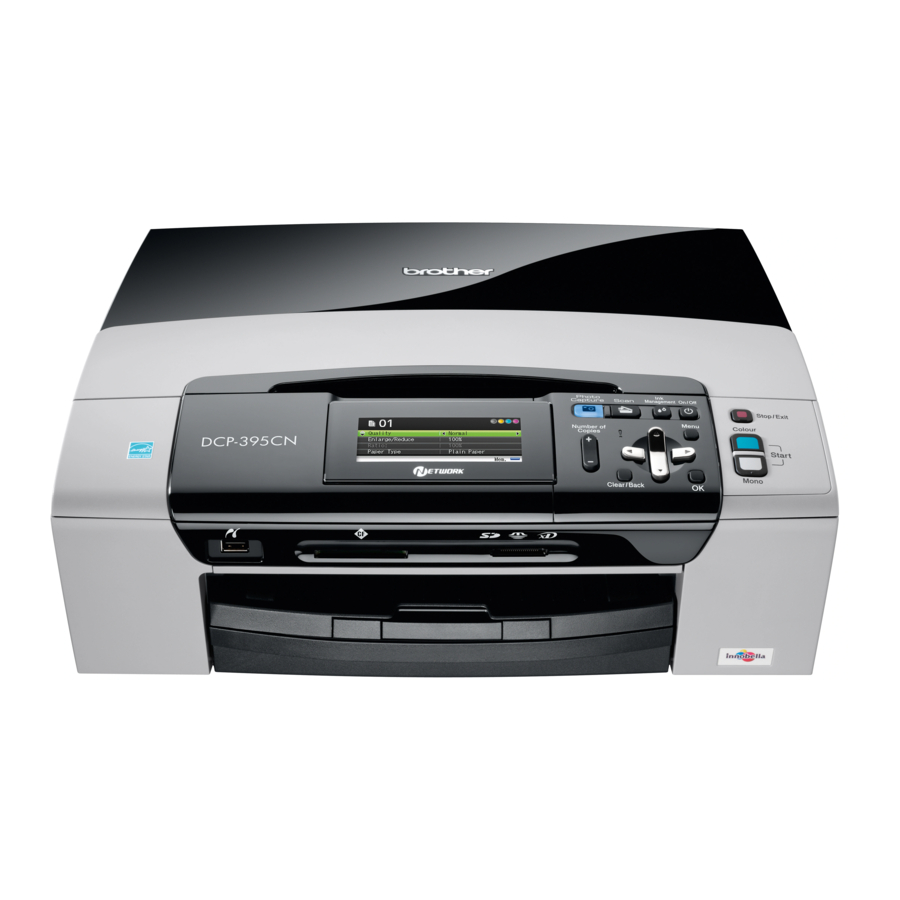
Brother DCP-395CN - Handleiding printerinstallatie
- 1 Inleiding
- 2 Pak het apparaat uit en controleer de onderdelen
- 3 Plaats normaal A4-papier
- 4 Sluit het netsnoer aan
- 5 Kies uw taal
- 6 Installeer de inktcartridges
- 7 Controleer de afdrukkwaliteit
- 8 LCD-contrast instellen (indien nodig)
- 9 Datum en tijd instellen
- 10 Kies uw verbindingstype
- 11 USB Windows
- 12 USB Macintosh
- 13 Bekabeld netwerk Windows
- 14 Bekabeld netwerk Macintosh
- 15 Optionele toepassingen installeren - Windows
- 16 Voor netwerkgebruikers
- 17 Verbruiksartikelen
- 18 Referenties
- 19 Download handleiding
- 20 In andere talen
Inleiding
 Voordat u het apparaat kunt gebruiken, dient u deze Snelstartgids te lezen voor de juiste installatie.
 | Waarschuwingen vertellen u wat u moet doen om mogelijk persoonlijk letsel te voorkomen. |
 | Voorzorgsmaatregelen specificeren procedures die u moet volgen of vermijden om mogelijk licht letsel te voorkomen. |

Sluit de USB-kabel NOG NIET aan (als u een USB-kabel gebruikt).

Pak het apparaat uit en controleer de onderdelen

Plastic zakken worden gebruikt in de verpakking van uw apparaat. Houd deze zakken uit de buurt van baby's en kinderen om verstikkingsgevaar te voorkomen.
- Verwijder de beschermende tape en folie van het apparaat.
- Verwijder het groene beschermende onderdeel
![]() door de voorkant van het apparaat op te tillen en vervolgens het verpakkingsonderdeel naar beneden te trekken.
door de voorkant van het apparaat op te tillen en vervolgens het verpakkingsonderdeel naar beneden te trekken.
![]()
- Verwijder de plastic zak
![]() met de inktcartridges van bovenop de papierlade.
met de inktcartridges van bovenop de papierlade. - Zorg ervoor dat u alle onderdelen heeft.
 door de voorkant van het apparaat op te tillen en vervolgens het verpakkingsonderdeel naar beneden te trekken.
 met de inktcartridges van bovenop de papierlade.
 Opmerking
- De onderdelen die in de doos zijn meegeleverd, kunnen verschillen afhankelijk van uw land.
- Bewaar alle verpakkingsmaterialen en de doos voor het geval u uw apparaat om welke reden dan ook moet verzenden.
- U moet de juiste interfacekabel aanschaffen voor de interface die u wilt gebruiken (voor USB- of netwerkverbinding).
USB-kabel
Zorg ervoor dat u een USB 2.0-kabel (Type A/B) gebruikt die niet langer is dan 2 meter (kabel niet inbegrepen).
Netwerkkabel
Gebruik een rechte Category5 (of hoger) twisted-pair kabel voor 10BASE-T of 100BASE-TX Fast Ethernet Network.
Plaats normaal A4-papier
- Trek de papierlade
![]() volledig uit het apparaat.
volledig uit het apparaat.
![]()
- Til de afdekking van de uitvoerpapierlade
![]() op.
op.
![]()
- Druk met beide handen voorzichtig op de papiergeleiders aan de zijkant
![]() en schuif ze en vervolgens de papierlengtegeleider
en schuif ze en vervolgens de papierlengtegeleider ![]() om deze aan te passen aan het papierformaat dat u in de lade plaatst.
om deze aan te passen aan het papierformaat dat u in de lade plaatst.
Zorg ervoor dat de driehoekige markeringen![]() op de papiergeleiders aan de zijkant
op de papiergeleiders aan de zijkant ![]() en de papierlengtegeleider
en de papierlengtegeleider ![]() overeenkomen met de markering voor het papierformaat dat u gebruikt.
overeenkomen met de markering voor het papierformaat dat u gebruikt.

- Waaier de stapel papier goed uit om papierstoringen en verkeerde invoer te voorkomen.
- Plaats het papier voorzichtig met de afdrukzijde naar beneden en de bovenkant eerst in de papierlade. Controleer of het papier plat in de lade ligt.
![]()
Duw het papier NIET te ver naar binnen.
![]()
- Pas met beide handen de papiergeleiders aan de zijkant voorzichtig aan het papier aan. Zorg ervoor dat de papiergeleiders de randen van het papier raken.
- Sluit de afdekking van de uitvoerpapierlade
![]() .
.
![]()
- Duw de papierlade langzaam volledig in het apparaat.
![]()
- Terwijl u de papierlade op zijn plaats houdt, trekt u de papiersteun
![]() uit totdat deze vastklikt, en vouw vervolgens de papiersteunklep
uit totdat deze vastklikt, en vouw vervolgens de papiersteunklep ![]() uit.
uit.
![]()


 op de papiergeleiders aan de zijkant


Sluit het netsnoer aan
Sluit de USB-kabel NOG NIET aan (als u een USB-kabel gebruikt).
- Sluit het netsnoer aan.
![]()

Het apparaat moet worden uitgerust met een geaarde stekker.
Opmerking: De waarschuwings-LED op het bedieningspaneel blijft branden totdat u de inktcartridges hebt geïnstalleerd.
Kies uw taal
- Druk op
![]() of
of ![]() om uw taal te kiezen en druk op OK.
om uw taal te kiezen en druk op OK. - Druk op
![]() of
of ![]() om Ja of Nee te kiezen en druk op OK.
om Ja of Nee te kiezen en druk op OK.
 of
of  om uw taal te kiezen en druk op OK.
 Als u de verkeerde taal instelt, kunt u de taal wijzigen nadat u de datum en tijd hebt ingesteld. (Voor meer informatie, zie LCD-taal wijzigen).
Installeer de inktcartridges
Als er inkt in uw ogen komt, spoel ze dan onmiddellijk met water uit en raadpleeg een arts als er irritatie optreedt.
- Zorg ervoor dat de stroom is ingeschakeld.
Het LCD toont:

- Open de afdekking van de inktcartridge
![]() .
.
![]()
- Verwijder het groene beschermende onderdeel
![]() .
.
![]()
![waarschuwing]() Opmerking: Gooi het groene beschermende onderdeel niet weg. U hebt het nodig als u het apparaat vervoert.
Opmerking: Gooi het groene beschermende onderdeel niet weg. U hebt het nodig als u het apparaat vervoert. - Pak de inktcartridge uit.
- Draai de groene knop op de beschermende gele dop met de klok mee totdat deze klikt om de vacuümafdichting los te maken, verwijder vervolgens de dop
![]() .
.

- Let erop dat u de kleur van de hendel
![]() laat overeenkomen met de cartridgekleur
laat overeenkomen met de cartridgekleur ![]() , zoals weergegeven in het onderstaande diagram.
, zoals weergegeven in het onderstaande diagram.

- Installeer elke inktcartridge in de richting van de pijl op het label.
![]()
- Duw de inktcartridge voorzichtig naar binnen totdat deze vastklikt. Nadat alle inktcartridges zijn geïnstalleerd, sluit u de afdekking van de inktcartridge.

![waarschuwing]() Opmerking: Het apparaat bereidt het inkttoevoersysteem voor op afdrukken. Dit proces duurt ongeveer vier minuten. Schakel het apparaat niet uit.
Opmerking: Het apparaat bereidt het inkttoevoersysteem voor op afdrukken. Dit proces duurt ongeveer vier minuten. Schakel het apparaat niet uit.


Controleer de afdrukkwaliteit
- Wanneer het voorbereidingsproces is voltooid, toont het LCD dit bericht:

Druk op Colour Start (Starten in kleur). - Controleer de kwaliteit van de vier kleurblokken
![]() op het blad. (zwart/geel/cyaan/magenta)
op het blad. (zwart/geel/cyaan/magenta)

- Als alle lijnen helder en zichtbaar zijn, drukt u op
![]() (Ja) om de kwaliteitscontrole te voltooien en gaat u naar "LCD-contrast instellen (indien nodig)".
(Ja) om de kwaliteitscontrole te voltooien en gaat u naar "LCD-contrast instellen (indien nodig)".
![]()
Als u ontbrekende korte lijnen ziet, drukt u op![]() (Nee) en gaat u naar d.
(Nee) en gaat u naar d.
![]()
- Het LCD vraagt u of de afdrukkwaliteit in orde is voor zwart en kleur. Druk op
![]() (Ja) of
(Ja) of ![]() (Nee).
(Nee).

Na het drukken op![]() (Ja) of
(Ja) of ![]() (Nee) voor zowel zwart als kleur, toont het LCD:
(Nee) voor zowel zwart als kleur, toont het LCD:

- Druk op
![]() (Ja), waarna het apparaat de kleuren begint te reinigen.
(Ja), waarna het apparaat de kleuren begint te reinigen. - Nadat de reiniging is voltooid, drukt u op Colour Start (Starten in kleur). Het apparaat begint de afdrukkwaliteitscontrole opnieuw af te drukken. Ga terug naar b.


 (Ja) om de kwaliteitscontrole te voltooien en gaat u naar "LCD-contrast instellen (indien nodig)".
 (Nee) en gaat u naar d.


LCD-contrast instellen (indien nodig)
Als u moeite heeft met het lezen van het LCD, probeer dan de contrastinstelling te wijzigen.
- Druk op Menu (Menu).
- Druk op
![]() of
of ![]() om General Setup (Algemene instellingen) te kiezen. Druk op OK.
om General Setup (Algemene instellingen) te kiezen. Druk op OK. - Druk op
![]() of
of ![]() om LCD Settings (LCD-instellingen) te kiezen. Druk op OK.
om LCD Settings (LCD-instellingen) te kiezen. Druk op OK. - Druk op
![]() of
of ![]() om LCD Contrast (LCD-contrast) te kiezen.
om LCD Contrast (LCD-contrast) te kiezen. - Druk op
![]() of
of ![]() om Light (Licht), Med (Gemiddeld) of Dark (Donker) te kiezen. Druk op OK.
om Light (Licht), Med (Gemiddeld) of Dark (Donker) te kiezen. Druk op OK. - Druk op Stop/Exit.
 of
of  om General Setup (Algemene instellingen) te kiezen. Druk op OK.
 of
of  om Light (Licht), Med (Gemiddeld) of Dark (Donker) te kiezen. Druk op OK.
 Opmerking:U kunt ook de hoek van het scherm aanpassen door het op te tillen.
Datum en tijd instellen
Door de datum en tijd in te stellen, kan het apparaat de printkop regelmatig reinigen en een optimale afdrukkwaliteit behouden. Hierdoor kan het apparaat ook bestanden een naam geven die zijn gemaakt bij gebruik van de functie Scannen naar medium.
- Druk op Menu (Menu).
- Druk op
![]() of
of ![]() om Initial Setup (Eerste installatie) te kiezen. Druk op OK.
om Initial Setup (Eerste installatie) te kiezen. Druk op OK. - Druk op
![]() of
of ![]() om Date&Time (Datum en tijd) te kiezen. Druk op OK.
om Date&Time (Datum en tijd) te kiezen. Druk op OK. - Druk herhaaldelijk op
![]() of
of ![]() om de laatste twee cijfers van het jaar in te voeren en druk vervolgens op OK.
om de laatste twee cijfers van het jaar in te voeren en druk vervolgens op OK.

(bijv. Voer 0 9 in voor 2009.) - Herhaal dit voor Maand en Dag, en Uren en Minuten in 24-uurs formaat.
- Druk op Stop/Exit.

Kies uw verbindingstype
- Voor USB-interfacekabel (Windows®, Macintosh):
")
- Voor bekabeld netwerk (Windows®, Macintosh):
")


Opmerking: Raadpleeg voor Windows Server ® 2003/2008 de Network User's Guide op de CD-ROM.
USB Windows®
Voor gebruikers van de USB-interface (Windows® 2000 Professional/XP/XP Professional x64 Edition/ Windows Vista®)
Voordat u installeert
- Zorg ervoor dat uw computer AAN staat en dat u bent aangemeld met beheerdersrechten.
- Sluit de USB-kabel nog NIET aan.
- Sluit alle actieve programma's af.
- Zorg ervoor dat er geen geheugenkaarten of USB-flashstations in het apparaat zijn geplaatst.
- De schermen kunnen verschillen, afhankelijk van uw besturingssysteem.
- De meegeleverde CD-ROM bevat ScanSoft™ PaperPort™ 11SE. Deze software ondersteunt Windows® 2000 (SP4 of hoger), XP (SP2 of hoger), XP Professional x64 Edition en Windows Vista®. Update naar de nieuwste Windows® Service Pack voordat u MFL-Pro Suite installeert.
MFL-Pro Suite installeren
- Plaats de meegeleverde CD-ROM in uw CD-ROM-station. Als het scherm met de modelnaam verschijnt, kiest u uw apparaat. Als het taalscherm verschijnt, kiest u uw taal.
![]()
![waarschuwing]() Opmerking: Als het Brother-scherm niet automatisch verschijnt , gaat u naar Deze computer (Computer), dubbelklikt u op het CD-ROM-pictogram en dubbelklikt u vervolgens op start.exe.
Opmerking: Als het Brother-scherm niet automatisch verschijnt , gaat u naar Deze computer (Computer), dubbelklikt u op het CD-ROM-pictogram en dubbelklikt u vervolgens op start.exe. - Het hoofdmenu van de CD-ROM verschijnt. Klik op Install MFL-Pro Suite.
![]()


Opmerking
- Als dit scherm verschijnt, klikt u op OK en start u uw computer opnieuw.

- Als de installatie niet automatisch doorgaat, opent u het hoofdmenu opnieuw door de CD-ROM uit te werpen en opnieuw te plaatsen of dubbelklikt u op het programma start.exe in de hoofdmap en gaat u verder vanaf b om MFL-Pro Suite te installeren.
- Voor Windows Vista ®: wanneer het scherm Gebruikersaccountbeheer verschijnt, klikt u op Toestaan.
![]()


- Wanneer het venster ScanSoft™ PaperPort™ 11SE Licentieovereenkomst verschijnt, klikt u op Ja als u akkoord gaat met de licentieovereenkomst voor de software.

- De installatie van ScanSoft™ PaperPort™ 11SE start automatisch en wordt gevolgd door de installatie van MFL-Pro Suite.
- Wanneer het venster Brother MFL-Pro Suite Software Licentieovereenkomst verschijnt, klikt u op Ja als u akkoord gaat met de licentieovereenkomst voor de software.

- Kies Local Connection (Lokale verbinding) en klik vervolgens op Next (Volgende). De installatie gaat verder.

- Wanneer dit scherm verschijnt, gaat u naar de volgende stap.


Sluit de USB-kabel aan
- Sluit het apparaat NIET aan op een USB-poort op een toetsenbord of een USB-hub zonder eigen voeding.
- Sluit het apparaat rechtstreeks aan op uw computer.
- Gebruik beide handen en gebruik de plastic lipjes aan beide zijden van het apparaat om de scannerklep omhoog te brengen totdat deze stevig in de open positie vastklikt.
![]()
- Sluit de USB-kabel aan op de USB-aansluiting die is gemarkeerd met een
![]() symbool. U vindt de USB-aansluiting in het apparaat aan de rechterkant, zoals hieronder wordt weergegeven.
symbool. U vindt de USB-aansluiting in het apparaat aan de rechterkant, zoals hieronder wordt weergegeven.

- Leid de USB-kabel voorzichtig door de geul, zoals hieronder wordt weergegeven, en volg de geul rond en naar de achterkant van het apparaat. Sluit vervolgens de kabel aan op uw computer.

![]()
Zorg ervoor dat de kabel de klep niet hindert bij het sluiten, anders kan er een fout optreden. - Til de scannerklep op om de vergrendeling los te maken
![]() . Duw de steun van de scannerklep voorzichtig naar beneden
. Duw de steun van de scannerklep voorzichtig naar beneden ![]() en sluit de scannerklep
en sluit de scannerklep ![]() .
.
![]()
- De installatie wordt automatisch voortgezet. De installatieschermen verschijnen na elkaar.
![]()
Annuleer GEEN van de schermen tijdens de installatie. Het kan enkele seconden duren voordat alle schermen verschijnen. - Wanneer het scherm On-Line Registration (Online registratie) wordt weergegeven, maakt u uw keuze en volgt u de instructies op het scherm.


 symbool. U vindt de USB-aansluiting in het apparaat aan de rechterkant, zoals hieronder wordt weergegeven.


Voltooien en opnieuw opstarten
- Klik op Finish (Voltooien) om uw computer opnieuw op te starten. Na het opnieuw opstarten van de computer moet u zijn aangemeld met beheerdersrechten.

![waarschuwing]() Opmerking: Als er een foutmelding verschijnt tijdens de software-installatie , voert u de Installation Diagnostics uit in Start/Alle programma's/Brother/ DCP-XXXX (waarbij DCP-XXXX uw model naam is).
Opmerking: Als er een foutmelding verschijnt tijdens de software-installatie , voert u de Installation Diagnostics uit in Start/Alle programma's/Brother/ DCP-XXXX (waarbij DCP-XXXX uw model naam is). - Kies de firmware-update-instelling en klik op OK.

![waarschuwing]() Opmerking: Internettoegang is vereist voor de firmware -update.
Opmerking: Internettoegang is vereist voor de firmware -update.


VOLTOOIEN
De installatie is nu voltooid.
Ga nu naar → Doorgaan met het installeren van optionele toepassingen.
Opmerking: XML Paper Specification Printer Driver
De XML Paper Specification Printer Driver is het meest geschikte stuurprogramma bij het afdrukken vanuit toepassingen die gebruikmaken van de XML Paper Specification-documenten. Download het nieuwste stuurprogramma via het Brother Solutions Center op http://solutions.brother.com/.
USB Macintosh
Voor gebruikers van de USB-interface (Mac OS X 10.3.9 - 10.4.x - 10.5.x)
Voordat u installeert
- Zorg ervoor dat uw apparaat is aangesloten op de stroom en dat uw Macintosh AAN staat. U moet zijn aangemeld met beheerdersrechten.
- Ga voor de nieuwste stuurprogramma's en informatie over de Mac OS X die u gebruikt naar http://solutions.brother.com/.
- Voor gebruikers van Mac OS X 10.3.0 tot 10.3.8: upgrade naar Mac OS X 10.3.9 - 10.5.x.
- Zorg ervoor dat er geen geheugenkaarten of een USB-flashstation in het apparaat zijn geplaatst.
De USB-kabel aansluiten
- Sluit het apparaat NIET aan op een USB-poort op een toetsenbord of een USB-hub zonder eigen voeding.
- Sluit het apparaat rechtstreeks aan op uw Macintosh.
- Gebruik beide handen en de plastic lipjes aan beide zijden van het apparaat om de scannerafdekking omhoog te tillen totdat deze stevig in de open positie vastklikt.
![]()
- Sluit de USB-kabel aan op de USB-aansluiting die is gemarkeerd met een
![]() symbool. U vindt de USB-aansluiting aan de binnenkant van het apparaat aan de rechterkant, zoals hieronder weergegeven.
symbool. U vindt de USB-aansluiting aan de binnenkant van het apparaat aan de rechterkant, zoals hieronder weergegeven.

- Leid de USB-kabel voorzichtig door de sleuf, zoals hieronder weergegeven, en volg de sleuf rond en naar de achterkant van het apparaat. Sluit de kabel vervolgens aan op uw Macintosh.

![]()
Zorg ervoor dat de kabel niet verhindert dat de afdekking sluit, anders kan er een fout optreden. - Til de scannerafdekking omhoog om de vergrendeling los te maken
![]() . Duw de steun van de scannerafdekking voorzichtig omlaag
. Duw de steun van de scannerafdekking voorzichtig omlaag ![]() en sluit de scannerafdekking
en sluit de scannerafdekking ![]() .
.
![]()

 symbool. U vindt de USB-aansluiting aan de binnenkant van het apparaat aan de rechterkant, zoals hieronder weergegeven.


MFL-Pro Suite installeren
- Plaats de meegeleverde cd-rom in uw cd-romstation.
![]()
- Dubbelklik op het pictogram Start Here OSX om te installeren.
![]()
- Even geduld, het duurt enkele seconden voordat de software is geïnstalleerd. Klik na de installatie op Restart (Opnieuw opstarten) om de software te installeren.
- De Brother-software zoekt naar het Brother-apparaat.
- Kies het apparaat in de lijst en klik vervolgens op OK.

- Wanneer dit scherm verschijnt, klikt u op OK.


 De installatie van MFL-Pro Suite is nu voltooid.
Ga naar → "Install Presto! PageManager" (Presto! PageManager installeren).
Presto! PageManager installeren
Wanneer Presto! PageManager is geïnstalleerd, wordt de OCR-functionaliteit toegevoegd aan Brother ControlCenter2. U kunt eenvoudig foto's en documenten scannen, delen en ordenen met Presto! PageManager.
- Dubbelklik op het pictogram Presto! PageManager en volg de instructies op het scherm.
![]()

VOLTOOIEN
De installatie is nu voltooid.
Bekabeld netwerk Windows®
Voor gebruikers van een bekabelde netwerkinterface (Windows® 2000 Professional/XP/XP Professional x64 Edition/ Windows Vista®)
Voordat u installeert
- Zorg ervoor dat uw computer AAN staat en dat u bent aangemeld met beheerdersrechten.
- Als er programma's actief zijn, sluit deze dan.
- Zorg ervoor dat er geen geheugenkaarten of USB-flashstations in de machine zijn geplaatst.
- De schermen kunnen verschillen, afhankelijk van uw besturingssysteem.
- De meegeleverde cd-rom bevat ScanSoft™ PaperPort™ 11SE. Deze software ondersteunt Windows ® 2000 (SP4 of hoger), XP (SP2 of hoger), XP Professional x64 Edition en Windows Vista ®. Werk bij naar het nieuwste Windows® Service Pack voordat u MFL-Pro Suite installeert.
Schakel alle persoonlijke firewallsoftware (anders dan Windows ® Firewall), anti-spyware of antivirusprogramma's uit voor de duur van de installatie.
Sluit de netwerkkabel aan
- Gebruik beide handen en de plastic lipjes aan beide zijden van de machine om de scannerklep omhoog te tillen totdat deze stevig in de open positie vergrendelt.
![]()
- Sluit de netwerkkabel aan op de LAN-aansluiting die is gemarkeerd met een
![]() symbool. U vindt de LAN-aansluiting in de machine aan de linkerkant, zoals hieronder wordt weergegeven.
symbool. U vindt de LAN-aansluiting in de machine aan de linkerkant, zoals hieronder wordt weergegeven.


 symbool. U vindt de LAN-aansluiting in de machine aan de linkerkant, zoals hieronder wordt weergegeven.
- Leid de netwerkkabel voorzichtig door de sleuf, zoals hieronder wordt weergegeven, volg de sleuf rond en naar de achterkant van de machine.
Sluit vervolgens de kabel aan op uw netwerk.

![waarschuwing]() Opmerking: Als zowel USB- als LAN-kabels worden gebruikt, leid beide kabels dan door de sleuf met de ene bovenop de andere.
Opmerking: Als zowel USB- als LAN-kabels worden gebruikt, leid beide kabels dan door de sleuf met de ene bovenop de andere.

Zorg ervoor dat de kabel niet verhindert dat de klep sluit, anders kan er een fout optreden. - Til de scannerklep op om de vergrendeling los te maken
![]() . Duw de steun van de scannerklep voorzichtig omlaag
. Duw de steun van de scannerklep voorzichtig omlaag ![]() en sluit de scannerklep
en sluit de scannerklep ![]() .
.
![]()


Installeer MFL-Pro Suite
- Plaats de meegeleverde cd-rom in uw cd-romstation. Als het scherm met de modelnaam verschijnt, kiest u uw machine. Als het taalscherm verschijnt, kies dan uw taal.
![]()
![waarschuwing]() Opmerking: Als het Brother-scherm niet automatisch verschijnt, ga dan naar Deze computer (Computer), dubbelklik op het cd-rompictogram en dubbelklik vervolgens op start.exe.
Opmerking: Als het Brother-scherm niet automatisch verschijnt, ga dan naar Deze computer (Computer), dubbelklik op het cd-rompictogram en dubbelklik vervolgens op start.exe. - Het hoofdmenu van de cd-rom verschijnt. Klik op Install MFL-Pro Suite (MFL-Pro Suite installeren).
![]()


Opmerking
- Als dit scherm verschijnt, klik dan op OK en start uw computer opnieuw op.

- Als de installatie niet automatisch doorgaat, open dan het hoofdmenu opnieuw door de cd-rom uit te werpen en opnieuw te plaatsen of dubbelklik op het programma start.exe vanuit de hoofdmap en ga verder vanaf b om MFL-Pro Suite te installeren.
- Voor Windows Vista ®, wanneer het scherm Gebruikersaccountbeheer verschijnt, klik dan op Toestaan.


- Wanneer het venster ScanSoft™ PaperPort™ 11SE Licentieovereenkomst verschijnt, klik dan op Ja als u akkoord gaat met de Software Licentieovereenkomst.

- De installatie van ScanSoft™ PaperPort™ 11SE start automatisch en wordt gevolgd door de installatie van MFL-Pro Suite.
- Wanneer het venster Brother MFL-Pro Suite Software Licentieovereenkomst verschijnt, klik dan op Ja als u akkoord gaat met de Software Licentieovereenkomst.

- Kies Wired Network Connection (Bekabelde netwerkverbinding) en klik vervolgens op Next (Volgende).

- Voor gebruikers van Windows® XP SP2 of hoger/XP Professional x64 Edition/ Windows Vista®, wanneer dit scherm verschijnt, kies dan Change the Firewall port settings to enable network connection and continue with the installation. (Recommended) (Wijzig de firewallpoortinstellingen om een netwerkverbinding mogelijk te maken en ga verder met de installatie. (Aanbevolen)) en klik op Next (Volgende).

Als u een andere firewall gebruikt dan Windows® Firewall of Windows® Firewall is uitgeschakeld, kan dit scherm verschijnen.

Raadpleeg de instructies die bij uw firewallsoftware zijn geleverd voor informatie over het toevoegen van de volgende netwerkpoorten.- Voor netwerkscannen voegt u UDP-poort 54925 toe.
- Als u nog steeds problemen ondervindt met uw netwerkverbinding, voegt u UDP-poort 137 toe.


Opmerking:
- Als er meer dan één machine op het netwerk is aangesloten, kiest u uw machine uit de lijst en klikt u op Next (Volgende).
Dit venster verschijnt niet als er maar één machine op het netwerk is aangesloten, deze wordt automatisch gekozen.

- Als uw machine niet wordt gevonden via het netwerk, verschijnt het volgende scherm.

Bevestig uw instellingen door de instructies op het scherm te volgen. - Als het IP-adres van de machine nog niet is geconfigureerd voor gebruik op uw netwerk, verschijnt het volgende scherm.
![]()
Klik op OK en klik vervolgens op Configure IP Address. Voer een IP-adres in voor uw machine dat geschikt is voor uw netwerk door de instructies op het scherm te volgen.


- De installatie van de Brother-stuurprogramma's start automatisch. De installatieschermen verschijnen na elkaar.

Annuleer GEEN van de schermen tijdens de installatie. Het kan enkele seconden duren voordat alle schermen verschijnen.
![waarschuwing]() Opmerking: Voor Windows Vista ®, wanneer dit scherm verschijnt, vink dan het selectievakje aan en klik op Installeren om de installatie correct te voltooien.
Opmerking: Voor Windows Vista ®, wanneer dit scherm verschijnt, vink dan het selectievakje aan en klik op Installeren om de installatie correct te voltooien.
![]()
- Wanneer het scherm On-Line Registration (Online registratie) wordt weergegeven, maak dan uw selectie en volg de instructies op het scherm.


Voltooien en opnieuw opstarten
- Klik op Finish (Voltooien) om uw computer opnieuw op te starten. Na het opnieuw opstarten van de computer moet u aangemeld zijn met beheerdersrechten.

![waarschuwing]() Opmerking: Als er een foutmelding verschijnt tijdens de software installatie, voer dan de Installation Diagnostics (Installatiediagnose) uit die zich bevindt in Start/Alle Programma's/Brother/ DCP-XXXX (waarbij DCP-XXXX uw model naam is).
Opmerking: Als er een foutmelding verschijnt tijdens de software installatie, voer dan de Installation Diagnostics (Installatiediagnose) uit die zich bevindt in Start/Alle Programma's/Brother/ DCP-XXXX (waarbij DCP-XXXX uw model naam is). - Kies de instelling voor de firmware-update en klik op OK.

![waarschuwing]() Opmerking: Internettoegang is vereist voor de firmware update.
Opmerking: Internettoegang is vereist voor de firmware update.


Installeer MFL-Pro Suite op extra computers (indien nodig)
Als u uw machine met meerdere computers in het netwerk wilt gebruiken, installeer dan MFL-Pro Suite op elke computer. Ga naar "Install MFL-Pro Suite" (MFL-Pro Suite installeren). Zie ook stap "Voordat u installeert -a voordat u installeert.
Opmerking: Netwerklicentie (Windows ® )
Dit product bevat een pc-licentie voor maximaal 2 gebruikers. Deze licentie ondersteunt de installatie van de MFL-Pro Suite inclusief ScanSoft™ PaperPort™ 11SE op maximaal 2 pc's in het netwerk. Als u meer dan 2 pc's met ScanSoft™
PaperPort™ 11SE geïnstalleerd wilt gebruiken, schaf dan het Brother NL-5-pakket aan, een licentieovereenkomst voor meerdere pc's voor maximaal 5 extra gebruikers. Neem contact op met uw erkende Brother-dealer of neem contact op met de Brother-klantenservice om het NL-5-pakket aan te schaffen.
VOLTOOIEN
De installatie is nu voltooid.
Ga nu naar → Ga door naar" Optionele toepassingen installeren".
Opmerking: XML Paper Specification Printer Driver
Het XML Paper Specification-printerstuurprogramma is het meest geschikte stuurprogramma bij het afdrukken vanuit toepassingen die XML Paper Specification-documenten gebruiken. Download het nieuwste stuurprogramma door naar het Brother Solutions Center te gaan op http://solutions.brother.com/.
Bekabeld netwerk Macintosh
Voor gebruikers van een bekabelde netwerkinterface (Mac OS X 10.3.9 - 10.4.x - 10.5.x)
Voordat u installeert
- Zorg ervoor dat uw apparaat is aangesloten op de stroom en dat uw Macintosh is ingeschakeld. U moet zijn aangemeld met beheerdersrechten.
- Ga voor de nieuwste stuurprogramma's en informatie over het Mac OS X dat u gebruikt naar http://solutions.brother.com/.
- Voor gebruikers van Mac OS X 10.3.0 tot 10.3.8, upgrade naar Mac OS X 10.3.9 - 10.5.x.
- Zorg ervoor dat er geen geheugenkaarten of een USB-flashgeheugen in het apparaat zijn geplaatst.
Sluit de netwerkkabel aan
- Gebruik beide handen en de plastic lipjes aan beide zijden van het apparaat om de scannerafdekking op te tillen totdat deze stevig in de open positie vergrendelt.
![]()
- Sluit de netwerkkabel aan op de LAN-aansluiting die is gemarkeerd met een
![]() symbool. U vindt de LAN-aansluiting in het apparaat aan de linkerkant, zoals hieronder wordt weergegeven.
symbool. U vindt de LAN-aansluiting in het apparaat aan de linkerkant, zoals hieronder wordt weergegeven.
![]()
- Leid de netwerkkabel voorzichtig door de sleuf zoals hieronder wordt weergegeven, volg de sleuf rond en naar de achterkant van het apparaat. Sluit vervolgens de kabel aan op uw netwerk.
![]()

Zorg ervoor dat de kabel niet verhindert dat de afdekking sluit, anders kan er een fout optreden.
![waarschuwing]() Opmerking: Als zowel USB- als LAN-kabels worden gebruikt, leidt u beide kabels door de sleuf, waarbij de ene bovenop de andere ligt.
Opmerking: Als zowel USB- als LAN-kabels worden gebruikt, leidt u beide kabels door de sleuf, waarbij de ene bovenop de andere ligt. - Til de scannerafdekking op om de vergrendeling los te maken
![]() . Duw de steun van de scannerafdekking voorzichtig omlaag
. Duw de steun van de scannerafdekking voorzichtig omlaag ![]() en sluit de scannerafdekking
en sluit de scannerafdekking ![]() .
.
![]()

 symbool. U vindt de LAN-aansluiting in het apparaat aan de linkerkant, zoals hieronder wordt weergegeven.


Installeer MFL-Pro Suite
- Plaats de meegeleverde CD-ROM in uw CD-ROM-station.
![]()
- Dubbelklik op het pictogram Start Here OSX om te installeren.
![]()
- Wacht even, het duurt een paar seconden voordat de software is geïnstalleerd. Nadat de installatie is voltooid, klikt u op Restart (Opnieuw opstarten) om de installatie van de software te voltooien.
- De Brother-software zoekt naar het Brother-apparaat.
- Als het apparaat is geconfigureerd voor uw netwerk, kiest u het apparaat uit de lijst en klikt u op OK.


Opmerking
- Als uw apparaat niet via het netwerk wordt gevonden, controleer dan uw netwerkinstellingen.
- Als dit scherm verschijnt, klikt u op OK.

Voer een naam in voor uw Macintosh in Display Name (Weergavenaam) van maximaal 15 tekens lang en klik op OK.
Ga naar → f.

De naam die u invoert, verschijnt op het LCD-scherm van het apparaat wanneer u op de Scan-toets drukt en een scanoptie kiest. (Zie Netwerkscannen in de Software User's Guide (Software Gebruikershandleiding) op de CD-ROM voor meer informatie.)


- Wanneer dit scherm verschijnt, klikt u op OK.


 De installatie van MFL-Pro Suite is nu voltooid.
Ga naar → "Install Presto! PageManager"
Installeer Presto! PageManager
Wanneer Presto! PageManager is geïnstalleerd, wordt OCR-functionaliteit toegevoegd aan Brother ControlCenter2. U kunt eenvoudig foto's en documenten scannen, delen en ordenen met Presto! PageManager.
- Dubbelklik op het pictogram Presto! PageManager en volg de instructies op het scherm.
![]()

Installeer MFL-Pro Suite op extra computers (indien nodig)
Als u uw apparaat met meerdere computers in het netwerk wilt gebruiken, installeert u MFL-Pro Suite op elke computer. Ga naar "Install MFL-Pro Suite". Zie ook stap "Before you install"-a (Voordat u installeert)-a voordat u installeert.
VOLTOOIEN
De installatie is nu voltooid.
Optionele toepassingen installeren - Windows®
Installeer FaceFilter Studio ondersteund door Reallusion, Inc
FaceFilter Studio is een gebruiksvriendelijke toepassing voor het afdrukken van foto's zonder randen. Met FaceFilter Studio kunt u ook uw fotogegevens bewerken en foto-effecten toevoegen, zoals rode-ogenreductie of verbetering van de huidtint.
- Het apparaat moet AAN staan en aangesloten zijn op de computer.
- De computer moet verbonden zijn met internet.
- Zorg ervoor dat u bent aangemeld met beheerdersrechten.
- Deze applicatie is niet beschikbaar voor Windows Server ® 2003/2008.
- Open het hoofdmenu opnieuw door de CD-ROM uit te werpen en vervolgens opnieuw te plaatsen of door te dubbelklikken op het programma start.exe in de rootmap.
- Het CD-ROM-hoofdmenu verschijnt. Kies uw taal en klik vervolgens op Additional Applications (Extra toepassingen).

- Klik op de knop FaceFilter Studio om te installeren.


Installeer FaceFilter Studio Help
Voor instructies over het gebruik van FaceFilter Studio, download en installeer FaceFilter Studio Help.
- Om FaceFilter Studio uit te voeren, gaat u naar Start/All Programs/Reallusion/ FaceFilter Studio (Start/Alle programma's/Reallusion/ FaceFilter Studio) op uw computer.
- Klik op de knop
![]() in de rechterbovenhoek van het scherm.
in de rechterbovenhoek van het scherm. - Klik op Check for updates (Controleren op updates) om naar de Reallusion-updatewebpagina te gaan.

- Klik op de knop Download (Downloaden) en kies een map om het bestand in op te slaan.
- Sluit FaceFilter Studio voordat u het installatieprogramma voor FaceFilter Studio Help start. Dubbelklik op het gedownloade bestand in de map die u hebt opgegeven en volg de instructies op het scherm voor de installatie.
 in de rechterbovenhoek van het scherm.
Opmerking: Om de volledige FaceFilter Studio Help te bekijken, kiest u Start/All Programs/Reallusion/ FaceFilter Studio/FaceFilter Studio Help op uw computer.
Installeer 3 BookScan&Whiteboard Suite ondersteund door Reallusion, Inc
U kunt BookScan&Whiteboard Suite installeren. De software BookScan Enhancer kan uw gescande boekafbeeldingen automatisch corrigeren. De software Whiteboard Enhancer ruimt tekst en afbeeldingen op en verbetert deze van foto's die van uw whiteboard zijn gemaakt. (Internettoegang vereist.)
- Het apparaat moet AAN staan en aangesloten zijn op de computer.
- De computer moet verbonden zijn met internet.
- Zorg ervoor dat u bent aangemeld met beheerdersrechten.
- Deze applicatie is niet beschikbaar voor Windows Server ® 2003/2008.
- Open het hoofdmenu opnieuw door de CD-ROM uit te werpen en vervolgens opnieuw te plaatsen of door te dubbelklikken op het programma start.exe in de rootmap.
- Het CD-ROM-hoofdmenu verschijnt. Kies uw taal en klik vervolgens op Additional Applications (Extra toepassingen).

- Klik op de knop BookScan&Whiteboard Suite om te installeren.


Voor netwerkgebruikers
BRAdmin Light-hulpprogramma (voor Windows®-gebruikers)
BRAdmin Light is een hulpprogramma voor de initiële installatie van Brother-apparaten die met een netwerk zijn verbonden. Het kan ook zoeken naar Brother-producten in uw netwerk, de status bekijken en basisnetwerkinstellingen configureren, zoals het IP-adres.
Ga voor meer informatie over BRAdmin Light naar http://solutions.brother.com/.
Let op: Als u meer geavanceerd printerbeheer nodig hebt, gebruikt u de nieuwste versie van het Brother BRAdmin Professional-hulpprogramma die beschikbaar is als download vanm http://solutions.brother.com/.
Installeer het BRAdmin Light-configuratieprogramma
- Klik op Advanced (Geavanceerd) en vervolgens op Network Utilities (Netwerkhulpprogramma's) in het menuscherm.

- Klik op BRAdmin Light en volg de instructies op het scherm.


Stel uw IP-adres, subnetmasker en gateway in met BRAdmin Light
Let op: Als u een DHCP/BOOTP/RARP-server in uw netwerk hebt, hoeft u de volgende handeling niet uit te voeren. Het apparaat verkrijgt automatisch zijn eigen IP-adres.
- Start BRAdmin Light. Het zoekt automatisch naar nieuwe apparaten.
![]()
- Dubbelklik op het niet-geconfigureerde apparaat.

- Kies STATIC (STATISCH) voor de Boot Method (Opstartmethode). Voer het IP Address (IP-adres), Subnet Mask (Subnetmasker) en Gateway in en klik op OK.

- De adresgegevens worden opgeslagen op het apparaat.


BRAdmin Light-hulpprogramma (voor Mac OS X-gebruikers)
BRAdmin Light is een hulpprogramma voor de initiële installatie van Brother-apparaten die met een netwerk zijn verbonden. Het kan ook zoeken naar Brother-producten in uw netwerk, de status bekijken en basisnetwerkinstellingen configureren, zoals het IP-adres vanaf een computer met Mac OS X 10.3.9 - 10.5.x.
De BRAdmin Light-software wordt automatisch geïnstalleerd wanneer u het printerstuurprogramma installeert. Als u het printerstuurprogramma al hebt geïnstalleerd, hoeft u BRAdmin Light niet opnieuw te installeren. Ga voor meer informatie over BRAdmin Light naar http://solutions.brother.com/.
Stel uw IP-adres, subnetmasker en gateway in met BRAdmin Light
Let op
- Als u een DHCP/BOOTP/RARP-server in uw netwerk hebt, hoeft u de volgende handeling niet uit te voeren. Het apparaat verkrijgt automatisch zijn eigen IP-adres.
- Zorg ervoor dat versie 1.4.2 of later van Java™-clientsoftware op uw computer is geïnstalleerd.
- Dubbelklik op het pictogram Macintosh HD op uw bureaublad.
![]()
- Kies Library (Bibliotheek), Printers (Printers), Brother en vervolgens Utilities (Hulpprogramma's).
![]()
- Dubbelklik op het bestand BRAdmin Light.jar en voer de software uit. BRAdmin Light zoekt vervolgens automatisch naar nieuwe apparaten.

- Dubbelklik op het niet-geconfigureerde apparaat.
![]()
- Kies STATIC (STATISCH) voor de Boot Method (Opstartmethode). Voer het IP Address (IP-adres), Subnet Mask (Subnetmasker) en Gateway in en klik op OK.
![]()
- De adresgegevens worden opgeslagen op het apparaat.


Verbruiksartikelen
Vervangende verbruiksartikelen
Wanneer de tijd is gekomen om de inktcartridges te vervangen, wordt er een foutmelding weergegeven op de L-+CD. Ga voor meer informatie over de inktcartridges voor uw apparaat naar http://www.brother.com/original/ of neem contact op met uw lokale Brother-wederverkoper.
Inktcartridge
| Zwart | Geel | Cyaan | Magenta |
| LC1100BK | LC1100Y | LC1100C | LC1100M |
 |  | | |
Wat is Innobella™?

Innobella™ is een reeks originele verbruiksartikelen die door Brother worden aangeboden.
De naam "Innobella™" is afgeleid van de woorden "Innovation" en "Bella" (wat "Mooi" betekent in het Italiaans) en is een weergave van de "innovatieve" technologie die u "mooie" en "langdurige" afdrukresultaten biedt.
Referenties

Download handleiding
Hier kunt u de volledige pdf-versie van de handleiding downloaden. Deze kan aanvullende veiligheidsinstructies, garantie-informatie, FCC-regels, enz. bevatten.
Download Brother DCP-395CN - Handleiding printerinstallatie


