Nokia 2780 Flip (TA-1420) handleiding
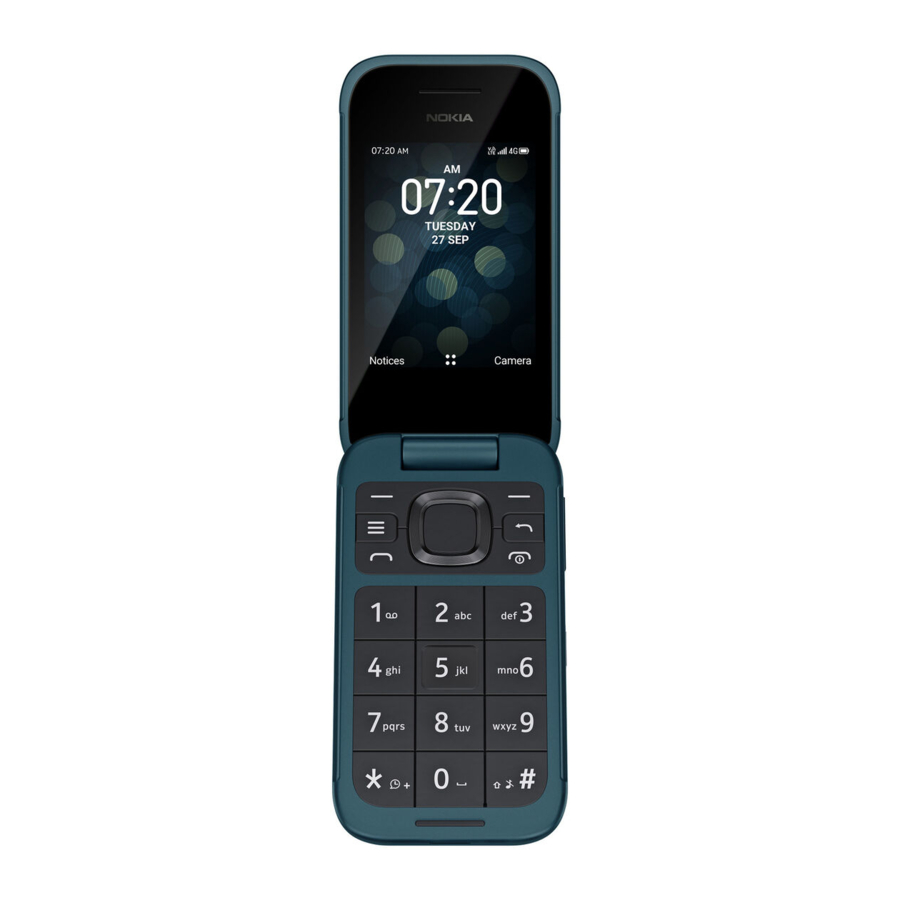
TOETSEN EN ONDERDELEN
Je telefoon

Deze gebruikershandleiding is van toepassing op het volgende model: TA-1420.
- Beltoets
- Sneltoets
- Linker selectietoets
- Scrolltoets
- Oortelefoon
- Rechter selectietoets
- Terugtoets
- Aan/uit-/eindtoets
- Camera
- Flitser
- Microfoon
- Openingssleuf achterklep
- Headsetaansluiting
- Volumetoetsen
- SOS-oproeptoets
- USB-aansluiting
Maak geen verbinding met producten die een uitgangssignaal creëren, omdat dit het apparaat kan beschadigen. Sluit geen spanningsbron aan op de audio-aansluiting. Als u een extern apparaat of headset, anders dan die welke zijn goedgekeurd voor gebruik met dit apparaat, aansluit op de audio-aansluiting, let dan goed op het volumeniveau. Delen van het apparaat zijn magnetisch. Metalen materialen kunnen worden aangetrokken door het apparaat. Plaats geen creditcards of andere magnetische opslagmedia in de buurt van het apparaat, omdat de informatie die erop is opgeslagen, kan worden gewist.
Sommige accessoires die in deze gebruikershandleiding worden genoemd, zoals een oplader, headset of datakabel, kunnen afzonderlijk worden verkocht.
 Opmerking: u kunt de telefoon zo instellen dat er om een beveiligingscode wordt gevraagd om uw privacy en persoonlijke gegevens te beschermen. Druk op de scrolltoets en selecteer Instellingen. Scroll naar rechts naar Privacy en beveiliging en selecteer Schermvergrendeling > Schermvergrendeling > Aan en maak een viercijferige code. Onthoud de code echter wel, want HMD Global kan deze niet openen of omzeilen.
UW TELEFOON INSTELLEN EN INSCHAKELEN
Nano-simkaart

De achterklep openen
- Plaats uw nagel in de kleine sleuf aan de onderkant van de telefoon, til de klep op en verwijder deze.
- Als de batterij in de telefoon zit, til deze eruit.


De simkaart plaatsen

- Schuif de simkaarthouder naar links en open deze.
- Plaats de nano-simkaart met de voorkant naar beneden in de sleuf.
- Sluit de houder en schuif deze naar rechts om hem op zijn plaats te vergrendelen.
De geheugenkaart plaatsen

- Schuif de geheugenkaarthouder naar links en open deze.
- Plaats de geheugenkaart met de voorkant naar beneden in de sleuf.
- Sluit de houder en schuif deze naar rechts om hem op zijn plaats te vergrendelen.
- Plaats de batterij terug.
- Plaats de achterklep terug.
TOETSENBLOK
De telefoontoetsen gebruiken
- Druk op de scrolltoets om de lijst met apps te openen.
- Als u een app wilt openen of een functie wilt selecteren, drukt u op de scrolltoets rechts, links, omhoog of omlaag om naar de app of functie te scrollen, en drukt u op de scrolltoets om SELECTEREN te selecteren.
- Als u terug wilt gaan naar de vorige weergave, drukt u op de terugtoets.
- Als u terug wilt gaan naar het startscherm, drukt u op
![]() .
.
 .
.Het toetsenblok vergrendelen
Als u uw toetsen wilt vergrendelen, houdt u de toets * ingedrukt of sluit u de klep. Als u de toetsen wilt ontgrendelen, selecteert u Ontgrendelen >
Schrijven met het toetsenblok
Druk herhaaldelijk op een toets totdat de letter wordt weergegeven. Als u een spatie wilt typen, drukt u op 0. Als u een speciaal teken of leesteken wilt typen, drukt u op *. Als u wilt schakelen tussen hoofdletters en kleine letters, drukt u herhaaldelijk op #. Als u een getal wilt typen, houdt u een cijfertoets ingedrukt.
CONTACTEN
Een contactpersoon toevoegen
- Druk op de scrolltoets en selecteer Contacten.
- Selecteer Nieuw.
- Voer de contactgegevens in.
- Selecteer OPSLAAN.
Contactpersonen overzetten van uw oude telefoon
Als u contactpersonen van uw Gmail- of Outlook-account of uw geheugenkaart wilt toevoegen aan uw nieuwe telefoon, selecteert u Contacten > Opties > Instellingen > Contactpersonen importeren en de betreffende optie.
Contactpersonen toevoegen van uw oude telefoon met behulp van Bluetooth®:
- Selecteer op uw nieuwe telefoon Instellingen > Netwerk en connectiviteit > Bluetooth > Aan.
- Schakel Bluetooth in op uw oude telefoon en verzend de benodigde contactpersonen naar uw nieuwe telefoon via Bluetooth.
- Accepteer het overdrachtsverzoek op uw nieuwe telefoon.
- Selecteer in het startscherm Meldingen > Ontvangen bestanden > Importeren.
Een contactpersoon bellen
U kunt een contactpersoon rechtstreeks vanuit de lijst met contactpersonen bellen.
- Druk op de scrolltoets en selecteer Contacten.
- Scroll naar een contactpersoon en druk op
![]() .
.
 .
.BERICHTEN VERSTUREN
Berichten schrijven en versturen
- Druk op de scrolltoets en selecteer Berichten > Nieuw.
- Druk in het veld Aan op # totdat u cijfers kunt invoeren en typ vervolgens een telefoonnummer in, of selecteer Contacten om een contactpersoon uit uw contactenlijst toe te voegen.
- Schrijf uw bericht. Als u een teken moet verwijderen, drukt u op de terugtoets.
- Selecteer VERZENDEN.
Uw telefoon personaliseren
BELTOON WIJZIGEN
Een nieuwe beltoon selecteren
- Druk op de scrolltoets en selecteer Instellingen.
- Scroll naar rechts naar Personalisatie en selecteer Geluid > Tonen > Beltonen.
- Scroll naar een beltoon en druk op de scrolltoets.
HET AANZICHT VAN UW STARTSCHERM WIJZIGEN
Een nieuwe achtergrond kiezen
U kunt de achtergrond van uw startscherm wijzigen.
- Druk op de scrolltoets en selecteer Instellingen.
- Scroll naar rechts naar Personalisatie en selecteer Display > Achtergrond.
- Selecteer Camera om een nieuwe foto te maken voor de achtergrond, Galerij om een achtergrond te kiezen uit de foto's op uw telefoon, of Achtergrond om te selecteren uit vooraf gedefinieerde achtergronden.
DE SNELTOETS PERSONALISEREN
Een app selecteren voor de sneltoets
Om in te stellen welke app wordt geopend wanneer u op de sneltoets drukt, drukt u op de toets, scrolt u naar de app en selecteert u SELECTEREN. Om de app later te wijzigen:
- Druk op de scrolltoets en selecteer Instellingen.
- Scroll naar rechts naar Personalisatie en selecteer Snelkoppelingen.
- Scroll naar de app en selecteer SELECTEREN.
TOEGANKELIJKHEID
De tekstgrootte wijzigen
Wilt u grotere tekst op het scherm lezen?
- Druk op de scrolltoets en selecteer Instellingen.
- Scroll naar rechts naar Apparaat en selecteer Toegankelijkheid > Grote tekst > Aan.
De toegankelijkheidsmodus gebruiken
Met de toegankelijkheidsmodus is de tekst op het telefoonscherm groter en zijn de waarschuwingen luider. Om de toegankelijkheidsmodus in te schakelen, drukt u op de scrolltoets en selecteert u Instellingen > Apparaat > Toegankelijkheidsmodus > Aan.
Uw ICE-gegevens toevoegen
Om SOS-oproepen te kunnen doen, moet u uw ICE-gegevens (In Case of Emergency) toevoegen.
Om uw persoonlijke gegevens toe te voegen, drukt u op de scrolltoets en selecteert u Instellingen > Apparaat > ICE-informatie. Om de contactpersonen te definiëren naar wie de SOS-oproep wordt gedaan, drukt u op de scrolltoets en selecteert u Instellingen > Apparaat > ICE-informatie > Opties > ICE-contacten aanmaken.
Een SOS-oproep doen
Zodra u de toegankelijkheidsmodus hebt ingeschakeld en een ICE-contactpersoon hebt toegevoegd, kunt u SOS-oproepen doen. Om de oproep te doen, houdt u de SOS-oproeptoets drie seconden ingedrukt of drukt u snel twee keer op de SOS-oproeptoets. De telefoon belt uw eerste ICE-contactpersoon. Als de contactpersoon niet binnen 25 seconden antwoordt, belt de telefoon de volgende contactpersoon en blijft uw contactpersonen 10 keer bellen totdat een van hen de oproep beantwoordt, of u drukt op. Opmerking: wanneer de SOS-oproep wordt beantwoord, gaat de telefoon naar de handsfree-modus. Houd de telefoon niet dicht bij uw oor, omdat het volume erg luid kan zijn.
Een SOS-bericht verzenden
U kunt ervoor kiezen om een SOS-bericht te verzenden als niemand uw SOS-oproep beantwoordt.
Druk op de scrolltoets en selecteer Instellingen > Apparaat > Toegankelijkheidsmodus > Aan > SOS-oproep > SOS-bericht > Aan. Om het vooraf gedefinieerde bericht te bewerken, selecteert u SOS-bericht > Bewerken.
 Tip: Als u de toegankelijkheidsmodus ingeschakeld wilt houden, maar geen SOS-oproepen wilt doen, drukt u op de scrolltoets en selecteert u Instellingen > Apparaat > Toegankelijkheidsmodus > SOS-oproep > Uit.
Camera
FOTO'S EN VIDEO'S
Een foto maken
- Om de camera in te schakelen, drukt u op de scrolltoets en selecteert u Camera.
- Om een foto te maken, drukt u op de scrolltoets.
Om de foto direct na het maken te bekijken, selecteert u Voorbeeld. Om de foto later te bekijken, drukt u op het startscherm op de scrolltoets en selecteert u Galerij.
Een video opnemen
- Druk op de scrolltoets en selecteer Camera.
- Om de opname te starten, scrolt u naar rechts en drukt u op de scrolltoets.
- Om de opname te stoppen, drukt u op de scrolltoets.
Om de video direct na het opnemen te bekijken, selecteert u Voorbeeld. Om de video later te bekijken, drukt u op het startscherm op de scrolltoets en selecteert u Video.
Internet en verbinding
SURFEN OP HET WEB
Verbinding maken met internet
- Druk op de scroltoets en selecteer Internet.
- Selecteer Internet zoeken.
- Schrijf een webadres en selecteer Ga.
- Gebruik de scroltoets om de muiscursor in de browser te bewegen.
BLUETOOTH®-VERBINDINGEN
Bluetooth inschakelen
- Druk op de scroltoets en selecteer Instellingen > Netwerk en connectiviteit > Bluetooth.
- Zet Bluetooth op Aan.
- Selecteer Apparaten in de buurt om een nieuw apparaat te vinden of Gekoppelde apparaten om een apparaat te vinden waarmee u uw telefoon eerder hebt gekoppeld.
KLOK
Een alarm instellen
- Druk op de scroltoets en selecteer Klok.
- Selecteer Nieuw > Tijd, gebruik de scroltoets om de tijd in te stellen en selecteer OPSLAAN.
- Stel indien nodig in dat het alarm wordt herhaald of geef het alarm een naam.
- Selecteer Opslaan.
Als u vaak een alarm op hetzelfde tijdstip nodig hebt, maar niet wilt dat het wordt herhaald, scrolt u naar het alarm en selecteert u INSCHAKELEN. Het alarm gaat af op de door u opgegeven tijd.
Download handleiding
Hier kunt u de volledige pdf-versie van de handleiding downloaden. Deze kan aanvullende veiligheidsinstructies, garantie-informatie, FCC-regels, enz. bevatten.
Download Nokia 2780 Flip (TA-1420) handleiding


