Nokia 2.1 Handleiding
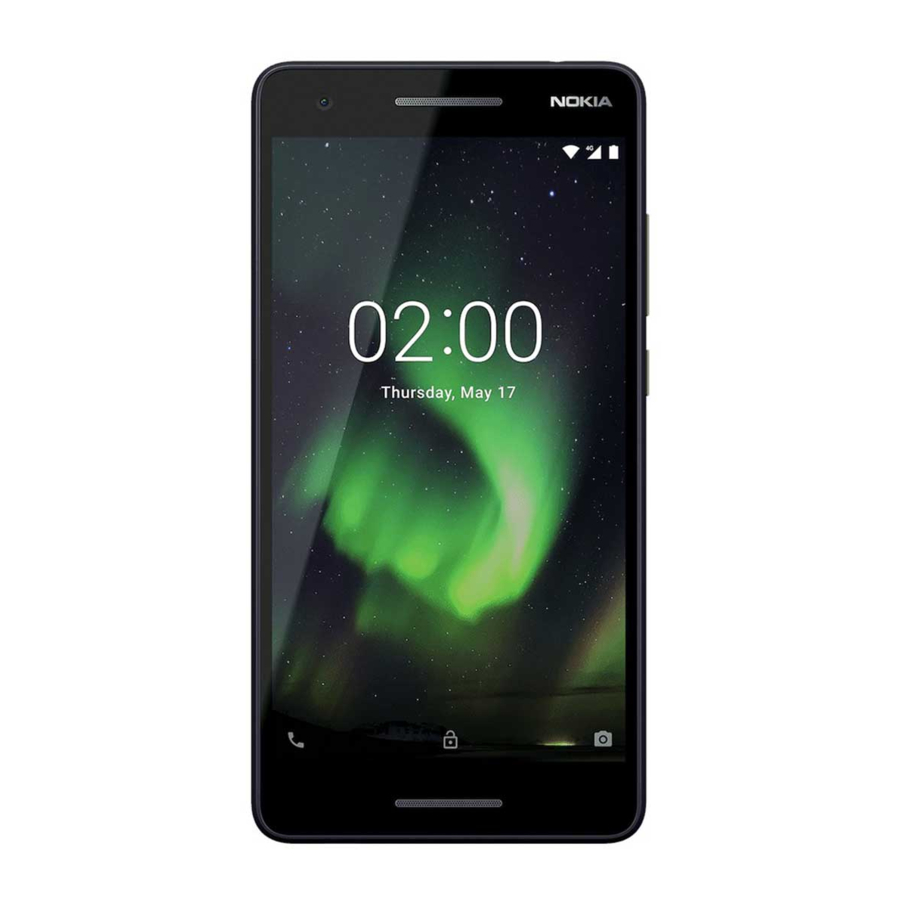
Aan de slag
UW TELEFOON UP-TO-DATE HOUDEN
Uw telefoonsoftware
Houd uw telefoon up-to-date en accepteer beschikbare software-updates om nieuwe en verbeterde functies voor uw telefoon te krijgen. Het bijwerken van de software kan ook de prestaties van uw telefoon verbeteren.
TOETSEN EN ONDERDELEN
Ontdek de toetsen en onderdelen van uw nieuwe telefoon.
Uw telefoon
Deze gebruikershandleiding is van toepassing op de volgende modellen: TA-1080, TA-1092, TA-1084, TA-1093 en TA1086.

- Flitser
- Camera
- Headsetaansluiting
- Microfoon
- Camera aan de voorzijde
- Naderingssensor
- Oortelefoon/Luidspreker
- Volumetoetsen
- Aan/uit-toets/Vergrendeltoets
- Luidspreker
- USB-aansluiting
Sommige accessoires die in deze gebruikershandleiding worden genoemd, zoals een oplader, headset of datakabel, kunnen afzonderlijk worden verkocht.
Onderdelen en aansluitingen, magnetisme
Maak geen verbinding met producten die een uitgangssignaal creëren, omdat dit het apparaat kan beschadigen. Sluit geen spanningsbron aan op de audio-aansluiting. Als u een extern apparaat of headset, anders dan die welke zijn goedgekeurd voor gebruik met dit apparaat, aansluit op de audio-aansluiting, let dan goed op het volumeniveau.
Delen van het apparaat zijn magnetisch. Metalen materialen kunnen door het apparaat worden aangetrokken. Plaats geen creditcards of andere magnetische stripkaarten gedurende langere tijd in de buurt van het apparaat, omdat de kaarten kunnen worden beschadigd.
DE SIM- EN GEHEUGENKAARTEN PLAATSEN OF VERWIJDEREN
De simkaart en geheugenkaart plaatsen

- Met de telefoon naar beneden gericht, plaatst u uw vingernagel in de USB-aansluiting, buigt u de achterklep open en verwijdert u deze.
- Schuif de simkaarthouder naar links en open hem. Plaats een nano-simkaart in de simkaartsleuf met het contactgebied naar beneden. Sluit de houder en schuif hem naar rechts om hem op zijn plaats te vergrendelen.
- Als u een dual-simtelefoon hebt, schuift u de simkaarthouder van de SIM2-sleuf naar rechts en opent u hem. Plaats uw tweede nano-simkaart in de sleuf met het contactgebied naar beneden. Sluit de houder en schuif hem naar links om hem op zijn plaats te vergrendelen.
- Als u een microSD-geheugenkaart hebt, schuift u de kaart in de geheugenkaartsleuf.
- Druk de bovenrand van de achterklep tegen de bovenrand van uw telefoon en klik de klep vervolgens op zijn plaats, waarbij u alle haken rond de randen van de klep vergrendelt.1
- Gebruik alleen originele nano-simkaarten. Het gebruik van incompatibele simkaarten kan de kaart of het apparaat beschadigen en gegevens die op de kaart zijn opgeslagen, kunnen beschadigd raken.
Gebruik alleen compatibele geheugenkaarten die zijn goedgekeurd voor gebruik met dit apparaat. Incompatibele kaarten kunnen zowel de kaart als het apparaat beschadigen en gegevens die op de kaart zijn opgeslagen, kunnen beschadigd raken.

Open de batterijklep niet, dit kan uw apparaat beschadigen.
Opmerking: Schakel het apparaat uit en ontkoppel de oplader en elk ander apparaat voordat u een klep verwijdert. Vermijd het aanraken van elektronische componenten tijdens het vervangen van een klep. Bewaar en gebruik het apparaat altijd met alle kleppen bevestigd.

Verwijder de geheugenkaart niet wanneer een app deze gebruikt. Als u dit doet, kan de geheugenkaart en het apparaat beschadigd raken en kunnen gegevens die op de kaart zijn opgeslagen, beschadigd raken.
De simkaart en geheugenkaart verwijderen
- Verwijder de achterklep van de telefoon. Met de telefoon naar beneden gericht, plaatst u uw vingernagel in de USB-aansluiting, buigt u de achterklep open en verwijdert u deze.
- Schuif de simkaarthouder naar links en open hem. Verwijder de simkaart
- Verwijder de geheugenkaart van zijn plaats.
- Plaats de achterklep terug op zijn plaats. Druk de bovenrand van de achterklep tegen de bovenrand van uw telefoon en klik de klep vervolgens op zijn plaats, waarbij u alle haken rond de randen van de klep vergrendelt.
UW TELEFOON OPLADEN
De batterij opladen

- Steek een compatibele oplader in een stopcontact.
- Sluit de kabel aan op uw telefoon.
Uw telefoon ondersteunt de USB micro-B-kabel. U kunt uw telefoon ook opladen vanaf een computer met behulp van een USB-kabel, maar dit kan langer duren.
Als de batterij volledig leeg is, kan het enkele minuten duren voordat de oplaadindicator wordt weergegeven.
UW TELEFOON INSCHAKELEN EN INSTELLEN
Wanneer u uw telefoon voor de eerste keer inschakelt, begeleidt uw telefoon u bij het instellen van uw netwerkverbindingen en telefooninstellingen.
Uw telefoon inschakelen
- Om uw telefoon in te schakelen, houdt u de aan/uit-toets ingedrukt totdat de telefoon trilt.
- Wanneer de telefoon is ingeschakeld, kiest u uw taal en regio.
- Volg de instructies die op uw telefoon worden weergegeven.
Gegevens overzetten van uw vorige telefoon
U kunt gegevens van een oude telefoon naar uw nieuwe telefoon overzetten met behulp van uw Google-account.
Raadpleeg de gebruikershandleiding van uw oude telefoon om gegevens op uw oude telefoon te back-uppen naar uw Google-account.
- Tik op Instellingen > Gebruikers en accounts > Account toevoegen > Google.
- Selecteer welke gegevens u op uw nieuwe telefoon wilt herstellen. De synchronisatie start automatisch zodra uw telefoon is verbonden met internet.
App-instellingen herstellen vanaf uw vorige Android™-telefoon
Als uw vorige telefoon een Android was en de back-up naar een Google-account is ingeschakeld, kunt u uw app-instellingen en Wi-Fi-wachtwoorden herstellen.
- Tik op Instellingen > Systeem > Back-up.
- Zet Back-up naar Google Drive op Aan.
INSTELLINGEN VOOR DUAL SIM
Als u een dual-simvariant hebt, kunt u 2 simkaarten in uw telefoon hebben. Bijvoorbeeld één voor uw werk en één voor persoonlijk gebruik.
Opmerking: Op apparaten die geschikt zijn voor dual-sim ondersteunen zowel de SIM1- als de SIM2-sleuf 4G-netwerken. Als uw SIM1 en SIM2 echter beide LTE-simkaarten zijn, ondersteunt de primaire simkaart 4G/3G/2G-netwerken, terwijl de secundaire simkaart alleen 3G/2G kan ondersteunen. Neem contact op met uw serviceprovider voor meer informatie over uw simkaarten.
Kiezen welke simkaart u wilt gebruiken
Wanneer u bijvoorbeeld een gesprek voert, kunt u kiezen welke simkaart u wilt gebruiken door op de bijbehorende SIM 1- of SIM 2-knop te tikken nadat u het nummer hebt gekozen.
Uw telefoon toont de netwerkstatus voor beide simkaarten afzonderlijk. Beide simkaarten zijn tegelijkertijd beschikbaar wanneer het apparaat niet wordt gebruikt, maar terwijl één simkaart actief is, bijvoorbeeld tijdens het voeren van een gesprek, kan de andere niet beschikbaar zijn.
Uw simkaarten beheren
Wilt u niet dat uw werk uw vrije tijd verstoort? Of hebt u een goedkopere dataverbinding op één simkaart? U kunt beslissen welke simkaart u wilt gebruiken.
Tik op Instellingen > Netwerk en internet > Simkaarten.
Een simkaart hernoemen
Tik op de simkaart die u wilt hernoemen en typ de gewenste naam in.
Selecteren welke simkaart u wilt gebruiken voor gesprekken of dataverbinding
Tik onder Voorkeurssimkaart voor op de instelling die u wilt wijzigen en selecteer de simkaart.
UW TELEFOON VERGRENDELEN OF ONTGRENDELEN
Uw telefoon vergrendelen
Als u wilt voorkomen dat u per ongeluk een gesprek voert wanneer uw telefoon in uw zak of tas zit, kunt u uw toetsen en scherm vergrendelen.
Om uw toetsen en scherm te vergrendelen, drukt u op de aan/uit-toets.
De toetsen en het scherm ontgrendelen
Druk op de aan/uit-toets en veeg omhoog over het scherm. Geef, indien gevraagd, aanvullende inloggegevens op.
HET TOUCHSCREEN GEBRUIKEN
Vermijd krassen op het touchscreen. Gebruik nooit een echte pen, potlood of ander scherp voorwerp op het touchscreen.
Tik en houd vast om een item te slepen
Plaats uw vinger een paar seconden op het item en schuif uw vinger over het scherm.

Veeg
Plaats uw vinger op het scherm en schuif uw vinger in de gewenste richting.

Door een lange lijst of menu scrollen
Schuif uw vinger snel in een veegbeweging omhoog of omlaag over het scherm en til uw vinger op. Tik op het scherm om het scrollen te stoppen.

In- of uitzoomen
Plaats 2 vingers op een item, zoals een kaart, foto of webpagina, en schuif uw vingers uit elkaar of naar elkaar toe.

De schermoriëntatie vergrendelen
Het scherm draait automatisch wanneer u de telefoon 90° draait.
Om het scherm in de portretmodus te vergrendelen, veegt u omlaag vanaf de bovenkant van het scherm en tikt u op Automatisch roteren om over te schakelen naar Portret.
De navigatietoetsen gebruiken
Om te zien welke apps u hebt geopend, tikt u op de overzichtstoets  .
.
Om naar een andere app te schakelen, tikt u op de gewenste app. Om een app te sluiten, tikt u op het  -pictogram ernaast.
Om terug te gaan naar het vorige scherm, tikt u op de terugtoets  . Uw telefoon onthoudt alle apps en websites die u hebt bezocht sinds de laatste keer dat uw scherm was vergrendeld.
Om naar het startscherm te gaan, tikt u op de starttoets  . De app waarin u zich bevond, blijft op de achtergrond geopend.
Basis
UW TELEFOON PERSONALISEREN
Leer hoe u het startscherm kunt personaliseren en hoe u beltonen kunt wijzigen.
Uw achtergrond wijzigen
Tik op Instellingen > Display > Achtergrond.
De beltoon van uw telefoon wijzigen
- Tik op Instellingen > Geluid.
- Tik op Beltoon telefoon (SIM1) of > Beltoon telefoon (SIM2) om de beltoon voor de betreffende simkaarten te selecteren.
Het geluid van uw berichtmelding wijzigen
Tik op Instellingen > Geluid > Geavanceerd > Standaard meldingsgeluid.
EEN APP OPENEN EN SLUITEN
Een app openen
Tik op het startscherm op een app-pictogram om deze te openen. Om een van de apps te openen die op de achtergrond worden uitgevoerd, tikt u op , en selecteert u de app.
Een app sluiten
Tik op en tik vervolgens op op de app die u wilt sluiten.
Uw apps zoeken
Veeg op het startscherm omhoog vanaf de onderkant van het scherm om al uw apps te bekijken.
Alle actieve apps sluiten
Druk op , veeg omhoog door alle apps en tik op ALLES WISSEN.
MELDINGEN
Blijf op de hoogte van wat er op uw telefoon gebeurt met meldingen.
Het meldingenpaneel gebruiken
Wanneer u nieuwe meldingen ontvangt, zoals berichten of gemiste oproepen, verschijnen er indicatorpictogrammen op de statusbalk boven aan het scherm. Sleep de statusbalk omlaag om meer informatie over de meldingen te bekijken. Veeg omhoog op het scherm om de weergave te sluiten.
Om het meldingenpaneel te openen, sleept u de statusbalk omlaag. Veeg omhoog op het scherm om het meldingenpaneel te sluiten.
Om de meldingsinstellingen voor een app te wijzigen, tikt u op Instellingen > Apps en meldingen > Meldingen > App-meldingen en tikt u op de app-naam om de app-instellingen te openen. U kunt meldingen voor elke app afzonderlijk in- of uitschakelen. Om de apps te bekijken die geen meldingen mogen verzenden, tikt u op Alle apps > Apps: Uitgeschakeld.
Tip: Om meldingspunten te bekijken, tikt u op Instellingen > Apps en meldingen > Meldingen en schakelt u Meldingspunten toestaan in. Er verschijnt een kleine punt op het app-pictogram als u een melding hebt, maar deze nog niet hebt bekeken. Tik en houd het pictogram vast om de beschikbare opties te bekijken. U kunt op de melding tikken om deze te openen of vegen om deze te verwijderen.
De pictogrammen voor snelle instellingen gebruiken
Om bepaalde functies te activeren, tikt u op de pictogrammen voor snelle instellingen in het meldingenpaneel. Sleep het menu omlaag om meer pictogrammen te bekijken.
Om de pictogrammen opnieuw te rangschikken, tikt u op  , tikt u op een pictogram en houdt u dit vast en sleept u het vervolgens naar een andere locatie.

VOLUME REGELEN
Het volume wijzigen
Als u moeite hebt om uw telefoon te horen rinkelen in een lawaaierige omgeving of als oproepen te luid zijn, kunt u het volume naar wens wijzigen met behulp van de volumetoetsen aan de zijkant van uw telefoon.
Sluit geen producten aan die een uitgangssignaal creëren, omdat dit het apparaat kan beschadigen. Sluit geen spanningsbron aan op de audio-aansluiting. Als u een extern apparaat of headset aansluit, anders dan die welke zijn goedgekeurd voor gebruik met dit apparaat, besteed dan speciale aandacht aan de volumeniveaus.
Het volume voor media en apps wijzigen
Druk op een volumetoets aan de zijkant van uw telefoon om de volumestatusbalk te bekijken, tik op  en sleep de schuifregelaar op de volumebalk voor media en apps naar links of rechts.
De telefoon op stil zetten
Om de telefoon op stil te zetten, houdt u de volume-omhoogtoets ingedrukt en drukt u vervolgens nogmaals op de toets. De eerste keer dat u drukt, wordt de telefoon alleen op trillen gezet en de tweede keer dat u drukt, wordt de telefoon op stil gezet.
Tip: Wilt u uw telefoon niet in de stille modus houden, maar kunt u nu niet opnemen? Om een inkomende oproep stil te zetten, drukt u op de volume-omlaagtoets. U kunt uw telefoon ook zo instellen dat het rinkelen wordt gedempt wanneer u de telefoon oppakt: tik op Instellingen > Systeem > Bewegingen > Dempen bij oppakken en schakel in.
Als u een inkomende oproep wilt kunnen weigeren door de telefoon om te draaien, tikt u op Instellingen > Systeem > Bewegingen > Omdraaien om oproep te weigeren en schakelt u in.
SCHERMAFDRUKKEN
Een schermafdruk maken
Om een schermafdruk te maken, opent u het meldingenpaneel en sleept u de statusbalk omlaag. Tik op Schermafbeelding maken. U kunt gemaakte afbeeldingen bekijken in Foto's.
Het is niet mogelijk om een schermafdruk te maken tijdens het gebruik van sommige apps en functies.
BATTERIJDUUR
Haal het meeste uit uw telefoon en krijg tegelijkertijd de batterijduur die u nodig hebt. Er zijn stappen die u kunt nemen om stroom te besparen op uw telefoon.
De batterijduur verlengen
Om stroom te besparen:
- Laad de batterij altijd volledig op.
- Dempen onnodige geluiden, zoals aanraakgeluiden. Tik op Instellingen > Geluid > Geavanceerd en selecteer onder Andere geluiden en trillingen welke geluiden u wilt behouden.
- Gebruik een bekabelde hoofdtelefoon in plaats van de luidspreker.
- Stel het telefoonscherm zo in dat het na korte tijd wordt uitgeschakeld. Tik op Instellingen > Display > Geavanceerd > Slaapstand en selecteer de tijd.
- Tik op Instellingen > Display > Helderheidsniveau. Om de helderheid aan te passen, sleept u de schuifregelaar voor het helderheidsniveau. Zorg ervoor dat Adaptieve helderheid is uitgeschakeld.
- Voorkom dat apps op de achtergrond worden uitgevoerd: tik op
![]() en sluit de apps die u niet nodig hebt.
en sluit de apps die u niet nodig hebt. - Schakel de energiebesparing in: Tik op Instellingen > Batterij > Batterijbesparing en schakel in op Aan.
- Gebruik locatiediensten selectief: Schakel locatiediensten uit wanneer u ze niet nodig hebt. Tik op Instellingen > Beveiliging en locatie > Locatie en schakel in op Uit.
- Gebruik netwerkverbindingen selectief: schakel Bluetooth alleen in wanneer dat nodig is. Gebruik een wifi-verbinding om verbinding te maken met internet, in plaats van een mobiele dataverbinding. Stop het scannen van uw telefoon naar beschikbare draadloze netwerken. Tik op Instellingen > Netwerk en internet > Wifi en schakel in op Uit. Als u naar muziek luistert of uw telefoon anderszins gebruikt, maar geen oproepen wilt plaatsen of ontvangen, schakel dan de vliegtuigmodus in. Tik op Instellingen > Netwerk en internet > Vliegtuigmodus.
De vliegtuigmodus sluit verbindingen met het mobiele netwerk en schakelt de draadloze functies van uw apparaat uit.
BESPAREN OP DATA-ROAMINGKOSTEN
U kunt besparen op dataroamingkosten en op uw telefoonrekening door de instellingen voor mobiele data te wijzigen. Om de optimale verbindingsmethode te gebruiken, wijzigt u de wifi- en mobiele netwerkinstellingen.
Dataroaming betekent dat u uw telefoon gebruikt om data te ontvangen via netwerken die niet in eigendom zijn van uw netwerkserviceprovider of door deze worden beheerd. Verbinding maken met internet tijdens roaming, vooral in het buitenland, kan de datakosten aanzienlijk verhogen.
Het gebruik van een wifi-verbinding is over het algemeen sneller en minder duur dan het gebruik van een mobiele dataverbinding. Als zowel wifi- als mobiele dataverbindingen beschikbaar zijn, gebruikt uw telefoon de wifi-verbinding.
Verbinding maken met een wifi-netwerk
- Tik op Instellingen > Netwerk en internet > Wifi.
- Zorg ervoor dat wifi-netwerken is ingeschakeld op Aan.
- Selecteer de verbinding die u wilt gebruiken.
De mobiele dataverbinding sluiten
Veeg omlaag vanaf de bovenkant van het scherm, tik op  Mobiele data en schakel Mobiele data uit.
Tip: Om uw dataverbruik te controleren, tikt u op Instellingen > Netwerk en internet > Dataverbruik.
Dataroaming stoppen
Tik op Instellingen > Netwerk en internet > Mobiel netwerk en schakel Roaming uit.
TEKST SCHRIJVEN
Leer hoe u snel en efficiënt tekst kunt schrijven met behulp van het toetsenbord van uw telefoon.
Het schermtoetsenbord gebruiken
Schrijven met het schermtoetsenbord is eenvoudig. U kunt het toetsenbord gebruiken wanneer u uw telefoon in de staande of liggende modus houdt. De toetsenbordindeling kan variëren in verschillende apps en talen.
Om het schermtoetsenbord te openen, tikt u op een tekstvak.
Schakelen tussen hoofdletters en kleine letters
Tik op de Shift-toets. Om de Caps Lock-modus in te schakelen, dubbeltikt u op de toets. Om terug te keren naar de normale modus, tikt u nogmaals op de Shift-toets.
Een nummer of speciaal teken invoeren
Tik op de cijfer- en symbooltoets. Sommige speciale tekentoetsen geven meer symbolen weer. Om meer symbolen te bekijken, tikt u op een symbool of speciaal teken en houdt u dit vast.
Emoji's invoegen
Tik op de emoji-toets en selecteer de emoji.
Tekst kopiëren of plakken
Tik op een woord en houd het vast, sleep de markeringen voor en na het woord om het gedeelte te markeren dat u wilt kopiëren en tik op KOPIËREN. Om de tekst te plakken, tikt u op de plaats waar u de tekst wilt plakken en selecteert u PLAKKEN.
Een accent aan een teken toevoegen
Tik op het teken en houd het vast en tik vervolgens op het accent of het teken met accent, indien ondersteund door uw toetsenbord.
Een teken verwijderen
Tik op de backspace-toets.
De cursor verplaatsen
Om een woord dat u zojuist hebt geschreven te bewerken, tikt u op het woord en sleept u de cursor naar de gewenste plaats.
Woordsuggesties van het toetsenbord gebruiken
Uw telefoon suggereert woorden terwijl u schrijft, om u te helpen snel en nauwkeuriger te schrijven. Woordsuggesties zijn mogelijk niet in alle talen beschikbaar.
Wanneer u begint met het schrijven van een woord, suggereert uw telefoon mogelijke woorden. Wanneer het woord dat u wilt zien wordt weergegeven in de suggestiebalk, selecteert u het woord. Om meer suggesties te bekijken, tikt u op de suggestie en houdt u deze vast.
Tip: Als het voorgestelde woord vetgedrukt is, gebruikt uw telefoon het automatisch om het woord dat u hebt geschreven te vervangen. Als het woord verkeerd is, tikt u erop en houdt u het vast om een paar andere suggesties te bekijken. Als u niet wilt dat het toetsenbord woorden suggereert tijdens het typen, schakelt u de tekstcorrecties uit. Tik op Instellingen > Systeem > Talen en invoer > Virtueel toetsenbord. Selecteer het toetsenbord dat u normaal gebruikt. Tik op Tekstcorrectie en schakel de tekstcorrectiemethoden uit die u niet wilt gebruiken.
Een woord corrigeren
Als u merkt dat u een woord verkeerd hebt gespeld, tikt u erop om suggesties te zien voor het corrigeren van het woord.
De spellingscontrole uitschakelen
Tik op Instellingen > Systeem > Talen en invoer > Geavanceerd > Spellingscontrole en schakel Spellingscontrole in op Uit.
DATUM EN TIJD
Houd de tijd in de gaten – leer hoe u uw telefoon als klok en als wekker kunt gebruiken en hoe u uw afspraken, taken en schema's up-to-date kunt houden.
Datum en tijd instellen
Tik op Instellingen > Systeem > Datum en tijd.
De tijd en datum automatisch bijwerken
U kunt uw telefoon zo instellen dat de tijd, datum en tijdzone automatisch worden bijgewerkt. Automatische updates zijn een netwerkservice en zijn mogelijk niet beschikbaar, afhankelijk van uw regio of serviceprovider.
- Tik op Instellingen > Systeem > Datum en tijd.
- Schakel Automatische datum en tijd in.
- Schakel Automatische tijdzone in.
De klok wijzigen in de 24-uursnotatie
Tik op Instellingen > Systeem > Datum en tijd en schakel 24-uursnotatie gebruiken in.
KLOK EN ALARM
Uw klok is niet alleen voor alarmen – leer wat u nog meer kunt doen.
De countdown-timer gebruiken
Nooit meer te gaar koken – gebruik de countdown-timer om uw kooktijden te meten.
- Tik op Klok >
![]() TIMER.
TIMER. - Stel de duur van de timer in.
 TIMER.
De stopwatch gebruiken
Gebruik de stopwatch om te zien hoe u zich verbetert op de atletiekbaan.
Tik op Klok >  STOPWATCH.
Een alarm instellen
U kunt uw telefoon als wekker gebruiken.
- Tik op Klok >
![]() ALARM.
ALARM. - Om een alarm toe te voegen, tikt u op
![]() .
. - Om een alarm te wijzigen, tikt u erop. Om het alarm op bepaalde datums te laten herhalen, selecteert u Herhalen en markeert u de dagen van de week.
 .
.Een alarm instellen op Snooze
Als u nog niet wilt opstaan, veegt u het alarm naar links wanneer het alarm afgaat. Om de snoozetijd aan te passen, tikt u op Klok >  > Instellingen > Snoozetijd en selecteert u de gewenste lengte.
Een alarm uitschakelen
Wanneer het alarm afgaat, veegt u het alarm naar rechts.
Een alarm verwijderen
Tik op Klok > ALARM. Selecteer het alarm en tik op  Verwijderen.
REKENMACHINE
Vergeet uw zakrekenmachine – er staat een rekenmachine op uw telefoon.
De rekenmachine gebruiken
Tik op Rekenmachine.
Om de geavanceerde rekenmachine te gebruiken, veegt u de balk van de rechterrand van het scherm naar links.
TOEGANKELIJKHEID
U kunt verschillende instellingen wijzigen om het gebruik van uw telefoon gemakkelijker te maken.
De lettergrootte vergroten of verkleinen
Wilt u grotere lettertypen op uw telefoon hebben?
- Tik op Instellingen > Toegankelijkheid.
- Tik op Lettergrootte. Om de lettergrootte te vergroten of te verkleinen, sleept u de schuifregelaar Lettergrootte.
De weergavegrootte vergroten of verkleinen
Wilt u de items op uw scherm kleiner of groter maken?
- Tik op Instellingen > Toegankelijkheid.
- Tik op Weergavegrootte en pas de weergavegrootte aan door de schuifregelaar voor het weergavegrootteniveau te slepen.
Contact maken met vrienden en familie
CONTACTEN
Sla de telefoonnummers van je vrienden en familieleden op en organiseer ze.
Een contact opslaan vanuit je belgeschiedenis
- Tik in Telefoon op
![Pictogram Telefoon]() om de belgeschiedenis te bekijken.
om de belgeschiedenis te bekijken. - Tik op het nummer dat je wilt opslaan.
- Selecteer of je een Nieuw contact maken of Toevoegen aan contact wilt.
- Typ de contactgegevens en tik op Opslaan.
 om de belgeschiedenis te bekijken.
Een contact toevoegen
- Tik op Contacten >
![Pictogram contactpersoon toevoegen]() .
. - Vul de informatie in.
- Tik op Opslaan.
Een contact bewerken
- Tik op Contacten en tik op het contact dat je wilt bewerken.
- Tik op
![Pictogram bewerken]() .
. - Bewerk de informatie.
- Tik op Opslaan.
 .
.Naar een contact zoeken
- Tik op Contacten.
- Tik op
![Pictogram Zoeken]() .
.
 .
.Je contactenlijst filteren
Tik op Contacten >  >
>  Instellingen, tik op Sorteren op of Naamindeling onder de contactenlijst.
Contacten importeren of exporteren
Tik op Contacten > > Instellingen > Importeren/exporteren.
BERICHTEN VERZENDEN EN ONTVANGEN
Houd contact met je vrienden en familieleden via tekstberichten.
Een bericht verzenden
- Tik op Berichten.
- Tik op
![Pictogram nieuw bericht]() .
. - Als je een ontvanger wilt toevoegen, typ je het nummer in het vak van de ontvanger. Als je een contact wilt toevoegen, typ je de naam en tik je op het contact.
- Nadat je alle ontvangers hebt gekozen, tik je op
![Pictogram terug]() .
. - Schrijf je bericht in het tekstvak.
- Tik op
![Pictogram verzenden]() .
.
 .
. .
.Tip: Als je een foto in een bericht wilt verzenden, tik je op Foto's, tik je op de foto die je wilt delen en tik je op  . Selecteer Berichten.
Een bericht lezen
- Tik op Berichten.
- Tik op het bericht dat je wilt lezen. Je kunt ook een bericht lezen via het meldingenpaneel. Veeg omlaag vanaf de bovenkant van het scherm en tik op het bericht.
Een bericht beantwoorden
- Tik op Berichten.
- Tik op het bericht dat je wilt beantwoorden.
- Schrijf je antwoord in het tekstvak onder het bericht en tik op
![Pictogram verzenden]() .
.
Je kunt je telefoon gebruiken om e-mails te lezen en te beantwoorden als je onderweg bent.
Een e-mailaccount toevoegen
Wanneer je de app Gmail voor het eerst gebruikt, wordt je gevraagd om je e-mailaccount in te stellen.
- Tik op Gmail.
- Je kunt het adres selecteren dat is verbonden met je Google-account of tikken op Een e-mailadres toevoegen.
- Nadat je alle accounts hebt toegevoegd, tik je op BRENG ME NAAR GMAIL.
Een e-mailaccount verwijderen
- Tik op Instellingen > Gebruikers en accounts.
- Tik op het account dat je wilt verwijderen en tik vervolgens op ACCOUNT VERWIJDEREN.
E-mail verzenden
- Tik op Gmail.
- Tik op
![Pictogram nieuw bericht]() .
. - In het vak Aan typ je een adres of tik je op
![Pictogram contactpersoon toevoegen]() > Toevoegen vanuit Contacten.
> Toevoegen vanuit Contacten. - Voer het onderwerp van het bericht en de e-mail in.
- Tik op
![Pictogram verzenden]() .
.
 > Toevoegen vanuit Contacten.
E-mail lezen en beantwoorden
- Tik op Gmail.
- Tik op het bericht dat je wilt lezen.
- Als je het bericht wilt beantwoorden, tik je op
![Pictogram beantwoorden]() of tik je op
of tik je op ![Pictogram meer opties]() > Allen beantwoorden.
> Allen beantwoorden.
 of tik je op
 E-mails verwijderen
- Tik op Gmail.
- Tik op het bericht dat je wilt verwijderen en tik op
![Pictogram verwijderen]() .
. - Als je meerdere berichten wilt verwijderen, tik je op de cirkel met de initialen van de ontvanger om berichten te selecteren en tik je op
![Pictogram verwijderen]() .
.
 .
.SOCIAAL ZIJN
Wil je contact maken en dingen delen met de mensen in je leven? Met sociale apps blijf je op de hoogte van wat er met je vrienden gebeurt.
Sociale apps
Om contact te houden met je vrienden en familie, meld je je aan bij je instant messaging-, sharing- en sociale netwerkdiensten. Selecteer de service die je wilt gebruiken vanaf je startscherm. Sociale apps zijn beschikbaar in de Google Play Store. De beschikbare services kunnen variëren.

Camera
CAMERA BASISBEGINSELEN
Waarom zou je een aparte camera meenemen als je telefoon alles heeft wat je nodig hebt om herinneringen vast te leggen? Met de camera van je telefoon kun je eenvoudig foto's maken of video's opnemen.
Een foto maken
Maak scherpe, levendige foto's en leg de beste momenten vast in je fotoalbum.
- Tik op Camera.
- Richt en stel scherp.
- Tik op
![Pictogram foto maken]() .
.
 .
.Een selfie maken
Die perfecte selfie nodig? Gebruik de camera aan de voorkant van de telefoon om er een te maken.
- Tik op Camera.
- Tik op
![Pictogram schakelen naar camera aan de voorkant]() om over te schakelen naar de camera aan de voorkant.
om over te schakelen naar de camera aan de voorkant. - Richt en stel scherp.
- Tik op
![Pictogram foto maken]() .
.
 om over te schakelen naar de camera aan de voorkant.
EEN VIDEO OPNEMEN
Een video opnemen
- Tik op Camera.
- Als je wilt overschakelen naar de video-opnamemodus, veeg je naar links.
- Tik op
![Pictogram video]() Video om de opname te starten.
Video om de opname te starten. - Als je de opname wilt stoppen, tik je op
![Pictogram video]() .
. - Als je terug wilt naar de cameramodus, veeg je naar rechts.
 Video om de opname te starten.
Een slow motion-video opnemen
- Als je wilt overschakelen naar de video-opnamemodus, veeg je naar links.
- Tik op
![Pictogram meer opties]() .
. - Tik op
![Pictogram slow motion]() Slow motion.
Slow motion. - Tik op
![Pictogram slow motion]() Slow motion om de opname te starten.
Slow motion om de opname te starten. - Als je de opname wilt stoppen, tik je op
![Pictogram video]() .
.
 Slow motion.
JE CAMERA GEBRUIKEN ALS EEN PRO
Gebruik de verschillende modi op je camera om de kwaliteit van je foto's te verbeteren.
Meer informatie over de instellingen van je camera
In de Camera-app tik je op  >
>  Instellingen voor meer informatie over elke instelling.
De camera gebruiken in de handmatige modus
Met de handmatige modus kun je close-ups of groothoekfoto's maken en de AWB (automatische witbalans) aanpassen. Als je de handmatige modus wilt uitproberen, tik je op Camera > >  Handmatig.
Foto's maken met een timer
Wil je ook tijd hebben om op de foto te komen? Probeer de timer eens.
- Tik op Camera.
- Tik op
![Pictogram timer]() . De knop geeft de timerinstelling weer. Als je deze wilt wijzigen, tik je er nogmaals op.
. De knop geeft de timerinstelling weer. Als je deze wilt wijzigen, tik je er nogmaals op. - Selecteer de duur van de timer.
- Tik op
![Pictogram foto]() Foto.
Foto.
 . De knop geeft de timerinstelling weer. Als je deze wilt wijzigen, tik je er nogmaals op.
Foto's van hoge kwaliteit maken
In de Camera-app tik je op > Instellingen > Resolutie en stel je de resolutie in die je wilt gebruiken.
JE FOTO'S EN VIDEO'S OPSLAAN OP EEN GEHEUGENKAART
Als er een geheugenkaart in je telefoon zit en het geheugen van je telefoon vol raakt, sla je de foto's die je maakt en de video's die je opneemt op de geheugenkaart op.
Tip: Voor de beste videokwaliteit neem je video's op in het geheugen van je telefoon. Als je video's op de geheugenkaart opneemt, wordt aanbevolen dat de microSD-kaart die je gebruikt een snelle kaart van 4-128 GB van een bekende fabrikant is.
De locatie van opgeslagen foto's en video's wijzigen
- Tik op Camera.
- Tik op
![Pictogram meer opties]() >
> ![Pictogram instellingen]() Instellingen > Gegevensopslag.
Instellingen > Gegevensopslag.
JE FOTO'S EN VIDEO'S
Foto's en video's bekijken op je telefoon
Wil je die belangrijke momenten herbeleven? Bekijk foto's en video's op je telefoon.
Tik op Foto's.
Je foto's en video's naar je computer kopiëren
Wil je je foto's of video's op een groter scherm bekijken? Verplaats ze naar je computer.
Je kunt de bestandsbeheerder van je computer gebruiken om je foto's en video's naar de computer te kopiëren of te verplaatsen.
Sluit je telefoon aan op de computer met een compatibele USB-kabel. Als je het type USB-verbinding wilt instellen, open je het meldingenpaneel en tik je op de USB-melding.
Je foto's en video's delen
Je kunt je foto's en video's snel en eenvoudig delen zodat je vrienden en familie ze kunnen bekijken.
- Tik in Foto's op de foto die je wilt delen en tik op
![Pictogram delen]() .
. - Selecteer hoe je de foto of video wilt delen.
 .
.Internet en verbindingen
WI-FI ACTIVEREN
Het gebruik van een Wi-Fi-verbinding is over het algemeen sneller en goedkoper dan het gebruik van een mobiele gegevensverbinding. Als zowel Wi-Fi- als mobiele gegevensverbindingen beschikbaar zijn, gebruikt je telefoon de wifi-verbinding.
Wi-Fi inschakelen
- Tik op Instellingen > Netwerk en internet > Wi-Fi.
- Zet Wi-Fi op Aan.
- Selecteer de verbinding die je wilt gebruiken.
Je Wi-Fi-verbinding is actief wanneer  op de statusbalk boven aan het scherm wordt weergegeven.
Gebruik versleuteling om de veiligheid van je Wi-Fi-verbinding te vergroten. Door versleuteling te gebruiken, verklein je het risico dat anderen toegang krijgen tot je gegevens.
Tip: Als je locaties wilt volgen wanneer satellietsignalen niet beschikbaar zijn, bijvoorbeeld wanneer je je binnenshuis of tussen hoge gebouwen bevindt, schakel dan Wi-Fi in om de positioneringsnauwkeurigheid te verbeteren.
EEN MOBIELE GEGEVENSVERBINDING GEBRUIKEN
De mobiele gegevensverbinding sluiten
Veeg omlaag vanaf de bovenkant van het scherm, tik op  Mobiele data en zet Mobiele data uit.
De mobiele gegevensverbinding inschakelen
Veeg omlaag vanaf de bovenkant van het scherm, tik op Mobiele data en zet Mobiele data aan.
Een mobiele gegevensverbinding gebruiken tijdens roaming
Tik op Instellingen > Netwerk en internet > Mobiel netwerk, en zet Data roaming op Aan.1
Tip: Om je dataverbruik te controleren, tik je op Instellingen > Netwerk en internet > Dataverbruik.
- Verbinding maken met internet tijdens roaming, vooral in het buitenland, kan de datakosten aanzienlijk verhogen.
SURFEN OP HET INTERNET
Gebruik je telefoon om je computer met internet te verbinden
Het is eenvoudig om onderweg internet op je laptop te gebruiken. Verander je telefoon in een wifi-hotspot en gebruik je mobiele dataverbinding om met je laptop of een ander apparaat toegang te krijgen tot internet.
- Tik op Instellingen > Netwerk en internet > Hotspot en tethering.
- Schakel de Wifi-hotspot in om je mobiele dataverbinding via wifi te delen, Usb-tethering om een USB-verbinding te gebruiken, of Bluetooth-tethering om Bluetooth te gebruiken.
Het andere apparaat gebruikt gegevens van je data-abonnement, wat kan leiden tot datakosten. Neem contact op met je netwerkserviceprovider voor informatie over beschikbaarheid en kosten.
Begin met browsen
Je hebt geen computer nodig – je kunt eenvoudig op je telefoon op internet surfen. Lees het nieuws en bezoek je favoriete websites. Je kunt de browser op je telefoon gebruiken om webpagina's op internet te bekijken.
- Tik op Chrome.
- Voer een webadres in en tik op
![Ga naar]() .
.
 .
.Tip: Als je netwerkserviceprovider je geen vast bedrag voor dataoverdracht in rekening brengt, gebruik dan een Wi-Fi-netwerk om verbinding te maken met internet om op datakosten te besparen.
Een nieuw tabblad openen
Wanneer je meerdere websites tegelijk wilt bezoeken, kun je nieuwe browsertabbladen openen en tussen deze tabbladen schakelen.
In Chrome,
- Tik op het vak naast de adresbalk.
- Tik op
![Nieuw tabblad]() .
.
 .
.Schakelen tussen tabbladen
In Chrome,
- Tik op het vak naast de adresbalk.
- Tik op het tabblad dat je wilt.
Een tabblad sluiten
In Chrome,
- Tik op het vak naast de adresbalk.
- Tik op X op het tabblad dat je wilt sluiten.
Zoeken op het web
Verken het web en de buitenwereld met Google Zoeken. Je kunt het toetsenbord gebruiken om je zoekwoorden in te voeren.
In Chrome,
- Tik op de zoekbalk.
- Voer je zoekwoord in het zoekvak in.
- Tik op
![Ga naar]() .
.
Je kunt ook een zoekwoord selecteren uit de voorgestelde overeenkomsten.
Je data-abonnement efficiënt gebruiken
Als je je zorgen maakt over de kosten van je dataverbruik, helpt je telefoon je voorkomen dat sommige apps gegevens verzenden of ontvangen wanneer ze op de achtergrond worden uitgevoerd.
- Tik op Instellingen > Netwerk en internet >
![Dataverbruik]() Dataverbruik > Databesparing.
Dataverbruik > Databesparing. - Zet Databesparing op Aan.
 Dataverbruik > Databesparing.
EEN VERBINDING SLUITEN
Internetverbindingen sluiten
Bespaar je batterij door internetverbindingen die op de achtergrond open staan te sluiten. Je kunt dit doen zonder apps te sluiten.
- Tik op Instellingen > Netwerk en internet > Wi-Fi.
- Zet Wi-Fi op Uit.
De mobiele gegevensverbinding sluiten
Veeg omlaag vanaf de bovenkant van het scherm, tik op  Mobiele data en zet Mobiele data uit.
De vliegtuigmodus inschakelen
- Tik op Instellingen > Netwerk en internet.
- Schakel Vliegtuigmodus in.
De vliegtuigmodus sluit verbindingen met het mobiele netwerk en schakelt de draadloze functies van je apparaat uit. Neem de instructies en veiligheidseisen op, bijvoorbeeld van een luchtvaartmaatschappij, en alle toepasselijke wet- en regelgeving in acht. Indien toegestaan, kun je verbinding maken met een wifi-netwerk om bijvoorbeeld op internet te surfen of Bluetooth-deling inschakelen in de vliegtuigmodus.
BLUETOOTH®
Je kunt draadloos verbinding maken met andere compatibele apparaten, zoals telefoons, computers, headsets en carkits. Je kunt je foto's ook naar compatibele telefoons of naar je computer verzenden.
Verbinding maken met een Bluetooth-accessoire
Je kunt je telefoon verbinden met veel handige Bluetooth-apparaten. Met bijvoorbeeld een draadloze headset (apart verkrijgbaar) kun je handsfree telefoneren – je kunt doorgaan met wat je aan het doen was, zoals werken op je computer, tijdens een gesprek. Het verbinden van een telefoon met een Bluetooth-apparaat wordt koppelen genoemd.
- Tik op Instellingen > Verbonden apparaten > Bluetooth.
- Zet Bluetooth op Aan.
- Zorg ervoor dat het andere apparaat is ingeschakeld. Mogelijk moet je het koppelingsproces vanaf het andere apparaat starten. Raadpleeg de gebruikershandleiding van het andere apparaat voor meer informatie.
- Om je telefoon en het apparaat te koppelen, tik je op het apparaat in de lijst met gedetecteerde Bluetooth-apparaten.
- Mogelijk moet je een toegangscode invoeren. Raadpleeg de gebruikershandleiding van het andere apparaat voor meer informatie.
Aangezien apparaten met draadloze Bluetooth-technologie communiceren via radiogolven, hoeven ze zich niet in een directe gezichtslijn te bevinden. Bluetooth-apparaten moeten zich echter binnen 10 meter van elkaar bevinden, hoewel de verbinding kan worden blootgesteld aan interferentie van obstakels zoals muren of van andere elektronische apparaten.
Gekoppelde apparaten kunnen verbinding maken met je telefoon wanneer Bluetooth is ingeschakeld. Andere apparaten kunnen je telefoon alleen detecteren als de Bluetooth-instellingenweergave is geopend.
Niet koppelen met of verbindingsverzoeken accepteren van onbekende apparaten. Dit helpt je telefoon te beschermen tegen schadelijke inhoud.
Een koppeling verwijderen
Als je het apparaat waarmee je je telefoon hebt gekoppeld niet meer hebt, kun je de koppeling verwijderen.
- Tik op Instellingen > Verbonden apparaten > Bluetooth.
- Tik op
![Instellingen]() naast een apparaatnaam.
naast een apparaatnaam. - Tik op VERGETEN.
 naast een apparaatnaam.
Verbinding maken met de telefoon van je vriend(in) met Bluetooth
Je kunt Bluetooth gebruiken om draadloos verbinding te maken met de telefoon van je vriend(in) om foto's en nog veel meer te delen.
- Tik op Instellingen > Verbonden apparaten > Bluetooth.
- Zorg ervoor dat Bluetooth op beide telefoons is ingeschakeld.
- Zorg ervoor dat de telefoons voor elkaar zichtbaar zijn. Je moet in de Bluetooth-instellingenweergave zijn om je telefoon zichtbaar te maken voor andere telefoons.
- Je kunt de Bluetooth-telefoons binnen bereik zien. Tik op de telefoon waarmee je verbinding wilt maken.
- Als de andere telefoon een toegangscode nodig heeft, voer dan de toegangscode in of accepteer deze en tik op Koppelen.
De toegangscode wordt alleen gebruikt wanneer je voor het eerst verbinding maakt met iets.
Je inhoud verzenden via Bluetooth
Wanneer je je inhoud wilt delen of foto's die je hebt gemaakt naar een vriend(in) wilt verzenden, gebruik je Bluetooth om ze naar compatibele apparaten te verzenden.
Je kunt meer dan één Bluetooth-verbinding tegelijk gebruiken. Je kunt bijvoorbeeld, terwijl je een Bluetooth-headset gebruikt, nog steeds dingen naar een ander apparaat verzenden.
- Tik op Instellingen > Verbonden apparaten > Bluetooth.
- Zet Bluetooth op Aan.
- Ga naar de inhoud die je wilt verzenden en tik op
![Delen]() > Bluetooth.
> Bluetooth. - Tik op het apparaat waarmee je verbinding wilt maken. Je kunt de Bluetooth-apparaten binnen bereik zien.
- Als het andere apparaat een toegangscode nodig heeft, voer dan de toegangscode in. De toegangscode, die je kunt verzinnen, moet op beide apparaten worden ingevoerd. De toegangscode is op sommige apparaten vast. Raadpleeg de gebruikershandleiding van het andere apparaat voor meer informatie.
 > Bluetooth.
De locatie van de ontvangen bestanden is afhankelijk van het andere apparaat. Raadpleeg de gebruikershandleiding van het andere apparaat voor meer informatie.
VPN
Mogelijk heb je een Virtual Private Network (VPN)-verbinding nodig om toegang te krijgen tot de resources van je bedrijf, zoals intranet of zakelijke mail, of je kunt een VPN-service gebruiken voor persoonlijke doeleinden.
Neem contact op met de IT-beheerder van je bedrijf voor details over je VPN-configuratie of raadpleeg de website van je VPN-service voor meer informatie.
Een beveiligde VPN-verbinding gebruiken
- Tik op Instellingen > Netwerk en internet > VPN.
- Om een VPN-profiel toe te voegen, tik je op
![Toevoegen]() .
. - Voer de profielinformatie in zoals aangegeven door de IT-beheerder van je bedrijf of VPN-service.
 .
.Een VPN-profiel bewerken
- Tik op
![Instellingen]() naast een profielnaam.
naast een profielnaam. - Wijzig de informatie naar behoefte.
Een VPN-profiel verwijderen
- Tik op
![Instellingen]() naast een profielnaam.
naast een profielnaam. - Tik op VPN VERGETEN.
Muziek en video's
MUZIEK
Luister waar je ook bent naar je favoriete muziek.
Muziek afspelen
- Tik op Play Music >
![Menu]() > Muziekbibliotheek.
> Muziekbibliotheek. - Tik op de artiest, het album, het nummer, het genre of de afspeellijst die je wilt afspelen.
 > Muziekbibliotheek.
Pauzeren of hervatten
Tik op  om te pauzeren en
  om te hervatten.
Tip: Om nummers in willekeurige volgorde af te spelen, tik je op  .
.
Een afspeellijst maken
Organiseer je nummers in afspeellijsten, zodat je naar muziek kunt luisteren die bij je stemming past.
- Wanneer een nummer wordt afgespeeld, tik je op
![Opties]() > Toevoegen aan afspeellijst.
> Toevoegen aan afspeellijst. - Om een nummer toe te voegen aan je nieuwe afspeellijst, tik je op NIEUWE AFSPEELLIJST, of, om een nummer toe te voegen aan een bestaande afspeellijst, selecteer je de afspeellijst uit de lijst.
Nummers aan je telefoon toevoegen
Als je muziek of video's op je computer hebt opgeslagen, maar je wilt er toegang toe hebben op je telefoon, gebruik dan een USB-kabel om de media tussen je telefoon en computer te synchroniseren.
- Verbind je telefoon met een compatibele computer met een USB-kabel.
- Sleep in de bestandsbeheerder van je computer je nummers en video's naar je telefoon.
VIDEO'S
Neem je favoriete media mee onderweg – bekijk video's waar je ook bent.
Een video afspelen
Tik op Foto's en tik op de video die je wilt afspelen.
Tip: Om de weergave te pauzeren, tik je op . Om te hervatten, tik je op .
Een video doorspoelen of terugspoelen
Om een video door te spoelen of terug te spoelen, sleep je de schuifregelaar onder aan het scherm naar rechts of links.
FM-RADIO
Naar FM-radio luisteren
Geniet onderweg van je favoriete FM-radiostations.
- Om naar de radio te luisteren, moet je een compatibele headset op de telefoon aansluiten. De headset fungeert als antenne.1
- Nadat je de headset hebt aangesloten, tik je op FM-radio.
- Om de radio in of uit te schakelen, tik je op
![In-/uitschakelen]() .
.
 .
.Tip voor probleemoplossing: Als de radio niet werkt, zorg er dan voor dat de headset goed is aangesloten.
- De headset kan apart worden verkocht.
Naar het volgende of vorige station gaan
Tik op  of
of  .
.
Een radiostation opslaan
Wil je later naar een radiostation luisteren? Sla het station op.
Om het station op te slaan waar je naar luistert, tik je op  .
.
Je lijst met opgeslagen stations bekijken
Tik op  > Favorietenlijst.
Een station uit favorieten verwijderen
Tik op wanneer je naar een station luistert.
Tip: Om naar een radiostation te luisteren via de luidsprekers van de telefoon, tik je op  Luidspreker aan. Houd de headset aangesloten.
Je dag organiseren
AGENDA
Houd de tijd in de gaten – leer hoe je je afspraken, taken en schema's up-to-date houdt.
Agenda's beheren
Tik op Agenda >  en selecteer het type agenda dat je wilt zien.
Agenda's worden automatisch toegevoegd wanneer je een account aan je telefoon toevoegt. Om een nieuw account met een agenda toe te voegen, ga je naar het appsmenu en tik je op Instellingen > Gebruikers en accounts > Account toevoegen.
Een gebeurtenis toevoegen
Om een afspraak of een gebeurtenis te onthouden, voeg je deze toe aan je agenda.
- Tik in Agenda op
![Nieuwe gebeurtenis]() en selecteer een invoertype.
en selecteer een invoertype. - Voer de gewenste details in en stel de tijd in.
- Om een gebeurtenis op bepaalde dagen te laten herhalen, tik je op Meer opties > Wordt niet herhaald en selecteer je hoe vaak de gebeurtenis moet worden herhaald.
- Om de herinneringstijd te bewerken, tik je op de herinneringstijd en selecteer je de tijd die je nodig hebt.
 en selecteer een invoertype.
Tip: Om een gebeurtenis te bewerken, tik je op de gebeurtenis en  en bewerk je de details.
Een afspraak verwijderen
- Tik op de gebeurtenis.
- Tik op
![Opties]() > Verwijderen.
> Verwijderen.
Kaarten
PLAATSEN ZOEKEN EN ROUTEBESCHRIJVINGEN OPVRAGEN
Een plek zoeken
Maps Go helpt je specifieke locaties en bedrijven te vinden.
- Tik op Maps Go.
- Typ zoekwoorden, zoals een straatadres of plaatsnaam, in de zoekbalk.
- Selecteer een item uit de lijst met voorgestelde overeenkomsten tijdens het typen, of tik op
![]() op het toetsenbord om te zoeken.
op het toetsenbord om te zoeken.
 op het toetsenbord om te zoeken.
De locatie wordt op de kaart weergegeven. Als er geen zoekresultaten worden gevonden, controleer dan of de spelling van je zoekwoorden correct is.
Je huidige locatie zien
Tik op Maps Go >  .
.
Een routebeschrijving naar een plaats opvragen
Vraag een routebeschrijving op om te wandelen, fietsen, autorijden of gebruik te maken van het openbaar vervoer – gebruik je huidige locatie of een andere plaats als startpunt.
- Tik op Maps Go en voer je bestemming in de zoekbalk in.
- Tik op ROUTEBESCHRIJVING. Het gemarkeerde pictogram toont de wijze van transport, bijvoorbeeld
![]() . Om de wijze te wijzigen, selecteer je de nieuwe wijze onder de zoekbalk.
. Om de wijze te wijzigen, selecteer je de nieuwe wijze onder de zoekbalk. - Als je niet wilt dat het startpunt je huidige locatie is, tik dan op Je locatie en zoek naar een nieuw startpunt.
 . Om de wijze te wijzigen, selecteer je de nieuwe wijze onder de zoekbalk.
De route wordt op de kaart weergegeven, samen met een schatting van hoe lang het duurt om er te komen. Om gedetailleerde routebeschrijvingen te zien, tik je op ROUTE-INFO.
LOCATIEDIENSTEN GEBRUIKEN
Gebruik Kaarten om erachter te komen waar je bent, voeg je locatie toe aan de foto's die je maakt. Locatie-info kan worden toegevoegd aan een foto of video, als je locatie kan worden bepaald met behulp van satelliet- of netwerktechnologie. Als je een foto of video deelt die locatie-info bevat, kan de locatie-info worden getoond aan degenen die de foto of video bekijken. Sommige apps kunnen je locatie-informatie gebruiken om je een grotere verscheidenheid aan diensten aan te bieden.
Locatiediensten inschakelen
Je telefoon toont je locatie op de kaart met behulp van een satellietpositioneringssysteem, Wi-Fi of op het netwerk (Cell ID) gebaseerde positionering.
De beschikbaarheid, nauwkeurigheid en volledigheid van de locatie-informatie is afhankelijk van je locatie, omgeving, bronnen van derden en andere factoren, en kan beperkt zijn. Locatie-informatie is mogelijk niet beschikbaar in gebouwen of ondergronds, bijvoorbeeld. Voor privacy-informatie met betrekking tot positioneringsmethoden, zie het privacybeleid van HMD Global, beschikbaar op http://www.hmd.com/privacy.
Sommige satellietpositioneringssystemen vereisen mogelijk kleine hoeveelheden data die via het mobiele netwerk worden overgedragen. Als je datakosten wilt vermijden, bijvoorbeeld wanneer je reist, kun je de mobiele dataverbinding uitschakelen in de instellingen van je telefoon.
Wi-Fi-positionering verbetert de positioneringsnauwkeurigheid wanneer satellietsignalen niet beschikbaar zijn, vooral wanneer je je binnenshuis of tussen hoge gebouwen bevindt. Als je je op een plaats bevindt waar het gebruik van Wi-Fi beperkt is, kun je Wi-Fi uitschakelen in de instellingen van je telefoon.
Tik op Instellingen > Beveiliging en locatie, en schakel Locatie in.
Apps en services
GOOGLE PLAY
Je Android-telefoon kan zijn volledige potentieel bereiken met Google Play – apps, muziek, films en boeken zijn allemaal direct beschikbaar voor je entertainment. Het enige wat je nodig hebt, is een Google-account.
Een Google-account toevoegen aan je telefoon
- Tik op Instellingen > Gebruikers en accounts > Account toevoegen > Google. Bevestig, indien gevraagd, je apparaatvergrendelingsmethode.
- Typ je Google-accountgegevens en tik op Volgende, of, om een nieuw account aan te maken, tik op Account maken.
- Volg de instructies op je telefoon.
Apps downloaden
Ontketen het potentieel van je telefoon – er wachten duizenden apps in de Google Play Store om je hierbij te helpen.1
- Tik op Play Store.
- Tik op de zoekbalk om naar apps te zoeken, of selecteer apps uit je aanbevelingen.
- Tik in de appbeschrijving op INSTALLEREN om de app te downloaden en te installeren.
Om je apps te zien, ga je naar het startscherm en veeg je omhoog vanaf de onderkant van het scherm.
- Je moet een Google-account aan je telefoon hebben toegevoegd om Google Play-services te kunnen gebruiken. Er kunnen kosten in rekening worden gebracht voor een deel van de content die beschikbaar is in Google Play. Om een betaalmethode toe te voegen, tik je op Play Store > Menu > Account > Betaalmethoden. Zorg er altijd voor dat je toestemming hebt van de betaler bij het kopen van content van Google Play.
Apps updaten
Update je Play Store-apps om de nieuwste functies en bugfixes te krijgen.
- Tik op Play Store >
![]() > Mijn apps en games om beschikbare updates te zien.
> Mijn apps en games om beschikbare updates te zien. - Tik op de app met een beschikbare update en UPDATE.
Je kunt ook alle apps in één keer updaten. Tik in Mijn apps en games op ALLES UPDATEN.
Gedownloade apps verwijderen
Tik op Play Store >  > Mijn apps en games, kies een app die je wilt verwijderen en tik vervolgens op VERWIJDEREN.
Muziek, films of boeken verkrijgen met Google Play
Met Google Play krijg je toegang tot liedjes, films en boeken.
Tik op Muziek, Films of Boeken voor meer informatie.
Software-updates en back-ups
JE TELEFOONSOFTWARE UPDATEN
Blijf up-to-date – update je telefoonsoftware en apps draadloos om nieuwe en verbeterde functies voor je telefoon te krijgen. Het bijwerken van de software kan ook de prestaties van je telefoon verbeteren.
Beschikbare updates installeren
Tik op Instellingen > Systeem > Systeemupdate > Controleren op update om te controleren of er updates beschikbaar zijn.
Wanneer je telefoon je laat weten dat er een update beschikbaar is, volg je gewoon de instructies die op je telefoon worden weergegeven. Als je telefoon weinig geheugen heeft, moet je mogelijk je apps, foto's en andere zaken naar de geheugenkaart verplaatsen.
Als je een software-update installeert, kun je het apparaat niet gebruiken, zelfs niet om noodoproepen te plaatsen, totdat de installatie is voltooid en het apparaat opnieuw is opgestart.
Voordat je de update start, sluit je een oplader aan of zorg je ervoor dat de batterij van het apparaat voldoende stroom heeft, en maak je verbinding met Wi-Fi, aangezien de updatepakketten veel mobiele data kunnen verbruiken.
EEN BACK-UP MAKEN VAN JE GEGEVENS
Om ervoor te zorgen dat je gegevens veilig zijn, gebruik je de back-upfunctie in je telefoon. Er wordt op afstand een back-up gemaakt van je apparaatgegevens (zoals Wi-Fi-wachtwoorden en oproepgeschiedenis) en appgegevens (zoals instellingen en bestanden die door apps zijn opgeslagen).
Automatische back-up inschakelen
Tik op Instellingen > Systeem > Back-up en schakel back-up in.
ORIGINELE INSTELLINGEN HERSTELLEN EN PRIVÉ-INHOUD VAN JE TELEFOON VERWIJDEREN
Ongelukken kunnen gebeuren – als je telefoon niet goed werkt, kun je de instellingen herstellen. Of, als je een nieuwe telefoon koopt, of anderszins je telefoon wilt weggooien of recyclen, kun je hier lezen hoe je je persoonlijke info en content kunt verwijderen. Let op: het is je eigen verantwoordelijkheid om alle privé-content te verwijderen.
Je telefoon resetten
- Tik op Instellingen > Systeem > Opties voor resetten > Alle gegevens wissen (fabrieksreset).
- Volg de instructies op je telefoon.
OPSLAG
Om te controleren hoeveel geheugen je beschikbaar hebt, tik je op Instellingen > Opslag.
Beschikbaar geheugen op je telefoon controleren
Als het telefoongeheugen vol raakt, controleer je eerst of er dingen zijn die je niet meer nodig hebt en verwijder je ze:
- Tekst-, multimedia- en e-mailberichten
- Contactvermeldingen en details
- Apps
- Muziek, foto's of video's
In plaats van ze te verwijderen, kun je de bestanden ook naar de geheugenkaart verplaatsen.
De kwaliteit van je geheugenkaart kan de prestaties van je telefoon sterk beïnvloeden. Gebruik voor het beste resultaat een snelle 4‑128 GB kaart van een bekende fabrikant.
Gebruik alleen compatibele geheugenkaarten die zijn goedgekeurd voor gebruik met dit apparaat. Incompatibele kaarten kunnen de kaart en het apparaat beschadigen en gegevens op de kaart beschadigen.
Om te controleren hoeveel geheugen je beschikbaar hebt en hoe het wordt gebruikt, tik je op Instellingen > Opslag.
Gedownloade apps verwijderen
Tik op Play Store > > Mijn apps en games, kies een app die je wilt verwijderen en tik vervolgens op VERWIJDEREN.
Een app uitschakelen
Je kunt sommige apps die vooraf op je apparaat waren geïnstalleerd, niet verwijderen. Maar je kunt ze uitschakelen en ze worden verborgen in de lijst met apps op je apparaat. Als je een app uitschakelt, kun je deze weer aan je apparaat toevoegen.
- Tik op Instellingen > Apps en meldingen.
- Tik op App-info.
- Tik op de appnaam.
- Tik op UITSCHAKELEN. Mogelijk kun je niet alle apps uitschakelen.
Als een geïnstalleerde app afhankelijk is van een verwijderde app, kan de geïnstalleerde app stoppen met werken. Zie de gebruikersdocumentatie van de geïnstalleerde app voor meer informatie.
Een uitgeschakelde app opnieuw toevoegen
Je kunt een uitgeschakelde app weer aan de lijst met apps toevoegen.
- Tik op Instellingen > Apps en meldingen.
- Tik op App-info.
- Tik op Alle apps > Uitgeschakelde apps.
- Tik op de appnaam.
- Tik op INSCHAKELEN.
Content kopiëren tussen je telefoon en computer
Je kunt foto's, video's en andere content die door jou is gemaakt kopiëren tussen je telefoon en computer om ze weer te geven of op te slaan.
- Verbind je telefoon met een compatibele computer met een compatibele USB-kabel.
- Open op je computer een bestandsbeheer en blader naar je telefoon.
- Sleep items van je telefoon naar de computer of van je computer naar de telefoon.
Zorg ervoor dat je de bestanden in de juiste mappen op je telefoon plaatst, anders kun je ze mogelijk niet zien.
Je telefoon beschermen
JE TELEFOON BESCHERMEN MET EEN SCHERMVERGRENDELING
Je kunt je telefoon zo instellen dat er authenticatie vereist is bij het ontgrendelen van het scherm.
Een schermvergrendeling instellen
- Tik op Instellingen > Beveiliging en locatie > Schermvergrendeling.
- Kies het type vergrendeling en volg de instructies op je telefoon.
JE SIM-PIN WIJZIGEN
Als je simkaart is geleverd met een standaard sim-pincode, kun je deze wijzigen in iets veiligers. Niet alle netwerkserviceproviders ondersteunen dit.
Je sim-pincode selecteren
Je kunt kiezen welke cijfers je wilt gebruiken voor de sim-pincode. De sim-pincode kan 4-8 cijfers lang zijn.
- Tik op Instellingen > Beveiliging en locatie > Simkaartvergrendeling.
- Tik onder de geselecteerde simkaart op Sim-pincode wijzigen.
Tip: Als je je simkaart niet wilt beschermen met een pincode, zet je Simkaart vergrendelen op Uit en typ je je huidige pincode.
TOEGANGSCODES
Leer waar de verschillende codes op je telefoon voor dienen.
Pincode of PIN2
Pincodes of PIN2-codes hebben 4-8 cijfers.
Deze codes beschermen je simkaart tegen ongeoorloofd gebruik of zijn vereist om toegang te krijgen tot sommige functies. Je kunt je telefoon zo instellen dat hij om de pincode vraagt wanneer je hem inschakelt.
Als je de codes bent vergeten of ze niet bij je kaart zijn geleverd, neem dan contact op met je netwerkserviceprovider.
Als je de code 3 keer achter elkaar onjuist invoert, moet je de code deblokkeren met de PUK- of PUK2-code.
PUK- of PUK2-codes
PUK- of PUK2-codes zijn vereist om een pincode of PIN2 te deblokkeren.
Als de codes niet bij je simkaart zijn geleverd, neem dan contact op met je netwerkserviceprovider.
Vergrendelcode
De vergrendelcode staat ook bekend als beveiligingscode of wachtwoord.
De vergrendelcode helpt je je telefoon te beschermen tegen ongeoorloofd gebruik. Je kunt je telefoon zo instellen dat hij om de vergrendelcode vraagt die je definieert. Houd de code geheim en op een veilige plaats, gescheiden van je telefoon.
Als je de code bent vergeten en je telefoon is vergrendeld, heeft je telefoon service nodig. Er kunnen extra kosten in rekening worden gebracht en alle persoonlijke gegevens op je telefoon kunnen worden verwijderd. Neem voor meer info contact op met de dichtstbijzijnde geautoriseerde servicefaciliteit voor je telefoon, of met je telefoondealer.
IMEI-code
De IMEI-code wordt gebruikt om telefoons in het netwerk te identificeren. Je moet het nummer mogelijk ook aan je geautoriseerde servicefaciliteit of telefoondealer geven.
Om je IMEI-nummer te bekijken, kies je *#06#.
De IMEI-code van je telefoon staat ook afgedrukt op je telefoon of op de simkaartlade, afhankelijk van je telefoonmodel. Als je telefoon een verwijderbare achterklep heeft, kun je de IMEI-code onder de klep vinden.
De IMEI is ook zichtbaar op de originele verkoopdoos.
Je telefoon lokaliseren of vergrendelen
Als je je telefoon verliest, kun je hem mogelijk op afstand vinden, vergrendelen of wissen als je bent ingelogd op een Google-account. Zoek mijn apparaat is standaard ingeschakeld voor telefoons die aan een Google-account zijn gekoppeld.
Om Zoek mijn apparaat te gebruiken, moet je verloren telefoon:
- Ingeschakeld zijn
- Ingelogd zijn op een Google-account
- Verbonden zijn met mobiele data of Wi-Fi
- Zichtbaar zijn op Google Play
- Locatie ingeschakeld hebben
- Zoek mijn apparaat ingeschakeld hebben
Wanneer Zoek mijn apparaat verbinding maakt met je telefoon, zie je de locatie van de telefoon en ontvangt de telefoon een melding.
- Open android.com/find op een computer, tablet of telefoon die met internet is verbonden en log in op je Google-account.
- Als je meer dan één telefoon hebt, klik dan op de verloren telefoon bovenaan het scherm.
- Bekijk op de kaart ongeveer waar de telefoon zich bevindt. De locatie is bij benadering en mogelijk niet nauwkeurig.
Als je apparaat niet kan worden gevonden, toont Zoek mijn apparaat de laatst bekende locatie, indien beschikbaar. Om je telefoon te vergrendelen of te wissen, volg je de instructies op de website.
Referenties


Download handleiding
Hier kunt u de volledige pdf-versie van de handleiding downloaden. Deze kan aanvullende veiligheidsinstructies, garantie-informatie, FCC-regels, enz. bevatten.
Download Nokia 2.1 Handleiding


