Nokia 208, RM-948 Handleiding
Aan de slag
Maak je de basis eigen en laat je telefoon in een mum van tijd werken.
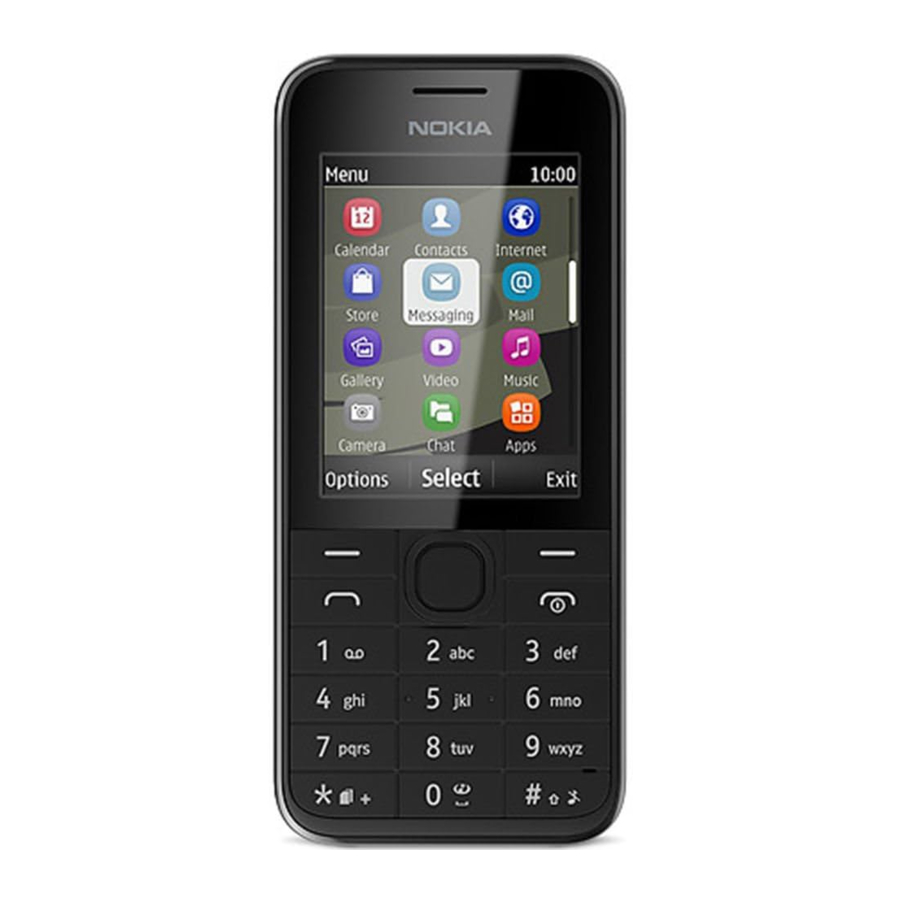
Toetsen en onderdelen
Verken de toetsen en onderdelen van je nieuwe telefoon.

- Audioaansluiting (3,5 mm AHJ)
- Micro-USB-aansluiting
- Scrolltoets. Wordt ook gebruikt om het volume te wijzigen. Druk de toets omhoog of omlaag.
- Einde-/aan-uittoets
- Microfoon
- Oproeptoets
- Selectietoetsen
- Oorspeaker
- Cameralens. Verwijder de beschermende tape van de lens voordat je de camera gebruikt.
- Ontgrendelingsknop achterkant
- Antennegebied
Vermijd aanraking van het antennegebied wanneer de antenne in gebruik is. Contact met antennes beïnvloedt de communicatiekwaliteit en kan de levensduur van de batterij verkorten als gevolg van een hoger vermogensniveau tijdens de werking.
Sluit geen producten aan die een uitgangssignaal creëren, omdat dit het apparaat kan beschadigen. Sluit geen spanningsbron aan op de audioaansluiting. Als je een extern apparaat of headset, anders dan die welke zijn goedgekeurd voor gebruik met dit apparaat, aansluit op de audioaansluiting, let dan goed op het volume.
 Tip: Vergrendel de toetsen wanneer je je telefoon niet gebruikt. Selecteer Menu en druk op *. Selecteer Ontgrendelen en druk op * om te ontgrendelen.
Je telefoon gebruikt S40-software.
De afbeeldingen in deze handleiding kunnen afwijken van het scherm van je apparaat.
Een simkaart en batterij plaatsen
Leer hoe je een simkaart en de batterij plaatst.
De SIM1-houder onder de batterij kan worden gebruikt voor zowel 3G- als 2G-simkaarten.
- Druk op de ontgrendelingsknop en til de achterkant op en verwijder deze.
![informatie]() Opmerking: Schakel het apparaat uit en koppel de oplader en elk ander apparaat los voordat je een afdekking verwijdert. Vermijd het aanraken van elektronische componenten bij het verwisselen van afdekkingen. Bewaar en gebruik het apparaat altijd met een afdekking bevestigd.
Opmerking: Schakel het apparaat uit en koppel de oplader en elk ander apparaat los voordat je een afdekking verwijdert. Vermijd het aanraken van elektronische componenten bij het verwisselen van afdekkingen. Bewaar en gebruik het apparaat altijd met een afdekking bevestigd.
![]()
- Als de batterij in de telefoon zit, til je deze eruit.
![]()
- Til de afdekking van de SIM1-houder op en plaats de simkaart met de contactzijde naar beneden.
![]()
Dit apparaat is ontworpen om alleen te worden gebruikt met een mini-UICC-simkaart, ook wel een micro-simkaart genoemd. Een micro-simkaart is kleiner dan de standaard simkaart. Het gebruik van incompatibele simkaarten of het gebruik van simkaartadapters kan de kaart of het apparaat beschadigen en kan gegevens die op de kaart zijn opgeslagen, beschadigen.
![]()
- Lijn de batterijcontacten uit en plaats de batterij.
![]()
- Druk de achterkant omlaag totdat deze vastklikt. Om de telefoon in te schakelen, houd je de aan-uitknop
![]() ingedrukt totdat de telefoon trilt.
ingedrukt totdat de telefoon trilt.
![]()


 ingedrukt totdat de telefoon trilt.
Een geheugenkaart plaatsen
Lees verder om te leren hoe je een geheugenkaart in je telefoon plaatst.

Gebruik alleen compatibele geheugenkaarten die zijn goedgekeurd voor gebruik met dit apparaat. Incompatibele kaarten kunnen de kaart en het apparaat beschadigen en gegevens die op de kaart zijn opgeslagen, beschadigen.
- Druk op de ontgrendelingsknop en til de achterkant op en verwijder deze.
![informatie]() Opmerking: Schakel het apparaat uit en koppel de oplader en elk ander apparaat los voordat je een afdekking verwijdert. Vermijd het aanraken van elektronische componenten bij het verwisselen van afdekkingen. Bewaar en gebruik het apparaat altijd met een afdekking bevestigd.
Opmerking: Schakel het apparaat uit en koppel de oplader en elk ander apparaat los voordat je een afdekking verwijdert. Vermijd het aanraken van elektronische componenten bij het verwisselen van afdekkingen. Bewaar en gebruik het apparaat altijd met een afdekking bevestigd.
![]()
- Duw de kaart met de contactzijde naar beneden totdat deze vastklikt.
![]()
- Om te verwijderen, duw je de kaart naar binnen totdat deze loskomt.
![]()
Verwijder de geheugenkaart niet wanneer een app deze gebruikt. Dit kan de geheugenkaart en het apparaat beschadigen en gegevens die op de kaart zijn opgeslagen, beschadigen.
![]()


De batterij opladen
Je batterij is in de fabriek gedeeltelijk opgeladen, maar het kan nodig zijn om deze op te laden voordat je je telefoon kunt gebruiken.
- Steek de oplader in een stopcontact.
![]()
- Sluit de oplader aan op de telefoon. Wanneer je klaar bent, koppel je de oplader los van de telefoon en vervolgens van het stopcontact.
![]()


Als de batterij volledig leeg is, kan het enkele minuten duren voordat de oplaadindicator wordt weergegeven of voordat er oproepen kunnen worden gedaan.
Tip: Je kunt USB-opladen gebruiken als er geen stopcontact beschikbaar is. Gegevens kunnen worden overgedragen tijdens het opladen van het apparaat. De efficiëntie van USB-oplaadvermogen varieert aanzienlijk en het kan lang duren voordat het opladen begint en het apparaat begint te functioneren.
Inhoud van je oude telefoon kopiëren

Breng je contacten, agenda-items en andere zaken eenvoudig over naar je nieuwe telefoon.
- Schakel Bluetooth op beide telefoons in. Om Bluetooth op je nieuwe telefoon in te schakelen, selecteer je Menu > Instellingen > Connectiviteit > Bluetooth.
- Selecteer op je nieuwe telefoon Menu > Instellingen > Sync & backup > Copy from dev..
- Selecteer wat je wilt kopiëren en selecteer vervolgens Klaar.
- Kies je oude telefoon uit de lijst met gevonden apparaten.
- Maak desgevraagd een eenmalige toegangscode (zoals 123) en selecteer OK.
- Controleer of de codes overeenkomen op beide telefoons.
- Volg de instructies op beide telefoons.
Basis
Leer hoe u het meeste uit uw nieuwe telefoon kunt halen.
Uw telefoon verkennen
Verken uw telefoon met een simpele druk op een knop.
- Om de apps en functies van uw telefoon te bekijken, drukt u op Menu (Menu).
![]()
- Om naar een app of functie te gaan, drukt u op de scrolltoets omhoog, omlaag, naar links of naar rechts.
![]()
- Om de app te openen of de functie te selecteren, drukt u op Select (Selecteren).
![]()
- Om terug te gaan naar de vorige weergave, drukt u op Back (Terug).
![Terug]()
- Om terug te gaan naar het startscherm, drukt u op
![Startscherm]()
![]()


Indicatoren op het scherm
De indicatoren op het scherm van uw telefoon geven de huidige tijd, batterij- en signaalsterkte en nog veel meer aan.
 U hebt ongelezen berichten.
 U hebt niet-verzonden of mislukte berichten.
 De toetsen zijn vergrendeld.
 Er is een alarm ingesteld.
 Bluetooth is ingeschakeld.
 De telefoon is verbonden met een GSM-netwerk.
 Alle inkomende oproepen worden doorgeschakeld naar een ander nummer.
 De telefoon is verbonden met een headset.
 De telefoon is verbonden met een apparaat, zoals een pc, met een USB-kabel.
Het type mobiele netwerk waarmee u momenteel verbonden bent, kan worden weergegeven met een enkele letter, een combinatie van letters of een combinatie van letters en cijfers. Bijvoorbeeld  , afhankelijk van uw netwerkserviceprovider.
De pictogrammen kunnen variëren, afhankelijk van uw regio of netwerkserviceprovider.
De batterijduur verlengen
Haal het meeste uit uw telefoon en profiteer van de batterijduur die u nodig hebt. Er zijn stappen die u kunt nemen om energie te besparen op uw telefoon.
- Laad de batterij altijd volledig op.
- Zet onnodige geluiden, zoals toetsgeluiden, uit.
- Gebruik een bedrade hoofdtelefoon in plaats van de luidspreker.
Om energie te besparen, kunt u:
| De helderheid van de achtergrondverlichting verlagen | Selecteer Menu (Menu) > Settings (Instellingen) > Display (Weergave) > Backlight (Achtergrondverlichting) en wijzig de instelling voor Backlight intensity (Intensiteit achtergrondverlichting). |
| Instellen dat de achtergrondverlichting na korte tijd wordt uitgeschakeld | Selecteer Menu (Menu) > Settings (Instellingen) > Display (Weergave) > Backlight (Achtergrondverlichting) en wijzig de instelling voor Backlight time-out (Time-out achtergrondverlichting). |
| Selectief netwerkverbindingen gebruiken |
|
Uw startscherm personaliseren
Wilt u uw favoriete apps rechtstreeks vanaf het startscherm openen? U kunt items op uw startscherm toevoegen, verwijderen en rangschikken.
- Scroll omlaag op het startscherm en selecteer Options (Opties) > Personalise view (Weergave personaliseren).
- Selecteer een balk en een item, zoals Notifications (Meldingen).
- Selecteer Done (Klaar) > Yes (Ja).
![informatie]() Tip: Als u meer apps wilt toevoegen, scrolt u naar de snelkoppelingsbalk op het startscherm en selecteert u Options (Opties) > Change shortcut (Snelkoppeling wijzigen).
Tip: Als u meer apps wilt toevoegen, scrolt u naar de snelkoppelingsbalk op het startscherm en selecteert u Options (Opties) > Change shortcut (Snelkoppeling wijzigen).
Uw beltoon wijzigen

Stel een beltoon in voor uw telefoon.
- Selecteer Menu (Menu) > Settings (Instellingen) > Tones (Tonen) en scrol naar de opties voor de beltoon.
- Gebruik de scrolltoets om Open Files (Bestanden openen) te selecteren.
- Selecteer Tones (Tonen) > Ringtones (Beltonen).
- Selecteer de beltoon.
![informatie]() Tip: Om te schakelen tussen het stille en normale profiel, houdt u # ingedrukt.
Tip: Om te schakelen tussen het stille en normale profiel, houdt u # ingedrukt.
Een nummer instellen als uw beltoon
U kunt een nummer van de muziekspeler instellen als uw beltoon.
- Wanneer u een beltoon instelt, scrolt u naar links om Open Files (Bestanden openen) te selecteren en selecteert u het nummer.
- U kunt een gedeelte van een nummer markeren om als beltoon te gebruiken. Selecteer Yes (Ja).
- Om het beginpunt
![]() te verplaatsen, scrolt u naar links of rechts. Om het eindpunt
te verplaatsen, scrolt u naar links of rechts. Om het eindpunt ![]() op dezelfde manier te verplaatsen, scrolt u omlaag. Wanneer u klaar bent, selecteert u Done (Klaar).
op dezelfde manier te verplaatsen, scrolt u omlaag. Wanneer u klaar bent, selecteert u Done (Klaar). - Selecteer Save (Opslaan).
 te verplaatsen, scrolt u naar links of rechts. Om het eindpunt
  op dezelfde manier te verplaatsen, scrolt u omlaag. Wanneer u klaar bent, selecteert u Done (Klaar).
De bewerkte beltoon vervangt de originele beltoon of geluidsfragment niet. Vooraf ingestelde beltonen kunnen niet worden bewerkt en niet alle formaten van beltonen worden ondersteund.
Nokia Store

Download mobiele games, apps, thema's, achtergronden en beltonen naar uw telefoon van Nokia Store.
Selecteer Menu (Menu) > Store (Winkel).
Veel items zijn gratis; voor sommige moet u betalen met uw creditcard of op uw telefoonrekening.
De beschikbaarheid van betalingsmethoden is afhankelijk van het land waar u woont en uw netwerkserviceprovider.
Voor meer informatie over Nokia Store gaat u naar store.nokia.com.
Tekst schrijven
Wilt u een notitie schrijven of misschien meer dan één taal gebruiken in uw bericht? Schrijven met het toetsenbord is gemakkelijk en leuk.
Druk herhaaldelijk op een toets totdat de letter wordt weergegeven.
Een speciaal teken of leesteken typen
Druk op * en selecteer het teken.
Schakelen tussen hoofdletters en kleine letters en tekstinvoermethoden
Druk op #. Dit is mogelijk niet beschikbaar in alle talen.
Een nummer typen
Houd # ingedrukt en selecteer Number mode (Nummermodus). Om terug te gaan naar de lettermodus, houdt u # ingedrukt.
Voorspellende tekst in- of uitschakelen
Selecteer Options (Opties) > Prediction (Voorspelling) en selecteer On (Aan) of Off (Uit). Niet alle talen worden ondersteund.
De schrijftaal wijzigen
Selecteer Options (Opties) > Writing language (Schrijftaal).
Mensen & berichten
Neem contact op met je vrienden en familie en deel bestanden, zoals foto's, met je telefoon. Blijf op de hoogte van de laatste updates van je sociale netwerkdiensten, zelfs als je onderweg bent.
Een gesprek voeren of beantwoorden
Leer hoe je een gesprek kunt voeren of beantwoorden met je nieuwe telefoon.
- Typ op het startscherm het telefoonnummer.
Om het teken + te typen, dat wordt gebruikt voor internationale gesprekken, druk je twee keer op *. - Druk op
![]() .
. - Om het gesprek te beëindigen, druk je op
![]() .
.
 .
. .
.Als iemand je belt, druk je op  om te beantwoorden.

Als het vluchtprofiel is geactiveerd, kun je geen gesprekken voeren of ontvangen, inclusief noodoproepen, of andere functies gebruiken die netwerkdekking vereisen. Om een gesprek te voeren, schakel je over naar een ander profiel.
Het laatst gekozen nummer bellen
Druk op het startscherm op  , selecteer het nummer en druk op
  .
.
Je gemiste oproepen bekijken
Druk op het startscherm op Bekijken. Om terug te bellen, selecteer je het nummer en druk je op  .
.
Tip: Om gemiste oproepen later te bekijken, selecteer je Menu > Contacten > Logboek > Gemiste oproepen. Gemiste en ontvangen oproepen worden alleen vastgelegd als dit wordt ondersteund door het netwerk en de telefoon is ingeschakeld en zich binnen het servicegebied van het netwerk bevindt.
Een naam en telefoonnummer opslaan

Voeg nieuwe contacten toe aan je telefoon.
- Selecteer Menu > Contacten.
- Selecteer Nieuwe toevoegen.
- Typ het telefoonnummer en selecteer OK.
- Schrijf de naam en selecteer Opslaan.
Een bericht versturen

Met tekst- en multimedia berichten kun je snel contact opnemen met je vrienden en familie.
- Selecteer Menu > Berichten.
- Selecteer Bericht aanmaken.
- Schrijf je bericht.
- Om een bijlage toe te voegen, zoals een foto of video, selecteer je Opties > Object invoegen.
- Om een contactpersoon als ontvanger toe te voegen, selecteer je Verzenden naar > Contacten. Om een nummer in te typen, selecteer je Nummer of mail.
- Selecteer Verzenden.
Als het item dat je in een multimedia bericht invoegt te groot is voor het netwerk, kan het apparaat de grootte automatisch verkleinen.
Alleen compatibele apparaten kunnen multimedia berichten ontvangen en weergeven. Berichten kunnen er anders uitzien op verschillende apparaten.
Je kunt sms-berichten verzenden die langer zijn dan de tekenlimiet voor een enkel bericht. Langere berichten worden verzonden als twee of meer berichten. Je serviceprovider kan hiervoor kosten in rekening brengen. Karakters met accenten, andere tekens of sommige taalopties nemen meer ruimte in en beperken het aantal karakters dat in één bericht kan worden verzonden.
Je voicemail controleren

Heb je je gesprekken naar voicemail laten gaan toen je niet kon opnemen? Luister op een geschikt moment naar de berichten die mensen hebben achtergelaten.
Om voicemail te gebruiken, moet je je mogelijk abonneren op de service. Neem voor meer info contact op met je netwerk serviceprovider.
Voordat je je voicemail gebruikt, vraag je je voicemailnummer op bij je netwerk serviceprovider. Controleer je orderbevestiging of de supportwebsite van je netwerk serviceprovider.
Om je voicemail in te stellen, selecteer je Menu > Berichten > Meer > Voicemails > Voicemailnr. en typ je je voicemailnummer in.
- Om je voicemail te controleren wanneer je net een oproep hebt gemist, selecteer je Bekijken op het startscherm.
- Selecteer Opties > Beller bellen.
Tip: Om snel je voicemail te bellen, houd je 1 op het startscherm ingedrukt.
Later naar je voicemail luisteren
Selecteer Menu > Berichten > Meer > Voicemails > Naar voicemails luisteren.
Mail for Exchange
Wil je je werkmail, contacten en agenda bij de hand hebben, of je nu achter je computer zit of onderweg bent met je telefoon? Je kunt de belangrijke inhoud synchroniseren tussen je telefoon en een Microsoft Exchange server.
Mail for Exchange kan alleen worden ingesteld als je bedrijf een Microsoft Exchange server heeft. Daarnaast moet je IT-beheerder van je bedrijf Microsoft Exchange ActiveSync voor je account hebben geactiveerd.
Voordat je met de installatie begint, moet je ervoor zorgen dat je het volgende hebt:
- Een zakelijk mailadres
- Je Exchange servernaam (neem contact op met de IT-afdeling van je bedrijf)
- Je netwerkdomeinnaam (neem contact op met de IT-afdeling van je bedrijf)
- Je wachtwoord voor het kantoornetwerk
Afhankelijk van de Exchange serverconfiguratie moet je mogelijk aanvullende info typen tijdens de installatie. Als je de juiste info niet weet, neem dan contact op met de IT-afdeling van je bedrijf.
Tijdens de installatie kun je bepalen hoe vaak je wilt dat je telefoon de inhoud synchroniseert met de server. Alleen inhoud die is gedefinieerd bij het instellen van het account wordt gesynchroniseerd. Om extra inhoud te synchroniseren, wijzig je de Mail for Exchange accountinstellingen.
Met Mail for Exchange kan het verplicht zijn om de vergrendelcode te gebruiken.
Het gebruik van de Mail for Exchange is beperkt tot draadloze synchronisatie van PIM-informatie tussen het Nokia apparaat en de geautoriseerde Microsoft Exchange server.
Dit apparaat kan communiceren met Microsoft Exchange ActiveSync ingeschakelde servers. De levering van dit apparaat aan jou verleent jou geen rechten onder enig intellectueel eigendom van Microsoft met betrekking tot enige serversoftware of serverapparaat dat wordt geopend met dit apparaat of met betrekking tot het gebruik van Microsoft Exchange ActiveSync anders dan dit apparaat, en je ontvangt deze rechten ook niet.
Je mailaccount instellen

Gebruik je meer dan één mailadres? Je kunt meerdere mailaccounts op je telefoon hebben.
Je moet verbonden zijn met internet om een mailaccount in te stellen en om mail te verzenden en te ontvangen.
- Selecteer Menu > Mail.
- Selecteer een mailservice en meld je aan.
Tip: Als je geen mailadres hebt, kun je tijdens de installatie een Nokia Mail account aanmaken.
Je kunt een Mail for Exchange account toevoegen aan je telefoon als je je werkmail of andere mail, inclusief contacten en agenda, wilt synchroniseren met je telefoon. Selecteer Menu > Apps > Mijn apps > Mail for Exchange en een mailaccount en typ de vereiste gegevens in.
Later een mailaccount toevoegen
Selecteer Menu > Mail > Account toevoegen en een mailservice en meld je aan.
Een mail versturen

Wil je onderweg een mail versturen? Met je telefoon kun je mail lezen en verzenden, zelfs als je niet aan je bureau zit.
- Selecteer Menu > Mail en een mailaccount.
- Selecteer in de mailbox Opties > Nieuw bericht opstellen.
- Om een ontvanger uit je contacten toe te voegen, selecteer je Toevoegen. Je kunt ook het adres schrijven. Je kunt meer dan één ontvanger toevoegen.
- Schrijf het onderwerp en je bericht.
- Om een bestand, zoals een foto, toe te voegen, selecteer je Opties > Bijvoegen.
- Selecteer Verzenden.
Een mail beantwoorden
Om een mail te beantwoorden, open je de mail en selecteer je Opties > Beantwoorden.
Word sociaal

Gebruik de app Meldingen om te zien wat er met je vrienden gebeurt.
Meld je aan bij je sociale netwerkdiensten.
- Selecteer Menu > Apps.
- Selecteer Mijn apps > Meldingen.
![informatie]() Tip: Voeg Meldingen toe aan je startscherm om de laatste updates te zien.
Tip: Voeg Meldingen toe aan je startscherm om de laatste updates te zien.
Meldingen uitschakelen
Selecteer in de app Meldingen Opties > Instellingen, scrol naar links of rechts en selecteer Opslaan.
Chatten met je vrienden

Chat je graag online met je vrienden? Je kunt direct berichten versturen met je telefoon als je op stap bent in de stad.
Je moet verbonden zijn met internet om te chatten.
Voordat je kunt chatten, stel je een chat service in op je telefoon. Je hebt een Nokia account nodig om te chatten. Selecteer Menu > Chat > Chat en meld je aan.
Als je geen chataccount hebt, kun je je tijdens de installatie aanmelden bij Nokia Chat.
Als je vrienden hebt toegevoegd aan je chatcontacten, worden ze automatisch opgenomen in je contacten. Je kunt ook chatten met anderen dan alleen je chatcontacten.
- Selecteer Menu > Chat > Chat.
- Selecteer een account en meld je aan.
- Selecteer Opties > Chat met.
- Selecteer een chat service, schrijf de gebruikersnaam en selecteer Opties > Verzenden.
- Schrijf je bericht in het tekstvak en selecteer Verzenden.
![informatie]() Tip: Om snel een chat met een contactpersoon te starten, selecteer je je contactpersoon in je vriendenlijst en Verzenden.
Tip: Om snel een chat met een contactpersoon te starten, selecteer je je contactpersoon in je vriendenlijst en Verzenden.
Je kunt meerdere gesprekken tegelijk voeren. Om tussen gesprekken te wisselen, selecteer je er een in Gesprekken.
Het gebruik van services of het downloaden van inhoud kan leiden tot de overdracht van grote hoeveelheden gegevens, wat kan resulteren in datakosten.
Camera
Waarom een aparte camera meenemen als je telefoon alles heeft wat je nodig hebt om herinneringen vast te leggen? Met je telefooncamera kun je gemakkelijk foto's maken of video's opnemen.
Een foto maken

Leg de mooiste momenten vast met de camera van je telefoon.
- Om de camera in te schakelen, selecteert u Menu > Camera.
- Om in of uit te zoomen, scrolt u omhoog of omlaag.
- Om de foto te maken, selecteert u
![]() .
.
![informatie]() Tip: Om een video op te nemen, scrolt u naar rechts en selecteert u
Tip: Om een video op te nemen, scrolt u naar rechts en selecteert u ![]() .
.
 .
. .
.De foto's worden opgeslagen in Menu > Foto's.
De camera uitschakelen
Selecteer  .
.
Een zelfportret maken

Het is gemakkelijk om een zelfportret te maken met de camera van je telefoon.
- Om de camera in te schakelen, selecteert u Menu > Camera.
- Selecteer
![]() .
. - Houd de telefoon met de camera naar je toe gericht en volg de instructies die je hoort. Wanneer je er klaar voor bent, maakt de telefoon automatisch de foto.
 .
.Een foto of video verzenden

Stuur je beste foto's naar je vrienden en familie in een multimedia bericht of e-mail, of via Bluetooth.
- Selecteer Menu > Foto's.
- Ga naar de foto en selecteer Opties > Delen en hoe u deze wilt verzenden.
![informatie]() Tip: Om een video te verzenden, selecteert u Menu > Video's, de video die u wilt verzenden en Opties > Delen.
Tip: Om een video te verzenden, selecteert u Menu > Video's, de video die u wilt verzenden en Opties > Delen.
Meerdere foto's of video's tegelijkertijd verzenden
Ga naar de map waar de foto's of video's zich bevinden en selecteer Opties > Markeren en een optie. Om te verzenden, selecteert u Opties > Gemarkeerde delen en hoe u deze wilt verzenden.
Internet
Leer hoe je op het web kunt surfen.
Op het web surfen

Blijf op de hoogte van het nieuws en bezoek onderweg je favoriete websites.
- Selecteer Menu > Internet.
- Selecteer de adresbalk.
- Schrijf een webadres.
![informatie]() Tip: Om op internet te zoeken, schrijft u een zoekwoord in de adresbalk. Selecteer uw standaard zoekmachine als u hierom wordt gevraagd.
Tip: Om op internet te zoeken, schrijft u een zoekwoord in de adresbalk. Selecteer uw standaard zoekmachine als u hierom wordt gevraagd.
Inzoomen
Selecteer een gedeelte van de pagina.
Tip: Om de pagina in een enkele kolom met grotere, leesbare tekst en afbeeldingen te bekijken zonder te hoeven inzoomen, selecteert u Opties > Instellingen en schakelt u Kolomweergave in op Aan.
Een website toevoegen aan uw favorieten

Als je steeds dezelfde websites bezoekt, voeg ze dan toe aan je favorieten, zodat je ze gemakkelijk kunt openen.
- Selecteer Menu > Internet.
- Ga naar een website.
- Selecteer Opties > Toevoegen aan favorieten.
Naar een favoriete website gaan
Open het tabblad Favorieten en selecteer een favoriet.
Entertainment
Heb je even tijd over en wil je vermaakt worden? Leer hoe je naar de radio kunt luisteren op je telefoon.
Plaatsen in de buurt vinden

Verken de wereld om je heen – met Nokia Nearby kun je zoeken naar plaatsen in de buurt, zoals restaurants en winkelcentra.
- Selecteer Menu > Apps > Mijn apps > Nokia Nearby.
- Om een lijst met bepaalde soorten plaatsen, zoals restaurants, te bekijken, selecteert u de categorie. Als je de gewenste categorie niet in de hoofdweergave ziet, selecteer je Meer om meer categorieën te bekijken.
![informatie]() Tip: Om de plaats op een kaart te bekijken, selecteert u de plaats en in de weergave met plaatsgegevens selecteert u KAART.
Tip: Om de plaats op een kaart te bekijken, selecteert u de plaats en in de weergave met plaatsgegevens selecteert u KAART. - Om naar een plaats te zoeken, schrijft u in de hoofdweergave de naam van de plaats in het zoekvak.
![informatie]() Tip: Je kunt een plaats opslaan, zodat je deze later gemakkelijk kunt terugvinden. Selecteer de plaats en
Tip: Je kunt een plaats opslaan, zodat je deze later gemakkelijk kunt terugvinden. Selecteer de plaats en ![]() > OPSLAAN. Om je opgeslagen plaatsen te bekijken, selecteer je in de hoofdweergave van Nokia Nearby Meer >
> OPSLAAN. Om je opgeslagen plaatsen te bekijken, selecteer je in de hoofdweergave van Nokia Nearby Meer > ![]() .
.
 > OPSLAAN. Om je opgeslagen plaatsen te bekijken, selecteer je in de hoofdweergave van Nokia Nearby Meer >
  .
.Het gebruik van services of het downloaden van content kan leiden tot de overdracht van grote hoeveelheden data, wat kan resulteren in datakosten.
Deze service is mogelijk niet in alle landen of regio's beschikbaar en wordt mogelijk alleen in geselecteerde talen aangeboden. De service kan afhankelijk zijn van het netwerk. Neem voor meer informatie contact op met uw netwerkserviceprovider.
De inhoud van digitale kaarten kan soms onnauwkeurig en onvolledig zijn. Vertrouw nooit uitsluitend op de inhoud of de service voor essentiële communicatie, zoals in noodgevallen.
Opmerking: Denk er altijd goed over na met wie je je locatie deelt voordat je dit doet. Controleer de privacyinstellingen van de sociale netwerkservice die je gebruikt, omdat je je locatie mogelijk deelt met een grote groep mensen.
Office
Leer hoe u de agenda kunt gebruiken om uzelf georganiseerd te houden.
Een agenda-item toevoegen
Moet je een afspraak onthouden? Voeg het toe aan je agenda.
- Selecteer Menu > Agenda.
- Selecteer een datum en Weergave > Toevoegen.
- Selecteer een itemtype.
- Vul de velden in en selecteer Opslaan.
![informatie]() Tip: Om een item te verwijderen, ga je naar het item en selecteer je Opties > Verwijderen.
Tip: Om een item te verwijderen, ga je naar het item en selecteer je Opties > Verwijderen.
De tijd en datum wijzigen

U kunt de klok van uw telefoon handmatig instellen.
Selecteer Menu > Instellingen > Datum en tijd.
De tijdzone wijzigen tijdens het reizen
Selecteer Datum- en tijdinstellingen > Tijdzone:, scrol naar links of rechts om de tijdzone van uw locatie te selecteren en selecteer Opslaan.
Een alarm instellen
U kunt uw telefoon als wekker gebruiken.
- Selecteer Menu > Apps > Wekker.
- Selecteer Opties > Nieuw alarm toevoegen, stel de alarmtijd in en selecteer Opslaan.
![informatie]() Tip: Om een bestaand alarm te wijzigen, selecteert u het alarm, selecteert u Openen, bewerkt u de alarmtijd en selecteert u Opslaan.
Tip: Om een bestaand alarm te wijzigen, selecteert u het alarm, selecteert u Openen, bewerkt u de alarmtijd en selecteert u Opslaan.
Het alarm herhalen
Schakel Herhalen: in op Aan en selecteer de dagen en Gereed.
Telefoonbeheer & connectiviteit
Zorg goed voor uw telefoon en de inhoud ervan. Leer hoe u verbinding maakt met accessoires en netwerken, bestanden overzet, back-ups maakt, uw telefoon vergrendelt en de software up-to-date houdt.
Uw content delen met Slam

Met Slam is het delen van uw content nu eenvoudiger dan ooit.
- Selecteer Menu > Instellingen > Connectiviteit > Bluetooth > Aan.
- Selecteer Telefoon zichtbaar > Altijd zichtbaar om uw telefoon zichtbaar te maken voor anderen.
- Selecteer bijvoorbeeld een foto om te delen en Opties > Delen > Via Slam.
- Houd uw telefoon dicht bij de andere telefoon.
Slam zoekt naar de dichtstbijzijnde telefoon en stuurt het item ernaartoe.
Het apparaat in verborgen modus gebruiken is een veiligere manier om schadelijke software te vermijden. Accepteer geen Bluetooth-verbindingsverzoeken van bronnen die u niet vertrouwt. U kunt de Bluetooth-functie ook uitschakelen wanneer u deze niet gebruikt.
Een back-up van content maken op een geheugenkaart

Wilt u er zeker van zijn dat u geen belangrijke bestanden verliest? U kunt een back-up van uw telefoongeheugen maken op een compatibele geheugenkaart.
- Selecteer Menu > Instellingen > Sync & backup.
- Selecteer Create backup (Back-up maken).
- Selecteer waarvan u een back-up wilt maken en druk op Done (Gereed).
Een back-up terugzetten
Selecteer Restore backup (Back-up terugzetten) en wat u wilt terugzetten en druk op Done (Gereed).
Oorspronkelijke instellingen herstellen

Als uw telefoon niet goed werkt, kunt u sommige instellingen terugzetten naar hun oorspronkelijke waarden.
- Beëindig alle gesprekken en verbindingen.
- Selecteer Menu > Instellingen > Fabr.instell. herst. > Alleen instellingen.
- Typ de beveiligingscode in.
Dit heeft geen invloed op documenten of bestanden die op uw telefoon zijn opgeslagen.
Na het herstellen van de oorspronkelijke instellingen schakelt uw telefoon uit en weer in. Dit kan langer duren dan normaal.
Uw telefoonsoftware bijwerken
U kunt uw telefoonsoftware draadloos bijwerken. U kunt uw telefoon ook zo instellen dat deze automatisch controleert op updates.
- Selecteer Menu > Instellingen > Telefoon > Apparaat updates.
- Om te controleren of er een update beschikbaar is en om deze te downloaden, selecteert u Downl. phone sw (Telefoon-sw downloaden).
De update kan enkele minuten duren. Neem contact op met uw netwerkserviceprovider als u problemen ondervindt.
Ga na de update naar www.nokia.com/support om uw nieuwe gebruikershandleiding te downloaden.
Uw netwerkserviceprovider kan updates draadloos rechtstreeks naar uw telefoon verzenden. Neem contact op met uw netwerkserviceprovider voor meer informatie over deze netwerkservice.
Het gebruik van services of het downloaden van content kan de overdracht van grote hoeveelheden gegevens veroorzaken, wat kan leiden tot datakosten.
Sluit voor aanvang van de update een oplader aan of zorg ervoor dat de batterij van het apparaat voldoende is opgeladen.
Als u een software-update installeert, kunt u het apparaat niet gebruiken, zelfs niet om noodoproepen te plaatsen, totdat de installatie is voltooid en het apparaat opnieuw is opgestart.
Toegangscodes
Heeft u zich ooit afgevraagd waar de verschillende codes op uw telefoon voor dienen?
| PIN- of PIN2-code (4-8 cijfers) | Deze beschermen uw SIM-kaart tegen ongeoorloofd gebruik of zijn vereist om toegang te krijgen tot sommige functies. U kunt uw telefoon zo instellen dat u om de PIN-code wordt gevraagd wanneer u deze inschakelt. Als u de codes bent vergeten of ze niet bij uw kaart zijn geleverd, neem dan contact op met uw netwerkserviceprovider. Als u de code 3 keer achter elkaar onjuist invoert, moet u de code deblokkeren met de PUK- of PUK2-code. |
| PUK of PUK2 | Deze zijn vereist om een PIN- of PIN2-code te deblokkeren. Neem contact op met uw netwerkserviceprovider als deze niet bij uw SIM-kaart zijn geleverd. |
| Beveiligingscode (vergrendelingscode, wachtwoord) | Dit helpt u uw telefoon te beschermen tegen ongeoorloofd gebruik. U kunt uw telefoon zo instellen dat u om de vergrendelingscode wordt gevraagd die u definieert. Houd de code geheim en op een veilige plaats, gescheiden van uw telefoon. Als u de code bent vergeten en uw telefoon is vergrendeld, moet uw telefoon worden gerepareerd. Er kunnen extra kosten van toepassing zijn en alle persoonlijke gegevens op uw telefoon kunnen worden verwijderd. Neem voor meer informatie contact op met Nokia Care of uw telefoondealer. |
| IMEI | Dit wordt gebruikt om telefoons in het netwerk te identificeren. Mogelijk moet u het nummer ook doorgeven aan Nokia Care-services. Om uw IMEI-nummer te bekijken, kiest u *#06#. |
Product- en veiligheidsinformatie
Netwerkdiensten en -kosten
U kunt uw toestel alleen gebruiken op de GSM 850, 900, 1800, 1900; WCDMA 900, 2100 MHz-netwerken. U hebt een abonnement bij een serviceprovider nodig.
Voor sommige functies en het downloaden van inhoud is een netwerkverbinding vereist, wat tot datakosten kan leiden. Mogelijk moet u zich ook abonneren op sommige functies.
Noodoproepen
- Zorg ervoor dat het toestel is ingeschakeld.
- Controleer de signaalsterkte.
Mogelijk moet u ook het volgende doen:
- Plaats een simkaart in het toestel, indien dit door uw toestel wordt ondersteund.
- Schakel de oproepbeperkingen in uw toestel uit, zoals oproepblokkering, vast nummer of gesloten gebruikersgroep.
- Zorg ervoor dat het vliegtuigprofiel niet is geactiveerd.
- Als de toetsen van het toestel zijn vergrendeld, ontgrendelt u ze.
- Druk herhaaldelijk op de toets Beëindigen tot het startscherm wordt weergegeven.
- Typ het officiële noodnummer voor uw huidige locatie. Noodnummers verschillen per locatie.
- Druk op de beltoets.
- Geef zo nauwkeurig mogelijk de vereiste informatie door. Beëindig de oproep pas als u daarvoor toestemming hebt gekregen.
Wanneer u uw toestel voor het eerst inschakelt, wordt u gevraagd uw Nokia-account aan te maken. Om een noodoproep te maken tijdens het instellen van het account, drukt u op de beltoets.

Activeer zowel mobiele als internetgesprekken als uw telefoon internetgesprekken ondersteunt. De telefoon kan proberen noodoproepen te maken via zowel mobiele netwerken als via uw internetgesprekdienstprovider. Verbindingen in alle omstandigheden kunnen niet worden gegarandeerd. Vertrouw nooit uitsluitend op een draadloze telefoon voor essentiële communicatie, zoals medische noodgevallen.
Wees zuinig op uw toestel
Behandel uw toestel, batterij, lader en accessoires met zorg. De volgende suggesties helpen u uw toestel operationeel te houden.
- Houd het toestel droog. Neerslag, vochtigheid en alle soorten vloeistoffen of vocht kunnen mineralen bevatten die elektronische circuits corroderen. Als uw toestel nat wordt, verwijder dan de batterij en laat het toestel drogen.
- Gebruik of bewaar het toestel niet in stoffige of vuile omgevingen.
- Bewaar het toestel niet bij hoge temperaturen. Hoge temperaturen kunnen het toestel of de batterij beschadigen.
- Bewaar het toestel niet bij koude temperaturen. Wanneer het toestel opwarmt tot zijn normale temperatuur, kan er vocht in het toestel ontstaan en het beschadigen.
- Open het toestel niet anders dan zoals aangegeven in de gebruikershandleiding.
- Niet-goedgekeurde wijzigingen kunnen het toestel beschadigen en in strijd zijn met de voorschriften voor radioapparatuur.
- Laat het toestel niet vallen, stoot er niet tegenaan en schud het niet. Ruwe behandeling kan het breken.
- Gebruik alleen een zachte, schone, droge doek om het oppervlak van het toestel schoon te maken.
- Beschilder het toestel niet. Verf kan een goede werking verhinderen.
- Voor optimale prestaties schakelt u het toestel van tijd tot tijd uit en verwijdert u de batterij.
- Houd het toestel uit de buurt van magneten of magnetische velden.
- Om uw belangrijke gegevens veilig te bewaren, slaat u deze op minstens twee afzonderlijke plaatsen op, zoals uw toestel, geheugenkaart of computer, of schrijft u belangrijke informatie op.
Over Digital Rights Management
Wanneer u dit toestel gebruikt, moet u alle wetten naleven en de lokale gebruiken, de privacy en de wettelijke rechten van anderen respecteren, met inbegrip van auteursrechten. Auteursrechtelijke bescherming kan u verhinderen foto's, muziek en andere inhoud te kopiëren, te wijzigen of over te dragen.
Met Digital Rights Management (DRM) beschermde inhoud wordt geleverd met een bijbehorende licentie die uw rechten definieert om de inhoud te gebruiken.
Met dit toestel hebt u toegang tot inhoud die is beschermd met OMA DRM 2.0. Als bepaalde DRM-software de inhoud niet beschermt, kunnen eigenaars van inhoud vragen dat het vermogen van dergelijke DRM-software om toegang te krijgen tot nieuwe DRM-beschermde inhoud wordt ingetrokken. Intrekking kan ook vernieuwing van dergelijke DRM-beschermde inhoud die al in uw toestel staat, verhinderen. Intrekking van dergelijke DRM-software heeft geen invloed op het gebruik van inhoud die is beschermd met andere typen DRM of het gebruik van niet-DRM-beschermde inhoud.
Informatie over batterij en lader
Gebruik uw toestel alleen met een originele BL-5C-oplaadbare batterij.
Laad uw toestel op met een AC-20- of AC-18-lader. Het type stekker van de lader kan variëren.
Nokia kan extra batterij- of ladermodellen beschikbaar stellen voor dit toestel.
Veiligheid van batterij en lader
Schakel het toestel altijd uit en trek de stekker van de lader uit het stopcontact voordat u de batterij verwijdert. Om een lader of accessoire los te koppelen, houdt u de stekker vast en trekt u eraan, niet aan het snoer.
Wanneer uw lader niet in gebruik is, trekt u de stekker uit het stopcontact. Indien ongebruikt, zal een volledig opgeladen batterij na verloop van tijd zijn lading verliezen.
Houd de batterij altijd tussen 15 °C en 25 °C (59 °F en 77 °F) voor optimale prestaties. Extreme temperaturen verminderen de capaciteit en levensduur van de batterij. Een toestel met een warme of koude batterij werkt mogelijk tijdelijk niet.
Een onbedoelde kortsluiting kan optreden wanneer een metalen voorwerp de metalen strips op de batterij raakt. Dit kan de batterij of het andere voorwerp beschadigen.
Gooi batterijen niet in vuur, aangezien ze kunnen ontploffen. Houd u aan de plaatselijke voorschriften. Recycle waar mogelijk. Gooi het niet weg als huishoudelijk afval.
Demonteer, snijd, plet, buig of doorboor de batterij niet en beschadig de batterij op geen enkele andere manier. Als een batterij lekt, laat u de vloeistof niet in contact komen met de huid of ogen. Als dit gebeurt, spoel de getroffen gebieden onmiddellijk met water of zoek medische hulp. Wijzig de batterij niet, probeer er geen vreemde voorwerpen in te steken, of dompel hem niet onder in water of andere vloeistoffen, of stel hem er niet aan bloot. Batterijen kunnen ontploffen als ze beschadigd zijn.
Gebruik de batterij en lader uitsluitend voor de beoogde doeleinden. Onjuist gebruik of het gebruik van niet-goedgekeurde of incompatibele batterijen of laders kan een risico op brand, explosie of ander gevaar vormen en kan elke goedkeuring of garantie ongeldig maken. Als u denkt dat de batterij of lader beschadigd is, breng hem dan naar een servicecentrum voordat u hem blijft gebruiken. Gebruik nooit een beschadigde batterij of lader. Laad uw toestel niet op tijdens onweer. Gebruik de lader alleen binnenshuis.
Aanvullende veiligheidsinformatie
Kleine kinderen
Uw toestel en de accessoires zijn geen speelgoed. Ze kunnen kleine onderdelen bevatten. Houd ze buiten het bereik van kleine kinderen.
Medische apparaten
De werking van radiozendapparatuur, met inbegrip van draadloze telefoons, kan de werking van onvoldoende afgeschermde medische apparaten verstoren. Raadpleeg een arts of de fabrikant van het medische apparaat om te bepalen of het voldoende is afgeschermd tegen externe radiogolven.
Geïmplanteerde medische apparaten
Om mogelijke storing te voorkomen, raden fabrikanten van geïmplanteerde medische apparaten een minimale afstand van 15,3 centimeter (6 inch) aan tussen een draadloos toestel en het medische apparaat. Personen die dergelijke apparaten hebben, moeten:
- Het draadloze toestel altijd op meer dan 15,3 centimeter (6 inch) van het medische apparaat houden.
- Het draadloze toestel niet in een borstzak dragen.
- Het draadloze toestel tegen het oor houden aan de kant tegenover het medische apparaat.
- Het draadloze toestel uitschakelen als er een reden is om te vermoeden dat er storing optreedt.
- De aanwijzingen van de fabrikant voor het geïmplanteerde medische apparaat volgen.
Als u vragen hebt over het gebruik van uw draadloze toestel met een geïmplanteerd medisch apparaat, raadpleeg dan uw zorgverlener.
Horen
Wanneer u de headset gebruikt, kan uw vermogen om geluiden van buitenaf te horen, worden beïnvloed. Gebruik de headset niet waar het uw veiligheid in gevaar kan brengen.
Sommige draadloze toestellen kunnen storing veroorzaken bij sommige gehoorapparaten.
Bescherm uw toestel tegen schadelijke inhoud
Uw toestel kan worden blootgesteld aan virussen en andere schadelijke inhoud. Neem de volgende voorzorgsmaatregelen:
- Wees voorzichtig bij het openen van berichten. Ze kunnen kwaadaardige software bevatten of anderszins schadelijk zijn voor uw toestel of computer.
- Wees voorzichtig bij het accepteren van verbindingsverzoeken, het browsen op internet of het downloaden van inhoud. Accepteer geen Bluetooth-verbindingen van bronnen die u niet vertrouwt.
- Installeer en gebruik alleen diensten en software van bronnen die u vertrouwt en die voldoende veiligheid en bescherming bieden.
- Installeer antivirus- en andere beveiligingssoftware op uw toestel en op elke aangesloten computer. Gebruik slechts één antivirus-app tegelijk. Het gebruik van meer apps kan de prestaties en werking van het toestel en/of de computer beïnvloeden.
- Als u toegang hebt tot vooraf geïnstalleerde bladwijzers en links naar websites van derden, neem dan de nodige voorzorgsmaatregelen. Nokia onderschrijft dergelijke sites niet en aanvaardt er geen aansprakelijkheid voor.
Voertuigen
Radiosignalen kunnen van invloed zijn op onjuist geïnstalleerde of onvoldoende afgeschermde elektronische systemen in voertuigen. Voor meer informatie kunt u contact opnemen met de fabrikant van uw voertuig of de apparatuur.
Alleen gekwalificeerd personeel mag het toestel in een voertuig installeren. Een verkeerde installatie kan gevaarlijk zijn en uw garantie ongeldig maken. Controleer regelmatig of alle draadloze apparatuur in uw voertuig goed is gemonteerd en goed werkt. Bewaar of vervoer geen ontvlambare of explosieve materialen in hetzelfde compartiment als het toestel, de onderdelen of accessoires. Plaats uw toestel of accessoires niet in het ontplooiingsgebied van de airbag.
Nokia-ondersteuningsberichten
Om u te helpen optimaal te profiteren van uw telefoon en diensten, ontvangt u gratis aangepaste tekstberichten van Nokia. De berichten bevatten tips en trucs en ondersteuning.
Om de berichten niet meer te ontvangen, selecteert u Menu > Settings (Instellingen) > Nokia account (Nokia-account) > News and Offers (Nieuws en aanbiedingen).
Om de hierboven beschreven service te leveren, worden uw mobiele telefoonnummer, het serienummer van uw telefoon en enkele identificatiegegevens van het mobiele abonnement naar Nokia verzonden wanneer u de telefoon voor het eerst gebruikt. Sommige of alle informatie kan ook naar Nokia worden verzonden bij het updaten van software. Deze informatie kan worden gebruikt zoals gespecificeerd in het privacybeleid, beschikbaar op www.nokia.com.
Veiligheid
Lees deze eenvoudige richtlijnen. Het niet opvolgen ervan kan gevaarlijk of illegaal zijn. Lees voor meer informatie de volledige gebruikershandleiding.
 UITSCHAKELEN IN GEBIEDEN MET BEPERKINGEN
Schakel het toestel uit wanneer het gebruik van een mobiele telefoon niet is toegestaan of wanneer het storing of gevaar kan veroorzaken, bijvoorbeeld in vliegtuigen, in ziekenhuizen of in de buurt van medische apparatuur, brandstof, chemicaliën of gebieden waar explosies plaatsvinden. Volg alle instructies in gebieden met beperkingen.
 VERKEERSVEILIGHEID KOMT OP DE EERSTE PLAATS
Houd u aan alle lokale wetten. Houd altijd uw handen vrij om het voertuig te bedienen tijdens het rijden. Uw eerste overweging tijdens het rijden moet de verkeersveiligheid zijn.

STORING
Alle draadloze toestellen kunnen gevoelig zijn voor storing, wat de prestaties kan beïnvloeden.

GEKWALIFICEERDE SERVICE
Alleen gekwalificeerd personeel mag dit product installeren of repareren.

BATTERIJEN, LADERS EN ANDERE ACCESSOIRES
Gebruik alleen batterijen, laders en andere accessoires die door Nokia zijn goedgekeurd voor gebruik met dit toestel. Sluit geen incompatibele producten aan.

HOUD UW TOESTEL DROOG
Uw toestel is niet waterbestendig. Houd het droog.

BESCHERM UW GEHOOR
Om mogelijke gehoorschade te voorkomen, mag u niet langdurig naar hoge volumeniveaus luisteren. Wees voorzichtig wanneer u uw toestel in de buurt van uw oor houdt terwijl de luidspreker in gebruik is.
Referenties

Download handleiding
Hier kunt u de volledige pdf-versie van de handleiding downloaden. Deze kan aanvullende veiligheidsinstructies, garantie-informatie, FCC-regels, enz. bevatten.
Download Nokia 208, RM-948 Handleiding


