Lenovo Legion Pro 7i handleiding
- 1 Over deze handleiding
- 2 Maak kennis met uw product
-
3
Ontdek uw apparaat
- 3.1 Uw apparaat en het besturingssysteem
-
3.2
Gebruik energie efficiënt
- 3.2.1 Schakel uw apparaat uit
- 3.2.2 Zet uw apparaat in de slaapstand
- 3.2.3 Oplaadbare accu
- 3.2.4 Een Power Delivery-compatibele USB Type-C-oplader gebruiken met de computer
- 3.2.5 Gedrag van de aan/uit-knop instellen
- 3.2.6 Time-outinstellingen aanpassen om energie te besparen
- 3.2.7 Systeemwerkingsmodi
- 3.3 Verbinding maken met een netwerk
- 3.4 Interactie met uw apparaat
- 3.5 Intelligente functies
- 3.6 Unieke Lenovo apps
- 3.7 De firmware van uw apparaat
- 4 Veelgestelde vragen
- 5 Help en ondersteuning
- 6 Referenties
- 7 Download handleiding
- 8 In andere talen
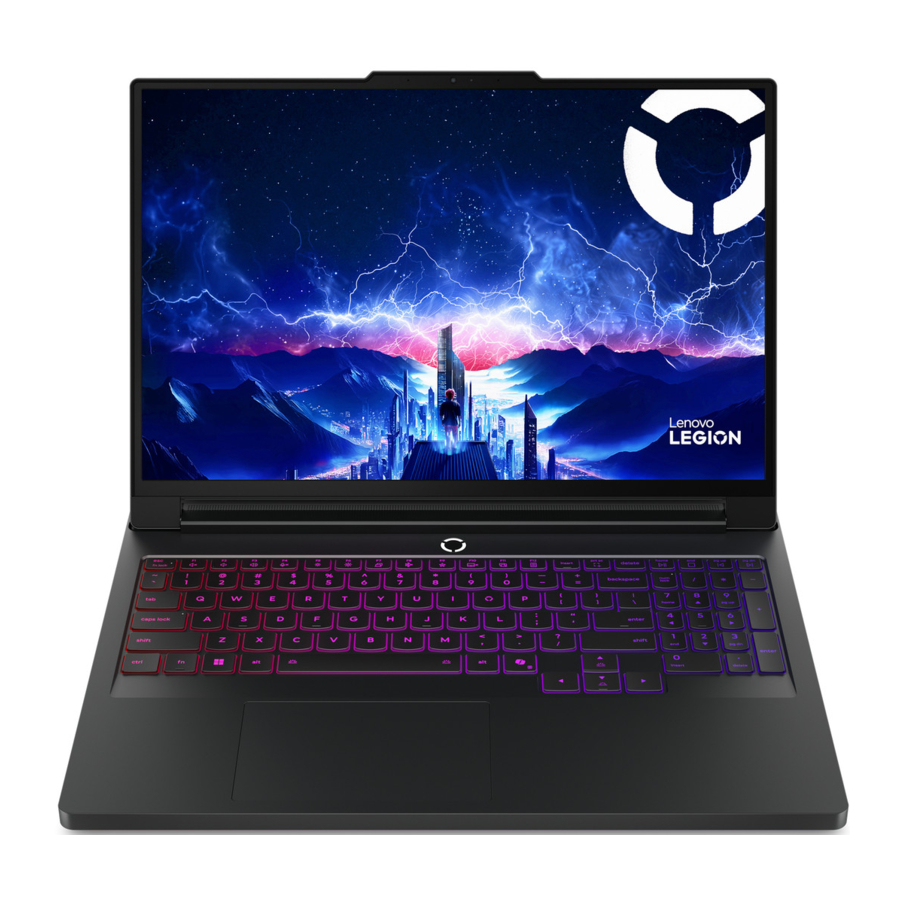
Over deze handleiding
- Deze handleiding is van toepassing op de hieronder vermelde productmodellen van Lenovo. Illustraties in deze handleiding kunnen er iets anders uitzien dan uw productmodel.
| Modelnaam | Machinetype (MT) |
| 83F5 |
- Raadpleeg voor meer informatie over conformiteit de Algemene veiligheids- en nalevingsverklaringen op https://pcsupport.lenovo.com/docs/generic_notices.
- Deze handleiding kan informatie bevatten over accessoires, functies en software die niet op alle modellen beschikbaar zijn.
- Deze handleiding bevat instructies die zijn gebaseerd op het Windows-besturingssysteem. Deze instructies zijn niet van toepassing als u andere besturingssystemen installeert en gebruikt.
- Microsoft brengt periodiek functiewijzigingen aan in het Windows-besturingssysteem via Windows Update. Als gevolg hiervan kunnen de instructies met betrekking tot het besturingssysteem verouderd raken. Raadpleeg de bronnen van Microsoft voor de meest recente informatie.
Maak kennis met uw product
Vooraanzicht

Zie figuur 1
| Nr. | Beschrijving |
| 1 | Microfoons |
| 2 | Camera |
| 3 | Cameralampje |
| 4 | Scherm |
Microfoons
De microfoons zijn de ingebouwde geluidsinvoerapparaten van de pc. Ze vangen uw stem en omgevingsgeluid op en zetten deze om in digitale vorm. Microfoons zijn essentiële componenten wanneer u uw pc gebruikt voor videoconferenties of spraakopnames.
Camera
De ingebouwde camera vangt zichtbaar licht op en zet dit om in digitale signalen. Het wordt gebruikt voor video-opnames en videoconferenties.
Cameralampje
Het cameralampje geeft aan of de camera is geactiveerd.
Tabel 1. Cameralampjestatus en beschrijving
| Cameralampjestatus | Beschrijving |
| Aan | De camera is geactiveerd. |
| Uit | De camera is niet geactiveerd. |
Scherm
Het scherm van het ingebouwde beeldscherm is waar tekst, afbeeldingen en video's worden weergegeven.
Bovenaanzicht

Zie figuur 2
| Nr. | Beschrijving |
| 1 | Luidsprekers |
| 2 | Antennes (niet zichtbaar vanaf de buitenkant) |
| 3 | Aan/uit-knop en aan/uit-lampje |
| 4 | Touchpad |
| 5 | Toetsenbord |
Luidsprekers
De luidsprekers zijn de ingebouwde geluidsuitvoerapparaten van de pc.
Antennes
De antennes verzenden en ontvangen radiogolven om gegevens over te dragen tussen uw pc en een Wi-Fi-netwerkapparaat of een Bluetooth-apparaat.
Opmerking: De antennes zijn verborgen in de pc.
Aan/uit-knop
Druk op de aan/uit-knop om uw pc in te schakelen.
Opmerking: Standaard wordt een Windows-pc in de slaapstand gezet als u op de aan/uit-knop drukt wanneer de pc is ingeschakeld.
Aan/uit-lampje
Het aan/uit-lampje geeft de huidige energiestand van de pc aan: of deze is ingeschakeld, uitgeschakeld, in de slaapstand of in de sluimerstand.
Tabel 2. Aan/uit-lampjestatus en beschrijving
| Lampjestatus | Energiestand |
| Continu aan | Ingeschakeld |
| Langzaam knipperend | In de slaapstand |
| Uit | Uitgeschakeld of in de sluimerstand |
De kleur van het aan/uit-lampje kan de actieve werkingsmodus van de pc aangeven.
Tabel 3. Aan/uit-lampjeskleuren en de actieve werkingsmodi van de pc
| Lampjeskleur | Werkingsmodus |
| Wit | Evenwichtsmodus |
| Blauw | Stille modus |
| Rood | Prestatiemodus |
| Paars | Aangepaste modus |
Touchpad
Het touchpad is het ingebouwde aanwijsapparaat van de pc, dat de basisfuncties van een externe muis biedt. Schuif met uw vinger over het touchpad om de aanwijzer op het scherm te bewegen en tik of dubbeltik om een item op het scherm te selecteren of uit te voeren.
Het touchpad ondersteunt ook Windows-bewegingen met meerdere vingers, die snelkoppelingen bieden naar veelgebruikte apps en functies.
Toetsenbord
Het toetsenbord is het primaire invoerapparaat voor een pc, ontworpen voor het typen van tekens. Een Lenovo-toetsenbord bevat ook sneltoetsen die de productiviteit verhogen bij de interactie met de pc, applicaties en het Windows-besturingssysteem.
Opmerking: Toetsenbordindelingen verschillen per taal en regio, dus het toetsenbord van uw pc kan afwijken van de afbeeldingen in deze publicatie.
Linkeraanzicht

Zie figuur 3
| Nr. | Beschrijving |
| 1 | Oplaadlampje |
| 2 | Stroomconnector |
| 3 | HDMITM-connector |
| 4 | Multifunctionele USB Type-C-connector |
| 5 | USB Standard-A-connector (altijd aan) |
Oplaadlampje
Het oplaadlampje geeft aan of de pc is aangesloten op een stopcontact. Wanneer de pc is aangesloten op een stopcontact, geeft de kleur van het lampje aan of de batterij volledig is opgeladen (of binnenkort volledig zal zijn opgeladen).
Tabel 4. Oplaadlampjestatus en beschrijving
| Lampjestatus | Aangesloten? | Batterijlading |
| Uit | Nee | / |
| Aan, oranje | Ja | 1%–90% |
| Aan, wit | Ja | 91%–100% |
Stroomconnector
Gebruik deze connector en de meegeleverde AC-stroomadapter om uw pc aan te sluiten op een stopcontact.
HDMI-connector
De HDMI-connector wordt gebruikt om een extern beeldschermapparaat aan te sluiten, zoals een televisie, een projector of een monitor.
Multifunctionele USB Type-C-connector
Deze multifunctionele USB Type-C-connector wordt gebruikt om:
- Opslag- of randapparatuur aan te sluiten die de Universal Serial Bus (USB)-specificatie volgen voor gegevensoverdracht en apparaatverbinding
- Beeldschermapparaten aan te sluiten.
Opmerking: Wanneer u beeldschermapparaten aansluit, moet u de juiste kabels en adapters (indien nodig) gebruiken volgens de verbindingsmogelijkheden van het beeldschermapparaat. - Thunderbolt-apparaten of -docks aan te sluiten (voor de connector met
![]() )
)
 )
)USB Standard-A-connector
De USB Standard-A-connector wordt gebruikt om opslag- of randapparatuur aan te sluiten die de Universal Serial Bus (USB)-specificatie volgen voor gegevensoverdracht en apparaatverbinding.
Altijd-aan-connector
Een USB-connector met een batterijpictogram ( ) ondersteunt de altijd-aan-functie. De pc kan stroom leveren aan een USB-apparaat dat op dit type connector is aangesloten, zelfs wanneer de pc is uitgeschakeld, in de slaapstand of in de sluimerstand.
De altijd-aan-functie kan worden in- en uitgeschakeld in:
- Het hulpprogramma voor de firmware-installatie van de pc, of
- Lenovo Vantage
Rechterkant

Zie figuur 4
| Nr. | Beschrijving |
| 1 | Gecombineerde audio-aansluiting |
| 2 | USB Standard-A-connector |
| 3 | Cameraschakelaar |
| 4 | Ethernet-connector |
Gecombineerde audio-aansluiting
De gecombineerde audio-aansluiting wordt gebruikt om headsets, hoofdtelefoons of externe luidsprekers met één stekker aan te sluiten.
USB Standard-A-connector
De USB Standard-A-connector wordt gebruikt om opslag- of randapparatuur aan te sluiten die de universal serial bus (USB)-specificatie volgen voor gegevensoverdracht en apparaatverbinding.
Cameraschakelaar
Deze tuimelschakelaar wordt gebruikt om de ingebouwde camera in of uit te schakelen.
Opmerking: Deze schakelaar is ontworpen voor privacybescherming. Als u de camera niet hoeft te gebruiken, schuift u de schakelaar naar de uit-stand om te voorkomen dat apps de camera gebruiken.
Ethernet-connector
De Ethernet-connector verbindt een kabelmodem of router met de pc om een bekabelde internetverbinding tot stand te brengen.
Achterkant

Zie figuur 5
| Nr. | Beschrijving |
| 1 | Ventilatieroosters (uitlaat) |
Ventilatieroosters (uitlaat)
Via de ventilatieroosters kan er warme lucht uit de pc worden afgevoerd.

Wanneer de pc in gebruik is, mag u deze niet op een bed, bank, vloerkleed of andere flexibele oppervlakken plaatsen. Anders worden de ventilatieroosters geblokkeerd en kan de pc oververhit raken, waardoor de prestaties afnemen of de pc niet meer reageert of zelfs wordt afgesloten.
Onderkant

Zie figuur 6
| Nr. | Beschrijving |
| 1 | Ventilatieroosters (inlaat) |
| 2 | Luidsprekers |
Ventilatieroosters (inlaat)
Via de ventilatieroosters kan er lucht in de pc worden gezogen om de interne componenten te koelen.
Wanneer de pc in gebruik is, mag u deze niet op een bed, bank, vloerkleed of andere flexibele oppervlakken plaatsen. Anders worden de ventilatieroosters geblokkeerd en kan de pc oververhit raken, waardoor de prestaties afnemen of de pc niet meer reageert of zelfs wordt afgesloten.
Luidsprekers
De luidsprekers zijn de ingebouwde geluidsuitvoerapparaten van de pc.
Functies en specificaties
| Afmetingen | |
| Breedte | 364,4 mm |
| Diepte | 275,9 mm |
| Dikte |
|
| Netvoedingsadapter | |
| Ingang | 100 V ac–240 V ac, 50 Hz–60 Hz |
| Uitgangsspanning | 20 V |
| Maximale uitgangsstroom | 20 A |
| Maximaal uitgangsvermogen | 400 W |
| Oplaadbaar batterijpakket | |
| Capaciteit |
|
| Celtype | Lithium-polymeer |
| Aantal cellen | 4 |
| Opmerking: De batterijcapaciteit is de typische of gemiddelde capaciteit zoals gemeten in een specifieke testomgeving. Capaciteiten gemeten in andere omgevingen kunnen verschillen, maar zijn niet lager dan de nominale capaciteit (zie productlabel). | |
| Geheugen | |
| Type | DDR5 |
| Installatie | Slotmontage |
| Aantal sleuven | 2 |
| Massaopslagapparaat | |
| Type | Solid-state drive (SSD) |
| Sleuftype | M.2 (2242 of 2280) |
| Aantal sleuven | 2 |
| Interface |
|
| Beeldscherm | |
| Schermgrootte (diagonaal) | 16,0 inch |
| Resolutie | 2560 × 1600 |
| Ondersteunde vernieuwingsfrequenties |
|
| Connectoren en sleuven | |
| USB Standard-A-connector |
|
| Multifunctionele USB Type-C-connector (gemarkeerd met USB-PD) |
|
Multifunctionele USB Type-C-connector (gemarkeerd met  ) ) |
|
| HDMI-connector | Ondersteunde signaleringsprotocollen:
|
| Gecombineerde audio-aansluiting |
|
Opmerking: Gegevenssnelheden en prestatieclassificaties zijn afhankelijk van aangesloten apparaten en kabels, indien gebruikt. USB Type-C-connectoren die DisplayPort 2.1-compatibel zijn via de DisplayPort-alternatieve modus, bieden een maximale uitvoerresolutie van 7680 x 4320, bij een framesnelheid van 60 Hz en een kleurdiepte van 36 bpp (bits per pixel).
De werkelijke maximale uitvoerresolutie is afhankelijk van het aangesloten beeldscherm en de gebruikte kabel.
| Netwerkverbinding | |
| Ethernet | 2,5 Gbps |
| Wi-Fi | Wi-Fi 7 Opmerking: Verschillende Wi-Fi-standaarden werken mogelijk op verschillende frequentiebanden. In sommige landen of regio's zijn bepaalde frequentiebanden mogelijk verboden voor niet-gelicentieerd gebruik of vereisen specifieke voorwaarden. Wi-Fi 7 op deze pc is uitgeschakeld in sommige landen of regio's in overeenstemming met de lokale regelgeving. |
| Bluetooth | Bluetooth 5.4 |
Verklaring over de USB-overdrachtssnelheid
Afhankelijk van vele factoren, zoals de verwerkingscapaciteit van de host- en randapparatuur, bestandskenmerken en andere factoren die verband houden met de systeemconfiguratie en de besturingsomgeving, zal de werkelijke overdrachtssnelheid bij gebruik van de verschillende USB-connectoren op dit apparaat variëren en langzamer zijn dan de hieronder vermelde gegevenssnelheid voor elk overeenkomstig apparaat.
| USB-apparaat | Gegevenssnelheid (Gbit/s) |
| 3.2 Gen 1 | 5 |
| 3.2 Gen 2 | 10 |
Gebruiksomgeving
Maximale hoogte (zonder drukaanpassing)
3048 m (10.000 ft)
Temperatuur
- Op hoogtes tot 2438 m (8000 ft)
- In gebruik: 5°C tot 35°C (41°F tot 95°F)
- Opslag: 5°C tot 43°C (41°F tot 109°F)
- Op hoogtes boven 2438 m (8000 ft)
- Maximale temperatuur bij gebruik onder niet-gepressuriseerde omstandigheden: 31,3°C (88°F)
Opmerking: Wanneer u de batterij oplaadt, mag de temperatuur niet lager zijn dan 10°C (50°F).
Relatieve luchtvochtigheid
- In gebruik: 8% tot 95% bij een natteboltemperatuur van 23°C (73°F)
- Opslag: 5% tot 95% bij een natteboltemperatuur van 27°C (81°F)

Vermijd constant lichaamscontact met specifieke hete gedeelten
Wanneer de computer in werking is, moet deze op een harde en vlakke ondergrond worden geplaatst, waarbij de onderkant geen contact maakt met de blote huid van de gebruiker. Onder normale bedrijfsomstandigheden blijft de temperatuur van het onderste oppervlak binnen een acceptabel bereik zoals gedefinieerd in IEC 62368-1, maar dergelijke temperaturen kunnen nog steeds hoog genoeg zijn om ongemak of schade aan de gebruiker te veroorzaken als ze gedurende meer dan 10 seconden achter elkaar direct worden aangeraakt. Daarom wordt aanbevolen dat gebruikers langdurig direct contact met de onderkant van de computer vermijden.
Ontdek uw apparaat
Uw apparaat en het besturingssysteem
Het besturingssysteem is essentiële software voor een pc. Het beheert de hardwareapparaten van de pc, biedt hulpprogramma's en gebruikersinterfaces en maakt de installatie van verschillende toepassingen voor een breed scala aan doeleinden mogelijk.
Uw pc wordt geleverd met Windows 11 vooraf geïnstalleerd.
Eerste installatie van het Windows-besturingssysteem
Wanneer u uw pc voor het eerst inschakelt, begeleidt het Windows-besturingssysteem u door het eerste installatieproces. Het belangrijkste is dat u:
- Een gebruikersaccount aanmaakt
- Verbinding maakt met een draadloos netwerk dat toegang heeft tot internet
- Taalgerelateerde instellingen selecteert
Opmerking: Als u ervoor kiest om Windows in te stellen voor persoonlijk gebruik, moet u een bestaand Microsoft-account gebruiken of een nieuw account aanmaken. U kunt na de eerste installatie overschakelen naar een lokaal account.
Windows Update
Van tijd tot tijd ontvangt uw pc updatemeldingen. Deze meldingen kunnen nieuwe functies, beveiligingsupdates en apparaatstuurprogramma's bevatten. Hoewel beveiligingsgerelateerde updates meestal automatisch worden gedownload en geïnstalleerd, kunt u de installatie van andere beschikbare updates handmatig beheren.
In Windows Update kunt u beschikbare updates bekijken, handmatig controleren op updates en instellingen met betrekking tot updates configureren. Om naar Windows Update te navigeren, selecteert u Settings ➙ Windows Update.
Windows-herstelopties
Tijdens het gebruik van uw pc kunt u verschillende problemen tegenkomen. Windows biedt verschillende herstelopties om uw systeem te helpen terug te zetten naar de normale functionaliteit. De onderstaande tabel helpt u bij het kiezen van de juiste optie voor verschillende situaties.
Tabel 5. Windows-herstelopties
| Situaties | Herstelopties |
| Windows werkt veel trager nadat u een app hebt geïnstalleerd. | Windows herstellen vanaf een systeemherstelpunt. |
| Windows werkt al een tijdje niet meer goed. | Uw pc opnieuw instellen terwijl u uw persoonlijke bestanden behoudt. |
| Uw pc start niet op. | Gebruik de Windows-functie voor opstartherstel. |
| Uw pc start niet op en kan niet worden hersteld met behulp van de Windows-functie voor opstartherstel. | Gebruik een herstelstation om Windows te herstellen. |
Windows opnieuw instellen
Door Windows opnieuw in te stellen, kunt u het besturingssysteem opnieuw installeren terwijl u uw persoonlijke bestanden behoudt. Dit geeft het besturingssysteem een nieuwe start en herstelt in sommige gevallen de oorspronkelijke prestaties van de pc.
- Selecteer Settings ➙ System ➙ Recovery.
- Selecteer onder herstelopties Reset PC (Pc opnieuw instellen).
Kies wanneer u hierom wordt gevraagd tussen Keep my files (Mijn bestanden behouden) en Remove everything (Alles verwijderen). - Volg de instructies op het scherm om het resetproces te voltooien.
Een herstelstation maken
Het is raadzaam om een herstelstation te maken na het voltooien van de eerste installatie van Windows. Als u een groot probleem tegenkomt waardoor Windows niet kan opstarten, kunt u het herstelstation gebruiken om het besturingssysteem op uw pc te herstellen.
- Bereid een lege USB-stick voor met een opslagcapaciteit van 32 GB of meer.
- Typ in het zoekvak op de taakbalk Een herstelstation maken en selecteer de overeenkomende app.
- Zorg ervoor dat het selectievakje Back up system files to the recovery drive (Maak een back-up van systeembestanden naar het herstelstation) is ingeschakeld en selecteer Next (Volgende).
- Wanneer u hierom wordt gevraagd, sluit u de USB-stick aan op uw pc, selecteert u deze en selecteert u vervolgens Next (Volgende).
- Selecteer Create (Maken).
Windows herstellen met behulp van een herstelstation
Als het Windows-besturingssysteem niet kan opstarten, kunt u een eerder gemaakt herstelstation gebruiken om Windows op uw pc te herstellen.
- Sluit uw pc af.
- Sluit het herstelstation aan op uw pc.
- Druk op de Novo-knop of de sneltoets die is gemarkeerd met om het Novo-knopmenu te openen.
- Selecteer Boot Menu (Opstartmenu).
- Selecteer het USB-station als het opstartapparaat.
De pc start op naar de Windows Recovery Environment. - Volg de instructies op het scherm om Windows op uw pc te herstellen.
Gebruik energie efficiënt
Gebruik de functies voor energiebeheer in dit gedeelte om de beste balans te vinden tussen prestaties en energie-efficiëntie.
Schakel uw apparaat uit
Als u klaar bent met het gebruik van uw pc en niet van plan bent om binnenkort verder te gaan, schakelt u deze uit.
- Selecteer Start ➙ Aan/uit.
- Selecteer Afsluiten.
Zet uw apparaat in de slaapstand
Als u moet stoppen met het gebruik van uw pc, maar van plan bent om binnenkort verder te gaan, kunt u deze in de slaapstand zetten. Uw pc wordt sneller uit de slaapstand gehaald, zodat u kunt terugkeren naar waar u was gebleven met uw werk.
- Selecteer Start ➙ Aan/uit.
- Selecteer Slaapstand.
Oplaadbare accu
Uw computer bevat een ingebouwde, oplaadbare accu waarmee mobiel computergebruik werkelijkheid wordt. Wanneer de computer op een stopcontact is aangesloten, wordt de accu opgeladen. Als u de computer gebruikt wanneer u geen toegang hebt tot een stopcontact, ontlaadt de accu om de elektriciteit te leveren die het computersysteem nodig heeft om te werken.
U kunt de accu opladen wanneer u maar wilt. De accu's van Lenovo-computers ondersteunen meerdere oplaadmodi die geschikt zijn voor verschillende gewoonten van stroomverbruik. U kunt de actieve oplaadmodus van de accu wijzigen in Lenovo Vantage of Lenovo PC Manager.
Het opladen van de accu wordt ook beïnvloed door de temperatuur. Het aanbevolen temperatuurbereik voor het opladen van de accu ligt tussen 10 °C (50 °F) en 35 °C (95 °F).
Opmerking:
U kunt de temperatuur van de accu controleren in Lenovo Vantage.
Om de levensduur van de accu te maximaliseren, moet de accu, zodra deze volledig is opgeladen, tot 94% of lager ontladen zijn voordat deze opnieuw kan worden opgeladen.
Normale modus
De normale modus is de meest elementaire oplaadmodus. In de normale modus duurt het doorgaans 2 tot 4 uur voordat de accu van 0% tot 100% is opgeladen.
Snellaadmodus
Als u wilt dat de accu sneller wordt opgeladen dan in de normale modus, schakelt u het opladen van de accu over naar de snellaadmodus. De volgende tabel geeft een overzicht van de geschatte tijd die nodig is om accu's in de snellaadmodus respectievelijk tot 70% en 100% op te laden.
Tabel 6. Geschatte oplaadtijd voor accu's in de snellaadmodus
| Modus | Tijd die nodig is om op te laden van 0% tot 70% | Tijd die nodig is om op te laden van 0% tot 100% |
| Snel opladen | Minder dan 30 minuten | Minder dan 1 uur en 20 minuten |
Opmerking: De geschatte oplaadtijd gaat ervan uit dat de accu wordt opgeladen wanneer de pc in de slaapstand, de hibernation-stand of de uitgeschakelde staat is.
Spaarstand
Als uw computer constant op een stopcontact is aangesloten, kunt u overwegen om het opladen van de accu over te schakelen naar de spaarstand. In de spaarstand wordt de accu niet volledig opgeladen. In plaats daarvan wordt de lading van de accu binnen 75% tot 80% gehouden. Dit is gunstig voor de gezondheid van de accu op de lange termijn.
Opmerking: Als u wilt dat de accu volledig is opgeladen voordat u de computer meeneemt naar het werk, schakelt u de spaarstand uit door het opladen van de accu over te schakelen naar de normale of snellaadmodus.
Nachtelijke oplaadmodus
Sommige mensen volgen een regelmatig patroon bij het gebruik van hun computers. Ze beëindigen hun werkdag met de computer op een laag acculaadniveau. Ze sluiten hun computers 's nachts aan en moeten de accu de volgende ochtend volledig opgeladen hebben, zodat ze de computer kunnen loskoppelen en meenemen naar het werk. Deze activiteiten vinden ongeveer elke dag op hetzelfde tijdstip plaats. Als dit op u van toepassing is, overweeg dan om de nachtelijke oplaadmodus voor de accu in te schakelen.
De nachtelijke oplaadmodus beïnvloedt het opladen van de accu tijdens de nachturen, de tijd dat u meestal slaapt. Wanneer deze is ingeschakeld, past de computer regelmatig zijn oplaadgedrag aan op basis van de observatie van wanneer u de computer 's nachts aansluit en 's ochtends loskoppelt. Tijdens de nacht wordt de accu opgeladen tot een bepaald bereik en wordt deze gedurende een langere periode binnen dat bereik gehouden, voordat deze verder wordt opgeladen tot 100%. De nachtelijke oplaadmodus zorgt voor veilig opladen tijdens de nacht en is gunstig voor de gezondheid van de accu op de lange termijn.
Opmerking: Als de nachtelijke oplaadmodus is ingeschakeld en u uw routine op een dag onderbreekt door de computer 's ochtends veel eerder dan normaal los te koppelen, kan het zijn dat de accu niet volledig is opgeladen.
Als de accu van uw computer de nachtelijke oplaadmodus ondersteunt, kan deze worden ingeschakeld in Lenovo Vantage of Lenovo PC Manager.
Volledige accucapaciteit herstellen
Als uw computer constant is aangesloten op een stopcontact en de accu zelden ontlaadt, wordt de accu mogelijk niet tot zijn volledige capaciteit opgeladen, zelfs niet als de acculader een lading van 100% aangeeft. U kunt het volledige oplaadpotentieel van de accu herstellen door de accu eenvoudigweg te ontladen en opnieuw op te laden.
- Koppel de computer los en gebruik deze totdat de acculading onder de 20% daalt.
- Sluit de computer aan en laad de accu op tot 100%.
Een Power Delivery-compatibele USB Type-C-oplader gebruiken met de computer
De USB Type-C-connector die is gemarkeerd met  aan de linkerkant van de computer, voldoet aan de USB Power Delivery Specification. Als u de meegeleverde AC-voedingsadapter niet bij uw computer had, hebt u de mogelijkheid om een gekwalificeerde USB Type-C-oplader (apart verkrijgbaar) te gebruiken die ook Power Delivery-compatibel is om de computer op te laden in de slaapstand of uitgeschakelde staat. Lenovo USB Type-C-opladers met de volgende vermelde maximale waarden zijn getest om te werken met de computer. Opladers van andere merken met dezelfde waarden zouden ook moeten werken, maar zijn niet grondig getest.
- 20 V, 4,75 A
- 20 V, 5 A
- 20 V, 6,75 A
- 20 V, 7 A
De linker USB Type-C-connector is niet ontworpen als de primaire voedingsingangsconnector. Wanneer de computer in werking is, kan de voeding die door de USB Type-C-oplader wordt geleverd, onvoldoende zijn. Als gevolg hiervan werkt de computer mogelijk niet op zijn volledige capaciteit en stopt het opladen van de accu mogelijk of is het erg traag. Gebruik indien mogelijk de meegeleverde AC-voedingsadapter.
Kies bij de aanschaf van USB Type-C-opladers van derden voor gebruik met de computer een product dat veilig is goedgekeurd of gecertificeerd. Een gediskwalificeerde oplader kan schade aan uw computer veroorzaken of een elektrisch gevaar opleveren. In veel landen en regio's kunnen fabrikanten of importeurs van elektrische opladers hun producten voorleggen aan een certificeringsinstantie of erkende en erkende testlaboratoria. Een dergelijk product draagt meestal een keurmerk als het is getest om te voldoen aan relevante kwaliteits- en veiligheidsnormen.
Voor sommige landen en regio's is dit certificeringsproces zelfs verplicht. Als u in het vasteland van China woont, kiest u een oplader met het "CCC"-keurmerk; voor gebruikers in veel Europese landen kiest u een oplader met het "CE"-keurmerk; voor gebruikers in de Verenigde Staten en Canada kiest u een oplader met een keurmerk van een van de Nationally Recognized Testing Laboratories. (Bijvoorbeeld het "UL Listed"-keurmerk). Voor mensen die in andere landen en regio's wonen, raadpleegt u een gekwalificeerde elektrotechnisch ingenieur over hoe u een veiligheidsgekeurde elektrische oplader kunt selecteren.
Gedrag van de aan/uit-knop instellen
Standaard zet het indrukken van de aan/uit-knop de computer in de slaapstand. U kunt het gedrag van de aan/uit-knop echter wijzigen in het Configuratiescherm van Windows.
- Typ Configuratiescherm in het zoekvak van Windows en druk vervolgens op Enter. Open het Configuratiescherm en bekijk het op grote of kleine pictogrammen.
- Selecteer de energie-opties en klik vervolgens op kies wat de aan/uit-knop doet.
Time-outinstellingen aanpassen om energie te besparen
Het instellen van de juiste time-outs voor uw pc om in de slaapstand te gaan en voor het ingebouwde scherm om uit te schakelen, is een effectieve methode om het stroomverbruik van uw pc te verminderen. Het Windows-besturingssysteem wordt geleverd met standaard time-outinstellingen voor deze twee items, die u kunt aanpassen aan uw voorkeuren.
- Selecteer Start ➙ Instellingen ➙ Systeem ➙ Energie en accu ➙ Scherm-, slaap- en hibernation-time-outs.
- Pas de instellingen aan.
Voor notebook-pc's kunt u verschillende time-outs instellen voor twee gebruiksscenario's: wanneer de pc is aangesloten en wanneer deze op accuvoeding werkt.
Standaard time-outinstellingen voor energiebesparing
Het besturingssysteem op uw pc heeft standaard de volgende time-outs ingeschakeld. U kunt deze instellingen aanpassen aan uw voorkeuren.
Opmerking: Het instellen van de juiste time-outs is een effectieve methode om het stroomverbruik van uw pc te verminderen. Vermijd het instellen van buitengewoon lange time-outs om deze energiebesparende functie effectief uit te schakelen.
Tabel 7. Standaard time-outinstellingen voor de pc om in de slaapstand te gaan en het scherm uit te schakelen
| Energiebesparende actie | Energiestand | Time-out (minuut) |
| Schakel het scherm uit | Aangesloten | 5 |
| Op accu | 3 | |
| Zet de pc in de slaapstand | Aangesloten | 15 |
| Op accu | 10 |
Opmerking: Om de pc uit de slaapstand te halen, drukt u op de aan/uit-knop of een toets op het toetsenbord.
Systeemwerkingsmodi
Lenovo heeft verschillende modi vooraf ingesteld waarin uw computer kan werken. De maximaal haalbare prestaties, het stroomverbruik en de snelheidslimiet voor de koellichaamventilator variëren tussen de werkingsmodi. Houd rekening met de volgende voorwaarden wanneer u van werkingsmodus wilt wisselen.
- De omgeving waarin u uw computer gebruikt, en
- De taken die op uw computer worden uitgevoerd
U schakelt de werkingsmodus in de vooraf geïnstalleerde app Legion Space of Legion Zone. Als snelkoppeling kunt u ook de toetsencombinatie fn + Q gebruiken. De volgende tabel geeft een overzicht van de beschikbare werkingsmodi op uw computer en de aanbevolen voorwaarden voor elke modus.
Tabel 8. Werkingsmodi en hun aanbevolen gebruiksomstandigheden
| Icoon | Werkingsmodus | Aanbevolen omstandigheden |
 |
Prestaties |
|
 |
Balans | U bent van plan om gedurende een bepaalde periode regelmatig te wisselen tussen verschillende computertaken. |
 |
Stil |
|
Opmerking: Wanneer de computer op accuvoeding werkt of is aangesloten met behulp van een te laag gewaardeerde voedingsadapter, kunt u deze mogelijk niet overschakelen naar de prestatiesmodus. In de balansmodus schakelt de computer dynamisch tussen de prestatiesmodus en de stille modus op basis van de taken die op de computer worden uitgevoerd.
Verbinding maken met een netwerk
Verbinding maken met een Wi-Fi-netwerk
Zorg ervoor dat u een beveiligd Wi-Fi-netwerkaccount en de vereiste inloggegevens hebt.
- Selecteer het netwerkpictogram
![]() rechtsonder op uw scherm.
rechtsonder op uw scherm. - Selecteer een beschikbaar netwerk en selecteer vervolgens Verbinding maken.
Als u de volgende keer dat u uw computer start automatisch verbinding wilt maken met dit Wi-Fi-netwerk, selecteert u Automatisch verbinding maken voordat u Verbinding maken selecteert. - Voer indien nodig uw inloggegevens in en volg de instructies op het scherm om verbinding te maken met het gewenste Wi-Fi-netwerk.
 rechtsonder op uw scherm.
Een bekabelde verbinding tot stand brengen

- Steek een Ethernet-kabel in de Ethernet-connector op uw computer.
- Steek het andere uiteinde van de Ethernet-kabel in een netwerkaansluiting of een router.

Opmerking: Als uw computer geen Ethernet-connector bevat, kunt u een USB-C-naar-Ethernet-adapter kopen bij Lenovo op https://www.lenovo.com/accessories.
Interactie met uw apparaat
Sneltoetsen
Een Lenovo-toetsenbord bevat meestal de volgende sneltoetsen die u kunt gebruiken om snel toegang te krijgen tot apps of instellingen aan te passen.
- Functietoetsen (F1–F12)
- Sneltoetsen
- Combinatietoetsen met de fn-toets
- Combinatietoetsen met de Windows-logotoets
- De Copilot-toets
Sneltoetsen
Sneltoetsen bieden snelle toegang tot veelgebruikte instellingen en toepassingen. Ze bevinden zich meestal op de bovenste rij van het toetsenbord en delen vaak toetsen met de functietoetsen (F1–F12) en verschillende andere toetsen. De functie van elke sneltoets wordt aangegeven door het pictogram op de toets. Het toetsenbord van uw computer ondersteunt mogelijk slechts een subset van de vermelde sneltoetsen. Zie Tabel 9.


De fn-vergrendelingsschakelaar
De fn-vergrendeling is een elektronische schakelaar die van invloed is op de manier waarop u sneltoetsfuncties gebruikt. Druk op fn + esc om deze in en uit te schakelen. Zie afbeelding 7.
Opmerking: de esc-toets bevindt zich in de linkerbovenhoek van het toetsenbord. Het heeft een LED die de status van de fn-vergrendelingsschakelaar aangeeft.
Een Lenovo-toetsenbord bevat meestal sneltoetsen in de bovenste rij. Deze sneltoetsen delen toetsen met de functietoetsen (F1–F12) en andere toetsen. Voor deze toetsen met dubbele functie worden de tekens die de primaire functies aanduiden bovenop de pictogrammen en de pictogrammen die de secundaire functies aanduiden afgedrukt. Zie afbeelding 8.

- een pictogram of teken dat de primaire functie aangeeft
- een pictogram of teken dat de secundaire functie aangeeft
Tabel 10. fn-vergrendeling en toetsen met dubbele functie
| fn-vergrendeling (Esc) LED | fn-vergrendeling status | Alleen op de sneltoets drukken | Op de sneltoets drukken terwijl u de fn-toets ingedrukt houdt |
| Uit | Uitgeschakeld | Primaire functie | Secundaire functie |
| Aan | Ingeschakeld | Secundaire functie | Primaire functie |
Combinatietoetsen met de fn-toets
De fn-toets kan worden gebruikt in combinatie met specifieke toetsen om apparaatinstellingen aan te passen of extra functies te activeren.
Tabel 11. Op fn gebaseerde toetscombinaties
| Toetscombinatie | Functie |
| fn + Q | Schakelt de actieve thermische modus van de pc |
| fn + R | Schakelt de vernieuwingsfrequentie van het ingebouwde beeldscherm |
| fn + M | Schakelt het touchpad in/uit |
| fn + N | Geeft belangrijke apparaatinformatie weer |
| fn + Spatiebalk | Past de achtergrondverlichting van het toetsenbord aan |
| fn + B | Break |
| fn + P | Pauze |
| fn + S | SysRq |
| fn + K | ScrLk |
| fn + I | Invoegen |
| fn + T | PrtScr |
Combinatietoetsen met de Windows-logotoets
De Windows-logotoets bevindt zich in de linkerbenedenhoek van het toetsenbord. Deze kan alleen of in combinatie met specifieke toetsen worden gebruikt om snel instellingen te wijzigen en hulpprogramma's in het Windows-besturingssysteem te openen. De onderstaande tabel bevat veelgebruikte toetscombinaties. Raadpleeg de officiële online documentatie van Microsoft voor een volledige lijst van alle toetscombinaties die gebruikmaken van de Windows-logotoets.
Tabel 12. Windows-logotoetscombinaties
| Toets of toetscombinatie | Functie |
Windows-logotoets  | Opent of sluit het Startmenu |
| + A | Opent of sluit Snelle instellingen |
| + D | Keert terug naar het bureaublad |
| + E | Opent Verkenner |
| + I | Opent Instellingen |
| + L | Vergrendelt het scherm |
| + M | Minimaliseert alle open vensters |
| + N | Opent of sluit het meldingengebied |
| + P | Schakelt tussen multi-screen modi |
| + W | Opent of sluit Widgets |
| +; (puntkomma) | Opent het emoji-paneel |
| + Tab | Opent of sluit Taakweergave |
| + PrtSc | Maakt een schermafbeelding op volledig scherm en slaat deze op in een bestand |
De Copilot-toets
Het tijdperk van AI is aangebroken en veel Lenovo-pc's hebben nu een Copilot-toets op het toetsenbord. Deze bevindt zich op de onderste of bovenste rij van het toetsenbord en is gemarkeerd met  .
.
Voor Windows-pc's met Copilot in Windows beschikbaar en ingeschakeld, opent het indrukken van de Copilot-toets Copilot in Windows. Anders opent het indrukken van de Copilot-toets Windows Zoeken.
Verbinding maken met een extern beeldscherm
Verbinding maken met een bekabeld beeldscherm
Sluit uw computer met een geschikte kabel aan op het gewenste beeldscherm.
- Sluit het ene uiteinde van de beeldschermkabel aan op de HDMI-connector of een multifunctionele USB Type-C-connector op uw computer.
- Sluit het andere uiteinde van de kabel aan op het beeldscherm.


Verbinding maken met een draadloos beeldscherm
Zorg ervoor dat:
- Zowel uw computer als het beeldscherm de Miracast-technologie ondersteunen.
- Het beeldscherm is verbonden met hetzelfde Wi-Fi-netwerk als uw computer en is detecteerbaar.
- Druk op de Windows-toets + K.
De computer zoekt naar draadloze beeldschermapparaten en audioapparaten en geeft de resultaten weer. - Selecteer het beeldscherm waarmee u verbinding wilt maken en volg de instructies op het scherm.
Beeldscherminstellingen wijzigen
- Klik met de rechtermuisknop op een leeg gebied op het bureaublad en selecteer vervolgens Beeldscherminstellingen. (Beeldscherminstellingen.)
Uw computer toont het Beeldscherm (Beeldscherm)-venster. - Selecteer het beeldscherm waarvoor u de instellingen wilt wijzigen.
- Wijzig de beeldscherminstellingen indien nodig.
De beeldschermmodus instellen
- Druk op
![]() of fn +
of fn + ![]() .
.
Uw computer toont een lijst met beeldschermmodi, waarbij de huidige modus is gemarkeerd. - Selecteer een beeldschermmodus in de lijst.
 of fn +
 Nachtlamp inschakelen
Met de functie nachtlamp in Windows 11 kunnen gebruikers overschakelen naar warmere kleurtonen, waardoor de uitstoot van blauw licht wordt verminderd om vermoeide ogen of vermoeidheid te verlichten.
- Open het menu met snelle instellingen door de netwerk-, geluids- of batterijpictogrammen (
![]() ) helemaal rechts op de taakbalk te selecteren of door de toetsenbordcombinatie
) helemaal rechts op de taakbalk te selecteren of door de toetsenbordcombinatie ![]() + A te gebruiken.
+ A te gebruiken. - Selecteer de knop voor nachtlamp om deze in of uit te schakelen.
Opmerking: sommige Windows 11-versies staan gebruikers toe hun snelle instellingen aan te passen. Als de knop nachtlamp niet zichtbaar is, kunt u deze toevoegen aan het menu met snelle instellingen door de bewerkingsknop (![]() ) te selecteren.
) te selecteren.
 ) helemaal rechts op de taakbalk te selecteren of door de toetsenbordcombinatie
  + A te gebruiken.
 ) te selecteren.
Ga voor meer tips over het verminderen van vermoeide ogen of vermoeidheid naar https://www.lenovo.com/us/en/compliance/visual-fatigue.
Kleurtemperatuur aanpassen
Als de Windows 11-nachtlampmodus is ingeschakeld, kunt u de kleurtemperatuur van het scherm aanpassen.
- Selecteer Start ➙ Instellingen.
- Selecteer Systeem ➙ Beeldscherm ➙ Nachtlampinstellingen.
- Verplaats de schuifregelaar om de kleurtemperatuur aan te passen.
Opmerking: geselecteerde Lenovo-pc's zijn gecertificeerd voor laag blauw licht. Deze pc's worden getest met de nachtlamp ingeschakeld en de kleurtemperatuur ingesteld op 48 of hoger.
Instelbare vernieuwingsfrequentie van het beeldscherm
Uw ogen merken het misschien niet, maar de inhoud die op het computerscherm wordt weergegeven, wordt voortdurend vernieuwd. De vernieuwingsfrequentie van het beeldscherm verwijst naar het aantal keren per seconde dat de scherminhoud zichzelf vernieuwt en wordt gemeten in hertz (Hz).
Een vernieuwingsfrequentie van 60 Hz is in de meeste situaties voldoende en is energiezuinig. Bij het bekijken van video's of het spelen van videogames biedt een hogere vernieuwingsfrequentie meestal een vloeiendere kijkervaring.
De beeldschermen van sommige Lenovo-computers ondersteunen dubbele vernieuwingsfrequenties. Voor een dergelijke computer kunt u het beeldscherm handmatig omschakelen om te werken met de hogere of lagere vernieuwingsfrequentie. Voor Windows-besturingssystemen zijn de handmatige instellingen meestal te vinden in Instellingen ➙ Systeem ➙ Beeldscherm. Als snelkoppeling kunt u ook de toetscombinatie fn + R gebruiken om de vernieuwingsfrequentie van het beeldscherm te wijzigen.
Opmerking: niet alle beeldschermen ondersteunen dubbele vernieuwingsfrequenties. Als u geen instellingen kunt vinden om de vernieuwingsfrequentie van het beeldscherm te wijzigen, is de vernieuwingsfrequentie van het beeldscherm mogelijk vast of kan deze niet handmatig worden gewijzigd.
Touchpadbewegingen
Het touchpad is het ingebouwde aanwijsapparaat van uw pc. U kunt op het touchpad tikken en vegen om binnen het besturingssysteem en binnen apps te navigeren. Daarnaast ondersteunt het Windows-besturingssysteem ook multi-vingerbewegingen op het touchpad om de productiviteit te verbeteren tijdens de interactie met het besturingssysteem.
Tabel 13. Multi-vinger touchpadbewegingen
| Beweging | Functie |
 Verticaal vegen met twee vingers | Pagina's scrollen |
 Plaats twee vingers op het touchpad en knijp in of strek uit | Uitzoomen / inzoomen |
 Tik met twee vingers op het touchpad | Het contextmenu weergeven (rechts klikken) |
 Omhoog vegen met drie vingers of vier vingers | Alle open vensters weergeven |
 Omlaag vegen met drie vingers of vier vingers | Terugkeren naar het bureaublad |
 Naar links of rechts vegen met drie vingers | Schakelen tussen open apps |
 Tik met drie vingers op het touchpad | Windows Zoeken openen |
 Tik met vier vingers op het touchpad | Meldingencentrum openen |
De standaardfuncties voor touchpadbewegingen wijzigen
De functies voor drievinger- en viervingertouchpadbewegingen kunnen worden gewijzigd in Windows-instellingen.
- Selecteer Instellingen ➙ Bluetooth en apparaten ➙ Touchpad.
- Gebruik onder Drievingerbewegingen (Three-finger gestures) of Viervingerbewegingen (Four-finger gestures) de vervolgkeuzelijsten om de functies voor de veeg- of tikbewegingen te wijzigen.
Bescherm uw privacy met behulp van de cameraschakelaar

De cameraschakelaar is een mechanische knop die elke poging om uw afbeelding vast te leggen, voorkomt en zo uw privacy beschermt. Om de camera uit te schakelen, schuift u de cameraschakelaar in de richting met  . Wanneer u de camera weer wilt gebruiken, schuift u de cameraschakelaar in de andere richting.
Als u de cameraschakelaar naar  schuift tijdens een videogesprek, kunnen de mensen in het videogesprek u niet zien. Als u de cameraschakelaar terugschuift naar de tegenovergestelde positie, kunnen ze u weer zien.
Opmerking: nadat u de cameraschakelaar hebt verschoven, wordt of  op het scherm weergegeven om aan te geven dat de instelling is geslaagd.
Intelligente functies
Het is mogelijk dat Lenovo Vantage of Lenovo PC Manager vooraf op uw computer is geïnstalleerd. De meeste functies die hier worden beschreven, kunnen worden in- of uitgeschakeld in een van deze apps. Andere functies kunnen worden ingeschakeld in een zelfstandige app.
Opmerkingen:
- Softwarefuncties kunnen worden gewijzigd. Raadpleeg uw daadwerkelijke product.
- U moet mogelijk een online update van de apps uitvoeren om de functies te laten werken.
Slimme ruisonderdrukking
Slimme ruisonderdrukking is een functie voor ruisonderdrukking die beschikbaar is op sommige Lenovo productmodellen. Door input- en outputruis weg te filteren, verbetert slimme ruisonderdrukking uw audio-ervaring.

| Functie | Beschrijving | Opmerkingen |
| Ruisonderdrukking microfoon | Spraakherkenning: uw computer onderscheidt uw stem en focust hierop. |
|
| Normaal: uw computer focust op de stem van de persoon die er tegenover staat en vermindert omgevingsgeluiden. | ||
| Meerdere stemmen: uw computer vangt meerdere stemmen op uit een uitgebreid bereik voor de computer. | ||
| Ruisonderdrukking luidspreker | Uw computer filtert andere geluiden weg om alleen menselijke stemmen af te spelen. | Deze functie is niet van toepassing op scenario's zoals het luisteren naar muziek en het bekijken van video's. |
Opmerkingen:
- Afhankelijk van de hardware ondersteunt uw computer mogelijk niet alle hierboven beschreven functies en opties.
- U kunt deze functie bekijken en aanpassen in Lenovo Vantage of Lenovo PC Manager.
Superresolutie
Door gebruik te maken van de mogelijkheden en potentie van Intel-processors, helpt Super Resolution u video's af te spelen met een hogere resolutie dan het origineel. Het werkt vooral goed in gevallen waarin de bronvideo een slechte resolutie heeft.
Voor de meeste afspeelprogramma's kan Super Resolution worden in- of uitgeschakeld in Lenovo Vantage of Lenovo PC Manager, maar voor sommige specifieke afspeelprogramma's moet u deze functie mogelijk handmatig inschakelen.
Unieke Lenovo apps
Lenovo Vantage
Lenovo Vantage is een totaaloplossing om u te helpen uw computer bij te werken, hardware-instellingen te configureren en toegang te krijgen tot gepersonaliseerde ondersteuning.
Als Lenovo Vantage vooraf op uw computer is geïnstalleerd, typt u Vantage in het Windows-zoekvak om deze app te starten.
Opmerkingen:
- Beschikbare functies kunnen variëren, afhankelijk van uw computermodel.
- U kunt de nieuwste versie van deze app downloaden via de Microsoft Store.
Smart Connect
Smart Connect is een app waarmee u uw pc eenvoudig kunt koppelen aan uw Motorola-smartphone en Lenovo-tablet. Met Smart Connect kunt u:
- Mobiele apps openen op uw pc
- Snel inhoud delen tussen verbonden apparaten
- Uw telefoonscherm spiegelen of een virtueel telefoonscherm op uw pc maken
- Kopiëren en plakken op verbonden apparaten
- De camera van uw telefoon of tablet gebruiken als pc-webcam
- Uw telefoon of tablet bedienen met het toetsenbord en de muis van uw pc
- Uw pc-scherm uitbreiden of spiegelen op de tablet
Opmerking: Smart Connect voert periodieke updates uit om uw ervaring te blijven verbeteren. Functies kunnen worden toegevoegd of gewijzigd nadat updates zijn geïnstalleerd.
Om Smart Connect te openen, kunt u Smart Connect in het Windows-zoekvak typen en vervolgens het overeenkomende resultaat selecteren. U kunt ook op de sneltoets drukken die is gemarkeerd met  (F11) als snelkoppeling.
Lenovo AI Now
Lenovo AI Now is uw persoonlijke en privé AI-assistent. Hiermee kunt u uw productiviteit verhogen door uw persoonlijke kennisbibliotheek op te bouwen, helpt u met inspiratie, schrijven en samenvatten en biedt het probleemoplossing en snelle instellingen voor uw pc.
Om Lenovo AI Now te openen, typt u Lenovo AI Now in het Windows-zoekvak en selecteert u het overeenkomende resultaat. U kunt ook op de sneltoets drukken die is gemarkeerd met  als snelkoppeling.
Opmerkingen:
- Lenovo AI Now is niet beschikbaar op alle productmodellen. Voor modellen waarop deze app niet vooraf is geïnstalleerd, opent u een snelstartpaneel door op de sneltoets
![]() te drukken.
te drukken. - Lenovo AI Now voert periodieke updates uit om uw ervaring te blijven verbeteren. Functies kunnen worden toegevoegd of gewijzigd nadat updates zijn geïnstalleerd.
 te drukken.
Legion Space
Legion Space is een app die speciaal is ontwikkeld om u te helpen toegang te krijgen tot gamebronnen, de prestaties aan te passen, lichteffecten te wijzigen en apparaten en randapparatuur te beheren.
Om toegang te krijgen tot de app, typt u Legion Space in het Windows-zoekvak en selecteert u het overeenkomende resultaat. U kunt de app ook vinden in de taakbalk.
Opmerking: er kunnen periodieke updates voor de Legion Space-app beschikbaar zijn via online updates. Functies kunnen worden toegevoegd of gewijzigd nadat updates zijn geïnstalleerd.
De firmware van uw apparaat
Wanneer u de stroom inschakelt, wordt een reeks instructies in uw pc uitgevoerd om apparaten te initialiseren, een opstartapparaat te lokaliseren en te zoeken naar een programma dat bootloader wordt genoemd. De bootloader vindt vervolgens het besturingssysteem dat op uw pc is geïnstalleerd en draagt de controle hieraan over. Wanneer het besturingssysteem is gestart, is uw pc klaar voor gebruik.
Deze instructies worden opgeslagen op een Flash-chip op het moederbord van de pc. De Flash-chip en de instructies die erop zijn opgeslagen, worden de firmware (UEFI/BIOS) van de pc genoemd.
Hulpprogramma voor firmware-instellingen
Lenovo pc's bevatten doorgaans een hulpprogramma voor instellingen in de firmware waarmee u het volgende kunt doen:
- Informatie bekijken over uw pc en de apparaten ervan
- Apparaatinstellingen wijzigen
- De volgorde van opstartapparaten wijzigen
- Wachtwoorden instellen voor de firmware of het massaopslagapparaat
Opmerking: u hoeft het hulpprogramma voor instellingen zelden te gebruiken voor uw dagelijkse pc-gebruik. Om apparaatinformatie te bekijken, kunt u de hulpprogramma's gebruiken die worden geleverd door het besturingssysteem of apps die worden geleverd door Lenovo (Lenovo Vantage of Lenovo PC Manager). U kunt het Novo-knopmenu gebruiken om de volgorde van opstartapparaten tijdelijk te wijzigen.
Het hulpprogramma voor firmware-instellingen openen
- Schakel de computer in of start deze opnieuw op.
- Druk herhaaldelijk op F2.
- Selecteer Meer instellingen (More Settings) in het welkomstscherm.
Wachtwoorden instellen in het hulpprogramma voor firmware-instellingen
In dit gedeelte worden de typen wachtwoorden geïntroduceerd die u kunt instellen in het hulpprogramma voor firmware-instellingen.
Wachtwoordtypen
U kunt verschillende soorten wachtwoorden instellen in het hulpprogramma voor firmware-instellingen.
| Wachtwoordtype | Vereiste | Gebruik |
| Beheerderswachtwoord | Nee | U moet het invoeren om het hulpprogramma voor instellingen te starten. |
| Gebruikerswachtwoord | Het beheerderswachtwoord moet zijn ingesteld. | U kunt het gebruikerswachtwoord gebruiken om het hulpprogramma voor instellingen te starten. |
| Hoofdwachtwoord harde schijf | Nee | U moet het invoeren om het besturingssysteem te starten. |
| Gebruikerswachtwoord harde schijf | Het hoofdwachtwoord van de harde schijf moet zijn ingesteld. | U kunt het gebruikerswachtwoord van de harde schijf gebruiken om het besturingssysteem te starten. |
Opmerkingen:
- Alle wachtwoorden die in het hulpprogramma voor instellingen zijn ingesteld, bestaan alleen uit alfanumerieke tekens.
- Als u het hulpprogramma voor instellingen start met behulp van het gebruikerswachtwoord, kunt u slechts een paar instellingen wijzigen.
Beheerderswachtwoord instellen
U stelt het beheerderswachtwoord in om ongeoorloofde toegang tot het hulpprogramma voor firmware-instellingen te voorkomen.
Let op: als u het beheerderswachtwoord bent vergeten, kan een door Lenovo geautoriseerde servicepersoon uw wachtwoord niet opnieuw instellen. U moet uw computer naar een door Lenovo geautoriseerde servicepersoon brengen om het moederbord te laten vervangen. Een aankoopbewijs is vereist en er worden kosten in rekening gebracht voor onderdelen en service.
- Open het hulpprogramma voor firmware-instellingen.
- Selecteer Beveiliging ➙ Beheerderswachtwoord instellen (Security ➙ Set Administrator Password) en druk op enter.
- Voer een wachtwoordreeks in die alleen letters en cijfers bevat en druk vervolgens op enter
- Voer het wachtwoord opnieuw in en druk op enter.
- Selecteer Afsluiten ➙ Afsluiten en wijzigingen opslaan (Exit ➙ Exit Saving Changes).
De volgende keer dat u de computer start, moet u het beheerderswachtwoord invoeren om het hulpprogramma voor instellingen te openen. Als Wachtwoord bij inschakelen (Power on Password) is ingeschakeld, moet u het beheerderswachtwoord of het gebruikerswachtwoord invoeren om de computer te starten.
Beheerderswachtwoord wijzigen of verwijderen
Alleen de beheerder kan het beheerderswachtwoord wijzigen of verwijderen.
- Open het hulpprogramma voor firmware-instellingen met behulp van het beheerderswachtwoord.
- Selecteer Beveiliging ➙ Beheerderswachtwoord instellen (Security ➙ Set Administrator Password) en druk op enter.
- Voer het huidige wachtwoord in.
- Voer in het tekstvak Nieuw wachtwoord invoeren (Enter New Password) het nieuwe wachtwoord in.
- Voer het nieuwe wachtwoord opnieuw in het tekstvak Nieuw wachtwoord bevestigen (Confirm New Password).
Opmerking: als u het wachtwoord wilt verwijderen, drukt u op enter in beide tekstvakken zonder een teken in te voeren. - Selecteer Afsluiten ➙ Afsluiten en wijzigingen opslaan (Exit ➙ Exit Saving Changes).
Als u het beheerderswachtwoord verwijdert, wordt ook het gebruikerswachtwoord verwijderd.
Gebruikerswachtwoord instellen
U moet het beheerderswachtwoord instellen voordat u het gebruikerswachtwoord kunt instellen.
De beheerder van het hulpprogramma voor instellingen moet mogelijk een gebruikerswachtwoord instellen voor gebruik door anderen.
- Open het hulpprogramma voor firmware-instellingen met behulp van het beheerderswachtwoord.
- Selecteer Beveiliging ➙ Gebruikerswachtwoord instellen (Security ➙ Set User Password) en druk op enter.
- Voer een wachtwoordreeks in die alleen letters en cijfers bevat en druk vervolgens op enter. Het gebruikerswachtwoord moet verschillen van het beheerderswachtwoord.
- Voer het wachtwoord opnieuw in en druk op enter.
- Selecteer Afsluiten ➙ Afsluiten en wijzigingen opslaan (Exit ➙ Exit Saving Changes).
Wachtwoord bij inschakelen inschakelen
Als het beheerderswachtwoord is ingesteld, kunt u het wachtwoord bij inschakelen inschakelen om de beveiliging te verhogen.
- Open het hulpprogramma voor firmware-instellingen.
- Selecteer Beveiliging ➙ Wachtwoord bij inschakelen (Security ➙ Power on Password) en druk op enter.
Opmerking: Het beheerderswachtwoord moet van tevoren zijn ingesteld. - Wijzig de instelling in Ingeschakeld (Enabled).
- Selecteer Afsluiten ➙ Afsluiten en wijzigingen opslaan (Exit ➙ Exit Saving Changes).
Als het wachtwoord bij inschakelen is ingeschakeld, verschijnt er een prompt op het scherm telkens wanneer u de computer inschakelt. U moet het beheerders- of gebruikerswachtwoord invoeren om de computer te starten.
Wachtwoord instellen voor het secundaire opslagapparaat
Permanente gegevens worden opgeslagen op secundaire opslagapparaten. Uw computer kan een of meer solid-state drives of harde schijven bevatten als secundaire opslagappara(a)t(en). U kunt wachtwoorden instellen voor secundaire opslagapparaten in het hulpprogramma voor instellingen om ongeoorloofde toegang tot uw gegevens te voorkomen.
Let op: Wees uiterst voorzichtig bij het instellen van een wachtwoord voor de harde schijf. Als u het wachtwoord van de harde schijf bent vergeten, kan een door Lenovo geautoriseerde servicepersoon uw wachtwoord niet opnieuw instellen of gegevens van de harde schijf herstellen. U moet uw computer naar een door Lenovo geautoriseerde servicepersoon brengen om de harde schijf te laten vervangen. Een aankoopbewijs is vereist en er worden kosten in rekening gebracht voor onderdelen en service.
- Open het hulpprogramma voor firmware-instellingen.
- Selecteer Beveiliging ➙ Wachtwoord harde schijf instellen (Security ➙ Set Hard Disk Password) en druk op enter.
Opmerking: Als uw computermodel meer dan één secundair opslagapparaat bevat, kunt u voor elk apparaat een afzonderlijk wachtwoord instellen. Als u het hulpprogramma voor instellingen start met behulp van het gebruikerswachtwoord, kunt u geen wachtwoord voor de harde schijf instellen. - Volg de instructies op het scherm om zowel het hoofd- als het gebruikerswachtwoord in te stellen.
Opmerking: De hoofd- en gebruikerswachtwoorden van de harde schijf moeten tegelijkertijd worden ingesteld. - Selecteer Afsluiten ➙ Afsluiten en wijzigingen opslaan (Exit ➙ Exit Saving Changes).
Als het wachtwoord van de harde schijf is ingesteld, moet u het juiste wachtwoord opgeven om het besturingssysteem te starten
Wachtwoord harde schijf wijzigen of verwijderen
- Open het hulpprogramma voor firmware-instellingen.
- Selecteer Beveiliging (Security).
- Wijzig of verwijder het wachtwoord van de harde schijf. Om het hoofdwachtwoord te wijzigen of te verwijderen, selecteert u Hoofdwachtwoord wijzigen (Change Master Password) en drukt u op enter.
Opmerking: Als u het hoofdwachtwoord van de harde schijf verwijdert, wordt ook het gebruikerswachtwoord van de harde schijf verwijderd.
Om het gebruikerswachtwoord te wijzigen, selecteert u Gebruikerswachtwoord wijzigen en drukt u op enter.
Opmerking: Het gebruikerswachtwoord van de harde schijf kan niet afzonderlijk worden verwijderd. - Selecteer Afsluiten ➙ Afsluiten en wijzigingen opslaan (Exit ➙ Exit Saving Changes).
Veelgestelde vragen
Hoe partitioneer ik mijn opslagstation
Raadpleeg https://support.lenovo.com/solutions/ht503851.
Wat moet ik doen als mijn apparaat niet meer reageert
Houd de aan/uit-knop ingedrukt totdat de computer is uitgeschakeld. Start de computer vervolgens opnieuw op.
Wat moet ik doen als ik vloeistof over de computer morst
- Koppel voorzichtig de stroomadapter los en schakel de computer onmiddellijk uit. Hoe sneller u de stroomtoevoer naar de computer stopt, hoe groter de kans dat u schade door kortsluiting beperkt.
Let op: Hoewel u mogelijk gegevens of werk verliest door de computer onmiddellijk uit te schakelen, kan het laten staan van de computer ervoor zorgen dat uw computer onbruikbaar wordt. - Wacht tot u zeker weet dat alle vloeistof droog is voordat u uw computer inschakelt.
Probeer de vloeistof niet af te voeren door de computer om te draaien. Als uw computer afvoergaten voor het toetsenbord aan de onderkant heeft, wordt de vloeistof via de gaten afgevoerd.
Waar kan ik de nieuwste apparaatstuurprogramma's en UEFI/BIOS krijgen
- Lenovo Vantage of Lenovo PC Manager
- Lenovo Support-website op https://support.lenovo.com
Waarom start mijn computer automatisch op als ik de klep open
Uw computer heeft mogelijk Flip to Start ingeschakeld. Veel notebooks van Lenovo hebben een sensor die de hoek kan detecteren waarin de klep wordt geopend. Wanneer u de klep opent, kan de sensor dit gedrag detecteren. Als Flip to Start is ingeschakeld, reageert de computer door automatisch op te starten.
Als u deze functie niet prettig vindt, kunt u deze uitschakelen. Flip to Start kan worden in- en uitgeschakeld in:
- Lenovo Vantage of Lenovo PC Manager
- Firmware Setup Utility
Help en ondersteuning
Zelfhulpbronnen
Gebruik de volgende zelfhulpbronnen voor meer informatie over de computer en om problemen op te lossen.
| Bronnen | Hoe krijg ik toegang? |
| Probleemoplossing en veelgestelde vragen |
|
| Toegankelijkheidsinformatie | https://www.lenovo.com/accessibility |
| Windows opnieuw instellen of terugzetten |
|
Gebruik Lenovo Vantage of Lenovo PC Manager om:
| Gebruik Windows Search. |
Productdocumentatie:
|
|
Lenovo Support-website met de nieuwste ondersteuningsinformatie over het volgende:
| Ga naar https://support.lenovo.com |
| Windows Help-informatie |
|
Wat is een CRU
Door de klant te vervangen onderdelen (Customer Replaceable Units, CRU's) zijn onderdelen die door de klant kunnen worden geüpgraded of vervangen. Een Lenovo-computer kan de volgende typen CRU's bevatten:
| Zelfservice-CRU | Onderdelen die gemakkelijk door de klant zelf of door getrainde servicemonteurs tegen extra kosten kunnen worden geïnstalleerd of vervangen. |
| Optionele service-CRU | Onderdelen die kunnen worden geïnstalleerd of vervangen door klanten met een hoger vaardigheidsniveau. Getrainde servicemonteurs kunnen ook service verlenen om de onderdelen te installeren of te vervangen onder het type garantie dat is aangewezen voor de machine van de klant. |
Als u van plan bent een CRU te installeren, verzendt Lenovo de CRU naar u. Mogelijk moet u het defecte onderdeel retourneren dat door de CRU wordt vervangen. Wanneer retournering vereist is:
- retourinstructies, een prepaid verzendlabel en een container worden meegeleverd met de vervangende CRU; en
- er kunnen kosten in rekening worden gebracht voor de vervangende CRU als Lenovo de defecte CRU niet binnen dertig (30) dagen na ontvangst van de vervangende CRU ontvangt.
CRU's voor uw productmodel
De onderstaande tabel geeft een overzicht van de CRU's en CRU-typen die voor uw productmodel zijn gedefinieerd.
| Onderdeel | Zelfservice-CRU | Optionele service-CRU |
| Stroomkabel | X | |
| Stroomadapter | X |
Opmerkingen:
- De instructie voor het vervangen van de CRU wordt verstrekt in een of meer van de volgende publicaties en is te allen tijde op uw verzoek verkrijgbaar bij Lenovo.
de product Gebruikershandleiding
de gedrukte publicaties die bij het product zijn geleverd - Vervanging van onderdelen die hierboven niet worden vermeld, inclusief de ingebouwde oplaadbare batterij, moet worden uitgevoerd door een gekwalificeerde reparateur of door ervoor te zorgen dat u alle instructies van Lenovo zorgvuldig opvolgt. U kunt ook door Lenovo erkende reparatiefaciliteiten vinden door naar https://support.lenovo.com/partnerlocator te gaan voor meer informatie.
Lenovo bellen
Als u hebt geprobeerd het probleem zelf op te lossen en nog steeds hulp nodig hebt, kunt u het Lenovo Customer Support Center bellen.
Voordat u contact opneemt met Lenovo
Noteer de productinformatie en probleemdetails voordat u contact opneemt met Lenovo.
| Productinformatie | Probleemsymptomen en details |
|
|
Opmerking: De productnaam en het serienummer zijn meestal te vinden op de onderkant van de computer, afgedrukt op een label of geëtst op de behuizing.
Lenovo Customer Support Center
Tijdens de garantieperiode kunt u het Lenovo Customer Support Center bellen voor hulp.
Telefoonnummers
Ga voor een lijst met de telefoonnummers van Lenovo Support voor uw land of regio naar https://pcsupport.lenovo.com/supportphonelist.
Opmerking: Telefoonnummers kunnen zonder kennisgeving worden gewijzigd. Als het nummer voor uw land of regio niet wordt vermeld, neem dan contact op met uw Lenovo-wederverkoper of Lenovo-marketingvertegenwoordiger.
Beschikbare services tijdens de garantieperiode
- Probleemvaststelling - Er is getraind personeel beschikbaar om u te helpen vast te stellen of u een hardwareprobleem hebt en te beslissen welke actie nodig is om het probleem op te lossen.
- Lenovo-hardware reparatie - Als wordt vastgesteld dat het probleem wordt veroorzaakt door Lenovo-hardware onder garantie, is er getraind servicepersoneel beschikbaar om het toepasselijke serviceniveau te bieden.
- Engineering Change Management - Af en toe kunnen er wijzigingen nodig zijn nadat een product is verkocht. Lenovo of uw wederverkoper, indien geautoriseerd door Lenovo, zal geselecteerde Engineering Changes (EC's) beschikbaar stellen die van toepassing zijn op uw hardware.
Services die niet worden gedekt
- Vervanging of gebruik van onderdelen die niet zijn vervaardigd voor of door Lenovo of onderdelen zonder garantie
- Identificatie van bronnen van softwareproblemen
- Configuratie van UEFI/BIOS als onderdeel van een installatie of upgrade
- Wijzigingen, aanpassingen of upgrades aan apparaatstuurprogramma's
- Installatie en onderhoud van netwerkbesturingssystemen (NOS)
- Installatie en onderhoud van programma's
Raadpleeg "Garantie-informatie" in de Veiligheids- en garantiehandleiding die bij uw computer wordt geleverd voor de voorwaarden van de Lenovo Limited Warranty die van toepassing zijn op uw Lenovo-hardwareproduct.
Aanvullende services aanschaffen
Tijdens en na de garantieperiode kunt u extra services aanschaffen bij Lenovo op https://pcsupport.lenovo.com/warrantyupgrade.
De beschikbaarheid van services en de servicenaam kunnen per land of regio verschillen.
Referenties
(Engels) Algemene veiligheids- en nalevingsvoorschriften - Lenovo Support US
![www.lenovo.com]() Lenovo Accessoires & Software - Nu winkelen | Lenovo US
Lenovo Accessoires & Software - Nu winkelen | Lenovo US![www.lenovo.com]() Naleving van regelgeving | Visuele vermoeidheid minimaliseren | Lenovo US
Naleving van regelgeving | Visuele vermoeidheid minimaliseren | Lenovo US![forums.lenovo.com]() Engelse community - Lenovo Community
Engelse community - Lenovo Community![www.lenovo.com]() Producttoegankelijkheid | Naleving van regelgeving | Lenovo US
Producttoegankelijkheid | Naleving van regelgeving | Lenovo USOfficiële Lenovo-laptop, accessoires & pc-ondersteuning - Lenovo Support US
![support.microsoft.com]() Microsoft Ondersteuning
Microsoft OndersteuningSupportPhoneList - Lenovo Support US
Lenovo Garantiecontrole | Apparaatgarantie opzoeken | Lenovo Support US


Download handleiding
Hier kunt u de volledige pdf-versie van de handleiding downloaden. Deze kan aanvullende veiligheidsinstructies, garantie-informatie, FCC-regels, enz. bevatten.
Download Lenovo Legion Pro 7i handleiding


