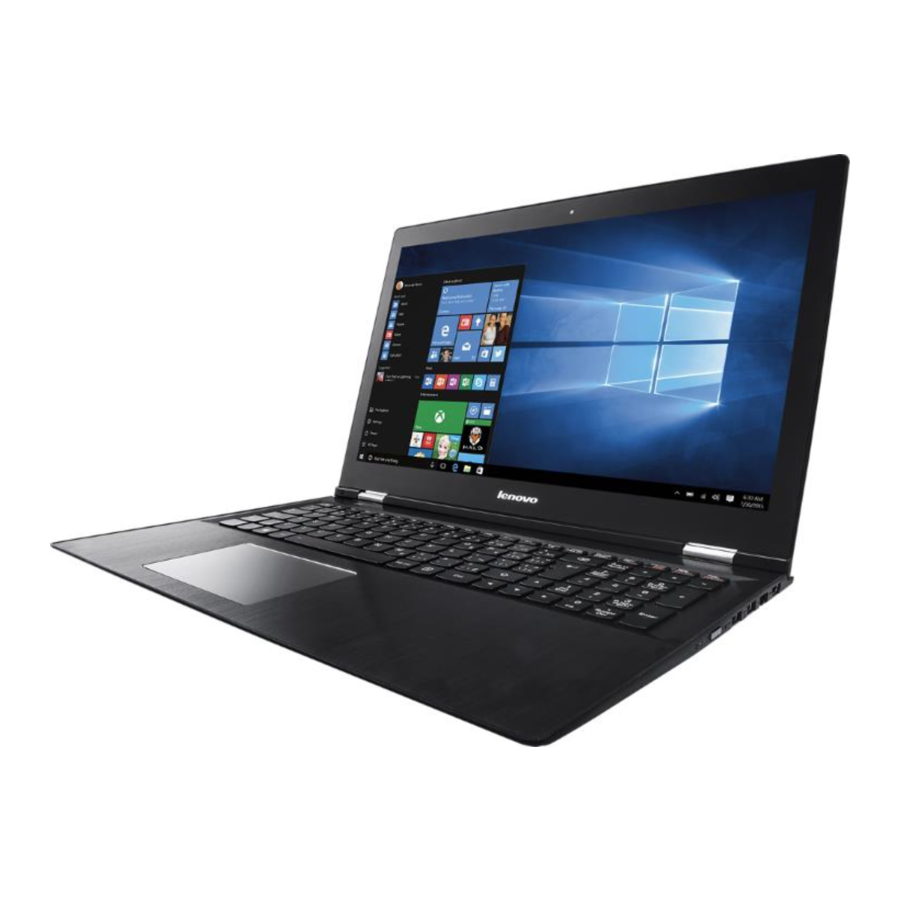
Lenovo Edge 2 15 Handleiding
- 1 Uw product leren kennen
- 2 Aan de slag met Windows 10
- 3 Lenovo OneKey Recovery System
- 4 Veelgestelde vragen
- 5 Probleemoplossing
- 6 Download handleiding
- 7 In andere talen
Uw product leren kennen
Bovenaanzicht

Opmerking: De gestippelde gebieden geven onderdelen aan die niet van buitenaf zichtbaar zijn.
Let op:
- Let er bij het sluiten van het beeldschermpaneel op dat u geen pennen of andere voorwerpen tussen het beeldschermpaneel en het toetsenbord laat liggen. Anders kan het beeldschermpaneel beschadigd raken.
 | Geïntegreerde camera | Gebruik de camera voor videocommunicatie. |
 | Draadloze LAN-antennes | Maak verbinding met een draadloze LAN-adapter om draadloze radiosignalen te verzenden en te ontvangen. |
 | Ingebouwde microfoon | Legt geluid vast dat kan worden gebruikt voor videoconferenties, voice-over of audio-opname. Opmerking: Selecteer modellen hebben mogelijk slechts één microfoon, raadpleeg het daadwerkelijke product. |
 | Multi-touchscreen | Het LCD-scherm met LED-achtergrondverlichting zorgt voor een schitterende visuele uitvoer. Multi-touchfunctie is beschikbaar op dit scherm. |
 | Touchpad | Het touchpad functioneert als een conventionele muis. Touchpad: Om de aanwijzer op het scherm te bewegen, schuift u met uw vingertop over de pad in de richting waarin u de aanwijzer wilt bewegen. Touchpad-knoppen: De functies van de linker-/rechterkant komen overeen met die van de linker-/rechtermuisknop op een conventionele muis. Opmerking: U kunt het touchpad in-/uitschakelen door op F6 te drukken (  ). ). |
Het toetsenbord gebruiken
Numeriek toetsenblok

Het toetsenbord heeft een apart numeriek toetsenblok. Om het numerieke toetsenblok in of uit te schakelen, drukt u op de Num Lock-toets.
Combinaties van functietoetsen

Door het gebruik van de functietoetsen kunt u direct operationele functies wijzigen. Om deze functie te gebruiken, houdt u Fn ingedrukt  ; druk vervolgens op een van de functietoetsen
  .
.
Het volgende beschrijft de functies van elke functietoets.
| Fn + Home: | Activeert de pauzefunctie. |
| Fn + End: | Activeert de onderbrekingsfunctie. |
| Fn + PgUp: | Schakelt de scroll lock in/uit. |
| Fn + PgDn: | Activeert de systeemrequest. |
| Fn + Space (op bepaalde modellen): | Past de toetsenbordachtergrondverlichting aan (uit → gedimd → helder → uit). |
Sneltoetsen
U kunt snel toegang krijgen tot bepaalde systeeminstellingen door op de juiste sneltoetsen te drukken.

Sneltoetsmodus instellen
Standaard zijn de sneltoetsfuncties toegankelijk door op de juiste sneltoets te drukken. U kunt de sneltoetsmodus echter uitschakelen in het BIOS-setup-hulpprogramma.
Om de sneltoetsmodus uit te schakelen:
- Sluit de computer af.
- Druk op de Novo-knop en selecteer vervolgens BIOS Setup (BIOS-instellingen).
- Open in het BIOS-setup-hulpprogramma het menu Configuration (Configuratie) en wijzig de instelling van HotKey Mode (Sneltoetsmodus) van Enabled (Ingeschakeld) in Disabled (Uitgeschakeld).
- Open het menu Exit (Afsluiten) en selecteer Exit Saving Changes (Afsluiten en wijzigingen opslaan).
Opmerking: Wanneer de sneltoetsmodus is uitgeschakeld, drukt u op de Fn-toets en de juiste sneltoets om toegang te krijgen tot de bijbehorende sneltoetsfunctie.
Linkeraanzicht

| Kensington-slot | Bevestig hier een veiligheidsslot (niet meegeleverd) om uw computer te beschermen tegen diefstal en ongeoorloofd gebruik. U kunt een veiligheidsslot aan uw computer bevestigen om te voorkomen dat deze zonder uw toestemming wordt verwijderd. Raadpleeg de instructies die bij het veiligheidsslot zijn geleverd dat u hebt gekocht voor meer informatie over het installeren van het veiligheidsslot. Opmerkingen:
|
| Aansluiting voor AC-voedingsadapter | Sluit aan op de AC-voedingsadapter. |
| USB 2.0-poort | Sluit aan op USB-apparaten. Opmerking: Zie "Een USB-apparaat aansluiten" voor meer informatie |
 | Geheugenkaartsleuf | Plaats hier geheugenkaarten (niet meegeleverd). Opmerking: Zie "Geheugenkaarten gebruiken (niet meegeleverd)" voor meer informatie |
| Combo-audioaansluiting | Sluit aan op headsets. Opmerkingen:
|
 | Rotatievergrendelingsknop | Houdt het scherm vergrendeld in portret- of landschapsoriëntatie. Het vergrendelen van de schermrotatie schakelt de functie voor het detecteren van zwaartekracht uit, waardoor wordt voorkomen dat het scherm automatisch van oriëntatie verandert, afhankelijk van de hoek waarin het wordt gehouden. Opmerking: De knop voor schermrotatievergrendeling is uitgeschakeld in de notebookmodus. |
 | Knop Volume omlaag | Verlaagt het volume. |
 | Knop Volume omhoog | Verhoogt het volume. |
Geheugenkaarten gebruiken
(niet meegeleverd)
Uw computer ondersteunt de volgende typen geheugenkaarten:
- Secure Digital (SD)-kaart
- Secure Digital High Capacity (SDHC)-kaart
- Secure Digital eXtended Capacity (SDXC)-kaart
- MultiMediaCard (MMC)
Opmerkingen:
- Plaats slechts één kaart tegelijk in de sleuf.
- Deze kaartlezer ondersteunt geen SDIO-apparaten (bijv. SDIO Bluetooth, enz.).
Een geheugenkaart plaatsen
Plaats de geheugenkaart totdat deze de onderkant van de sleuf raakt.
Een geheugenkaart verwijderen
Trek de geheugenkaart voorzichtig uit de geheugenkaartsleuf.
Opmerking: Voordat u de geheugenkaart verwijdert, schakelt u deze uit met behulp van het Windows-hulpprogramma voor het veilig verwijderen van hardware en het uitwerpen van media om gegevensbeschadiging te voorkomen.
Rechteraanzicht

| Batterijstatusindicator | ||
| Aan/uit-knop | Druk op deze knop om de computer in te schakelen. | |
| Indicator | Indicatorstatus | Betekenis | |
 Batterijstatusindicator | Aan (effen wit) | De batterij heeft meer dan 20% lading. | |
| Aan (effen oranje) | De batterij heeft tussen de 5% en 20% lading. | ||
| Snel knipperend (oranje) | De batterij heeft minder dan 5% lading. | ||
| Langzaam knipperend (oranje) | De batterij wordt opgeladen. Wanneer de batterijlading 20% bereikt, verandert de knipperende kleur in wit. | ||
| Langzaam knipperend (wit) | De batterij heeft tussen de 20% en 80% lading en wordt nog steeds opgeladen. Wanneer de batterij 80% lading bereikt, stopt het lampje met knipperen, maar het opladen gaat door totdat de batterij volledig is opgeladen. | ||
 Stroomstatusindicator | Aan (effen wit) | De computer is ingeschakeld. | |
| Knipperend | De computer staat in de slaapstand. | ||
| Uit | De computer is uitgeschakeld. | ||
| Novo-knop | Wanneer de computer is uitgeschakeld, drukt u op deze knop om het Lenovo OneKey Recovery System of het BIOS-setup-hulpprogramma te starten of om het opstartmenu te openen. Opmerkingen:
| |
| USB 3.0-poort | Sluit aan op USB-apparaten. Opmerking: Zie "Een USB-apparaat aansluiten" voor meer informatie | |
| USB 3.0-poort | Sluit aan op USB-apparaten. Opmerking: Als de batterijlading meer dan 20% is, ondersteunt de USB-poort met een  markering het opladen van een extern USB-apparaat, zelfs wanneer de computer is uitgeschakeld. markering het opladen van een extern USB-apparaat, zelfs wanneer de computer is uitgeschakeld. | |
| RJ-45-poort | Verbindt de computer met een Ethernet-netwerk. Opmerking: Zie "Netwerkkabels aansluiten" voor meer informatie | |
| HDMI-poort | Sluit aan op apparaten met HDMI-ingang, zoals een tv of een extern beeldscherm. | |
Een USB-apparaat aansluiten
Uw computer wordt geleverd met drie USB-poorten die compatibel zijn met USB-apparaten.

De eerste keer dat u een USB-apparaat aansluit op een bepaalde USB-poort op uw computer, installeert Windows automatisch een stuurprogramma voor dat apparaat. Nadat het stuurprogramma is geïnstalleerd, kunt u het apparaat loskoppelen en opnieuw aansluiten zonder extra stappen uit te voeren.
Opmerking: Windows detecteert doorgaans een nieuw apparaat nadat het is aangesloten en installeert vervolgens automatisch het stuurprogramma. Voor sommige apparaten moet u echter mogelijk het stuurprogramma installeren voordat u verbinding maakt. Raadpleeg de documentatie van de fabrikant van het apparaat voordat u het apparaat aansluit.
Voordat u een USB-opslagapparaat loskoppelt, moet u ervoor zorgen dat uw computer klaar is met het overzetten van gegevens naar dat apparaat. Klik op het pictogram Hardware veilig verwijderen en media uitwerpen in het Windows-systeemvak om het apparaat te verwijderen voordat u het loskoppelt.
Opmerking: Als uw USB-apparaat een stroomkabel gebruikt, sluit u het apparaat aan op een stroombron voordat u het aansluit. Anders wordt het apparaat mogelijk niet herkend.
Netwerkkabels aansluiten

Om een netwerkkabel te plaatsen, doet u het volgende:
- Houd een connector van de netwerkkabel vast om de RJ-45-afdekking voorzichtig omlaag te drukken
![]() .
. - Plaats de connector in de RJ-45-poort
![]() .
.
 .
. .
.Softwareconfiguratie
Raadpleeg uw internetprovider (ISP) voor meer informatie over het configureren van uw computer.
Onderaanzicht

 | Ventilatiesleuven | Voeren interne warmte af. Opmerking: Zorg ervoor dat de ventilatiesleuven niet geblokkeerd zijn, anders kan de computer oververhit raken. |
 | Luidsprekers | Zorgen voor audio-uitvoer. |
Aan de slag met Windows 10
Het besturingssysteem voor het eerst configureren
Mogelijk moet u het besturingssysteem configureren wanneer het voor het eerst wordt gebruikt.
Het configuratieproces kan de volgende procedures omvatten:
- De licentieovereenkomst voor eindgebruikers accepteren
- De internetverbinding configureren
- Het besturingssysteem registreren
- Een gebruikersaccount aanmaken
Interfaces van het besturingssysteem
De terugkeer van het menu Start
Als u op de knop Start in de linkerbenedenhoek klikt, wordt het menu Start weergegeven.


De aan/uit-knop bevindt zich in het menu Start; als u erop klikt, kunt u ervoor kiezen om de computer af te sluiten of opnieuw op te starten, of de computer in de slaapstand te zetten.
Via het menu Start kunt u alle geïnstalleerde apps vinden of de veelgebruikte apps bekijken.

Het ACTION CENTER
Selecteer het pictogram ACTION CENTER  op de taakbalk en het ACTION CENTER wordt weergegeven.
Vanuit het ACTION CENTER kunt u belangrijke meldingen van Windows en uw apps bekijken. Bovendien kunt u snel algemene instellingen wijzigen.
Taakweergave op de taakbalk
In Windows 10 kunt u een nieuw bureaublad toevoegen en schakelen tussen verschillende bureaubladen.
Om een nieuw bureaublad toe te voegen, doet u het volgende:
- Klik op het pictogram Taakweergave
![]() in het taakbalkgebied.
in het taakbalkgebied.

- Klik op Nieuw bureaublad.


Om tussen bureaubladen te schakelen, klikt u op het pictogram Taakweergave  en selecteert u vervolgens het gewenste bureaublad.
Het apparaat in de slaapstand zetten of uitschakelen
Wanneer u klaar bent met het werken met uw computer, kunt u deze in de slaapstand zetten of uitschakelen.
Uw computer in de slaapstand zetten
Als u slechts korte tijd niet achter uw computer zit, zet u de computer in de slaapstand. Wanneer de computer in de slaapstand staat, kunt u deze snel activeren om het gebruik te hervatten, waarbij het opstartproces wordt overgeslagen.
Om de computer in de slaapstand te zetten, doet u een van de volgende dingen:
- Sluit het scherm.
- Druk op de aan/uit-knop.
- Verplaats de cursor naar de linkerbenedenhoek en selecteer de knop Start. Selecteer Aan/uit
![]() → Slaapstand.
→ Slaapstand.
 → Slaapstand.
Opmerking: Zet uw computer in de slaapstand voordat u deze verplaatst. Het verplaatsen van uw computer terwijl de harde schijf draait, kan de harde schijf beschadigen, waardoor gegevens verloren kunnen gaan.
Om de computer te activeren, doet u een van de volgende dingen:
- Druk op een willekeurige toets op het toetsenbord.
- Druk op de aan/uit-knop.
- Druk op de Windows-knop.
De computer uitschakelen
Als u uw computer lange tijd niet gaat gebruiken, schakelt u deze uit. Om de computer uit te schakelen, doet u een van de volgende dingen:
- Verplaats de cursor naar de linkerbenedenhoek en selecteer de knop Start. Selecteer Aan/uit
![]() → Afsluiten.
→ Afsluiten.

- Klik met de rechtermuisknop op de knop Start in de linkerbenedenhoek en selecteer Afsluiten of afmelden → Afsluiten.

 → Afsluiten.

Touchscreenbediening
Het scherm kan invoer accepteren als een tablet, met behulp van het multi-touchscreen, of als een traditionele notebookcomputer, met behulp van het toetsenbord en touchpad.
Multi-touchbewegingen
U kunt het scherm met een of meer vingertoppen aanraken om verschillende taken uit te voeren.
| Veelgebruikte bewegingen | Uitgevoerde taken |
 Tikken Tik eenmaal op een item. | Voert een actie uit, zoals het starten van een app, het openen van een link of het uitvoeren van een opdracht. Vergelijkbaar met linksklikken met een muis. |
 Ingedrukt houden Houd uw vinger ingedrukt en laat hem daar even staan. | Hiermee kunt u gedetailleerde informatie bekijken voordat u een actie selecteert. Kan ook een menu openen met meer opties. Vergelijkbaar met rechtsklikken met een muis. |
 Zoomen Beweeg twee vingers naar elkaar toe of uit elkaar terwijl u het scherm aanraakt. | Zoomt in en uit op visuele apps, zoals foto's en kaarten. Kan ook naar het begin of einde van een lijst springen. |
 Roteren Plaats twee of meer vingers op een item en draai vervolgens uw hand. | Roteert een object (Opmerking: niet alle items kunnen worden geroteerd, afhankelijk van de app.). |
 Schuiven Sleep uw vinger over het scherm. | Panoramisch verschuiven of scrollen door lijsten en pagina's. Kan ook een object verplaatsen of worden gebruikt om te tekenen of schrijven, afhankelijk van de app. Vergelijkbaar met ingedrukt houden om te pannen en met scrollen met een muis. |
 Swipen Begin vanaf een willekeurige rand van het scherm en swipe vervolgens naar binnen richting het midden. | Swipen vanaf de linkerrand kan:
Swipen vanaf de rechterrand kan het ACTION CENTER openen. |
Verbinding maken met een draadloos netwerk
Draadloze verbinding inschakelen
Om draadloze functies in te schakelen, doet u een van de volgende dingen:
- Klik op het pictogram ACTION CENTER
![]() in het systeemvak en schakel vervolgens Vliegtuigstand uit.
in het systeemvak en schakel vervolgens Vliegtuigstand uit. - Druk op
![]() om de vliegtuigstand uit te schakelen.
om de vliegtuigstand uit te schakelen. - Klik op Instellingen
![]() → Netwerk en internet → Vliegtuigstand om de netwerkconfiguratiepagina te openen. Zet vervolgens de schakelaar voor de vliegtuigstand op Uit.
→ Netwerk en internet → Vliegtuigstand om de netwerkconfiguratiepagina te openen. Zet vervolgens de schakelaar voor de vliegtuigstand op Uit.
 in het systeemvak en schakel vervolgens Vliegtuigstand uit.
 om de vliegtuigstand uit te schakelen.
 → Netwerk en internet → Vliegtuigstand om de netwerkconfiguratiepagina te openen. Zet vervolgens de schakelaar voor de vliegtuigstand op Uit.
Verbinding maken met een draadloos netwerk
Nadat draadloos is ingeschakeld, scant de computer automatisch naar beschikbare draadloze netwerken en geeft deze weer in de lijst met draadloze netwerken. Om verbinding te maken met een draadloos netwerk, klikt u op de netwerknaam in de lijst en klikt u vervolgens op Verbinden.
Opmerking: Voor sommige netwerken is een netwerkbeveiligingssleutel of wachtwoordzin vereist om verbinding te maken. Om verbinding te maken met een van die netwerken, vraagt u de netwerkbeheerder of de internetprovider (ISP) om de beveiligingssleutel of wachtwoordzin
Hulp krijgen van Windows
Als u een probleem heeft met het besturingssysteem, raadpleegt u de app Aan de slag met Windows. Om deze te openen, doet u het volgende:
- Verplaats de cursor naar de linkerbenedenhoek en selecteer de knop Start. Selecteer Aan de slag van Alle apps.
Lenovo OneKey Recovery System
Het Lenovo OneKey Recovery System is software die is ontworpen om een back-up van uw computer te maken en deze te herstellen. U kunt het gebruiken om de systeempartitie terug te zetten naar de oorspronkelijke status in geval van een systeemfout. U kunt ook gebruikersback-ups maken voor eenvoudige herstel indien nodig.
Opmerkingen:
- Als uw computer vooraf is geïnstalleerd met een GNU/Linux-besturingssysteem, is het OneKey Recovery System niet beschikbaar.
- Om de functies van het OneKey Recovery System te kunnen gebruiken, bevat uw harde schijf standaard al een verborgen partitie om het systeemimagebestand en de programmabestanden van het OneKey Recovery System op te slaan. Deze standaardpartitie is om veiligheidsredenen verborgen, wat verklaart waarom de beschikbare schijfruimte minder is dan de aangegeven capaciteit.
Een back-up maken van de systeempartitie
U kunt een back-up maken van de systeempartitie naar een imagebestand. Dit imagebestand kan worden gebruikt om de systeempartitie te herstellen. Om een back-up van de systeempartitie te maken:
- Druk in Windows op de Novo-knop of dubbelklik op het OneKey Recovery-pictogram om het Lenovo OneKey Recovery System te starten.
- Klik op System Backup (Systeemback-up).
- Selecteer een back-uplocatie en klik op Next (Volgende) om de back-up te starten.
Opmerkingen:
- U kunt een back-uplocatie kiezen op de lokale harde schijf of een extern opslagapparaat.
- Verwijder de verwisselbare harde schijf voordat u het Lenovo OneKey Recovery System start. Anders kunnen gegevens van de verwisselbare harde schijf verloren gaan.
- Het back-upproces kan een tijdje duren.
- Het back-upproces is alleen beschikbaar als Windows normaal kan worden gestart.
Herstellen
U kunt ervoor kiezen om de systeempartitie te herstellen naar de oorspronkelijke status of naar een eerder gemaakt back-uppunt. Om de systeempartitie te herstellen:
- Druk in Windows op de Novo-knop of dubbelklik op het OneKey Recovery-pictogram om het Lenovo OneKey Recovery System te starten.
- Klik op System Recovery (Systeemherstel). De computer wordt opnieuw opgestart in de herstelomgeving.
- Volg de instructies op het scherm om de systeempartitie te herstellen naar de oorspronkelijke status of naar een eerder gemaakt back-uppunt.
Opmerkingen:
- Het herstelproces is onomkeerbaar. Zorg ervoor dat u een back-up maakt van alle gegevens die u op de systeempartitie wilt opslaan voordat u het herstelproces start.
- Het herstelproces kan een tijdje duren. Zorg er dus voor dat u de netvoedingsadapter tijdens het herstelproces op uw computer aansluit.
- De bovenstaande instructies moeten worden gevolgd wanneer Windows normaal kan worden gestart.
Als Windows niet kan worden gestart, volg dan de onderstaande stappen om het Lenovo OneKey Recovery System te starten:
- Sluit de computer af.
- Druk op de Novo-knop. Selecteer in het Novo Button Menu (Novo-knopmenu) System Recovery (Systeemherstel) en druk op Enter.
Veelgestelde vragen
In dit gedeelte worden veelgestelde vragen per categorie vermeld.
- Informatie vinden
Welke veiligheidsmaatregelen moet ik volgen bij het gebruik van mijn computer?
De Lenovo Veiligheids- en algemene informatiegids die bij uw computer is geleverd, bevat veiligheidsmaatregelen voor het gebruik van uw computer. Lees en volg alle voorzorgsmaatregelen bij het gebruik van uw computer.
Waar kan ik de hardwarespecificaties voor mijn computer vinden?
U kunt de hardwarespecificaties voor uw computer vinden op de gedrukte flyers die bij uw computer zijn geleverd.
Waar kan ik garantie-informatie vinden?
Voor gedetailleerde garantie-informatie over deze machine kunt u de onderstaande website bezoeken:
http://support.lenovo.com/warrantystatus.
- Stuurprogramma's en vooraf geïnstalleerde software
Waar zijn de installatieschijven voor vooraf geïnstalleerde Lenovo-software (desktopsoftware)?
Uw computer is niet geleverd met installatieschijven voor vooraf geïnstalleerde Lenovo-software. Als u vooraf geïnstalleerde software opnieuw moet installeren, kunt u het installatieprogramma vinden op de C- of D-partitie van uw harde schijf. Als u het installatieprogramma daar niet kunt vinden, kunt u het ook downloaden van de Lenovo-website voor consumentenondersteuning.
Waar kan ik stuurprogramma's vinden voor de verschillende hardwareapparaten van mijn computer?
Als op uw computer een Windows-besturingssysteem is geïnstalleerd, biedt Lenovo stuurprogramma's voor alle hardwareapparaten die u nodig hebt op de C- of D-partitie van uw harde schijf. U kunt ook de nieuwste apparaatstuurprogramma's downloaden van de Lenovo-website voor consumentenondersteuning.
- Lenovo OneKey Recovery System
Waar zijn de herstelschijven?
Uw computer is niet geleverd met herstelschijven. Gebruik het Lenovo OneKey Recovery System als u het systeem wilt herstellen naar de oorspronkelijke fabrieksstatus.
Wat kan ik doen als het back-upproces mislukt?
Als u de back-up kunt starten, maar deze mislukt tijdens het back-upproces, probeer dan de volgende stappen:
- Sluit alle geopende programma's en start het back-upproces opnieuw.
- Controleer of de doelmedia beschadigd zijn. Selecteer een ander pad en probeer het opnieuw.
Wanneer moet ik het systeem herstellen naar de fabrieksstatus?
Gebruik deze functie wanneer het besturingssysteem niet kan worden opgestart. Als er kritieke gegevens op de systeempartitie staan, maak er dan een back-up van voordat u het herstel start.
- BIOS setup utility
Wat is het BIOS setup utility?
Het BIOS setup utility is ROM-gebaseerde software. Het communiceert basiscomputerinformatie en biedt opties voor het instellen van opstartapparaten, beveiliging, hardwaremodus en andere voorkeuren.
Hoe kan ik het BIOS setup utility starten?
Om het BIOS setup utility te starten:
- Sluit de computer af.
- Druk op de Novo-knop en selecteer vervolgens BIOS Setup (BIOS-instellingen).
Hoe kan ik de opstartmodus wijzigen?
Er zijn twee opstartmodi: UEFI en Legacy Support (Ondersteuning voor verouderde systemen). Om de opstartmodus te wijzigen, start u het BIOS setup utility en stelt u de opstartmodus in op UEFI of Legacy Support (Ondersteuning voor verouderde systemen) in het opstartmenu.
Wanneer moet ik de opstartmodus wijzigen?
De standaard opstartmodus voor uw computer is de UEFI-modus. Als u een verouderd besturingssysteem, zoals Windows, Linux of Dos, enz. (dat wil zeggen, elk besturingssysteem vóór Windows 8) op uw computer moet installeren, moet u de opstartmodus wijzigen in Legacy Support (Ondersteuning voor verouderde systemen). Het verouderde besturingssysteem, zoals Windows, Linux of Dos, enz., kan niet worden geïnstalleerd als u de opstartmodus niet wijzigt.
- Hulp krijgen
Hoe kan ik contact opnemen met het klantenservicecentrum?
Zie "Hulp en service krijgen" in de Lenovo Veiligheids- en algemene informatiegids.
Probleemoplossing
| Displayproblemen | |
| Er verschijnt niets op het scherm wanneer ik de computer aanzet. |
|
| Wanneer ik de computer aanzet, verschijnt er alleen een witte cursor op een leeg scherm. |
|
| Het scherm wordt leeg terwijl de computer aan staat. |
|
| Slaapproblemen | |
| Het foutbericht 'kritiek lage batterij' verschijnt en de computer wordt onmiddellijk uitgeschakeld. |
|
| De computer gaat direct na de Power-on self-test (POST) in de slaapstand. |
|
| Opmerking: Als de batterij is opgeladen en de temperatuur binnen het bereik ligt, laat de computer dan nakijken. | |
| De computer komt niet uit de slaapstand en de computer werkt niet. |
|
| Problemen met het beeldscherm | |
| Het scherm is leeg. |
|
| Het scherm is onleesbaar of vervormd. |
|
| Er verschijnen onjuiste tekens op het scherm. |
|
| Geluidsproblemen | |
| Er is geen geluid te horen uit de luidsprekers, zelfs niet als het volume is verhoogd. |
|
| Problemen met de batterij | |
| Uw computer sluit af voordat het batterijstatuslampje leeg aangeeft. -of- Uw computer werkt nog steeds nadat het batterijstatuslampje leeg aangeeft. |
|
| Andere problemen | |
| Uw computer reageert niet. |
|
| Het aangesloten externe apparaat werkt niet. |
|
 ) om te controleren of de achtergrondverlichting van het LCD-scherm is uitgeschakeld.
  ) om het scherm helderder te maken.
 ) om te controleren of de achtergrondverlichting van het LCD-scherm is uitgeschakeld.
Download handleiding
Hier kunt u de volledige pdf-versie van de handleiding downloaden. Deze kan aanvullende veiligheidsinstructies, garantie-informatie, FCC-regels, enz. bevatten.
Download Lenovo Edge 2 15 Handleiding


