Epson DFX-9000 Handleiding
-
1
De printer instellen
- 1.1 De printer uitpakken
- 1.2 Een plaats voor de printer kiezen
- 1.3 De lintcassette installeren
- 1.4 Het netsnoer aansluiten
- 1.5 De printer aansluiten op uw computer
- 1.6 De printersoftware installeren
- 1.7 De online Referentiehandleiding installeren en bekijken
- 1.8 De Remote Configuration Manager installeren en gebruiken
- 2 Papier plaatsen
- 3 Het bedieningspaneel gebruiken
- 4 Probleemoplossing
- 5 Productinformatie
- 6 Veiligheidsinstructies
- 7 Referenties
- 8 Download handleiding
- 9 In andere talen
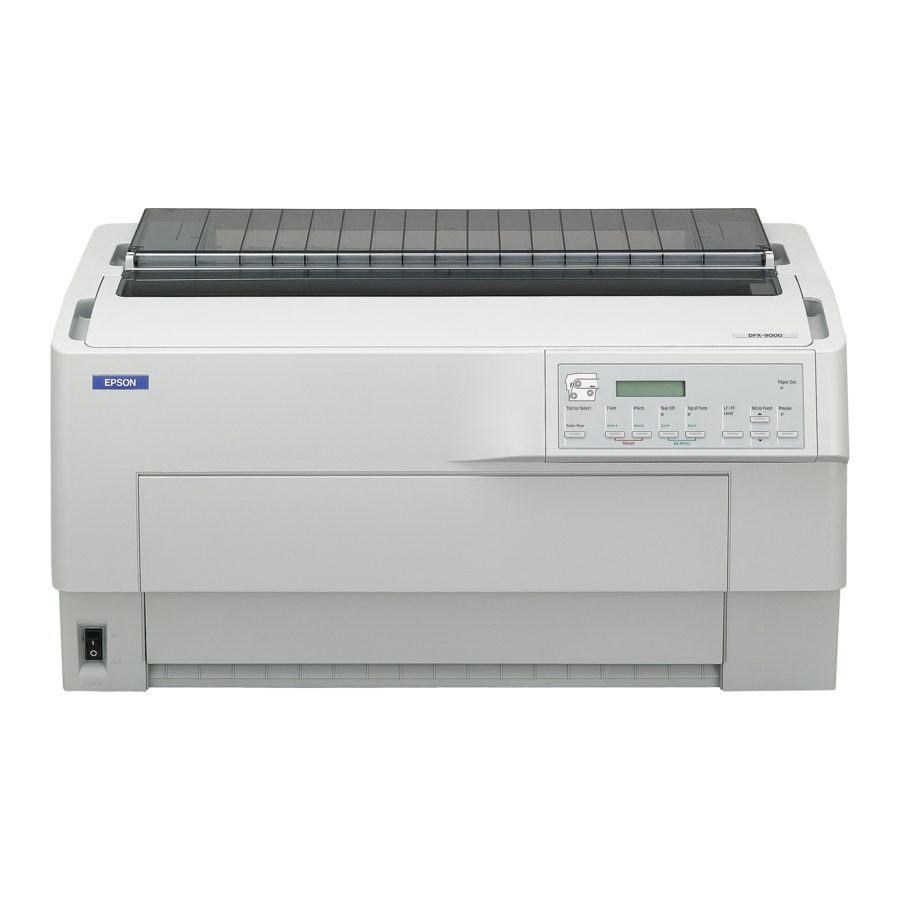
De printer instellen
De printer uitpakken

De printer weegt 34 kg, probeer deze dus niet alleen op te tillen.

Zorg dat u de volgende items hebt:

Verwijder en bewaar de beschermende verpakkingsmaterialen zoals beschreven op de Kennisgevingspagina.
Een plaats voor de printer kiezen
- Plaats de printer op een vlakke, stabiele ondergrond. De printer werkt niet goed als deze gekanteld is. Als u een printerstandaard gebruikt, zorg er dan voor dat deze minstens 34 kg kan dragen. Gebruik nooit een standaard die de printer kantelt.
- Houd de printer uit de buurt van direct zonlicht, sterk licht, warmtebronnen of overmatige vocht of stof; of plaatsen die onderhevig zijn aan snelle temperatuur- en vochtigheidsveranderingen, of schokken en trillingen.
- Houd uw computersysteem uit de buurt van potentiële bronnen van elektromagnetische interferentie, zoals luidsprekers of de basiseenheden van draadloze telefoons.
- Plaats de printer in de buurt van een stopcontact waar u het netsnoer gemakkelijk kunt loskoppelen.
- Plaats het netsnoer en de interfacekabel zo dat ze de papierinvoer niet hinderen.
- Vermijd stopcontacten die worden bediend door muurschakelaars of automatische timers, of stopcontacten in hetzelfde circuit als grote motoren of andere apparaten die spanningsschommelingen kunnen veroorzaken. Stroomonderbrekingen kunnen het geheugen van uw printer of computer wissen.
- Gebruik een geaard stopcontact; gebruik geen adapterstekker.
- Blokkeer of bedek de openingen in de printerbehuizing niet en steek er geen voorwerpen in.
De lintcassette installeren
- Zorg ervoor dat de printer is uitgeschakeld. (De schakelaar moet in de O-stand staan.)
- Open de bovenklep en schuif de printkop naar de positie die wordt aangegeven door het symbool
![]() .
.
![]()
- Pak de lintcassette uit en verwijder de zwarte plastic scheiding.
![]()
- Houd de zijkanten van de cassette vast en plaats de inkeping aan elk uiteinde op de metalen pennen in de printer. Kantel de cassette vervolgens in de printer totdat deze op zijn plaats klikt.

 .
.


- Til de zwarte plastic lintgeleider op en schuif deze achter de printkop omlaag totdat deze op zijn plaats klikt. Draai of vouw het lint niet.


- Schuif de printkop heen en weer om er zeker van te zijn dat deze vrij kan bewegen. Zo niet, til dan de lintgeleider op en probeer het opnieuw.
![]()
- Draai aan de lint-aandraaiknop om eventuele speling te verwijderen.
- Sluit de bovenklep.
![]()


 Opmerking:
Om veiligheidsredenen werkt de printer niet als de bovenklep niet volledig gesloten is.
Het netsnoer aansluiten
Zorg ervoor dat de printer is uitgeschakeld. Steek vervolgens het netsnoer in de AC-ingang aan de achterkant van de printer en sluit het andere uiteinde aan op een correct geaard stopcontact.

De printer aansluiten op uw computer
U kunt uw printer aansluiten via de volgende interfaces:
- IEEE-1284-compatibele parallelle interface (gebruik een afgeschermde, twisted-pair parallelle kabel met een 36-pins Centronics ®-compatibele connector)
- USB-interface (Universal Serial Bus) (gebruik een afgeschermde USB-kabel)
- RS-232C seriële interface (gebruik een nullmodemkabel)
- Optionele Type-B interface (zie de Referentiehandleiding voor het installeren van een optionele interfacekaart)
Opmerking: U kunt tegelijkertijd verbinding maken met meerdere interfaces; de printer schakelt automatisch tussen interfaces wanneer deze gegevens ontvangt.
- Zorg ervoor dat uw printer en computer zijn uitgeschakeld.
- Open de interfaceklep van de printer.
![]()

- Gebruik de juiste kabel om de printer op uw computer aan te sluiten.


De printersoftware installeren
De Epson®-printersoftware op de CD-ROM ondersteunt Windows® 95, 98, Me, 2000, XP en NT® 4.0.
- Zorg ervoor dat de printer op uw computer is aangesloten, maar uitgeschakeld.
- Schakel uw computer in en wacht tot Windows is geladen.
- Plaats de CD-ROM met de printersoftware. U ziet dit scherm:

Als deze niet verschijnt, dubbelklik dan op Setup.exe op de CD-ROM. - Selecteer Install Printer Software (Printersoftware installeren) en klik op
![]() . U ziet de softwarelicentieovereenkomst.
. U ziet de softwarelicentieovereenkomst. - Lees de licentieovereenkomst en klik op Accept (Accepteren). U ziet dit venster:

- Schakel uw printer in.
![]()
![]()
Voordat u de printer inschakelt, moet u ervoor zorgen dat u alle beschermende materialen hebt verwijderd, anders kunt u de printer ernstig beschadigen. (Zie de uitpakinstructies die bij de printer zijn geleverd.)
Na een ogenblik begint de software met de installatie. Volg de instructies op het scherm totdat u terugkeert naar het installatiescherm.
![waarschuwing]() Opmerking:
Opmerking: - Als het scherm New Hardware Found (Nieuwe hardware gevonden) of een andere wizard verschijnt wanneer u uw printer inschakelt, klikt u op Cancel (Annuleren).
- Als u wordt gevraagd om een Windows CD-ROM te plaatsen, plaatst u deze en klikt u op OK. Sluit het Windows-installatieprogramma om door te gaan met het installeren van het stuurprogramma.
- Wanneer de installatie is voltooid, volgt u de onderstaande instructies om de Referentiehandleiding en het hulpprogramma Remote Configuration Manager te installeren.

 . U ziet de softwarelicentieovereenkomst.

De online Referentiehandleiding installeren en bekijken
Selecteer Install Reference Guide (Referentiehandleiding installeren) in het installatiescherm en klik op  . Het pictogram DFX-9000 Reference Guide (DFX-9000 Referentiehandleiding) verschijnt op uw bureaublad.
Om de Referentiehandleiding te bekijken, dubbelklikt u op het pictogram DFX-9000 Reference Guide (DFX-9000 Referentiehandleiding) of klikt u op Start > Programma's (of Alle programma's) > EPSON > DFX-9000 Reference Guide (DFX-9000 Referentiehandleiding) > Reference Guide (Referentiehandleiding).
De Remote Configuration Manager installeren en gebruiken
De Epson Remote Configuration Manager biedt een eenvoudige manier om de standaardinstellingen van uw printer in Windows te wijzigen. Volg deze stappen om het te installeren:
- Selecteer Install EPSON Remote Configuration Manager (EPSON Remote Configuration Manager installeren) in het installatiescherm en klik op
![]() .
. - Wanneer u het InstallShield-venster ziet, klikt u op Yes (Ja). U ziet dit scherm:

- Klik op Next (Volgende) en volg de instructies op het scherm.
- Wanneer de installatie is voltooid, klikt u op Finish (Voltooien). (Mogelijk moet u een venster op uw scherm sluiten om het laatste installatiescherm te zien.)
 .
.
Om het programma te starten, selecteert u Programma's (of Alle programma's) > Epson Remote Configuration Mgr > Epson Remote Configuration Manager.
Om de on-screen User's Guide (Gebruikershandleiding) van het programma te openen, selecteert u Programma's (of Alle programma's) > Epson Remote Configuration Mgr > Epson Remote Configuration Manager User's Guide (Epson Remote Configuration Manager Gebruikershandleiding).
Opmerking:
Als u de seriële poort gebruikt, moet u het printerstuurprogramma overschakelen naar COM2 voordat u de Remote Configuration Manager uitvoert. Schakel het terug naar COM1 wanneer u klaar bent.
Papier plaatsen
Het systeem met twee tractors gebruiken
Uw printer kan papier plaatsen vanaf een voorste tractor en een achterste tractor. Zorg ervoor dat er voldoende ruimte rond de printer is voor de twee stapels nieuw papier en voor de bedrukte stapel. Lijn uw papierinvoer uit zodat het papier soepel in de printer wordt ingevoerd.

Plaats de papierinvoer lager dan de printer om een papierstoring te voorkomen. Zorg ervoor dat uw stapel bedrukte pagina's de papierinvoer van de achterste tractor niet hindert.
Ondersteunde papiersoorten en -formaten
U kunt de volgende soorten kettingpapier gebruiken met beide tractors:
- Enkelvel
- Meerdelig
- Etiketten
- Kettingformulieren met etiketten
- Overlappende meerdelige formulieren
U kunt afdrukken op kettingpapier van 76,2 mm (3 inch) tot 419,1 mm (16,5 inch) breed. Uw printer detecteert automatisch de papierbreedte.
De printer past zich automatisch aan de dikte van het geplaatste papier aan wanneer de platenafstand is ingesteld op Auto in de SelecType-modus. Zie "De SelecType-modus gebruiken" voor meer informatie.
Opmerking:
- Zorg ervoor dat uw papier overeenkomt met de specificaties die worden beschreven in de Referentiehandleiding op het scherm.
- Wanneer de optionele perforatie-snijder (onderdeelnummer C81507X) is geïnstalleerd, is de afdrukbare breedte van 101,6 mm (4 inch) tot 406,4 mm (16 inch).
Papier plaatsen op de voorste tractor
- Til de voorklep omhoog totdat deze vastklikt.
![]()
- Maak de rechter- en linkerwielen los door de vergrendelingshendels omlaag te trekken.hendel voor wielvergrendeling
![]()
- Plaats het linkerwiel zo dat de pinnen zich links van de pijlmarkering op de schaal bevinden. Duw de vergrendelingshendel van het wiel omhoog om deze op zijn plaats te vergrendelen.
![]()
- Schuif het rechterwiel om de breedte van uw papier aan te passen. (Vergrendel het nog niet.)
![]()
- Centreer de twee papiersteunen tussen de twee wielen.
![]()
![waarschuwing]() Opmerking:
Opmerking:
Voor papier dat minder dan 10 cm breed is, verwijdert u de papiersteunen door ze van de tractor te trekken. - Open beide wieldeksels.
![]()
- Zorg ervoor dat uw papier een schone, rechte rand heeft en dat de bedrukbare zijde van het papier naar boven is gericht. Plaats de eerste paar gaten over de wielpennen en sluit de wieldeksels.
![]()
- Schuif het rechterwiel totdat het papier recht is en er geen speling is. Vergrendel het wiel door de vergrendelingshendel van het wiel omhoog te duwen. (Het rechterwiel kan iets bewegen.)
![]()
![waarschuwing]() Opmerking:
Opmerking:
Pas op dat u het papier niet te strak trekt. - Trek de voorklep van de printer iets naar buiten en sluit deze vervolgens.
![]()
![]()
Duw de voorklep niet zomaar naar beneden; trek hem altijd iets naar buiten voordat u hem sluit. - Schakel de printer in als deze is uitgeschakeld.
![]()
U hoort de printkop naar links bewegen en Ready (gereed) verschijnt op het LCD-scherm. Ofwel de pijl van de voorste of achterste tractorselectie licht op om de laatst geselecteerde tractor aan te geven. - Als het pijllicht van de voorste tractor rood is, drukt u op de knop LF/FF Load (LF/FF laden) om het papier te laden.
![]()
Als het pijllicht van de achterste tractor rood is, drukt u op de knop Front/Rear (voor/achter) om over te schakelen naar de voorste tractor. Wanneer de printer van tractor wisselt, wordt het papier automatisch geladen.


Het pijllicht van de voorste tractor wordt groen en het papier wordt geladen naar de beginpositie van het formulier. Als u de papierpositie moet aanpassen, raadpleegt u "De papierpositie aanpassen" in uw Referentiehandleiding op het scherm.
Papier plaatsen op de achterste tractor
- Open de achterklep van de printer zoals hieronder wordt weergegeven.
![]()
- Open de klep aan de achterkant.
![]()


- Maak de rechter- en linkerwielen los door de vergrendelingshendels omlaag te trekken.
![]()

- Plaats het rechterwiel zo dat de pinnen zich rechts van de pijlmarkering op de schaal bevinden. Duw de vergrendelingshendel van het wiel omhoog om deze op zijn plaats te vergrendelen.
![]()

- Schuif het linkerwiel om de breedte van uw papier aan te passen. (Vergrendel het nog niet.)
![]()
- Open beide wieldeksels.
![]()
- Zorg ervoor dat uw papier een schone, rechte rand heeft en dat de bedrukbare zijde van het papier naar beneden is gericht. Voer het door de opening aan de achterkant.
![]()
- Plaats de eerste paar gaten over de wielpennen en sluit de wieldeksels.
![]()
- Schuif het linkerwiel totdat het papier recht is. Vergrendel het wiel door de vergrendelingshendel omhoog te duwen. (Het linkerwiel kan iets bewegen.)

![waarschuwing]() Opmerking:
Opmerking:
Pas op dat u het papier niet te strak trekt. - Sluit de achterklep en -flap.
![]()
- Schakel de printer in als deze is uitgeschakeld. U hoort de printkop naar links bewegen en Ready (gereed) verschijnt op het LCD-scherm. Ofwel de pijl van de voorste of achterste tractorselectie licht op om de laatst geselecteerde tractor aan te geven.
![]()
- Als het pijllicht van de achterste tractor rood is, drukt u op de knop LF/FF Load (LF/FF laden) om het papier te laden.
![]()
Als het pijllicht van de voorste tractor rood is, drukt u op de knop Front/Rear (voor/achter) om over te schakelen naar de achterste tractor. Wanneer de printer van tractor wisselt, wordt het papier automatisch geladen.


Het pijllicht van de achterste tractor wordt groen en het papier wordt geladen naar de beginpositie van het formulier. Als u de papierpositie moet aanpassen, raadpleegt u "De papierpositie aanpassen" in uw Referentiehandleiding op het scherm.
Schakelen tussen de voorste en achterste tractors
U kunt eenvoudig schakelen tussen papier dat is geplaatst op de voorste en achterste tractors, en omgekeerd. Wacht gewoon tot alle afdruktaken zijn voltooid voordat u van tractor wisselt.

Schakel nooit tussen tractors als er etiketten in de printer zijn geplaatst. Verwijder eerst de etiketten door de verse invoer onder de tractor af te scheuren en op LF/FF Load (LF/FF laden) te drukken om de resterende etiketten uit te werpen.
- Schakel de printer in.
- Als er geen papier is geplaatst in de voorste of achterste tractor, plaatst u het zoals beschreven in het hoofdstuk "Papier plaatsen".
- Om bedrukte pagina's of overtollig papier af te scheuren, drukt u op de knop Tear Off (afscheuren) en scheurt u de pagina's af bij de perforatie.
![]()
![]()
Scheur altijd het afgedrukte document en overtollig papier af voordat u van tractor wisselt. Als de perforatie niet is uitgelijnd met de afscheurrand, kunt u deze aanpassen. Zie "De afscheurpositie aanpassen" in uw Referentiehandleiding op het scherm. - Druk op de knop Front/Rear (voor/achter) om naar de andere tractor te schakelen. Het geselecteerde tractorlicht wordt groen en het papier schuift op naar de beginpositie van het formulier.
![]()


Papier wijzigen
Volg de stappen hier wanneer u het papier op de voorste of achterste tractor moet wijzigen.
- Om bedrukte pagina's of overtollig papier af te scheuren, drukt u op de knop Tear Off (afscheuren) en scheurt u de pagina's af bij de perforatie.
![]()
![]()
- Scheur altijd het afgedrukte document en overtollig papier af voordat u papier wijzigt. Als de perforatie niet is uitgelijnd met de afscheurrand, kunt u deze aanpassen. Zie "De afscheurpositie aanpassen" in uw Referentiehandleiding op het scherm.
- Om etiketten, kettingformulieren met etiketten of overlappende meerdelige formulieren veilig te verwijderen voordat u papier wijzigt, scheurt u de verse invoer onder de tractor af en drukt u op LF/FF Load (LF/FF laden) om de resterende etiketten of formulieren uit te werpen.
- Druk op de knop Front/Rear (voor/achter) om naar de andere tractor te schakelen. Het geselecteerde papier schuift op naar de beginpositie van het formulier.
- Open de voorklep of de achterklep en de achterste flap.
![]()
- Open de wieldeksels en verwijder het papier van de tractor.
![]()
- Plaats het nieuwe papier. Zie "Papier plaatsen op de voorste tractor" of "Papier plaatsen op de achterste tractor" voor instructies.


Het bedieningspaneel gebruiken
Dit hoofdstuk beschrijft de knoppen en lampjes op het bedieningspaneel, plus:
- Een lettertype en -grootte selecteren
- De standaardinstellingen van de printer wijzigen
- De knoppen op het bedieningspaneel vergrendelen
Knoppen en lampjes


Een lettertype en -grootte selecteren
Meestal gebruikt u uw applicatieprogramma om het lettertype en de tekengrootte te selecteren die u in een document wilt gebruiken. Indien nodig kunt u echter een van de lettertypen van de printer (in verschillende tekengroottes) selecteren met de knoppen op het bedieningspaneel van de printer, zoals hieronder wordt beschreven. (De instellingen die u in applicatieprogramma's maakt, overschrijven meestal de instellingen die u maakt via het bedieningspaneel van de printer.) De beschikbare tekengroottes zijn afhankelijk van het lettertype dat u selecteert:
| Lettertype | Tekengrootte |
| High Speed Draft | 10, 12, 15, 17, 20 |
| Draft | 10, 12, 15, 17, 20, Proportioneel |
| Roman | 10, 12, 15, 17, 20, Proportioneel |
| Sans Serif | 10, 12, 15, 17, 20, Proportioneel |
- Zorg ervoor dat de printer niet aan het printen is. Als dit wel het geval is, druk dan op de Pause (Pauze) button om het printen te stoppen.
- Druk op de Font (Lettertype) button. Het eerst beschikbare lettertype wordt weergegeven op het LCD-scherm. Druk op de Font (Lettertype) button totdat u het lettertype ziet dat u wilt gebruiken. Het LCD-scherm keert na enkele seconden terug naar zijn oorspronkelijke staat en het lettertype dat u hebt geselecteerd, wordt ingesteld.
- Druk op de Pitch (Tekengrootte) button. De eerst beschikbare tekengrootte wordt weergegeven op het LCD-scherm. Druk op de Pitch (Tekengrootte) button totdat u de tekengrootte ziet die u wilt gebruiken. Het LCD-scherm keert na enkele seconden terug naar zijn oorspronkelijke staat en de tekengrootte die u hebt geselecteerd, wordt ingesteld.
De standaardinstellingen van de printer wijzigen
Hoewel u veel printerinstellingen kunt wijzigen via uw toepassingssoftware of het printerstuurprogramma, zijn er andere printerfuncties die u als volgt kunt bedienen:
- Met behulp van de Epson Remote Configuration Manager op de cd-rom met printersoftware
- Via het bedieningspaneel van de printer om toegang te krijgen tot de SelecType-modus en de Defaultsetting-modus
Raadpleeg de schermhandleiding Remote Configuration Manager User's Guide (Gebruikershandleiding Remote Configuration Manager) die werd geïnstalleerd toen u uw printersoftware installeerde voor instructies over het gebruik van de Remote Configuration Manager.) Volg de onderstaande instructies om SelecType te gebruiken.
Voor de Default-setting mode (standaardinstelling).
De SelecType-modus gebruiken
De onderstaande tabel geeft een overzicht van de instellingen die beschikbaar zijn in de SelecType-modus.
| Instelling | Opties (standaard vetgedrukt) |
| Taal | English, French, German, Italian, Spanish, Portuguese |
| Afdrukinstellingen | Druk op de knop Set  (Top of Form) (Bovenkant formulier) om alle huidige instellingen af te drukken. (Top of Form) (Bovenkant formulier) om alle huidige instellingen af te drukken. |
| Paginalengte voor achterste tractor | 3 inch, 3,5 inch, 4 inch, 5,5 inch, 6 inch, 7 inch, 8 inch, 8,5 inch, 11 inch, 70/6 inch, 12 inch, 14 inch, 17 inch |
| Paginalengte voor voorste tractor | 3 inch, 3,5 inch, 4 inch, 5,5 inch, 6 inch, 7 inch, 8 inch, 8,5 inch, 11 inch, 70/6 inch, 12 inch, 14 inch, 17 inch |
| Overslaan perforatie | Uit, Aan |
| Regelafstand | 1/6 inch, 1/8 inch |
| Linkermarge | 0 kolom tot 80 kolommen |
| Rechtermarge | 1 kolom tot 136 kolommen |
| Plaatafstand | Auto, 0 tot 15 |
| Automatisch afscheuren | Uit, Aan |
| Automatische regelinvoer | Uit, Aan |
| Afdrukrichting | Bi-D, Uni-D |
| Software | ESC/P,® IBM PPDS |
| 0 slash | Uit, Aan |
| I/F (Interface) mode (I/F (Interface)-modus) | Auto, Parallel, Serial, USB, Optional |
| Auto I/F (Interface) wait time (Automatische I/F (Interface) wachttijd) | 10 seconds, (10 seconden) 30 seconds (30 seconden) |
| Parallel I/F bi-directional mode (Parallelle I/F bidirectionele modus) | Off, (Uit) On (Aan) |
| Packet mode (Pakketmodus) | Auto, Off (Uit) |
| Serial baud rate (Seriële baudrate) | 19200 BPS, 9600 BPS, 4800 BPS, 2400 BPS, 1200 BPS, 600 BPS, 300 BPS |
| Serial parity (Seriële pariteit) | None, Odd, Even, Ignore |
| Serial data length (Seriële gegevenslengte) | 8-bit, 7-bit |
| Karaktertabel | Standaardversie: PC437, PC850, PC860, PC863, PC865, PC861, BRASCII, Abicomp, Roman8, ISO Latin 1, PC858, ISO 8859-15, Italic U.S.A., Italic France, Italic Germany, Italic U.K., Italic Denmark 1, Italic Sweden, Italic Italy, Italic Spain 1 |
| NLSP-versie: PC437, PC850, PC860, PC863, PC865, PC861, BRASCII, Abicomp, Roman8, ISO Latin 1, PC858, ISO 8859-15, PC437 Greek, PC853, PC855, PC852, PC857, PC866, PC869, MAZOWIA, Code MJK, ISO 8859-7, ISO Latin 1T, Bulgaria, PC774, Estonia, ISO 8859-2, PC866 LAT., PC866 UKR, PC APTEC, PC708, PC720, PCAR864, PC771, PC437 Slovenia, PC MC, PC1250, PC1251, Italic U.S.A.,| Italic France, Italic Germany, Italic U.K., Italic Denmark 1, Italic Sweden, Italic Italy, Italic Spain 1 | |
| Auto CR (IBM PPDS)*1 | Uit, Aan |
| IBM character table (IBM PPDS)*1 (IBM-karaktertabel (IBM PPDS)) | Table 2, Table 1 |
| Zoemer | Uit, Aan |
| Geluidsarme modus | Uit, Aan |
| Automatische snijmodus*2 | Uit, Aan |
| Automatische snij-/terugvoermodus*2 | Uit, Aan |
| Overlappende formulieren uit meerdere delen | Uit, Aan |
| Doorlopende formulieren met labels | Uit, Aan |
| Overslaan binding | Uit, Aan |
| IP-adres ophalen*3 | Panel, Auto, PING |
| IP-adres*4 | 000.000.000.000 tot 255.255.255.255 |
| Subnetmasker*3 | 000.000.000.000 tot 255.255.255.255 |
| Standaardgateway*3 | 000.000.000.000 tot 255.255.255.255 |
| Instellingen opslaan?*5 | Instellingen opslaan?*5 |
*1 Deze instelling is alleen beschikbaar in de IBM PPDS-emulatiemodus.
*2 Deze instelling is alleen beschikbaar als de optionele perforatiesnijder (#C81570X) is geïnstalleerd.
*3 Deze instellingen zijn alleen beschikbaar als de optionele Print Server (Afdrukserver) is geïnstalleerd.
*4 Deze instelling is alleen beschikbaar als de optionele Print Server (Afdrukserver) is geïnstalleerd en de instelling IP-adres ophalen is ingesteld op Panel (Paneel) of PING.
*5 Dit menu verschijnt wanneer u op de Menu-knoppen (Afscheuren en Bovenkant formulier) drukt in de SelecType-modus.
Volg deze stappen om de SelecType-modus te openen en de instellingen te wijzigen:
- Zorg ervoor dat er papier is geplaatst en dat de printer is ingeschakeld.
- Druk op de Menu-knoppen (Afscheuren en Bovenkant formulier) om de SelecType-modus te openen. Op het LCD-scherm wordt de momenteel geselecteerde taal weergegeven.
- Als u een andere taal wilt, drukt u op de knop Set
![]() (Afscheuren) of Set
(Afscheuren) of Set ![]() (Bovenkant formulier) totdat u de gewenste taal ziet.
(Bovenkant formulier) totdat u de gewenste taal ziet. - Druk op de knop Item
![]() (Pitch) om de gewenste taal in te stellen.
(Pitch) om de gewenste taal in te stellen. - U ziet Afdrukinstellingen op het LCD-scherm. Druk op de knop Set
![]() (Bovenkant formulier) om de huidige instellingen af te drukken.
(Bovenkant formulier) om de huidige instellingen af te drukken. - Druk op de knop Item
![]() (Lettertype) of Item
(Lettertype) of Item ![]() (Pitch) om de instelling te selecteren die u wilt wijzigen.
(Pitch) om de instelling te selecteren die u wilt wijzigen.
 Opmerking:
U kunt door de menu-instellingen bladeren door de knop Item![]() (Lettertype) of Item
(Lettertype) of Item ![]() (Pitch) enkele seconden ingedrukt te houden.
(Pitch) enkele seconden ingedrukt te houden. - Druk op de knop Set
![]() (Afscheuren) of Set
(Afscheuren) of Set ![]() (Bovenkant formulier) om door de beschikbare opties voor de huidige instelling te bladeren totdat u de gewenste instelling ziet.
(Bovenkant formulier) om door de beschikbare opties voor de huidige instelling te bladeren totdat u de gewenste instelling ziet.
 Opmerking:
U kunt door de opties bladeren door de knop Set![]() (Afscheuren) of Set
(Afscheuren) of Set ![]() (Bovenkant formulier) enkele seconden ingedrukt te houden.
(Bovenkant formulier) enkele seconden ingedrukt te houden. - Wanneer u klaar bent met het instellen, houdt u de Menu-knoppen (Afscheuren en Bovenkant formulier) ingedrukt. Op het LCD-scherm wordt Save Setting (Instelling opslaan) weergegeven.
- Als u de instellingen wilt opslaan, selecteert u Yes (Ja) door op de knop Set
![]() (Afscheuren) te drukken. Als u de instellingen niet wilt opslaan, selecteert u No (Nee) door op de knop Set
(Afscheuren) te drukken. Als u de instellingen niet wilt opslaan, selecteert u No (Nee) door op de knop Set ![]() (Bovenkant formulier) te drukken. De printer verlaat de SelecType-modus.
(Bovenkant formulier) te drukken. De printer verlaat de SelecType-modus.
 Opmerking:
Als u de printer uitschakelt voordat u de SelecType-modus verlaat, worden alle wijzigingen die u hebt aangebracht, geannuleerd en niet opgeslagen.
 (Afscheuren) of Set
 Default-setting Mode (Standaardinstelling)
Gebruik de Default-setting mode (Standaardinstelling) als u de positie van de printkop moet aanpassen voor het afdrukken op oneffen formulieren of om te kiezen welke bedieningspaneelknoppen u wilt vergrendelen wanneer de Lock-out mode (Vergrendelingsmodus) is ingeschakeld. (Zie meer informatie over de Lock-out mode (Vergrendelingsmodus).)
Doorlopende formulieren met labels
Als u afdrukt op formulieren met verschillende diktes, bijvoorbeeld een formulier met een label naast een standaardafdruk, moet u mogelijk de instelling Forms w/labels (Formulieren met labels) aanpassen. Door de positie van het label te definiëren, geeft u de printer aan waar de printkop omhoog moet om de grotere dikte op te vangen wanneer deze over het label afdrukt.
Voordat u de instellingen voor doorlopende formulieren met labels kunt wijzigen, gebruikt u SelecType zoals beschreven om er zeker van te zijn dat de instelling Forms w/labels (Formulieren met labels) is ingesteld op Aan.
Opmerking:
U hoeft deze instellingen niet te wijzigen voor het afdrukken van labelvellen met een uniforme dikte.
| Instelling | Opties (standaard vetgedrukt) |
| Label base position (Basispositie label) | Paper left edge (Papieren linkerrand), First dot (Eerste punt) |
| Label top position (Positie bovenkant label) | 0 tot 4752/216 (0 tot 22" in stappen van 1/216 inch) |
| Label length (Labellengte) | 0 tot 4752/216 (0 tot 22" in stappen van 1/216 inch) |
| Label left position (Positie linkerkant label) | 0 tot 1440/120 (0 tot 12" in stappen van 1/120 inch) |
| Label width (Labelbreedte) | 0 tot 1440/120 (0 tot 12" in stappen van 1/120 inch) |
| Base sheet PG (platen gap) position number (Basisvel PG (plaatafstand) positienummer) | 0 tot 14* |
| Label paper PG (platen gap) position number (Labelpapier PG (plaatafstand) positienummer) | 0 tot 14** |
* Past de plaatafstand aan voor het afdrukken op de labeldrager (basisvel).
** Past de plaatafstand aan voor het afdrukken op labels die aan de labeldrager zijn bevestigd.
Lock-out mode settings (Vergrendelingsmodusinstellingen)
| Button function (Knopfunctie) | Settings (default in bold) (Instellingen (standaard vetgedrukt)) |
| Pauze | Unlock, Lock |
| Micro Feed (Micro-invoer) | Unlock, Lock |
| Load (Laden) | Unlock, Lock |
| LF | Unlock, Lock |
| FF | Unlock, Lock |
| Top of Form (Bovenkant formulier) | Unlock, Lock |
| Tear Off (Afscheuren) | Unlock, Lock |
| Lettertype | Unlock, Lock |
| Pitch | Unlock, Lock |
| Front/Rear (Voor/Achter) | Unlock, Lock |
| Menu | Unlock, Lock |
| Reset | Unlock, Lock |
Volg deze stappen om de Default-setting mode (standaardinstelling) te openen en de instellingen te wijzigen:
- Zorg ervoor dat er papier is geplaatst en schakel de printer uit.
![]()
Wacht telkens wanneer u de printer uitschakelt minstens vijf seconden voordat u deze weer inschakelt, anders kunt u de printer beschadigen. - Schakel de printer in terwijl u de Font (Lettertype)-knop ingedrukt houdt om de Defaultsetting mode (Standaardinstelling) te openen. (Door de printer op deze manier in te schakelen, hebt u toegang tot drie menu's: het menu Setting [SelecType] (Instelling [SelecType]), Forms w/labels (Formulieren met labels) en Panel lock out (Paneelvergrendeling).)
 Opmerking:
De instructies en de huidige instellingen worden afgedrukt in de taal die u hebt geselecteerd in de SelecType-modus. - Druk op de knop Set
![]() (Afscheuren) of Set
(Afscheuren) of Set ![]() (Bovenkant formulier) om het menu Forms w/labels (Formulieren met labels) of Panel lock out (Paneelvergrendeling) te selecteren.
(Bovenkant formulier) om het menu Forms w/labels (Formulieren met labels) of Panel lock out (Paneelvergrendeling) te selecteren.
 Opmerking:
Als u de andere instellingen van de printer wilt wijzigen, selecteert u het menu Print Settings (Afdrukinstellingen) en wijzigt u de instellingen zoals beschreven voor SelecType 8. - Druk op de knop Item
![]() (Lettertype) of Item
(Lettertype) of Item![]() (Pitch) om het item te selecteren dat u wilt wijzigen en ga naar de volgende stap.
(Pitch) om het item te selecteren dat u wilt wijzigen en ga naar de volgende stap.
 Opmerking:
U kunt door de menu-instellingen bladeren door de knop Item![]() (Lettertype) of Item
(Lettertype) of Item ![]() (Pitch)enkele seconden ingedrukt te houden.
(Pitch)enkele seconden ingedrukt te houden. - Druk op de knop Set
![]() (Afscheuren) of Set
(Afscheuren) of Set ![]() (Bovenkant formulier) om de opties binnen de geselecteerde optie te selecteren totdat u de gewenste instelling hebt gevonden.
(Bovenkant formulier) om de opties binnen de geselecteerde optie te selecteren totdat u de gewenste instelling hebt gevonden.
 Opmerking:
U kunt door de opties bladeren door de knop Set![]() (Afscheuren) of Set
(Afscheuren) of Set ![]() (Bovenkant formulier)enkele seconden ingedrukt te houden.
(Bovenkant formulier)enkele seconden ingedrukt te houden. - Nadat u de gewenste optie hebt gekozen, kunt u doorgaan met het aanbrengen van wijzigingen in andere instellingen door op de knop Item
![]() of Item
of Item ![]() te drukken, of de Defaultsetting mode (Standaardinstelling) te verlaten.
te drukken, of de Defaultsetting mode (Standaardinstelling) te verlaten. - Wanneer u klaar bent met het selecteren van uw instellingen, schakelt u de printer uit om de Defaultsetting mode (Standaardinstelling) te verlaten en de instellingen op te slaan.
De bedieningspaneelknoppen vergrendelen
U kunt het gebruik van de knoppen op het bedieningspaneel beperken door de Lock-outmodus in te schakelen. Wanneer de Lock-outmodus is ingeschakeld, werken alleen de knoppen Pause, Load en Tear Off.
Als u andere knoppen wilt vergrendelen, kunt u de modus Standaardinstelling gebruiken om te selecteren welke knoppen u wilt vergrendelen. (Zie details.)
Volg deze stappen om de Lock-outmodus in te schakelen:
- Schakel de printer uit.
- Houd de knoppen Font en Pitch ingedrukt en schakel de printer in. Het piept twee keer, wat aangeeft dat de Lock-outmodus is ingeschakeld.
Herhaal de bovenstaande stappen om de Lock-outmodus uit te schakelen. De printer piept eenmaal, wat aangeeft dat de Lock-outmodus is uitgeschakeld.
Probleemoplossing
Dit hoofdstuk legt de foutindicatoren uit en beschrijft hoe papierstoringen kunnen worden verholpen.
Zie uw Referentiehandleiding op het scherm voor meer informatie over probleemoplossing. Als u het probleem niet kunt oplossen met behulp van de informatie in de handleidingen, raadpleegt u "Waar u hulp kunt krijgen".
De foutindicatoren gebruiken
Gebruik de volgende tabel om printerfouten te diagnosticeren.
| LCD-bericht en status van paneellampje | Pieptoonpatroon | Probleem |
| Oplossing | ||
| Fout: Papier op ● Papier op | ••• | Er is geen papier geladen op de geselecteerde tractor. |
| Plaats papier in de printer of selecteer een andere tractor door op de knop Voor/Achter te drukken. | ||
| ••• | Het papier is niet correct geladen. | |
| Verwijder uw papier en laad het opnieuw correct. | ||
| Fout: Geen papier geladen ● Papier op | ••• | Doorlopend papier wordt niet naar de stand-bypositie gevoerd. |
| Scheur de afgedrukte pagina af bij de perforatie en druk vervolgens op de LF/FF Load (laden) knop. De printer voert het papier naar de stand-bypositie. | ||
| Fout: Papierstoring
| ••• | Er zit papier vast in de printer. |
| Verhelp de papierstoring zoals beschreven. | ||
| Fout: Overschakelen niet voltooid ● Pauze | ••• | De printer kan het papier niet wijzigen. |
| Snij het papier aan de bovenkant af en druk op de knop Pause (pauze) of Front/Rear (voor/achter). | ||
| Fout: Lintstoring ● Pauze | ••• | Het lint is vastgelopen. |
| Verwijder en installeer de lintcassette opnieuw. Zie de instructies. | ||
| Fout: Lint op ● Pauze | ••• | Er is geen lint geïnstalleerd. |
| Installeer de lintcassette en druk op de knop Pause (pauze). Zie de instructies. | ||
| Fout: Klep open ● Pauze | ••• | De bovenklep van de printer is open. De printer drukt niet af als de klep open is. |
| Sluit de klep. | ||
| Printkop heet
| — | De printkop is oververhit. |
| Wacht een paar minuten; de printer hervat het afdrukken automatisch zodra de printkop is afgekoeld. | ||
| Fout: xx
| ••••• | Er is een onbekende printerfout opgetreden. |
| Schakel de printer uit en laat hem enkele minuten uitgeschakeld; schakel hem vervolgens weer in. Als de fout zich opnieuw voordoet, neem dan contact op met uw dealer. |
● = Aan,
 = Knipperend
••• = Drie pieptonen,
••••• = Vijf pieptonen
Opmerking:
De printer piept eenmaal als u op een bedieningspaneelknop drukt wanneer de bijbehorende functie niet beschikbaar is.
Papierstoringen verhelpen
- Schakel de printer uit en open de voor- of achterklep van de printer (afhankelijk van de tractor die momenteel wordt gebruikt).
- Scheur de verse voorraad papier af bij de perforatie die zich het dichtst bij de papiertoevoersleuf bevindt.
- Trek het papier voorzichtig uit de printer. Verwijder eventuele resterende stukjes papier.
- Sluit de printerklep en schakel de printer in. Zorg ervoor dat het lampje Paper Out (papier op) niet knippert en dat het lampje Pause (pauze) uit is.
Waar u hulp kunt krijgen
Als uw Epson-printer niet goed werkt en u het probleem niet kunt oplossen met behulp van de informatie over probleemoplossing, raadpleegt u de onderstaande ondersteuningsinformatie.
Internetondersteuning
Bezoek de ondersteuningswebsite van Epson op http://support.epson.com en selecteer uw printer voor oplossingen voor veelvoorkomende problemen. U kunt stuurprogramma's en documentatie downloaden, veelgestelde vragen en advies over probleemoplossing krijgen of Epson een e-mail sturen met uw vragen.
Spreek met een ondersteuningsmedewerker
Voordat u belt voor ondersteuning, dient u de volgende informatie bij de hand te hebben:
- Productnaam (Epson DFX-9000)
- Serienummer van het product (bevindt zich op de achterkant van de printer)
- Aankoopbewijs (zoals een kassabon) en aankoopdatum
- Computerconfiguratie
- Beschrijving van het probleem
Bel vervolgens:
- VS:(562) 276-4322, 6.00 uur tot 18.00 uur, Pacific Time, maandag t/m vrijdag.
- Canada:(905) 709-2170, 6.00 uur tot 18.00 uur, Pacific Time, maandag t/m vrijdag.
Er kunnen kosten voor tol of lange afstand van toepassing zijn.
Benodigdheden en accessoires kopen
U kunt lintcassettes en andere accessoires kopen bij een erkende Epson-wederverkoper. Om de dichtstbijzijnde wederverkoper te vinden, belt u 800-GO-EPSON (800-463-7766). Of u kunt online kopen op www.epsonstore.com (verkoop in de VS) of www.epson.ca (verkoop in Canada).
Productinformatie
Printerspecificaties
| Afdrukmethode: | 36-pins impact dot matrix | (9 × 4, verspringend) |
| Afdruksnelheid: | High speed draft (hoge snelheid concept) Draft (concept) NLQ | 1550 cps bij 10 cpi 1320 cps bij 10 cpi 330 cps bij 10 cpi |
| Afdrukbare kolommen: | 136 kolommen (bij 10 cpi) | |
| Papiertoevoermethoden: | Push tractor (duwtractor) (voor, achter) Push and pull (duw- en trek) tractor (voor/achter); vereist extra tractor | |
| Lint: | Zwarte lintcassette Levensduur lint | S015384 ca. 15 miljoen tekens (Draft, 10 cpi, 14 dots/ teken) |
| Akoestisch geluid: | Ca. 58 dB (A) (ISO 7779-patroon) | |
| Interfaces: | Standaard bidirectioneel, 8-bits, parallel met IEEE 1284 nibble-modusondersteuning USB (ver 1.1) Serieel RS-232C Sleuf voor optionele Type B-interfacekaart | |
| Besturingscode | ESC/P, IBM PPDS-emulatie |
Elektrisch
| Nominaal spanningsbereik: | tot 240 V |
| Ingangsspanningsbereik: | tot 264 V |
| Nominaal frequentiebereik: | 50 tot 60 Hz |
| Ingangsfrequentiebereik: | 49,5 tot 60,5 Hz |
| Nominale stroom: | 4,8 A (maximaal 14,5 A) |
| Stroomverbruik: | Ca. 185 W (ISO/IEC 10561 letterpatroon) Ca. 9,5 W in slaapstand |
Milieu
| Temperatuur | Vochtigheid (zonder condensatie) | |
| Bediening (normaal papier) | 5 tot 35°C (41 tot 95°F) | 10 tot 80% RH |
| Bediening (gerecycled papier, envelop, label of rolpapier) | 15 tot 25°C (59 tot 77°F) | 30 tot 60% RH |
| Opslag | –30 tot 60°C (–22 tot 140°F) | 0 tot 85% RH |
Opties
Door opties toe te voegen, zoals een trekker of een perforatiesnijder, kunt u de mogelijkheden van uw printer verder uitbreiden. Optionele interfacekaarten zijn ook beschikbaar om de ingebouwde interfaces van uw printer aan te vullen. (Zie de Referentiehandleiding voor meer informatie.) U kunt lintcassettes en andere accessoires kopen bij een
Erkende Epson-wederverkoper. Om de dichtstbijzijnde wederverkoper te vinden, belt u 800-GO-EPSON (800-463-7766).
Of u kunt online kopen op
www.epsonstore.com (verkoop in de VS)
of www.epson.ca (verkoop in Canada).
Veiligheidsinstructies
Voorzichtigheidssymbool voor hete onderdelen
 Dit symbool staat op de printkop en andere onderdelen om aan te geven dat ze heet kunnen zijn. Raak deze onderdelen nooit aan direct nadat de printer is gebruikt. Laat ze een paar minuten afkoelen voordat u ze aanraakt.
Belangrijke veiligheidsinstructies
Lees al deze veiligheidsinstructies voordat u de printer gebruikt. Volg daarnaast alle waarschuwingen en instructies die op de printer zelf staan.
- Plaats de printer niet op een onstabiele ondergrond of in de buurt van een radiator of warmtebron.
- Plaats de printer op een vlakke ondergrond. Hij werkt niet goed als hij gekanteld is of in een hoek staat.
- Blokkeer of bedek de sleuven en openingen in de printerkast niet en steek geen voorwerpen door de sleuven.
- Gebruik alleen het type stroombron dat op het label van de printer staat aangegeven.
- Sluit alle apparatuur aan op correct geaarde stopcontacten. Vermijd het gebruik van stopcontacten in hetzelfde circuit als kopieerapparaten of klimaatbeheersingssystemen die regelmatig aan en uit schakelen.
- Gebruik geen beschadigd of gerafeld netsnoer.
- Als u een verlengsnoer met de printer gebruikt, zorg er dan voor dat het totale ampèrage van alle apparaten die op het verlengsnoer zijn aangesloten, de ampèrage van het snoer niet overschrijdt. Zorg er ook voor dat het totale ampèrage van alle apparaten die op het stopcontact zijn aangesloten, het ampèrage van het stopcontact niet overschrijdt.
- Haal de stekker van de printer uit het stopcontact voordat u hem schoonmaakt en maak hem alleen schoon met een vochtige doek.
- Mors geen vloeistof op de printer.
- Tenzij specifiek uitgelegd in de gebruikersdocumentatie, probeer niet zelf de printer te repareren.
- Vervang de printkop nooit zelf; u kunt de printer beschadigen. Ook andere onderdelen van de printer moeten worden gecontroleerd wanneer de printkop wordt vervangen.
- U moet de printkop met de hand verplaatsen om de lintcassette te vervangen. Als u de printer net hebt gebruikt, kan de printkop heet zijn; laat hem een paar minuten afkoelen voordat u hem aanraakt.
- Pas alleen de bedieningselementen aan die in de bedieningsinstructies worden behandeld.
- Haal de stekker van de printer uit het stopcontact en laat de reparatie over aan gekwalificeerd onderhoudspersoneel onder de volgende omstandigheden: als het netsnoer of de stekker beschadigd is, als er vloeistof in de printer is gekomen, als de printer is gevallen of beschadigd is, als hij niet normaal werkt of een duidelijke verandering in de prestaties vertoont.
Om de dichtstbijzijnde erkende Epson-wederverkoper te vinden, gaat u naar onze website op: http://www.epson.com.
Om het dichtstbijzijnde Epson Customer Care Center te vinden, gaat u naar http://support.epson.com.
U kunt ook schrijven naar: Epson America, Inc., P.O. Box 93012, Long Beach, CA 90809-3012.
Referenties
Epson® Officiële ondersteuning
Rechtstreeks kopen bij Epson | Epson US
Epson Canada | Startpagina
Epson Global Portal

Download handleiding
Hier kunt u de volledige pdf-versie van de handleiding downloaden. Deze kan aanvullende veiligheidsinstructies, garantie-informatie, FCC-regels, enz. bevatten.
Download Epson DFX-9000 Handleiding


