Nokia 6300 4G Handleiding
- 1 Over deze gebruikershandleiding
- 2 Aan de slag
- 3 Basisinformatie
- 4 Maak contact met je vrienden en familie
- 5 Je telefoon personaliseren
- 6 Camera
- 7 Internet en verbindingen
- 8 Muziek en video's
- 9 Organiseer uw dag
- 10 Inhoud kopiëren en het geheugen controleren
- 11 Beveiliging en privacy
-
12
Product- en veiligheidsinformatie
- 12.1 VOOR UW VEILIGHEID
- 12.2 NETWERKSERVICES EN -KOSTEN
- 12.3 NOODOPROEPEN
- 12.4 WEES ZUINIG OP UW APPARAAT
- 12.5 BATTERIJ- EN OPLADERINFORMATIE
- 12.6 KLEINE KINDEREN
- 12.7 MEDISCHE APPARATEN
- 12.8 GEÏMPLANTEERDE MEDISCHE APPARATEN
- 12.9 GEHOOR
- 12.10 BESCHERM UW APPARAAT TEGEN SCHADELIJKE INHOUD
- 12.11 VOERTUIGEN
- 13 Referenties
- 14 Download handleiding
- 15 In andere talen
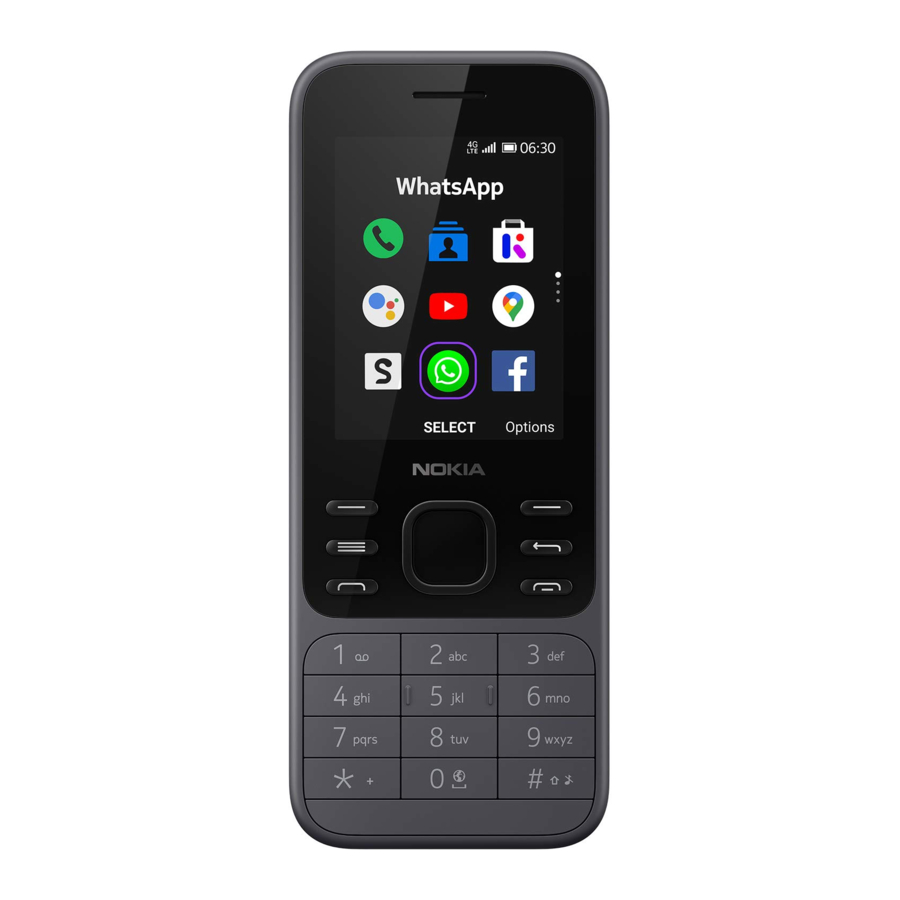
Over deze gebruikershandleiding

Lees voor belangrijke informatie over het veilig gebruik van uw apparaat en batterij de info onder "Voor uw veiligheid" en "Productveiligheid" in de gedrukte gebruikershandleiding of op www.nokia.com/support voordat u het apparaat in gebruik neemt. Lees de gedrukte gebruikershandleiding om te ontdekken hoe u aan de slag gaat met uw nieuwe apparaat.
Aan de slag
TOETSEN EN ONDERDELEN
Ontdek de toetsen en onderdelen van uw nieuwe telefoon.
Uw telefoon

Deze gebruikershandleiding is van toepassing op de volgende modellen: TA-1286, TA-1291, TA-1287, TA-1294, TA-1307, TA-1324.
De toetsen en onderdelen van uw telefoon zijn:
- Scrolltoets
- Beltoets
- Multifunctionele toets
- Linkerselectietoets
- Oortelefoon
- Headsetconnector
- Aan/uit-toets
- Rechterselectietoets
- Terugtoets
- Beëindigingstoets
- Flitser
- Camera
- Luidspreker
- Openingsgleuf achterklep
- USB-connector
Om de toetsen te vergrendelen, houdt u  ingedrukt en selecteert u Vergrendelen. Om de toetsen te ontgrendelen, selecteert u Ontgrendelen.
Vermijd het aanraken van de antenne tijdens het gebruik ervan. Contact met antennes beïnvloedt de communicatiekwaliteit en kan de levensduur van de batterij verkorten door een hoger vermogensniveau tijdens bedrijf.
Sluit geen producten aan die een uitgangssignaal creëren, omdat dit het apparaat kan beschadigen. Sluit geen spanningsbron aan op de audio-aansluiting. Als u een extern apparaat of headset, anders dan die welke zijn goedgekeurd voor gebruik met dit apparaat, op de audio-aansluiting aansluit, let dan goed op het volume. Onderdelen van het apparaat zijn magnetisch. Metalen materialen kunnen door het apparaat worden aangetrokken. Plaats geen creditcards of andere magnetische opslagmedia in de buurt van het apparaat, omdat de informatie die erop is opgeslagen, kan worden gewist.
Sommige accessoires die in deze gebruikershandleiding worden genoemd, zoals een oplader, headset of datakabel, kunnen afzonderlijk worden verkocht.
UW TELEFOON INSTELLEN EN INSCHAKELEN
Leer hoe u de simkaart, geheugenkaart en batterij plaatst en hoe u uw telefoon inschakelt.
Nano-simkaart

Dit apparaat is ontworpen om alleen met een nano-simkaart te worden gebruikt (zie afbeelding). Het gebruik van incompatibele simkaarten kan de kaart of het apparaat beschadigen en gegevens die op de kaart zijn opgeslagen, beschadigen.
MicroSD-geheugenkaarten

Gebruik alleen compatibele geheugenkaarten die zijn goedgekeurd voor gebruik met dit apparaat. Incompatibele kaarten kunnen de kaart en het apparaat beschadigen en gegevens die op de kaart zijn opgeslagen, beschadigen.
 Opmerking: schakel het apparaat uit en ontkoppel de oplader en elk ander apparaat voordat u een klep verwijdert. Vermijd het aanraken van elektronische componenten bij het verwisselen van een klep. Bewaar en gebruik het apparaat altijd met een bevestigde klep.
De achterklep openen

- Steek uw vingernagel in de kleine gleuf aan de onderkant van de telefoon, til de klep op en verwijder deze.
- Als de batterij in de telefoon zit, tilt u deze eruit.
De simkaart plaatsen

- Schuif de simkaarthouder naar links en open deze.
- Plaats de nano-simkaart met de voorkant omlaag in de simkaartsleuf.
- Sluit de houder en schuif deze naar rechts om hem vast te zetten.
De tweede simkaart plaatsen

- Schuif de simkaarthouder van de SIM2-sleuf naar rechts en open deze.
- Plaats de nano-simkaart met de voorkant omlaag in de SIM2-sleuf.
- Sluit de houder en schuif deze naar links om hem vast te zetten. Beide simkaarten zijn tegelijkertijd beschikbaar wanneer het apparaat niet wordt gebruikt, maar terwijl de ene simkaart actief is, bijvoorbeeld tijdens het bellen, is de andere mogelijk niet beschikbaar.
 Tip: Om te ontdekken of uw telefoon 2 simkaarten kan gebruiken, bekijkt u het etiket op de verkoopdoos. Als er 2 IMEI-codes op het etiket staan, hebt u een telefoon met dubbele simkaart.
De geheugenkaart plaatsen

- Schuif de geheugenkaart in de geheugenkaartsleuf.
- Plaats de batterij terug.
- Plaats de klep terug.
Uw telefoon inschakelen
Houd de aan/uit-toets ingedrukt totdat de telefoon trilt.
Selecteer welke simkaart u wilt gebruiken
- Druk op de scrolltoets en selecteer Instellingen > Netwerk & connectiviteit > SIM-beheer.
- Om te kiezen welke simkaart u wilt gebruiken voor gesprekken, selecteert u Uitgaande gesprekken en selecteert u SIM1 of SIM2.
- Om te kiezen welke simkaart u wilt gebruiken voor berichten, selecteert u Uitgaande berichten en selecteert u SIM1 of SIM2.
- Om te kiezen welke simkaart u wilt gebruiken voor mobiele data, selecteert u Data en selecteert u SIM1 of SIM2.
Tip: Om uw simkaarten te kunnen onderscheiden, geeft u ze een beschrijvende naam. Selecteer in de instellingen van Sim-beheer elke simkaart, typ de naam in en selecteer Opslaan.
UW TELEFOON OPLADEN
Uw batterij is in de fabriek gedeeltelijk opgeladen, maar u moet hem mogelijk opladen voordat u uw telefoon kunt gebruiken.
De batterij opladen
- Steek de oplader in een stopcontact.
- Sluit de oplader aan op de telefoon. Wanneer u klaar bent, koppelt u de oplader los van de telefoon en vervolgens van het stopcontact.
Als de batterij volledig leeg is, kan het enkele minuten duren voordat de oplaadindicator wordt weergegeven.
Tip: U kunt USB-opladen gebruiken wanneer er geen stopcontact beschikbaar is. Gegevens kunnen worden overgedragen tijdens het opladen van het apparaat. Het rendement van USB-opladen varieert aanzienlijk en het kan lang duren voordat het opladen begint en het apparaat begint te functioneren. Zorg ervoor dat uw computer is ingeschakeld.
Energie besparen
Om energie te besparen:
- Laad verstandig op: laad de batterij altijd volledig op.
- Selecteer alleen de geluiden die u nodig hebt: zet onnodige geluiden uit, zoals toetsenbordgeluiden.
- Gebruik een bekabelde headset in plaats van de luidspreker.
- Wijzig de scherminstellingen van de telefoon: stel het telefoonscherm zo in dat het na korte tijd wordt uitgeschakeld.
- Verlaag de helderheid van het scherm.
- Gebruik, indien van toepassing, netwerkverbindingen, zoals Bluetooth, selectief: schakel de verbindingen alleen in wanneer u ze gebruikt.
- Schakel de wifi-hotspot uit wanneer het delen van internet niet nodig is.
Basisinformatie
UW TELEFOON VERKENNEN
De lijst met apps openen
Druk op de scrolltoets.
Een app openen of een functie selecteren
Scroll naar de app of functie en selecteer SELECTEREN.
Teruggaan naar de vorige weergave
Druk op de terugtoets.
Teruggaan naar het startscherm
Druk op de beëindigingstoets.
HET VOLUME WIJZIGEN
Het volume hoger of lager zetten
Hoort u uw telefoon moeilijk rinkelen in lawaaierige omgevingen of zijn gesprekken te luid? U kunt het volume naar wens wijzigen.
Om het volume tijdens een gesprek te wijzigen, drukt u op de scrolltoets omhoog of omlaag.
Om het volume van uw media-apps, beltonen, waarschuwingen en alarmen te wijzigen, drukt u op de scrolltoets en selecteert u Instellingen. Scroll naar rechts naar Persoonlijke instellingen en selecteer Geluid > Volume.
Om het volume te wijzigen wanneer u naar de radio of muziek luistert, selecteert u Opties > Volume.
TEKST SCHRIJVEN
Schrijven met het toetsenblok is gemakkelijk en leuk.
Schrijven met het toetsenblok
Druk herhaaldelijk op een toets totdat de letter wordt weergegeven.
Om een spatie te typen, drukt u op 0.
Om een speciaal teken of leesteken te typen, drukt u op *.
Om te schakelen tussen hoofdletters en kleine letters, drukt u herhaaldelijk op #.
Om een getal te typen, houdt u een cijfertoets ingedrukt.
De schrijfmethode kan per applicatie verschillen.
DE TEKSTGROOTTE WIJZIGEN
De tekst groter maken
Wilt u grotere tekst op het display lezen?
- Druk op de scrolltoets en selecteer Instellingen.
- Scroll naar rechts naar Apparaat en selecteer Toegankelijkheid > Grote tekst > Aan.
Maak contact met je vrienden en familie
BELLEN
Een telefoongesprek voeren
Leer hoe je een telefoongesprek voert met je nieuwe telefoon.
- Typ het telefoonnummer in. Om het +-teken te typen, dat wordt gebruikt voor internationale gesprekken, druk je twee keer op *.
- Druk op
![pictogram voor bellen]() . Selecteer, indien gevraagd, welke simkaart je wilt gebruiken.
. Selecteer, indien gevraagd, welke simkaart je wilt gebruiken.
Een gesprek beëindigen
Om een gesprek te beëindigen, druk je op de eindtoets.
Als het telefoonscherm tijdens het telefoongesprek in de slaapstand is gegaan, druk je op de aan/uit-knop en vervolgens op de eindtoets om het gesprek te beëindigen.
Een gesprek beantwoorden
Druk op  .
.
CONTACTEN
Een contactpersoon toevoegen
Sla de telefoonnummers van je vrienden op en orden ze.
- Druk op de scrolltoets en selecteer Contacten.
- Selecteer Nieuw.
- Schrijf de naam en het telefoonnummer van de contactpersoon op.
- Selecteer OPSLAAN.
Selecteer Opties > Instellingen > Geheugen om te selecteren of contactpersonen in het telefoongeheugen of op de simkaart moeten worden opgeslagen.
Contactpersonen kopiëren
Kopieer contactpersonen tussen je simkaart en de telefoon.
Om contactpersonen tussen je telefoon en simkaart te kopiëren, selecteer je in de lijst met contactpersonen Opties > Contactpersonen kopiëren en selecteer je of je contactpersonen van de telefoon of de simkaart wilt kopiëren.
Om een contactpersoon met een vriend te delen, scrol je naar de contactpersoon, selecteer je Opties > Delen en selecteer je bijvoorbeeld of je de contactpersoon via e-mail, berichten of Bluetooth wilt delen.
Een contactpersoon bellen
Je kunt een contactpersoon rechtstreeks vanuit de lijst met contactpersonen bellen.
- Druk op de scrolltoets en selecteer Contacten.
- Scrol naar een contactpersoon en druk op
![pictogram voor bellen]() .
.
BERICHTEN VERZENDEN
Berichten schrijven en verzenden
- Druk op de scrolltoets en selecteer Berichten > Nieuw.
- Druk in het veld Aan op # totdat je nummers kunt invoeren en typ vervolgens een telefoonnummer in of selecteer Toevoegen om een contactpersoon uit je lijst met contactpersonen toe te voegen.
- Schrijf je bericht. Als je een teken moet verwijderen, druk je op de terugtoets.
- Selecteer Verzenden. Selecteer, indien gevraagd, welke simkaart je wilt gebruiken.
E-MAIL VERZENDEN
Je kunt je telefoon gebruiken om e-mail te lezen en te beantwoorden wanneer je onderweg bent.
Een e-mailaccount toevoegen
Wanneer je de app E-mail voor de eerste keer gebruikt, wordt je gevraagd om je e-mailaccount in te stellen.
- Druk op de scrolltoets en selecteer E-mail.
- Selecteer Volgende en typ je naam en e-mailadres in.
- Selecteer Volgende en typ je wachtwoord in.
E-mail schrijven
- Druk op de scrolltoets en selecteer E-mail.
- Selecteer Samenstellen.
- Typ in het veld Aan een e-mailadres in.
- Typ het onderwerp van het bericht en de e-mail.
- Selecteer Verzenden.
Je telefoon personaliseren
DE TONEN WIJZIGEN
Je kunt een nieuwe beltoon kiezen.
Je beltoon wijzigen
- Druk op de scrolltoets en selecteer Instellingen.
- Scrol naar rechts naar Persoonlijke instellingen en selecteer Geluid > Tonen > Beltonen.
- Scrol naar een beltoon en druk op de scrolltoets.
HET UITERLIJK VAN JE STARTSCHERM WIJZIGEN
Een nieuwe achtergrond kiezen
- Druk op de scrolltoets en selecteer Instellingen.
- Scrol naar rechts naar Persoonlijke instellingen en selecteer Scherm > Achtergrond.
- Selecteer Camera om een nieuwe foto voor de achtergrond te maken, Galerij om een achtergrond te kiezen uit de foto's op je telefoon of Achtergrond om te kiezen uit vooraf gedefinieerde achtergronden.
Camera
FOTO'S
Je hebt geen aparte camera nodig als je telefoon alles heeft wat je nodig hebt om herinneringen vast te leggen.
Een foto maken
Leg de beste momenten vast met je telefooncamera.
- Om de camera in te schakelen, druk je op de scrolltoets en selecteer je Camera.
- Om een foto te maken, druk je op de scrolltoets.
Foto's maken met een timer
Wil je ook tijd hebben om op de foto te komen? Probeer de timer eens.
- Druk op de scrolltoets en selecteer Camera.
- Selecteer Opties, scrol naar rechts naar Zelfontspanner en selecteer de tijd.
- Druk op de scrolltoets om de foto te maken.
Een foto bekijken die je hebt gemaakt
Om de foto direct na het maken te bekijken, selecteer je Voorbeeld. Om de foto later te bekijken, druk je in het startscherm op de scrolltoets en selecteer je Galerij.
VIDEO'S
Je hebt geen aparte videocamera nodig - neem videoherinneringen op met je telefoon.
Een video opnemen
Naast het maken van foto's kun je met je telefoon ook video's opnemen.
- Druk op de scrolltoets en selecteer Camera.
- Om de opname te starten, scrol je naar rechts en druk je op de scrolltoets.
- Om de opname te stoppen, druk je op de scrolltoets.
De opgenomen video bekijken
Om de video direct na de opname te bekijken, selecteer je Voorbeeld. Om de video later te bekijken, druk je in het startscherm op de scrolltoets en selecteer je Video.
Internet en verbindingen
OP HET WEB SURFEN
Verbinding maken met internet
Blijf op de hoogte van het nieuws en bezoek je favoriete websites onderweg.
- Druk op de scrolltoets en selecteer Internet.
- Selecteer Internet zoeken.
- Schrijf een webadres en selecteer OK.
- Gebruik de scrolltoets om de muisaanwijzer in de browser te verplaatsen.
Je browsegeschiedenis wissen
- Druk op de scrolltoets en selecteer Instellingen.
- Scrol naar rechts naar Privacy en beveiliging en selecteer Browseprivacy.
- Selecteer Browsegeschiedenis wissen.
BLUETOOTH®
Verbind je telefoon via Bluetooth met andere apparaten.
Bluetooth inschakelen
- Druk op de scrolltoets en selecteer Instellingen > Netwerk en connectiviteit > Bluetooth.
- Zet Bluetooth op Aan.
- Selecteer Apparaten in de buurt om een nieuw apparaat te zoeken of Gekoppelde apparaten om een apparaat te zoeken waarmee je je telefoon eerder hebt gekoppeld.
WI-FI
Wi-Fi inschakelen
- Druk op de scrolltoets en selecteer Instellingen > Netwerk en connectiviteit > Wi-Fi.
- Zet Wi-Fi op Aan.
- Selecteer Beschikbare netwerken en het gewenste netwerk, voer indien nodig een wachtwoord in en selecteer Verbinden.
Je telefoon gebruiken als een Wi-Fi-hotspot
Heb je een netwerkverbinding nodig op je laptop? Je kunt je telefoon gebruiken als een Wi-Fi-hotspot.
- Druk op de scrolltoets en selecteer Instellingen > Netwerk en connectiviteit > Internet delen.
- Als je een dual-simtelefoon hebt, selecteer je welke simkaart je wilt gebruiken om te delen.
- Zet Wi-Fi-hotspot aan.
Je kunt nu bijvoorbeeld Wi-Fi op je laptop inschakelen en deze verbinden met de Wi-Fi-hotspot van de telefoon.
Muziek en video's
MUZIEKSPELER
Naar muziek luisteren
- Druk op de scrolltoets en selecteer Muziek.
- Selecteer of je je afspeellijsten, artiesten, albums of nummers wilt bekijken.
- Scrol naar een nummer en druk op de scrolltoets.
Tip: Om een nummer als beltoon in te stellen, scrol je naar rechts naar Nummers, scrol je naar het gewenste nummer en selecteer je Opties > Opslaan als beltoon.
NAAR DE RADIO LUISTEREN
Naar radiozenders zoeken
Je moet een compatibele headset aansluiten om naar de radio te luisteren. De headset fungeert als een antenne. Probleemoplossingstip: als de radio niet werkt, controleer dan of de headset goed is aangesloten.
Druk op de scrolltoets en selecteer FM-radio > INSCHAKELEN.
Om naar beschikbare radiozenders te zoeken, selecteer je Zenders > Opties > Zenders zoeken.
Om een radiozender op te slaan, selecteer je Zenders > Opties > Toevoegen aan favorieten.
Om naar een opgeslagen zender te schakelen, selecteer je Zenders > Favorieten en de zender.
Om het volume aan te passen, selecteer je Opties > Volume en scrol je omhoog of omlaag.
Om de radio uit te schakelen, selecteer je UITSCHAKELEN.
Tip: Om naar een radiozender te luisteren via de luidsprekers van de telefoon, selecteer je Opties > Overschakelen naar luidspreker. Houd de headset aangesloten.
VIDEOSPELER
Bekijk je favoriete video's waar je ook bent.
Een video afspelen
- Druk op de scrolltoets en selecteer Video.
- Scrol naar de video die je wilt bekijken en druk op de scrolltoets.
- Druk op de scrolltoets om de weergave te pauzeren en te hervatten tijdens het bekijken van de video.
Om de video op volledig scherm te bekijken, selecteer je Volledig scherm.
Om het volume aan te passen, selecteer je Opties > Volume.
Om de video met een vriend te delen, selecteer je Opties > Delen en selecteer je bijvoorbeeld om te delen via e-mail, berichten of Bluetooth.
Tip: Niet alle videoformaten worden ondersteund.
RECORDER
Een geluidsfragment opnemen
- Druk op de scrolltoets en selecteer Recorder.
- Om op te nemen, selecteer je Nieuw en druk je op de scrolltoets.
- Om de opname te stoppen, selecteer je Gereed.
Organiseer uw dag
KLOK
Leer hoe u de klok en timers gebruikt om op tijd te zijn.
Een alarm instellen
Geen klok in de buurt? Gebruik uw telefoon als wekker.
- Druk op de scrolltoets en selecteer Klok.
- Selecteer Nieuw > Tijd, gebruik de scrolltoets om de tijd in te stellen en selecteer Opslaan.
- Stel indien nodig in dat het alarm moet worden herhaald of geef het alarm een naam.
- Selecteer Opslaan.
Als u vaak een alarm op hetzelfde tijdstip nodig hebt, maar u wilt het niet herhalen, scrol dan naar het alarm en selecteer INSCHAKELEN. Het alarm gaat af op het door u opgegeven tijdstip.
Countdown timer
Als u een alarm nodig hebt, maar u wilt er geen maken in de wekker, gebruik dan de countdown timer. U kunt bijvoorbeeld timen wat er in de keuken kookt.
- Druk op de scrolltoets en selecteer Klok.
- Scroll naar rechts naar Timer.
- Selecteer INSTELLEN en gebruik de scrolltoets om de benodigde tijd in te stellen.
- Selecteer START.
Stopwatch
- Druk op de scrolltoets en selecteer Klok.
- Scroll naar rechts naar Stopwatch en selecteer START.
- Selecteer Ronde wanneer een ronde is voltooid.
Om de stopwatch te stoppen, selecteert u PAUZE > Reset.
KALENDER
Moet u een gebeurtenis onthouden? Voeg het toe aan uw kalender.
Een kalenderherinnering toevoegen
- Druk op de scrolltoets en selecteer Kalender > KALENDER.
- Scroll naar de gewenste datum en selecteer Toevoegen.
- Voer de details van de gebeurtenis in.
- Selecteer of u een herinnering aan de gebeurtenis wilt toevoegen.
- Selecteer Opslaan.
REKENMACHINE
Leer hoe u kunt optellen, aftrekken, vermenigvuldigen en delen met uw telefoonrekenmachine.
Een berekening maken
- Druk op de scrolltoets en selecteer Rekenmachine.
- Voer de eerste factor van uw berekening in, gebruik de scrolltoets om de bewerking te selecteren en voer de tweede factor in.
- Druk op de scrolltoets om het resultaat van de berekening te krijgen.
NOTITIES
Een notitie schrijven
- Druk op de scrolltoets en selecteer Notitie > Nieuw.
- Schrijf de notitie en selecteer Opslaan.
Om de notitie te delen, selecteert u Opties > Delen en de deelmethode.
CONVERTER
Moet u Celsius omrekenen naar Fahrenheit of centimeters naar inches? Gebruik de converter.
Metingen converteren
- Druk op de scrolltoets en selecteer Eenheidsomzetter.
- Selecteer het conversietype.
- Druk op de scrolltoets om een lijst met beschikbare metingen te openen en selecteer de meting waarvan u wilt converteren.
- Scroll naar de tweede meting, druk op de scrolltoets en selecteer de meting waarnaar u wilt converteren.
- Gebruik de cijfertoetsen om de waarde in te voeren die u wilt converteren. De converter toont automatisch de geconverteerde waarde.
Inhoud kopiëren en het geheugen controleren
INHOUD KOPIËREN
Kopieer inhoud die door u is gemaakt tussen uw telefoon en computer.
Inhoud kopiëren tussen uw telefoon en computer
- Druk op de scrolltoets en selecteer Instellingen.
- Scroll naar rechts naar Opslag en zet USB-opslag op Ingeschakeld.
- Verbind uw telefoon met een compatibele computer met een compatibele USB-kabel.
- Open op uw computer een bestandsbeheer, zoals Windows Verkenner, en blader naar uw telefoon. U kunt de inhoud zien die is opgeslagen op uw telefoon en op de geheugenkaart, indien geplaatst.
-
Sleep items tussen uw telefoon en computer.
BESTANDSBEHEER
Moet u die belangrijke bestanden snel vinden? Open de bestandsbeheer.
Uw bestanden zoeken
Om uw bestanden snel te vinden, drukt u op de scrolltoets en selecteert u Bestandsbeheer. Om items op uw telefoon te vinden, selecteert u Intern. Om items op uw geheugenkaart te vinden, selecteert u SD-kaart.
GEHEUGEN
Indien nodig kunt u controleren hoeveel gebruikt en hoeveel vrij geheugen u op uw telefoon hebt.
De hoeveelheid gebruikt en vrij geheugen controleren
- Druk op de scrolltoets en selecteer Instellingen.
- Scroll naar rechts naar Opslag en controleer Media- en Applicatiegegevens om te zien hoeveel geheugen is verbruikt en hoeveel beschikbaar is.
Beveiliging en privacy
BEVEILIGINGSINSTELLINGEN
U kunt de beschikbare beveiligingsinstellingen bewerken.
De machtigingen van uw apps controleren
- Druk op de scrolltoets en selecteer Instellingen.
- Scroll naar rechts naar Privacy en beveiliging en selecteer App-machtigingen.
- Selecteer een app om te zien welke soorten machtigingen het aanvraagt. U kunt machtigingen verlenen of weigeren.
Uw privacy-instellingen voor internet beheren
- Druk op de scrolltoets en selecteer Instellingen.
- Scroll naar rechts naar Privacy en beveiliging en selecteer Niet volgen.
- Selecteer of u wilt toestaan dat websites uw browsegedrag volgen.
Product- en veiligheidsinformatie
VOOR UW VEILIGHEID
Lees deze eenvoudige richtlijnen. Het niet opvolgen ervan kan gevaarlijk zijn of in strijd zijn met lokale wet- en regelgeving. Lees voor meer informatie de complete gebruikershandleiding.
UITSCHAKELEN IN BEPERKTE GEBIEDEN

Schakel het apparaat uit wanneer het gebruik van mobiele apparaten niet is toegestaan of wanneer het storing of gevaar kan veroorzaken, bijvoorbeeld in vliegtuigen, in ziekenhuizen of in de buurt van medische apparatuur, brandstof, chemicaliën of explosieven. Neem alle instructies in beperkte gebieden in acht.
VERKEERSVEILIGHEID KOMT OP DE EERSTE PLAATS

Neem alle lokale wetten in acht. Houd uw handen altijd vrij om het voertuig te bedienen tijdens het rijden. Uw eerste overweging tijdens het rijden moet de verkeersveiligheid zijn.
STORING

Alle draadloze apparaten kunnen gevoelig zijn voor storing, wat de prestaties kan beïnvloeden.
GEAUTORISEERDE SERVICE

Alleen geautoriseerd personeel mag dit product installeren of repareren.
BATTERIJEN, OPLADERS EN ANDERE ACCESSOIRES

Gebruik alleen batterijen, opladers en andere accessoires die zijn goedgekeurd door HMD Global Oy voor gebruik met dit apparaat. Sluit geen incompatibele producten aan.
HOUD UW APPARAAT DROOG

Als uw apparaat waterbestendig is, raadpleeg dan de IP-classificatie in de technische specificaties van het apparaat voor meer gedetailleerde instructies.
BESCHERM UW GEHOOR

Om mogelijke gehoorbeschadiging te voorkomen, mag u niet langdurig naar hoge volumeniveaus luisteren. Wees voorzichtig wanneer u uw apparaat in de buurt van uw oor houdt terwijl de luidspreker in gebruik is.
NETWERKSERVICES EN -KOSTEN
Voor het gebruik van sommige functies en services, of het downloaden van inhoud, inclusief gratis items, is een netwerkverbinding vereist. Dit kan leiden tot de overdracht van grote hoeveelheden gegevens, wat kan resulteren in datakosten. Mogelijk moet u zich ook abonneren op sommige functies.
NOODOPROEPEN
Verbindingen in alle omstandigheden kunnen niet worden gegarandeerd. Vertrouw nooit uitsluitend op een draadloze telefoon voor essentiële communicatie, zoals medische noodgevallen.
Voordat u de oproep plaatst:
- Schakel de telefoon in.
- Als het telefoonscherm en de toetsen zijn vergrendeld, ontgrendelt u ze.
- Ga naar een plaats met voldoende signaalsterkte.
- Druk herhaaldelijk op de beëindigingstoets totdat het startscherm wordt weergegeven.
- Typ het officiële alarmnummer voor uw huidige locatie in. Alarmnummers verschillen per locatie.
- Druk op de beltoets.
- Geef de benodigde informatie zo nauwkeurig mogelijk door. Beëindig het gesprek pas nadat u hiervoor toestemming hebt gekregen.
Mogelijk moet u ook het volgende doen:
- Plaats een simkaart in de telefoon.
- Als uw telefoon om een pincode vraagt, typt u het officiële alarmnummer voor uw huidige locatie in en drukt u op de beltoets.
- Schakel de oproepbeperkingen in uw telefoon uit, zoals oproepblokkering, vast nummer bellen of gesloten gebruikersgroep.
WEES ZUINIG OP UW APPARAAT
Behandel uw apparaat, batterij, oplader en accessoires met zorg. De volgende suggesties helpen u uw apparaat operationeel te houden.
- Houd het apparaat droog. Neerslag, vochtigheid en alle soorten vloeistoffen of vocht kunnen mineralen bevatten die elektronische circuits aantasten.
- Gebruik of bewaar het apparaat niet in stoffige of vuile ruimtes.
- Bewaar het apparaat niet bij hoge temperaturen. Hoge temperaturen kunnen het apparaat of de batterij beschadigen.
- Bewaar het apparaat niet bij koude temperaturen. Wanneer het apparaat opwarmt tot zijn normale temperatuur, kan er zich vocht in het apparaat vormen en dit beschadigen.
- Open het apparaat niet anders dan zoals beschreven in de gebruikershandleiding.
- Ongeautoriseerde wijzigingen kunnen het apparaat beschadigen en voorschriften met betrekking tot radioapparatuur schenden.
- Laat het apparaat of de batterij niet vallen, stoot er niet tegenaan en schud er niet mee. Ruwe behandeling kan het breken.
- Gebruik alleen een zachte, schone, droge doek om het oppervlak van het apparaat schoon te maken.
- Beschilder het apparaat niet. Verf kan een goede werking verhinderen.
- Houd het apparaat uit de buurt van magneten of magnetische velden.
- Om uw belangrijke gegevens veilig te bewaren, slaat u deze op ten minste twee afzonderlijke plaatsen op, zoals uw apparaat, geheugenkaart of computer, of noteert u belangrijke informatie.
Tijdens langdurig gebruik kan het apparaat warm aanvoelen. In de meeste gevallen is dit normaal. Om te voorkomen dat het te warm wordt, kan het apparaat automatisch vertragen, apps sluiten, het opladen uitschakelen en, indien nodig, zichzelf uitschakelen. Als het apparaat niet goed werkt, breng het dan naar de dichtstbijzijnde geautoriseerde servicefaciliteit.
BATTERIJ- EN OPLADERINFORMATIE
Veiligheidsinformatie over batterij en oplader
Om een oplader of een accessoire los te koppelen, houdt u de stekker vast en trekt u eraan, niet aan het snoer.
Wanneer uw oplader niet in gebruik is, koppelt u deze los. Indien ongebruikt gelaten, verliest een volledig opgeladen batterij na verloop van tijd zijn lading.
Houd de batterij altijd tussen 15 °C en 25 °C (59 °F en 77 °F) voor optimale prestaties. Extreme temperaturen verminderen de capaciteit en levensduur van de batterij. Een apparaat met een hete of koude batterij werkt mogelijk tijdelijk niet. Er kan per ongeluk kortsluiting optreden wanneer een metalen object de metalen strips op de batterij raakt. Dit kan de batterij of het andere object beschadigen.
Gooi batterijen niet in vuur, omdat ze kunnen ontploffen. Neem de plaatselijke voorschriften in acht. Recycle indien mogelijk. Gooi het niet weg als huishoudelijk afval.
Demonteer, snijd, plet, buig, doorboor of beschadig de batterij op geen enkele manier. Als een batterij lekt, zorg er dan voor dat de vloeistof niet in contact komt met de huid of ogen. Als dit gebeurt, spoel de getroffen gebieden dan onmiddellijk met water of zoek medische hulp. Wijzig de batterij niet, probeer er geen vreemde voorwerpen in te steken, of dompel hem niet onder in water of andere vloeistoffen en stel hem er niet aan bloot. Batterijen kunnen ontploffen als ze beschadigd zijn.
Gebruik de batterij en oplader alleen voor hun beoogde doeleinden. Onjuist gebruik, of het gebruik van niet-goedgekeurde of incompatibele batterijen of opladers kan een risico vormen op brand, explosie of ander gevaar, en kan elke goedkeuring of garantie ongeldig maken. Als u denkt dat de batterij of oplader beschadigd is, breng deze dan naar een servicecentrum of uw telefoondealer voordat u deze blijft gebruiken. Gebruik nooit een beschadigde batterij of oplader. Gebruik de oplader alleen binnenshuis. Laad uw apparaat niet op tijdens onweer.
KLEINE KINDEREN
Uw apparaat en zijn accessoires zijn geen speelgoed. Ze kunnen kleine onderdelen bevatten. Houd ze buiten het bereik van kleine kinderen.
MEDISCHE APPARATEN
De werking van radiozendapparatuur, inclusief draadloze telefoons, kan de werking van onvoldoende afgeschermde medische apparaten verstoren. Raadpleeg een arts of de fabrikant van het medische apparaat om vast te stellen of het voldoende is afgeschermd tegen externe radiogolven.
GEÏMPLANTEERDE MEDISCHE APPARATEN
Om mogelijke storing te voorkomen, raden fabrikanten van geïmplanteerde medische apparaten (zoals pacemakers, insulinepompen en neurostimulatoren) een minimale afstand van 15,3 centimeter (6 inch) aan tussen een draadloos apparaat en het medische apparaat. Personen die dergelijke apparaten hebben, dienen:
- Het draadloze apparaat altijd meer dan 15,3 centimeter (6 inch) van het medische apparaat te houden.
- Het draadloze apparaat niet in een borstzak te dragen.
- Het draadloze apparaat tegen het oor te houden tegenover het medische apparaat.
- Het draadloze apparaat uit te schakelen als er een reden is om te vermoeden dat er storing optreedt.
- De aanwijzingen van de fabrikant voor het geïmplanteerde medische apparaat op te volgen.
Als u vragen heeft over het gebruik van uw draadloze apparaat met een geïmplanteerd medisch apparaat, raadpleeg dan uw zorgverlener.
GEHOOR

Wanneer u de headset gebruikt, kan uw vermogen om geluiden van buitenaf te horen worden beïnvloed. Gebruik de headset niet waar dit uw veiligheid in gevaar kan brengen.
Sommige draadloze apparaten kunnen storing veroorzaken bij sommige hoortoestellen.
BESCHERM UW APPARAAT TEGEN SCHADELIJKE INHOUD
Uw apparaat kan worden blootgesteld aan virussen en andere schadelijke inhoud. Neem de volgende voorzorgsmaatregelen:
- Wees voorzichtig bij het openen van berichten. Ze kunnen kwaadaardige software bevatten of anderszins schadelijk zijn voor uw apparaat of computer.
- Wees voorzichtig bij het accepteren van verbindingsverzoeken, het surfen op het internet of het downloaden van inhoud. Accepteer geen Bluetooth-verbindingen van bronnen die u niet vertrouwt.
- Installeer en gebruik alleen services en software van bronnen die u vertrouwt en die voldoende beveiliging en bescherming bieden.
- Installeer antivirus- en andere beveiligingssoftware op uw apparaat en elke aangesloten computer. Gebruik slechts één antivirus-app tegelijk. Het gebruik van meer kan de prestaties en werking van het apparaat en/of de computer beïnvloeden.
- Als u toegang krijgt tot vooraf geïnstalleerde bladwijzers en links naar internetsites van derden, neem dan de juiste voorzorgsmaatregelen. HMD Global staat niet in voor dergelijke sites en aanvaardt er geen aansprakelijkheid voor.
VOERTUIGEN
Radiosignalen kunnen onjuist geïnstalleerde of onvoldoende afgeschermde elektronische systemen in voertuigen beïnvloeden. Neem voor meer informatie contact op met de fabrikant van uw voertuig of de apparatuur ervan. Alleen geautoriseerd personeel mag het apparaat in een voertuig installeren. Een defecte installatie kan gevaarlijk zijn en uw garantie ongeldig maken. Controleer regelmatig of alle draadloze apparatuur in uw voertuig correct is gemonteerd en werkt. Bewaar of vervoer geen ontvlambare of explosieve materialen in hetzelfde compartiment als het apparaat, de onderdelen of accessoires. Plaats uw apparaat of accessoires niet in het activeringsgebied van de airbag.
Referenties

Download handleiding
Hier kunt u de volledige pdf-versie van de handleiding downloaden. Deze kan aanvullende veiligheidsinstructies, garantie-informatie, FCC-regels, enz. bevatten.
Download Nokia 6300 4G Handleiding


