Yealink MVC840 Handleiding
Inhoud
Minimale vereisten
- Een audio (luidspreker & microfoon) systeem (afzonderlijk aan te schaffen).
- Een beeldscherm aangesloten op MCore Pro (niet inbegrepen).
- Een Microsoft Teams Rooms of Skype® for Business account (niet inbegrepen).
- Bekabelde netwerkomgeving (niet inbegrepen).
Inhoud van de verpakking
UVC84 Pakket

MCore Pro Pakket

MTouch Plus Pakket


RoomSensor Pakket

Installatie
- MCore Pro ondersteunt: montage aan de muur, montage op de tv, plakken op de tafel.
- MTouch Plus ondersteunt: plaatsen op een tafel, plakken op een tafel, vastzetten op een tafel, montage aan de muur.
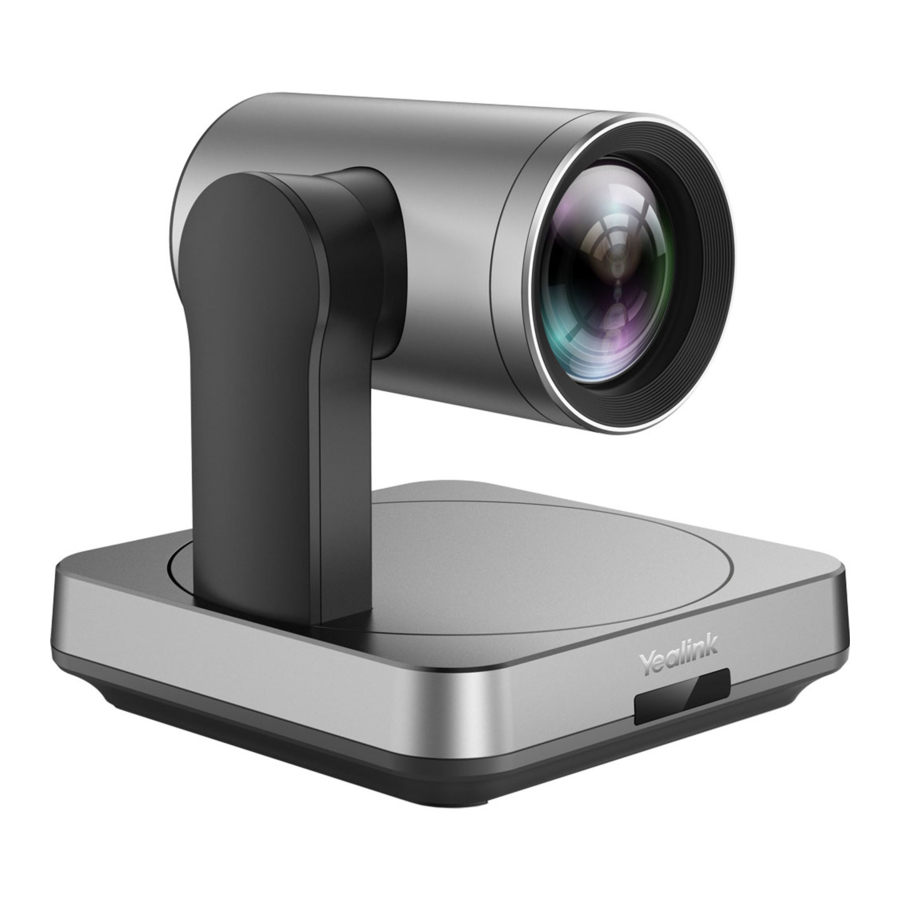
- UVC84 ondersteunt: plaatsen op een vlakke ondergrond, montage bovenop een beeldscherm, montage aan de muur, montage aan het plafond, montage op de tv-beugel.
- RoomSensor ondersteunt: montage aan het plafond, montage aan de muur.
- Installeer en implementeer de accessoires in het systeem op basis van de omgeving en de werkelijke behoeften. Raadpleeg de snelstartgids van elk product voor de installatie en implementatie.
Aansluiting


- Wanneer u het systeem voor de eerste keer opstart, moet u een muis aansluiten om de eerste configuratie te voltooien. We raden aan om de draadloze muis- en toetsenbordset te gebruiken.
- Niet-inbegrepen accessoires vereisten:
- Beeldscherm: Resolutie van 1080p of hoger en met een HDMI-poort.
- PC: Voorzien van HDMI of USB-C (ondersteuning voor DP-protocol) poort.
- Ethernetkabel: CAT5e of hogere ethernetkabel.
- HDMI: Standaard HDMI-kabel.
- PoE-switch: Als u PoE gebruikt om luidsprekers of camera's aan te sluiten, moet u PoE+ gebruiken.
Eerste installatie
- Druk op de aan/uit-knop linksonder op de MCore Pro en het Microsoft Windows 10 IoT Enterprise Edition besturingssysteem wordt automatisch geladen na het starten van MCore Pro.
Opmerking: Wanneer u het systeem voor de eerste keer opstart, moet u een muis aansluiten om de eerste configuratie te voltooien. We raden aan om de draadloze muis- en toetsenbordset te gebruiken.
Nadat het systeem is geïnitialiseerd, kunt u MTouch Plus gebruiken om de systeemaanmelding en -instellingen te voltooien, en het apparaat start automatisch de Microsoft Teams-conferentiesysteemapplicatie en gaat naar de instellingenpagina. - Selecteer het selectievakje op de EULA-pagina en tik vervolgens op Next (Volgende).
- Voer het account en het wachtwoord in op de Account (Account) pagina en tik vervolgens op Next (Volgende). Ondersteunt Microsoft Teams Rooms of Skype® for Business accounts.
- Configureer op de Advanced (Geavanceerd) pagina het domein en tik op Next (Volgende).
- Tik op Finish (Voltooien) om de installatiewizard te voltooien.
Functies
Draadloos delen

- Sluit de WPP30 aan op de USB-poort van de MTouch Plus. Tijdens het koppelen is de LED-indicator van WPP30 oranje. En als het koppelen succesvol is, wordt de LED-indicator groen ademend licht.
- Sluit de gekoppelde WPP30 aan op de USB-A/USB-C-poort op uw pc.
- Druk op de WPP30 op de presentatieknop om het volledige scherm te delen.
De UVC84-camerapositie bedienen
- Tik op More (Meer) >
![]() om naar de pagina Camerabediening te gaan.
om naar de pagina Camerabediening te gaan.
 om naar de pagina Camerabediening te gaan.
Koppelen met een RoomSensor
- Schakel account van Skype naar Admin.
- Open Yealink RoomConnect Software vanaf het bureaublad.
- Ga naar MTouch Plus > Sensor (Sensor).
- Sensor toevoegen. Selecteer de juiste sensor om te koppelen.
Verwijder de achterkant van de RoomSensor, u ziet de naam bovenaan. Selecteer dan overeenkomstig.
- Een MTouch Plus kan met maximaal één RoomSensor worden gekoppeld.
- De afstand tussen MTouch Plus en RoomSensor moet binnen 20 meter liggen.
Download handleiding
Hier kunt u de volledige pdf-versie van de handleiding downloaden. Deze kan aanvullende veiligheidsinstructies, garantie-informatie, FCC-regels, enz. bevatten.
Download Yealink MVC840 Handleiding


