Yealink RoomCast-handleiding
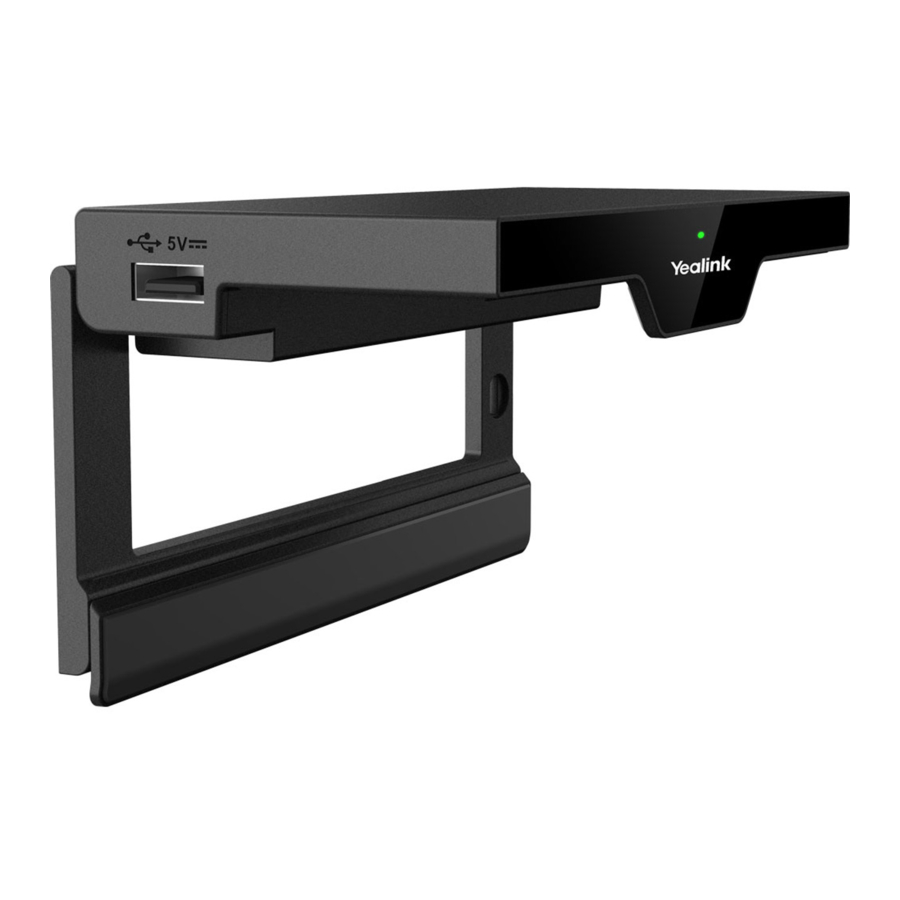
RoomCast draadloos castingapparaat
Hardware-overzicht

| Nr. | Poortnaam | Beschrijving |
| 1 | DC12V-poort | Via een voedingsadapter aansluiten op de stroombron. |
| 2 | Internetpoort | Aansluiten op het netwerkapparaat. |
| 3 | HDMI-poort | Aansluiten op een scherm/projector om videobeelden weer te geven. |
| 4 | USB-poort | Aansluiten op een aanraakapparaat, Yealink Wireless Presentatiepod, toetsenbord, muis, enzovoort. |
| 5 | Beveiligingsslot | Hiermee kunt u een universele beveiligingskabel aansluiten op de RoomCast, zodat u deze kunt vergrendelen. RoomCast kan niet worden verwijderd wanneer deze is vergrendeld. |
| 6 | LED-indicator | Geeft de status van RoomCast weer. |
Gerelateerde taken
LED-indicator
Startscherm

| Nr. | Beschrijving |
| 1 | Geeft de tijd en datum weer. |
| 2 | Geeft de beschikbare typen voor scherm delen en methoden weer. |
| 3 | Geeft het IP-adres van RoomCast weer. |
| 4 | Geeft het welkomstbericht weer. |
| 5 | Geeft het merklogo weer. |
| 6 | Geeft de naam en het wachtwoord van de draadloze AP weer. |
| 7 | Geeft de naam van de vergaderruimte of de apparaatnaam weer. |
Gerelateerde taken
De schermcasting instellen
Het startscherm aanpassen
Aan de slag
Deze handleiding is bedoeld om u te begeleiden bij het installeren van RoomCast en het gebruiken van RoomCast om schermen te delen.
- Implementatie en verbinding
- Presentatiemethoden
Implementatie en verbinding

 Opmerking: U kunt de RoomCast aansluiten op een bekabeld netwerk of via wifi.
Gerelateerde taken
Verbinding maken met een draadloos netwerk
Presentatiemethoden
U kunt uw scherm delen met behulp van de Yealink Wireless Presentation Pod, Miracast, AirPlay en Google Cast. In de volgende sectie wordt uitgelegd hoe u WPP20 kunt gebruiken om schermen te delen.
Voordat u begint
Zorg ervoor dat u WPP20 hebt gekoppeld aan RoomCast en WPP20 hebt aangesloten op de pc die is ingeschakeld.
Procedure
Voer een van de volgende handelingen uit:
- Druk op de WPP20 op de presentatieknop om het volledige scherm van de pc te delen.
- Klik in de Yealink Wireless Presentation Pod-software op Advanced Share (Geavanceerd delen). Selecteer het venster dat u wilt delen en klik vervolgens op Start Sharing (Delen starten).
Opmerking: Raadpleeg de RoomCast Screen Sharing Guide voor meer informatie over andere methoden.
Configuraties op het web
In dit gedeelte wordt uitgelegd hoe je naar de webgebruikersinterface van RoomCast gaat en de basis-, netwerk- en systeeminstellingen configureert.
- Aanmelden bij de webgebruikersinterface
- Basisinstellingen
- Netwerkinstellingen
- Systeeminstellingen
Aanmelden bij de webgebruikersinterface
Procedure
- Je kunt je op de volgende twee manieren aanmelden bij de webgebruikersinterface van RoomCast:
- Wanneer RoomCast verbinding maakt met een bekabeld/draadloos netwerk:
- Zorg ervoor dat je de pc en RoomCast verbindt met hetzelfde LAN.
- Open een webbrowser en voer het IP-adres van RoomCast in (weergegeven in de rechterbovenhoek van het startscherm).
- Voer de username (gebruikersnaam) en password (wachtwoord) in (de standaard gebruikersnaam van de beheerder is admin en het wachtwoord is 0000) en klik op Login (Aanmelden).
- Wanneer RoomCast geen verbinding maakt met een bekabeld netwerk:
- Verbind de pc met het draadloze AP dat door RoomCast wordt geleverd. (De AP-naam en het wachtwoord worden weergegeven op het startscherm en de standaardnaam is Yealink-XXXXXX.)
- Open een webbrowser en voer het IP-adres van RoomCast in (weergegeven in de rechterbovenhoek van het startscherm).
- Voer de username (gebruikersnaam) en password (wachtwoord) in (de standaard gebruikersnaam van de beheerder is admin en het wachtwoord is 0000) en klik op Login (Aanmelden).
- Wanneer RoomCast verbinding maakt met een bekabeld/draadloos netwerk:
- Nadat je je hebt aangemeld, stel je de personalisatie, tijd, netwerk en wachtwoord in volgens de snelle installatie.
Let op: De snelle installatie verschijnt automatisch wanneer je je voor het eerst aanmeldt bij de webgebruikersinterface. Je kunt ook op Quick Setup (Snelle installatie) in de rechteronderhoek klikken om deze te openen.
Basisinstellingen
In dit gedeelte wordt uitgelegd hoe je schermen deelt, het startscherm aanpast en de led-indicator bedient.

- De schermcast instellen
- Het startscherm aanpassen
- Led-indicator
De schermcast instellen
Je kunt je scherm delen met behulp van Yealink Wireless Presentation Pod, Miracast, AirPlay en Google Cast.
Procedure
- Ga in de webgebruikersinterface naar Basic (Basis) > Screen Cast (Schermcast).
- Configureer en sla de volgende instellingen op:
| Parameter | Beschrijving |
| Miracast | Schakel RoomCast in of uit om schermen te delen via Miracast. Standaard: ingeschakeld. |
| AirPlay | Schakel RoomCast in of uit om schermen te delen via AirPlay. Standaard: ingeschakeld. |
| Google Cast | Schakel RoomCast in of uit om schermen te delen via Google Cast. Standaard: ingeschakeld. |
| Cast from WAN Port | Schakel RoomCast in of uit om schermen te delen via het bekabelde kantoornetwerk. Standaard: ingeschakeld. Indien uitgeschakeld, kunnen gebruikers geen schermen delen via het draadloze netwerk waarmee RoomCast verbinding maakt. |
| On-Screen Code (Code op het scherm) | Schakel de PIN-code op het scherm in of uit bij het gebruik van Miracast of AirPlay om schermen te delen. Standaard: uitgeschakeld. |
Let op: Raadpleeg de RoomCast Screen Sharing Guide (RoomCast-handleiding voor het delen van schermen) voor meer informatie over de methode voor het delen van schermen van RoomCast.
Gerelateerde taken
Verbinding maken met een draadloos netwerk
Het startscherm aanpassen
Je kunt de achtergrond, taal, het thema of andere elementen voor het startscherm van RoomCast aanpassen.
Procedure
- Ga in de webgebruikersinterface naar Basic (Basis) > On-Screen (Op het scherm).
- Configureer en sla de volgende instellingen op:
| Parameter | Beschrijving |
| Theme (Thema) | Stel het RoomCast-thema in als gedetailleerde of eenvoudige versie. Standaard: gedetailleerd. |
| Wallpaper (Achtergrond) | Stel de RoomCast-achtergrond in.
|
| Wallpaper Carousel (Achtergrondcarrousel) | Schakel de RoomCast-achtergrondcarrousel in of uit. Standaard: uitgeschakeld. |
| On-Screen Language (Taal op het scherm) | Stel de RoomCast-weergavetaal in. |
| Meeting Room Name/Host Name (Naam vergaderruimte/hostnaam) | Stel de apparaatnaam van RoomCast in of de naam van de vergaderruimte waarin de RoomCast zich bevindt. |
| Welcome Message (Welkomstbericht) | Stel het welkomstbericht van RoomCast in. |
| Display Resolution (Weergave-resolutie) | Stel de resolutie van de RoomCast-uitvoer afbeelding in. Standaard: auto. De beschikbare resolutie die je kunt selecteren, varieert afhankelijk van het scherm dat je aansluit. RoomCast selecteert automatisch de beste resolutie die past bij het aangesloten scherm. |
| Display IP Address (IP-adres weergeven) | Schakel het startscherm in of uit om het RoomCast IP-adres weer te geven. Standaard: ingeschakeld. |
| Display Wi-Fi Name (Wi-Fi-naam weergeven) | Schakel het startscherm in of uit om de RoomCast Wi-Fi-naam weer te geven. Standaard: ingeschakeld. |
| Display Wi-Fi Password (Wi-Fi-wachtwoord weergeven) | Schakel het startscherm in of uit om het RoomCast Wi-Fi-wachtwoord weer te geven. Standaard: ingeschakeld. Deze parameter is alleen beschikbaar als je de Display Wi-Fi Name (Wi-Fi-naam weergeven) inschakelt. |
| Display Time (Tijd weergeven) | Schakel het startscherm in of uit om de tijd weer te geven. Standaard: ingeschakeld. |
| Display Brand Logo (Merklogo weergeven) | Schakel het startscherm in of uit om het merklogo weer te geven. Standaard: ingeschakeld. Je kunt je merklogo uploaden. Ondersteunde bestandsindelingen zijn png, jpg of jpeg. De bestandsgrootte mag niet groter zijn dan 5 MB. |
Gerelateerde informatie
Startscherm
Led-indicator
Je kunt de led-indicator van RoomCast in- of uitschakelen.
Procedure
- Ga in de webgebruikersinterface naar Basic (Basis) > LED Control (Led-bediening).
- Schakel de LED Indicator (Led-indicator) in of uit.
| Status | Beschrijving |
| Red (Rood) | In idle mode (Inactieve modus) |
| Green (Groen) | Working (Werkend) |
| Off (Uit) | Power off (Uitgeschakeld) |
Netwerkinstellingen
In dit gedeelte wordt het volgende geïntroduceerd: hoe u de RoomCast met een draadloos netwerk kunt verbinden en RoomCast kunt gebruiken om een Wi-Fi-hotspot te bieden.

- Verbinding maken met een draadloos netwerk
- Wi-Fi-hotspot
Verbinding maken met een draadloos netwerk
Naast het verbinden van de RoomCast met een bekabeld netwerk, kunt u deze ook met een draadloos netwerk verbinden.
Procedure
- Ga in uw webgebruikersinterface naar Network (Netwerk) > Wireless Network (Draadloos netwerk) > Connect to Exiting Network (Verbinden met bestaand netwerk).
- Klik op Scan Wireless Network (Draadloos netwerk scannen) om naar het draadloze netwerk te zoeken.
- Selecteer het gewenste draadloze netwerk en verbind de RoomCast ermee. Als het netwerk met een wachtwoord is beveiligd, voert u het wachtwoord in.
- Klik op Confirm (Bevestigen) om verbinding te maken.
Het weergaveapparaat geeft aan dat de RoomCast met een draadloos netwerk is verbonden.
Opmerking: De functie van Connect to Exiting Network (Verbinden met bestaand netwerk) is standaard ingeschakeld. Als u deze functie uitschakelt, kan de RoomCast geen verbinding met een draadloos netwerk maken.
Gerelateerde taken
Aanmelden bij de webgebruikersinterface
Wi-Fi-hotspot
U kunt de parameters van de Wi-Fi-hotspot die RoomCast biedt, instellen.
Procedure
- Ga in uw webgebruikersinterface naar Network (Netwerk) > Wireless Network (Draadloos netwerk) > Wi-Fi Hotspot (Wi-Fi-hotspot).
- Configureer en sla de volgende instellingen op:
| Parameter | Beschrijving |
| Wi-Fi Hotspot | Schakel de Wi-Fi-hotspot in of uit. Standaard: ingeschakeld. |
| Band | Configureer de frequentie van de Wi-Fi-hotspot.
Standaard: 5G. |
| Network Name | Configureer de naam van de Wi-Fi-hotspot.
|
| Password | Configureer het wachtwoord van de Wi-Fi-hotspot.
|
| Channel | Configureer het kanaal van de Wi-Fi-hotspot.
Standaard: auto. |
| LAN IP Address | Configureer het generatietype van het Wi-Fi-hotspotadres.
Standaard: auto. |
| IP Address | Configureer het IP-adres van de Wi-Fi-hotspot.
|
| Network Isolation (Netwerkisolatie) | Schakel de netwerkisolatie in of uit. Standaard: uitgeschakeld. Over het algemeen hebben de apparaten die verbinding met de Wi-Fi-hotspot van de RoomCast hebben, toegang tot internet. Als u deze functie echter inschakelt, kunnen deze apparaten alleen schermen delen, maar geen toegang tot internet krijgen. |
Systeeminstellingen
In dit gedeelte wordt uitgelegd hoe u het stroom- en updateschema voor de RoomCast instelt.
- Stroomschema
- Energiebesparing
- Automatische update
Stroomschema
Als u deze functie inschakelt, wordt de energiebesparingsmodus automatisch gestart nadat de RoomCast gedurende een bepaalde tijd inactief is geweest buiten de gedefinieerde werkuren. U kunt werkuren instellen en maximaal 5 werkuren toevoegen. Als u deze functie uitschakelt, is de RoomCast de hele tijd in werkstatus.
Procedure
- Ga in de webgebruikersinterface naar System > Power Schedule > Power Schedule.
- Schakel Power Saving (Energiebesparing) in.
- Klik op Add, stel de tijd in en klik op Save. (Opslaan)
Let op: als u meerdere werkuren toevoegt, worden deze tegelijkertijd van kracht.

Energiebesparing
Tijdens de energiebesparingsmodus wordt er geen HDMI-signaal uitgevoerd, terwijl de wifi nog steeds werkt. U kunt het scherm delen om de RoomCast te activeren.
Procedure
- Ga in de webgebruikersinterface naar System > Power Schedule > Power Schedule.
- Schakel Power Saving (Energiebesparing) in.
- Stel in het veld Power Saving Timeout de tijd in en klik op Confirm (Bevestigen).
Let op: Activeer de RoomCast met een van de volgende acties:
- Elk apparaat maakt verbinding met het draadloze AP dat door de RoomCast wordt geleverd
- Elk apparaat start het casten van het scherm
- Sluit de USB-kabel aan of koppel deze los
- Sluit de HDMI-kabel aan
- Activeer het weergaveapparaat
Automatische update
Als u deze functie inschakelt, controleert de RoomCast elke dag op een bepaald tijdstip of er een nieuwe versie beschikbaar is. Zo ja, dan wordt de RoomCast automatisch geüpgraded naar de nieuwe versie.
Procedure
- Ga in de webgebruikersinterface naar System > Update > Update Schedule.
- Schakel Automatic Update (Automatische update) in.
- Stel de Update Time (Updatetijd) in en klik op Confirm (Bevestigen).
Digital signage
RoomCast kan worden gebruikt als digital signage voor bedrijfsbehoeften om externe bezoekers te verwelkomen en cultuurpromotie of aankondigingen weer te geven.
Zodra de RoomCast is verbonden met het Yealink Device Management Platform, kan deze vergaderruimteagenda's en digital signage-content synchroniseren nadat het apparaat aan een vergaderruimte is gekoppeld.
- Verbinding maken met Yealink Device Management Platform
- Synchroniseren met de vergaderruimteagenda
- Digital signage-content
Verbinding maken met Yealink Device Management Platform
RoomCast ondersteunt verbinding met Yealink Management Cloud Service (YMCS) of Yealink Device Management Platform (YDMP) om alle apparaten op een uniforme manier te beheren, diagnosticeren en alarmeren.
Over deze taak
Voordat u het apparaat voor de eerste keer inschakelt of de fabrieksinstellingen herstelt, moet u het apparaat toevoegen aan de YMCS of YDMP. Nadat het apparaat is ingeschakeld, maakt het automatisch verbinding met het beheerplatform zonder het handmatig te openen in de webgebruikersinterface.
Raadpleeg de Yealink Management Cloud Service Administrator Guide/Yealink Device Management Platform Administrator Guide voor meer informatie over het gebruik van YMCS of YDMP.
Handmatig inschakelen via de webgebruikersinterface
Procedure
- Ga naar de webgebruikersinterface van RoomCast.
- Ga naar System (Systeem) > Auto Provision (Automatische Provisioning), schakel DM Server Active (DM-server actief) in.

- Apparaten toevoegen in de YDMP.


Synchroniseren met de vergaderruimteagenda
Nadat u de RoomCast aan de YDMP hebt toegevoegd, kunt u deze koppelen aan de vergaderruimte in het Yealink Workspace Management Platform (YWMP). Het vergaderruimteschema wordt automatisch gesynchroniseerd met RoomCast en weergegeven bovenaan (gedetailleerde modus) / onderaan (minimalistische modus) van het RoomCast-startscherm.

Digital signage-content
Digital signage wordt gebruikt om de informatiebehoeften weer te geven, zoals promotie van de bedrijfscultuur, bekendmaking van bedrijfsaankondigingen en het verwelkomen van externe bezoekers.
U kunt de digital signage configureren en instellen in de YWMP. Raadpleeg Yealink Workspace Management Platform Administrator Guide.

Referenties


Download handleiding
Hier kunt u de volledige pdf-versie van de handleiding downloaden. Deze kan aanvullende veiligheidsinstructies, garantie-informatie, FCC-regels, enz. bevatten.
Download Yealink RoomCast-handleiding


