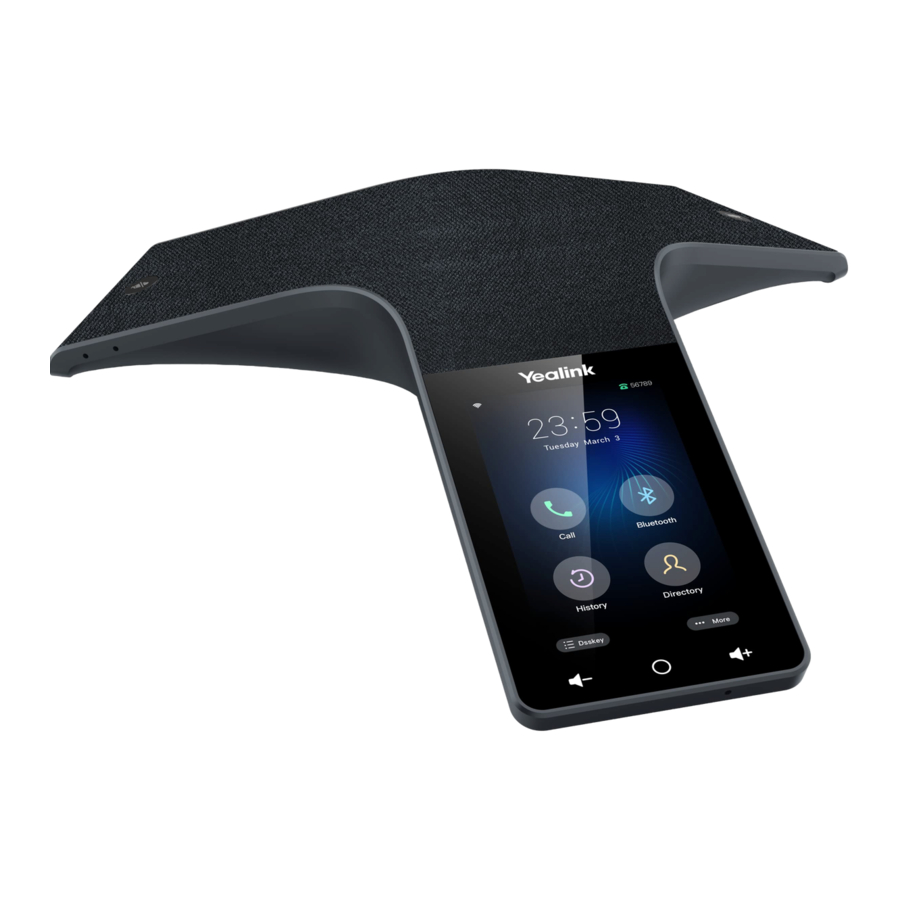
Yealink CP925 Handleiding
Gebruikte symbolen
Gebruikte pictogrammen/tekens
| Type | Pictogram/teken | Beschrijving |
| OPMERKING LET OP WAARSCHUWING |  | OPMERKING: Informatie die nuttig is, maar niet cruciaal voor de lezer. LET OP: Zegt de lezer voorzichtig te werk te gaan. WAARSCHUWING: Sterker dan LET OP; betekent "doe dit niet" of dat deze stap onomkeerbaar kan zijn, bijv. resulteren in permanent gegevensverlies. |
| TIP |  | Nuttige tips die aanvullende informatie bieden. |
| Procedure | 1. 2. 3. | Procedures zijn genummerde stappen om een actie uit te voeren, waarbij de volgorde van de stappen relevant is. |
| Resultaat van procedure/actie | ⇒ | Geeft het resultaat aan van een actie/procedure. |
| Lijsten | • • | Wordt gebruikt voor lijsten en items waarbij de volgorde van de stappen irrelevant is. |
Installatie
Vereisten
Om de Yealink CP925-vergadertelefoons met uw PBX te gebruiken, is slechts een goede breedbandverbinding vereist.
Een extensie toevoegen op het beheerportaal
Alle telefoons die u ontvangt, zijn voorgeconfigureerd en verbonden met het telefoonsysteem.
Bediening
Overzicht van de toetsen
Yealink CP925

| Pos. | Beschrijving | Functie |
| 1 | Mute-toets |
|
| 2 | Touchscreen | Toont informatie over oproepen, softkeys, tijd, datum en andere relevante gegevens. |
| 3 | Volume(-) Touch-toets | Verlaagt het volume van de luidspreker, beltoon of media. |
| 4 | Volume(+) Touch-toets | Verhoogt het volume van de luidspreker, beltoon of media. |
| 5 | Home Touch-toets | Keert terug naar het stand-byscherm. |
| 6 | USB Type-C-poort |
|
| 7 | Security Slot | Hiermee kunt u een universele beveiligingskabel op uw telefoon aansluiten, zodat u uw telefoon kunt vergrendelen. De telefoon wordt niet verwijderd nadat deze is vergrendeld. |
Mute Touch Key LED-indicatoren
| Ref. | Toets |
| Continu rood | De telefoon wordt geïnitialiseerd. De telefoon is gedempt. |
| Knipperend rood | De telefoon gaat over. |
| Continu groen | De telefoon is een gesprek aan het opzetten. Er is een actief gesprek op de telefoon. |
| Uit | De telefoon is uitgeschakeld. De telefoon is inactief. |
Een gesprek voeren
Een gesprek plaatsen vanaf de kiezer
- Tik op het telefoonpictogram:
![]()
- Voer een nummer in:
- Voor interne gesprekken (extensie) is het voldoende om het extensienummer in te voeren.
- Wanneer u een extern telefoonnummer kiest, plaatst u er eerst "0" voor en voert u vervolgens het externe telefoonnummer in.

Selecteer als laatste stap het verzendpictogram: 
Een gesprek in de wacht zetten
Selecteer Hold (In de wacht) tijdens een gesprek. De telefoon piept elke 30 seconden zachtjes om u eraan te herinneren dat u nog steeds een gesprek in de wacht hebt staan.
Een extra gesprek plaatsen
Tijdens een actief gesprek hebt u twee mogelijkheden om een extra gesprek te plaatsen
- Tik op het selectiepictogram "..." > New call (Nieuw gesprek). Het actieve gesprek wordt in de wacht gezet.
- Selecteer Hold (In de wacht) om het oorspronkelijke gesprek in de wacht te zetten. Tik op het selectiepictogram "..." > New call (Nieuw gesprek).
Hoe dan ook, voer als laatste stap een telefoonnummer in of selecteer een contactpersoon en selecteer het verzendpictogram 
Gesprek doorverbinden/Gesprek doorschakelen
Doorgeven in aanwezigheid
- Druk tijdens een actief gesprek op de TRAN-toets of selecteer Options (Opties) > (Call)Transfer ((Oproep)Doorschakelen).
- Kies nu het telefoonnummer waarnaar u wilt doorschakelen (intern of extern telefoonnummer). De andere partij staat nu in de "wacht" en hoort de wachtmuziek van het telefoonsysteem.
- Bevestig het ingevoerde nummer door op de softkey Send (Verzenden) te drukken. Er is nu een verbinding tot stand gebracht met het nummer waarnaar u doorschakelt.
- Semi-attended (semi-aanwezig): Wanneer u de kiestoon hoort, drukt u op de TRAN-toets of Transfer (Doorschakelen) om een semi-attended doorschakeling te voltooien. Attended (aanwezig): Nadat de contactpersoon het gesprek heeft beantwoord, drukt u op de TRAN-toets of Transfer (Doorschakelen) om een attended doorschakeling te voltooien (consultatieve doorschakeling).
- U hebt het doorschakelen voltooid en uw lijn is weer "vrij".
Unattended (blinde) doorschakeling
- Selecteer Options (Opties) > (Call)Transfer ((Oproep)Doorschakelen), of druk tijdens een gesprek op de TRAN-toets.
- Voer het nummer in waarnaar u het gesprek wilt doorschakelen of selecteer Directory (Adresboek) > Directory/History (Adresboek/Geschiedenis) om een contactpersoon te kiezen.
- Druk op TRAN of Transfer (Doorschakelen) om het doorschakelen te voltooien.
Gesprek doorschakelen
Als u een gesprek direct wilt doorschakelen zonder het eerst te beantwoorden:
- Wanneer de telefoon overgaat, tikt u op
![]() .
. - Voer het nummer in of kies de contactpersoon waarnaar u het inkomende gesprek wilt doorschakelen.
- Selecteer Forward (Doorschakelen).
 .
.Vergaderingen
Drieweggesprek
- Plaats een gesprek naar de eerste partij.
- Wanneer de eerste partij het gesprek beantwoordt, selecteert u Options (Opties) > Conference (Vergadering). Het actieve gesprek wordt in de wacht gezet.
- Kies het nummer van de tweede partij.
- Wanneer de tweede partij het gesprek beantwoordt, selecteert u Conf. om twee partijen uit te nodigen om deel te nemen aan de vergadering.
Meerdere leden uitnodigen voor een vergadering
- Plaats een gesprek naar de eerste partij.
- Nadat de eerste partij het gesprek heeft beantwoord, selecteert u Invite (Uitnodigen).
- Doe een van de volgende dingen:
- Plaats een gesprek naar de 2e partij en selecteer opnieuw Invite (Uitnodigen). Herhaal deze stap totdat u alle beoogde partijen hebt toegevoegd.
- Selecteer "Call multiple members? Click here >>" ("Meerdere leden bellen? Klik hier >>"). Voer een nummer of contactpersoon in en selecteer vervolgens "Add Members" ("Leden toevoegen") en herhaal dit.
Tik ten slotte op het oproeppictogram om alle beoogde partijen tegelijkertijd te bellen: 
Houd er rekening mee dat het maximale aantal deelnemers aan een dynamische vergadering die met uw CP925 is gestart, 5 is. Gebruik uw PBX om grotere vergaderingen te plannen, zoals beschreven in de gebruikershandleiding van uw telefoonsysteem.
DND (niet storen)
- Tik op "More" (Meer) > DND wanneer de telefoon inactief is.
- Het DND-pictogram verschijnt in de statusbalk:
![]()

Handmatig een draadloos netwerk toevoegen
- Ga naar More (Meer) > Basic (Basis) > Wi-Fi.
- Tik op Known Network(s) (Bekende netwerken) en selecteer.
- Voer de gewenste SSID in het veld SSID in.
- Selecteer een van de volgende opties in het veld Security Mode (Beveiligingsmodus):
- Selecteer None (Geen).
- Selecteer WEP, WPA/WPA2 PSK in het veld Security Mode (Beveiligingsmodus) en voer het gewenste wachtwoord in.
- Selecteer 802.1x EAP in het veld Security Mode (Beveiligingsmodus). Selecteer vervolgens de gewenste EAP-methode en voer de gewenste waarden in de overeenkomstige velden in.
Selecteer als laatste stap Save (Opslaan).
Download handleiding
Hier kunt u de volledige pdf-versie van de handleiding downloaden. Deze kan aanvullende veiligheidsinstructies, garantie-informatie, FCC-regels, enz. bevatten.
Download Yealink CP925 Handleiding


