Yealink MeetingBar A20 Handleiding
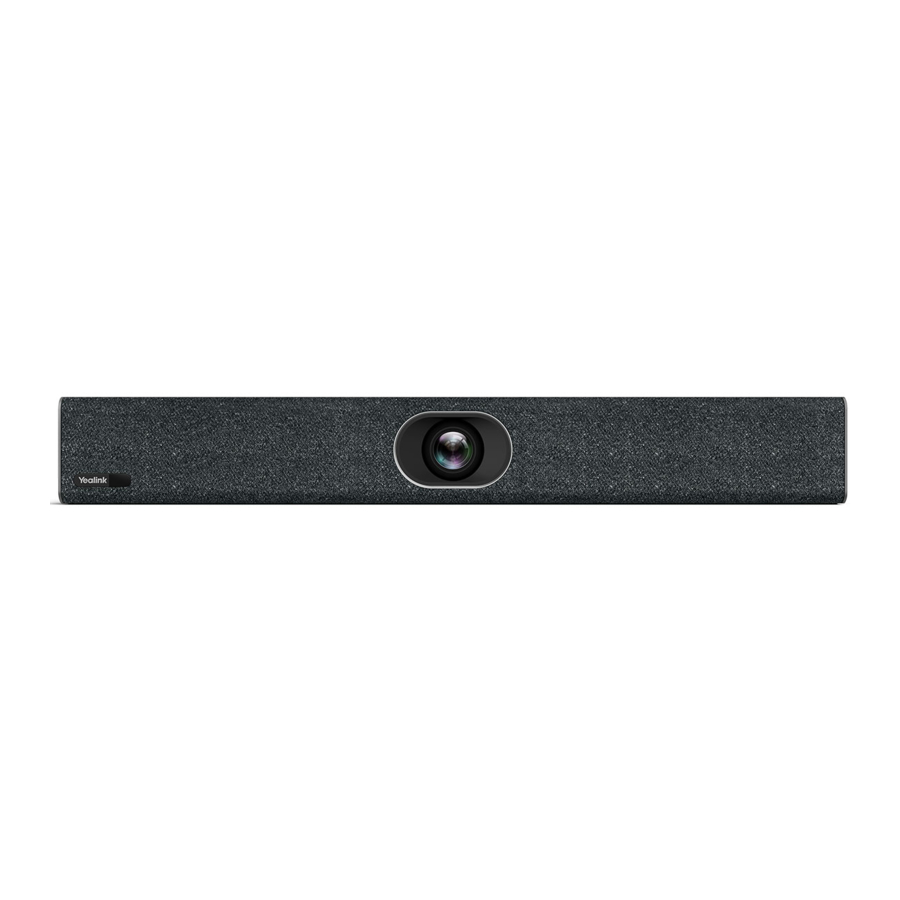
Inhoud van de verpakking
- Standaard accessoires
![]()
- Optionele accessoires
![]()


Endpoint-verbinding

 Als u maar één scherm hoeft te gebruiken, sluit u deze aan op de HDMI 1-poort.
CTP18-verbinding
De CTP18 koppelen aan A20-Teams:
Meld u met hetzelfde Microsoft-account aan op zowel de CTP18 als de endpoint en voer vervolgens de pincode in volgens de aanwijzingen op het scherm. Daarna wordt het systeem automatisch gekoppeld aan de CTP18.
De CTP18 koppelen aan A20-Zoom:
Voer het IP-adres van de A20 in de CTP18 in. Daarna wordt het systeem automatisch gekoppeld aan de CTP18.

Zorg ervoor dat de CTP18 en de MeetingBar A20 zich in hetzelfde LAN bevinden.
Draadloos content delen
U kunt de Yealink WPP20 draadloze presentatie-pod gebruiken om draadloos content te delen.

- Sluit de WPP20 aan op de USB-poort van de A20.
- Wacht 3 seconden. De WPP20 LED-indicator brandt groen nadat deze twee keer heeft geknipperd. De WPP20 is succesvol gekoppeld aan de A20.
- Sluit de WPP20 aan op de PC.
Installatie van afstandsbediening en kabelbinders

VCR20-Teams afstandsbediening (Teams)

- Answer Key (Antwoordtoets)
- Scroll Wheel/OK Key (Scrollwiel/OK-toets)
- Mute Key (Dempen)
- Teams Key (Teams-toets)
- End Call Key (Gesprek beëindigen)
- Navigation Key (Navigatietoets)
- Back Key (Terugtoets)
- Volume Up/Down Key (Volume omhoog/omlaag)
Gebruik de muis als u zich aanmeldt bij de Teams-versie als u geen afstandsbediening hebt.
Camera-instellingen
U kunt uw camera configureren.
Ga naar
(Teams: More > Settings > Device Settings (Meer > Instellingen > Apparaatinstellingen))
(Zoom: Settings > General > System Settings (Instellingen > Algemeen > Systeeminstellingen))
Selecteer Exposure Settings, White Balance Settings (Belichtingsinstellingen, Witbalansinstellingen) en Graphics (Grafische instellingen) om belichting, witbalans enzovoort te configureren.
Ga naar
(Teams: More > Settings > Device Settings > Others (Meer > Instellingen > Apparaatinstellingen > Overige))
(Zoom: Settings > General > System Settings > Others (Instellingen > Algemeen > Systeeminstellingen > Overige))
- Selecteer Manual, Auto Framing (Handmatig, Automatisch kaderen) en Speaker Tracking (Spreker volgen) in het veld Framing Mode (Kaderingsmodus).
- Selecteer Reset Camera (Camera resetten) om de camera-instellingen te resetten.
Voor meer informatie raadpleegt u de gerelateerde documentatie, waaronder de gebruikershandleiding en de beheerdershandleiding, op de ondersteuningspagina van uw telefoon: http://support.yealink.com/. U kunt ook contact opnemen met het technische ondersteuningsteam van Yealink voor hulp.
Referenties

Download handleiding
Hier kunt u de volledige pdf-versie van de handleiding downloaden. Deze kan aanvullende veiligheidsinstructies, garantie-informatie, FCC-regels, enz. bevatten.
Download Yealink MeetingBar A20 Handleiding


