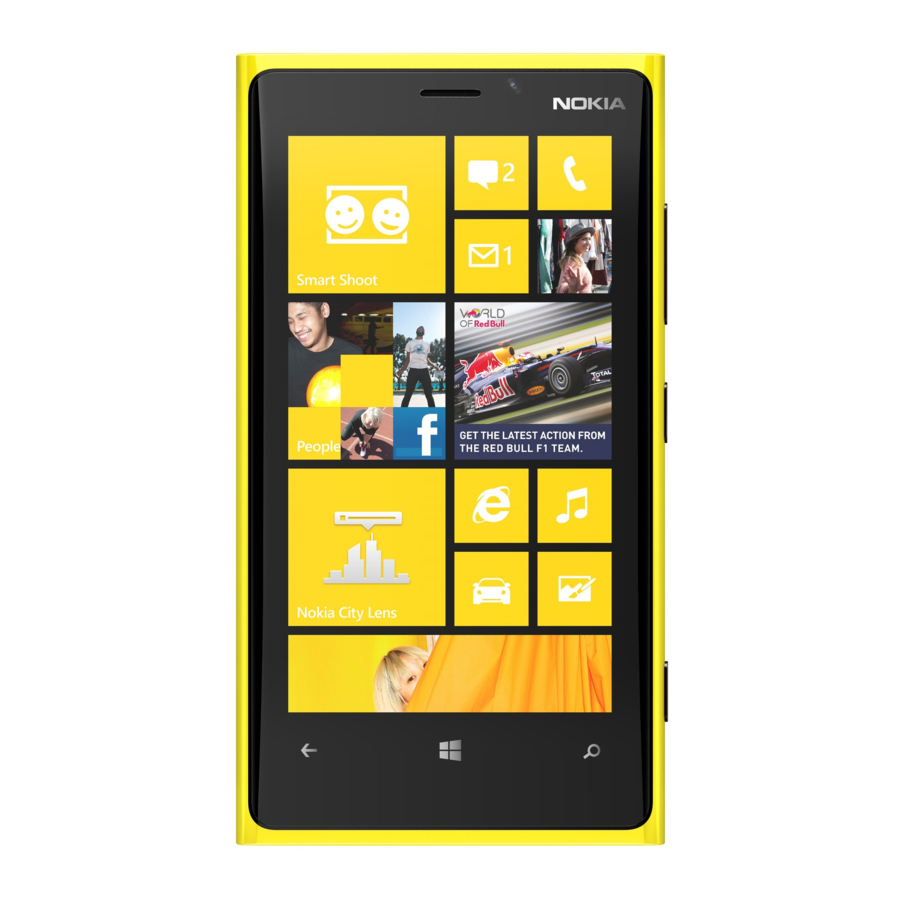
Nokia Lumia 920 Snelstartgids
Contacten gebruiken
- Om uw contacten te bekijken, tikt u in het startscherm op de tegel Personen. Tik op de naam van het contact dat u wilt bekijken.
- Om een nieuw contact aan te maken, tikt u in het startscherm op de tegel Personen. Tik op het
![Pictogram nieuw contact]() pictogram. Tik op naam. Voer in het veld Voornaam de voornaam in. Tik op het veld Achternaam. Voer de achternaam in. Om meer details toe te voegen, tikt u op de gewenste velden en voert u de details in. Om de contactnaamgegevens op te slaan, tikt u op het
pictogram. Tik op naam. Voer in het veld Voornaam de voornaam in. Tik op het veld Achternaam. Voer de achternaam in. Om meer details toe te voegen, tikt u op de gewenste velden en voert u de details in. Om de contactnaamgegevens op te slaan, tikt u op het ![Pictogram opslaan]() pictogram. Tik op telefoon. Voer het telefoonnummer van de contactpersoon in. Tik op het veld Telefoonnummertype. Tik op het gewenste telefoonnummertype, bijvoorbeeld mobiel. Tik op het
pictogram. Tik op telefoon. Voer het telefoonnummer van de contactpersoon in. Tik op het veld Telefoonnummertype. Tik op het gewenste telefoonnummertype, bijvoorbeeld mobiel. Tik op het ![Pictogram opslaan]() pictogram. Om meer details toe te voegen aan uw contactpersoon, herhaalt u de vorige procedures. Wanneer u klaar bent, tikt u op het
pictogram. Om meer details toe te voegen aan uw contactpersoon, herhaalt u de vorige procedures. Wanneer u klaar bent, tikt u op het![Pictogram opslaan]() pictogram om op te slaan.
pictogram om op te slaan. - Om uw contactnummer te wijzigen in de landcode van Nieuw-Zeeland +64, houdt u de toets 0/+ ingedrukt, gevolgd door 64, en verwijdert u vervolgens de eerste 0 uit de kiescode. Het nummer is dan +64 27 123 4567 of +64 9 123 4567.
 pictogram. Tik op naam. Voer in het veld Voornaam de voornaam in. Tik op het veld Achternaam. Voer de achternaam in. Om meer details toe te voegen, tikt u op de gewenste velden en voert u de details in. Om de contactnaamgegevens op te slaan, tikt u op het
  pictogram. Tik op telefoon. Voer het telefoonnummer van de contactpersoon in. Tik op het veld Telefoonnummertype. Tik op het gewenste telefoonnummertype, bijvoorbeeld mobiel. Tik op het
 Spraakopdrachten gebruiken
Vereiste: u moet een spreektaal instellen voordat u uw spraakopdracht geeft. Ga hiervoor naar Apps-lijst>Instellingen>Spraak. U kunt een contactpersoon vanuit elke weergave bellen met behulp van een spraakopdracht:
- Tik in een willekeurige weergave op het
![Windows telefoon logo]() logo/starttoets en houd deze vast. Tik op spreken. Zeg "Bel" of "SMS" gevolgd door de naam van de contactpersoon.
logo/starttoets en houd deze vast. Tik op spreken. Zeg "Bel" of "SMS" gevolgd door de naam van de contactpersoon. - U kunt ook de details van een contactpersoon aan het startscherm toevoegen voor snelle toegang. Tik in het startscherm op de tegel Personen.
Tik op de naam van de contactpersoon die u aan het startscherm wilt toevoegen. Tik op het![]() pictogram.
pictogram.
 logo/starttoets en houd deze vast. Tik op spreken. Zeg "Bel" of "SMS" gevolgd door de naam van de contactpersoon.
 pictogram.
Berichten gebruiken – sms, voicemail en e-mail
Een sms-bericht verzenden:
- Tik in het startscherm op de tegel Berichten. Tik op het
![Pictogram nieuw bericht]() pictogram. Voer het telefoonnummer van de ontvanger in of tik op het
pictogram. Voer het telefoonnummer van de ontvanger in of tik op het ![Pictogram nieuw bericht]() pictogram om een contactpersoon uit uw contactenlijst te selecteren. Tik op het veld typ een sms-bericht en voer uw bericht in. Als u een bijlage wilt toevoegen, tikt u op het
pictogram om een contactpersoon uit uw contactenlijst te selecteren. Tik op het veld typ een sms-bericht en voer uw bericht in. Als u een bijlage wilt toevoegen, tikt u op het ![]() pictogram. Tik op het gewenste bijlagetype, bijvoorbeeld afbeelding. Tik op het album waar de afbeelding zich bevindt, bijvoorbeeld Camera Roll. Tik op de gewenste afbeelding. Wanneer u klaar bent, tikt u op het
pictogram. Tik op het gewenste bijlagetype, bijvoorbeeld afbeelding. Tik op het album waar de afbeelding zich bevindt, bijvoorbeeld Camera Roll. Tik op de gewenste afbeelding. Wanneer u klaar bent, tikt u op het ![]() pictogram om te verzenden.
pictogram om te verzenden.
 pictogram. Tik op het gewenste bijlagetype, bijvoorbeeld afbeelding. Tik op het album waar de afbeelding zich bevindt, bijvoorbeeld Camera Roll. Tik op de gewenste afbeelding. Wanneer u klaar bent, tikt u op het
  pictogram om te verzenden.
Uw voicemail controleren:
- Tik in het startscherm op Telecom NZ. Tik op het
![]() pictogram. Als uw telefoon om een wachtwoord vraagt, voert u dit in.
pictogram. Als uw telefoon om een wachtwoord vraagt, voert u dit in.
Een persoonlijke begroeting maakt het verschil en zorgt ervoor dat mensen eerder een bericht achterlaten. Hier is een persoonlijke begroeting die iedereen kan gebruiken: Hallo, dit is <uw naam>. Ik ben momenteel niet bereikbaar, maar als u uw naam, nummer en een kort bericht achterlaat, neem ik zo snel mogelijk contact met u op.
 pictogram. Als uw telefoon om een wachtwoord vraagt, voert u dit in.
E-mail voor de eerste keer instellen op uw mobiel:
- Tik in het startscherm op de tegel Account toevoegen. Tik op het gewenste e-mailaccount dat u wilt toevoegen. Voor Microsoft Outlook Exchange tikt u op Outlook. Tik op het veld E-mailadres en voer het e-mailadres in. Tik op het veld Wachtwoord en voer het wachtwoord in. Tik op aanmelden. Controleer of de Gebruikersnaam gegevens correct zijn en zo niet, tik dan op het veld Gebruikersnaam en voer de gebruikersnaam gegevens in. Swipe naar het veld Domein en tik erop. Voer de domeingegevens in. Tik op aanmelden.
- Om meer accounts in te stellen, swipet u in het startscherm naar links om de Apps-lijst te bekijken. Tik op Instellingen. Tik op e-mail+accounts. Tik op account toevoegen en herhaal de bovenstaande stappen volgens de gewenste opties.
Uw profiel wijzigen
Profielen worden gebruikt om uw mobiele telefooninstellingen voor verschillende situaties te wijzigen:
- Om uw mobiel snel stil te zetten en over te schakelen naar de trilstand, houdt u de Volumetoets ingedrukt totdat u 00/30 linksboven in het scherm ziet verschijnen.
- Om uw profiel aan te passen, swipet u naar links om de Apps-lijst te openen. Tik op Instellingen. Tik op beltonen+geluiden. Tik op de statusbalk Beltoon zodat deze overschakelt naar de gewenste voorkeur, bijvoorbeeld Aan. Tik op de statusbalk Trillen zodat deze overschakelt naar de gewenste voorkeur, bijvoorbeeld Aan. Tik op het veld Beltoon en tik op de gewenste beltoon. Tik op het veld Nieuwe sms of IM en tik op de gewenste beltoon. Tik op het veld Nieuwe voicemail en tik op de gewenste beltoon. Tik onder Geluid afspelen voor op de selectievakjes voor de functies waarvoor u een geluid wilt afspelen, bijvoorbeeld Herinneringen. Wanneer u klaar bent, tikt u op het
![]() pictogram.
pictogram. - Om het thema (lettertype en pictogramkleuren) te wijzigen, swipet u naar links om de Apps-lijst te openen. Tik op Instellingen. Tik op thema. Tik op de velden Achtergrond en/of Accentkleur en tik om de gewenste opties te selecteren.
- Om uw telefoon verder aan te passen, tikt u op het gewenste menu, bijvoorbeeld vergrendelscherm, en tikt u op de gewenste opties. bijvoorbeeld Tik op het veld Achtergrond, tik op de gewenste optie, bijvoorbeeld Bing.
 pictogram.
Mobiel internet en personalisatie
- Om toegang te krijgen tot internet, tikt u in het startscherm op de tegel Internet Explorer. Als u hierom wordt gevraagd, tikt u op Aanbevolen.
- Om sociale netwerksites in te stellen, swipet u in het startscherm naar links om de Apps-lijst te bekijken. Tik op Instellingen. Tik op e-mail+accounts. Tik op account toevoegen. Tik op het gewenste account, bijvoorbeeld Facebook. Tik op het veld E-mailadres en voer uw e-mailadres in. Tik op het veld Wachtwoord en voer uw wachtwoordgegevens in. Tik op aanmelden.
- Om op internet te surfen, tikt u in het startscherm op Internet Explorer. Tik op de
![]() toets. Als u hierom wordt gevraagd, tikt u op toestaan. Tik op het veld zoek op het web en schrijf uw zoekwoorden of -zin. Om de zoekopdracht te voltooien, tikt u op de term als deze automatisch verschijnt, of tikt u op de Enter-toets op het virtuele toetsenbord.
toets. Als u hierom wordt gevraagd, tikt u op toestaan. Tik op het veld zoek op het web en schrijf uw zoekwoorden of -zin. Om de zoekopdracht te voltooien, tikt u op de term als deze automatisch verschijnt, of tikt u op de Enter-toets op het virtuele toetsenbord.
 toets. Als u hierom wordt gevraagd, tikt u op toestaan. Tik op het veld zoek op het web en schrijf uw zoekwoorden of -zin. Om de zoekopdracht te voltooien, tikt u op de term als deze automatisch verschijnt, of tikt u op de Enter-toets op het virtuele toetsenbord.
Bluetooth® gebruiken
Bluetooth biedt u snelle, betrouwbare draadloze connectiviteit over korte afstanden (tot 10 meter).
- Om een Bluetooth-verbinding te maken, moet u eerst Bluetooth activeren. Swipe in het startscherm naar links om de Apps-lijst te bekijken. Tik op Instellingen. Tik op Bluetooth. Tik op de Bluetooth-statusbalk en zorg ervoor dat deze is ingesteld op Aan. Bluetooth is nu geactiveerd.
Zodra Bluetooth is geactiveerd, kunt u verbinding maken met andere Bluetooth-apparaten:
Als het apparaat waarmee u wilt koppelen een pc is:
Tik in het menu Bluetooth-instellingen op het gewenste Bluetooth-apparaat waarmee u wilt koppelen. Voer in het veld Voer uw pincode in om verbinding te maken uw pincode in. Tik op gereed. Voer de pincode in op het apparaat waarmee u wilt koppelen. Het andere apparaat kan worden gevraagd om de verbinding te bevestigen. Volg de aanwijzingen.
Als het apparaat waarmee u wilt koppelen een ander mobiel apparaat is:
Tik in het menu Bluetooth-instellingen op het gewenste Bluetooth-apparaat waarmee u wilt koppelen. Wanneer u hierom wordt gevraagd, tikt u op Koppelen. Het andere mobiele apparaat wordt gevraagd om de verbinding te bevestigen. Tik op OK om de verbinding te bevestigen.
Energiebeheer
Volg deze eenvoudige stappen om de levensduur van de batterij van uw mobiel te verlengen:
- Verlaag de helderheid van het scherm. Swipe in het startscherm naar links om de Apps-lijst te bekijken. Tik op Instellingen. Tik op helderheid. Tik op de statusbalk Automatisch aanpassen en zorg ervoor dat deze is ingesteld op Uit. Tik op het veld Niveau. Tik op laag.
- Zet uw telefoon in de modus Batterijbesparing. Swipe in het startscherm naar links om de Apps-lijst te bekijken. Tik op Instellingen. Tik op batterijbesparing. Zorg ervoor dat de schuifregelaar Batterijbesparing is ingesteld op Aan.
- U kunt de telefoon ook zo instellen dat de modus Batterijbesparing automatisch wordt ingeschakeld wanneer de batterij bijna leeg is. Swipe in het startscherm naar links om de Apps-lijst te bekijken. Tik op Instellingen. Tik op batterijbesparing. Tik op geavanceerd. Zorg ervoor dat het selectievakje Als de batterij bijna leeg is is aangevinkt.
- Zet Bluetooth uit wanneer u het niet gebruikt.
- Zet Wi-Fi uit wanneer u het niet gebruikt.
- Zet locatie uit wanneer u het niet gebruikt.
Download handleiding
Hier kunt u de volledige pdf-versie van de handleiding downloaden. Deze kan aanvullende veiligheidsinstructies, garantie-informatie, FCC-regels, enz. bevatten.
Download Nokia Lumia 920 Snelstartgids


