Sony PXW-FS5 Handleiding
- 1 Inleiding
- 2 Lenzen monteren en onderhouden
- 3 Het LCD-scherm monteren
- 4 Inhoud van de camerakoffer
- 5 Lenzen onderhouden
- 6 De camera van stroom voorzien
- 7 Batterij opladen
- 8 Een geheugenkaart plaatsen
- 9 De menu's gebruiken
- 10 De geheugenkaarten formatteren
- 11 USC Camera Profile
- 12 Afspelen
- 13 Toewijsbare knoppen
- 14 Clear Image Zoom
- 15 Center Scan
- 16 Lensgegevens
- 17 ND-filter
- 18 Variabele ND
- 19 Dioptrie-instelling
- 20 Prime Lens-bedieningselementen
- 21 USC Picture Profiles
- 22 Geavanceerde functies
- 23 Belichtingstools
- 24 S-Log3-belichtingsrichtlijnen
- 25 S-Log3-afbeeldingen vóór en na kleurcorrectie
- 26 Richtlijnen voor cameraonderhoud
- 27 SONY-zoomlens
- 28 Referenties
- 29 Download handleiding
- 30 In andere talen
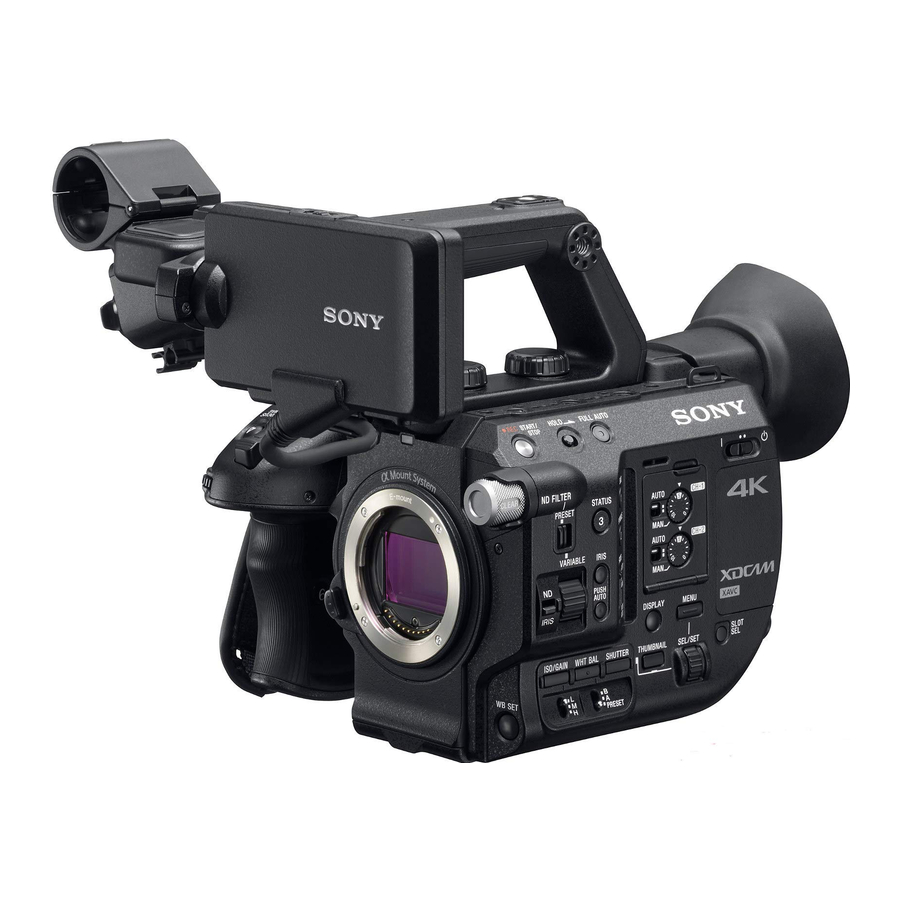
Inleiding

GEBRUIK NOOIT PERSLUCHT OP DE BEELDSENSOR IN DEZE CAMERA!
De FS5 is een professionele camera en vereist zorg en aandacht voor detail. Deze camera heeft een volledige Super35-sensor en biedt controle over de scherptediepte, wat belangrijk is voor cinematografische verhalen. De camera wordt volledig gebouwd in de koffer geleverd. Verwijder de handgreep of het LCD-scherm niet tijdens het opbergen. Houd de lensdop op de camerabody tijdens het opbergen en transporteren om de beeldsensor te beschermen. Er zit een beschermend LCD-filter voor de beeldsensor. MAAK DIT FILTER ALLEEN SCHOON MET EEN RUBBEREN HANDSTOFBLAZER.
Lenzen monteren en onderhouden
MONTEER OF VERWIJDER NOOIT EEN LENS ALS DE CAMERA AAN STAAT.
Er zitten twee lenzen in de koffer met doppen. Gebruik deze doppen altijd. Lenzen worden gemonteerd door de witte stip op de vatting uit te lijnen met de witte lijn aan de achterkant van de lens. Plaats de lens door deze markeringen uit te lijnen en draai vervolgens met de klok mee. Om de lens van de camera los te koppelen, drukt u op de lensontgrendeling en draait u tegen de klok in.

Het LCD-scherm monteren

Inhoud van de camerakoffer
Schakel de camera altijd uit wanneer deze niet wordt gebruikt.
1 lenskap
1 Sony PXW- FS5 handleiding
1 25 mm lens met doppen
1 50 mm lens met doppen
1 draadloze afstandsbediening
1 AC-adapter/oplader
1 stroomkabel
1 USB-kabel
2 oplaadbare batterijen
Lenzen onderhouden
Volg deze stappen om de lenzen schoon te maken.

- Verwijder de dop van de lens. Als er stof, vuil of deeltjes aanwezig zijn, gebruik dan een rubberen handstofblazer om ze te verwijderen.
- Als er vlekken of vingerafdrukken zijn, gebruik dan lenspapier dat licht bevochtigd is met lensreinigingsvloeistof. Maak van het tissuepapier een losse bal. Reinig het lensglas met de licht bevochtigde lenspapierbal door lichte druk uit te oefenen in een cirkelvormige beweging. Doe dit nooit als er vuil of kleine deeltjes op de lens zitten. Het zal het glas krassen en beschadigen. Giet de lensreinigingsvloeistof nooit rechtstreeks op het lensglas.
- Controleer de reinheid van de lens bij het monteren op de camera.
- Maak een lens alleen schoon als dat nodig is.
Elke student moet een rubberen handstofblazer meenemen - http://www.filmtools.com/bigblower.html

De camera van stroom voorzien
De batterij bevindt zich aan de achterkant van de camera. De controlelampjes op de batterij geven het laadniveau aan. Laad de batterij altijd op voordat u zich voorbereidt op het maken van opnamen.

Batterij opladen
De AC-adapter/oplader laadt de batterijen op en voorziet de camera van stroom via een stopcontact. De tuimelschakelaar kan in de stand CHARGE (OPLADEN) of DC OUT (DC UIT) worden gezet. Het kan een batterij niet opladen terwijl het de camera van stroom voorziet.

- Duw de batterij erin en schuif hem omlaag in de juiste positie.


Een geheugenkaart plaatsen
Studenten kopen twee geheugenkaarten. Een 64 GB SDXC klasse 10-geheugenkaart neemt beelden op. De andere kaart, 8 GB, 4 GB, 2 GB of kleiner, bevat de camera-instellingen. Veel merken zijn getest en werken Sandisk, Kingston, Transcend, Lexar. Koop deze kaarten voordat de camera's worden gecontroleerd.


De kaart slots bevinden zich aan de achterkant van de camera naast de batterij. Open de klep en plaats de geheugenkaart met de inkeping naar beneden. Om de geheugenkaart uit te werpen, duwt u deze één keer lichtjes naar binnen. Het verwijderen van een kaart terwijl de camera opneemt of in de stand-bymodus staat, kan het afbeeldingsdatabasebestand beschadigen. Alle geheugenkaarten die in de camera worden gebruikt, moeten in de camera worden geformatteerd (niet in een computer). Door te formatteren worden alle opgenomen gegevens (beelden) op uw kaart gewist.

De menu's gebruiken
De FS5 heeft een lange lijst met menu-instellingen en -keuzes. Instellingen die essentieel zijn voor de USC SCA-workflow zijn geïdentificeerd en vormen een aangepast Camera Profile en Picture Profiles. De menustructuur is voor velen bekend. De linkerkant is een categorie-indicator, de rechterkant is waar verschillende subsets kunnen worden benaderd. Het USC Camera Profile wijst belangrijke menu-instellingen toe, maar studenten moeten mogelijk wijzigingen aanbrengen in verschillende operationele aspecten. Dit document behandelt de belangrijkste aandachtspunten, maar gaat niet in op gebieden die zich op een meer gevorderd niveau bevinden. Camera Profiles - Dit is een bestand dat kan worden opgeslagen of geladen. Dit bestand genereert de instellingen voor de camera, inclusief toewijsbare knoppen en verschillende bedieningsparameters. Het USC Camera Profile installeert ook de USC aangepaste Picture Profiles die worden opgeslagen in de metadata van de camera. Picture Profiles - Dit is een afzonderlijk gebied van de cameramenustructuur dat verschillende 'Looks' toewijst die door de camera moeten worden vastgelegd. Deze looks zijn gebouwd met verschillende gammacurves en kleurruimten. Elke camera heeft het USC Camera Profile geïnstalleerd voordat deze bij de CEC wordt afgerekend. Initialiseer de camera niet. Initialiseren zal alle instellingen terugzetten naar de standaardwaarden. Studenten moeten hun SD-kaarten formatteren in de camera die ze bij het uitchecken ontvangen.
De geheugenkaarten formatteren
Plaats de 8 GB, 4 GB, 2 GB of kleinere geheugenkaart (degene waarop het USC Camera Profile wordt opgeslagen) in slot A. Plaats de 64 GB-kaart (degene waarop beelden worden opgenomen) in slot B. Ga in het menu naar de categorie SYSTEM (SYSTEEM). Blader naar MEMORY CARD A (GEHEUGENKAART A) en formatteer. Ga vervolgens naar MEMORY CARD B (GEHEUGENKAART B) en formatteer.

Om het USC Camera Profile op te slaan op MEMORY CARD A (GEHEUGENKAART A), gaat u in de categorie SYSTEM (SYSTEEM) naar CAMERA PROFILE (CAMERAPROFIEL). Selecteer SAVE (OPSLAAN). Het USC Camera Profile wordt weergegeven als een nummer aan de linkerkant, met een code aan de rechterkant. Hiermee wordt het USC Camera Profile opgeslagen op de geheugenkaart. De kaart moet op een veilige plaats worden bewaard. Om de instellingen te herstellen naar het USC Camera Profile, plaatst u de kaart in een slot en gaat u in de categorie SYSTEM (SYSTEEM) naar CAMERA PROFILE (CAMERAPROFIEL), selecteert u de juiste kaartsleuf en selecteert u LOAD (LADEN).

Instructeurs zullen het opslagproces (naar de kleinere SD-kaart) en vervolgens het laadproces naar de camera demonstreren.
USC Camera Profile
Het USC Camera Profile wijst de juiste FILE (BESTAND) en REC (opname) formaten toe. Alle projecten moeten worden vastgelegd in XAVC HD 1080/24p 50Mbps. De opnameformaten zijn te vinden in het REC SET (OPNAME-INSTELLINGEN) menu.

- XAVC HD 1080/24p 50Mbps linksboven op het scherm. Alle projecten moeten worden vastgelegd in deze bestands- en opnameformaten. Het USC Camera Profile selecteert deze formaten automatisch.
- Clear Image Zoom, linksonder op het scherm, (indien in gebruik)
- Gamma Display Assist, linksonder op het scherm, (alleen gebruikt met S-Log3)
- Picture Profiles, onderaan het scherm, (selecteerbaar in het menu)
- Variable ND, onderaan het scherm, (selecteerbaar)
- Gain, onderaan het scherm, (selecteerbaar in het menu)
- Shutter, onderaan het scherm, (variabel)
- Color Temperature, onderaan het scherm, relatief ten opzichte van de picture profile instelling
- Histogram, midden rechts van het scherm
- Zebras
Afspelen
Om beelden te bekijken, drukt u op de thumbnail-knop. Druk nogmaals om het afspelen te verlaten.

Toewijsbare knoppen
ASSIGN1 is nu ZEBRA
ASSIGN2 is nu PEAKING
ASSIGN3 is nu HISTOGRAM
ASSIGN4 is nu FOCUS MAGNIFIER
ASSIGN5 is nu DIRECT (Menu)
ASSIGN6 is nu GAMMA DISPLAY ASSIST
Dit zijn knoppen aan de buitenkant van de camera die worden gebruikt om toegang te krijgen tot belangrijke functies, zonder dat u naar het menu hoeft te gaan. Er zijn 32 functies die opnieuw kunnen worden toegewezen aan een van deze 6 knoppen.
ASSIGN-knoppen 1 tot en met 3 bevinden zich aan de linkerzijde van de camera van de operator en hebben opnieuw toegewezen functies, S&Q - is nu Zebra, PROFILE is nu Peaking, STATUS is nu Histogram.

ASSIGN-knoppen 4 tot en met 6 bevinden zich op de handgreep aan de rechterkant van de camera van de operator. ASSIGN-knop 4, FOCUS MAG (FOCUS VERGROOTGLAS) vergroot een geselecteerd gebied van het LCD-scherm om te helpen bij het aanpassen van de focus. ASSIGN-knop 5, DIRECT (DIRECT) maakt het mogelijk om een beperkt aantal menu-instellingen, zoals sluitertijd, versterking, kleurtemperatuur*, te wijzigen via het LCD-scherm. Druk op de DIRECT (DIRECT) knop en schakel vervolgens door de functies op het LCD-scherm met de MENU TOGGLE-schakelaar. De zoomhendel op de handgreep (met W- en T-markeringen) regelt de CLEAR IMAGE ZOOM-functie. De rode record (start/stop) knop bevindt zich ook op de handgreep. *Opmerking: de kleurtemperatuur is vergrendeld in S-Log3 en kan alleen worden gewijzigd in het menu Picture Profile.

Aan de punt van de handgreep, onder ASSIGN-knop 4, bevindt zich een draaiknop. Dit regelt het Variable ND (Variabel grijsfilter), maar de Chrome ND-filterknop aan de linkerkant van de camera van de operator moet in positie 1, 2 of 3 staan, niet helder, om de Variable ND-functie te laten werken. Bovendien moet de schakelaar aan dezelfde kant van de camera die is gelabeld met ND/IRIS in de ND-positie staan.

In de USC Camera Profile-instelling regelt ASSIGN-knop 6, die zich aan de onderkant van de handgreep bevindt, vlakbij de camerabody, de GAMMA DISPLAY ASSIST-functie. Deze functie zet de S-Log3-afbeelding met een laag contrast om in een afbeelding met een normaal contrast op het LCD-scherm. Het mag alleen worden gebruikt bij het vastleggen in S-Log3 (PP 4, 5 & 6). De rode pijl met het label Release wijst naar de knop die de handgreep loskoppelt van de camerabody. Het wordt echter aanbevolen om de handgreep niet te verwijderen, omdat de mini-connector vrij kwetsbaar is.

Clear Image Zoom
Dit is een gepatenteerde functie van Sony waarmee u op elke lens (prime of zoom) kunt inzoomen met relatief weinig beelddegradatie. Deze functie is toegankelijk via de zoomhendel op de handgreep. De Angle of View (AOV) (Beeldhoek) wordt gewijzigd, maar niet de Depth of Field (DOF) (Scherptediepte). In HD kan de 25 mm prime zoomen van 25 mm naar 50 mm en de 50 mm prime kan zoomen van 50 mm naar 100 mm. De 18-105 mm Sony zoomlens kan inzoomen tot een 210 mm lens. Op het LCD-scherm wordt de Clear Image Zoom-functie weergegeven onder het pictogram voor de batterijduur en wordt weergegeven als cQx1.6.
Center Scan
Dit is een functie die de beeldsensor scant en slechts een super16-gedeelte gebruikt. Het zal minder zijn dan HD-resolutie (ongeveer 1,6k). Met deze functie wordt de brandpuntsafstand verdubbeld, dus de 25 mm wordt gezien als 50 mm (AOV) en vervolgens met de Clear Image Zoom-functie toegepast wordt het gezien als een 100 mm (AOV) lens. De 50 mm wordt gezien als een 100 mm (AOV) en vervolgens met de Clear Zoom Image-functie toegepast is het een 200 mm (AOV) lens. Houd er rekening mee dat er bij de Center Scan-functie beelddegradatie optreedt en wanneer de Clear Image Zoom-functie ook wordt toegepast, het beeld verder degradeert.

Lensgegevens

ND-filter
De camera biedt twee ND-filtermodi: Preset ND en Variable ND. Sony gebruikt een fractionele nomenclatuur voor de ND-filters. Cinematografen gebruiken professionele Cine-taal en verwijzen naar ND-filters als 0.3, 0.6, 0.9, 1.2, 1.5, 1.8, 2.1. Elke 0.3 ND vermindert 1 F/stop aan licht. Dus ND 0.3 vermindert 1 F/stop, 0.6 vermindert 2 F/stops, 0.9 vermindert 3 F/stops, 1.2 vermindert 4 F/stops, 1.5 vermindert 5 F/stops, 1.8 vermindert 6 F/stops en 2.1 vermindert 7 F/stops.
Preset ND
Aan de linkerzijde van de camera voor de bediener bevindt zich een Chrome ND Filter Dial (verchroomde ND-filterknop) die een Preset ND-filter voor de sensor plaatst. In de heldere positie bevindt zich een helder filter dat geen neutrale dichtheidseigenschappen heeft. In de overige 3 posities heeft het USC Camera Profile de volgende ND-filters toegewezen: Positie 1 is 1/4, Positie 2 is 1/8, Positie 3 is 1/16. Deze kunnen worden gewijzigd in het menu in de categorie CAMERA/PAINT en de subsets ND FILTER, PRESET.
Variable ND
Deze gepatenteerde technologie van Sony zorgt voor de vloeiende overgang van neutrale dichtheidsfiltratie. In plaats van de belichting te regelen via het diafragma (F/stop-instellingen) of de Preset ND's, wordt deze geregeld via vloeiende veranderingen in de Variable ND (Neutral Density) (variabele ND (neutrale dichtheid))-instellingen. Daarom verandert de scherptediepte niet omdat het diafragma constant blijft. Om de Variable ND-functie te gebruiken, selecteert u positie 1, 2 of 3 op de Chrome ND-filterknop aan de linkerzijde van de camera voor de bediener. Plaats bovendien de PRESET/VARIABLE-schakelaar in de VARIABLE-positie en de ND/ IRIS-schakelaar in de ND-positie. Draai vervolgens de ND/IRIS-knop omhoog of omlaag om de ND-waarde te wijzigen.
Irisregeling is via de camera mogelijk bij gebruik van compatibele Sony E-Mount-lenzen. De Veydra-primes die we gebruiken, hebben handmatige irisregeling op de lens en maken dus geen gebruik van deze functie via de camera.

Variabele ND
Deze tabel illustreert de relatie tussen fractionele nomenclatuur en Cine-taal, zoals deze betrekking heeft op het effect op ISO.

Dioptrie-instelling
De dioptrie moet voor het oog van elke bediener worden ingesteld. Stel eerst de cameralens onscherp, kijk dan in de OLED-zoeker en draai aan de dioptrie-instelling totdat de graphics op het scherm scherp zijn. Vergeet niet om niet op de afbeelding via de lens scherp te stellen, maar alleen op de graphics. Eenmaal ingesteld, kan handmatig worden scherpgesteld. De OLED-zoeker wordt actief wanneer het oog de cup nadert. Hierdoor wordt het LCD-scherm uitgeschakeld. Het oculair en het LCD-scherm kunnen niet tegelijkertijd actief zijn. Dit is om de beperkte levensduur van de elektronische OLED-zoeker te behouden.

Prime Lens-bedieningselementen
Aangezien de camera niet met de prime-lenzen communiceert, zijn noch de autofocus- noch de auto-iris-functies actief. Daarom moeten scherpstelling en diafragma handmatig worden bediend. (Autofocus en auto-iris zijn functioneel met compatibele Sony E-Mount-zoomlenzen, bijvoorbeeld de Sony-zoom) Afstandsmetingen worden uitgevoerd vanaf de focuspen (die zich precies op het beeldscherm bevindt) tot het onderwerp en ingesteld door de afstand uit te lijnen met het gele referentieteken op de scherpstelring. Het diafragma wordt ingesteld door de F/stop uit te lijnen met het gele referentieteken op de diafragmaring.

USC Picture Profiles
Studenten in CTPR 310 en 508 kunnen ervoor kiezen om projecten op te nemen in een van de volgende 6 Picture Profile-instellingen of zonder Picture Profile-instelling (OFF). Het zijn aangepaste instellingen en maken deel uit van het USC Camera Profile. De volgende tabel bevat belangrijke informatie met betrekking tot elk van de USC Picture Profiles
| Gamma | Kleurruimte | Clippunt | Wit | Huid | Middelgrijs | ISO |
| Standard | 100 | 90 | 65 | 43 | 1000 |
| ITU709 Matrix | 100 | 90 | 65 | 43 | 3200 |
| Cinema | 100 | 80 | 65 | 36 | 800 |
| s-gamut.3 cine | 94 | 70 | 60 | 48 | 3200 |
| s-gamut.3 cine | 94 | 70 | 60 | 48 | 3200 |
| s-gamut.3 cine | 94 | 70 | 60 | 48 | 3200 |
| PP off ITU709 | Standard | 100 | 90 | 65 | 43 | 1000 |
Hier zijn een paar belangrijke feiten die met de cinematografie-instructeur moeten worden besproken.
- Probeer in elk Picture Profile en zelfs als u opneemt met de Picture Profile OFF (UIT), de highlights onder het clippunt te houden.
- Als u S-Log3 (Picture Profile 4, 5 of 6) opneemt, produceren overbelichting met ½ tot 2 stops beelden met minimale ruis na kleurcorrectie.
- Het wordt niet aanbevolen om in S-Log3 op te nemen voor composietwerk.
Elk Picture Profile kan een ander aantal F/Stops vastleggen of wat dynamisch bereik wordt genoemd. Met de Picture Profile OFF (UIT) of in PP1 - Standard kunnen ongeveer 6 F/stops worden vastgelegd. PP2 - ITU 709 (800%) legt ook ongeveer 6 F/stops vast, maar beschermt de highlights. PP3-Cine1 legt ongeveer 10 F/stops vast, terwijl PP4, 5 & 6 - S-Log3 bijna 14 F/stops vastleggen. Hoe groter het aantal F/stops dat elk Picture Profile kan vastleggen, hoe meer postproductie-kleurcorrectie nodig zal zijn om de beoogde afgewerkte look te bereiken. Hieronder staat de menupagina Picture Profile. Omdat er geen functie is waarin de profielnamen kunnen worden gewijzigd, worden de USC Picture Profiles hier vermeld.

Geavanceerde functies
Gamma Assist, Black Balance en S&Q Motion (Slow & Quick Motion) (trage en snelle beweging) worden in deze sectie behandeld.
Gamma Assist
Het doel van de Gamma Assist-functie is om een redelijke indicatie te geven van hoe S-Log3-beeldmateriaal er na postproductie-kleurcorrectie op een monitor uitziet. Het mag dus alleen worden gebruikt bij het opnemen in S-Log3, dat wil zeggen PP4, 5 of 6 in de USC Picture Profile-instellingen.
Het doet dit door een LUT (Look Up Table) (opzoektabel) toe te passen op alleen de OLED-zoeker en de LCD-schermsignaalinvoer. Op de Sony FS5 kan deze kijk-LUT niet worden toegepast op een externe monitor of lijnuitgang. Deze functie helpt bij het bekijken met betrekking tot de luminantie (contrast en helderheid), maar niet de kleur.
Een LUT is een instelling die het signaal verwerkt om iemand in staat te stellen tijdens het opnemen de afbeelding te bekijken zoals deze er na postproductie-kleurcorrectie uit zou kunnen zien. Het past die verwerking echter niet toe op de opgenomen gegevens. Dit zorgt voor maximale flexibiliteit bij kleurcorrectie, omdat de minst gemanipuleerde versie van de opgenomen afbeelding geen kleur-, gamma- of signaalparameters heeft "ingebakken".

Belangrijke opmerking: ISO/GAIN - WHT BAL – SHUTTER Door op deze knoppen te drukken, wordt de camera voor de respectieve functies in de automatische modus gezet. Er is geen indicatielampje dat aangeeft dat deze actief is. Wees dus voorzichtig dat u er niet per ongeluk tegenaan stoot. Druk nogmaals om terug te keren naar de handmatige modus.

Black Balance
Voer de zwartbalans alleen uit als er een storing is opgetreden of als deze onjuist is afgesteld. Het moet worden gedaan met de lens afgedekt en ALLEEN wanneer dat nodig is.

S & Q Motion (slow & quick) (trage en snelle beweging)
In HD kan de camera framerates van 1 fps tot 240 fps opnemen. Dit maakt time-lapse- of slow-motion-effecten mogelijk. In Super Slow Motion kan de camera tot 960 fps opnemen, maar er is verlies van resolutie in deze modus. Om deze functies in het menu te openen, gaat u naar de categorie CAMERA/ PAINT. Scrol naar SLOW & QUICK. Scrol vervolgens naar S & Q MOTION of SUPER SLOW MOTION.

Belichtingstools
Er zijn een aantal tools en functies die kunnen helpen bij het bepalen van de belichting.

- De hoogwaardige OLED-zoeker kan worden gebruikt om de belichting te beoordelen. Het LCD-scherm mag niet worden gebruikt om de belichting te beoordelen.
- Het histogram - Het histogram geeft het bereik van toonwaarden in een afbeelding weer van zwart (links) naar wit (rechts) en 18% grijs (midden). Het kan worden gebruikt om de algehele plaatsing van de belichting te beoordelen, overbelichting (clipping) van de highlights en onderbelichting (verplettering) van de zwarttinten te voorkomen.
- Zebra's - De zebrafunctie helpt bij het bepalen van de belichting door een gestreept patroon weer te geven op delen van het frame die bijna overbelicht zijn. Op de FS5 kunnen zebra-aanwijzers als gele lijnen over het histogram worden gelegd. Door op de ASSIGN 1-knop te drukken (het USC Camera Profile heeft deze toegewezen aan de zebrafunctie) verschijnen er zebrastrepen op de afbeelding en in het histogram. Er zijn twee zebraniveaus toegewezen: begin witniveau en highlight-clipping. Op het histogram staat de gele lijn op twee verschillende plaatsen, één voor het begin van wit en één voor clipping.
- Lichtmeters zijn de professionele tool die wordt gebruikt om licht te meten en de belichting te bepalen. De industriestandaard is de Spectra Professional IV http://www.spectracine.com/product_2.html. Er zijn andere meters die de cinematografie-instructeur kan aanbevelen. De goedkoopste is een apparaat dat over een smartphone wordt geplaatst https://www.esdevices.com/collections/luxi "
S-Log3-belichtingsrichtlijnen
Om 14 F/stops dynamisch bereik in de S-Log3-instelling vast te leggen, is de resulterende afbeelding gedesatureerd en zeer laag contrast. Er zijn twee richtlijnen die de kwaliteit van de afbeelding optimaliseren die kan worden bereikt bij postproductie-kleurcorrectie.
Ten eerste, overbelicht bij het vastleggen in S-Log3 ½ tot 2 stops De drie tools die kunnen helpen met de belichting zijn een lichtmeter, het histogram en de zebra's.
Ten tweede, bescherm de highlights bij het overbelichten. Laat ze de helderheid van 94% niet overschrijden. Wijs zebraniveaus toe om aan te geven wanneer de highlights 94% naderen. Let op de gestreepte zebramotieven op de afbeelding en de weergave in het histogram. Onthoud dat de twee gele aanwijzers in het histogram de toegewezen helderheidsniveaus aangeven. Wanneer deze belichtingsrichtlijnen worden gevolgd, ziet de afbeelding er behoorlijk overbelicht en laag contrast uit of wat vaak als vlak wordt omschreven. De GAMMA ASSIST-functie past een LUT toe die de afbeelding weergeeft die vergelijkbaar is met wat na kleurcorrectie zal worden bereikt. Deze benadering wordt vergeleken met het vastleggen op negatieve filmstock, maar in dit geval wordt de sensor vervangen door film. Dus de term "digitaal negatief" is nu een manier om na te denken over het vastleggen van een breed dynamisch bereik met de bedoeling om de belichting bij kleurcorrectie te verminderen, wat ook de ruis vermindert (minimaliseert).
S-Log3-afbeeldingen vóór en na kleurcorrectie
Hieronder staan twee afbeeldingen die zijn opgenomen in S-Log3. De eerste is vóór kleurcorrectie. Het bijgevoegde RGB-histogram geeft de belichting van rood, groen en blauw licht weer. Dit type histogram is te vinden in bewerkings- en kleurcorrectiesoftware, niet in de camera. Merk op dat het grootste deel van het licht rechts van de grafiek valt, voorbij 50% of middelgrijs. Dat komt omdat de afbeelding overbelicht is. Merk ook op dat geen van de highlights (wit) de 94% overschrijdt. Er is dus geen clipping van highlights. De tweede is na kleurcorrectie.

Richtlijnen voor cameraonderhoud

- Laat de camera nooit onbeheerd achter in een voertuig.
- Stel de camera niet bloot aan natte omstandigheden. Neem maatregelen om de camera in de regen te beschermen met een hoes.
- Laad de batterijen op vóór een opname.
- Maak de lenzen schoon indien nodig. Volg de reinigingsprotocollen die worden beschreven in het gedeelte Onderhoud van lenzen.
- Gebruik nooit perslucht op de sensor. Gebruik alleen de rubberen handstofblazer.
- Dek de lensvatting van de camerabody snel af wanneer de lens wordt verwijderd. Dit voorkomt stof en beschadiging van het voorste filter dat de sensor bedekt.
- Als de camera stoffig of vuil wordt, veegt u deze af met een zachte katoenen doek.
- Monteer en verwijder lenzen bij het fotograferen op een stoffige locatie in een schone omgeving, d.w.z. een auto of een stofvrije ruimte.
- Houd de camera gebouwd met het LCD-scherm, de handgreep en de handgreep bevestigd. Vouw het LCD-scherm terug bij het inpakken.
SONY-zoomlens
Dit is een zoomlens met een brandpuntsafstand van 18 tot 105 mm, F/4. Omdat de camera met deze lens communiceert, zijn de autofocus- en automatische iris-functies actief. Deze bedieningselementen bevinden zich aan de linkerzijde van de camera voor de operator. De focus kan handmatig worden bediend of met de autofocus-functie. De belichting kan handmatig worden bediend of met de automatische iris en/of variabele ND-modus.

In de ND-positie regelt de draaiknop de ND-instellingen. In de IRIS-positie regelt de draaiknop de iris (diafragma). Wanneer de Clear Image Zoom-functie is geactiveerd, kan de brandpuntsafstand van de lens in HD worden verdubbeld met minimaal verlies van beeldkwaliteit. De lens kan zoomen tot een brandpuntsafstand van 210 mm. De kijkhoek (AOV) wordt gewijzigd, maar niet de scherptediepte (DOF). Deze functie is toegankelijk via de zoomhendel op de handgreep. De brandpuntsafstand kan ook worden verdubbeld met de Center Scan-functie, maar er is sprake van beelddegradatie, en wanneer de Clear Image Zoom-functie ook wordt toegepast, is er sprake van aanzienlijke beelddegradatie.

Referenties

Download handleiding
Hier kunt u de volledige pdf-versie van de handleiding downloaden. Deze kan aanvullende veiligheidsinstructies, garantie-informatie, FCC-regels, enz. bevatten.
Download Sony PXW-FS5 Handleiding


