Sony XAV-AX5000 Handleiding
- 1 Onderdelen en bedieningselementen
- 2 Aan de slag
- 3 Naar de radio luisteren
- 4 Weergave
- 5 Handsfree bellen
- 6 Handige functies
- 7 Instellingen
- 8 Aanvullende informatie
- 9 Specificaties
- 10 Probleemoplossing
- 11 Berichten
- 12 Aansluiting/installatie
- 13 Voorzorgsmaatregelen
- 14 Waarschuwing
- 15 Belangrijke mededeling
- 16 Referenties
- 17 Download handleiding
- 18 In andere talen
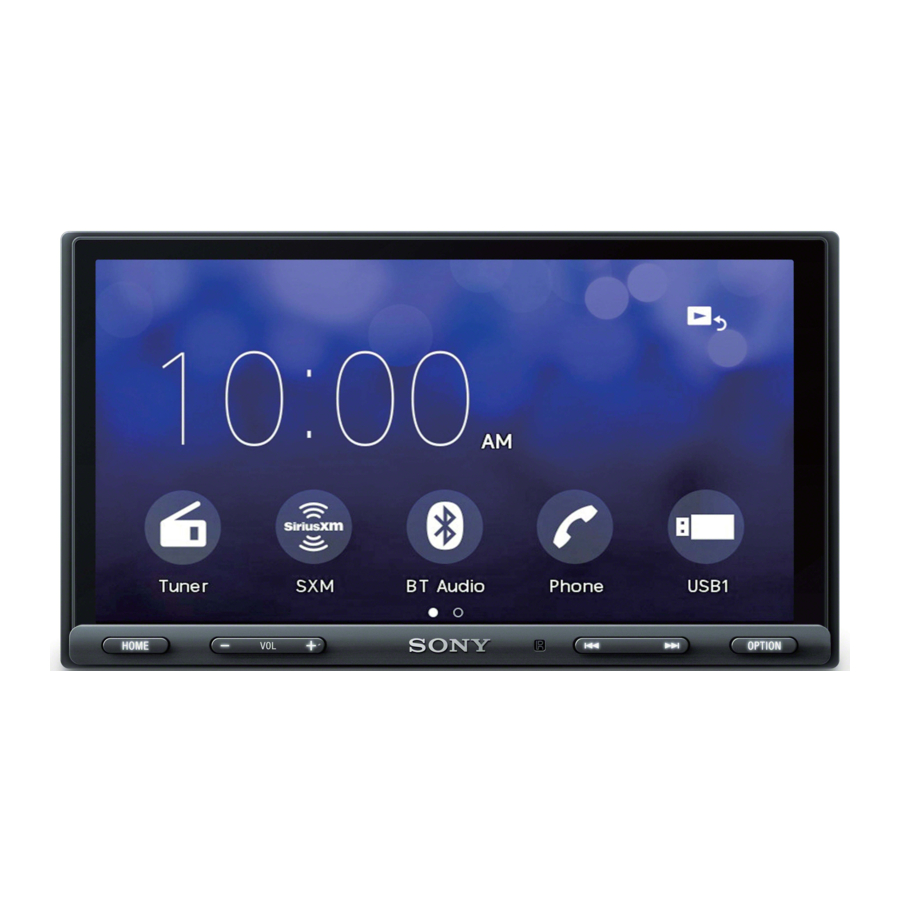
Onderdelen en bedieningselementen
Hoofdeenheid

De VOL (volume) + knop heeft een voelstip.
- Display/touchscreen
- HOME
Het HOME-menu openen.
![]() ATT (dempen)
ATT (dempen)
Houd 1 seconde ingedrukt om het geluid te dempen.
Houd nogmaals ingedrukt om te annuleren, of druk op VOL +. - VOL (volume) +/-
- Ontvanger voor de afstandsbediening
![]() (vorige/volgende)
(vorige/volgende) - Naar het vorige/volgende item gaan.
- Ingedrukt houden om snel terug te spoelen/snel vooruit te spoelen.
- OPTION
Druk hierop om het OPTION-scherm te openen.
![]() VOICE
VOICE
Ingedrukt houden om de spraakopdrachtfunctie voor Apple CarPlay en Android Auto te activeren.
 ATT (dempen)
 (vorige/volgende)
 Zorg er voor de veiligheid voor dat u dit apparaat in het dashboard van de auto installeert, omdat de achterkant van het apparaat heet wordt tijdens gebruik.
Zie 'Aansluiting/installatie' voor meer informatie.
Het typeplaatje met de bedrijfsspanning enz. bevindt zich aan de onderkant van het chassis.
RM-X170 afstandsbediening
De afstandsbediening kan worden gebruikt om de audiobedieningselementen te bedienen. Gebruik het touchscreen voor menubewerkingen.

Opmerking
De witte knoppen in de bovenstaande afbeelding worden niet ondersteund.
- OFF
De bron uitschakelen. - MONITOR OFF
De monitor uitschakelen. Om weer in te schakelen, nogmaals indrukken. - EQ (equalizer)
Een equalizercurve selecteren. - Nummerknoppen (0 – 9)
- CLEAR
![]() (afspelen/pauzeren)
(afspelen/pauzeren) ![]() (vorige/volgende)
(vorige/volgende)
![]() (snel terugspoelen/snel vooruitspoelen)
(snel terugspoelen/snel vooruitspoelen)![]()
De functies verschillen afhankelijk van de geselecteerde bron.- Tuner: een voorkeurzender selecteren of automatisch afstemmen op een zender.
- SiriusXM: een voorkeurkanaal selecteren of naar het vorige/volgende kanaal gaan.
- USB: een map selecteren of naar het vorige/volgende bestand gaan.
 (afspelen/pauzeren)
  (vorige/volgende)
 (snel terugspoelen/snel vooruitspoelen)
ENTER
Het geselecteerde item invoeren.
- SRC (bron)
De bron wijzigen. Elke keer dat u op deze knop drukt, wordt een selecteerbare bron weergegeven in een pop-up op het huidige scherm. - MODE
De radioband selecteren.

Verwijder de isolatiefilm voor gebruik.
Schermweergaven

- Statusaanduiding
 | Licht op wanneer het geluid wordt gedempt. |
 | Geeft de signaalsterkte aan van de aangesloten SiriusXM Connect Vehicle Tuner. |
 | Licht op wanneer het audioapparaat kan worden afgespeeld door de A2DP (Advanced Audio Distribution Profile) in te schakelen. |
 | Licht op wanneer handsfree bellen beschikbaar is door de HFP (Handsfree Profile) in te schakelen. |
 | Geeft de signaalsterkte aan van de aangesloten mobiele telefoon. |
 | Geeft de resterende batterijstatus van de aangesloten mobiele telefoon aan. |
 | Licht op wanneer het Bluetooth-signaal is ingeschakeld. Knippert wanneer de verbinding bezig is. |
![]() (bronoptie)
(bronoptie)
Het bronoptiemenu openen. De beschikbare items verschillen afhankelijk van de bron.- Toepassingsspecifiek gebied
Weergave van afspeelbedieningselementen/aanduidingen of de status van het apparaat weergeven. De weergegeven items verschillen afhankelijk van de bron. - Klok (zie 'Algemene instellingen')
![]() (terugkeren naar het afspeelscherm)
(terugkeren naar het afspeelscherm)
Schakelen van het HOME-scherm naar het afspeelscherm.- Selectieknoppen voor bronnen en instellingen
De bron wijzigen of diverse instellingen maken. - Selectieknoppen voor bronnen
De bron wijzigen. ![]() (EXTRA BASS)
(EXTRA BASS)
De EXTRA BASS-instelling wijzigen (zie 'Instellingen').![]() (EQ10/Subwoofer)
(EQ10/Subwoofer)
De EQ10/Subwoofer-instelling wijzigen (zie 'Instellingen').![]() (monitor uit)
(monitor uit)
De monitor uitschakelen. Wanneer de monitor is uitgeschakeld, raakt u een willekeurig deel van het scherm aan om deze weer in te schakelen.
 (bronoptie)
 (terugkeren naar het afspeelscherm)
  (EXTRA BASS)
 (EQ10/Subwoofer)
 (monitor uit)
Aan de slag
Eerste instellingen uitvoeren
U moet de eerste instellingen uitvoeren voordat u het apparaat voor de eerste keer gebruikt, na het vervangen van de autobatterij of het wijzigen van de aansluitingen.
Als het scherm met de eerste instellingen niet verschijnt wanneer u het apparaat inschakelt, voert u de fabrieksreset uit (zie 'Instellingen') om het apparaat te initialiseren.
- Raak [Language] (Taal) aan en stel vervolgens de weergavetaal in.
- Raak [Demo] herhaaldelijk aan om [OFF] (UIT) te selecteren om de demonstratiemodus uit te schakelen.
- Raak [Set Date/Time] (Datum/tijd instellen) aan en stel vervolgens de datum en tijd in.
- Nadat u de datum en tijd hebt ingesteld, raakt u [OK] aan.
- Om terug te keren naar het vorige scherm, raakt u
![]() aan en vervolgens [OK].
aan en vervolgens [OK].
De opstartwaarschuwing verschijnt. - Lees de opstartwaarschuwing door en als u alle voorwaarden accepteert, raakt u [Close] (Sluiten) aan.
De instelling is voltooid.
 aan en vervolgens [OK].
Deze instelling kan verder worden geconfigureerd in het instellingenmenu (zie 'Instellingen').
Een BLUETOOTH-apparaat voorbereiden
U kunt genieten van muziek of handsfree bellen, afhankelijk van het BLUETOOTH-compatibele apparaat, zoals smartphones, mobiele telefoons en audioapparaten (hierna 'BLUETOOTH-apparaat' indien niet anders aangegeven). Raadpleeg de bedieningsinstructies die bij het apparaat zijn geleverd voor meer informatie over het aansluiten.
Voordat u het apparaat aansluit, zet u het volume van dit apparaat lager; anders kan er een hard geluid ontstaan.
Koppelen en verbinden met een BLUETOOTH-apparaat
Wanneer u voor de eerste keer een BLUETOOTH-apparaat aansluit, is wederzijdse registratie (ook wel 'koppelen' genoemd) vereist. Koppelen stelt dit apparaat en andere apparaten in staat elkaar te herkennen.

- Plaats het BLUETOOTH-apparaat binnen 1 m (3 ft) van dit apparaat.
- Druk op HOME en raak vervolgens [Settings] (Instellingen) aan.
- Raak [Bluetooth] aan.
- Raak [Bluetooth Connection] (Bluetooth-verbinding) aan en stel het signaal in op [ON] (AAN).
Het BLUETOOTH-signaal wordt ingeschakeld en![]() licht op in de statusbalk van het apparaat.
licht op in de statusbalk van het apparaat. - Raak [Pairing] (Koppelen) aan.
![]() knippert terwijl het apparaat in de stand-by modus voor koppelen staat.
knippert terwijl het apparaat in de stand-by modus voor koppelen staat. - Voer het koppelen uit op het BLUETOOTH-apparaat zodat het dit apparaat detecteert.
- Selecteer [XAV-AX5000] dat wordt weergegeven op het scherm van het BLUETOOTH-apparaat.
Als uw modelnaam niet verschijnt, herhaalt u de stappen vanaf stap 5.
![]()
- Als er een wachtwoordsleutel* moet worden ingevoerd op het BLUETOOTH-apparaat, voert u [0000] in.
* Een wachtwoordsleutel kan 'wachtwoord', 'pincode', 'pincode', 'wachtwoord', enz. worden genoemd, afhankelijk van het BLUETOOTH-apparaat.
Wanneer het koppelen is voltooid, blijft![]() branden.
branden.
![]()
- Selecteer dit apparaat op het BLUETOOTH-apparaat om de BLUETOOTH-verbinding tot stand te brengen.
![]() of
of ![]() licht op wanneer de verbinding is gemaakt.
licht op wanneer de verbinding is gemaakt.
 licht op in de statusbalk van het apparaat.

 of
of  licht op wanneer de verbinding is gemaakt.
 Opmerkingen
- Het apparaat kan slechts met één BLUETOOTH-apparaat tegelijk verbonden zijn.
- Om de BLUETOOTH-verbinding te verbreken, schakelt u de verbinding uit vanaf het apparaat of het BLUETOOTH-apparaat.
- BLUETOOTH-koppeling is niet mogelijk terwijl Apple CarPlay of Android Auto actief is.
Verbinden met een gekoppeld BLUETOOTH-apparaat
Om een gekoppeld apparaat te gebruiken, is een verbinding met dit apparaat vereist. Sommige gekoppelde apparaten maken automatisch verbinding.

- Druk op HOME en raak vervolgens [Settings] (Instellingen) aan.
- Raak [Bluetooth] aan.
- Raak [Bluetooth Connection] (Bluetooth-verbinding) aan en raak vervolgens [ON] (AAN) aan.
Zorg ervoor dat![]() oplicht in de statusbalk van het apparaat.
oplicht in de statusbalk van het apparaat. - Activeer de BLUETOOTH-functie op het BLUETOOTH-apparaat.
- Bedien het BLUETOOTH-apparaat om verbinding te maken met dit apparaat.
![]() of
of ![]() licht op in de statusbalk.
licht op in de statusbalk.
Om het laatst verbonden apparaat vanaf dit apparaat aan te sluiten
Wanneer het contact wordt ingeschakeld terwijl het BLUETOOTH-signaal is geactiveerd, zoekt dit apparaat naar het laatst verbonden BLUETOOTH-apparaat en wordt de verbinding automatisch tot stand gebracht.
Opmerking
Tijdens het streamen van BLUETOOTH-audio kunt u geen verbinding maken vanaf dit apparaat met de mobiele telefoon. Maak in plaats daarvan verbinding vanaf de mobiele telefoon met dit apparaat.
Om de microfoon te installeren
Zie 'De microfoon installeren' voor meer informatie.
Achteruitkijkcamera aansluiten
Door de optionele achteruitkijkcamera aan te sluiten op de CAMERA IN-aansluiting, kunt u het beeld van de achteruitkijkcamera weergeven. Zie 'Aansluiting/installatie' voor meer informatie.
Om het beeld van de achteruitkijkcamera weer te geven
Druk op HOME en raak [Rear Camera] (Achteruitkijkcamera) aan.
Naar de radio luisteren
Om naar de radio te luisteren, drukt u op HOME en tikt u vervolgens op [Tuner].

Bediening/indicaties ontvangst
- Huidige band
Wijzig de band (FM1, FM2, FM3, AM1 of AM2). - Huidige frequentie, naam programmadienst*, RDS-indicatie (Radio Data System)*
* Tijdens RDS-ontvangst. -
![]() (tuneroptie)
(tuneroptie)
Open het optiemenu voor de tuner. - SEEK-/SEEK+
Automatisch afstemmen. ![]()
Handmatig afstemmen.
Tik en houd vast om continu frequenties over te slaan.- Voorkeuzenummer
Selecteer een voorkeurzender. Veeg naar rechts/links om de andere voorkeurzenders te tonen.
Tik en houd vast om de huidige frequentie op te slaan onder die voorkeur.

Afstemmen
- Selecteer de gewenste band (FM1, FM2, FM3, AM1 of AM2).
- Voer de afstemming uit.
Om automatisch af te stemmen
Tik op SEEK-/SEEK+
Het scannen stopt wanneer de unit een zender ontvangt.
Om handmatig af te stemmen
Tik en houd![]() vast om de geschatte frequentie te zoeken en tik vervolgens herhaaldelijk op
vast om de geschatte frequentie te zoeken en tik vervolgens herhaaldelijk op ![]() om nauwkeurig af te stemmen op de gewenste frequentie.
om nauwkeurig af te stemmen op de gewenste frequentie.
Handmatig opslaan
- Terwijl de zender die u wilt opslaan wordt ontvangen, tikt u op het gewenste voorkeuzenummer en houdt u dit vast.
Opgeslagen zenders ontvangen
- Selecteer de band en tik vervolgens op het gewenste voorkeuzenummer.
De tuneroptiefuncties gebruiken
De volgende functies zijn beschikbaar door op  te tikken.
BTM (Best Tuning Memory)
Slaat zenders op volgorde van frequentie op de voorkeuzenummers op. Er kunnen 18 zenders voor FM en 12 zenders voor AM als voorkeurzenders worden opgeslagen.
PTY*
Selecteer een programmatype uit de PTY-lijst om te zoeken naar een zender die het geselecteerde programmatype uitzendt.
* Alleen beschikbaar tijdens FM-ontvangst.
Naar de SiriusXM-radio luisteren
Om naar de SiriusXM-radio te luisteren, drukt u op HOME en tikt u vervolgens op [SXM].
Uw SiriusXM-abonnement activeren
Alleen SiriusXM biedt u meer van wat u graag luistert, allemaal op één plek. Ontvang meer dan 140 zenders, waaronder reclamevrije muziek plus de beste sport, nieuws, talkshows, comedy en entertainment. Welkom in de wereld van de satellietradio. Een SiriusXM Connect Vehicle Tuner en een abonnement zijn vereist. Ga voor meer informatie naar www.siriusxm.com
Na het installeren van uw SiriusXM Connect Vehicle Tuner en antenne, drukt u op HOME en tikt u vervolgens op [SXM]. U zou in staat moeten zijn om naar de SiriusXM-previewzender op zender 1 te luisteren. Nadat u hebt geverifieerd dat u naar de previewzender kunt luisteren, selecteert u zender 0 om de radio-ID van uw tuner te vinden. Daarnaast bevindt de radio-ID zich op de onderkant van de SiriusXM Connect Vehicle Tuner en de verpakking. U hebt dit nummer nodig om uw abonnement te activeren. Schrijf het nummer op ter referentie.
Opmerking
- De SiriusXM-radio-ID bevat niet de letters I, O, S of F.
In de VS kunt u online activeren of door SiriusXM Listener Care te bellen:
- Online: Ga naar www.siriusxm.com/activatenow
- Telefoon: Bel 1-866-635-2349
In Canada kunt u online activeren of door SiriusXM Listener Care te bellen:
- Online: Ga naar www.siriusxm.ca/activatexm
- Telefoon: Bel 1-877-438-9677
Als onderdeel van het activeringsproces sturen de SiriusXM-satellieten een activeringsbericht naar uw tuner. Wanneer uw radio detecteert dat de tuner het activeringsbericht heeft ontvangen, zal uw radio weergeven: [Subscription Updated Press Enter to Continue] (Abonnement bijgewerkt, druk op Enter om door te gaan). Zodra u een abonnement hebt, kunt u afstemmen op zenders in uw abonnement.
Opmerkingen
- Het activeringsproces duurt meestal 10 tot 15 minuten, maar kan tot een uur duren.
- Uw radio moet ingeschakeld zijn en het SiriusXM-signaal ontvangen om het activeringsbericht te ontvangen.
Zenders afstemmen voor SiriusXM

Bediening/indicaties ontvangst
![]() (lijst)
(lijst)
Open de zenderlijst of categorielijst.- CH- (vorige zender) /CH+ (volgende zender)
Selecteer de zender. - Zendernummer, zendernaam, artiestennaam, titel van het nummer
![]() (informatie)
(informatie)
Schakel de zenderinformatie in.![]() (SXM-optie)
(SXM-optie)
Open het SXM-optiemenu.- Voorkeuzenummer
Selecteer een voorkeurzender. Veeg naar rechts/links om de andere voorkeurzenders te tonen. Tik en houd vast om de huidige zender op te slaan onder die voorkeur. - Zendernummer, zendernaam, categorienaam, inhoudsinformatie
 (lijst)
 (informatie)
 (SXM-optie)
Om de zender af te stemmen vanuit de zenderlijst of categorielijst
- Tik op
![]() .
. - Tik op [Channel List] (Zenderlijst).
U kunt ook op [Category List] (Categorielijst) tikken en vervolgens op het gewenste categorie-item tikken.
De zenderlijst verschijnt. - Tik op de gewenste zender.
Om zenders op te slaan
- Terwijl de zender die u wilt opslaan wordt ontvangen, tikt u op een nummer-toets (1 tot 6) en houdt u deze vast.
Om de opgeslagen zender te ontvangen, tikt u op een nummer-toets (1 tot 6).
Om ouderlijk toezicht in te stellen
Met de functie voor ouderlijk toezicht kunt u de toegang beperken tot SiriusXM-zenders met inhoud voor volwassenen. Indien ingeschakeld, vereist de functie voor ouderlijk toezicht dat u een toegangscode invoert om op de vergrendelde zenders af te stemmen. Informatie over het instellen van de toegangscode en het vergrendelen van zenders vindt u hieronder.
- Tik op
![]() en tik vervolgens op [Parental Control] (Ouderlijk toezicht).
en tik vervolgens op [Parental Control] (Ouderlijk toezicht).
Het scherm voor het invoeren van de toegangscode verschijnt. - Voer uw 4-cijferige toegangscode in door op de nummer-toetsen te tikken en tik vervolgens op [OK].
Het scherm ter bevestiging van de toegangscode verschijnt. - Voer de 4-cijferige toegangscode opnieuw in en tik vervolgens op [OK].
Het ouderlijk toezicht wordt toegepast en de zenders zijn vergrendeld.
Om de zenders te ontgrendelen/Om de zenders opnieuw te vergrendelen
- Tik op
![]() en tik vervolgens op [Parental Control] (Ouderlijk toezicht). Het scherm voor het invoeren van de toegangscode verschijnt.
en tik vervolgens op [Parental Control] (Ouderlijk toezicht). Het scherm voor het invoeren van de toegangscode verschijnt. - Voer uw 4-cijferige toegangscode in door op de nummer-toetsen te tikken en tik vervolgens op [OK].
Om de toegangscode te wijzigen
- Tik op
![]() , tik op [Pass Code Change] (Toegangscode wijzigen) en voer vervolgens uw huidige toegangscode in.
, tik op [Pass Code Change] (Toegangscode wijzigen) en voer vervolgens uw huidige toegangscode in. - Voer uw nieuwe toegangscode in.
De SXM-optiefuncties gebruiken
De volgende functies zijn beschikbaar door op  te tikken.
Parental Control (Ouderlijk toezicht)
Stel het ouderlijk toezicht in op aan of uit en bewerk de toegangscode.
Pass Code Change (Toegangscode wijzigen)
Wijzig de toegangscode voor de functie Ouderlijk toezicht.
Weergave
Een USB-apparaat afspelen
MSC-type (Mass Storage Class) USB-apparaten*1 die voldoen aan de USB-standaard kunnen worden gebruikt. MTP-type (Media Transfer Protocol) USB-apparaten*1*2 kunnen alleen worden gebruikt wanneer ze op de USB2-poort zijn aangesloten.
*1 bijv. een USB-flashstation, digitale mediaspeler, Android-telefoon
*2 Sommige digitale mediaspelers of Android-telefoons vereisen mogelijk dat de MTP-modus wordt ingesteld.
Opmerkingen
- Raadpleeg de ondersteuningssite op de achterkant voor meer informatie over de compatibiliteit van uw USB-apparaat.
- Raadpleeg 'Ondersteunde formaten voor USB-weergave' voor meer informatie over de ondersteunde bestandsformaten.
- Zet het volume op de unit lager.
- Sluit het USB-apparaat aan op de USB-poort.
- Druk op HOME en tik vervolgens op [USB1] of [USB2].
De weergave start.
Om het apparaat te verwijderen
Schakel de unit uit of zet de ontstekingsschakelaar in de ACC-stand en verwijder vervolgens het USB-apparaat.
USB1-poort en USB2-poort
Selecteer bij het aansluiten van de USB-apparaten de USB1-poort of de USB2-poort op basis van de te gebruiken functies.
| Ondersteunde functies | USB1 | USB2 | |
| Apple CarPlay | ✓ | – | |
| Android Auto | ✓ | – | |
| Bestandssysteem | FAT12 | ✓ | ✓ |
| FAT16 | ✓ | ✓ | |
| FAT32 | ✓ | ✓ | |
| exFAT | ✓ | – | |
| Afspeelbaar audioformaat | MP3 | ✓ | ✓ |
| WMA | ✓ | ✓ | |
| FLAC | ✓ | ✓ | |
| WAV | ✓ | – | |
| AAC | ✓ | – | |
| Afspeelbaar videoformaat | MPEG-4 | ✓ | – |
| WMV | ✓ | – | |
| MKV | ✓ | – | |
| Xvid | ✓ | – | |
| USB-verbindingsmodus | MSC | ✓ | ✓ |
| MTP | – | ✓ | |
✓: Beschikbaar, –: Niet ondersteund
Een BLUETOOTH-apparaat afspelen
U kunt inhoud afspelen op een aangesloten apparaat dat BLUETOOTH A2DP (Advanced Audio Distribution Profile) ondersteunt.

- Maak een BLUETOOTH-verbinding met het audioapparaat (zie 'Verbinding maken met een gekoppeld BLUETOOTH-apparaat').
- Druk op HOME en tik vervolgens op [BT Audio].
- Bedien het audioapparaat om de weergave te starten.
Opmerkingen
- Afhankelijk van het audioapparaat, kan informatie zoals titel, tracknummer/tijd en weergavestatus niet op deze unit worden weergegeven.
- Zelfs als de bron op deze unit wordt gewijzigd, stopt de weergave van het audioapparaat niet.
- BLUETOOTH-koppeling is niet mogelijk terwijl Apple CarPlay actief is.
Om het volumeniveau van het BLUETOOTH-apparaat aan te passen aan andere bronnen
U kunt de verschillen in volumeniveau tussen deze unit en het BLUETOOTH-apparaat verkleinen:
Tik tijdens de weergave op en stel vervolgens [Input Level] (Ingangsniveau) in tussen –6 en +6.
Nummers zoeken en afspelen
Herhaaldelijk afspelen en willekeurig afspelen
- Tik tijdens de weergave herhaaldelijk op
![]() (herhalen) of
(herhalen) of ![]() (willekeurig) totdat de gewenste afspeelmodus verschijnt.
(willekeurig) totdat de gewenste afspeelmodus verschijnt.
Het kan even duren voordat de weergave in de geselecteerde afspeelmodus start.
 (herhalen) of
  (willekeurig) totdat de gewenste afspeelmodus verschijnt.
Beschikbare afspeelmodi verschillen afhankelijk van de geselecteerde geluidsbron en het aangesloten apparaat.
Een bestand zoeken vanuit het lijstscherm
- Tik tijdens het afspelen via USB op
![]() .
.
De lijst van het momenteel afgespeelde item verschijnt.

 .
.
Tik bovendien op  (audio) of
  (video) om op bestandstype te sorteren.
- Tik op het gewenste item.
De weergave start.
Andere instellingen tijdens het afspelen
Verdere instellingen zijn beschikbaar in elke bron door op te tikken. De beschikbare items verschillen afhankelijk van de bron.
Picture EQ (Beeld-EQ)
Past de beeldkwaliteit aan uw smaak aan: [Dynamic] (Dynamisch), [Standard] (Standaard), [Theater] (Bioscoop), [Custom] (Aangepast).
(Alleen beschikbaar wanneer de parkeerrem is ingeschakeld en USB-video is geselecteerd).
Aspect
Selecteert een beeldverhouding voor het scherm van de unit. (Alleen beschikbaar wanneer de parkeerrem is ingeschakeld en USB-video is geselecteerd).
Normal (Normaal)
Geeft een 4:3-beeld in de oorspronkelijke grootte weer, met zijbalken om het 16:9-scherm te vullen.
Zoom
Geeft een 16:9-beeld weer dat is geconverteerd naar 4:3-letterboxformaat.
Full (Volledig)
Geeft een 16:9-beeld in de oorspronkelijke grootte weer.
Captions (Ondertiteling)
Vergroot het beeld horizontaal en past ondertitels in het scherm.
Handsfree bellen

Om een mobiele telefoon te gebruiken, sluit u deze aan op dit apparaat. Zie "Een BLUETOOTH-apparaat voorbereiden" voor meer informatie.
Opmerking
De hieronder beschreven handsfree belfuncties zijn alleen beschikbaar als de Apple CarPlay- of Android Auto-functie is gedeactiveerd. Wanneer de Apple CarPlay- of Android Auto-functie is geactiveerd, gebruikt u de handsfree belfuncties in de desbetreffende toepassing.
Een oproep ontvangen
- Raak
![]() aan wanneer u een oproep ontvangt.
aan wanneer u een oproep ontvangt.
Het telefoongesprek start.
 aan wanneer u een oproep ontvangt.
Opmerking
De beltoon en de stem van de spreker worden alleen via de voorste luidsprekers weergegeven.
Een oproep weigeren/beëindigen
Raak  aan.
aan.
Een oproep plaatsen
- Druk op HOME en raak vervolgens [Phone] (Telefoon) aan.
- Raak een van de belpictogrammen op het BLUETOOTH-telefoonscherm aan.

-
![]() (call history)* (oproepgeschiedenis)
(call history)* (oproepgeschiedenis)
Selecteer een contactpersoon uit de lijst met de oproepgeschiedenis. Het apparaat slaat de laatste 20 oproepen op. ![]() (redial) (opnieuw kiezen)
(redial) (opnieuw kiezen)
Bel automatisch de laatste contactpersoon die u hebt gebeld.-
![]() (phonebook)* (telefoonboek)
(phonebook)* (telefoonboek)
Selecteer een contactpersoon uit de naamlijst/nummerlijst in het telefoonboek. Om in alfabetische volgorde naar de gewenste contactpersoon in de naamlijst te zoeken, raakt u![]() aan.
aan. -
![]() (phone number input) (telefoonnummer invoeren)
(phone number input) (telefoonnummer invoeren)
Voer het telefoonnummer in. - Preset phone number list (Lijst met vooraf ingestelde telefoonnummers)
Selecteer de opgeslagen contactpersoon.
Zie "Telefoonnummers vooraf instellen" om de contactpersoon op te slaan.
-

 (call history)* (oproepgeschiedenis)
  (redial) (opnieuw kiezen)
 (phonebook)* (telefoonboek)
 aan.
aan. (phone number input) (telefoonnummer invoeren)
* De mobiele telefoon moet PBAP (Phone Book Access Profile) ondersteunen.
- Raak
![]() aan.
aan.
Het telefoongesprek start.
 aan.
aan.Telefoonnummers vooraf instellen
U kunt maximaal 6 contactpersonen in de vooraf ingestelde lijst opslaan.
- Selecteer in het telefoonscherm een telefoonnummer dat u in de vooraf ingestelde kiesschijf wilt opslaan vanuit het telefoonboek.
Het bevestigingsscherm verschijnt. - 2 Raak [Add to Preset] (Toevoegen aan voorinstelling) aan.
- Selecteer de lijst met vooraf ingestelde telefoonnummers waar het telefoonnummer is opgeslagen.
De contactpersoon wordt opgeslagen in de lijst met vooraf ingestelde telefoonnummers.
Beschikbare handelingen tijdens een oproep
Het beltoonvolume aanpassen
Druk op VOL +/– terwijl u een oproep ontvangt.
Het stemvolume van de spreker aanpassen
Druk tijdens een gesprek op VOL +/–.
Het volume voor de andere partij aanpassen (Microfoonversterking aanpassen)
Raak tijdens een handsfree gesprek  aan en stel vervolgens [MIC Gain] (Microfoonversterking) in op [High] (Hoog), [Middle] (Midden) of [Low] (Laag).
Echo en ruis verminderen (Echo-/ruisonderdrukkingsmodus)
Raak tijdens een gesprek aan en stel vervolgens [Speech Quality] (Spraakkwaliteit) in op [Mode 1] (Modus 1) of [Mode 2] (Modus 2).
Schakelen tussen de handsfree modus en de handheld modus
Raak tijdens een gesprek  aan om de audio van het telefoongesprek te schakelen tussen het apparaat en de mobiele telefoon.
Opmerking
Afhankelijk van de mobiele telefoon is deze handeling mogelijk niet beschikbaar.
Een inkomende oproep automatisch beantwoorden
Raak aan en stel vervolgens [Auto Answer] (Automatisch beantwoorden) in op [ON] (AAN).
Handige functies
Apple CarPlay
Met Apple CarPlay kunt u uw iPhone in de auto gebruiken op een manier waarmee u uw aandacht op de weg kunt houden. (Alleen beschikbaar wanneer uw iPhone is aangesloten op de USB1-poort.)
Opmerkingen over het gebruik van Apple CarPlay
- iPhone met iOS 7.1 of hoger is vereist. Update naar de nieuwste iOS-versie voor gebruik.
- Apple CarPlay kan worden gebruikt op iPhone 5 of hoger.
- Raadpleeg voor meer informatie over compatibele modellen de compatibiliteitslijst op de ondersteuningssite op de achteromslag.
- Raadpleeg de handleiding die bij uw iPhone is geleverd, of bezoek de website van Apple CarPlay voor meer informatie over Apple CarPlay.
- Omdat de GPS op uw iPhone wordt gebruikt, plaatst u uw iPhone op een plaats waar deze gemakkelijk een GPS-signaal kan ontvangen.
- Sluit uw iPhone aan op de USB1-poort.
Gebruik een USB-aansluitkabel voor iPhone (niet meegeleverd) om een iPhone aan te sluiten. - Druk op HOME en raak vervolgens het Apple CarPlay-pictogram aan.
Het scherm van uw iPhone verschijnt op het scherm van het apparaat. Raak de toepassingen aan en bedien ze.
Het gebruik van het Apple CarPlay-logo betekent dat een gebruikersinterface van een voertuig voldoet aan de prestatienormen van Apple. Apple is niet verantwoordelijk voor de werking van dit voertuig of de naleving ervan van veiligheids- en wettelijke normen.
Houd er rekening mee dat het gebruik van dit product met de iPhone de draadloze prestaties kan beïnvloeden.
Android Auto
Android Auto breidt het Android-platform uit in de auto op een manier die speciaal is gebouwd om te rijden. (Alleen beschikbaar wanneer uw Android-telefoon is aangesloten op de USB1-poort.)
Opmerkingen over het gebruik van Android Auto
- Android-telefoon met Android 5.0 of hoger is vereist. Update naar de nieuwste OS-versie voor gebruik.
- Uw Android-telefoon moet Android Auto ondersteunen. Raadpleeg voor meer informatie over compatibele modellen de compatibiliteitslijst op de ondersteuningssite op de achteromslag.
- Download de Android Auto-app op Google Play.
- Raadpleeg de handleiding die bij uw Android-telefoon is geleverd, of bezoek de website van Android Auto voor meer informatie over Android Auto.
- Omdat de GPS op uw Android-telefoon wordt gebruikt, plaatst u uw Android-telefoon op een plaats waar deze gemakkelijk een GPS-signaal kan ontvangen.
- Android Auto is mogelijk niet beschikbaar in uw land of regio.
- Sluit uw Android-telefoon aan op de USB1-poort.
Gebruik een geschikte aansluitkabel (niet meegeleverd) om een Android-telefoon aan te sluiten. - Druk op HOME en raak vervolgens het Android Auto-pictogram aan.
De Android Auto-interface wordt schermvullend weergegeven op het scherm van het apparaat. Raak de toepassingen aan en bedien ze.
Gebruik van gebarenbediening
U kunt veelgebruikte handelingen uitvoeren door met uw vinger over het ontvangst-/weergavescherm te vegen.
Opmerking
De hieronder beschreven gebarenbedieningen zijn niet beschikbaar op de schermen van Apple CarPlay en Android Auto.
| Doe dit | Om |
 Veeg van links naar rechts | Radioweergave: vooruit zoeken naar stations. (Hetzelfde als  ingedrukt houden.) ingedrukt houden.)SiriusXM-weergave: afstemmen op het volgende kanaal (kanaal +). |
| Video-/audio-weergave: een bestand/nummer vooruit overslaan. (Hetzelfde als .) | |
 Veeg van rechts naar links | Radioweergave: achteruit zoeken naar stations. (Hetzelfde als  ingedrukt houden.) ingedrukt houden.)SiriusXM-weergave: afstemmen op het vorige kanaal (kanaal –). |
| Video-/audio-weergave: een bestand/nummer achteruit overslaan. (Hetzelfde als .) | |
 Veeg omhoog | Radioweergave: opgeslagen stations ontvangen (vooruit). SiriusXM-weergave: afstemmen op de volgende voorinstelling (voorinstelling +). |
 Veeg omlaag | Radioweergave: opgeslagen stations ontvangen (achteruit). SiriusXM-weergave: afstemmen op de vorige voorinstelling (voorinstelling –). |
Instellingen
Basisbediening instellingen
U kunt items instellen in de volgende instellingscategorieën: Algemene instellingen (Algemeen), Geluidsinstellingen (Geluid), Visuele instellingen (Visueel), BLUETOOTH-instellingen (Bluetooth)
- Druk op HOME en tik vervolgens op [Settings] (Instellingen).
- Tik op een van de instellingscategorieën.
De items die kunnen worden ingesteld, verschillen afhankelijk van de bron en instellingen. - Verplaats de schuifbalk omhoog en omlaag om het gewenste item te selecteren.
Om terug te keren naar het vorige scherm
Tik op  .
.
Om naar het afspeelscherm te gaan
Tik op  .
.
Algemene instellingen
Taal
Selecteert de weergavetaal: [English], [Español], [Français], [Deutsch], [Italiano], [Português], [Русский], [  ], [
], [  ], [
], [  ], [
], [  ], [
], [  ].
].
Demo
Activeert de demonstratie: [OFF], [ON].
Datum/tijd
Datumformaat
Selecteert het formaat: [DD/MM/YY], [MM/DD/YY], [YY/MM/DD].
Tijdnotatie
Selecteert het formaat: [12-hour], [24-hour].
Datum/tijd instellen
Stelt de datum en kloktijd handmatig in.
Pieptoon
Activeert het bedieningsgeluid: [OFF], [ON].
Achteruitkijkcamera
Selecteert het beeld van de achteruitkijkcamera: [OFF], [Normal] (Normaal), [Reverse] (Omgekeerd) (spiegelbeeld). [Guide Line Adjust] (Geleidelijnaanpassing) past de geleidelijn aan op de foto van de achteruitkijkcamera.
Tik op de nabije zijde  of de verre zijde
  (rode gedeelten) van de geleidelijn om deze aan te passen.
Tik op  om de positie van de geleidelijn aan te passen en tik op [
  ] of [
  ] om de breedte van de geleidelijn aan te passen.

Stuurbediening
Selecteert de invoermodus voor de aangesloten afstandsbediening. Om een storing te voorkomen, moet u ervoor zorgen dat de invoermodus overeenkomt met de aangesloten afstandsbediening voordat u deze gebruikt.
Custom
Invoermodus voor de afstandsbediening op het stuur (volg de procedures van [  ] om functies te registreren op de aangesloten afstandsbediening).
Preset
Invoermodus voor de bekabelde afstandsbediening, exclusief de afstandsbediening op het stuur.
Het knoppenpaneel voor het stuur verschijnt.
- Houd de knop ingedrukt die u wilt toewijzen aan het stuur. De knop op het paneel licht op (stand-by).
- Houd de knop op het stuur ingedrukt waaraan u de functie wilt toewijzen. De knop op het paneel verandert van kleur (gemarkeerd of omcirkeld door een oranje lijn).
- Om andere functies te registreren, herhaalt u stappen 1 en 2.
(Alleen beschikbaar als [Steering Control] (Stuurbediening) is ingesteld op [Custom] (Aangepast).)
Opmerkingen
- Tijdens het instellen kan de aangesloten afstandsbediening niet worden gebruikt, ook al zijn sommige functies al geregistreerd. Gebruik de knoppen op het apparaat.
- Als er een fout optreedt tijdens het registreren, wordt alle geregistreerde informatie gewist. Start de registratie opnieuw vanaf het begin.
- Deze functie is mogelijk niet beschikbaar op sommige voertuigen. Raadpleeg de ondersteuningssite op de achterkant voor meer informatie over de compatibiliteit van uw voertuig.
Kloktijd
Stelt de kloktijd in op basis van de RDS-gegevens: [OFF], [ON].
SXM Reset
Initialiseert de instellingen van de SiriusXM Connect Vehicle Tuner (voorkeurzenders/ouderlijk toezicht): [Reset], [Cancel] (Annuleren).
Factory Reset
Initialiseert alle instellingen naar de fabrieksinstellingen.
Firmwareversie
Werkt de firmwareversie bij en bevestigt deze.
Open Source Licenses
Toont de softwarelicenties.
Geluidsinstellingen
EXTRA BASS
Versterkt het basgeluid synchroon met het volumeniveau: [OFF], [1], [2].
EQ10/Subwoofer
Selecteert een equalizercurve en past het subwooferniveau aan.
EQ10
Selecteert de equalizercurve: [OFF], [R&B], [Rock], [Pop], [Dance], [Hip-Hop], [EDM], [Jazz], [Soul], [Country], [Custom] (Aangepast).
[Custom] (Aangepast) past de equalizercurve aan: –6 tot +6.
Subwoofer
Past het volumeniveau van de subwoofer aan: [OFF], –10 tot +10.
Balance/Fader
Past het balans-/faderniveau aan.
Balance
Past de geluidsbalans tussen de linker- en rechterluidsprekers aan: [L15] tot [R15].
Fader
Past de geluidsbalans tussen de voor- en achterluidsprekers aan: [Front 15] tot [Rear 15].
Crossover
Past de afsnijfrequentie en subwooferfase aan.
High Pass Filter
Selecteert de afsnijfrequentie van de voor-/achterluidsprekers: [OFF], [50Hz], [60Hz], [80Hz], [100Hz], [120Hz].
Low Pass Filter
Selecteert de afsnijfrequentie van de subwoofer: [OFF], [50Hz], [60Hz], [80Hz], [100Hz], [120Hz].
Subwoofer Phase
Selecteert de subwooferfase: [Normal] (Normaal), [Reverse] (Omgekeerd).
DSO (Dynamic Stage Organizer)
Verbetert de audio-uitvoer: [OFF], [Low] (Laag), [Middle] (Midden), [High] (Hoog).
Visuele instellingen
Achtergrond
Wijzigt de achtergrond door de gewenste kleur aan te raken.
Dimmer
Dimt het display: [OFF], [Auto], [ON].
([Auto] (Automatisch) is alleen beschikbaar als de verlichtingsbedieningskabel is aangesloten en werkt wanneer het koplamplicht is ingeschakeld.)
[ ] past het helderheidsniveau aan wanneer de dimmer is geactiveerd: –5 tot +5.
BLUETOOTH-instellingen
Bluetooth Connection
Activeert het BLUETOOTH-signaal: [OFF], [ON], [Pairing] (koppelen) (gaat naar de stand-bymodus voor koppelen).
Bluetooth Device Info
Geeft de informatie weer van het apparaat dat is aangesloten op het apparaat.
(Alleen beschikbaar wanneer [Bluetooth Connection] (Bluetooth-verbinding) is ingesteld op [ON] en een BLUETOOTH-apparaat is aangesloten op het apparaat.)
Bluetooth Reset
Initialiseert alle BLUETOOTH-gerelateerde instellingen, zoals koppelingsinformatie, belgeschiedenis, geschiedenis van aangesloten BLUETOOTH-apparaten, enz.
Aanvullende informatie
De firmware bijwerken
Om de firmware bij te werken, gaat u naar de ondersteuningssite op de achterkant en volgt u de online instructies.
Opmerking
Verwijder het USB-apparaat niet tijdens de update.
Onderhoud

De lithiumbatterij (CR2025) van de afstandsbediening vervangen
Wanneer de batterij zwak wordt, wordt het bereik van de afstandsbediening kleiner.

Ontploffingsgevaar als de batterij onjuist wordt vervangen. Vervang alleen door hetzelfde of een gelijkwaardig type.
Opmerking over de lithiumbatterij
Houd de lithiumbatterij buiten het bereik van kinderen. Raadpleeg onmiddellijk een arts als de batterij wordt ingeslikt.
Specificaties
VOOR DE KLANTEN IN DE VS. NIET VAN TOEPASSING IN CANADA, INCLUSIEF IN DE PROVINCIE QUEBEC.
SPECIFICATIES AUDIOVERMOGEN
CTA2006-standaard
Vermogen: 20 watt RMS × 4 bij 4 ohm < 1% THD+N
SN-verhouding: 80 dBA (referentie: 1 watt in 4 ohm)
Monitorsectie
Type display: Breed LCD-kleurenmonitor
Afmetingen: 6,95 inch
Systeem: TFT actieve matrix
Aantal pixels: 1.152.000 pixels (800 × 3 (RGB) × 480)
Kleurensysteem: PAL/NTSC automatische selectie voor CAMERA IN-aansluiting
Tunersectie
FM
Afstembereik: 87,5 MHz – 107,9 MHz
Bruikbare gevoeligheid: 7 dBf
Signaal-ruisverhouding: 70 dB (mono)
Scheiding bij 1 kHz: 45 dB
AM
Afstembereik: 530 kHz – 1.710 kHz
Gevoeligheid: 32 μV
USB-spelersectie
Interface:
USB1-poort: USB (Hi-speed)
USB2-poort: USB (Full-speed)
Maximale stroom:
USB1-poort: 1,5 A
USB2-poort: 500 mA
Draadloze communicatie
Communicatiesysteem: BLUETOOTH Standaard versie 3.0
Uitgang: BLUETOOTH Standaard Power Class 2 (max. +4 dBm)
Maximaal communicatiebereik*1 : zichtlijn ong. 10 m
Frequentieband: 2,4 GHz-band (2,4000 GHz – 2,4835 GHz)
Modulatiemethode: FHSS
Compatibele BLUETOOTH-profielen*2:
A2DP (Advanced Audio Distribution Profile) 1.3
AVRCP (Audio Video Remote Control Profile) 1.3
HFP (Handsfree Profile) 1.6
PBAP (Phone Book Access Profile) 1.1
Overeenkomstige codec: SBC, AAC
*1 Het werkelijke bereik is afhankelijk van factoren zoals obstakels tussen apparaten, magnetische velden rond een magnetron, statische elektriciteit, ontvangstgevoeligheid, de prestaties van de antenne, het besturingssysteem, de softwaretoepassing, enz.
*2 BLUETOOTH-standaardprofielen geven het doel aan van BLUETOOTH-communicatie tussen apparaten.
Vermogensversterkersectie
Uitgangen: luidsprekeruitgangen
Luidsprekerimpedantie: 4 Ω – 8 Ω
Maximaal uitgangsvermogen: 55 W × 4 (bij 4 Ω)
Algemeen
Stroomvereisten: 12 V DC-autoaccu (negatieve aarde)
Nominaal stroomverbruik: 10 A
Afmetingen: ong. 178 mm × 100 mm × 139 mm (b/h/d)
Montageafmetingen: ong. 182 mm × 111 mm × 120 mm (b/h/d)
Massa: ong. 1,2 kg
Inhoud van de verpakking:
Hoofdeenheid (1)
Onderdelen voor installatie en aansluitingen (1 set)
Afstandsbediening (1): RM-X170
Microfoon (1)
Optionele accessoires/apparatuur:
SiriusXM Connect Vehicle Tuner: SXV100, SXV200, SXV300
Kabel voor stuurwielafstandsbediening: RC-SR1
Vraag de dealer om gedetailleerde informatie.
Ontwerp en specificaties kunnen zonder voorafgaande kennisgeving worden gewijzigd.
Probleemoplossing
De volgende checklist helpt u bij het verhelpen van problemen die u met uw apparaat kunt tegenkomen.
Raadpleeg de aansluit- en bedieningsprocedures voordat u de onderstaande checklist doorloopt.
Zie "Aansluiting/installatie" voor meer informatie over het gebruik van de zekering en het verwijderen van het apparaat van het dashboard.
Als het probleem niet is opgelost, gaat u naar de ondersteuningssite op de achterkant.
Algemeen
Er is geen pieptoon.
- Er is een optionele eindversterker aangesloten en u gebruikt de ingebouwde versterker niet.
De zekering is gesprongen.
Het apparaat maakt lawaai wanneer de stand van het contact wordt gewijzigd.
- De draden zijn niet correct afgestemd op de accessoirestroomconnector van de auto.
Het scherm verdwijnt van/verschijnt niet op de monitor.
- De monitor-uit-functie is geactiveerd (zie "RM-X170-afstandsbediening").
- Tik ergens op het scherm om het scherm weer in te schakelen.
Menu-items kunnen niet worden geselecteerd.
- Niet-beschikbare menu-items worden grijs weergegeven.
De USB-functies werken niet goed.
- Gebruik geen USB-verlengkabel, omdat dit de signaalkwaliteit kan verslechteren.
- Gebruik een kortere USB-kabel bij het aansluiten van het USB-apparaat of vervang de USB-kabel door een nieuwe.
Het apparaat kan niet worden bediend.
- Houd HOME langer dan 10 seconden ingedrukt om het apparaat opnieuw te starten. Start het apparaat voor uw veiligheid niet opnieuw terwijl u rijdt.
Touchpanelbediening
Het touchscreen reageert niet correct op uw aanraking.
- Raak één deel van het touchscreen tegelijk aan. Als twee of meer delen tegelijkertijd worden aangeraakt, reageert het touchscreen niet correct.
- Raak het drukgevoelige paneel stevig aan.
- Het touchscreen reageert niet bij aanraking met een natte vingertop of wanneer er waterdruppels op het touchscreen zitten.
- Droog uw natte vingertoppen goed af of veeg waterdruppels volledig van het touchscreen.
Multi-touch wordt niet herkend.
- Multi-touch-bediening wordt op dit apparaat niet ondersteund.
Radio-ontvangst
De radio-ontvangst is slecht.
Er treedt statische ruis op.
- Sluit de antenne stevig aan.
RDS
PTY geeft [PTY not found.] weer (PTY niet gevonden.).
- De huidige zender is geen RDS-zender of de radio-ontvangst is slecht.
Afbeelding
Er is geen beeld/beeldruis treedt op.
- Er is geen correcte verbinding gemaakt.
- Controleer de verbinding tussen dit apparaat en andere apparatuur en stel de ingangsselector van de apparatuur in op de bron die overeenkomt met dit apparaat.
- De installatie is niet correct.
- Installeer het apparaat in een hoek van minder dan 30° in een stevig deel van de auto.
- Het parkeersnoer (lichtgroen) is niet aangesloten op het parkeerremcontactdraad, of de parkeerrem is niet ingeschakeld.
De afbeelding past niet op het scherm.
- De beeldverhouding is vastgesteld op de afspeelbron.
Geluid
Er is geen geluid/geluid slaat over/geluid kraakt.
- Er is geen correcte verbinding gemaakt.
- Controleer de verbinding tussen dit apparaat en de aangesloten apparatuur en stel de ingangsselector van de apparatuur in op de bron die overeenkomt met dit apparaat.
- De installatie is niet correct.
- Installeer het apparaat in een hoek van minder dan 30° in een stevig deel van de auto.
- Het apparaat bevindt zich in de pauze-/achteruit-/snel-vooruitmodus.
- De instellingen voor de uitgangen zijn niet correct ingesteld.
- Het volume is te laag.
- De ATT-functie is geactiveerd.
- De indeling wordt niet ondersteund.
- Controleer of de indeling wordt ondersteund door dit apparaat (zie "Ondersteunde indelingen voor USB-weergave").
Het geluid is lawaaierig.
- Houd snoeren en kabels uit elkaar.
USB-weergave
Items kunnen niet worden afgespeeld.
- Sluit het USB-apparaat opnieuw aan.
- De USB-poort waarop het USB-apparaat is aangesloten, is niet geschikt.
- Sluit het USB-apparaat aan op de juiste USB-poort die de bestandsindelingen ondersteunt (zie "Afspelen").
Het duurt langer voordat het USB-apparaat wordt afgespeeld.
- Het USB-apparaat bevat grote bestanden of bestanden met een gecompliceerde boomstructuur.
Audiobestanden kunnen niet worden afgespeeld.
- USB-apparaten die zijn geformatteerd met andere bestandssystemen dan FAT12, FAT16, FAT32 of exFAT* 1 worden niet ondersteund.* 2
- De USB-poort waarop het USB-apparaat is aangesloten, is niet geschikt.
- Sluit het USB-apparaat aan op de juiste USB-poort die de bestandssystemen ondersteunt (zie "Afspelen").
*1 USB-apparaten die zijn geformatteerd met het exFAT-bestandssysteem zijn alleen beschikbaar wanneer ze zijn aangesloten op de USB1-poort.
*2 Dit apparaat ondersteunt FAT12, FAT16, FAT32 en exFAT, maar sommige USB-apparaten ondersteunen mogelijk niet al deze. Raadpleeg voor meer informatie de bedieningsinstructies van elk USB-apparaat of neem contact op met de fabrikant.
Bewerkingen kunnen niet worden uitgevoerd.
- De USB-modus van het apparaat is niet ingesteld op de juiste modus.
- Zorg ervoor dat de USB-modus van het apparaat is ingesteld op MSC- of MTP-modus.
- De USB-poort waarop het USB-apparaat is aangesloten, is niet geschikt.
- Sluit het USB-apparaat aan op de juiste USB-poort die de functies ondersteunt (zie "Afspelen").
BLUETOOTH-functie
Het andere BLUETOOTH-apparaat kan dit apparaat niet detecteren.
- Stel [Bluetooth Connection] in op [ON] (AAN) (zie "BLUTOOTH-instellingen").
- Tijdens het verbinden met een BLUETOOTH-apparaat kan dit apparaat niet door een ander apparaat worden gedetecteerd. Beëindig de huidige verbinding en zoek naar dit apparaat vanaf het andere apparaat.
- Afhankelijk van uw smartphone of mobiele telefoon moet u dit apparaat mogelijk verwijderen uit de geschiedenis van de verbonden smartphone of mobiele telefoon en ze vervolgens opnieuw koppelen (zie "Koppelen en verbinden met een BLUETOOTH-apparaat").
Verbinding is niet mogelijk.
- Controleer de koppelings- en verbindingsprocedures in de handleiding van het andere apparaat, enz., en voer de bewerking opnieuw uit.
De naam van het gedetecteerde apparaat wordt niet weergegeven.
- Afhankelijk van de status van het andere apparaat, is het mogelijk niet mogelijk om de naam te verkrijgen.
Er is geen beltoon.
- Verhoog het volume tijdens het ontvangen van een oproep.
Het stemvolume van de spreker is laag.
- Verhoog het volume tijdens een gesprek.
De andere partij zegt dat het volume te laag of te hoog is.
- Pas het [MIC Gain]-niveau aan (zie "Beschikbare bewerkingen tijdens een gesprek").
Er treedt echo of ruis op tijdens telefoongesprekken.
- Verlaag het volume.
- Stel [Speech Quality] in op [Mode 1] (Modus 1) of [Mode 2] (Modus 2). (zie "Beschikbare bewerkingen tijdens een gesprek").
- Als omgevingsgeluid anders dan het telefoongeluid luid is, probeer dan dit geluid te verminderen.
- Sluit het raam als het weggeluid luid is.
- Verlaag de airconditioner als de airconditioner luid is.
De geluidskwaliteit van de telefoon is slecht.
- De geluidskwaliteit van de telefoon is afhankelijk van de ontvangstcondities van de mobiele telefoon.
- Verplaats uw auto naar een plaats waar u het signaal van de mobiele telefoon kunt verbeteren als de ontvangst slecht is.
Het volume van het aangesloten BLUETOOTH-apparaat is laag of hoog.
- Het volumeniveau verschilt afhankelijk van het BLUETOOTH-apparaat.
- Verminder de verschillen in volumeniveau tussen dit apparaat en het BLUETOOTH-apparaat (zie "Afspelen").
Het geluid slaat over tijdens audiostreaming of de BLUETOOTH-verbinding mislukt.
- Verklein de afstand tussen het apparaat en het BLUETOOTH-apparaat.
- Als het BLUETOOTH-apparaat is opgeborgen in een hoes die het signaal onderbreekt, verwijder dan de hoes tijdens het gebruik van het apparaat.
- Er worden verschillende BLUETOOTH-apparaten of andere apparaten (bijv. radioamateurapparatuur) die radiogolven uitzenden in de buurt gebruikt.
- Schakel de andere apparaten uit.
- Vergroot de afstand tussen het apparaat en andere apparaten.
- Het afspeelgeluid stopt even wanneer dit apparaat verbinding maakt met een mobiele telefoon. Dit is geen storing.
Het aangesloten BLUETOOTH-apparaat kan niet worden bediend tijdens audiostreaming.
- Controleer of het aangesloten BLUETOOTH-apparaat AVRCP ondersteunt.
Sommige functies werken niet.
- Controleer of het aangesloten apparaat de betreffende functies ondersteunt.
Een oproep wordt onbedoeld beantwoord.
- De aangesloten telefoon is ingesteld om automatisch een oproep te starten.
- [Auto Answer] (Automatisch beantwoorden) van dit apparaat is ingesteld op [ON] (AAN).
Koppelen mislukt vanwege time-out.
- Afhankelijk van het aangesloten apparaat kan de tijdslimiet voor het koppelen kort zijn. Probeer het koppelen binnen de tijd te voltooien.
Kan niet koppelen.
- Het apparaat kan mogelijk niet worden gekoppeld met een eerder gekoppeld BLUETOOTH-apparaat na het initialiseren van het apparaat als de koppelingsinformatie van het apparaat zich op het BLUETOOTH-apparaat bevindt. Verwijder in dit geval de koppelingsinformatie van het apparaat van het BLUETOOTH-apparaat en koppel ze vervolgens opnieuw.
De BLUETOOTH-functie kan niet worden bediend.
- Schakel het contact uit. Wacht even en zet het contact vervolgens in de ACC-stand.
Er komt geen geluid uit de autoluidsprekers tijdens een handsfree gesprek.
- Als het geluid uit de mobiele telefoon komt, stel dan de mobiele telefoon in om het geluid uit de autoluidsprekers te laten komen.
SiriusXM Connect Vehicle Tuner
Een kanaal voor volwassenen wordt niet geblokkeerd, hoewel de instelling voor ouderlijk toezicht is gemaakt.
- Als u afstemt op een kanaal voor volwassenen, wordt het wachtwoorddisplay weergegeven. Nadat u het wachtwoord hebt ingevoerd, hebt u het ouderlijk toezicht voor alle kanalen ontgrendeld totdat het apparaat wordt uitgeschakeld of u het ouderlijk toezicht weer inschakelt.
- Stel [Parental Control] (Ouderlijk toezicht) in op [Locked] (Vergrendeld) in de SXM-optie (
![Afbeelding van een hangslotpictogram]() ) opnieuw (zie "SXM-optiefuncties gebruiken").
) opnieuw (zie "SXM-optiefuncties gebruiken").
- Stel [Parental Control] (Ouderlijk toezicht) in op [Locked] (Vergrendeld) in de SXM-optie (
 ) opnieuw (zie "SXM-optiefuncties gebruiken").
Apple CarPlay
Het Apple CarPlay-pictogram verschijnt niet op het HOME-scherm.
- Uw iPhone is niet compatibel met Apple CarPlay.
- Raadpleeg de compatibiliteitslijst op de ondersteuningssite op de achterkant.
- Koppel uw iPhone los van de USB1-poort en sluit hem opnieuw aan.
- De USB-poort waarop uw iPhone is aangesloten, is niet geschikt.
- Sluit uw iPhone aan op de USB1-poort.
- Apple CarPlay is mogelijk niet beschikbaar in uw land of regio.
- Zorg ervoor dat er een gecertificeerde Lightning-kabel wordt gebruikt om uw iPhone en het apparaat aan te sluiten.
Android Auto
Het Android Auto-pictogram verschijnt niet op het HOME-scherm.
- Controleer uw Android-telefoon en accepteer de disclaimers en toestemmingsverzoeken die nodig zijn om Android Auto op uw Android-telefoon te gebruiken.
- Er is geen Android Auto-applicatie geïnstalleerd op uw Android-telefoon.
- Download en installeer de Android Auto-applicatie op uw Android-telefoon.
- Uw Android-telefoon is niet compatibel met Android Auto.
- Android-telefoon met Android 5.0 of hoger is vereist. Raadpleeg de compatibiliteitslijst op de ondersteuningssite op de achterkant.
- Koppel uw Android-telefoon los van de USB1-poort en sluit hem opnieuw aan.
- De USB-poort waarop uw Android-telefoon is aangesloten, is niet geschikt.
- Sluit uw Android-telefoon aan op de USB1-poort.
- Android Auto is mogelijk niet beschikbaar in uw land of regio.
Berichten
Algemeen
Kan deze inhoud niet afspelen.
- De momenteel geselecteerde inhoud kan niet worden afgespeeld of wordt overgeslagen naar de volgende.
- De inhoud heeft niet een ondersteunde bestandsindeling. Controleer de ondersteunde bestandsindelingen (zie "Ondersteunde indelingen voor USB-weergave").
Apparaat reageert niet
- Het apparaat herkent het aangesloten USB-apparaat niet.
- Sluit het USB-apparaat opnieuw aan.
- Controleer of het USB-apparaat wordt ondersteund door het apparaat.
Geen afspeelbare gegevens
- Het USB-apparaat heeft geen afspeelbare gegevens.
- Laad muziekgegevens/-bestanden in het USB-apparaat.
Overstroomwaarschuwing op USB.
- Het USB-apparaat is overbelast.
- Koppel het USB-apparaat los.
- Geeft aan dat het USB-apparaat defect is of dat er een niet-ondersteund apparaat is aangesloten.
USB-apparaat niet ondersteund
- Ga voor meer informatie over de compatibiliteit van uw USB-apparaat naar de ondersteuningssite op de achterkant.
USB-hub niet ondersteund
- USB-hubs worden op dit apparaat niet ondersteund.
BLUETOOTH
Bluetooth-apparaat is niet gevonden.
- Het apparaat kan geen verbindbaar BLUETOOTH-apparaat detecteren.
- Controleer de BLUETOOTH-instelling van het verbindende apparaat.
- Er staat geen apparaat in de lijst met geregistreerde BLUETOOTH-apparaten.
- Voer het koppelen uit met een BLUETOOTH-apparaat (zie "Koppelen en verbinden met een BLUETOOTH-apparaat").
Handsfree-apparaat is niet beschikbaar.
- Er is geen mobiele telefoon aangesloten.
- Sluit een mobiele telefoon aan (zie "Verbinden met een gekoppeld BLUETOOTH-apparaat").
SiriusXM Connect Vehicle Tuner
Kanaal vergrendeld
Voer de vergrendelcode in
- Het kanaal dat u hebt aangevraagd is vergrendeld door de functie voor ouderlijk toezicht van de radio. Zie "Ouderlijk toezicht instellen" voor meer informatie over de functie voor ouderlijk toezicht en hoe u toegang krijgt tot vergrendelde kanalen.
Kanaal niet beschikbaar
- Het kanaal dat u hebt aangevraagd is geen geldig SiriusXM-kanaal of het kanaal waarnaar u luisterde is niet langer beschikbaar.
- U kunt dit bericht ook kort zien wanneer u voor het eerst een nieuwe SiriusXM Connect Vehicle Tuner aansluit.
Ga naar www.siriusxm.com in de VS of www.siriusxm.ca in Canada voor informatie over de SiriusXM-kanaalindeling.
Kanaal niet geabonneerd
Bel SiriusXM om u te abonneren
- Het kanaal dat u hebt aangevraagd is niet opgenomen in uw SiriusXM-abonnementpakket of het kanaal waarnaar u luisterde is niet langer opgenomen in uw SiriusXM-abonnementpakket.
Als u vragen hebt over uw abonnementpakket of u wilt abonneren op dit kanaal, neem dan contact op met SiriusXM.
In de VS gaat u naar www.siriusxm.com of belt u 1-866-635-2349.
In Canada gaat u naar www.siriusxm.ca of belt u 1-877-438-9677.
Antenne controleren
- De radio heeft een storing gedetecteerd met de SiriusXM-antenne.
- De antennekabel kan losgekoppeld of beschadigd zijn.
- Controleer of de antennekabel is aangesloten op de SiriusXM Connect Vehicle Tuner.
- Inspecteer de antennekabel op beschadigingen en knikken.
- Vervang de antenne als de kabel beschadigd is. SiriusXM-producten zijn verkrijgbaar bij uw lokale auto-audiospeciaalzaak of online op www.shop.siriusxm.com
SXM-tuner controleren.
- De radio heeft moeite met de communicatie met de SiriusXM Connect Vehicle Tuner.
- De tuner kan losgekoppeld of beschadigd zijn.
- Controleer of de SiriusXM Connect Vehicle Tuner-kabel stevig is aangesloten op de radio.
Onjuiste wachtwoordcode ingevoerd
- Het invoeren van de wachtwoordcode is mislukt.
- Controleer of de wachtwoordcode correct is ingevoerd.
- Als u uw wachtwoordcode bent vergeten, voer dan [SXM Reset] (SXM resetten) uit in [General] (Algemeen) (zie "Instellingen").
Houd er rekening mee dat het uitvoeren van [SXM Reset] (SXM resetten) alle SiriusXM-instellingen en opgeslagen inhoud in de SiriusXM Connect Vehicle Tuner initialiseert.
Geen signaal
- SiriusXM Connect Vehicle Tuner heeft moeite met het ontvangen van het SiriusXM-satellietsignaal.
- Controleer of uw voertuig zich buitenshuis bevindt met een vrij zicht op de lucht.
- Controleer of de SiriusXM-antenne met magnetische bevestiging is gemonteerd op een metalen oppervlak aan de buitenkant van het voertuig.
- Verplaats de SiriusXM-antenne uit de buurt van eventuele obstakels.
- Inspecteer de antennekabel op beschadigingen en knikken.
- Raadpleeg de installatiehandleiding van de SiriusXM Connect Vehicle Tuner voor meer informatie over de antenne-installatie.
- Vervang de antenne als de kabel beschadigd is. SiriusXM-producten zijn verkrijgbaar bij uw lokale auto-audiospeciaalzaak of online op www.shop.siriusxm.com
Abonnement bijgewerkt
Druk op Enter om door te gaan
- De radio heeft een wijziging in uw SiriusXM-abonnementsstatus gedetecteerd.
- Druk op Enter om het bericht te wissen.
Als u vragen hebt over uw abonnement, neem dan contact op met SiriusXM.
In de VS gaat u naar www.siriusxm.com of belt u 1-866-635-2349.
In Canada gaat u naar www.siriusxm.ca of belt u 1-877-438-9677.
- Druk op Enter om het bericht te wissen.
Als deze oplossingen niet helpen om de situatie te verbeteren, raadpleeg dan uw dichtstbijzijnde Sony-dealer.
Aansluiting/installatie
Voorzichtig
- Installeer dit apparaat niet in een auto die geen ACC-positie heeft. Het display van het apparaat wordt niet uitgeschakeld, zelfs niet nadat het contact is uitgeschakeld, waardoor de batterij leeg raakt.
- Sluit alle aardingsdraden aan op een gemeenschappelijk aardpunt.
- Zorg ervoor dat de draden niet bekneld raken onder een schroef of vast komen te zitten in bewegende delen (bijv. stoelrail).
- Schakel de auto uit voordat u verbindingen maakt om kortsluiting te voorkomen.
- Sluit de gele en rode stroomtoevoerdraden pas aan nadat alle andere draden zijn aangesloten.
- Zorg ervoor dat u alle losse, niet-aangesloten draden voor de veiligheid isoleert met elektrische tape.
Voorzorgsmaatregelen
- Kies de installatielocatie zorgvuldig, zodat het apparaat geen normale rijhandelingen verstoort.
- Vermijd het installeren van het apparaat in gebieden die onderhevig zijn aan stof, vuil, overmatige trillingen of hoge temperaturen, zoals in direct zonlicht of in de buurt van verwarmingskanalen.
- Gebruik alleen de meegeleverde bevestigingsmaterialen voor een veilige en stevige installatie.
Opmerking over de stroomtoevoerdraad (geel)
Wanneer u dit apparaat in combinatie met andere stereocomponenten aansluit, moet de ampèrage van het autocircuit waarop het apparaat is aangesloten hoger zijn dan de som van de ampèrage van de zekering van elke component.
Aanpassing van de montagehoek
Pas de montagehoek aan tot minder dan 30°.
Onderdelenlijst voor installatie

Deze onderdelenlijst bevat niet alle inhoud van de verpakking.
Aansluiting

*1 Niet meegeleverd
*2 Luidsprekerimpedantie: 4 Ω – 8 Ω × 4
*3 RCA-pincode (niet meegeleverd)
*4 Gebruik, afhankelijk van het type auto, een adapter voor een bekabelde afstandsbediening (niet meegeleverd).
Zie "De bekabelde afstandsbediening gebruiken" voor meer informatie over het gebruik van de bekabelde afstandsbediening.
*5 Gebruik, afhankelijk van het type auto, een adapter (niet meegeleverd) als de antenneconnector niet past.
*6 Of de microfooningangskabel nu in gebruik is of niet, leid deze zo dat deze de rijhandelingen niet hindert. Zet het snoer vast met een klem, enz., als het rond uw voeten is geïnstalleerd.
*7 Zie "De microfoon installeren" voor meer informatie over het installeren van de microfoon.
*8 Gebruik geen USB-verlengkabel.
*9 Raadpleeg de installatiehandleiding die bij de tuner is geleverd voor meer informatie over het installeren van de SiriusXM Connect Vehicle-tuner.
Aansluitingen maken
- Naar een gemeenschappelijk aardpunt
Sluit eerst de zwarte aardedraad aan en sluit vervolgens de gele en rode stroomtoevoerdraden aan. - Naar de +12V-voedingsterminal die te allen tijde van stroom wordt voorzien
Zorg ervoor dat u eerst de zwarte aardedraad aansluit op een gemeenschappelijk aardpunt. - Naar de +12V-voedingsterminal die van stroom wordt voorzien wanneer het contactslot op de accessoirestand staat
Zorg ervoor dat u eerst de zwarte aardedraad aansluit op een gemeenschappelijk aardpunt. - Naar de stuurstroomdraad van de antenne of de stroomtoevoerdraad van de antenneversterker
Het is niet nodig om deze draad aan te sluiten als er geen antenne of antenneversterker is, of met een handmatig bediende telescopische antenne.
Naar AMP REMOTE IN van een optionele eindversterker
Deze aansluiting is alleen voor versterkers en een antenne. Het aansluiten van een ander systeem kan het apparaat beschadigen.
Opmerking
Het duurt ongeveer 10 seconden om de uitvoer van REM OUT uit te schakelen nadat het apparaat is uitgeschakeld.
- Naar het verlichtingssignaal van een auto
Zorg ervoor dat u eerst de zwarte aardedraad aansluit op een gemeenschappelijk aardpunt. - Naar de parkeerrem schakelaarkabel
De montagepositie van de parkeerrem schakelaarkabel is afhankelijk van uw auto. Zorg ervoor dat u de parkeerremdraad (lichtgroen) van de stroomaansluitkabel![]() aansluit op de parkeerrem schakelaarkabel.
aansluit op de parkeerrem schakelaarkabel.
![]()
- Naar de +12V-voedingsterminal van de achterlichtdraad van de auto (alleen bij het aansluiten van de achteruitkijkcamera)
 aansluit op de parkeerrem schakelaarkabel.
Geheugenbehoud-verbinding
Wanneer de gele stroomtoevoerdraad is aangesloten, wordt er altijd stroom geleverd aan het geheugencircuit, zelfs wanneer het contactslot is uitgeschakeld.
Luidsprekeraansluiting
- Schakel het apparaat uit voordat u de luidsprekers aansluit.
- Gebruik luidsprekers met een impedantie van 4 Ω tot 8 Ω en met voldoende vermogensverwerking om schade te voorkomen.
De microfoon installeren
Om uw stem op te vangen tijdens handsfree bellen, moet u de microfoon  installeren.

- Het is uiterst gevaarlijk als het snoer om de stuurkolom of versnellingspook gewikkeld raakt. Zorg ervoor dat het en andere onderdelen uw rijhandelingen niet hinderen.
- Als er airbags of andere schokabsorberende apparatuur in uw auto aanwezig zijn, neem dan voor de installatie contact op met de winkel waar u dit apparaat hebt gekocht of met de autodealer.
Opmerking
Voordat u de dubbelzijdige tape  aanbrengt, reinigt u het oppervlak van het dashboard met een droge doek.
De bekabelde afstandsbediening gebruiken
Bij gebruik van de afstandsbediening op het stuur
Installatie van de aansluitkabel RC-SR1 (niet meegeleverd) is vereist voor gebruik.
- Om de afstandsbediening op het stuur in te schakelen, selecteert u [Algemeen]
![]() [Stuurbediening]
[Stuurbediening] ![]() [Aangepast]
[Aangepast] ![]() [
[ ![]() ] om de registratie uit te voeren (zie "Instellingen").
] om de registratie uit te voeren (zie "Instellingen").
Wanneer de registratie is voltooid, is de afstandsbediening op het stuur beschikbaar.
 [Stuurbediening]
  ] om de registratie uit te voeren (zie "Instellingen").
Opmerkingen over het installeren van de aansluitkabel RC-SR1 (niet meegeleverd)
- Raadpleeg de ondersteuningssite op de achterkant voor meer informatie en sluit vervolgens elke draad op de juiste manier aan op de juiste draden. Een onjuiste aansluiting kan het apparaat beschadigen.
- Het wordt aanbevolen om de dealer of een ervaren technicus om hulp te vragen.
Bij gebruik van de bekabelde afstandsbediening
- Om de bekabelde afstandsbediening in te schakelen, stelt u [Stuurbediening] in [Algemeen] in op [Vooraf ingesteld] (zie "Instellingen").
De achteruitkijkcamera gebruiken
Installatie van de achteruitkijkcamera (niet meegeleverd) is vereist voor gebruik.
Het beeld van een achteruitkijkcamera die is aangesloten op de CAMERA IN-aansluiting wordt weergegeven wanneer:
- het achterlicht van uw auto oplicht (of de versnellingspook in de R-stand (achteruit) staat).
- u op HOME drukt en op [Achtercamera] tikt.
Installatie
Het apparaat in een Japanse auto monteren
Het is mogelijk dat u dit apparaat niet in sommige Japanse auto's kunt installeren. Raadpleeg in dat geval uw Sony-dealer.
Wanneer u dit apparaat op de voorgeïnstalleerde beugels van uw auto monteert, gebruikt u de meegeleverde schroeven  in de juiste schroefgaten op basis van uw auto: T voor TOYOTA en N voor NISSAN.


Opmerking
Om storingen te voorkomen, installeert u alleen met de meegeleverde schroeven .
Zekering vervangen
Zorg er bij het vervangen van de zekering voor dat u er een gebruikt die overeenkomt met de ampèrage die op de originele zekering staat vermeld. Als de zekering doorbrandt, controleer dan de stroomaansluiting en vervang de zekering. Als de zekering na vervanging opnieuw doorbrandt, kan er een interne storing zijn. Raadpleeg in dat geval uw dichtstbijzijnde Sony-dealer.

Voorzorgsmaatregelen
- De antenne strekt zich automatisch uit.
- Wanneer u het eigendom overdraagt of uw auto met het geïnstalleerde apparaat afvoert, initialiseer dan alle instellingen naar de fabrieksinstellingen door de fabrieksreset uit te voeren (zie "Instellingen").
- Spuit geen vloeistof op het apparaat.
Opmerkingen over veiligheid
- Houd u aan de plaatselijke verkeersregels, wetten en voorschriften.
- Tijdens het rijden
- Kijk of bedien het apparaat niet, omdat dit kan leiden tot afleiding en een ongeval kan veroorzaken. Parkeer uw auto op een veilige plaats om het apparaat te bekijken of te bedienen.
- Gebruik de installatiefunctie of een andere functie die uw aandacht van de weg zou kunnen afleiden niet. – Wanneer u achteruitrijdt met uw auto, moet u achterom kijken en de omgeving zorgvuldig in de gaten houden voor uw veiligheid, zelfs als de achteruitkijkcamera is aangesloten. Vertrouw niet uitsluitend op de achteruitkijkcamera.
- Tijdens het bedienen
- Steek uw handen, vingers of vreemde voorwerpen niet in het apparaat, omdat dit letsel of schade aan het apparaat kan veroorzaken.
- Houd kleine voorwerpen buiten het bereik van kinderen.
- Zorg ervoor dat u de veiligheidsgordels vastmaakt om letsel te voorkomen bij plotselinge bewegingen van de auto.
Een ongeval voorkomen
Afbeeldingen verschijnen pas nadat u de auto hebt geparkeerd en de parkeerrem hebt geactiveerd.
Als de auto tijdens het afspelen van video begint te bewegen, wordt de volgende waarschuwing weergegeven en kunt u de video niet bekijken.
[Video geblokkeerd voor uw veiligheid.] (Video geblokkeerd voor uw veiligheid.)
Bedien het apparaat niet en kijk niet naar de monitor tijdens het rijden.
Opmerkingen over het lcd-scherm
- Maak het lcd-scherm niet nat en stel het niet bloot aan vloeistoffen. Dit kan een storing veroorzaken.
![]()
- Druk niet hard op het lcd-scherm, omdat dit het beeld kan vervormen of een storing kan veroorzaken (d.w.z. het beeld kan onduidelijk worden of het lcd-scherm kan beschadigd raken).
- Raak het scherm niet aan met andere voorwerpen dan uw vinger, omdat dit het lcd-scherm kan beschadigen of breken.
- Reinig het lcd-scherm met een droge, zachte doek. Gebruik geen oplosmiddelen zoals benzeen, thinner, in de handel verkrijgbare reinigingsmiddelen of antistatische spray.
- Gebruik het apparaat niet buiten het temperatuurbereik van 0 ºC – 40 ºC (32 ºF – 104 ºF).
- Als uw auto op een koude of warme plaats geparkeerd stond, is het beeld mogelijk niet helder. De monitor is echter niet beschadigd en het beeld wordt helder zodra de temperatuur in uw auto normaal is.
- Er kunnen enkele stationaire blauwe, rode of groene stippen op de monitor verschijnen. Deze worden "heldere vlekken" genoemd en kunnen voorkomen bij elk lcd-scherm. Het lcd-scherm is met precisie vervaardigd met meer dan 99,99% van de segmenten functioneel. Het is echter mogelijk dat een klein percentage (meestal 0,01%) van de segmenten niet correct oplicht. Dit zal echter uw kijkplezier niet belemmeren.

Opmerkingen over het aanraakscherm
- Dit apparaat maakt gebruik van een capacitief aanraakscherm. Raak het scherm rechtstreeks aan met uw vingertop.
- Multi-touch-bediening wordt niet ondersteund op dit apparaat.
- Raak het scherm niet aan met scherpe voorwerpen zoals een naald, pen of vingernagel. Bediening met een stylus wordt niet ondersteund op dit apparaat.
- Het aanraken van het scherm met een gehandschoende vinger kan ertoe leiden dat het apparaat onjuist werkt of niet reageert.
- Laat geen voorwerpen in contact komen met het aanraakscherm. Als het scherm wordt aangeraakt door een ander voorwerp dan uw vingertop, reageert het apparaat mogelijk niet correct.
- Omdat er glasmateriaal voor het scherm wordt gebruikt, mag u het apparaat niet blootstellen aan sterke schokken. Als er scheuren of afbrokkelingen op het scherm ontstaan, raak het beschadigde deel dan niet aan, omdat dit letsel kan veroorzaken.
- Houd andere elektrische apparaten uit de buurt van het aanraakscherm. Ze kunnen ervoor zorgen dat het aanraakscherm niet goed werkt.
- Als er waterdruppels op het aanraakscherm zitten, of als u het scherm met natte vingertoppen aanraakt, reageert het aanraakscherm mogelijk niet correct.
Ondersteunde indelingen voor USB-weergave
USB1-poort:
- WMA (.wma)*1*2
Bitsnelheid: 48 kbps – 192 kbps (ondersteunt variabele bitsnelheid (VBR))*3
Samplefrequentie*4: 44,1 kHz - MP3 (.mp3)*1*2
Bitsnelheid: 48 kbps – 320 kbps (ondersteunt variabele bitsnelheid (VBR))*3
Samplefrequentie* 4: 32 kHz, 44,1 kHz, 48 kHz - AAC (.m4a)*1*2
Bitsnelheid: 40 kbps – 320 kbps (ondersteunt variabele bitsnelheid (VBR))*3
Samplefrequentie*4: 8 kHz – 48 kHz
Bits per sample (kwantiseringsbit): 16 bits - FLAC (.flac)*1*6
Samplefrequentie*4: 8 kHz – 48 kHz
Bits per sample (kwantiseringsbit): 16 bits - WAV (.wav)*1
Samplefrequentie*4: 8 kHz – 48 kHz
Bits per sample (kwantiseringsbit): 16 bits, 24 bits - Xvid (.avi)
Videocodec: MPEG-4 Advanced Simple Profile
Audiocodec: MP3 (MPEG-1 Layer3)
Bitsnelheid: Max. 4 Mbps
Framesnelheid: Max. 30 fps (30p/60i)
Resolutie: Max. 1280 × 720*5 - MPEG-4 (.mp4)
Videocodec: MPEG-4 Advanced Simple Profile, AVC Baseline Profile
Audiocodec: AAC
Bitsnelheid: Max. 4 Mbps
Framesnelheid: Max. 30 fps (30p/60i)
Resolutie: Max. 1280 × 720*5 - WMV (.wmv, .avi)*1
Videocodec: WMV3, WVC1
Audiocodec: MP3, WMA
Bitsnelheid: Max. 6 Mbps
Framesnelheid: Max. 30 fps
Resolutie: Max. 720 × 480*5 - MKV (.mkv)
Videocodec: MPEG-4 Advanced Simple Profile, AVC Baseline Profile
Audiocodec: MP3, AAC
Bitsnelheid: Max. 5 Mbps
Framesnelheid: Max. 30 fps
Resolutie: Max. 1280 × 720*5
USB2-poort
- WMA (.wma)* 1* 2
Bitsnelheid: 48 kbps – 192 kbps (ondersteunt variabele bitsnelheid (VBR))*3
Samplefrequentie*4: 44,1 kHz - MP3 (.mp3)* 1* 2
Bitsnelheid: 48 kbps – 320 kbps (ondersteunt variabele bitsnelheid (VBR))*3
Samplefrequentie*4: 32 kHz, 44,1 kHz, 48 kHz - FLAC (.flac)*1
Samplefrequentie*4: 8 kHz – 48 kHz
Bits per sample (kwantiseringsbit): 8 bits, 16 bits, 24 bits
*1 Bestanden met auteursrechtelijke bescherming en meerkanaals audiobestanden kunnen niet worden afgespeeld.
*2 DRM-bestanden (Digital Rights Management) kunnen niet worden afgespeeld.
*3 Niet-standaard bitsnelheden of niet-gegarandeerde bitsnelheden zijn inbegrepen, afhankelijk van de samplefrequentie.
*4 Samplefrequentie komt mogelijk niet overeen met alle encoders.
*5 Deze getallen geven de maximale resolutie van afspeelbare video aan en geven niet de schermresolutie van de speler aan. De schermresolutie is 800 × 480.
*6 Het weergeven van de tag-informatie wordt niet ondersteund.
Opmerking
Sommige bestanden worden mogelijk niet afgespeeld, zelfs niet als hun bestandsindelingen door het apparaat worden ondersteund.
Over iPhone
- Ga naar de ondersteuningssite op de achterkant voor meer informatie over compatibele iPhone-modellen.
- Het gebruik van de Made for Apple-badge betekent dat een accessoire is ontworpen om specifiek verbinding te maken met de Apple-product(en) die in de badge zijn geïdentificeerd, en door de ontwikkelaar is gecertificeerd om te voldoen aan de Apple-prestatienormen. Apple is niet verantwoordelijk voor de werking van dit apparaat of de naleving ervan van veiligheids- en regelgevingsnormen. Houd er rekening mee dat het gebruik van dit accessoire met een Apple-product de draadloze prestaties kan beïnvloeden.
Waarschuwing


Stel het apparaat niet bloot aan regen of vocht om brand of schokgevaar te voorkomen.
Open de behuizing niet om elektrische schokken te voorkomen. Laat onderhoud uitsluitend over aan gekwalificeerd personeel.

Waarschuwing als het contact van uw auto geen ACC-stand heeft
Installeer dit apparaat niet in een auto die geen ACC-positie heeft. Het display van het apparaat wordt niet uitgeschakeld, zelfs niet nadat het contact is uitgeschakeld, waardoor de batterij leeg raakt.
Disclaimer met betrekking tot diensten die door derden worden aangeboden
Diensten die door derden worden aangeboden, kunnen zonder voorafgaande kennisgeving worden gewijzigd, opgeschort of beëindigd. Sony aanvaardt geen enkele verantwoordelijkheid in dit soort situaties.
Belangrijke mededeling
IN GEEN GEVAL ZAL SONY AANSPRAKELIJK ZIJN VOOR ENIGE INCIDENTELE, INDIRECTE OF GEVOLGSCHADE OF ANDERE SCHADE, MET INBEGRIP VAN, ZONDER BEPERKING, WINSTDERVING, INKOMSTENDERVING, VERLIES VAN GEGEVENS, VERLIES VAN GEBRUIK VAN HET PRODUCT OF ENIGE AANVERWANTE APPARATUUR, DOWNTIME EN DE TIJD VAN DE KOPER GERELATEERD AAN OF VOORTVLOEIEND UIT HET GEBRUIK VAN DIT PRODUCT, DE HARDWARE EN/OF DE SOFTWARE ERVAN.
Geachte klant, dit product bevat een radiozender. Raadpleeg de bedieningshandleiding van uw voertuig of neem contact op met de fabrikant van uw voertuig of uw voertuigdealer voordat u dit product in uw voertuig installeert.
Noodoproepen
Deze BLUETOOTH carkit en het elektronische apparaat dat is aangesloten op de handsfree werken met behulp van radiosignalen, mobiele en vaste netwerken, evenals door de gebruiker geprogrammeerde functies, die geen verbinding onder alle omstandigheden kunnen garanderen. Vertrouw daarom niet uitsluitend op een elektronisch apparaat voor essentiële communicatie (zoals medische noodgevallen).
Over BLUETOOTH-communicatie
- Microgolven die worden uitgezonden door een BLUETOOTH-apparaat kunnen de werking van elektronische medische apparaten beïnvloeden. Schakel dit apparaat en andere BLUETOOTH-apparaten uit op de volgende locaties, omdat dit een ongeluk kan veroorzaken.
- waar ontvlambaar gas aanwezig is, in een ziekenhuis, trein, vliegtuig of benzinestation
- in de buurt van automatische deuren of een brandalarm
- Dit apparaat ondersteunt beveiligingsmogelijkheden die voldoen aan de BLUETOOTH-standaard om een veilige verbinding te bieden wanneer de draadloze BLUETOOTH-technologie wordt gebruikt, maar de beveiliging is mogelijk niet voldoende, afhankelijk van de instelling. Wees voorzichtig bij het communiceren met behulp van draadloze BLUETOOTH-technologie.
- Wij nemen geen enkele verantwoordelijkheid voor het lekken van informatie tijdens BLUETOOTH-communicatie.
Als u vragen of problemen heeft met uw apparaat die niet in deze handleiding worden behandeld, neem dan contact op met uw dichtstbijzijnde Sony-dealer.
Referenties

Download handleiding
Hier kunt u de volledige pdf-versie van de handleiding downloaden. Deze kan aanvullende veiligheidsinstructies, garantie-informatie, FCC-regels, enz. bevatten.
Download Sony XAV-AX5000 Handleiding


