HP 734pm, 7 Pro Series Handleiding
Aan de slag
Lees dit hoofdstuk voor informatie over veiligheid en waar u aanvullende HP-bronnen kunt vinden.
Algemene beschrijvingen
Deze handleiding bevat algemene informatie. Er zijn twee serviceniveaus:
Niveau 1: Cosmetische/uiterlijke/uitlijnservice
Niveau 2: Vervanging van printplaat of standaardonderdelen
Firmware-updates
Firmware-updates voor de monitor zijn beschikbaar op support.hp.com. Als er geen firmware is geplaatst, heeft de monitor geen firmware-update nodig.
Voordat u het gerepareerde product terugstuurt naar de klant
Voer een lekstroomcontrole uit op blootgestelde metalen onderdelen om er zeker van te zijn dat het product veilig kan worden gebruikt zonder het risico op een elektrische schok. Gebruik geen scheidingstransformator tijdens deze controle.
Metingen die niet binnen de gespecificeerde limieten vallen, vormen een mogelijk schokgevaar. U moet het product controleren en repareren voordat u het terugstuurt naar de klant.
Monitorfuncties
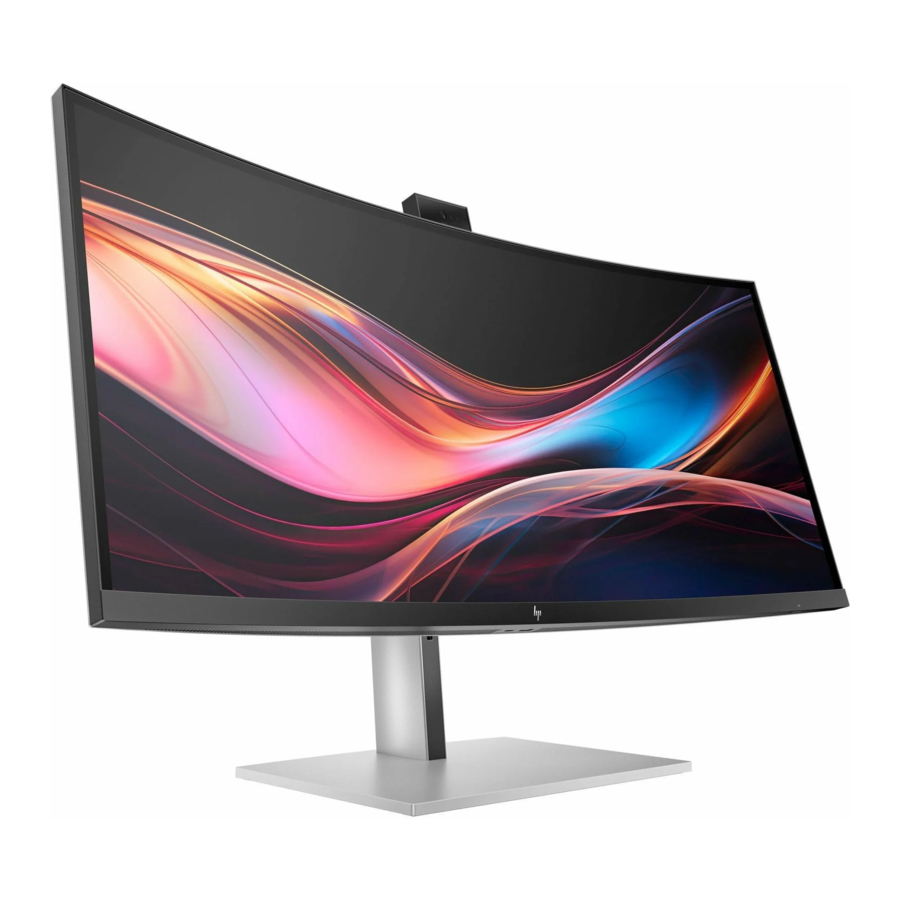
Dit hoofdstuk geeft een overzicht van de functies van de monitor.
Functies
Afhankelijk van het model kan uw monitor de volgende functies bevatten:
Weergavefuncties
- 86,4 cm (34 inch) diagonaal zichtbaar schermoppervlak met een resolutie van 3440 × 1440 (WQHD) of 95,3 cm (37,5 inch) diagonaal zichtbaar schermoppervlak met een resolutie van 3840 × 1600 (WQHD+), plus ondersteuning voor volledig scherm voor lagere resoluties; inclusief aangepaste schaling voor maximale beeldgrootte met behoud van de oorspronkelijke beeldverhouding
- Liquid crystal display (LCD) met actieve matrix en in-plane switching (IPS) Black Technology
- Breed kleurengamma voor dekking van sRGB-, Display P3- en BT.709-kleurruimten
- Niet-reflecterend paneel met led-achtergrondverlichting
- Brede kijkhoek voor weergave vanuit een zittende of staande positie, of van links naar rechts
- Mogelijkheden voor kantelen, draaien en hoogteverstelling
- Interne luidsprekers tot 76 dB @ 200 Hz bas roll-off (WQHD) of 85 dB @ 160 Hz bas roll-off (WQHD+)
- Dual Picture-in-Picture (PiP) en Picture-by-Picture (PbP) functionaliteit om de USB Type C® Thunderbolt™-, DisplayPort™- of HDMI-ingangen te bekijken waarbij één beeld over een ander wordt gelegd (PiP) of waarbij één beeld naast een ander wordt geplaatst (PbP)
- Vijf on-screen display (OSD)-knoppen, waarvan u er vier opnieuw kunt configureren om snel de meest gebruikte bewerkingen te selecteren
- On-screen display (OSD)-aanpassingen in verschillende talen voor eenvoudige installatie en schermoptimalisatie
- Kleurruimtepresets voor Display P3
- Pantone Validated
- Compatibel met displaysoftware, inclusief Device Bridge 2.0
- Plug and Play-mogelijkheid, indien ondersteund door uw besturingssysteem
- Energiebesparingsfunctie om te voldoen aan de eisen voor een lager stroomverbruik
- Sleuf voor veiligheidskabel aan de achterkant van de monitor voor een optionele veiligheidskabel
- Kabelbeheerfunctie voor het plaatsen van kabels en snoeren
Connectoren
- DisplayPort-video-ingang/-uitgang (kabel meegeleverd voor geselecteerde producten)
- High-Definition Multimedia Interface (HDMI)-video-ingang (kabel meegeleverd voor geselecteerde producten)
- USB Type-C Thunderbolt-poort (kabel meegeleverd)
- USB Type-C Thunderbolt DisplayPort-uitgang
- USB-hub met één USB Type-C-poort die op de computer wordt aangesloten (upstream) en zes USB-poorten die op USB-apparaten worden aangesloten (downstream) (USB Type-C–naar–USB Type-A-kabel meegeleverd voor geselecteerde producten)
- RJ-45-aansluiting (netwerk)
Monitorvoet
- Verwijderbare voet voor flexibele montageoplossingen voor de monitorkop
- HP Quick Release 2-apparaat om de monitorkop snel met een simpele klik aan de voet te bevestigen en vervolgens te verwijderen met de handige schuiflip
- VESA®-montagebeugel voor het bevestigen van de monitorkop aan een wandmontageapparaat of zwenkarm
- Ondersteuning voor een montagebeugel om de monitor aan een workstation te bevestigen
OPMERKING: Raadpleeg voor veiligheids- en regelgevingsinformatie de productinformatie in uw documentatiepakket. Om de meest recente gebruikershandleidingen voor uw product te bekijken, gaat u naar http://www.hp.com/support en volgt u de instructies om uw product te vinden. Selecteer vervolgens Installatie- en gebruikershandleidingen.
Componenten aan de voorzijde
Gebruik deze afbeelding en tabel om de componenten aan de voorzijde van de monitor te identificeren.
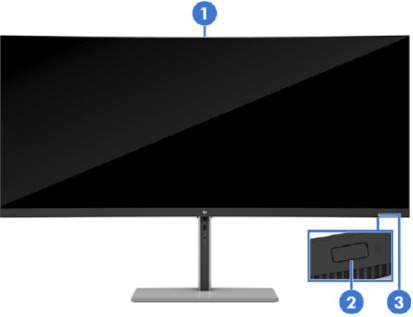
Tabel 2-1 Componenten aan de voorzijde en hun beschrijvingen
| Component | Beschrijving | |
| (1) | Omgevingslichtsensor | Past de helderheid van het scherm aan aan de lichtomstandigheden in de omgeving. |
| (2) | Aan/uit-knop | Schakelt de monitor in of uit. OPMERKING: Wanneer toepasselijke HP-producten zijn aangesloten op de USB Type-C Thunderbolt-poort, schakelt u met de aan/uit-knop op het scherm uw notebook in/uit of zet u deze in de slaapstand op basis van uw stroominstelling (prestatiemodus). |
| (3) | Aan/uit-led | Geeft aan dat de monitor is in- of uitgeschakeld. |
Cameracomponenten
(alleen cameramodel)
Gebruik deze afbeelding en tabel om de componenten op de camera te identificeren.
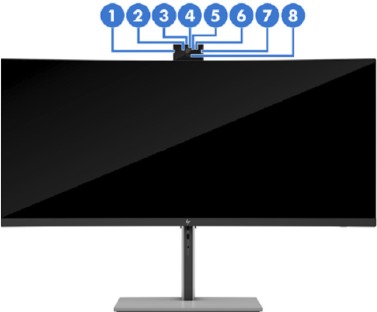
Tabel 2-2 Cameracomponenten (alleen cameramodel)
| Component | Beschrijving | |
| (1) | Microfoon | Voorzien van actieve ruisonderdrukking. |
| (2) | Webcam-led | Geeft aan dat de webcam is ingeschakeld. |
| (3) | Omgevingslichtsensor (bovenkant) | Past de helderheid van het scherm aan aan de lichtomstandigheden in de omgeving. |
| (4) | RGB-camera | Hiermee kunt u RGB-video-opnamen maken. |
| (5) | Infraroodwebcam | Hiermee kunt u Windows Hello gebruiken voor gezichtsherkenning en biedt betere werking in situaties met weinig licht. |
| (6) | Infrarood-led | Geeft de status van de infraroodwebcam aan. |
| (7) | Microfoon | Voorzien van actieve ruisonderdrukking. |
| (8) | Gebruikersnabijheidssensor | Gebruikt de functie Automatisch vergrendelen en activeren om uw aanwezigheid voor de computer te volgen om stroom te besparen en de veiligheid te vergroten. Wanneer u wegloopt van de computer, zet de nabijheidssensor de computer in de slaapstand. Wanneer u terugkeert naar de computer, herkent uw computer u en activeert de computer automatisch. Automatisch vergrendelen en activeren is standaard ingeschakeld. Als u ook gezichtsherkenningslogin wilt instellen voor Automatisch vergrendelen en activeren. |
Componenten aan de achter- en zijkant
Gebruik deze afbeelding en tabel om de componenten aan de achterkant van de monitor te identificeren.
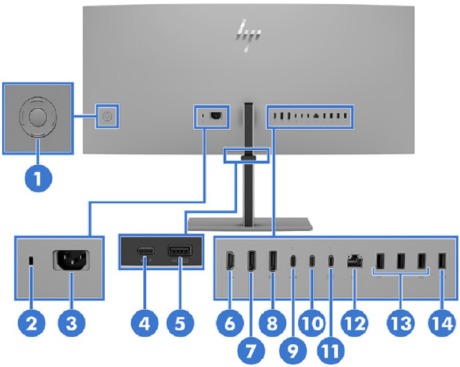
Tabel 2-3 Componenten aan de achterkant en hun beschrijvingen
| Component | Beschrijving | |
| (1) | Joypad | Druk op deze knop om de OSD-instellingen te openen. |
| (2) | Sleuf voor veiligheidskabel | Sluit een optionele veiligheidskabel aan. |
| (3) | Stroomconnector | Sluit uw monitor aan op een stopcontact. |
| (4) | USB Type-A-poort (inclusief KVM-verbinding) | Sluit een USB-kabel aan op een randapparaat, zoals een toetsenbord, muis of USB-harde schijf, en laad randapparaten op. Dit is de speciale USB Type-A-poort voor KVM-functies. Het ondersteunt de KVM-sneltoetsfunctie op een toetsenbord dat op deze poort is aangesloten. |
| (5) | USB Type-C-poort (BC 1.2) | Sluit een USB Type-C-kabel aan op een randapparaat, zoals een toetsenbord, muis of USB-harde schijf, en laadt tot 5 V/3 A op. |
| (6) | HDMI-poort | Sluit de HDMI-kabel aan op een bronapparaat, zoals een computer. |
| (7) | DisplayPort | Sluit de DisplayPort-kabel aan op een bronapparaat, zoals een computer. |
| (8) | DisplayPort OUT-connector | Sluit de monitor aan op een andere monitor voor multistreaming. OPMERKING: Als u de DisplayPort-kabel van de DisplayPort OUT-connector moet verwijderen, moet u eerst de volgende kabels in de getoonde volgorde verwijderen:
|
| (9) | USB Type-C DisplayPort-poort 2 (upstream) | Sluit een Thunderbolt- of USB Type-C DisplayPort-kabel aan op een bronapparaat, zoals een computer of gameconsole. Deze USB Type-C-poort kan functioneren als een DisplayPort-ingang of als een USB 3.0-verbinding. Het kan ook worden gebruikt om tot 65 W vermogen aan een apparaat te leveren. De vermogensuitgangen zijn 20 V/3,25 A, 15 V/4,33 A, 12 V/5 A, 9 V/3 A of 5 V/3 A om een uitgang van 65 W te bereiken. Deze poort zorgt er ook voor dat de USB Type-A-poorten hun functies kunnen uitvoeren. |
| (10) | USB Type-C Thunderbolt-uitgangspoort | Sluit de monitor aan op een andere monitor voor multistreaming. |
| (11) | USB Type-C Thunderbolt-poort 1 (upstream) | Sluit een Thunderbolt- of USB Type-C DisplayPort-kabel aan op een bronapparaat, zoals een computer of gameconsole. Deze Thunderbolt-poort kan functioneren als een DisplayPort-ingang of als een USB 3.0-verbinding. Het kan ook worden gebruikt om tot 100 W vermogen aan een apparaat te leveren. De vermogensuitgangen zijn 20 V/3,25 A, 15 V/4,33 A, 12 V/5 A, 9 V/3 A of 5 V/3 A om een minimale uitgang van 65 W te bereiken. Deze poort zorgt er ook voor dat de USB Type-A-poorten hun functies kunnen uitvoeren. |
| (12) | RJ-45-aansluiting (netwerk) | De datasnelheid van het netwerk (RJ-45) via USB Type-C is maximaal 1000 Mbps
OPMERKING: Deze netwerkpoort is volledig energiezuinig volgens IEEE-normen (IEEE 802.3az-2010), zolang alle aangesloten apparaten deze functie ondersteunen. |
| (13) | USB Type-A-poorten (3) | Sluit een USB-kabel aan op een randapparaat, zoals een toetsenbord, muis of USB-harde schijf. OPMERKING: Deze poort dient ook als de speciale poort voor de Text-to-Speech (TTS)-adapter (de eerste USB Type-A-poort van links naar rechts). |
| (13) | USB Type-A-poorten (downstream) | Sluit een USB-kabel aan op een randapparaat, zoals een toetsenbord, muis of USB-harde schijf. |
Het serienummer en productnummer vinden
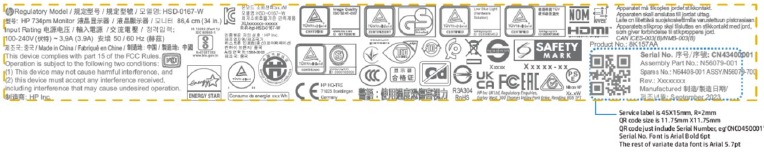
Het serienummer en productnummer bevinden zich op de achterkant van de monitor. U hebt deze nummers mogelijk nodig wanneer u contact opneemt met HP over het monitormodel.
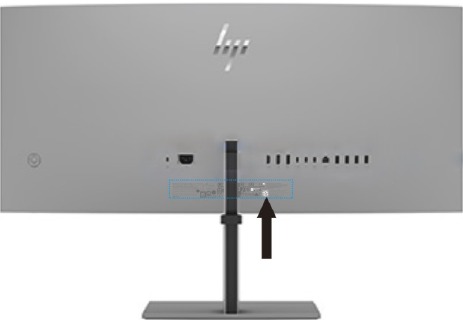
Voor alle regio's:
Barcode-label & specificatielabel
Geïllustreerde onderdelencatalogus
Gebruik deze afbeelding en tabel om de belangrijkste onderdelen van de monitor te identificeren.
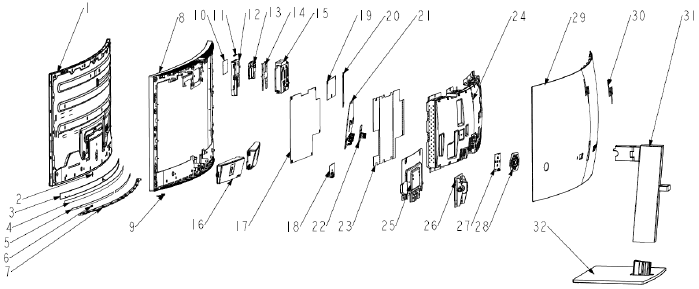
Tabel 3-1: Belangrijkste onderdelen van de monitor en hun beschrijvingen
| Item | Beschrijving | Onderdeelnummer | Aantal |
| 1 | #panel module | 1 | |
| 2 | #front bezel logo | 1 | |
| 3 | #front bezel metal | 1 | |
| 4 | # front bezel poron | 1 | |
| 5 | # front bezel adhesive | 3 | |
| 6 | # front bezel lens | 1 | |
| 7 | # front bezel plastic | 1 | |
| 8 | #middle frame | 1 | |
| 9 | #power key | 1 | |
| 10 | #webcam PMMA | 2 | |
| 11 | #ALS BD | 1 | |
| 12 | #webcam front cover | 1 | |
| 13 | #webcam module | 1 | |
| 14 | #webcam holder | 1 | |
| 15 | #webcam back cover | 1 | |
| 16 | #speaker | 1 | |
| 17 | #power BD | 1 | |
| 18 | #bottom USB BD | 1 | |
| 19 | #driver BD | 1 | |
| 20 | #audio BD | 1 | |
| 21 | #interface BD | 1 | |
| 22 | #sunk USB BD | 1 | |
| 23 | #hi-pot mylar | 1 | |
| 24 | #main bracket | 1 | |
| 25 | #hinge bracket | 1 | |
| 26 | #stand hinge | 1 | |
| 27 | #OSD BD | 1 | |
| 28 | #OSD key | 1 | |
| 29 | #rear cover | 1 | |
| 30 | #rear cover logo | 1 | |
| 31 | #stand column | 1 | |
| 32 | #stand base | 1 | |
| 21 | #interface BD | 1 | |
| 22 | #sunk USB BD | 1 |
Onderdelen bestellen
Het door HP geautoriseerde reparatiecentrum kan de voedingsprint van HP kopen.
Voedingsprint
| Beschrijving | HP-onderdeelnummer | Onderdeelnummer fabrikant |
| POWER BD MC34UHC-CJCL(C)734pm | N97156-001 | 755.0AX11.D005 |
Condensatoren en connectoren zijn te koop bij de volgende EU-distributeurs:
- Digi-Key(RUBYCON ALU CAP): www.digikey.com
Condensatoren per distributeur
| Beschrijving onderdeel | Locatie | Distributeur onderdeel | Onderdeelnummer distributeur |
| CAP EL 1000U 35V M P5 12.5*20 HX | AC651,AC652,AC654,AC655 | SUSCON | HX035M102X20T014P50R |
| CAP EL 1000U 35V M P5 13*20 ZH | CAPXON | ZH102M035I200ETABR |
Connectoren per fabrikant
| Beschrijving onderdeel | Locatie-identificatie | Distributeur onderdeel | Onderdeelnummer distributeur |
| HDMI | HDMI1 | CUI Devices | https://www.digikey.com PN: HD12-19-SMT-TR |
| DP | DP1 DP2 | Molex | https://www.digikey.com PN: 2041441-1 |
| USB-C | USBC1(Main BD) USBC1(TBT BD) USBC2(TBT BD) | Molex | https://www.digikey.com PN: 2385692-1 |
| USB-C | USBC3(Bottom BD) | TE Connectivity | https://www.digikey.com PN: 2385692-1 |
| RJ45 | RJ45 | Amphenol ICC | https://www.digikey.com PN: RJLSE4238101TTR |
| USB-A | USB1(Main BD) USB2(Main BD) USB3(Main BD) USB4(Main BD) | Molex | https://www.digikey.com PN: 0484080003 |
| USB-A | USB5(Bottom BD) | Molex | https://www.digikey.com PN: WM10413TR-ND |
OPMERKING: De connector moet mogelijk worden aangepast om te voldoen aan de functionele, wettelijke en veiligheidseisen als deze niet exact overeenkomt.
U kunt kabels kopen in de HP onderdelenwinkel op https://partsurfer.hp.com/Search.aspx.
OPMERKING: HP verbetert en wijzigt productonderdelen voortdurend. Voor volledige en actuele informatie over ondersteunde onderdelen voor uw computer gaat u naar http://partsurfer.com, selecteert u uw land of regio en volgt u de instructies op het scherm.
Interne en externe voedingen zijn te koop bij de volgende EU-distributeur: EET https://www.eetgroup.com/en-eu/
Procedures voor verwijderen en vervangen
Het naleven van deze procedures en voorzorgsmaatregelen is essentieel voor een goede service.
Voorbereiding voor demontage
Gebruik deze informatie om de monitor correct voor te bereiden op demontage en montage.
- Lees de paragrafen "Belangrijke veiligheidsinformatie" en "Belangrijke service-informatie en voorzorgsmaatregelen" in het hoofdstuk "Aan de slag" van deze handleiding.
- Maak de ruimte schoon voor demontage.
- Identificeer de demontagezone.
- Controleer de positie waarin de monitoren moeten worden geplaatst, samen met het aantal monitoren. Bereid het gebied voor materiaalstroom voor volgens de demontagelay-out.
- Zorg ervoor dat u over de volgende apparatuur en materialen beschikt:
- Persmal
- Werktafel
- Schroevendraaier
- Mes
- Handschoenen
- Reinigingsdoek
- ESD-bescherming
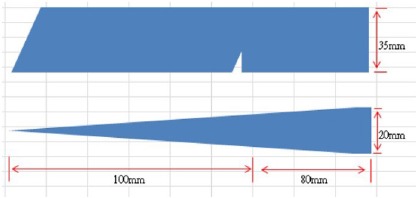
- Schraapstaaf in de volgende afmetingen:
![]()
Achterklep
Voordat u de achterklep verwijdert, volgt u deze stappen:
- Bereid de monitor voor op demontage. Zie Voorbereiding voor demontage.
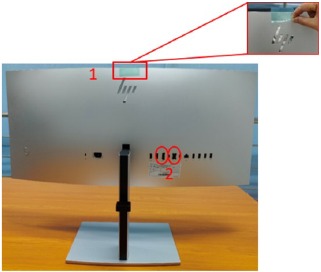
- Verwijder de webcamtape en -kappen van de Display Head

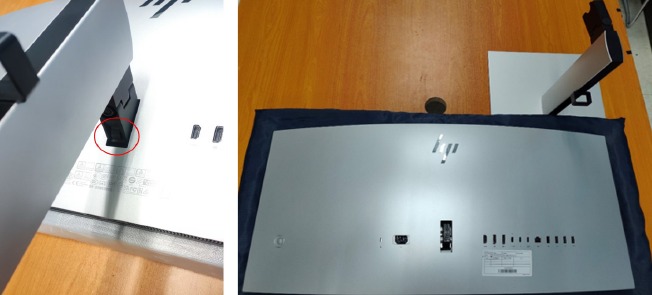
- Verwijder de standaardvoet van de Display Head door op de ontgrendelingsknop te drukken

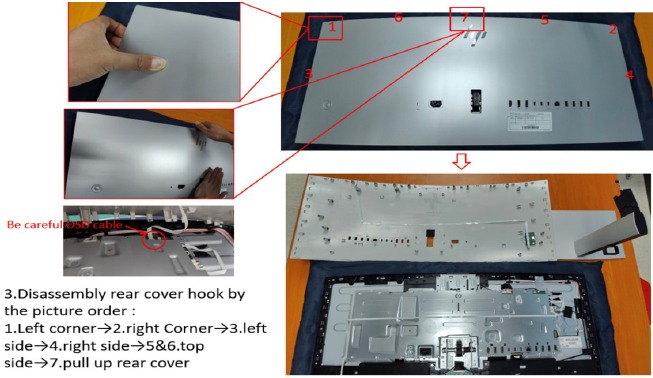
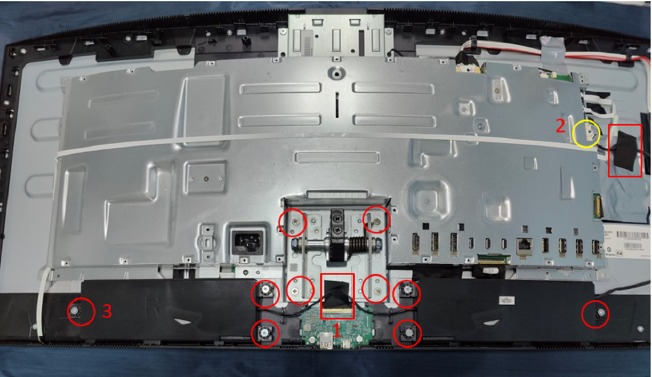
- Verwijder de achterklep van de Display Head: maak alle haken met de hand los om de achterklep te kunnen verwijderen en koppel de sleutelkabel los van de connector.

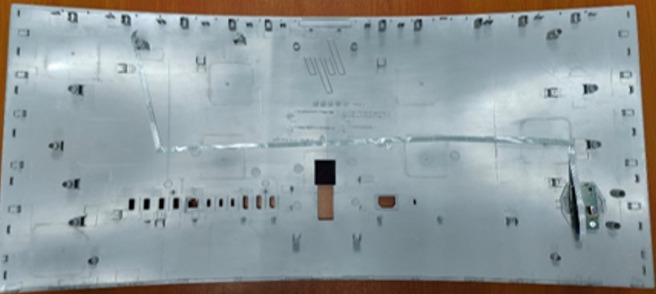
- Verwijder het OSD-toetsenbord van de achterklep: verwijder 1 schroef

- Verwijder 2 stuks tape, twee luidsprekers en scharnier van de Display Head. (6+4 stuks schroeven)

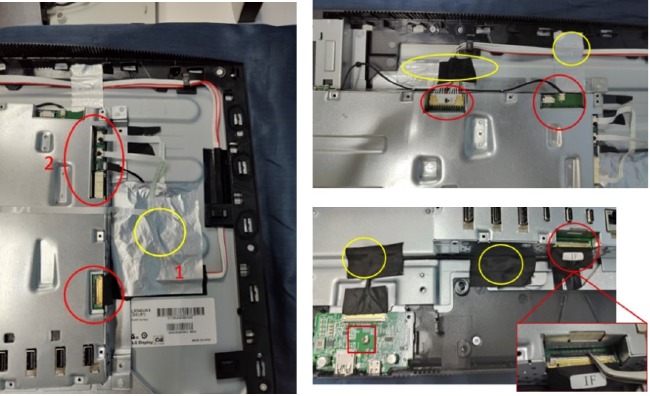
- Verwijder 3 stuks acetaattype en 3 stuks AL-folie en koppel vervolgens alle kabels los van het hoofdchassis. En verwijder 1 stuks schroeven om de onderste USB-kaart los te maken

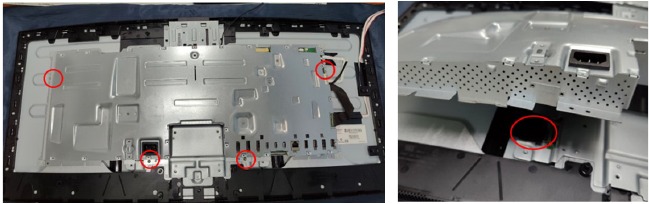
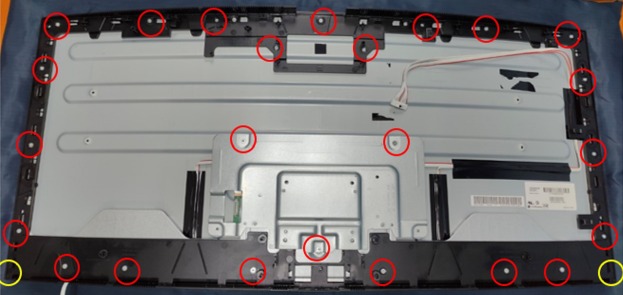
- Verwijder 4 stuks schroeven en koppel de EDP-kabel los van het paneel, til vervolgens het hoofdchassis omhoog en verwijder het van het paneel.

- Verwijder de webcam Assy van de Display Head door 4 stuks schroeven los te draaien en de tape los te trekken

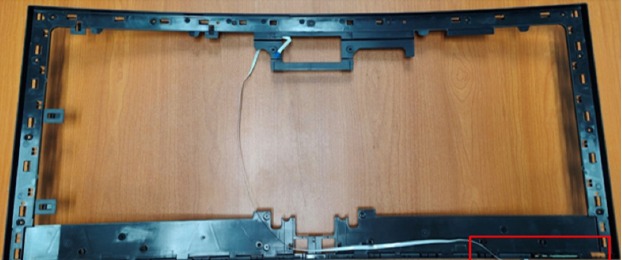
- Verwijder het middelste frame van de Display Head: verwijder 26 stuks (24+2) schroeven

- Verwijder de aan/uit-toetsenbord van het middelste frame

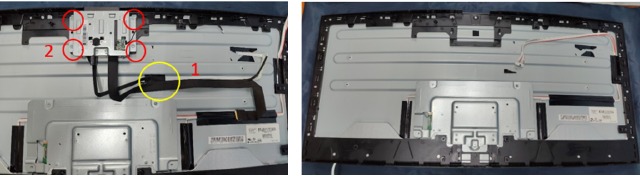
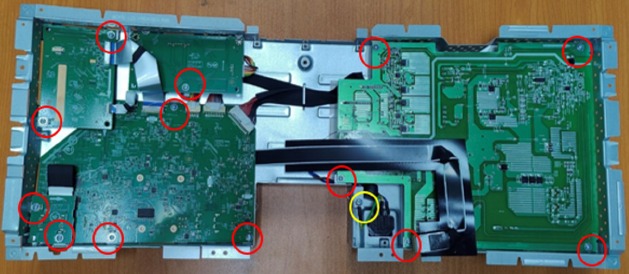
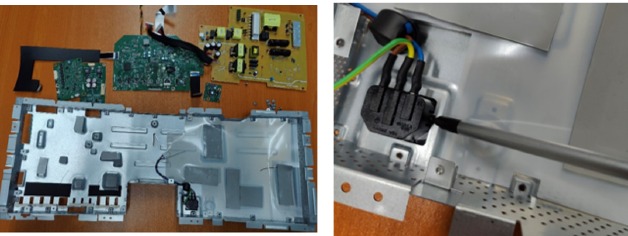
- Verwijder alle printplaten en AC-aansluitingen van de beugel door 14 stuks schroeven los te draaien


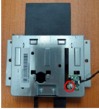
- Webcam Assy demonteren
- Maak 1 stuk schroef los en verwijder vervolgens de webcam-toets PCB
![]()
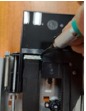
- Maak de webcam-kabelschakelaar los
![]()
- Verwijder de kabel en 2 stuks schroeven en verwijder vervolgens de voorklep
![]()
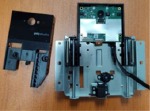
- Verwijder de webcammodule en AL-houder
![]()
- Verwijder de pakking en ALS BD
![]()
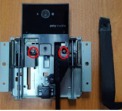
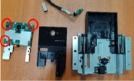
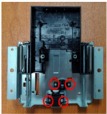
- Maak 3 stuks schroeven los van de webcammodule en AL-houder
![]()
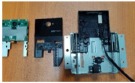
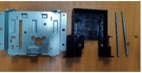
- Maak 4 stuks schroeven los en verwijder vervolgens de veer en geleidestang
![]()
![]()
- Maak 1 stuk schroef los en verwijder vervolgens de webcam-toets PCB
Voedingskaart
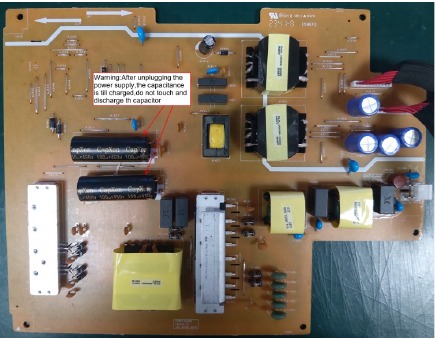
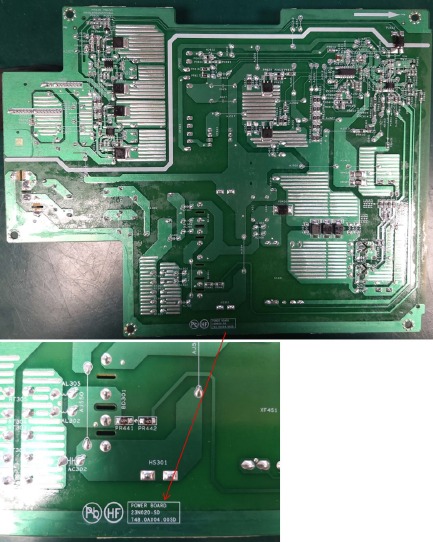
Het onderdeelnummer van de voedingskaart is 755.0AX11.D005.
Voordat u de voedingskaart verwijdert, volgt u deze stappen:
- Bereid de monitor voor op demontage. Zie Voorbereiding voor demontage.
De voedingskaart verwijderen:
- De connectorpositie van de voedingskaart van de HP Series 7 Pro 734pm is als volgt:

- Zoek de locatie van het onderdeelnummer op de kaart.

- Pin solderen met soldeerbout en absorber.
N.v.t. - Til de connector omhoog en weg van de PCB.
N.v.t.
Connector repareren
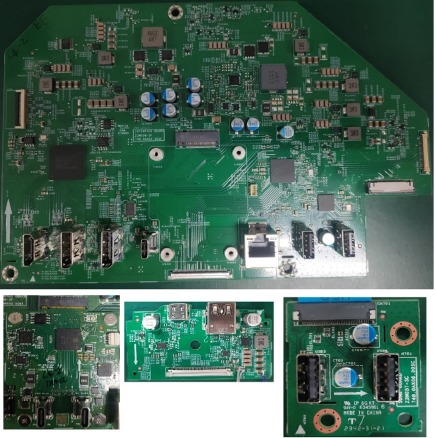
Deze procedure omvat HDMI-, Display Port-, USB-C-, TBT4-, RJ45-, USB-A-connectoren.
De connectoren bevinden zich op de hoofdkaart (kaartonderdeelnummer 7ZB.0AX01.0008).
Deze procedure omvat TBT4-connectoren.
De connectoren bevinden zich op de TBT4-kaart (kaartonderdeelnummer 755.0AX02.T001).
Deze procedure omvat USB-A-connectoren.
De connectoren bevinden zich op de Sunk-kaart (kaartonderdeelnummer 755.0AX04.T001).
Deze procedure omvat USB-A-, USB-C-connectoren.
De connectoren bevinden zich op de onderste kaart (kaartonderdeelnummer 755.0AX03.T001)
De connector-identifiers zijn als volgt:
| Connector | Locatie |
| HDMI | HDMI1 (hoofd BD) |
| DP | DP1, DP2 (hoofd BD) |
| USB-C | USBC1 (hoofdkaart), USBC3 (onderste BD) |
| TBT4 | USBC1, USBC2 (TBT4 BD) |
| RJ45 | RJ451 (hoofdkaart) |
| USBA | USB1, USB2 (hoofd BD), USB3, USB4 (Sunk BD) |
| USBA | USB5 (onderste BD) |
Voordat u connectoren repareert, volgt u deze stappen:
- Bereid de monitor voor op demontage. Zie Voorbereiding voor demontage.
HDMI-connector HDMI1
De HDMI-connector repareren:
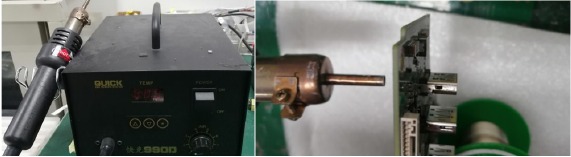
- Gebruik een heteluchtpistool om het soldeer op de pinnen vanaf de onderkant te smelten.
- Til de HDMI-connector van de PCB.
- Plaats het nieuwe onderdeel op de PCB. Zorg ervoor dat het overeenkomt met de PCB-footprint.
- Soldeer het nieuwe onderdeel.
DP-connector DP1/DP2
De DP-connector repareren:
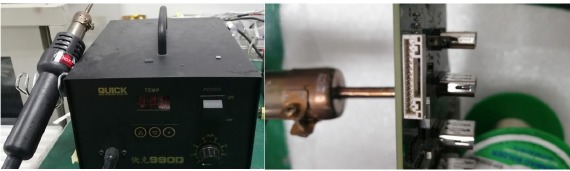
- Gebruik een heteluchtpistool om het soldeer op de pinnen vanaf de onderkant te smelten.
- Til de DP-connector van de PCB.
- Plaats het nieuwe onderdeel op de PCB. Zorg ervoor dat het overeenkomt met de PCB-footprint.
- Soldeer het nieuwe onderdeel.
USB-C-connector USBC1/USBC2
De USB-C-connector repareren:
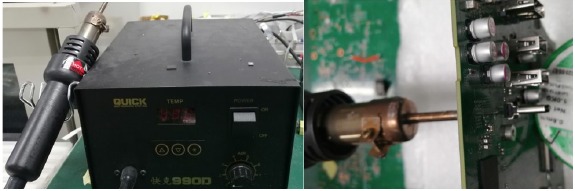
- Gebruik een heteluchtpistool om het soldeer op de pinnen vanaf de onderkant te smelten.
- Til de USB-C-connector van de PCB.
- Plaats het nieuwe onderdeel op de PCB. Zorg ervoor dat het overeenkomt met de PCB-footprint.
- Soldeer het nieuwe onderdeel
USB-C-connector USBC3
De USB-C-connector repareren:
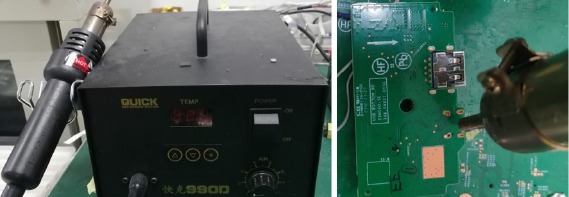
- Gebruik een heteluchtpistool om het soldeer op de pinnen vanaf de onderkant te smelten.
- Til de USB-C-connector van de PCB.
- Plaats het nieuwe onderdeel op de PCB. Zorg ervoor dat het overeenkomt met de PCB-footprint.
- Soldeer het nieuwe onderdeel
RJ45-connector
De RJ45-connector repareren:
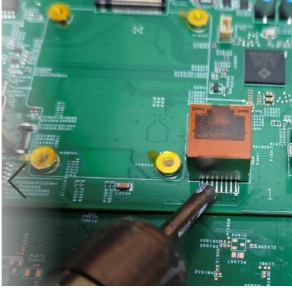
- Gebruik een heteluchtpistool om het soldeer op de pinnen te smelten.
- Til de RJ45-connector van de PCB.
- Plaats het nieuwe onderdeel op de PCB. Zorg ervoor dat het overeenkomt met de PCB-footprint.
- Soldeer het nieuwe onderdeel.
USB-A-connector USB1/USB2/USB3/USB4/USB5
De USB-A-connector repareren:
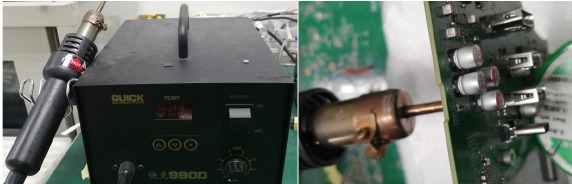
- Gebruik een heteluchtpistool om het soldeer op de pinnen vanaf de onderkant te smelten.
- Til de USB-A-connector van de PCB.
- Plaats het nieuwe onderdeel op de PCB. Zorg ervoor dat het overeenkomt met de PCB-footprint.
- Soldeer het nieuwe onderdeel.
Functietest
Controleer na de reparatie of alle functies werken.
Tabel 4-1: Functietest
| Testitem | Werkingsbeschrijving | Gebruikte tool |
| HDMI-test | Controleer of de afbeelding wordt weergegeven en het geluid correct wordt afgespeeld op de monitor. | Computer of dvd-speler |
| DP-test | Controleer of de afbeelding wordt weergegeven en het geluid correct wordt afgespeeld op de monitor. | Computer of dvd-speler |
| USB-C Alt-Mode | Controleer of de afbeelding wordt weergegeven en het geluid correct wordt afgespeeld op de monitor. | Computer of notebook |
| USB-C PD Function | Bevestig dat PDO/opladen normaal werkt. | Notebook |
| USB Hub-test | Bevestig dat de USB-functie van 3-USB Type-A en 1-USB Type-C normaal werkt. | Computer of notebook |
| Audiod-test | Wijzig het volume en de balans om te controleren of het volume vloeiend en luid genoeg is. | Soundbar |
| RJ45-test | Zorg ervoor dat uw laptop toegang heeft tot internet via de monitor. | Notebook |
Ondersteuning en probleemoplossing
De volgende tabel geeft een overzicht van mogelijke problemen, de mogelijke oorzaak van elk probleem en de aanbevolen oplossingen.
Tabel 4-2: Oplossen van veelvoorkomende problemen
| Probleem | Mogelijke oorzaak | Oplossing |
| Scherm is leeg of video flikkert. | Stroomkabel is losgekoppeld. | Sluit de stroomkabel aan. |
| Monitor is uitgeschakeld. | Zet de monitor aan met de aan/uit-knop. OPMERKING: Als het indrukken van de aan/uit-knop geen effect heeft, houd de aan/uit-knop dan 10 seconden ingedrukt om de vergrendelingsfunctie van de aan/uit-knop uit te schakelen. | |
| Videokabel is niet goed aangesloten. | Sluit de videokabel op de juiste manier aan. | |
| Systeem staat in de slaapstand. | Druk op een toets op het toetsenbord of beweeg de muis om de slaapstand te verlaten. | |
| Videokaart is niet compatibel. | Open het OSD-menu en selecteer het menu Input (Invoer). Stel Auto- Switch Input (Automatisch schakelen van invoer) in op Off (Uit) en selecteer de invoer handmatig. of Vervang de videokaart of sluit de videokabel aan op een van de ingebouwde videobronnen van de computer. | |
| Afbeelding lijkt wazig, onduidelijk of te donker. | De helderheid is te laag. | Open het OSD-menu en selecteer Brightness (Helderheid) om de helderheidsschaal naar behoefte aan te passen. |
| Check Video Cable (Controleer videokabel) wordt op het scherm weergegeven. | De videokabel van de monitor is losgekoppeld. | Sluit de juiste videosignaalkabel aan tussen de computer en de monitor. Zorg ervoor dat de computer is uitgeschakeld terwijl u de videokabel aansluit. |
| Input Signal Out of Range (Invoersignaal buiten bereik) wordt op het scherm weergegeven. | De videoresolutie en/of vernieuwingsfrequentie zijn hoger ingesteld dan wat de monitor ondersteunt. | Wijzig de instellingen in een ondersteunde instelling. |
| De monitor gaat niet in een energiebesparende slaapstand. | De energiebesparingsfunctie van de monitor is uitgeschakeld. | Open het OSD-menu en selecteer Power (Energie), selecteer Auto-Sleep Mode (Automatische slaapstand) en stel automatisch in slaapstand in op On (Aan). |
| "OSD Lockout" (OSD-vergrendeling) wordt weergegeven. | De OSD-vergrendelingsfunctie van de monitor is ingeschakeld. | Houd de knop Left (Links) 10 seconden ingedrukt om de OSD-vergrendelingsfunctie uit te schakelen. |
| "Power Button Lockout" (Vergrendeling van de aan/uit-knop) wordt weergegeven. | De aan/uit-knop van de monitor is vergrendeld. | Houd de Power (Aan/uit)-knop 10 seconden ingedrukt om de vergrendelingsfunctie van de aan/uit-knop uit te schakelen. |
| Monitor heeft problemen met het ontwaken uit de slaapstand | DisplayPort-ingangen: Stel de DisplayPort hot-plugdetectie in op Always Active (Altijd actief). Power mode monitors: Stel de hot-plugdetectie in op Always Active (Altijd actief) om de monitor over te schakelen naar de prestatiemodus. | |
| Trage USB-prestaties | De monitor heeft standaard een tweebaans USB-C-verbinding. Op bepaalde producten kunt u op de Joypad-knop drukken om het OSD-menu te openen, naar de USB Type-C-configuratie te navigeren en vervolgens USB-C Video + USB 3.0 selecteren voor datatransferprioriteit. | |
| Lagere vernieuwingsfrequentie of kleurbits | Selecteer USB-C Video + USB 2.0 voor vernieuwingsfrequentie/kleurbits-prioritering. | |
| LAN-verbinding valt weg | Er is geen upstream USB-verbinding. | Controleer of de LAN-driverversie op de host-pc up-to-date is. |
Belangrijke veiligheidsinformatie
Lees de waarschuwingen en opmerkingen in dit document zorgvuldig door om het risico op persoonlijk letsel voor servicepersoneel te minimaliseren. De waarschuwingen en opmerkingen zijn niet volledig. De juiste servicemethoden zijn belangrijk voor de veilige en betrouwbare werking van de apparatuur. Onjuiste servicemethoden kunnen de apparatuur beschadigen.
De serviceprocedures die in deze servicehandleiding worden aanbevolen en beschreven, bieden effectieve methoden voor het uitvoeren van servicehandelingen. Servicetechnici moeten voorafgaande reparatiekennis en -ervaring hebben, evenals de juiste training voor het product, voordat ze serviceprocedures uitvoeren.
- Zorg ervoor dat uw werkomgeving droog en schoon is en voldoet aan alle veiligheidseisen van de overheid.
- Zorg ervoor dat andere personen veilig zijn terwijl u het product onderhoudt.
- Voer geen handelingen uit die een gevaar kunnen opleveren voor de klant of het product onveilig kunnen maken.
- Gebruik de juiste veiligheidsvoorzieningen om uw persoonlijke veiligheid te waarborgen.
- Gebruik altijd goedgekeurd gereedschap en testapparatuur voor het onderhoud.
- Ga er nooit van uit dat de stroom van het product is losgekoppeld van de hoofdstroomvoorziening. Controleer of deze is losgekoppeld voordat u de kast van het product opent.
- Modules met elektrische componenten zijn gevoelig voor elektrostatische ontlading (ESD). Volg de ESD-veiligheidsprocedures bij het hanteren van deze onderdelen.
- Sommige producten bevatten meer dan één batterij. Demonteer een batterij niet en stel deze niet bloot aan hoge temperaturen, zoals in vuur werpen, anders kan de batterij exploderen.
- Raadpleeg de overheidsvoorschriften voor het recyclen of verwijderen van batterijen.
Deze informatie biedt algemene service-informatie voor de monitor. Het naleven van de procedures en voorzorgsmaatregelen is essentieel voor een goede service.

Alleen getraind servicepersoneel dat bekend is met dit HP-product mag service of onderhoud eraan uitvoeren. Voordat u service of onderhoud uitvoert, moet het personeel de belangrijke veiligheidsinformatie lezen.
U moet het netsnoer loskoppelen van de stroombron voordat u de monitor opent om schade aan onderdelen te voorkomen.
Belangrijke service-informatie en voorzorgsmaatregelen
- Reparatie moet worden uitgevoerd door professionele servicetechnici in een reparatiecentrum. Eindgebruikers mogen deze procedures niet uitvoeren.
- Houd er tijdens het onderhoud rekening mee dat de primaire zijde het hoogspanningsgebied is.
- Deze monitor voldoet aan de ROHS-vereisten. Gebruik loodvrije soldeerdraad bij het solderen.
- Als u een condensator moet vervangen, zorg er dan voor dat u de polariteit overeenkomt zoals deze op de PCB is afgedrukt.
- Als u een condensator moet vervangen, zorg er dan voor dat de specificatie en het onderdeelnummer overeenkomen met de BOM en de locatie.
- Als u een condensator moet vervangen, plaats dan voorzichtig nieuwe onderdelen om een kortsluiting veroorzaakt door de nabije pin te voorkomen.
- Maak de printplaat niet nat. Water en vocht kunnen een kortsluiting veroorzaken die storingen veroorzaakt.
- Gebruik loodvrije soldeer om schade te voorkomen.
- Werk bij het solderen snel om te voorkomen dat de printplaat oververhit raakt.
- Houd de punt van de soldeerbout schoon en goed vertind bij het vervangen van onderdelen.
- Voer na reparatie een nauwkeurige inspectie van de printplaat uit om te controleren of deze in goede staat is.
- Voer na reparatie een functietest uit om te controleren of de voeding goed werkt.
Referenties
http://support.hp.com
http://www.hp.com/support
![www.digikey.com]() DigiKey - Electronic Components Distributor
DigiKey - Electronic Components Distributor![www.digikey.com]() DigiKey - Electronic Components Distributor
DigiKey - Electronic Components DistributorHP PartSurfer
![partsurfer.com]() http://partsurfer.com
http://partsurfer.com![www.eetgroup.com]() EET International
EET International


Download handleiding
Hier kunt u de volledige pdf-versie van de handleiding downloaden. Deze kan aanvullende veiligheidsinstructies, garantie-informatie, FCC-regels, enz. bevatten.
Download HP 734pm, 7 Pro Series Handleiding


