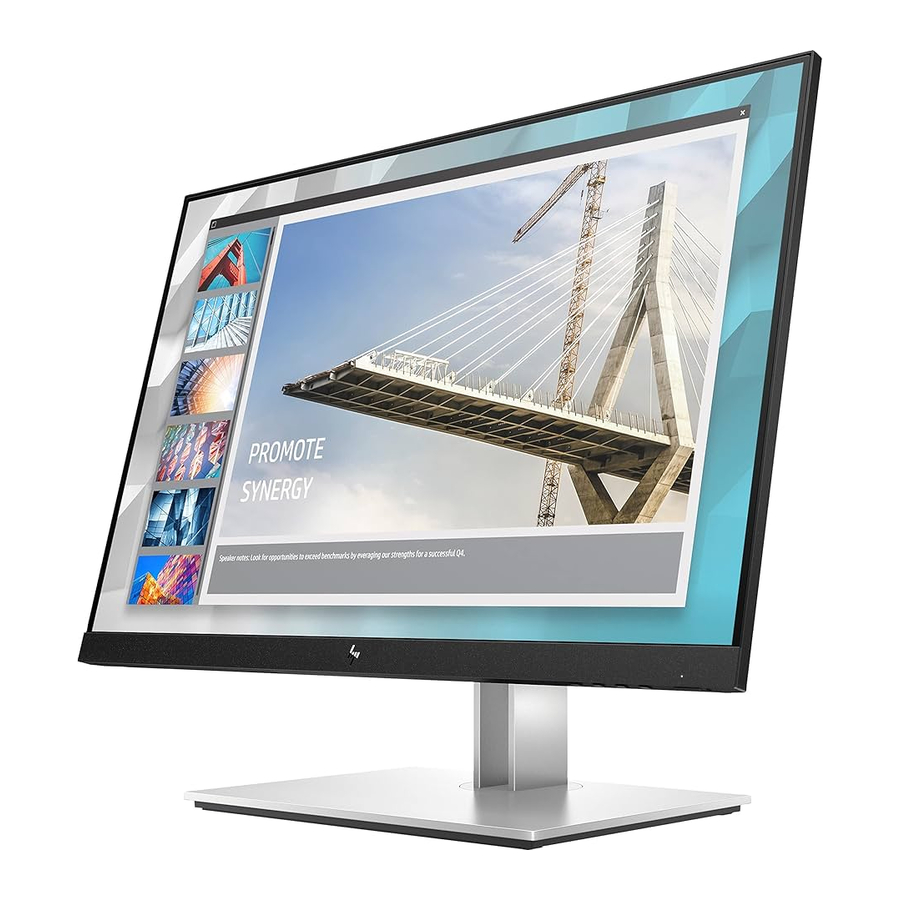
HP E24i G4 handleiding
- 1 Aan de slag
- 2 Monitorfuncties
- 3 Geïllustreerde onderdelencatalogus
- 4 Procedures voor verwijdering en vervanging
-
5
Ondersteuning en probleemoplossing
- 5.1 Scherm is leeg of video knippert
- 5.2 Afbeelding lijkt wazig, onduidelijk of te donker
- 5.3 Controleer of videokabel is aangesloten wordt op het scherm weergegeven
- 5.4 Invoersignaal buiten bereik wordt op het scherm weergegeven
- 5.5 Menu's op het scherm zijn vergrendeld wordt weergegeven
- 5.6 Aan/uit-knop is vergrendeld wordt weergegeven
- 6 Belangrijke veiligheidsinformatie
- 7 Referenties
- 8 Download handleiding
- 9 In andere talen
Aan de slag
Lees dit hoofdstuk voor veiligheidsinformatie en waar u extra HP-bronnen kunt vinden.
Belangrijke service-informatie en voorzorgsmaatregelen
- Reparaties moeten worden uitgevoerd door professionele servicetechnici in een reparatiecentrum. Eindgebruikers mogen deze procedures niet uitvoeren.
- Let er tijdens het onderhoud op dat de primaire zijde het hoogspanningsgebied is.
- Deze monitor voldoet aan de ROHS-eisen. Gebruik loodvrije soldeerdraad bij het solderen.
- Als u een condensator moet vervangen, zorg er dan voor dat de polariteit overeenkomt met de polariteit die op de printplaat is afgedrukt.
- Als u een condensator moet vervangen, zorg er dan voor dat de specificatie en het onderdeelnummer overeenkomen met de stuklijst en de locatie.
- Als u een condensator moet vervangen, plaatst u de nieuwe onderdelen voorzichtig om een kortsluiting door de nabije pin te voorkomen.
- Maak de printplaat niet nat. Water en vocht kunnen een kortsluiting veroorzaken die storingen veroorzaakt.
- Om schade te voorkomen, moet u loodvrij soldeer gebruiken.
- Werk bij het solderen snel om oververhitting van de printplaat te voorkomen.
- Houd de punt van de soldeerbout schoon en goed vertind bij het vervangen van onderdelen.
- Voer na de reparatie een grondige inspectie van de printplaat uit om te bevestigen dat deze in goede staat verkeert.
- Voer na de reparatie een functietest uit om te bevestigen dat de voeding correct werkt.
ERP Lot5 vereiste
- Een professionele reparateur moet de technische competentie hebben om elektronische displays te repareren en moet voldoen aan de toepasselijke voorschriften voor reparateurs van elektrische apparatuur in de lidstaten waar de reparateur actief is. Een verwijzing naar een officieel registratiesysteem als professionele reparateur, indien een dergelijk systeem in de lidstaten bestaat, wordt aanvaard als bewijs van naleving.
- Een professionele reparateur moet een verzekering hebben die de aansprakelijkheid dekt die voortvloeit uit reparaties, ongeacht of dit door de lidstaat wordt vereist.
Algemene beschrijvingen
Deze handleiding bevat algemene informatie. Er zijn twee serviceniveaus:
Niveau 1: Cosmetisch/uiterlijk/uitlijningsservice
Niveau 2: Vervanging van printplaat of standaardonderdelen
Firmware-updates
Firmware-updates voor de monitor zijn beschikbaar op support.hp.com. Als er geen firmware is gepost, heeft de monitor geen firmware-update nodig.
Voordat u het gerepareerde product terugstuurt naar de klant
Voer een controle van de AC-lekstroom uit op blootgestelde metalen onderdelen om er zeker van te zijn dat het product veilig kan worden gebruikt zonder het risico van een elektrische schok. Gebruik geen lijnisolatietransformator tijdens deze controle.
Metingen die niet binnen de gespecificeerde limieten vallen, vormen een mogelijk schokgevaar. U moet het product controleren en repareren voordat u het terugstuurt naar de klant.
Monitorfuncties
Dit hoofdstuk geeft een overzicht van de functies van de monitor.
Functies
Afhankelijk van het model kan uw monitor de volgende functies bevatten:
61,0 cm (24,0 inch) diagonaal zichtbaar schermoppervlak met een resolutie van 1920 × 1200
- In-plane switching (IPS)-paneel
- Niet-verblindend paneel met led-achtergrondverlichting
- Brede kijkhoek om te kunnen kijken vanuit een zittende of staande positie, of door van links naar rechts te bewegen
- Mogelijkheden voor kantelen, draaien en hoogteverstelling
- Draaifunctie om de monitorkop van liggend naar staand te draaien
- Verwijderbare voet voor flexibele montageoplossingen voor de monitorkop
- HP Quick Release 2-apparaat om de monitorkop snel aan de voet te bevestigen met een simpele klik, en deze vervolgens te verwijderen met de handige schuiflipontgrendeling
- DisplayPort™-video-ingang (kabel meegeleverd)
- High-Definition Multimedia Interface™ (HDMI)-video-ingang (kabel meegeleverd)
- VGA-video-ingang (kabel meegeleverd in bepaalde regio's)
- USB-hub met één USB Type-B-poort (kabel meegeleverd) die verbinding maakt met de computer (upstream) en vier USB-poorten die verbinding maken met USB-apparaten (downstream)
- Vier OSD-knoppen (on-screen display), waarvan u er drie opnieuw kunt configureren om snel de meest gebruikte bewerkingen te kunnen selecteren
- Plug-and-Play-functionaliteit indien ondersteund door uw besturingssysteem
- VESA®-montagebeugel voor het bevestigen van de monitorkop aan een apparaat voor wandmontage of een zwenkarm
- Sleuf voor veiligheidskabel aan de achterkant van de monitor voor een optionele veiligheidskabel
- Kabelbeheerfunctie voor het plaatsen van kabels en snoeren
- Aanpassingen op het scherm in verschillende talen voor eenvoudige installatie en schermoptimalisatie
- Energiebesparingsfunctie om te voldoen aan de eisen voor een lager energieverbruik
OPMERKING: Raadpleeg de productberichten in uw documentatiepakket voor veiligheids- en regelgevingsinformatie. Om toegang te krijgen tot de nieuwste gebruikershandleidingen of handleidingen voor uw product, gaat u naar http://www.hp.com/support en volgt u de instructies om uw product te vinden. Selecteer vervolgens Handleidingen.
Componenten aan de voorkant
Gebruik deze afbeelding en tabel om de componenten aan de voorkant van de monitor te identificeren.
Druk op de aan/uit-knop aan de onderkant van de monitor om deze in te schakelen.

Componenten aan de achterkant
Gebruik deze afbeelding en tabel om de componenten aan de achterkant van de monitor te identificeren.

Tabel 1-1: Componenten aan de achterkant en hun beschrijvingen
| Component | Functie | |
| 1 | Sleuf voor veiligheidskabel | Sluit een optionele veiligheidskabel aan. |
| 2 | Stroomconnector | Sluit het netsnoer aan |
| 3 | VESA-ontgrendelingsknop | Sluit de DisplayPort-kabel aan op een bronapparaat, zoals een computer of gameconsole |
| 4 | DisplayPort-connector | Sluit de DisplayPort-kabel aan op een bronapparaat, zoals een computer of gameconsole |
| 5. | HDMI-poort | Sluit de HDMI-kabel aan op een bronapparaat, zoals een computer of gameconsole |
| 6 | VGA-poort | Sluit de VGA-kabel aan op het bronapparaat |
| 7 | USB Type-B-poort (upstream) | Sluit de USB Type-B-kabel aan op een bronapparaat, zoals een computer of gameconsole. |
| 8 | USB-poorten (2) (downstream) | Sluit een USB-kabel aan op een randapparaat, zoals een toetsenbord, muis of USB-vaste schijf |
| 9 | USB-poorten (2) (downstream) | Sluit een USB-kabel aan op een randapparaat, zoals een toetsenbord, muis of USB-harde schijf. |
Het serienummer en productnummer vinden
Afhankelijk van het product bevinden het serienummer en het productnummer zich op een label aan de achterkant van de monitor of op een label onder de voorkant van de monitorkop. U hebt deze nummers mogelijk nodig wanneer u contact opneemt met HP over de monitor.

Voor worldwide-modellen (behalve India):
Barcode-label en specificatielabel


Voor India: (N/A)
Geïllustreerde onderdelencatalogus
Gebruik deze illustratie en tabel om de belangrijkste onderdelen van de monitor te identificeren.

| item | naam onderdeel | aantal |
| 1 | HP LOGO | 1 |
| 2 | DECO | 1 |
| 3 | LENS POWER | 1 |
| 4 | PANEEL | 1 |
| 5 | MYLAR | 1 |
| 6 | VOEDINGSKABEL | 1 |
| 7 | SCALAR-KAART | 1 |
| 8 | MYLAR | 1 |
| 9 | MAINFRAME | 1 |
| 10 | MIDDENKADER | 1 |
| 11 | USB-KAART | 1 |
| 12 | USB-AFSCHERMING | 1 |
| 13 | VEER | 2 |
| 14 | ONTGRENDELKNOP | 1 |
| 15 | TOETSENBORD | 1 |
| 16 | TOETS | 1 |
| 17 | ACHTERKANT | 1 |
| 18 | HP LOGO | 1 |
| 19 | RUBBERVOET | 1 |
| 20 | STANDAARD | 1 |
| S1 | SCHROEF M3 X6 | 5 |
| S2 | SCHROEF M4 X6 | 1 |
| S3 | SCHROEF M3 X4 | 11 |
| S4 | SCHROEF Q3 X4 | 3 |
| S5 | SCHROEF M4 X4 | 4 |
Onderdelen bestellen
Het door HP geautoriseerde reparatiecentrum kan de adapter bij HP kopen.
Voedingskaart
| Omschrijving | HP-onderdeelnummer | Onderdeelnummer fabrikant |
| E24i G4 | M97946-001 | PLPCJE441AQA1 |
| E24i G4 | M97947-001 | PLPCJE481KQA5 |
| E24i G4 | M97948-001 | PLPCJE461GQA6 |
Condensatoren en connectoren zijn te koop bij de volgende EU-distributeurs:
- Farnell: Farnell UK - distributeur van elektronische componenten
- RS Component: Condensatoren | RS Components (rs-online.com)
- DK: https://www.digikey.com/
Condensatoren per distributeur
| Beschrijving component | Locatie | Distributeur component | Onderdeelnummer distributeur |
| 470uF 20% 25V 10*12.5 5000hr 1450mA | C904 | RS | EEUFR1E471 |
| 470uF 20% 25V 10*12 10000hr 1.7A P5.0 | C916 | RS | NRZJ471M25V10X12.5F |
Connectoren per fabrikant
| Beschrijving component | Locatie-identificatie | Distributeur component | Onderdeelnummer distributeur |
| USB 3.0 TYPE A R/A 18P H16.42MM | CN103 | DK | WM10420-ND (0484060003) |
| USB 3.0 TYPE B | CN7732 | DK | 732-3158-ND (692221030100) |
| D-SUB | CN503 | DK | WM12594-ND (1731090066 1731090066) |
| HDMI | CN502 | DK | SAM14939TR-ND SAM14939CT-ND SAM14939DKR-ND (HDMR-19-02-S-SM-TR) |
| DP | CN501 | DK | WM19271TR-ND WM19271CT-ND WM19271DKR-ND (0472720001) |
OPMERKING: De achterklep en het chassis moeten worden aangepast om de connector te kunnen vasthouden. De connector moet mogelijk worden aangepast om te voldoen aan functionele, veiligheids- en wettelijke vereisten als deze niet exact overeenkomt.
U kunt kabels kopen in de HP-onderdelenwinkel op https://partsurfer.hp.com/Search.aspx.
OPMERKING: HP verbetert en wijzigt productonderdelen voortdurend. Ga voor volledige en actuele informatie over ondersteunde onderdelen voor uw computer naar http://partsurfer.com, selecteer uw land of regio en volg de instructies op het scherm.
Interne en externe voedingen zijn te koop bij de volgende EU-distributeur: EET https://www.eetgroup.com/en-eu/
Procedures voor verwijdering en vervanging
Het naleven van deze procedures en voorzorgsmaatregelen is essentieel voor een correcte service.
Voorbereiding voor demontage
Gebruik deze informatie om de monitor op de juiste manier voor te bereiden op demontage en montage.
Lees de paragrafen "Belangrijke veiligheidsinformatie" en "Belangrijke service-informatie en voorzorgsmaatregelen" in het hoofdstuk "Aan de slag" van deze handleiding.
Maak de ruimte schoon voor demontage.
Identificeer de demontagezone.
Controleer de positie van de monitoren en het aantal monitoren. Bereid de ruimte voor materiaalstroom voor volgens de demontagelay-out.
Zorg ervoor dat u de volgende apparatuur en materialen hebt:

- Persmal
- Werktafel
- Schroevendraaier
- Mes
- Handschoenen
- Reinigingsdoek
- ESD-bescherming
- Schraapstaaf in de volgende afmetingen:
Achterklep
Volg deze stappen voordat u de achterklep verwijdert:
- Bereid de monitor voor op demontage. Zie Voorbereiding voor demontage.
De achterklep verwijderen:
| Stap | Figuur | Beschrijving |
| Verwijder de HENGSELSAMENST. |  | Verwijder de hengselsamenst. door op de haak op de achterklep te drukken. |
| Verwijder de achterklep |  | Verwijder de schroeven van de achterklep met de schroevendraaier. |
 | Verwijder de achterklep van de bovenkant. kant | |
 | Koppel de connectoren los. | |
 | ||
 | Koppel de connectoren los. | |
| Verwijder de mylar |  | Scheur alle tapes af en koppel de connectoren met de hand los. |
| Verwijder de voedingsprintplaat |  | Verwijder de schroeven met de schroevendraaier. |
| Verwijder de hoofdprintplaat |  | Verwijder de schroeven met de schroevendraaier. |
 | Verwijder de zeskantschroeven met de zeskantschroevendraaier. | |
| Verwijder de USB-printplaat |  | Verwijder de schroeven met de schroevendraaier. |
| Verwijder het middenframe |  | Verwijder de schroeven met de schroevendraaier. |
| PANEEL |  |
Voedingsprintplaat
Het onderdeelnummer van de voedingsprintplaat is PLPCJE461GQA6.
Volg deze stappen voordat u de voedingsprintplaat verwijdert:
- Bereid de monitor voor op demontage. Zie Voorbereiding voor demontage.
De voedingsprintplaat verwijderen:
- De positie van de connector van de HP E24i G4-voedingsprintplaat is als volgt:
![]()

Zoek de locatie van het onderdeelnummer op de printplaat.

Connector repareren
Deze procedure omvat HDMI-, Display Port-, USB- en VGA-connectoren.
De connectoren bevinden zich op de hoofdprintplaat (printplaatonderdeelnummer CBPCNA6H0FD).
De connectoraanduidingen zijn als volgt:
| Connector | Locatie |
| Display Port | CN501 |
| HDMI | CN502 |
| VGA | CN503 |
| USB 3.0 TYPE B | CN7732 |
| USB 3.0 TYPE A | CN103 |

Volg deze stappen voordat u connectoren repareert:
- Bereid de monitor voor op demontage. Zie Voorbereiding voor demontage .

- Reparatievoorwaarde: Connectorreparatie is alleen van toepassing als de garantie is verlopen.
- Reparatie moet worden uitgevoerd door professionele reparateurs (Opmerking) in een reparatiecentrum, niet van toepassing voor eindgebruikers.
- Elektrostatische bescherming is vereist wanneer een onderdeel moet worden vervangen.
- De monitor voldoet aan ROHS, gebruik loodvrije soldeerdraad voor het solderen.
- Als de connector moet worden vervangen, moet worden gecontroleerd of de specificatie en het onderdeelnummer overeenkomen met de stuklijst en de locatie.
- Als de connector moet worden vervangen, plaatst u de nieuwe onderdelen voorzichtig, omdat de nabije pen kortsluiting kan veroorzaken door onjuiste bediening.
- Laat GEEN vloeistof op de printplaat komen. Water en vocht kunnen kortsluiting veroorzaken in de elektronische componenten en leiden tot storingen.
- Het smeltpunt van loodvrij soldeer is vereist. Reparatie met conventionele looddraad kan schade veroorzaken.
- Werk snel om oververhitting van de printplaat te voorkomen zodra u de stabiele soldeerconditie hebt bevestigd.
- Houd de punt van de soldeerbout schoon en goed vertind bij het vervangen van onderdelen.
- Een nauwkeurige inspectie van de printplaat onthulde dat deze er goed uitziet.
- Na reparatie moet de bron op elke poort worden aangesloten om te controleren of de functie van de hoofdprintplaat gewoon is.
Opmerking: (De vereiste van de verordening van professionele reparateurs door ERP lot5)
- De professionele reparateur beschikt over de technische competentie om elektronische displays te repareren en voldoet aan de toepasselijke voorschriften voor reparateurs van elektrische apparatuur in de lidstaten waar hij actief is. Een verwijzing naar een officieel registratiesysteem als professionele reparateur, indien een dergelijk systeem in de betrokken lidstaten bestaat, wordt aanvaard als bewijs van naleving van dit punt.
- De professionele reparateur is verzekerd tegen aansprakelijkheden die voortvloeien uit zijn activiteit, ongeacht of dit door de lidstaat wordt vereist.
USB 3.0 TYPE B CN7732
De USB-connector repareren:
- Gebruik een heteluchtpistool om het soldeer op de pinnen te smelten. Pin soldeer met soldeerbout en absorber. U kunt voorzichtig naar beneden duwen met de soldeerbout zodra alles gesmolten is om de CN7732 uit de doorlopende gaten te halen.

- Til de CN7732-connector van de printplaat.
- Plaats de nieuwe component op de printplaat. Zorg ervoor dat deze overeenkomt met de printplaatvoetafdruk.
- Soldeer de nieuwe component.

USB 3.0 TYPE A CN103
De audio-connector repareren:
- Gebruik een heteluchtpistool om het soldeer op de pinnen te smelten. Pin soldeer met soldeerbout en absorber. U kunt voorzichtig naar beneden duwen met de soldeerbout zodra alles gesmolten is om de CN103 uit de doorlopende gaten te halen.

- Til de CN103-connector van de printplaat.
- Plaats de nieuwe component op de printplaat. Zorg ervoor dat deze overeenkomt met de printplaatvoetafdruk.
- Soldeer de nieuwe component.

VGA CN503
De VGA-connector repareren:
- Gebruik een heteluchtpistool om het soldeer op de pinnen te smelten. Pin soldeer met soldeerbout en absorber. U kunt voorzichtig naar beneden duwen met de soldeerbout zodra alles gesmolten is om de CN503 uit de doorlopende gaten te halen.

- Til de CN503-connector van de printplaat.

- Plaats de nieuwe component op de printplaat. Zorg ervoor dat deze overeenkomt met de printplaatvoetafdruk.
- Soldeer de nieuwe component.
HDMI-connector CN502
De HDMI-connector repareren:
- Gebruik een soldeerbout en een desoldeerpomp om zoveel mogelijk soldeer van de pin te verwijderen.
![]()
- Gebruik een heteluchtpistool om het soldeer op de pinnen te smelten.
![]()
- Til de CN502-connector van de printplaat.
- Plaats de nieuwe component op de printplaat. Zorg ervoor dat deze overeenkomt met de printplaatvoetafdruk.
Soldeer de nieuwe component.


DP-connector CN501
De DP-connector repareren:
- Gebruik een soldeerbout en een desoldeerpomp om zoveel mogelijk soldeer van de pin te verwijderen.

- Gebruik een heteluchtpistool om het soldeer op de pinnen te smelten.

- Til de CN501-connector van de printplaat.
- Plaats de nieuwe component op de printplaat. Zorg ervoor dat deze overeenkomt met de printplaatvoetafdruk.
- Soldeer de nieuwe component.


Functietest
Tabel 4-1: Functietest
| Testitem | Bedieningsbeschrijving | Gebruikte tool |
| HDMI-test | Controleer of beeld wordt weergegeven en geluid correct wordt afgespeeld op de monitor. | Computer of dvd-speler |
| DP-test | Controleer of beeld wordt weergegeven en geluid correct wordt afgespeeld op de monitor. | Computer of dvd-speler |
| Audiotest | Wijzig volume en balans om te controleren of het volume vloeiend en luid genoeg is. | Luidspreker |
Ondersteuning en probleemoplossing
De volgende tabel geeft een overzicht van mogelijke problemen, de mogelijke oorzaak van elk probleem en de aanbevolen oplossingen.
Tabel 4-2: Veelvoorkomende problemen oplossen
| Probleem | Mogelijke oorzaak | Oplossing |
Scherm is leeg of video knippert | Het netsnoer is losgekoppeld. | Sluit het netsnoer aan. |
| De monitor is uitgeschakeld. | Zet de aan/uit-knop aan. OPMERKING: Als het indrukken van de aan/uit-knop geen effect heeft, houd de aan/uit-knop 10 seconden ingedrukt om de vergrendelingsfunctie van de aan/uit-knop uit te schakelen. | |
| Videokabel is niet goed aangesloten. | Sluit de videokabel correct aan. | |
| Systeem staat in de slaapstand. | Druk op een willekeurige toets op het toetsenbord of beweeg de muis om af te sluiten | |
| Slaapstand. | ||
| Videokaart is niet compatibel. | Open het OSD-menu en selecteer het menu Input Control (Invoerregeling). Zet Auto-Switch Input (Automatische invoeromschakeling) op Off (Uit) en selecteer de invoer handmatig | |
Afbeelding lijkt wazig, onduidelijk of te donker | De helderheid is te laag. | Open het OSD-menu en selecteer Brightness (Helderheid) om de helderheidsschaal naar behoefte aan te passen. |
Controleer of videokabel is aangesloten wordt op het scherm weergegeven | De videokabel van de monitor is losgekoppeld. | Sluit de juiste videosignaalkabel aan tussen de computer en de monitor. Zorg ervoor dat de computer is uitgeschakeld terwijl u de videokabel aansluit. |
Invoersignaal buiten bereik wordt op het scherm weergegeven | De videoresolutie en/of vernieuwingsfrequentie zijn hoger ingesteld dan wat de monitor ondersteunt. | Wijzig de instellingen in een ondersteunde instelling. |
| De monitor is uitgeschakeld, maar lijkt niet in de slaapstand te zijn gegaan | De energiebesparende regeling van de monitor is uitgeschakeld. | Open het OSD-menu en selecteer Power Control (Energiebeheer) > Auto-Sleep Mode (Automatische slaapstand) en zet auto-sleep op On (Aan). |
Menu's op het scherm zijn vergrendeld wordt weergegeven | De OSD-vergrendelingsfunctie van de monitor is ingeschakeld. | Houd de Menu (Menu)-knop op de voorste bezel 10 seconden ingedrukt om de OSD-vergrendelingsfunctie uit te schakelen. |
Aan/uit-knop is vergrendeld wordt weergegeven | De aan/uit-knop van de monitor is vergrendeld. | Houd de aan/uit-knop 10 seconden ingedrukt om de vergrendelingsfunctie van de aan/uit-knop uit te schakelen. |
Belangrijke veiligheidsinformatie
Lees de waarschuwingen en opmerkingen in dit document zorgvuldig door om het risico op persoonlijk letsel van servicepersoneel te minimaliseren. De waarschuwingen en opmerkingen zijn niet volledig. Correcte servicemethoden zijn belangrijk voor een veilige en betrouwbare werking van de apparatuur. Onjuiste servicemethoden kunnen de apparatuur beschadigen.
De serviceprocedures die in deze servicehandleiding worden aanbevolen en beschreven, bieden effectieve methoden voor het uitvoeren van servicehandelingen. Servicetechnici moeten voorafgaande reparatiekennis en -ervaring hebben, evenals een passende training voor het product voordat ze serviceprocedures uitvoeren.
- Zorg ervoor dat uw werkomgeving droog en schoon is en voldoet aan alle veiligheidseisen van de overheid.
- Zorg ervoor dat andere personen veilig zijn terwijl u het product onderhoudt.
- Onderneem geen actie die een gevaar kan opleveren voor de klant of het product onveilig kan maken.
- Gebruik de juiste veiligheidsvoorzieningen om uw persoonlijke veiligheid te waarborgen.
- Gebruik altijd goedgekeurde gereedschappen en testapparatuur voor het onderhoud.
- Ga er nooit van uit dat de stroom van het product is losgekoppeld van de hoofdvoeding. Controleer of deze is losgekoppeld voordat u de behuizing van het product opent.
- Modules met elektrische componenten zijn gevoelig voor elektrostatische ontlading (ESD). Volg de ESD-veiligheidsprocedures bij het hanteren van deze onderdelen.
- Sommige producten bevatten meer dan één batterij. Demonteer een batterij niet en stel deze niet bloot aan hoge temperaturen, zoals in vuur gooien, anders kan de batterij exploderen.
- Raadpleeg de overheidsvoorschriften voor het recyclen of verwijderen van batterijen.
Deze informatie biedt algemene service-informatie voor de monitor. Het naleven van de procedures en voorzorgsmaatregelen is essentieel voor een goede service.
Alleen getraind servicepersoneel dat bekend is met dit HP-product mag er service of onderhoud aan uitvoeren. Voordat ze service of onderhoud uitvoeren, moeten personeelsleden de belangrijke veiligheidsinformatie lezen.
U moet het netsnoer loskoppelen van de stroombron voordat u de monitor opent om schade aan de componenten te voorkomen.
Referenties
http://support.hp.com
http://www.hp.com/support
![uk.rs-online.com]() https://uk.rs-online.com/web/c/passive-components/capacitors/
https://uk.rs-online.com/web/c/passive-components/capacitors/HP PartSurfer
![partsurfer.com]() http://partsurfer.com
http://partsurfer.com![www.eetgroup.com]() EET International
EET International


Download handleiding
Hier kunt u de volledige pdf-versie van de handleiding downloaden. Deze kan aanvullende veiligheidsinstructies, garantie-informatie, FCC-regels, enz. bevatten.
Download HP E24i G4 handleiding


