Epson C4000 Handleiding
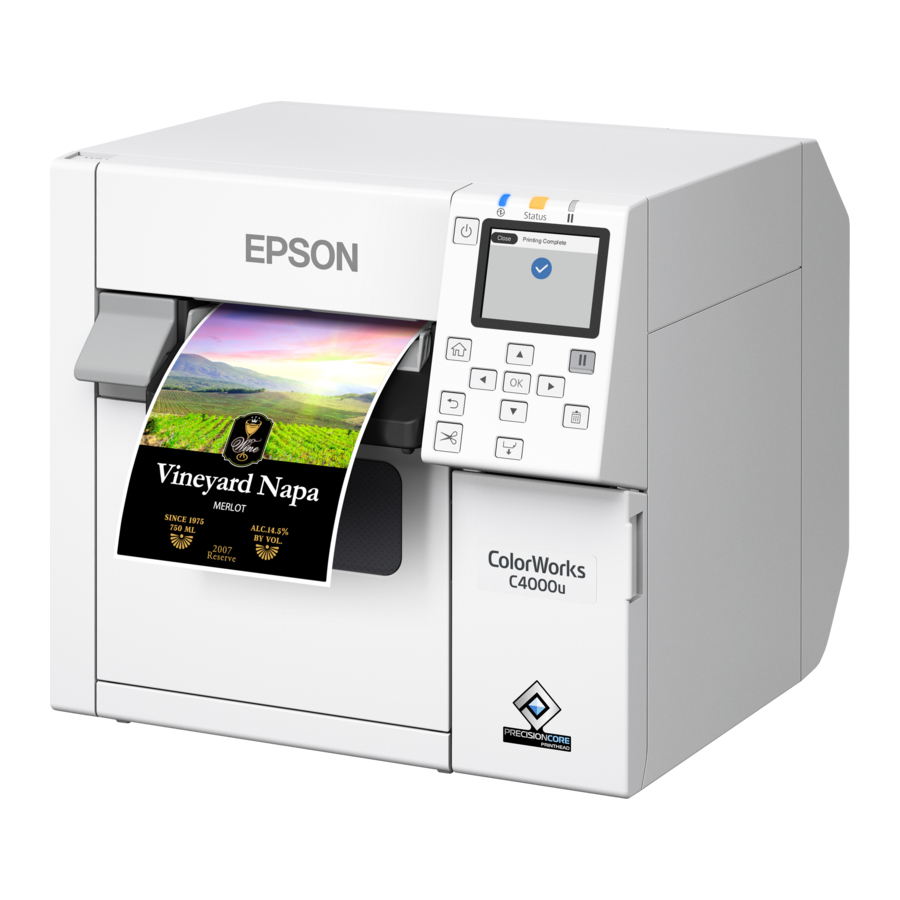
Inhoud van de zending

1 x Printer
1 x Ethernetkabel
1 x USB-kabel
1 x Voedingsadapter (2 delen)
1 x Uitgiftelade
1 x Wi-Fi-adapter (accessoire is apart te huur)
Snelle installatie
- Sluit de voedingsadapter aan op de voedingskabel en het andere uiteinde op de printer.
- Inschakelen door de aan/uit-knop
![]() ingedrukt te houden totdat de aan/uit-LED
ingedrukt te houden totdat de aan/uit-LED ![]() oplicht.
oplicht.
Het duurt 4-5 minuten voordat de printer klaar is. - Sluit de printer aan:
- Optie A: (Netwerk) Sluit een ethernetkabel aan vanaf de LAN-poort van de router
![]() in de ethernetpoort achter de printer. Om de netwerkverbinding te controleren: selecteer Menu vanaf het startscherm > Algemene instellingen > Netwerkinstellingen > Verbindingscontrole.
in de ethernetpoort achter de printer. Om de netwerkverbinding te controleren: selecteer Menu vanaf het startscherm > Algemene instellingen > Netwerkinstellingen > Verbindingscontrole.
Let op dat u de kabel niet in de USB-poort steekt.

- Optie B: (Direct) Sluit de USB-B-kabel aan
![]() in de achterkant van de printer en het USB-A-uiteinde in de USB-poort van de computer.
in de achterkant van de printer en het USB-A-uiteinde in de USB-poort van de computer. - Optie C: (Netwerk) Wi-Fi-installatie.
- Optie A: (Netwerk) Sluit een ethernetkabel aan vanaf de LAN-poort van de router
 ingedrukt te houden totdat de aan/uit-LED
  oplicht.
 in de ethernetpoort achter de printer. Om de netwerkverbinding te controleren: selecteer Menu vanaf het startscherm > Algemene instellingen > Netwerkinstellingen > Verbindingscontrole.
 in de achterkant van de printer en het USB-A-uiteinde in de USB-poort van de computer.
 - Printerdashboard:


- Installeer de media
U moet de printerdriverinstellingen in Windows instellen op uw badgespecificaties voordat u verdergaat. Video beschikbaar in de QR-code hieronder.

- Voor gevouwen badgevoorraad, til de achterklep van de printer op (en indien nodig de blauwe hendel om aan te passen aan de media). Het papier moet strak en recht achter de printer zitten. Zie hieronder.
- Zorg ervoor dat de oriëntatie van de badgevoorraad correct is. Bijvoorbeeld: Zwarte timingmarkering naar beneden gericht, beginnend met pijlen naar de printer gericht.
- Voer de badgevoorraad voorzichtig aan de achterkant van de printer totdat deze stopt en de printerventilatoren aangaan en u ze kunt horen. Duw de badgevoorraad niet te hard.
- Het pauzelampje van de printer gaat oranje branden. Druk op de pauzeknop en de printer voert één badge in.


- Voor rolbadgevoorraad opent u de voordeur door de donkergrijze vergrendeling te openen. Verwijder nu de "Papierinvoergids" zoals hieronder getoond. (doorzichtig grijs plastic stuk)
- Til de vergrendelingshendel aan de binnenkant van de printer op (linkerkant) en pas de breedte van de rolgeleider aan. Zie hieronder.
- Plaats de rol zo dat er papier over de bovenkant wordt aangevoerd, niet de onderkant. Trek wat badgevoorraad eruit.
- Duw de blauwe vergrendeling omlaag om deze op zijn plaats te vergrendelen.
- Sluit het voorpaneel en laat er een beetje papier uitsteken.
- Druk op de pauzeknop en de printer voert een badge in en/of kalibreert.

Scan deze QR-code om stap voor stap te zien hoe u de gevouwen badgevoorraad laadt.
Video-handleiding voor installatie:
Scan deze QR-code met uw telefooncamera voor de video.

- Vervang lege inktcartridges. De printer wordt geleverd met vooraf geïnstalleerde inktcartridges. Volg de onderstaande stappen om lege inktcartridges te vervangen. Mag alleen worden gedaan als de printer niet in gebruik is en in de "gereed"-status is.
- Open het voorste rechter paneel van de printer. Stuur geen opdrachten en schakel de printer niet uit.
- Duw de lichtblauwe hendel naar binnen om de cartridge uit de printer te verwijderen en trek deze er vervolgens uit.
- Schud de nieuwe inktcartridge ongeveer 5 seconden horizontaal voordat u deze uit de verpakking haalt. Raak de IC-chip in de cartridge niet aan.
- Plaats de cartridge in de daarvoor bestemde sleuf. (KCMY) Duw met uw vingertop op de inktcartridge totdat deze vastklikt. Sluit de inktklep. De printer gaat de inkt gebruiken.


Retourneer de printer AUB NIET zonder dat er INK-cartridges zijn geïnstalleerd om fysieke schade aan het apparaat te voorkomen. INKT-cartridges moeten altijd in de printer zitten, zelfs tijdens transport.
- Installeer de uitgiftelade op de haken aan de onderkant van de papieruitvoergoten.
- Pas de lengte van de uitgiftelade aan door de donkergrijze hendel aan de rechterkant van de uitgiftelade uit te trekken. Verleng de lade totdat de papierlengte-indicatie overeenkomt met de lengte van uw papier.
- Vergrendel de lade op zijn plaats door de donkergrijze hendel aan de onderkant naar binnen te duwen.
![]()

- Draadloze verbinding (optioneel): Sluit de USB Wireless LAN Unit aan de achterkant van de printer aan op de daarvoor bestemde poort.
- Gebruik de pijltjestoetsen om netwerken te selecteren
![]() op het startscherm van de printer en druk op de OK (OK)-knop.
op het startscherm van de printer en druk op de OK (OK)-knop. - Selecteer Router en druk vervolgens op de OK (OK)-knop.

- Selecteer Start Setup (Start installatie).
- Selecteer Wi-Fi Setup Wizard (Wi-Fi-installatiewizard), selecteer op het bedieningspaneel van de printer de netwerknaam (SSID) voor de router waarmee u verbinding wilt maken en voer het Wi-Fi-wachtwoord in met het toetsenbord op het scherm met behulp van de pijltjestoetsen en de Ok (Ok)-knop.

- Check the settings (Controleer de instellingen), selecteer Start Setup (Start installatie). Zodra het voltooid is, drukt u op de Home-knop (Home-knop).
![]()

 op het startscherm van de printer en druk op de OK (OK)-knop.


Neem contact op met ons ondersteuningsteam:
www.choose2rent.com/help
+1 (800) 622-6484 Ext. 3 (USA)
Probleemoplossing
Wat als...
...het statuslampje oranje knippert en het display een Paper Out (Papier op)-bericht weergeeft?
De printer heeft geen badgevoorraad meer, volg de bovenstaande stappen om meer badgevoorraad te laden.
...het statuslampje oranje knippert en het display een Maintenance Kit Full (Onderhoudskit vol)-bericht weergeeft? De mediabox moet worden vervangen. Dit kan eenvoudig worden gedaan door de dunne, hoge deur aan de linkerkant van de printer te openen. Trek de volle mediabox eruit en plaats de nieuwe op dezelfde manier terug.
...het statuslampje geel is, maar het INKT-lampje oranje is?
Een of meer van de INKT-cartridges heeft een laag INKT-niveau, dit wordt meestal aangegeven met een ! in het display van de printer. U kunt nog een paar afdrukken maken voordat u ze vervangt, zoals weergegeven op de eerste pagina van de handleiding.
...het statuslampje oranje knippert en het INKT-lampje ook oranje is?
Een of meer van de INKT-cartridges is helemaal leeg en moet worden vervangen, zoals weergegeven op de eerste pagina van de handleiding.
...Ik heb een IP address to connect (IP-adres nodig om verbinding te maken) met mijn printer?
Als de printer al volledig is ingesteld, via Ethernet is verbonden met het netwerk en de badgevoorraad correct is geplaatst. Het IP-adres wordt op het scherm weergegeven.
de badges verkeerd worden afgedrukt?
Zorg ervoor dat u de papiergeleiders aan de achterkant aanpast door de blauwe hendel op te tillen en de geleiders tegen het papier aan te sluiten. Lijn het papier gelijkmatig uit met de printer. Duw vervolgens eenmaal op invoeren om één badge eruit te halen en pas de geleiders aan de voorkant aan door de middelste vergrendeling op de invoerlip omlaag te duwen.
...Ik moet de Windows-printerdriver downloaden!
Scan QR code for detailed instructions. (Scan de QR-code voor gedetailleerde instructies.)

Neem contact op met ons ondersteuningsteam:
www.choose2rent.com/help
+1 (800) 622-6484 Ext. 3 (USA)
Referenties

Download handleiding
Hier kunt u de volledige pdf-versie van de handleiding downloaden. Deze kan aanvullende veiligheidsinstructies, garantie-informatie, FCC-regels, enz. bevatten.
Download Epson C4000 Handleiding


