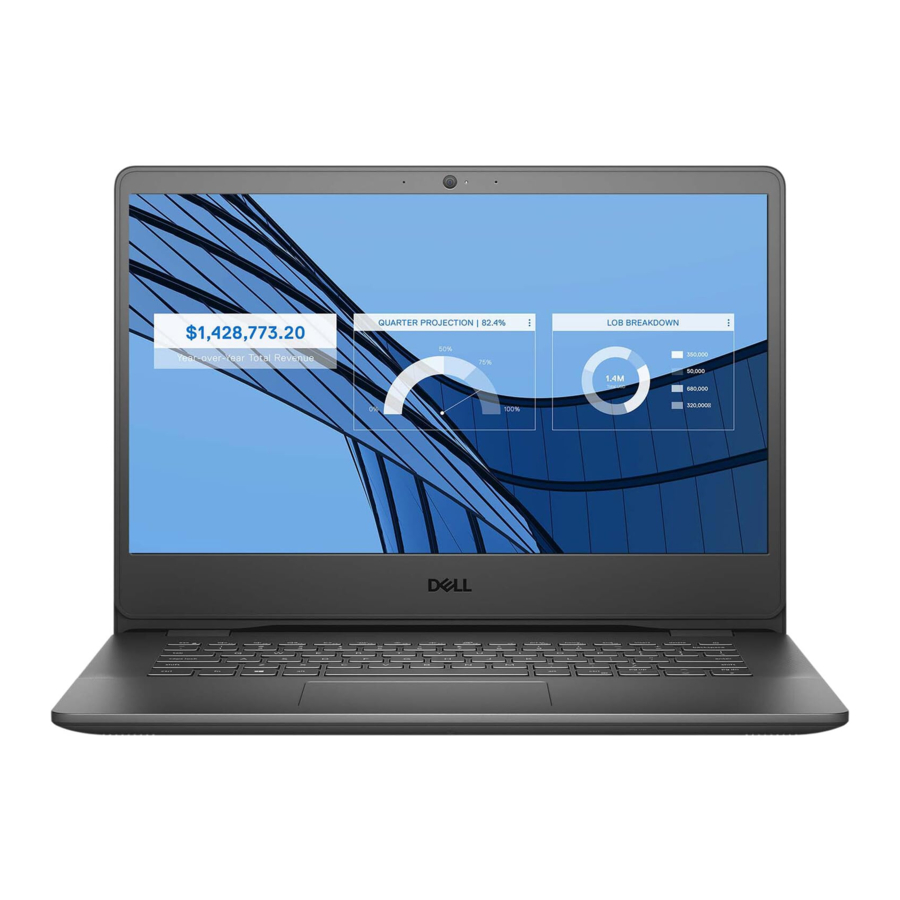
Dell Vostro 3400, P132G, NOT21840 Handleiding
Uw computer instellen
Stappen
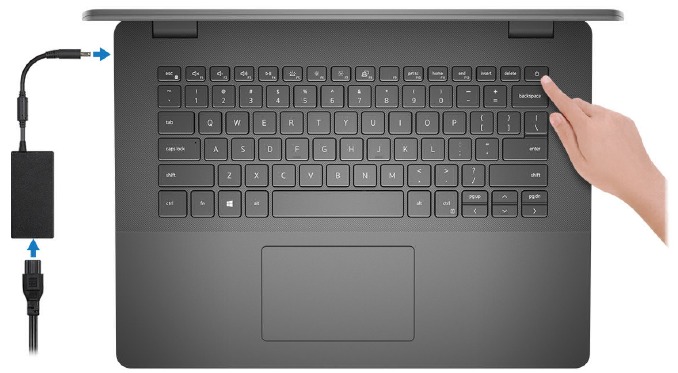
- Sluit de voedingsadapter aan en druk op de aan/uit-knop.
![informatie]() OPMERKING: Om batterijvermogen te besparen, kan de batterij in de energiebesparende modus gaan.
OPMERKING: Om batterijvermogen te besparen, kan de batterij in de energiebesparende modus gaan.

- Voltooi de installatie van het Windows-systeem.
Volg de instructies op het scherm om de installatie te voltooien. Tijdens de installatie raadt Dell u aan om:- Verbinding maken met een netwerk voor Windows-updates.
![informatie]() OPMERKING: Als u verbinding maakt met een beveiligd draadloos netwerk, voert u het wachtwoord in voor de toegang tot het draadloze netwerk wanneer u daarom wordt gevraagd.
OPMERKING: Als u verbinding maakt met een beveiligd draadloos netwerk, voert u het wachtwoord in voor de toegang tot het draadloze netwerk wanneer u daarom wordt gevraagd. - Als u verbinding hebt met internet, meldt u zich aan met een Microsoft-account of maakt u er een aan. Als u geen verbinding hebt met internet, maakt u een offline account.
- Voer op het scherm Ondersteuning en beveiliging uw contactgegevens in.
- Verbinding maken met een netwerk voor Windows-updates.
- Zoek en gebruik Dell apps vanuit het Windows Startmenu—Aanbevolen
Tabel 1. Dell apps zoekenDell apps Details ![]()
Dell Product Registration
Registreer uw computer bij Dell.![]()
Dell Help & Support
Krijg hulp en ondersteuning voor uw computer.![]()
SupportAssist
Controleert proactief de status van de hardware en software van uw computer.
![informatie]() OPMERKING: Verleng of upgrade uw garantie door te klikken op de vervaldatum van de garantie in SupportAssist.
OPMERKING: Verleng of upgrade uw garantie door te klikken op de vervaldatum van de garantie in SupportAssist. ![]()
Dell Update
Werkt uw computer bij met essentiële fixes en belangrijke apparaatdrivers zodra deze beschikbaar komen.![]()
Dell Digital Delivery
Download softwareapplicaties, inclusief software die is aangeschaft, maar niet vooraf op uw computer is geïnstalleerd. - Maak een herstelstation voor Windows.
![informatie]() OPMERKING: Het wordt aanbevolen om een herstelstation te maken om problemen met Windows op te lossen en te verhelpen.
OPMERKING: Het wordt aanbevolen om een herstelstation te maken om problemen met Windows op te lossen en te verhelpen.
Zie Een USB-herstelstation maken voor Windows voor meer informatie.


Een USB-herstelstation maken voor Windows
Maak een herstelstation om problemen met Windows op te lossen en te verhelpen. Er is een leeg USB-flashstation met een minimale capaciteit van 16 GB vereist om het herstelstation te maken.
Vereisten
 OPMERKING: Dit proces kan tot een uur duren.
OPMERKING: De volgende stappen kunnen variëren, afhankelijk van de versie van Windows die is geïnstalleerd. Raadpleeg de ondersteuningssite van Microsoft voor de meest recente instructies.
- Sluit het USB-flashstation aan op uw computer.
- Typ in Windows zoeken Herstel.
- Klik in de zoekresultaten op Een herstelstation maken. Het venster Gebruikersaccountbeheer wordt weergegeven.
- Klik op Ja om verder te gaan.
Het venster Herstelstation wordt weergegeven. - Selecteer Maak een back-up van systeembestanden naar het herstelstation en klik op Volgende.
- Selecteer het USB-flashstation en klik op Volgende.
Er verschijnt een bericht dat alle gegevens op het USB-flashstation worden verwijderd. - Klik op Maken.
- Klik op Voltooien.
Raadpleeg de sectie Probleemoplossing van de Servicehandleiding van uw product voor meer informatie over het opnieuw installeren van Windows met behulp van het USB-herstelstation.
Overzicht van de behuizing
Weergave van het beeldscherm
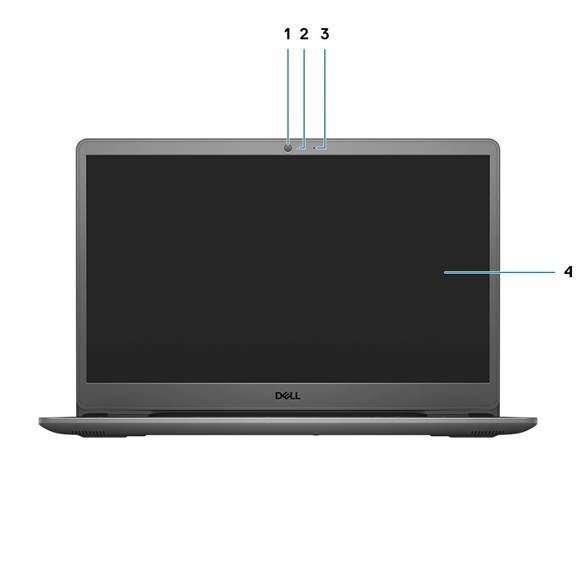
- Camera
- Statuslampje camera
- Microfoon
- LCD-paneel
Linkerzijde
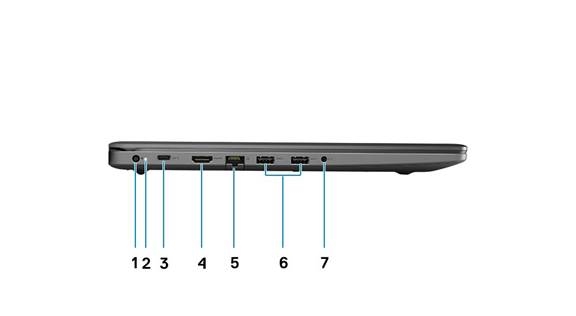
- DC-in-poort
- Aan/uit-lampje
- USB 3.2 Gen 1 Type-C (optioneel)
- HDMI 1.4-poort
![informatie]() OPMERKING: De maximale resolutie die door de HDMI-poort wordt ondersteund, is 1920x1080 @60Hz (24-bits)
OPMERKING: De maximale resolutie die door de HDMI-poort wordt ondersteund, is 1920x1080 @60Hz (24-bits) - Netwerkpoort
- USB 3.2 Gen 1 Type-A
- Universele audio-aansluiting (Realtek-audio) / Audio-aansluiting (Cirrus-logica-audio)
Rechterzijde
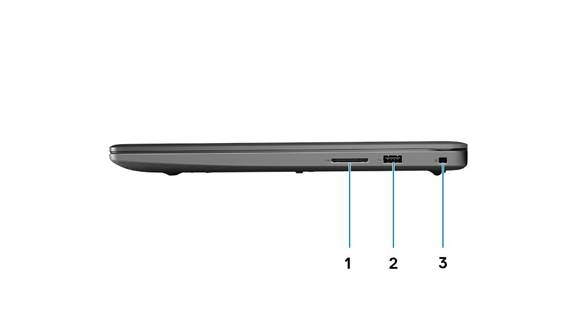
- SD 3.0-kaartlezer
- USB 2.0 Type-A-poort
- Wigvormig veiligheidsslot
Weergave van de palmsteun
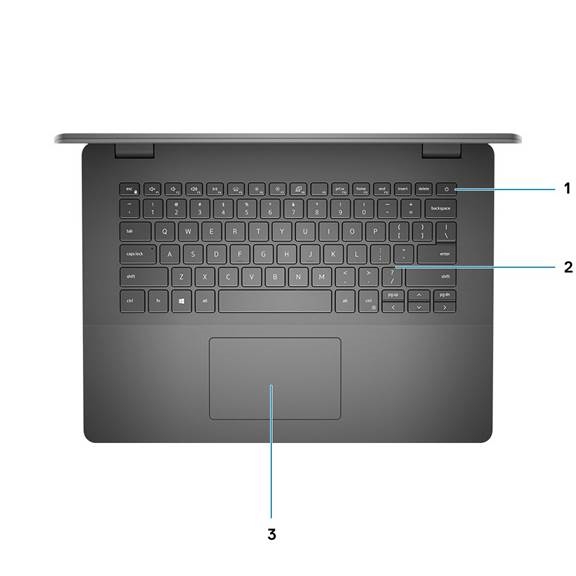
- Aan/uit-knop met optionele vingerafdruklezer
- Toetsenbord
- Touchpad
Onderkant
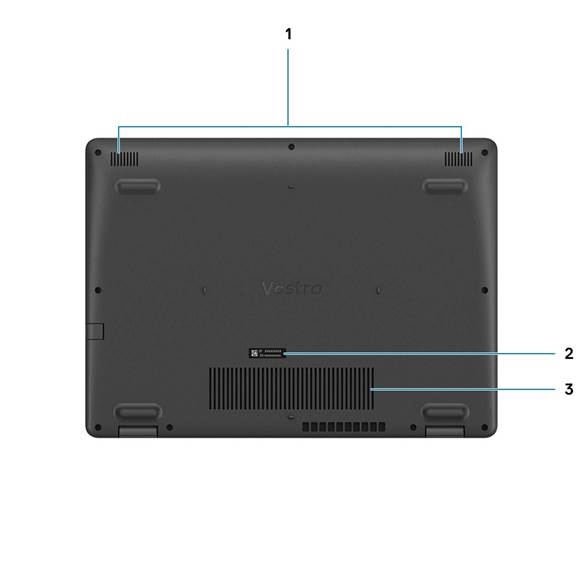
- Luidsprekers
- Service Tag
- Ventilatieroosters
Sneltoetsen
OPMERKING: Toetsenbordtekens kunnen verschillen, afhankelijk van de taalconfiguratie van het toetsenbord. Toetsen die worden gebruikt voor sneltoetsen blijven hetzelfde in alle taalconfiguraties.
Tabel 2. Lijst met sneltoetsen
| Toetsen | Primaire werking |
| Fn + F1 | Geluid dempen |
| Fn + F2 | Volume verlagen |
| Fn + F3 | Volume verhogen |
| Fn + F4 | Afspelen/Pauzeren |
| Fn + F5 | Toetsenbordverlichting in-/uitschakelen |
| Fn + F6 | Helderheid verlagen |
| Fn + F7 | Helderheid verhogen |
| Fn + F8 | Overschakelen naar extern beeldscherm |
| Fn + F10 | Print screen |
| Fn + F11 | Home |
| Fn + 12 | Einde |
| Fn + Ctrl | Applicatiemenu openen |
Technische specificaties
OPMERKING: Aanbiedingen kunnen per regio verschillen. De volgende specificaties zijn alleen die welke wettelijk vereist zijn om bij uw computer te worden geleverd. Ga voor meer informatie over de configuratie van uw computer naar Help en ondersteuning in uw Windows-besturingssysteem en selecteer de optie om informatie over uw computer te bekijken.
Specificaties van Vostro 3400
Processors
Tabel 3. Processors
| Beschrijving | Waarden | Waarden | Waarden | Waarden | Waarden |
| Processors | 11th Generation Intel Core i3-1115G4 | 11th Generation Intel Core i5-1135G7 | 11th Generation Intel Core i7-1165G7 | 11th Generation Intel Pentium 7505 | 11th Generation Intel Celeron 6305 |
| Wattage | 15 W | 15 W | 15 W | 15 W | 15 W |
| Aantal cores | 2 | 4 | 4 | 2 | 2 |
| Aantal threads | 4 | 8 | 8 | 4 | 2 |
| Snelheid | 3,0 GHz tot 4,1 GHz | 2,4 GHz tot 4,2 GHz | 2,8 GHz tot 4,7 GHz | 2,0 GHz tot 3,5 GHz | Tot 1,8 GHz |
| Cache | 6 MB | 8 MB | 12 MB | 4 MB | 4 MB |
| Geïntegreerde grafische kaart | Intel UHD Graphics | Intel Iris Xe Graphics | Intel Iris Xe Graphics | Intel UHD Graphics | Intel UHD Graphics |
Chipset
Tabel 4. Chipset
| Beschrijving | Waarden |
| Processor | Intel Core i3 / i5 / i7 / Celeron / Pentium |
| Chipset | Intel Tiger Lake (geïntegreerd in de processor) |
| DRAM-busbreedte | 64-bits |
| PCIe-bus | Gen 3 |
Besturingssysteem
Uw Vostro 3400 ondersteunt de volgende besturingssystemen:
- Windows 11 Home, 64-bits
- Windows 11 Pro, 64-bits
- Windows 11 Pro National Academic, 64-bits
- Windows 11 Home National Academic, 64-bits
- Windows 10 Home, 64-bits
- Windows 10 Pro, 64-bits
Geheugen
Tabel 5. Geheugenspecificaties
| Beschrijving | Waarden |
| Sleuven | Twee SODIMM-sleuven |
| Type | DDR4 |
| Snelheid |
OPMERKING: Alleen systemen die zijn geconfigureerd met een afzonderlijke grafische kaart, ondersteunen 3200 Mhz-geheugen. |
| Maximaal geheugen | 16 GB |
| Minimaal geheugen | 4 GB |
| Ondersteunde configuraties |
|
Opslag
Uw computer ondersteunt een van de volgende configuraties:
- 2,5 inch 5400 RPM, SATA-harde schijf
- M.2 2230/2280 voor solid-state drive
Het primaire station van uw computer varieert met de opslagconfiguratie. Voor computers:
- 2,5 inch 5400 RPM, SATA-harde schijf
- M.2 2230/2280 voor solid-state drive
Tabel 6. Opslagspecificaties
| Vormfactor | Interfacetype | Capaciteit |
| 2,5 inch 5400 rpm, harde schijf | SATA | tot 2 TB |
| M.2 2230 solid-state drive | PCIe NVMe 3x4 | tot 512 GB |
| M.2 2280 solid-state drive | PCIe NVMe 3x4 | tot 1 TB |
Poorten en aansluitingen
Tabel 7. Externe poorten en aansluitingen
| Beschrijving | Waarden |
| Extern: | |
| Netwerk | Eén neerklapbare RJ 45 10/100/1000 Mbps |
| USB |
|
| Audio |
|
| Video | Eén HDMI 1.4-poortOPMERKING: De maximale resolutie die door de HDMI-poort wordt ondersteund, is 1920x1080 @60Hz (24 bits) |
| Poort voor voedingsadapter | 4,5 mm barrel-type |
| Beveiliging | Eén wigvormige slot |
| Kaartsleuf | Eén SD 3.0-kaartsleuf |
Tabel 8. Interne poorten en aansluitingen
| Beschrijving | Waarden |
| Intern: | |
| Eén M.2 Key-M (2280 of 2230) voor solid-state drive Eén M.2 2230 Key-E voor WLAN |
OPMERKING: Voor meer informatie over de functies van verschillende typen M.2-kaarten raadpleegt u het Knowledge Base-artikel SLN301626. |
| SIM-kaart | Niet ondersteund |
Audio
Tabel 9. Audiospecificaties
| Beschrijving | Waarden | |
| Controller | Realtek ALC3204 | Cirrus CS8409 (CS42L42 + TI SN005825) |
| Stereoconversie | Ondersteund | Ondersteund |
| Interne interface | High-definition audio | HDA-bridge + CS42L42-audiocodec |
| Externe interface | Universele audio-aansluiting | HeadsetaansluitingOPMERKING: De functionaliteit van de 3,5mm-headsetaansluiting verschilt per modelconfiguratie. Gebruik voor de beste resultaten door Dell aanbevolen audio-accessoires |
| Luidsprekers | Twee | Twee |
| Interne luidsprekerversterker | Ondersteund | Ondersteund |
| Externe volumeregelaars | Sneltoetsen op het toetsenbord | Sneltoetsen op het toetsenbord |
| Gemiddelde luidsprekeruitvoer | 2 W | 2 W |
| Piekluidsprekeruitvoer | 2,5 W | 2,5 W |
| Subwooferuitvoer | Niet ondersteund | Niet ondersteund |
| Microfoon | Eén digitale microfoon | Eén digitale microfoon |
Video
Tabel 10. Specificaties geïntegreerde grafische kaart
| Geïntegreerde grafische kaart | |||
| Controller | Ondersteuning voor externe beeldschermen | Geheugengrootte | Processor |
| Intel UHD Graphics | Eén HDMI 1.4OPMERKING: De maximale resolutie die door de HDMI-poort wordt ondersteund, is 1920x1080 @60Hz (24 bits) | Gedeeld systeemgeheugen |
|
| Intel Iris Xe Graphics | Eén HDMI 1.4OPMERKING: De maximale resolutie die door de HDMI-poort wordt ondersteund, is 1920x1080 @60Hz (24 bits) | Gedeeld systeemgeheugen |
|
Tabel 11. Specificaties afzonderlijke grafische kaart
| Afzonderlijke grafische kaart | |||
| Controller | Ondersteuning voor externe beeldschermen | Geheugengrootte | Geheugentype |
| Nvidia GeForce MX330 Graphics | Niet ondersteund | 2 GB | GDDR5 |
Camera
Tabel 12. Cameraspecificaties
| Standaardwebcam | |
| Beschrijving | Waarden |
| Aantal camera's | Eén |
| Type | HD RGB-camera |
| Locatie | Camera aan de voorkant |
| Sensortype | CMOS-sensortechnologie |
| Resolutie: | |
| Stilstaand beeld | 0,92 megapixel |
| Video | HD (720p @ 30 fps) |
| Diagonale kijkhoek | 78,6 graden |
Touchpad
De volgende tabel bevat de touchpadspecificaties van uw Vostro 3400.
Tabel 13. Touchpadspecificaties
| Beschrijving | Waarden |
| Touchpadresolutie: | |
| Horizontaal |
|
| Verticaal |
|
| Touchpad-afmetingen: | |
| Horizontaal | 105 mm (4,13 inch) |
| Verticaal | 65 mm (2,55 inch) |
| Touchpadbewegingen | Voor meer informatie over touchpadbewegingen die beschikbaar zijn in Windows, raadpleegt u het Microsoft Knowledge Base-artikel 4027871 op support.microsoft.com. |
Communicatie
Ethernet
Tabel 14. Ethernet-specificaties
| Beschrijving | Waarden |
| Modelnummer | Geïntegreerde Realtek RTL8111H |
Tabel 14. Ethernet-specificaties (vervolg)
| Beschrijving | Waarden |
| Overdrachtssnelheid | bijv. 10/100/1000 Mbps |
Draadloze module
Tabel 15. Specificaties van de draadloze module
| Beschrijving | Waarden | ||
| Modelnummer | Intel 9462 | Qualcomm QCA9377 (DW1810) | Realtek RTL8723DE |
| Overdrachtssnelheid | Tot 433 Mbps | Tot 433 Mbps | Tot 150 Mbps |
| Ondersteunde frequentiebanden | 2,4 GHz/5 GHz | 2,4 GHz/5 GHz | 2,4 GHz |
| Draadloze standaarden |
|
|
|
| Encryptie |
|
|
|
| Bluetooth | Bluetooth 5.0 | Bluetooth 5.0 | Bluetooth 5.0 |
Mediakaartlezer
Tabel 16. Specificaties van de mediakaartlezer
| Beschrijving | Waarden |
| Type | Eén SD 3.0-kaart |
| Ondersteunde kaarten |
|
Netvoedingsadapter
Tabel 17. Specificaties van de netvoedingsadapter
| Beschrijving | Waarden | Waarden |
| Type | 45 W | 65 W |
| Afmetingen van de connector: | 4,5 mm x 2,9 mm | 4,5 mm x 2,9 mm |
| Ingangsspanning | 100 VAC x 240 VAC | 100 VAC x 240 VAC |
| Ingangsfrequentie | 50 Hz x 60 Hz | 50 Hz x 60 Hz |
| Ingangsstroom (maximaal) | 1,30 A | 1,60 A / 1,70 A |
| Uitgangsstroom (continu) | 2,31 A | 3,34 A |
| Nominale uitgangsspanning | 19,50 VDC | 19,50 VDC |
| Temperatuurbereik: | ||
| In bedrijf | 0°C tot 40°C (32°F tot 104°F) | 0°C tot 40°C (32°F tot 104°F) |
| Opslag | -40°C tot 70°C (-40°F tot 158°F) | -40°C tot 70°C (-40°F tot 158°F) |
Batterij
Tabel 18. Specificaties van de batterij
| Beschrijving | Waarden |
| Type | 42 WHr polymeerbatterij |
| Spanning | 11,40 VDC |
| Gewicht (maximaal) | 0,2 kg (0,44 lb) |
| Afmetingen: | |
| Hoogte | 184,15 mm (7,25 inch) |
| Breedte | 89,15 mm (3,82 inch) |
| Diepte | 5,90 mm (0,23 inch) |
| Temperatuurbereik: | |
| In bedrijf | 0°C tot 35°C (32°F tot 95°F) |
| Opslag | -40°C tot 65°C (-40°F tot 149°F) |
| Gebruiksduur | Varieert afhankelijk van de bedrijfsomstandigheden en kan aanzienlijk verminderen bij bepaalde energie-intensieve omstandigheden. |
| Oplaadtijd (ongeveer) | 3 uur (wanneer de computer is uitgeschakeld)OPMERKING: Dell raadt aan de batterij regelmatig op te laden voor een optimaal stroomverbruik. Als uw batterij volledig leeg is, sluit u de netvoedingsadapter aan, schakelt u uw computer in en start u uw computer opnieuw op om het stroomverbruik te verminderen. Regel de oplaadtijd, duur, begin- en eindtijd enzovoort met de Dell Power Manager-applicatie. Zie voor meer informatie over de Dell Power Manager Ik en mijn Dell op www.dell.com/ |
| Knoopcelbatterij | CR2032 |
| Gebruiksduur | Varieert afhankelijk van de bedrijfsomstandigheden en kan aanzienlijk verminderen bij bepaalde energie-intensieve omstandigheden. |
Toetsenbord
Tabel 19. Specificaties van het toetsenbord
| Beschrijving | Waarden |
| Type |
|
| Indeling | QWERTY |
| Aantal toetsen |
|
| Grootte | X=18,70 mm toetsafstand Y=18,05 mm toetsafstand |
| Sneltoetsen | Sommige toetsen op uw toetsenbord hebben twee symbolen. Deze toetsen kunnen worden gebruikt om alternatieve tekens te typen of om secundaire functies uit te voeren. Om het alternatieve teken te typen, drukt u op Shift en de gewenste toets. Om secundaire functies uit te voeren, drukt u op Fn en de gewenste toets.OPMERKING: U kunt het primaire gedrag van de functietoetsen (F1–F12) definiëren door Function Key Behavior (Gedrag functietoets) te wijzigen in het BIOS-configuratieprogramma. |
Afmetingen en gewicht
Tabel 20. Afmetingen en gewicht
| Beschrijving | Waarden |
| Hoogte: | |
| Voorkant | 18,10 mm (0,71 inch) |
| Achterkant | 19,90 mm (0,78 inch) |
| Breedte | 328,70 mm (12,94 inch) |
| Diepte | 239,50 mm (9,42 inch) |
| Gewicht | 1,64 kg (3,61 lb)OPMERKING: Het gewicht van uw notebook is afhankelijk van de bestelde configuratie en de productievariabiliteit. |
Beeldscherm
Tabel 21. Beeldschermspecificaties
| Beschrijving | Waarden | |
| Type | High Definition (HD) | Full High Definition (FHD) |
| Paneltechnologie | TN | WVA (brede kijkhoek) |
| Luminantie (standaard) | 220 nits | 220 nits |
| Afmetingen (actief gebied): | ||
| Hoogte | 173,99 mm (6,85 inch) | 173,99 mm (6,85 inch) |
| Breedte | 309,35 mm (12,17 inch) | 309,35 mm (12,17 inch) |
| Diagonaal | 355,60 mm (14,00 inch) | 355,60 mm (14,00 inch) |
| Natuurlijke resolutie | 1366 x 768 | 1920 x 1080 |
| Megapixels | 1,049 | 2,0736 |
| Kleurengamma | NTSC 45% Typ. | NTSC 45% Typ. |
| Pixels per inch (PPI) | 112 | 157 |
| Contrastverhouding (min) | 400:1 | 500:1 |
| Responstijd (max) | 16 ms | 35 ms |
| Vernieuwingsfrequentie | 60 Hz | 60 Hz |
| Horizontale kijkhoek | 40 graden | 80 graden |
| Verticale kijkhoek | Boven/onder 10/30 graden | 80 graden |
| Pixelafstand | 0,2265 mm x 0,2265 mm | 0,161 mm x 0,161 mm |
| Stroomverbruik (maximaal) | 3,2 W | 3,5 W |
| Antireflectie versus glanzende afwerking | Antireflectie | Antireflectie |
| Touch-opties | Nee | Nee |
Vingerafdruklezer
Tabel 22. Specificaties van de vingerafdruklezer
| Beschrijving | Waarden |
| Sensortechnologie | Capacitief |
| Sensorresolutie | 500 dpi |
| Sensoroppervlak | 4,06 mm x 3,25 mm |
| Sensorpixelgrootte | 80 x 64 |
Beveiliging
Tabel 23. Beveiligingsspecificaties
| Functies | Specificaties |
| Trusted Platform Module (TPM) 2.0 | Geïntegreerd op het moederbord |
| Vingerafdruklezer | Optioneel |
| Wedge-vormig slotslot | Standaard |
Beveiligingssoftware
Tabel 24. Specificaties van de beveiligingssoftware
| Specificaties |
| Dell Client Command Suite |
| Optionele Dell Data Security and Management Software Dell Client Command Suite Dell BIOS Verification Optionele Dell Endpoint Security and Management Software VMware Carbon Black Endpoint Standard VMware Carbon Black Endpoint Standard + Secureworks Threat Detection and Response Dell Encryption Enterprise Dell Encryption Personal Carbonite VMware Workspace ONE Absolute® Endpoint Visibility and Control Netskope Dell Supply Chain Defense |
Computeromgeving
Luchtverontreinigingsniveau: G1 zoals gedefinieerd door ISA-S71.04-1985
Tabel 25. Computeromgeving
| Beschrijving | In bedrijf | Opslag |
| Temperatuurbereik | 0°C tot 40°C (32°F tot 104°F) | -40°C tot 65°C (-40°F tot 149°F) |
| Relatieve vochtigheid (maximaal) | 10% tot 90% (niet-condenserend) | 0% tot 95% (niet-condenserend) |
| Trilling (maximaal)* | 0,66 GRMS | 1,30 GRMS |
| Schok (maximaal) | 140 G† | 160 G† |
| Hoogte (maximaal) | 0 m tot 3048 m (0 ft tot 10000 ft) | 0 m tot 10668 m (0 ft tot 35000 ft) |
* Gemeten met behulp van een willekeurig trillingsspectrum dat de gebruikersomgeving simuleert.
† Gemeten met behulp van een half-sinusvormige puls van 2 ms wanneer de harde schijf in gebruik is.
Ondersteuningsbeleid
Voor meer informatie over het ondersteuningsbeleid, zie de kennisbankartikelen PNP181418, PNP43920 en PNP179097.
Software
In dit hoofdstuk worden de ondersteunde besturingssystemen beschreven, samen met instructies voor het installeren van de drivers.
Windows-drivers downloaden
- Schakel de.
- Ga naar Dell.com/support.
- Klik op Product Support (Productondersteuning), voer de servicetag van uw in en klik vervolgens op Submit (Verzenden).
![informatie]() LET OP: Als u de servicetag niet hebt, gebruikt u de functie voor automatische detectie of bladert u handmatig naar uw model.
LET OP: Als u de servicetag niet hebt, gebruikt u de functie voor automatische detectie of bladert u handmatig naar uw model. - Klik op Drivers and Downloads (Drivers en downloads).
- Selecteer het besturingssysteem dat op uw is geïnstalleerd.
- Scrol omlaag op de pagina en selecteer de te installeren driver.
- Klik op Download File (Bestand downloaden) om de driver voor uw te downloaden.
- Nadat het downloaden is voltooid, gaat u naar de map waarin u het driverbestand hebt opgeslagen.
- Dubbelklik op het pictogram van het driverbestand en volg de instructies op het scherm.
Systeeminstelling

Tenzij u een ervaren computergebruiker bent, moet u de instellingen in het BIOS-installatieprogramma niet wijzigen. Bepaalde wijzigingen kunnen ervoor zorgen dat uw computer niet correct werkt.
OPMERKING: Voordat u het BIOS-installatieprogramma wijzigt, wordt u aangeraden de schermgegevens van het BIOS-installatieprogramma te noteren voor toekomstig gebruik.
Gebruik het BIOS-installatieprogramma voor de volgende doeleinden:
- Informatie verkrijgen over de hardware die in uw computer is geïnstalleerd, zoals de hoeveelheid RAM en de grootte van de harde schijf.
- De informatie over de systeemconfiguratie wijzigen.
- Een door de gebruiker te selecteren optie instellen of wijzigen, zoals het gebruikerswachtwoord, het type geïnstalleerde harde schijf en het in- of uitschakelen van basisapparaten.
Opstartmenu
Druk op <F12> wanneer het Dell-logo verschijnt om een eenmalig opstartmenu te starten met een lijst met de geldige opstartapparaten voor het systeem. Diagnostiek en BIOS Setup-opties zijn ook opgenomen in dit menu. De apparaten die in het opstartmenu worden weergegeven, zijn afhankelijk van de opstartbare apparaten in het systeem. Dit menu is handig wanneer u probeert op te starten naar een bepaald apparaat of de diagnostiek voor het systeem wilt weergeven. Het gebruik van het opstartmenu brengt geen wijzigingen aan in de opstartvolgorde die in het BIOS is opgeslagen.
De opties zijn:
- UEFI-opstartapparaten:
- Windows Boot Manager
- UEFI Harde schijf
- Onboard NIC (IPV4)
- Onboard NIC (IPV6)
- Pre-boot taken:
- BIOS Setup
- Diagnostiek
- BIOS Update
- SupportAssist OS Recovery
- BIOS Flash Update - Remote
- Apparaatconfiguratie
Navigatietoetsen
OPMERKING: Voor de meeste Systeeminstellingen-opties worden de wijzigingen die u aanbrengt, vastgelegd, maar worden ze pas van kracht als u het systeem opnieuw start.
| Toetsen | Navigatie |
| Pijl-omhoog | Verplaatst naar het vorige veld. |
| Pijl-omlaag | Verplaatst naar het volgende veld. |
| Enter | Selecteert een waarde in het geselecteerde veld (indien van toepassing) of volgt de koppeling in het veld. |
| Spatiebalk | Vouwt een vervolgkeuzelijst uit of in, indien van toepassing. |
| Tab | Verplaatst naar het volgende focusgebied. |
| Esc | Verplaatst naar de vorige pagina totdat u het hoofdscherm bekijkt. Als u op Esc drukt in het hoofdscherm, wordt een bericht weergegeven waarin u wordt gevraagd om niet-opgeslagen wijzigingen op te slaan en het systeem opnieuw te starten. |
Opstartvolgorde
Met de opstartvolgorde kunt u de in de Systeeminstellingen gedefinieerde opstartapparaatvolgorde omzeilen en rechtstreeks opstarten naar een specifiek apparaat (bijvoorbeeld: optisch station of harde schijf). Tijdens de Power-on Self-Test (POST), wanneer het Dell-logo verschijnt, kunt u:
- Toegang krijgen tot de Systeeminstellingen door op de toets F2 te drukken
- Het eenmalige opstartmenu oproepen door op de toets F12 te drukken.
Het eenmalige opstartmenu geeft de apparaten weer waarvan u kunt opstarten, inclusief de diagnostische optie. De opties van het opstartmenu zijn: - Verwisselbaar station (indien beschikbaar)
- STXXXX Station
![informatie]() OPMERKING: XXXX geeft het SATA-stationsnummer aan.
OPMERKING: XXXX geeft het SATA-stationsnummer aan. - Optisch station (indien beschikbaar)
- SATA-harde schijf (indien beschikbaar)
- Diagnostiek
![informatie]() OPMERKING: Als u Diagnostiek kiest, wordt het scherm SupportAssist-diagnostiek weergegeven.
OPMERKING: Als u Diagnostiek kiest, wordt het scherm SupportAssist-diagnostiek weergegeven.
Het scherm Opstartvolgorde geeft ook de optie weer om toegang te krijgen tot het scherm Systeeminstellingen.
BIOS-installatie
OPMERKING: Afhankelijk van de en de geïnstalleerde apparaten, kunnen de items die in dit gedeelte worden vermeld, al dan niet worden weergegeven.
Overzicht
Tabel 26. Overzicht
| Optie | Beschrijving |
| Systeeminformatie | In dit gedeelte worden de belangrijkste hardwarefuncties van uw computer weergegeven. De opties zijn:
|
Opstartopties
Tabel 27. Opstartopties
| Optie | Beschrijving |
| Opstartapparaten inschakelen | UEFI-harde schijf - Hiermee kan de gebruiker door het systeem gedetecteerde opstartapparaten selecteren.
|
| Opstartapparaten toevoegen/verwijderen/bekijken | Hiermee kan de gebruiker bovenstaande opstartapparaten toevoegen of verwijderen. De beschikbare besturingselementen zijn als volgt:
|
| UEFI-opstartpadbeveiliging | Hiermee kan de gebruiker bepalen of het systeem om een beheerderswachtwoord moet vragen. De beschikbare besturingselementen zijn als volgt:
|
Systeemconfiguratie
Tabel 28. Systeemconfiguratie
| Optie | Beschrijving |
| Datum/tijd | De opties zijn:
|
| Netwerkcontrollerconfigurator | Geïntegreerde NIC:
UEFI-netwerkstack inschakelen:
|
| Opslaginterface | Poortinschakeling - Hiermee kan de gebruiker ingebouwde stations in-/uitschakelen. De gebruiker kan in-/uitschakelen voor de volgende stations:
|
| SATA-werking | Hiermee kan de gebruiker de SATA-werkingsmodus instellen voor de beschikbare opslagapparaten. De beschikbare opties zijn als volgt:
|
| Stationinformatie | In dit gedeelte worden de driverconfiguratie en -specificatie weergegeven voor alle beschikbare opslagapparaten. |
| Audio inschakelen | Hiermee kan de gebruiker interne audioapparaten inschakelen. De beschikbare opties zijn als volgt:
|
| USB-configuratie | Hiermee kan de gebruiker USB-opstartapparaten inschakelen. De beschikbare opties zijn als volgt:
|
| Diverse apparaten | Hiermee kan de gebruiker de interne camera inschakelen. De beschikbare opties zijn als volgt:
|
| Toetsenbordverlichting | Hiermee kan de gebruiker de helderheidsniveaus van het toetsenbord configureren. De beschikbare opties zijn als volgt:
|
Video
Tabel 29. Video
| Optie | Beschrijving |
| LCD-helderheid | Stel de helderheid van het scherm in bij gebruik van batterijvoeding.
|
| Helderheid op netstroom | Stel de helderheid van het scherm in bij gebruik van netstroom.
|
| EcoPower | EcoPower inschakelen - Inschakelen om de batterijduur te verlengen en de helderheid van het scherm te verminderen wanneer dat nodig is. De opties zijn:
|
Beveiliging
Tabel 30. Beveiliging
| Optie | Beschrijving |
| Admin Setup Lockout inschakelen | Hiermee kan de beheerder gebruikers toegang geven tot/blokkeren tot het BIOS-menu
|
| Wachtwoordoverslaan | Hiermee kan de gebruiker bepalen of het systeem om het systeem- en harde-schijfwachtwoord vraagt wanneer het wordt ingeschakeld vanuit een uitgeschakelde status:
|
| Wijzigingen aan wachtwoord door niet-beheerder inschakelen | Indien ingeschakeld, kan de gebruiker het systeem- en harde-schijfwachtwoord wijzigen zonder beheerderswachtwoord.
|
| UEFI Capsule Firmware-updates inschakelen | Hiermee kan de gebruiker BIOS-updates configureren via UEFI capsule-updatepakketten
|
| Absolute | Hiermee kan de gebruiker de BIOS-module-interface van de optionele Absolute Persistence Module-service in-, uitschakelen of permanent uitschakelen. De bedieningselementen zijn als volgt:
|
| TPM 2.0-beveiliging aan | Hiermee kan de gebruiker TPM-beveiliging in- of uitschakelen. De bedieningselementen zijn als volgt:
|
| PPI-overslaan voor opdrachten inschakelen | Hiermee kan de gebruiker de TPM Physical Presence Interface (PPI) in- of uitschakelen. De bedieningselementen zijn als volgt:
|
| PPI-overslaan voor opdrachten uitschakelen | Hiermee kan de gebruiker de TPM Physical Presence Interface (PPI) in- of uitschakelen. De bedieningselementen zijn als volgt:
|
| PPI-overslaan voor opdrachten wissen | Hiermee kan de gebruiker de TPM Physical Presence Interface (PPI) in- of uitschakelen. De bedieningselementen zijn als volgt:
|
| Attestatie inschakelen | Hiermee kan de gebruiker de TPM-goedkeuringshiërarchie voor het besturingssysteem in- of uitschakelen. De bedieningselementen zijn als volgt:
|
| Sleutelopslag inschakelen | Hiermee kan de gebruiker de TPM-goedkeuringshiërarchie voor het besturingssysteem in- of uitschakelen. De bedieningselementen zijn als volgt:
|
| SHA-256 | Hiermee kan de gebruiker het SHA-256-hashalgoritme inschakelen om de metingen tijdens het opstarten van het BIOS uit te breiden naar de TPM PCR's. De bedieningselementen zijn als volgt:
|
| Wissen | Hiermee kan de gebruiker de TPM-eigenaarinformatie wissen en de TPM terugzetten naar de standaardstatus. De bedieningselementen zijn als volgt:
|
| TPM-status | Hiermee kan de gebruiker TPM in-/uitschakelen. De bedieningselementen zijn als volgt:
|
| SMM-beveiligingsbeperking | Hiermee kan de gebruiker UEFI SMM-beveiligingsbeperking in-/uitschakelen. De bedieningselementen zijn als volgt:
|
Wachtwoorden
Tabel 31. Wachtwoorden
| Optie | Beschrijving | |||||||||||
| Sterke wachtwoorden inschakelen | Hiermee kan de gebruiker complexe beheer- en systeemwachtwoorden inschakelen:
| |||||||||||
| Wachtwoordconfiguratie | Hiermee kan de gebruiker het maximum aantal tekens voor beheer- en systeemwachtwoorden instellen:
| |||||||||||
| Beheerderswachtwoord | Hiermee kunt u een beheerderswachtwoord configureren.
| |||||||||||
| Wachtwoord overslaan | Hiermee kunt u het systeemwachtwoord en het wachtwoord van de interne harde schijf omzeilen, wanneer dit is ingesteld, tijdens het opnieuw opstarten van het systeem. De opties zijn:
| |||||||||||
| Wachtwoordwijzigingen | Hiermee kunt u het systeemwachtwoord en het harde-schijfwachtwoord wijzigen zonder het beheerderswachtwoord nodig te hebben. Wijzigingen aan wachtwoord door niet-beheerder inschakelen - Deze optie is standaard uitgeschakeld. | |||||||||||
| Admin Setup Lockout | Hiermee kan de beheerder bepalen hoe de gebruiker toegang heeft tot de BIOS-setup.
| |||||||||||
| Master Password Lockout | Hiermee kunt u de ondersteuning voor het hoofdwachtwoord uitschakelen. Master Password Lockout inschakelen - Deze optie is standaard uitgeschakeld. OPMERKING: Het wachtwoord van de harde schijf moet worden gewist voordat de instellingen kunnen worden gewijzigd. | |||||||||||
Veilig opstarten
Tabel 32. Veilig opstarten
| Optie | Beschrijving |
| Veilig opstarten | Veilig opstarten zorgt ervoor dat het systeem alleen opstart met behulp van gevalideerde opstartsoftware. Veilig opstarten inschakelen—Deze optie is standaard uitgeschakeld. OPMERKING: Het systeem moet in de UEFI-opstartmodus staan om Veilig opstarten inschakelen in te schakelen. |
| Veilige opstartmodus | Wijzigingen in de veilige opstartmodus wijzigen het gedrag van Veilig opstarten om evaluatie van UEFI-stuurprogrammasignaturen mogelijk te maken. De opties zijn:
|
Expert Key Management
Tabel 33. Expert Key Management
| Optie | Beschrijving |
| Aangepaste modus inschakelen | Hiermee kan de gebruiker beveiligingssleuteldatabases manipuleren
|
| Expert Key Management | De opties voor sleutelbeheer in de aangepaste modus zijn:
|
Prestaties
Tabel 34. Prestaties
| Optie | Beschrijving |
| Multi Core Support | Dit veld geeft aan of het proces één of alle cores heeft ingeschakeld. De standaardwaarde is ingesteld op het maximale aantal cores.
|
| Intel SpeedStep | Met deze functie kan het systeem de processorspanning en de corefrequentie dynamisch aanpassen, waardoor het gemiddelde stroomverbruik en de warmteproductie afnemen. Enable Intel SpeedStep (Intel SpeedStep inschakelen) Deze optie is standaard ingeschakeld. |
| C-States Control | Met deze functie kunt u de mogelijkheid van de CPU om energiezuinige statussen te openen en te verlaten in- of uitschakelen. Enable C-state control (C-state control inschakelen) Deze optie is standaard ingeschakeld. |
| Met deze functie kan het systeem dynamisch hoog gebruik van afzonderlijke grafische kaarten detecteren en systeemparameters aanpassen voor betere prestaties gedurende die periode. Enable Adaptive C-states for Discrete Graphics (Adaptieve C-statussen inschakelen voor afzonderlijke grafische kaarten) Deze optie is standaard ingeschakeld. | |
| Intel Turbo Boost Technology | Met deze optie kunt u de Intel TurboBoost-modus van de processor in- of uitschakelen. Enable Intel Turbo Boost Technology (Intel Turbo Boost Technology inschakelen) Deze optie is standaard ingeschakeld. |
| Intel Hyper-Threading Technology | Met deze optie kunt u HyperThreading in de processor in- of uitschakelen. Enable Intel Hyper-Threading Technology (Intel Hyper-Threading Technology inschakelen) Deze optie is standaard ingeschakeld. |
Energiebeheer
Tabel 35. Energiebeheer
| Optie | Beschrijving |
| Wake on AC | Hiermee kan het systeem worden geactiveerd om basiscontroles uit te voeren wanneer de adapter is aangesloten.
|
| Enable USB Wake Support | Hiermee kunt u USB-apparaten inschakelen om het systeem vanuit de stand-bymodus te activeren.
|
| Block Sleep | Met deze optie kunt u voorkomen dat de slaapstand (S3) wordt ingeschakeld in de besturingssysteemomgeving. Standaard is de optie Block Sleep (Slaapstand blokkeren) uitgeschakeld.OPMERKING: Wanneer Slaapstand blokkeren is ingeschakeld, gaat het systeem niet in de slaapstand. Intel Rapid Start wordt automatisch uitgeschakeld en de energieoptie van het besturingssysteem blijft leeg als deze is ingesteld op Slaapstand. |
| Auto On Time | Hiermee kan de gebruiker een gedefinieerde dag/tijd instellen waarop het systeem automatisch moet worden ingeschakeld
De gebruiker ziet de dagen van de week met velden om de tijd te selecteren. |
| Battery Charge Configuration | Hiermee kan de gebruiker het gewenste batterijoplaadplan voor het systeem instellen: De opties zijn:
|
| Enable Advanced Battery Charge Configuration | Hiermee kan de gebruiker geavanceerde configuratie inschakelen om de batterijstatus te maximaliseren en tegelijkertijd intensief gebruik te ondersteunen. De bedieningselementen zijn als volgt:
De onderstaande UI stelt de gebruiker in staat om de dag en tijd in te stellen om het oplaadgedrag van de batterij verder te configureren. |
| Peak Shift | Hiermee kan het systeem op de batterij werken tijdens piekuren van stroomverbruik. De bedieningselementen zijn als volgt:
De onderstaande UI stelt de gebruiker in staat om de piekdag en -tijd in te stellen om het batterijgebruiksgedrag verder te configureren. |
Draadloos
Tabel 36. Draadloze opties
| Optie | Beschrijving |
| Wireless Device Enable | De opties zijn:
|
POST-gedrag
Tabel 37. POST-gedrag
| Optie | Beschrijving |
| Numlock Enable | Hiermee kan de gebruiker numlock in-/uitschakelen Enable numlock (Numlock inschakelen)
|
| FN Lock | Hiermee kan de gebruiker in-/uitschakelen
Vergrendelingsmodus:
|
| Warnings and Errors | Hiermee kan de gebruiker configureren onder welke omstandigheden het systeem het opstartproces stopt bij het aantreffen van fouten:
|
| Enable Adapter Warnings | Hiermee kan de gebruiker het systeem configureren om een foutmelding te geven wanneer een adapter met een lager vermogen wordt gedetecteerd. De bedieningselementen zijn als volgt:
|
| Fastboot | Hiermee kan de gebruiker de snelheid van het UEFI-opstartproces configureren:
|
| Extend BIOS POST Time | Hiermee kan de gebruiker de BIOS POST-laadtijd configureren
|
Onderhoud
Tabel 38. Onderhoud
| Optie | Beschrijving |
| Service Tag | Geeft de service tag van uw computer weer. |
| Asset Tag | Hiermee kan de beheerder een asset tag toevoegen. Het is een tekenreeks van 64 tekens die door de IT-beheerder wordt gebruikt om een bepaald systeem uniek te identificeren. Zodra een asset tag is ingesteld, kan deze niet meer worden gewijzigd. |
| BIOS Recovery from Hard Drive | Hiermee kunt u herstel van een beschadigd BIOS in- of uitschakelen vanaf een kopie die is opgeslagen op de harde schijf.
De gebruiker krijgt ook een selectievakje waarmee automatische herstel van het BIOS zonder gebruikersinvoer kan worden ingeschakeld. |
| Start Data Wipe | Hiermee kan de gebruiker een autowipe instellen op de opslagapparaten op het systeem na een herstart. De opties zijn:
|
Systeemlogboeken
Tabel 39. Systeemlogboeken
| Optie | Beschrijving |
| BIOS Event Log | Hiermee kunt u het BIOS-gebeurtenislogboek bewaren en wissen. Clear BIOS Event Log (BIOS-gebeurtenislogboek wissen) De opties zijn:
|
| Thermal Event Log | Hiermee kunt u het thermische gebeurtenislogboek bewaren en wissen. Clear Thermal Event Log (Thermisch gebeurtenislogboek wissen) De opties zijn:
|
| Power Event Log | Hiermee kunt u het energiegebeurtenislogboek bewaren en wissen. Clear Power Event Log (Energiegebeurtenislogboek wissen) De opties zijn:
|
De BIOS bijwerken
De BIOS bijwerken in Windows
Over deze taak
Als BitLocker niet is opgeschort voordat de BIOS wordt bijgewerkt, zal het systeem de volgende keer dat het opnieuw wordt opgestart, de BitLocker-sleutel niet herkennen. U wordt dan gevraagd om de herstelsleutel in te voeren om verder te gaan en het systeem zal hier bij elke herstart om vragen. Als de herstelsleutel niet bekend is, kan dit leiden tot gegevensverlies of een onnodige herinstallatie van het besturingssysteem. Zie voor meer informatie over dit onderwerp Knowledge Article: https://www.dell.com/support/article/sln153694
- Ga naar www.dell.com/support.
- Klik op Product support (Productondersteuning). Voer in het vak Search support (Zoekondersteuning) de servicetag van uw computer in en klik vervolgens op Search (Zoeken).
![informatie]() OPMERKING: Als u de servicetag niet hebt, gebruikt u de SupportAssist-functie om uw computer automatisch te identificeren. U kunt ook de product-ID gebruiken of handmatig naar uw computermodel zoeken.
OPMERKING: Als u de servicetag niet hebt, gebruikt u de SupportAssist-functie om uw computer automatisch te identificeren. U kunt ook de product-ID gebruiken of handmatig naar uw computermodel zoeken. - Klik op Drivers & Downloads (Drivers en downloads). Vouw Find drivers (Drivers zoeken) uit.
- Selecteer het besturingssysteem dat op uw computer is geïnstalleerd.
- Selecteer in de vervolgkeuzelijst Category (Categorie) de optie BIOS.
- Selecteer de nieuwste versie van de BIOS en klik op Download (Downloaden) om het BIOS-bestand voor uw computer te downloaden.
- Nadat het downloaden is voltooid, bladert u naar de map waarin u het BIOS-updatebestand hebt opgeslagen.
- Dubbelklik op het pictogram van het BIOS-updatebestand en volg de aanwijzingen op het scherm.
Voor meer informatie raadpleegt u het knowledge base-artikel 000124211 op www.dell.com/support.
De BIOS bijwerken in Linux en Ubuntu
Om de systeem-BIOS bij te werken op een computer waarop Linux of Ubuntu is geïnstalleerd, raadpleegt u het knowledge base-artikel 000131486 op www.dell.com/support.
De BIOS bijwerken met behulp van de USB-drive in Windows
Over deze taak
Als BitLocker niet is opgeschort voordat de BIOS wordt bijgewerkt, zal het systeem de volgende keer dat het opnieuw wordt opgestart, de BitLocker-sleutel niet herkennen. U wordt dan gevraagd om de herstelsleutel in te voeren om verder te gaan en het systeem zal hier bij elke herstart om vragen. Als de herstelsleutel niet bekend is, kan dit leiden tot gegevensverlies of een onnodige herinstallatie van het besturingssysteem. Zie voor meer informatie over dit onderwerp Knowledge Article: https://www.dell.com/support/article/sln153694
- Volg de procedure van stap 1 tot stap 6 in De BIOS bijwerken in Windows om het nieuwste BIOS-installatieprogramma te downloaden.
- Maak een opstartbare USB-drive. Zie voor meer informatie het knowledge base-artikel 000145519 op www.dell.com/support.
- Kopieer het BIOS-installatieprogrammabestand naar de opstartbare USB-drive.
- Sluit de opstartbare USB-drive aan op de computer die de BIOS-update nodig heeft.
- Start de computer opnieuw op en druk op F12.
- Selecteer de USB-drive in het One Time Boot Menu (Eenmalig opstartmenu).
- Typ de bestandsnaam van het BIOS-installatieprogramma en druk op Enter. Het BIOS Update Utility (BIOS-updateprogramma) verschijnt.
- Volg de instructies op het scherm om de BIOS-update te voltooien.
De BIOS bijwerken vanuit het F12 One-Time opstartmenu
Update uw computer-BIOS met behulp van het BIOS update.exe-bestand dat is gekopieerd naar een FAT32 USB-drive en opstarten vanuit het F12 One-Time opstartmenu.
Over deze taak
Als BitLocker niet is opgeschort voordat de BIOS wordt bijgewerkt, zal het systeem de volgende keer dat het opnieuw wordt opgestart, de BitLocker-sleutel niet herkennen. U wordt dan gevraagd om de herstelsleutel in te voeren om verder te gaan en het systeem zal hier bij elke herstart om vragen. Als de herstelsleutel niet bekend is, kan dit leiden tot gegevensverlies of een onnodige herinstallatie van het besturingssysteem. Zie voor meer informatie over dit onderwerp Knowledge Article: https://www.dell.com/support/article/sln153694
BIOS-update
U kunt het BIOS-updatebestand vanuit Windows uitvoeren met behulp van een opstartbare USB-drive, of u kunt de BIOS ook bijwerken vanuit het F12 One-Time opstartmenu op de computer.
De meeste Dell-computers die na 2012 zijn gebouwd, hebben deze mogelijkheid en u kunt dit bevestigen door uw computer op te starten naar het F12 One-Time opstartmenu om te zien of BIOS FLASH UPDATE wordt vermeld als opstartoptie voor uw computer. Als de optie wordt weergegeven, ondersteunt de BIOS deze BIOS-updateoptie.
OPMERKING: Alleen computers met de optie BIOS Flash Update in het F12 One-Time opstartmenu kunnen deze functie gebruiken.
Bijwerken vanuit het One-Time opstartmenu
Om uw BIOS bij te werken vanuit het F12 One-Time opstartmenu, hebt u het volgende nodig:
- USB-drive geformatteerd naar het FAT32-bestandssysteem (de sleutel hoeft niet opstartbaar te zijn)
- Uitvoerbaar BIOS-bestand dat u van de Dell Support-website hebt gedownload en naar de root van de USB-drive hebt gekopieerd
- AC-voedingsadapter die is aangesloten op de computer
- Functionele computerbatterij om de BIOS te flashen
Voer de volgende stappen uit om het BIOS-updateflashproces uit te voeren vanuit het F12-menu:
Schakel de computer niet uit tijdens het BIOS-updateproces. De computer start mogelijk niet op als u uw computer uitschakelt.
Stappen
- Steek vanuit een uitgeschakelde toestand de USB-drive waarop u de flash hebt gekopieerd in een USB-poort van de computer.
- Schakel de computer in en druk op F12 om toegang te krijgen tot het One-Time Boot Menu (Eenmalig opstartmenu), selecteer BIOS Update (BIOS-update) met de muis of pijltjestoetsen en druk vervolgens op Enter. Het flash BIOS-menu wordt weergegeven.
- Klik op Flash from file (Flashen vanaf bestand).
- Selecteer external USB device (extern USB-apparaat).
- Selecteer het bestand en dubbelklik op het flash-doelbestand en klik vervolgens op Submit (Verzenden).
- Klik op Update BIOS (BIOS bijwerken). De computer wordt opnieuw opgestart om de BIOS te flashen.
- De computer wordt opnieuw opgestart nadat de BIOS-update is voltooid.
De BIOS bijwerken in Windows
Vereisten
Het wordt aanbevolen om uw BIOS (systeeminstellingen) bij te werken wanneer u het moederbord vervangt of als er een update beschikbaar is.
Over deze taak
OPMERKING: Als BitLocker is ingeschakeld, moet deze worden opgeschort voordat de systeem-BIOS wordt bijgewerkt en vervolgens opnieuw worden ingeschakeld nadat de BIOS-update is voltooid.
Zie voor meer informatie over dit onderwerp Knowledge Article: How to Enable or Disable BitLocker with TPM in Windows.
Stappen
- Start de computer opnieuw op.
- Ga naar Dell.com/support.
- Voer de Service Tag (Servicetag) of Express Service Code (Express-servicecode) in en klik op Submit (Verzenden).
- Klik op Detect Product (Product detecteren) en volg de instructies op het scherm.
- Als u de servicetag niet kunt detecteren of vinden, klikt u op Choose from all products (Kies uit alle producten).
- Kies de categorie Products (Producten) in de lijst.
![informatie]() OPMERKING: Kies de juiste categorie om de productpagina te bereiken.
OPMERKING: Kies de juiste categorie om de productpagina te bereiken. - Selecteer uw computermodel en de Product Support (Productondersteuning)-pagina van uw computer verschijnt.
- Klik op Get drivers (Drivers ophalen) en klik op Drivers and Downloads (Drivers en downloads). De sectie Drivers en downloads wordt geopend.
- Klik op Find it myself (Zelf zoeken).
- Klik op BIOS om de BIOS-versies te bekijken.
- Identificeer het nieuwste BIOS-bestand en klik op Download (Downloaden).
- Selecteer uw voorkeursdownloadmethode in het venster Please select your download method below (Selecteer hieronder uw downloadmethode), klik op Download File (Bestand downloaden). Het venster File Download (Bestand downloaden) verschijnt.
- Klik op Save (Opslaan) om het bestand op uw computer op te slaan.
- Klik op Run (Uitvoeren) om de bijgewerkte BIOS-instellingen op uw computer te installeren.
Volg de instructies op het scherm.
De BIOS bijwerken op systemen waarop BitLocker is ingeschakeld
Als BitLocker niet is opgeschort voordat de BIOS wordt bijgewerkt, zal het systeem de volgende keer dat het opnieuw wordt opgestart, de BitLocker-sleutel niet herkennen. U wordt dan gevraagd om de herstelsleutel in te voeren om verder te gaan en het systeem zal hier bij elke herstart om vragen. Als de herstelsleutel niet bekend is, kan dit leiden tot gegevensverlies of een onnodige herinstallatie van het besturingssysteem. Zie voor meer informatie over dit onderwerp Knowledge Article: Updating the BIOS on Dell Systems With BitLocker Enabled
De Dell BIOS bijwerken in Linux- en Ubuntu-omgevingen
Als u de systeem-BIOS in een Linux-omgeving wilt bijwerken, zoals Ubuntu, raadpleegt u De Dell BIOS bijwerken in een Linux- of Ubuntu-omgeving.
Systeem- en installatiewachtwoord
Tabel 40. Systeem- en installatiewachtwoord
| Wachtwoordtype | Beschrijving |
| Systeemwachtwoord | Wachtwoord dat u moet invoeren om u aan te melden bij uw systeem. |
| Installatiewachtwoord | Wachtwoord dat u moet invoeren om toegang te krijgen tot de BIOS-instellingen van uw computer en deze te wijzigen. |
U kunt een systeemwachtwoord en een installatiewachtwoord maken om uw computer te beveiligen.
De wachtwoordfuncties bieden een basisniveau van beveiliging voor de gegevens op uw computer.
Iedereen heeft toegang tot de gegevens die op uw computer zijn opgeslagen als deze niet is vergrendeld en onbeheerd is achtergelaten.
OPMERKING: De functie voor systeem- en installatiewachtwoorden is uitgeschakeld.
Een systeeminstallatiewachtwoord toewijzen
Vereisten
U kunt alleen een nieuw System or Admin Password (Systeem- of beheerderswachtwoord) toewijzen wanneer de status Not Set (Niet ingesteld) is.
Over deze taak
Om de systeeminstellingen te openen, drukt u onmiddellijk na het inschakelen of opnieuw opstarten op F2.
Stappen
- Selecteer in het scherm System BIOS (Systeem-BIOS) of System Setup (Systeeminstellingen) de optie Security (Beveiliging) en druk op Enter. Het scherm Security (Beveiliging) wordt weergegeven.
- Selecteer System/Admin Password (Systeem-/beheerderswachtwoord) en maak een wachtwoord in het veld Enter the new password (Voer het nieuwe wachtwoord in). Gebruik de volgende richtlijnen om het systeemwachtwoord toe te wijzen:
- Een wachtwoord kan maximaal 32 tekens bevatten.
- Het wachtwoord kan de cijfers 0 tot en met 9 bevatten.
- Alleen kleine letters zijn geldig, hoofdletters zijn niet toegestaan.
- Alleen de volgende speciale tekens zijn toegestaan: spatie, ("), (+), (,), (-), (.), (/), (;), ([), (\), (]), (').
- Typ het systeemwachtwoord dat u eerder hebt ingevoerd in het veld Confirm new password (Nieuw wachtwoord bevestigen) en klik op OK.
- Druk op Esc en een bericht vraagt u om de wijzigingen op te slaan.
- Druk op Y om de wijzigingen op te slaan. De computer wordt opnieuw opgestart.
Een bestaand systeeminstallatiewachtwoord verwijderen of wijzigen
Vereisten
Zorg ervoor dat de Password Status (Wachtwoordstatus) is ontgrendeld (in de systeeminstellingen) voordat u probeert het bestaande systeem- en installatiewachtwoord te verwijderen of te wijzigen. U kunt een bestaand systeem- of installatiewachtwoord niet verwijderen of wijzigen als de Password Status (Wachtwoordstatus) is vergrendeld.
Over deze taak
Om de systeeminstellingen te openen, drukt u direct na het inschakelen of opnieuw opstarten op F2.
Stappen
- Selecteer in het System BIOS- of System Setup-scherm System Security en druk op Enter. Het scherm System Security wordt weergegeven.
- Controleer in het scherm System Security of Password Status op Unlocked staat.
- Selecteer System Password, wijzig of verwijder het bestaande systeemwachtwoord en druk op Enter of Tab.
- Selecteer Setup Password, wijzig of verwijder het bestaande installatiewachtwoord en druk op Enter of Tab.
![informatie]() OPMERKING: Als u het systeem- en/of installatiewachtwoord wijzigt, voert u het nieuwe wachtwoord opnieuw in wanneer u hierom wordt gevraagd. Als u het systeem- en installatiewachtwoord verwijdert, bevestigt u de verwijdering wanneer u hierom wordt gevraagd.
OPMERKING: Als u het systeem- en/of installatiewachtwoord wijzigt, voert u het nieuwe wachtwoord opnieuw in wanneer u hierom wordt gevraagd. Als u het systeem- en installatiewachtwoord verwijdert, bevestigt u de verwijdering wanneer u hierom wordt gevraagd. - Druk op Esc en een bericht vraagt u de wijzigingen op te slaan.
- Druk op Y om de wijzigingen op te slaan en de systeeminstellingen te verlaten.
De computer start opnieuw op.
Hulp krijgen en contact opnemen met Dell
Zelfhulpbronnen
U kunt informatie en hulp over producten en diensten van Dell krijgen met behulp van deze zelfhulpbronnen:
Tabel 41. Zelfhulpbronnen
| Zelfhulpbronnen | Locatie bron |
| Informatie over producten en diensten van Dell | www.dell.com |
| My Dell |  |
| Tips |  |
| Contact Support | Typ in Windows Search Contact Support (Contact opnemen met support) en druk op Enter. |
| Online hulp voor besturingssysteem | www.dell.com/support/windows www.dell.com/support/linux |
| Informatie over probleemoplossing, gebruikershandleidingen, installatie-instructies, productspecificaties, technische helpblogs, drivers, software-updates, enzovoort. | www.dell.com/support |
| Dell Knowledge Base-artikelen voor verschillende computerproblemen. |
|
Leer en weet de volgende informatie over uw product:
| Zie Me and My Dell. Om de Me and My Dell te vinden die relevant is voor uw product, identificeert u uw product via een van de volgende opties:
|
Contact opnemen met Dell
Om contact op te nemen met Dell voor verkoop-, technische support- of klantenservicekwesties, gaat u naar www.dell.com/contactdell.
OPMERKING: De beschikbaarheid verschilt per land en product, en sommige diensten zijn mogelijk niet beschikbaar in uw land.
OPMERKING: Als u geen actieve internetverbinding hebt, kunt u contactgegevens vinden op uw aankoopfactuur, pakbon, rekening of Dell-productcatalogus.
Opmerkingen, waarschuwingen en waarschuwingen
OPMERKING: Een OPMERKING duidt op belangrijke informatie die u helpt uw product beter te gebruiken.
EEN VOORZICHTIG duidt op mogelijke schade aan hardware of verlies van data en vertelt u hoe u het probleem kunt vermijden.

EEN WAARSCHUWING duidt op een potentieel risico op materiële schade, persoonlijk letsel of overlijden. Tabel 17. Specificaties van de voedingsadapter
Download handleiding
Hier kunt u de volledige pdf-versie van de handleiding downloaden. Deze kan aanvullende veiligheidsinstructies, garantie-informatie, FCC-regels, enz. bevatten.
Download Dell Vostro 3400, P132G, NOT21840 Handleiding


