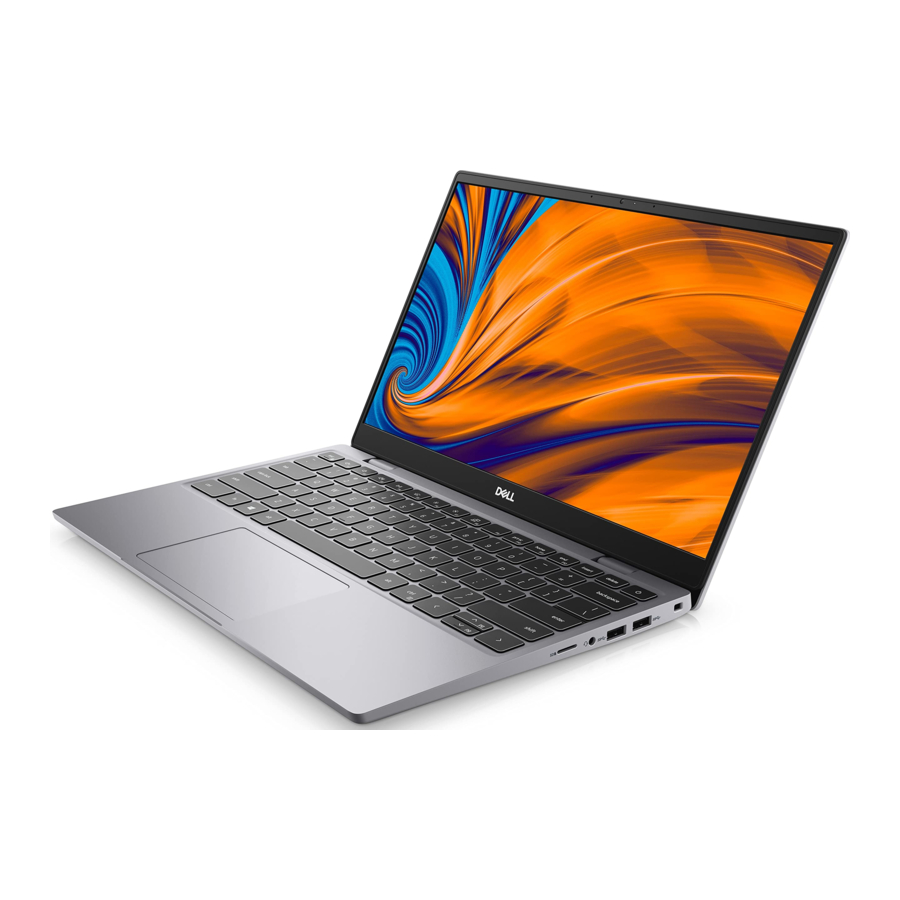
Dell Latitude 3320 (P146G) handleiding
- 1 Installatieoverzicht
- 2 Inleiding
- 3 Volgorde van herinstallatie
- 4 Het BIOS bijwerken of resetten
- 5 Het besturingssysteem opnieuw installeren
- 6 Drivers en applicaties opnieuw installeren
-
7
Volgorde van herinstallatie voor drivers en applicaties
- 7.1 Intel-chipsetapparaatsoftware
- 7.2 Kritieke Microsoft Quick Fix Engineering (QFE)-updates
- 7.3 Driver voor de mediakaartlezer
- 7.4 Intel Rapid Storage Technology (IRST)
- 7.5 Grafische kaart
- 7.6 Audio
- 7.7 Driver voor de vingerafdruklezer
- 7.8 Dell Power Manager Service
- 7.9 Drivers en applicaties voor draadloos lokaal netwerk (WLAN)
- 7.10 Dell Docking Station WD19
- 8 .NET Framework
- 9 Hulp krijgen en contact opnemen met Dell
- 10 Referenties
- 11 Download handleiding
- 12 In andere talen
Installatieoverzicht

Deze handleiding voor het opnieuw installeren van de image is bedoeld voor systeembeheerders. Probeer het systeem niet opnieuw van een image te voorzien als u geen beheerder bent of als u niet zeker bent van de procedures. Het niet opvolgen van de instructies kan leiden tot permanent gegevensverlies.
 OPMERKING: de informatie in deze handleiding is alleen van toepassing op computers met Windows 10.
OPMERKING: Dell raadt u aan de apparaatdrivers te downloaden en te installeren vanaf de Dell Drivers & Downloads-website. Het installeren van apparaatdrivers vanaf een niet-Dell-website kan problemen met de systeemprestaties, beschadigde besturingssysteembestanden, blauwe schermfouten en onverwachte afsluitingen veroorzaken of uw computer infecteren met schadelijke software.
Apparaatdrivers moeten worden bijgewerkt wanneer u het besturingssysteem opnieuw installeert met behulp van een cd, dvd, USB-stick of wanneer u problemen ondervindt met netwerken, graphics, geluid of andere hardwaregerelateerde problemen. Dell raadt u aan om apparaatdrivers te installeren of bij te werken als u een fabrieksreset van uw Dell-computer hebt uitgevoerd met behulp van de Dell Backup and Recovery-applicatie of andere methoden voor fabrieksreset. Dit zorgt ervoor dat u de nieuwste apparaatdrivers op uw computer hebt geïnstalleerd en dat de apparaten optimaal functioneren.
Het installeren of bijwerken van apparaatdrivers kan leiden tot de volgende verbeteringen:
- Verbetering van de systeemprestaties
- Gepatchede beveiligingsrisico's
- Uitgebreide compatibiliteit
- Opgeloste apparaatproblemen
- Ondersteuning voor nieuwe functies
Als uw computer echter normaal werkt en er geen driverproblemen of updates worden gevraagd door Windows, zijn driverupdates mogelijk niet nodig. Het onnodig bijwerken van drivers kan nieuwe problemen veroorzaken.
Bekijk het belang van elke driverupdate op de pagina Dell Drivers & Downloads voordat u de noodzaak beoordeelt om door te gaan met een update.
Inleiding
Deze handleiding voor het opnieuw installeren van de image is bedoeld voor systeembeheerders. Probeer het systeem niet opnieuw van een image te voorzien als u geen beheerder bent of als u niet zeker bent van de procedures. Het niet opvolgen van de instructies kan leiden tot permanent gegevensverlies.
OPMERKING: Informatie die in deze handleiding wordt verstrekt, is alleen van toepassing op computers met Windows 10.
Re-imaging is het proces waarbij alle software op de computer wordt verwijderd en de verwijderde software opnieuw wordt geïnstalleerd. Re-imaging is vereist wanneer software in de computer beschadigd is of beschadigd is, en kan ook worden gebruikt als een manier om schadelijke en kwaadaardige software op uw computer te verwijderen. Deze re-imaging handleiding biedt de stappen die nodig zijn voor het re-imaging van uw computer.
Deze handleiding helpt u bij het installeren van door Dell aanbevolen software, instellingen, drivers en applicaties die zijn getest en gevalideerd op uw computer. De installatie van de vermelde drivers en applicaties zoals beschreven in de handleiding verbetert de optimale prestaties van uw computer.
Dell biedt ook drivers en applicaties die niet zijn opgenomen in het Windows-besturingssysteem. Deze drivers zijn vereist om de volgende solid-state drives (SSD's) in te schakelen:
- 128 GB SSD
- 256 GB PCIe SSD
- 512 GB PCIe SSD
- 1024 GB PCIe SSD
Het is altijd aan te raden om opnieuw een image te maken op een nieuw geïnstalleerd besturingssysteem en niet vanuit een eerdere image-build. Zorg ervoor dat de BIOS-instellingen, inclusief SATA-configuraties en modi, correct zijn ingesteld en dat de nieuwste drivers en applicaties worden gebruikt bij het opnieuw installeren van de computer.
Volgorde van herinstallatie
OPMERKING: Sommige drivers en applicaties
installatiestappen zijn mogelijk niet van toepassing, afhankelijk van de configuratie van de computer die u hebt besteld.
Om optimale prestaties te bereiken, installeert u de drivers en applicaties in de volgende volgorde:
- BIOS: Hiermee kan het besturingssysteem in het geheugen worden geladen en wordt het initiële installatieproces op uw computer ingeschakeld.
- Windows 10-besturingssysteem: Het besturingssysteem bestuurt de hardware van het systeem om een basis te vormen waarop andere software kan werken.
- Intel-chipsetdriver: Hiermee kan Windows communiceren en instellingen aanpassen op componenten op het moederbord, waaronder:
- Intel Chipset Device Software Driver
- Intel Management Engine Components Installer
- Intel Serial IO Driver
- Intel HID Event Filter Driver
- Intel Thunderbolt Controller Driver
- Intel Dynamic Tuning Driver
- Intel Integrated Sensor Solution Driver
- Kritieke Microsoft Quick Fix Engineering (QFE)-updates: Microsoft-updates die het besturingssysteem repareren en optimaliseren.
- Mediakaartlezerdriver: Schakelt de mediakaartlezer in en verbetert deze.
- Intel Rapid Storage Technology (IRST): Maakt datavirtualisatie voor de in de computer geïnstalleerde opslagstations mogelijk en verbetert deze.
- Grafische driver:
- Verbetert en optimaliseert videoprestaties.
- Maakt extra functionaliteit mogelijk en biedt deze die niet is opgenomen in de native Microsoft VGA-driver, waaronder:
- Door de gebruiker aanpasbare energiebeheerfuncties
- Profielen voor draagbaarheid en gedrag
- Ondersteuning voor meerdere monitoren
- Audiodriver: Schakelt de audiocontroller in en verbetert deze.
- Beveiligingsdrivers, waaronder:
- Goodix Fingerprint Sensor
- Dell-applicaties, waaronder:
- Dell Update-applicatie
- Dell Power Manager (DPM)
- Netwerk- en communicatiedrivers, waaronder:
- Draadloze Local Area Network (WLAN)-adapterdriver: Schakelt de draadloze adapter in en verbetert deze.
- Bluetooth-driver: Schakelt de Bluetooth-adapter in en verbetert deze.
Het BIOS bijwerken of resetten
Het BIOS flashen
Het is aan te raden om het BIOS te flashen wanneer er een update beschikbaar is of wanneer u het moederbord vervangt. Het BIOS flashen:
- Schakel uw computer in.
- Ga naar www.dell.com/support.
- Klik op Product support, voer de servicetag van uw computer in en klik vervolgens op Search.
![informatie]() OPMERKING: Als u de servicetag niet hebt, gebruikt u de product-ID of bladert u handmatig naar uw computermodel.
OPMERKING: Als u de servicetag niet hebt, gebruikt u de product-ID of bladert u handmatig naar uw computermodel. - Klik op Drivers & downloads > Find drivers.
- Selecteer het besturingssysteem dat op uw computer is geïnstalleerd.
- Scrol omlaag op de pagina en vouw BIOS uit.
- Klik op Download om de nieuwste versie van het BIOS voor uw computer te downloaden.
- Nadat het downloaden is voltooid, navigeert u naar de map waarin u het BIOS-updatebestand hebt opgeslagen.
- Dubbelklik op het pictogram van het BIOS-updatebestand en volg de instructies op het scherm.
CMOS-instellingen wissen
In het geval dat het flashen van uw computer met de nieuwste BIOS-update ertoe leidt dat uw computer niet kan opstarten, is een BIOS-reset noodzakelijk. Het wissen van de CMOS-instellingen herstelt het BIOS naar de fabrieksinstellingen. Zie de Servicehandleiding van uw computer voor meer informatie over het wissen van de CMOS-instellingen.
Trusted Platform Module (TPM)-beveiliging
TPM moet zijn ingeschakeld in het BIOS-installatieprogramma om het op de computer te kunnen implementeren. Volg deze stappen om de TPM in te schakelen en te configureren:
- Schakel uw computer in of start deze opnieuw op.
- Druk op F2 wanneer het Dell-logo op het scherm wordt weergegeven om het BIOS-installatieprogramma te openen. Het BIOS-installatieprogramma wordt weergegeven.
- Selecteer Security in het linkerdeelvenster.
- Selecteer of wis een van de volgende opties om deze in of uit te schakelen:
- TPM-status (Ingeschakeld of Uitgeschakeld):
Ingeschakeld: Het BIOS schakelt de TPM in tijdens POST en deze is toegankelijk voor het besturingssysteem.
Uitgeschakeld: Het BIOS schakelt de TPM niet in tijdens POST en deze is niet toegankelijk voor het besturingssysteem. - TPM 2.0 security On: Selecteer of de Trusted Platform Module (TPM) zichtbaar is voor het besturingssysteem.
- Attestation Enable: Met deze optie kunt u bepalen of de Trusted Platform Module (TPM) Endorsement Hierarchy beschikbaar is voor het besturingssysteem. Het uitschakelen van deze instelling beperkt de mogelijkheid om de TPM te gebruiken voor ondertekenings- en handtekeningbewerkingen.
- Key Storage Enable: Met deze optie kunt u bepalen of de Trusted Platform Module (TPM) Storage Hierarchy beschikbaar is voor het besturingssysteem. Het uitschakelen van deze instelling beperkt de mogelijkheid om de TPM te gebruiken voor het opslaan van eigenaarsgegevens.
- SHA-256: Wanneer deze optie is aangevinkt, gebruiken het BIOS en de TPM het SHA-256-hashalgoritme om metingen uit te breiden naar de TPM PCR's tijdens het opstarten van het BIOS. Wanneer deze optie is uitgeschakeld, gebruiken het BIOS en de TPM het SHA-1-hashalgoritme.
- Clear: Deze instelling wist de PTT-eigenaarsinformatie en zet de PTT terug naar de standaardstatus. Wijzigingen in deze instelling worden in het BIOS vastgelegd nadat u op "apply" hebt geklikt, maar worden pas in de PTT van kracht nadat u het BIOS-installatiemenu hebt verlaten.
- PPI Bypass for Clear Commands: Deze optie regelt de TPM Physical Presence Interface (PPI). Wanneer deze is ingeschakeld, kan het besturingssysteem BIOS PPI-gebruikersprompts overslaan bij het uitgeven van de opdracht Clear. Wanneer deze is uitgeschakeld, is fysieke interactie van de gebruiker vereist om de instructie van het BIOS te volgen.
- TPM-status (Ingeschakeld of Uitgeschakeld):
- Sla de instellingen op en sluit af.
Het besturingssysteem opnieuw installeren
Het Windows 10 (64-bits) besturingssysteem is gevalideerd voor gebruik op deze computer. U kunt het besturingssysteem opnieuw instellen of opnieuw installeren in verschillende scenario's. Zie voor meer informatie over het opnieuw installeren van het besturingssysteem het knowledge base-artikel SLN297920 op www.dell.com/support.
Voordat u het besturingssysteem opnieuw installeert, raadt Dell u aan om een back-up te maken van alle gegevens zoals beschreven in het Microsoft knowledge base-artikel.
Drivers en applicaties opnieuw installeren
Drivers en applicaties zijn software waarmee Windows 10 kan communiceren met de hardwareapparaten en software in uw computer. Apparaten zoals video- en geluidskaarten vereisen drivers om correct te functioneren binnen Windows en stellen gebruikers in staat om hardware-instellingen aan te passen.
Windows 10 bevat drivers voor de meeste apparaten, maar apparaatspecifieke drivers moeten mogelijk afzonderlijk worden gedownload en geïnstalleerd. Dell raadt u aan de apparaatdrivers voor uw Dell-computer te downloaden van Drivers & Downloads.
Applicaties moeten afzonderlijk worden gedownload en geïnstalleerd. Dell raadt u aan de vereiste applicaties voor uw Dell-computer te downloaden van het Dell Download Center.
Drivers en applicaties op uw computer weergeven
- Schakel uw computer in.
- Ga naar www.dell.com/support.
- Klik op Product support, voer de servicetag van uw computer in en klik vervolgens op Search.
![informatie]() OPMERKING: Als u de servicetag niet hebt, gebruikt u de product-ID of bladert u handmatig naar uw computermodel.
OPMERKING: Als u de servicetag niet hebt, gebruikt u de product-ID of bladert u handmatig naar uw computermodel. - Klik op Drivers & downloads > Find drivers.
- Selecteer het Windows-besturingssysteem dat op uw computer is geïnstalleerd om een lijst te krijgen van de drivers en applicaties die op uw computer beschikbaar zijn.
Volgorde van herinstallatie voor drivers en applicaties
Het installeren van drivers is cruciaal na het opnieuw installeren van het Windows-besturingssysteem op uw Dell-computer. Installeer de drivers in de juiste volgorde, zodat uw computer correct functioneert. In sommige gevallen moet u de apparaatdriver opnieuw installeren of bijwerken als u problemen ondervindt met een specifiek apparaat.
Zie voor meer informatie het Dell Knowledge Base-artikel SLN148687 op www.dell.com/support.
OPMERKING: Het Windows 10-besturingssysteem bevat touchpad-drivers; er is geen andere touchpad-driverinstallatie vereist.
OPMERKING: Het Windows 10-besturingssysteem bevat de webcamdrivers; er is geen extra webcamdriverinstallatie vereist. Voor video-opname of streaming kunnen gebruikers webcamsoftware installeren die beschikbaar is bij externe leveranciers.
Dell raadt aan om drivers of applicaties in de volgende volgorde te installeren.
Intel-chipsetapparaatsoftware
Het Windows-besturingssysteem bevat mogelijk niet de bijgewerkte Intel-chipsetapparaatsoftware voor Dell-computers. De Intel-chipsetapparaatsoftware is beschikbaar op de supportsite van Dell, www.dell.com/support.
De chipsetdriver downloaden en installeren
- Schakel uw computer in.
- Ga naar www.dell.com/support.
- Klik op Product support, voer de servicetag van uw computer in en klik op Search (Zoeken).
![informatie]() OPMERKING: Als u de servicetag niet hebt, gebruikt u de product-ID of bladert u handmatig naar uw computermodel.
OPMERKING: Als u de servicetag niet hebt, gebruikt u de product-ID of bladert u handmatig naar uw computermodel. - Klik op Drivers & downloads > Find drivers (Drivers zoeken).
- Scrol omlaag op de pagina en vouw Chipset uit.
- Klik op Download om de chipsetdriver voor uw computer te downloaden.
- Nadat het downloaden is voltooid, gaat u naar de map waarin u het chipsetdriverbestand hebt opgeslagen.
- Dubbelklik op het pictogram van het chipsetdriverbestand en volg de instructies op het scherm.
Kritieke Microsoft Quick Fix Engineering (QFE)-updates
Dell raadt aan om alle nieuwste beschikbare QFE-updates van het meest recente Windows Service Pack te installeren. Service packs worden automatisch gedownload en geïnstalleerd wanneer Windows Updates zijn ingeschakeld en kunnen ook handmatig worden gedownload en geïnstalleerd vanaf de Microsoft-supportsite.
Driver voor de mediakaartlezer
Het Windows-besturingssysteem bevat niet de driver voor de mediakaartlezer. Installeer de Realtek-driver die kan worden gedownload van www.dell.com/support.
De driver voor de mediakaartlezer downloaden en installeren
- Schakel uw computer in.
- Ga naar www.dell.com/support.
- Klik op Product support, voer de servicetag van uw computer in en klik op Search (Zoeken).
![informatie]() OPMERKING: Als u de servicetag niet hebt, gebruikt u de product-ID of bladert u handmatig naar uw computermodel.
OPMERKING: Als u de servicetag niet hebt, gebruikt u de product-ID of bladert u handmatig naar uw computermodel. - Klik op Drivers & downloads > Find drivers (Drivers zoeken).
- Scrol omlaag op de pagina en vouw Chipset uit.
- Klik op Download om de driver voor de mediakaartlezer voor uw computer te downloaden.
- Nadat het downloaden is voltooid, gaat u naar de map waarin u het driverbestand van de kaartlezer hebt opgeslagen.
- Dubbelklik op het pictogram van het driverbestand van de kaartlezer en volg de instructies op het scherm.
Intel Rapid Storage Technology (IRST)
Het IRST-softwarepakket maakt high-performance Serial ATA (SATA)- en SATA RAID-mogelijkheden mogelijk en verbetert deze voor ondersteunde besturingssystemen. Het IRST-softwarepakket biedt extra bescherming tegen gegevensverlies in het geval van een defecte harde schijf.
De IRST-driver downloaden en installeren
- Schakel uw computer in.
- Ga naar www.dell.com/support.
- Klik op Product support, voer de servicetag van uw computer in en klik op Search (Zoeken).
![informatie]() OPMERKING: Als u de servicetag niet hebt, gebruikt u de product-ID of bladert u handmatig naar uw computermodel.
OPMERKING: Als u de servicetag niet hebt, gebruikt u de product-ID of bladert u handmatig naar uw computermodel. - Klik op Drivers & downloads > Find drivers (Drivers zoeken).
- Scrol omlaag op de pagina en vouw Serial ATA uit.
- Klik op Download om de IRST-driver voor uw computer te downloaden.
- Nadat het downloaden is voltooid, gaat u naar de map waarin u het IRST-driverbestand hebt opgeslagen.
- Dubbelklik op het pictogram van het driverbestand en volg de instructies op het scherm.
Grafische kaart
Het Windows-besturingssysteem bevat alleen de VGA-grafische driver. Voor optimale grafische prestaties installeert u de Dell-grafische driver die van toepassing is op uw computer via www.dell.com/support.
De Dell-grafische driver downloaden en installeren
- Schakel uw computer in.
- Ga naar www.dell.com/support.
- Klik op Product support, voer de servicetag van uw computer in en klik op Search (Zoeken).
![informatie]() OPMERKING: Als u de servicetag niet hebt, gebruikt u de product-ID of bladert u handmatig naar uw computermodel.
OPMERKING: Als u de servicetag niet hebt, gebruikt u de product-ID of bladert u handmatig naar uw computermodel. - Klik op Drivers & downloads > Find drivers (Drivers zoeken).
- Scrol omlaag op de pagina en vouw Video uit.
- Klik op Download om de grafische driver voor uw computer te downloaden.
- Nadat het downloaden is voltooid, gaat u naar de map waarin u het grafische driverbestand hebt opgeslagen.
- Dubbelklik op het pictogram van het grafische driverbestand en volg de instructies op het scherm.
Audio
Het Windows-besturingssysteem bevat niet de audiodriver die wordt aanbevolen door Dell. Installeer de HD-audiodriver die kan worden gedownload van www.dell.com/support.
De Dell-audiodriver downloaden en installeren
- Schakel uw computer in.
- Ga naar www.dell.com/support.
- Klik op Product support, voer de servicetag van uw computer in en klik op Search (Zoeken).
![informatie]() OPMERKING: Als u de servicetag niet hebt, gebruikt u de product-ID of bladert u handmatig naar uw computermodel.
OPMERKING: Als u de servicetag niet hebt, gebruikt u de product-ID of bladert u handmatig naar uw computermodel. - Klik op Drivers & downloads > Find drivers (Drivers zoeken).
- Scrol omlaag op de pagina en vouw Audio uit.
- Klik op Download om de audiodriver voor uw computer te downloaden.
- Nadat het downloaden is voltooid, gaat u naar de map waarin u het audiodriverbestand hebt opgeslagen.
- Dubbelklik op het pictogram van het audiodriverbestand en volg de instructies op het scherm.
Driver voor de vingerafdruklezer
De driver voor de vingerafdruklezer downloaden en installeren
- Schakel uw computer in.
- Ga naar www.dell.com/support.
- Klik op Product support, voer de servicetag van uw computer in en klik op Search (Zoeken).
![informatie]() OPMERKING: Als u de servicetag niet hebt, gebruikt u de product-ID of bladert u handmatig naar uw computermodel.
OPMERKING: Als u de servicetag niet hebt, gebruikt u de product-ID of bladert u handmatig naar uw computermodel. - Klik op Drivers & downloads > Find drivers (Drivers zoeken).
- Scrol omlaag op de pagina en vouw Goodix Fingerprint Sensor uit.
- Klik op Download om de driver voor de vingerafdruklezer voor uw computer te downloaden.
- Nadat het downloaden is voltooid, gaat u naar de map waarin u het driverbestand van de vingerafdruklezer hebt opgeslagen.
- Dubbelklik op het pictogram van het driverbestand van de vingerafdruklezer en volg de instructies op het scherm.
Dell Power Manager Service
De Dell Power Manager (DPM)-service is een door Dell ontwikkelde applicatie die vereenvoudigde en efficiënte mogelijkheden voor energiebeheer biedt voor Dell-computers. Hieronder volgen de belangrijkste functies van DPM:
- Batterijinformatie—Geeft informatie over de batterijconditie, past batterijinstellingen aan of maakt een aangepaste batterijinstelling.
- Geavanceerde oplaadmodus—Hiermee kunt u het opladen van de batterij regelen om de levensduur van de batterij te verlengen.
- Peak shift—Hiermee kunt u het energieverbruik verminderen door de computer automatisch over te schakelen op batterijvoeding gedurende bepaalde tijden van de dag, zelfs wanneer de computer is aangesloten op een directe stroombron.
- Thermisch beheer—Hiermee kunt u de processor- en koelventilatorinstellingen regelen om de prestaties, de temperatuur van het systeemoppervlak en het ventilatorgeluid te beheren.
- Battery extender—Bespaart batterijlading door het CPU-vermogensniveau, de helderheid van het scherm en de toetsenbordverlichting te beïnvloeden en door het geluid te dempen.
- Alerts management—Schakel adapter-, batterij-, dockingstation-, thermische en andere soorten waarschuwingen in of uit.
- Groepsbeleid—U kunt eenvoudig standaardinstellingen toepassen en/of voorkomen dat gebruikers systeemgebeurtenissen met betrekking tot energieverbruik, energiebeheer, thermisch beheer, batterijverlenger en batterijinstellingen wijzigen.
- Product feedback—U kunt feedback geven over de software.
De DPM downloaden en installeren
- Schakel uw computer in.
- Ga naar www.dell.com/support.
- Klik op Product support, voer de servicetag van uw computer in en klik op Search (Zoeken).
![informatie]() OPMERKING: Als u de servicetag niet hebt, gebruikt u de product-ID of bladert u handmatig naar uw computermodel.
OPMERKING: Als u de servicetag niet hebt, gebruikt u de product-ID of bladert u handmatig naar uw computermodel. - Klik op Drivers & downloads > Find drivers (Drivers zoeken).
- Scrol omlaag op de pagina en selecteer Systeembeheer in de categorie.
- Klik op Download om de DPM-applicatie voor uw computer te downloaden.
- Nadat het downloaden is voltooid, navigeert u naar de map waarin u het DPM-bestand hebt opgeslagen.
- Dubbelklik op het pictogram van het DPM-bestand en volg de instructies op het scherm.
Drivers en applicaties voor draadloos lokaal netwerk (WLAN)
Het Windows 10-besturingssysteem biedt geen native driverondersteuning voor WLAN-controllers op Dell-computers. Om draadloze netwerkfunctionaliteit te verkrijgen, installeert u de relevante WLAN-drivers van de Dell-supportsite. WLAN-applicaties, die extra functies bieden, waaronder verbeteringen voor bedrijfsverificatie, kunnen ook worden geïnstalleerd vanaf de Dell-supportsite.
De Wi-Fi-driver downloaden en installeren
- Schakel de computer in.
- Ga naar www.dell.com/support.
- Klik op Product support, voer de servicetag van uw computer in en klik op Search (Zoeken).
![informatie]() OPMERKING: Als u de servicetag niet hebt, gebruikt u de functie voor automatische detectie of bladert u handmatig naar uw computermodel.
OPMERKING: Als u de servicetag niet hebt, gebruikt u de functie voor automatische detectie of bladert u handmatig naar uw computermodel. - Klik op Drivers & downloads > Find drivers (Drivers zoeken).
- Scrol omlaag op de pagina en vouw Netwerk uit.
- Klik op Download om de Wi-Fi-driver voor uw computer te downloaden.
- Nadat het downloaden is voltooid, gaat u naar de map waarin u het Wi-Fi-driverbestand hebt opgeslagen.
- Dubbelklik op het pictogram van het Wi-Fi-driverbestand en volg de instructies op het scherm.
Dell Docking Station WD19
Het Dell Docking Station WD19 is een apparaat dat al uw elektronische apparaten met uw computer verbindt via een Thunderbolt 3-kabelinterface (Type-C). Door de computer op het dockingstation aan te sluiten, krijgt u toegang tot alle randapparatuur, zoals een muis, toetsenbord, stereoluidsprekers, externe harde schijf en displays met groot scherm, zonder dat u elk apparaat rechtstreeks op de computer hoeft aan te sluiten.
U moet het BIOS van uw computer en de Dell Docking Station-drivers bijwerken naar de nieuwste versies die beschikbaar zijn op de Dell-supportsite voordat u het dockingstation gebruikt. Oudere BIOS-versies en drivers kunnen ertoe leiden dat het dockingstation niet door uw computer wordt herkend of niet optimaal functioneert.
Zie www.dell.com/support voor meer informatie over de drivers die vereist zijn voor het Dell Docking Station WD19.
.NET Framework
The. NET Framework is een softwareframework van Microsoft, dat wordt meegeleverd met Windows-besturingssystemen. De. NET Framework is bedoeld voor gebruik door applicaties die zijn gemaakt voor het Windows 10-platform.
Hulp krijgen en contact opnemen met Dell
Zelfhulpbronnen
U kunt informatie en hulp over producten en diensten van Dell krijgen met behulp van deze zelfhulpbronnen:
Tabel 1. Zelfhulpbronnen
| Zelfhulpbronnen | Locatie van de bron |
| Informatie over producten en diensten van Dell | www.dell.com |
| My Dell app |  |
| Tips |  |
| Contact opnemen met support | Typ in Windows zoeken Contact opnemen met support en druk op Enter. |
| Online hulp voor besturingssysteem | www.dell.com/support/windows |
| Krijg toegang tot topoplossingen, diagnoses, drivers en downloads, en leer meer over uw computer via video's, handleidingen en documenten. | Uw Dell computer wordt uniek geïdentificeerd door een servicetag of express-servicecode. Om relevante supportbronnen voor uw Dell computer te bekijken, voert u de servicetag of express-servicecode in op www.dell.com/support. Zie De servicetag op uw computer lokaliseren voor meer informatie over hoe u de servicetag voor uw computer kunt vinden. |
| Dell Knowledge Base-artikelen voor diverse computerproblemen |
|
Contact opnemen met Dell
Ga naar www.dell.com/contactdell om contact op te nemen met Dell voor verkoop, technische support of problemen met de klantenservice.
OPMERKING: Beschikbaarheid varieert per land/regio en product, en sommige diensten zijn mogelijk niet beschikbaar in uw land/regio.
OPMERKING: Als u geen actieve internetverbinding hebt, kunt u contactgegevens vinden op uw aankoopfactuur, pakbon, rekening of Dell productcatalogus.
OPMERKING: Een OPMERKING geeft belangrijke informatie aan waarmee u uw product beter kunt gebruiken.
Een VOORZICHTIG geeft mogelijke schade aan hardware of verlies van gegevens aan en vertelt u hoe u het probleem kunt vermijden.

Een WAARSCHUWING duidt op een potentieel risico op materiële schade, persoonlijk letsel of overlijden.
Referenties

Download handleiding
Hier kunt u de volledige pdf-versie van de handleiding downloaden. Deze kan aanvullende veiligheidsinstructies, garantie-informatie, FCC-regels, enz. bevatten.
Download Dell Latitude 3320 (P146G) handleiding


