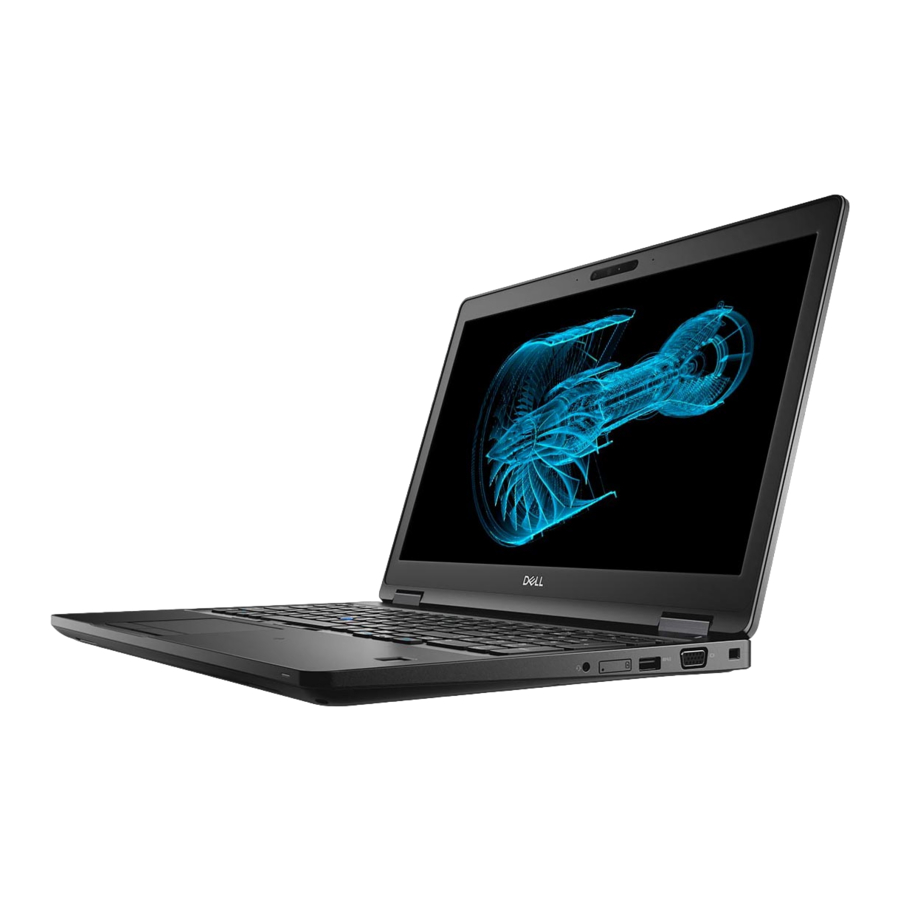
Dell Precision 3530 Setup Handleiding
- 1 Opmerkingen, waarschuwingen en waarschuwingen
- 2 Uw computer instellen
- 3 Chassisweergave
- 4 Systeem specificaties
-
5
Systeeminstellingen
- 5.1 Opstartvolgorde
- 5.2 Navigatietoetsen
- 5.3 Overzicht van Systeeminstellingen
- 5.4 Systeeminstellingen openen
- 5.5 Algemene schermopties
- 5.6 Opties voor het scherm Systeemconfiguratie
- 5.7 Opties voor het videoscherm
- 5.8 Beveiligingsschermopties
- 5.9 Secure Boot-schermopties
- 5.10 Intel Software Guard Extensions
- 5.11 Prestatieschermopties
- 5.12 Opties van het scherm Energiebeheer
- 5.13 Opties van het POST-gedragscherm
- 5.14 Opties van het scherm Virtualisatieondersteuning
- 5.15 Opties van het draadloze scherm
- 5.16 Onderhoudsschermopties
- 5.17 Schermopties systeemlogboek
- 5.18 Het BIOS bijwerken in Windows
- 5.19 Systeem- en installatiewachtwoord
- 5.20 Een systeeminstallatiewachtwoord toewijzen
- 5.21 Een bestaand systeeminstallatiewachtwoord verwijderen of wijzigen
- 6 Software
- 7 Intel-chipsetdrivers
- 8 Hulp krijgen
- 9 Download handleiding
- 10 In andere talen
Opmerkingen, waarschuwingen en waarschuwingen
 OPMERKING: Een OPMERKING geeft belangrijke informatie aan die u helpt uw product beter te gebruiken.

Een VOORZICHTIG geeft mogelijke schade aan hardware of verlies van gegevens aan en vertelt u hoe u het probleem kunt voorkomen.

Een WAARSCHUWING geeft een potentieel voor schade aan eigendommen, persoonlijk letsel of overlijden aan.
Uw computer instellen
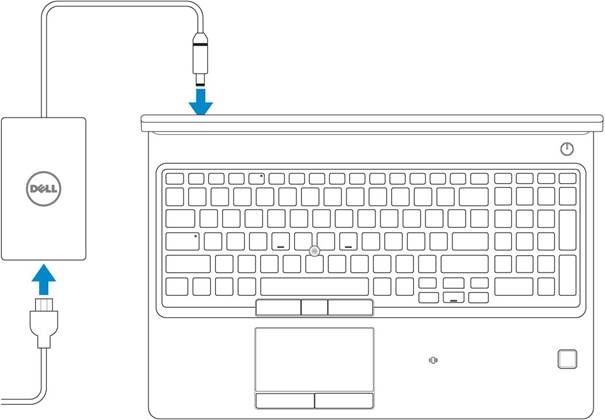
- Sluit de voedingsadapter aan.

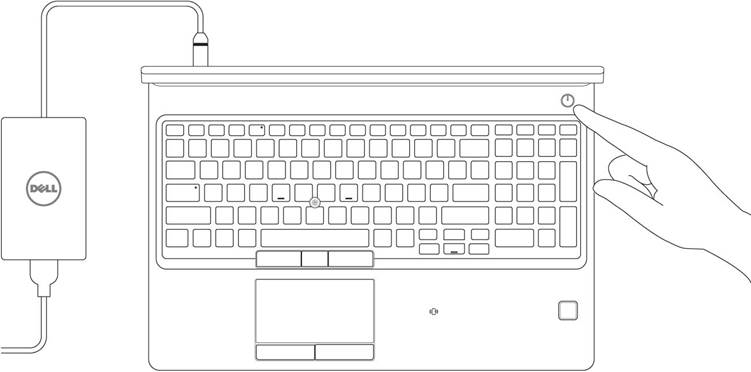
- Druk op de aan/uit-knop.

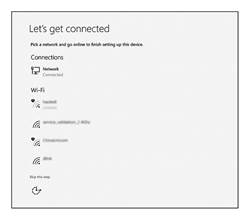
- Volg de instructies op het scherm om de Windows-installatie te voltooien:
- Maak verbinding met een netwerk.
![]()
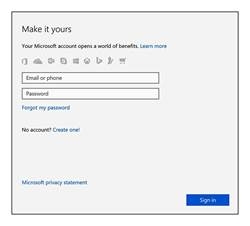
- Meld u aan bij uw Microsoft-account of maak een nieuw account aan.
![]()
- Maak verbinding met een netwerk.
- Zoek Dell-apps.
Tabel 1. Dell-apps zoeken
 | Registreer uw computer |
 | Dell Help & Support |
 | SupportAssist — Controleer en update uw computer |
Chassisweergave
Onderwerpen:
- Open vooraanzicht
- Achteraanzicht
- Linkeraanzicht
- Rechteraanzicht
- Onderaanzicht
Open vooraanzicht
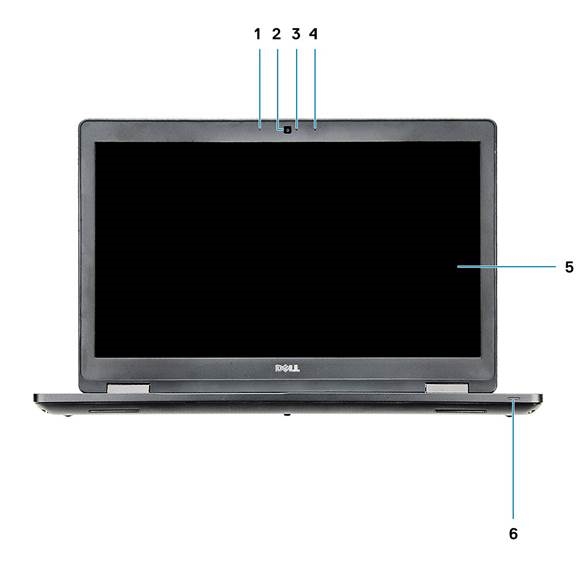
- Arraymicrofoon
- Camera
- Statuslampje camera
- Arraymicrofoon
- LCD-scherm
- Statuslampje batterij opladen
OPMERKING: Computer geleverd met HD-cameramodule is standaard, IR-camera is optioneel.
Achteraanzicht
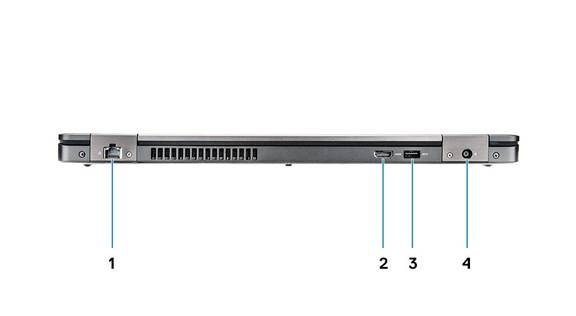
- Netwerkpoort
- HDMI-poort
- USB 3.1 Gen 1-poort
- Poort voor stroomaansluiting
Linkeraanzicht
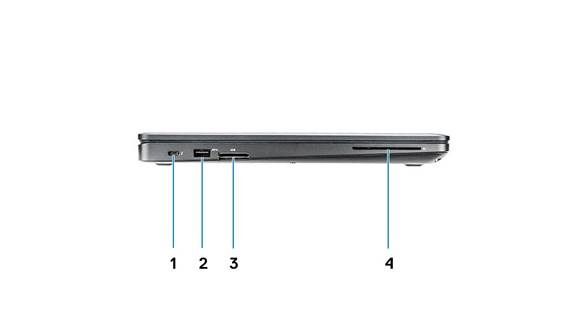
- DisplayPort via USB Type-C-connector (optioneel
Thunderbolt™ 3) - USB 3.1 Gen 1-poort
- SD-kaartlezer
- Smartcardlezer (optioneel)
Rechteraanzicht
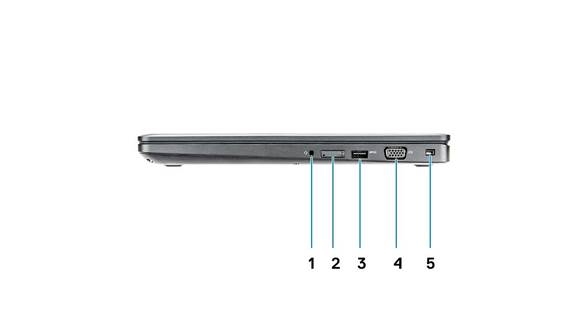
- Universele audio-aansluiting
- SIM-kaartslot (optioneel)
- USB 3.1 Gen 1-poort
- VGA-poort
- Wedge-slot
Onderaanzicht
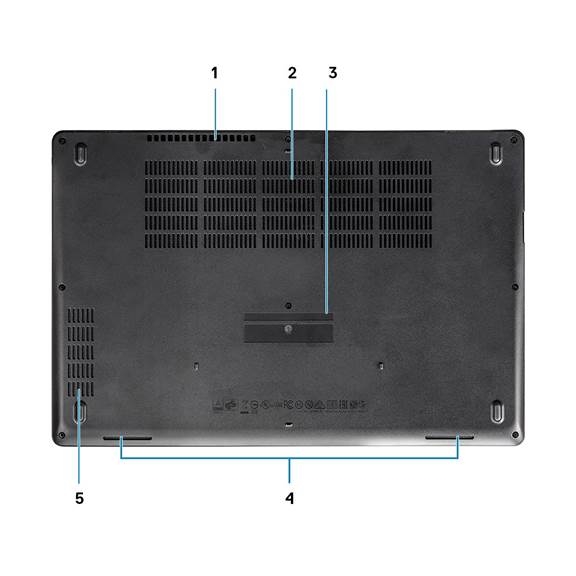
- Ventilatieopening
- Ventilatieopening
- Servicetaglabel
- Luidspreker
- Ventilatieopening
Systeem specificaties
OPMERKING: Aanbiedingen kunnen per regio verschillen. De volgende specificaties zijn alleen die welke wettelijk verplicht zijn om bij uw computer te worden geleverd. Ga voor meer informatie over de configuratie van uw computer naar Help en ondersteuning in uw Windows-besturingssysteem en selecteer de optie om informatie over uw computer te bekijken.
Onderwerpen:
- Afmetingen en gewicht
- Processor
- Systeeminformatie
- Besturingssysteem
- Geheugen
- Poorten en aansluitingen
- Communicatie
- Audio
- Video
- Opslag
- Mediacardlezer
- Beeldscherm
- Toetsenbord
- Camera
- Touchpad
- Batterij
- Invoerapparaat
- Milieu
- Netvoedingsadapter
Afmetingen en gewicht
Tabel 2. Afmetingen en gewicht
| Eigenschap | Specificaties |
| Hoogte |
|
| Breedte | 14,8 inch (376 mm) |
| Diepte | 9,9 inch (250,7 mm) |
| Gewicht | Vanaf 4,48 lbs (2,03 kg) |
Processor
Global Standard Products (GSP) zijn een subset van de relatieproducten van Dell die worden beheerd op beschikbaarheid en gesynchroniseerde overgangen op wereldwijde basis. Ze zorgen ervoor dat hetzelfde platform wereldwijd beschikbaar is voor aankoop. Hierdoor kunnen klanten het aantal configuraties dat wereldwijd wordt beheerd, verminderen, waardoor hun kosten worden verlaagd. Ze stellen bedrijven ook in staat om wereldwijde IT-standaarden te implementeren door specifieke productconfiguraties wereldwijd vast te leggen. De volgende GSP-processors die hieronder worden genoemd, zullen beschikbaar worden gesteld aan Dell-klanten
OPMERKING: Processornummers zijn geen maatstaf voor prestaties. De beschikbaarheid van processors kan worden gewijzigd en kan per regio/land verschillen.
Tabel 3. Processorspecificaties
| Type | UMA Graphics |
| Intel Core i5-8300H Processor (4 Core, 8M Cache, 2.3GHz, 35W cTDP) | Intel UHD Graphics 630 |
| Intel Core i5-8400H Processor (4 Core, 8M Cache, 2.5GHz, 35W cTDP, vPro) | Intel UHD Graphics 630 |
| Intel Core i7-8750H Processor (6 Core, 9M Cache, 2.2GHz, Turbo, 35W cTDP) | Intel UHD Graphics 630 |
| Intel Core i7-8850H Processor (6 Core, 9M Cache, 2.6GHz, 35W cTDP, vPro) | Intel UHD Graphics 630 |
| Mobile Intel Xeon-E-2176M Processor(6 Core, 12M Cache, 2.7GHz, 4.4GHz Turbo, 35W cTDP, vPro) | Intel UHD Graphics P630 |
Systeeminformatie
Tabel 4. Systeeminformatie
| Eigenschap | Specificaties |
| Chipset | Intel CM246 chipset |
| DRAM-busbreedte | 64-bits |
| FLASH EPROM | {SP1 256 Mbits} |
| PCIe-bus | 100 Mhz |
| Externe busfrequentie | {DMI 3.0-8GT/s} |
Besturingssysteem
Tabel 5. Besturingssysteem
| Eigenschap | Specificaties |
| Ondersteunde besturingssystemen |
|
Geheugen
Tabel 6. Geheugenspecificaties
| Eigenschappen | Specificaties |
| Minimale geheugenconfiguratie | 4 GB |
| Maximale geheugenconfiguratie | 32 GB |
| Aantal slots | 2 SODIMM |
| Maximaal ondersteund geheugen per slot | 16 GB |
| Geheugenopties |
|
| Type | DDR4 SDRAM Non-ECC-geheugen Optioneel ECC-geheugen voor Mobile Intel Xeon Processor |
| Snelheid | 2400/2666 MHz |
Poorten en aansluitingen
Tabel 7. Poorten en aansluitingen
| Eigenschappen | Specificaties |
| Geheugenkaartlezer | SD 4.0-geheugenkaartlezer |
| Smartcardlezer | Ja (optioneel) |
| USB | Drie USB 3.1 Gen 1 (één met PowerShare) |
| Beveiliging | Noble wig-lock slot |
| Dockingpoort | DisplayPort via USB Type C (optionele Thunderbolt 3) |
| Audio |
|
| Video |
|
| Netwerkadapter | Eén RJ-45-connector |
| Seriële poort | NVT |
| Parallelle poort | NVT |
| SIM-kaartlezer | Eén uSIM-kaartsleuf (optioneel) |
Communicatie
Tabel 8. Communicatie
| Eigenschappen | Specificaties |
| Netwerkadapter | Intel i219LM Gigabit (10/100/1000 Mbps) Ethernet Controller (RJ-45) met Intel Remote Wake UP-, PXE- en beheerbaarheidswaarschuwingsmogelijkheden (AMT 11 / DASH 1.1) |
| Draadloos |
|
Audio
Tabel 9. Audiospecificaties
| Eigenschappen | Specificaties |
| Controller | Realtek ALC3246-CG-controller met Waves MaxxAudio Pro |
| Type | Meerkanaals high-definition audio |
| Stereo-conversie | Digitale audio-uitgang via HDMI — tot 7.1 gecomprimeerde en ongecomprimeerde audio |
| Luidsprekers | Twee (bi-directionele luidsprekers) |
| Interne interface | High-definition audiocodec |
| Interface |
|
| Interne luidsprekerversterker | 2 W(RMS) per kanaal |
| Volumeknoppen | Sneltoetsen |
Video
Tabel 10. Video
| Controller | Type | CPU Afhankelijkheid | Grafisch geheugentype | Capaciteit | Ondersteuning externe display | Maximum resolutie |
| Intel UHD Graphics 630 Intel UHD Graphics P630 | UMA |
| Geïntegreerd | Gedeeld systeemgeheugen(tot 32 GB) | VGA HDMI 1.4(UMA) HDMI 2.0(DSC) eDP(Intern) | HDMI 1.4 (UMA): 4096x2160 @ 30 Hz HDMI 2.0 (DSC): 4096x2160 @ 60 Hz |
Tabel 10. Video (vervolg)
| Controller | Type | CPU Afhankelijkheid | Grafisch geheugentype | Capaciteit | Ondersteuning externe display | Maximum resolutie |
| Via optionele Type-C-poort: DisplayPort | Analoog: (VGA) systeem 1920x1200 @ 60Hz Max digitaal: (DP 1.2 via Type-C Poort) 4096x2304 @ 60Hz | ||||
| Nvidia Quadro P600 | Afzonderlijk | NA | GDDR5 | 4GB | DisplayPort HDMI 2.0 | HDMI 1.4 (UMA): 4096x2160 @ 30 Hz HDMI 2.0 (DSC): 4096x2160 @ 60 Hz Analoog: (VGA) systeem 1920x1200 @ 60Hz Max digitaal: (DP 1.2 via Type-C Poort) 4096x2304 @ 60Hz |
Storage
Tabel 11. Opslagspecificaties
| Primaire/opstartschijf | Primaire interface | Secundaire schijf | Secundaire interface | Beveiligingsoptie |
| SSD M.2 2280 SATA: tot 512 GB, OPAL SED-opties | SATA AHCI, tot 6 Gbps | M.2 2230 (WWAN-sleuf)OPMERKING: De tweede SSD (dubbele SSD) wordt alleen ondersteund wanneer deze als onderdeel van de oorspronkelijke aankoop op het moment van verkoop wordt aangeschaft. OPMERKING: Het toevoegen van een tweede SSD (dubbele SSD) is niet mogelijk na de eerste aankoop. | PCIe 3 x2 NVME, tot 16 Gbps | JA |
| SSD M.2 2280 PCIe/NVMe: tot 2 TB, OPAL SED-opties | PCIe 3 x4 NVME, tot 32 Gbps | PCIe 3 x2 NVME, tot 16 Gbps | JA | |
| Eén 2,5-inch harde schijf: tot 2 TB, OPAL SED-opties | SATA AHCI, tot 6 Gbps | PCIe 3 x2 NVME, tot 16 Gbps | JA | |
| SSD M.2 2230 PCIe/NVMe: tot 256 GB (alleen in WWAN-sleuf) | PCIe 3 x2 NVME, tot 16 Gbps | M.2 2280 SATA | SATA AHCI, tot 6 Gbps | NEE |
| SSD M.2 2230 PCIe/NVMe: tot 256 GB (alleen in WWAN-sleuf) | PCIe 3 x2 NVME, tot 16 Gbps | 2,5-inch harde schijf | SATA AHCI, tot 6 Gbps | NEE |
Mediacardlezer
Tabel 12. Specificaties mediacardlezer
| Functies | Specificaties |
| Type | Eén SD 4.0-kaartsleuf |
| Ondersteunde kaarten |
|
Display
Tabel 13. Displayspecificaties
| Functies | Specificaties |
| Type |
|
| Hoogte (actief gebied) | 7,62 inch (193,5 mm) |
| Breedte (actief gebied) | 13,55 inch (344,2 mm) |
| Diagonaal | 15,6 inch (396,25 mm) |
| Touchpanel-specificatie | 10-vingerige aanraakondersteuning wordt ondersteund op het ingebouwde 15,6-inch aanraakpaneel. |
| Luminantie/helderheid (standaard) | 220/300 nits |
| Vernieuwingsfrequentie | 60 Hz |
| Horizontale kijkhoek (min) | +/- 40 graden(HD) +85/-85 graden(FHD) |
| Verticale kijkhoek (min) | +10/- 30 graden(HD) +85/-85 graden(FHD) |
Toetsenbord
Tabel 14. Toetsenbordspecificaties
| Functies | Specificaties |
| Aantal toetsen |
|
| Grootte | Volledige grootte
|
| Toetsenbord met achtergrondverlichting | Ja (optioneel) |
| Indeling | QWERTY/AZERTY/Kanji |
Camera
Tabel 15. Cameraspecificaties
| Functies | Specificaties |
| Resolutie | Camera:
Infraroodcamera (optioneel):
|
| Diagonale kijkhoek |
|
Touchpad
Tabel 16. Touchpadspecificaties
| Functies | Specificaties |
| Resolutie |
|
| Afmetingen |
|
| Multi-touch | Ondersteunt tot 5 vingers. De ondersteuning van gebaren is afhankelijk van het besturingssysteem. |
Batterij
Tabel 17. Batterijspecificaties
| Functies | Specificaties |
| Type |
|
| Afmeting |
|
| Gewicht (maximum) | 0,045 kg (0,99 lb) |
| Spanning |
|
| Levensduur | 300 ontlaad-/oplaadcycli (standaard) en 1000 ontlaad-/oplaadcycli (lange cyclus) |
| Oplaadtijd wanneer de computer is uitgeschakeld (ongeveer) | 2-4 uur |
| Werktijd | Varieert afhankelijk van de bedrijfsomstandigheden en kan aanzienlijk worden verkort onder bepaalde energie-intensieve omstandigheden |
| Temperatuurbereik: in bedrijf |
|
| Temperatuurbereik: Opslag | -20 °C tot 65 °C (-4 °F tot 149 °F) |
| Knoopcelbatterij | CR2032 |
Invoerapparaat
- Single Point niet-verlicht toetsenbord
- Dual Pointing verlicht toetsenbord
- Dell Touchpad
Voedingsadapter
Tabel 19. Specificaties voedingsadapter
| Functies | Specificaties |
| Type |
|
| Ingangsspanning | 100 VAC–240 VAC |
| Ingangsstroom (maximum) |
|
| Adaptergrootte | 7,4 mm cilindertype |
| Ingangsfrequentie | 50 Hz–60 Hz |
Tabel 19. Specificaties voedingsadapter (vervolg)
| Functies | Specificaties |
| Uitgangsstroom |
|
| Nominale uitgangsspanning | 19,5 VDC |
| Temperatuurbereik (in bedrijf) | -40º tot 70º C (-40º tot 158º F) |
| Temperatuurbereik (niet in bedrijf) | -40º tot 70º C (-40º tot 158º F) |
Systeeminstellingen
OPMERKING: Afhankelijk van de computer en de geïnstalleerde apparaten, kunnen de items die in dit gedeelte worden vermeld, wel of niet worden weergegeven.
Onderwerpen:
- Opstartvolgorde
- Navigatietoetsen
- Overzicht van Systeeminstellingen
- Systeeminstellingen openen
- Algemene schermopties
- Schermopties voor Systeemconfiguratie
- Schermopties voor Video
- Schermopties voor Beveiliging
- Schermopties voor Secure Boot
- Intel Software Guard Extensions
- Schermopties voor Prestaties
- Schermopties voor Energiebeheer
- Schermopties voor POST-gedrag
- Schermopties voor Virtualisatie-ondersteuning
- Schermopties voor Draadloos
- Schermopties voor Onderhoud
- Schermopties voor Systeemlogboek
- Het BIOS bijwerken in Windows
- Systeem- en instellingenwachtwoord
Opstartvolgorde
Met de opstartvolgorde kunt u de in de Systeeminstellingen gedefinieerde volgorde van opstartapparaten omzeilen en rechtstreeks opstarten naar een specifiek apparaat (bijvoorbeeld: optisch station of harde schijf). Tijdens de Power-on Self-Test (POST), wanneer het Dell-logo verschijnt, kunt u:
- Open de Systeeminstellingen door op de F2-toets te drukken.
- Het eenmalige opstartmenu oproepen door op de F12-toets te drukken.
Het eenmalige opstartmenu toont de apparaten waarvan u kunt opstarten, inclusief de diagnostische optie. De opties in het opstartmenu zijn:
- Verwisselbare schijf (indien beschikbaar)
- STXXXX-schijf
![informatie]() OPMERKING: XXXX staat voor het SATA-schijfnummer.
OPMERKING: XXXX staat voor het SATA-schijfnummer. - Optisch station (indien beschikbaar)
- SATA-harde schijf (indien beschikbaar)
- Diagnostische gegevens
![informatie]() OPMERKING: Als u Diagnostics (Diagnostische gegevens) kiest, wordt het scherm SupportAssist weergegeven.
OPMERKING: Als u Diagnostics (Diagnostische gegevens) kiest, wordt het scherm SupportAssist weergegeven.
Het scherm Opstartvolgorde toont ook de optie om het scherm Systeeminstellingen te openen.
Navigatietoetsen
OPMERKING: Voor de meeste Systeeminstellingen worden de wijzigingen die u aanbrengt vastgelegd, maar pas van kracht nadat u het systeem opnieuw hebt opgestart.
| Toetsen | Navigatie |
| Pijl omhoog | Verplaatst naar het vorige veld. |
| Pijl omlaag | Verplaatst naar het volgende veld. |
| Enter | Selecteert een waarde in het geselecteerde veld (indien van toepassing) of volgt de koppeling in het veld. |
| Spatiebalk | Vouwt een vervolgkeuzelijst uit of in, indien van toepassing. |
| Tab | Verplaatst naar het volgende focusgebied. |
| Esc | Verplaatst naar de vorige pagina totdat u het hoofdscherm ziet. Als u op Esc drukt in het hoofdscherm, wordt een bericht weergegeven waarin u wordt gevraagd om niet-opgeslagen wijzigingen op te slaan en het systeem opnieuw op te starten. |
Overzicht van Systeeminstellingen
Met Systeeminstellingen kunt u:
- De informatie over de systeemconfiguratie wijzigen nadat u hardware in uw computer hebt toegevoegd, gewijzigd of verwijderd.
- Een door de gebruiker te selecteren optie instellen of wijzigen, zoals het gebruikerswachtwoord.
- De huidige hoeveelheid geheugen lezen of het type geïnstalleerde harde schijf instellen.
Voordat u Systeeminstellingen gebruikt, wordt aanbevolen dat u de informatie op het scherm Systeeminstellingen noteert voor toekomstig gebruik.
Wijzig de instellingen voor dit programma niet, tenzij u een ervaren computergebruiker bent. Bepaalde wijzigingen kunnen ertoe leiden dat uw computer niet meer correct werkt.
Systeeminstellingen openen
- Schakel uw computer in (of start deze opnieuw op).
- Nadat het witte Dell-logo verschijnt, drukt u onmiddellijk op F2.
De pagina Systeeminstellingen wordt weergegeven.
![informatie]() OPMERKING: Als u te lang wacht en het logo van het besturingssysteem verschijnt, wacht u tot u het bureaublad ziet. Sluit de computer vervolgens af of start deze opnieuw op en probeer het opnieuw.
OPMERKING: Als u te lang wacht en het logo van het besturingssysteem verschijnt, wacht u tot u het bureaublad ziet. Sluit de computer vervolgens af of start deze opnieuw op en probeer het opnieuw.
![informatie]() OPMERKING: Nadat het Dell-logo verschijnt, kunt u ook op F12 drukken en vervolgens BIOS setup (BIOS-instellingen) selecteren.
OPMERKING: Nadat het Dell-logo verschijnt, kunt u ook op F12 drukken en vervolgens BIOS setup (BIOS-instellingen) selecteren.
Algemene schermopties
In dit gedeelte worden de primaire hardwarefuncties van uw computer vermeld.
| Optie | Beschrijving |
| Systeem Informatie | In dit gedeelte worden de primaire hardwarefuncties van uw computer vermeld.
|
| Batterij Informatie | Geeft de batterijstatus en het type netvoedingsadapter weer dat op de computer is aangesloten. |
| Opstartvolgorde | Hiermee kunt u de volgorde wijzigen waarin de computer een besturingssysteem probeert te vinden.
|
| Advanced Boot Options (Geavanceerde opstartopties) | Met deze optie kunt u de legacy option ROM's laden. Standaard is Enable Legacy Option ROMs (Legacy Option ROM's inschakelen) uitgeschakeld. |
| UEFI Booth Path Security (UEFI-opstartpadbeveiliging) | Deze optie bepaalt of het systeem de gebruiker zal vragen om het beheerderswachtwoord in te voeren bij het opstarten van een UEFI-opstartpad vanuit het F12 Boot Menu (F12-opstartmenu).
|
| Date/Time (Datum/tijd) | Hiermee kunt u de datum en tijd wijzigen. |
Opties voor het scherm Systeemconfiguratie
| Optie | Beschrijving |
| Geïntegreerde NIC | Hiermee kunt u de geïntegreerde netwerkcontroller configureren. De opties zijn:
|
| Parallelle poort | Hiermee kunt u de parallelle poort op het dockingstation configureren. De opties zijn:
|
| Seriële poort | Hiermee kunt u de geïntegreerde seriële poort configureren. De opties zijn:
|
| SATA-bewerking | Hiermee kunt u de interne SATA-harde-schijfcontroller configureren. De opties zijn:
|
| Stations | Hiermee kunt u de SATA-stations aan boord configureren. Alle stations zijn standaard ingeschakeld. De opties zijn:
|
| SMART Rapportage | Dit veld bepaalt of harde-schijffouten voor geïntegreerde stations worden gerapporteerd tijdens het opstarten van het systeem. Deze technologie is onderdeel van de SMART-specificatie (Self Monitoring Analysis and Reporting Technology). Deze optie is standaard uitgeschakeld.
|
| USB Configuratie | Dit is een optionele functie. Dit veld configureert de geïntegreerde USB-controller. Als Boot Support (Opstartondersteuning) is ingeschakeld, mag het systeem opstarten vanaf elk type USB-apparaat voor massaopslag (HDD, geheugenstick, diskette). Als de USB-poort is ingeschakeld, is het apparaat dat op deze poort is aangesloten ingeschakeld en beschikbaar voor het besturingssysteem. Als de USB-poort is uitgeschakeld, kan het besturingssysteem geen apparaten zien die op deze poort zijn aangesloten. De opties zijn:
|
| USB PowerShare | Dit veld configureert het gedrag van de USB PowerShare-functie. Met deze optie kunt u externe apparaten opladen met behulp van de opgeslagen batterijvoeding van het systeem via de USB PowerShare-poort. |
| Audio | Dit veld schakelt de geïntegreerde audiocontroller in of uit. Standaard is de optie Enable Audio (Audio inschakelen) geselecteerd. De opties zijn:
|
| Toetsenbordverlichting | In dit veld kunt u de werkingsmodus van de toetsenbordverlichtingsfunctie kiezen. Het helderheidsniveau van het toetsenbord kan worden ingesteld van 0% tot 100%. De opties zijn:
|
| Toetsenbord Backlight Time-out op AC | De Keyboard Backlight Timeout dims out with AC (Time-out toetsenbordverlichting dimt uit met AC)-optie. De hoofdfunctionaliteit voor toetsenbordverlichting wordt niet beïnvloed. Keyboard Illumination (Toetsenbordverlichting) blijft de verschillende verlichtingsniveaus ondersteunen. Dit veld heeft effect wanneer de achtergrondverlichting is ingeschakeld.
|
| Toetsenbord Backlight Time-out op Batterij | De Keyboard Backlight Timeout dims out with Battery (Time-out toetsenbordverlichting dimt uit met batterij)-optie. De hoofdfunctionaliteit voor toetsenbordverlichting wordt niet beïnvloed. Keyboard Illumination (Toetsenbordverlichting) blijft de verschillende verlichtingsniveaus ondersteunen. Dit veld heeft effect wanneer de achtergrondverlichting is ingeschakeld.
|
| Toetsenbord Backlight met AC | De Keyboard Backlight with AC (Toetsenbordverlichting met AC)-optie heeft geen invloed op de hoofdfunctionaliteit voor toetsenbordverlichting. Keyboard Illumination (Toetsenbordverlichting) blijft de verschillende verlichtingsniveaus ondersteunen. Dit veld heeft effect wanneer de achtergrondverlichting is ingeschakeld. |
| Touchscreen | Dit veld bepaalt of het touchscreen is in- of uitgeschakeld.
|
| Discrete Mode | Wanneer deze optie is ingeschakeld, worden door op Fn+F7 te drukken alle licht- en geluidsemissies in het systeem uitgeschakeld. Om de normale werking te hervatten, drukt u nogmaals op Fn+F7. Deze optie is standaard uitgeschakeld. |
| Diverse apparaten | Hiermee kunt u de volgende apparaten in- of uitschakelen:
|
Opties voor het videoscherm
| Optie | Beschrijving |
| LCD-helderheid | Hiermee kunt u de helderheid van het beeldscherm instellen, afhankelijk van de stroombron (op batterij en op AC). |
OPMERKING: De video-instelling is alleen zichtbaar wanneer er een videokaart in het systeem is geïnstalleerd.
Beveiligingsschermopties
| Optie | Beschrijving |
| Beheerderswachtwoord | Hiermee kunt u het beheerderswachtwoord (admin) instellen, wijzigen of verwijderen.OPMERKING: U moet het beheerderswachtwoord instellen voordat u het systeem- of hardeschijfwachtwoord instelt. Als u het beheerderswachtwoord verwijdert, worden automatisch het systeemwachtwoord en het hardeschijfwachtwoord verwijderd.OPMERKING: Geslaagde wachtwoordwijzigingen worden onmiddellijk van kracht. Standaardinstelling: Niet ingesteld |
| Systeemwachtwoord | Hiermee kunt u het systeemwachtwoord instellen, wijzigen of verwijderen.OPMERKING: Geslaagde wachtwoordwijzigingen worden onmiddellijk van kracht. Standaardinstelling: Niet ingesteld |
| M.2 SATA SSD-wachtwoord | Hiermee kunt u het M.2 SATA SSD-wachtwoord instellen, wijzigen of verwijderen.OPMERKING: Geslaagde wachtwoordwijzigingen worden onmiddellijk van kracht. Standaardinstelling: Niet ingesteld |
| Sterk wachtwoord Hiermee kunt u de optie afdwingen om altijd sterke wachtwoorden in te stellen. | Standaardinstelling: Sterk wachtwoord inschakelen is niet geselecteerd.OPMERKING: Als Sterk wachtwoord is ingeschakeld, moeten beheerders- en systeemwachtwoorden minstens één hoofdletter en één kleine letter bevatten en minstens 8 tekens lang zijn. |
| Wachtwoordconfiguratie | Hiermee kunt u de minimale en maximale lengte van beheerders- en systeemwachtwoorden bepalen. |
| Wachtwoord-bypass | Hiermee kunt u de toestemming om het systeem- en het interne HDD-wachtwoord te omzeilen in- of uitschakelen wanneer ze zijn ingesteld. De opties zijn:
|
| Wachtwoord wijzigen | Hiermee kunt u de toestemming voor de systeem- en hardeschijfwachtwoorden in- of uitschakelen wanneer het beheerderswachtwoord is ingesteld. Standaardinstelling: Wachtwoordwijzigingen door niet-beheerders toestaan is geselecteerd. |
| Installatiewijzigingen door niet-beheerders | Hiermee kunt u bepalen of wijzigingen in de installatieopties zijn toegestaan wanneer een beheerderswachtwoord is ingesteld. Indien uitgeschakeld, worden de installatieopties vergrendeld met het beheerderswachtwoord. |
| UEFI Capsule Firmware-updates | Hiermee kunt u bepalen of dit systeem BIOS-updates via UEFI-capsule-updatepakketten toestaat.
|
| TPM 2.0-beveiliging | Hiermee kunt u de Trusted Platform Module (TPM) inschakelen tijdens POST. De opties zijn:
|
| Computrace | Hiermee kunt u de optionele Computrace-software activeren of deactiveren. De opties zijn:
OPMERKING: Met de opties Activeren en Uitschakelen wordt de functie permanent geactiveerd of uitgeschakeld en zijn er geen verdere wijzigingen toegestaan.Standaardinstelling: Deactiveren |
| CPU XD-ondersteuning | Hiermee kunt u de modus Execute Disable van de processor inschakelen. CPU XD-ondersteuning inschakelen (standaard) |
| OROM-toegang tot toetsenbord | Hiermee kunt u een optie instellen om de Option ROM Configuration-schermen te openen met behulp van sneltoetsen tijdens het opstarten. De opties zijn:
|
| Beheerdersinstallatievergrendeling | Hiermee kunt u voorkomen dat gebruikers de installatie openen wanneer een beheerderswachtwoord is ingesteld. Standaardinstelling: Uitgeschakeld |
| Masterwachtwoordvergrendeling | Hiermee kunt u de ondersteuning voor het masterwachtwoord uitschakelen. Het wachtwoord van de harde schijf moet worden gewist voordat de instelling kan worden gewijzigd.
|
Secure Boot-schermopties
| Optie | Beschrijving |
| Secure Boot inschakelen | Met deze optie wordt de Secure Boot-functie in- of uitgeschakeld.
|
| Secure Boot Modus | Hiermee kunt u de Secure Boot-werkingsmodus wijzigen, het gedrag van Secure Boot wijzigen om evaluatie of afdwinging van UEFI-driverhandtekeningen toe te staan. De opties zijn:
Standaardinstelling: Deployed Mode |
| Expert Key Management | Hiermee kunt u de beveiligingssleuteldatabases alleen bewerken als het systeem in de aangepaste modus staat. De optie Aangepaste modus inschakelen is standaard uitgeschakeld. De opties zijn:
Als u de Aangepaste modus inschakelt, verschijnen de relevante opties voor PK, KEK, db en dbx. De opties zijn:
|
Intel Software Guard Extensions
| Optie | Beschrijving |
| Intel SGX inschakelen | Deze velden specificeren dat u een beveiligde omgeving biedt voor het uitvoeren van code/het opslaan van gevoelige informatie in de context van het hoofd-OS. De opties zijn:
|
| Enclave-geheugengrootte | Deze optie stelt de SGX Enclave Reserve-geheugengrootte in. De opties zijn:
|
Prestatieschermopties
| Optie | Beschrijving |
| Multi-core ondersteuning | Dit veld geeft aan of het proces één of alle cores heeft ingeschakeld. De prestaties van sommige toepassingen verbeteren met de extra cores.
|
| Intel SpeedStep | Hiermee kunt u de Intel SpeedStep-functie in- of uitschakelen.
Standaardinstelling: De optie is ingeschakeld. |
| C-States Control | Hiermee kunt u de extra slaapstanden van de processor in- of uitschakelen.
Standaardinstelling: De optie is ingeschakeld. |
| Intel TurboBoost | Hiermee kunt u de Intel TurboBoost-modus van de processor in- of uitschakelen.
Standaardinstelling: De optie is ingeschakeld. |
Opties van het scherm Energiebeheer
| Optie | Beschrijving |
| AC-gedrag | Hiermee kunt u inschakelen of uitschakelen dat de computer automatisch wordt ingeschakeld wanneer een AC-adapter is aangesloten. Standaardinstelling: Wake on AC is niet geselecteerd. |
| Auto inschakeltijd | Hiermee kunt u de tijd instellen waarop de computer automatisch moet worden ingeschakeld. De opties zijn:
Standaardinstelling: Uitgeschakeld |
| USB Wake Ondersteuning | Hiermee kunt u USB-apparaten inschakelen om het systeem vanuit de stand-bymodus te activeren. OPMERKING: Deze functie is alleen functioneel wanneer de AC-voedingsadapter is aangesloten. Als de AC-voedingsadapter tijdens de stand-bymodus wordt verwijderd, verwijdert de systeeminstallatie de stroom van alle USB-poorten om batterijvermogen te besparen.
|
| Draadloze radiobediening | Hiermee kunt u de functie inschakelen of uitschakelen die automatisch schakelt tussen bekabelde of draadloze netwerken, zonder afhankelijk te zijn van de fysieke verbinding.
Standaardinstelling: de optie is uitgeschakeld. |
| Activeren via LAN/ WLAN | Hiermee kunt u de functie inschakelen of uitschakelen die de computer vanuit de uitgeschakelde status inschakelt wanneer deze wordt geactiveerd door een LAN-signaal.
Standaardinstelling: Uitgeschakeld |
| Slaapstand blokkeren | Met deze optie kunt u voorkomen dat de slaapstand (S3-status) wordt ingeschakeld in de besturingssysteemomgeving. Slaapstand blokkeren (S3-status) Standaardinstelling: deze optie is uitgeschakeld |
| Piekwisseling | Met deze optie kunt u het AC-stroomverbruik minimaliseren tijdens de piekuren van de dag. Nadat u deze optie hebt ingeschakeld, werkt uw systeem alleen op de batterij, zelfs als de AC-adapter is aangesloten. |
| Geavanceerd Batterij opladen Configuratie | Met deze optie kunt u de conditie van de batterij maximaliseren. Door deze optie in te schakelen, gebruikt uw systeem het standaard laadalgoritme en andere technieken, tijdens de niet-werkuren om de conditie van de batterij te verbeteren. Uitgeschakeld Standaardinstelling: Uitgeschakeld |
| Primaire Batterij opladen Configuratie | Hiermee kunt u de oplaadmodus voor de batterij selecteren. De opties zijn:
Als Aangepast opladen is geselecteerd, kunt u ook Aangepast opladen starten en Aangepast opladen stoppen configureren. |
| Slaapstand | Deze optie wordt gebruikt om te selecteren welke slaapstand door het besturingssysteem wordt gebruikt.
|
| Type-C Connectorvermogen | Met deze optie kunt u het maximale vermogen instellen dat kan worden opgenomen via de USB Type-C-connector.
|
Opties van het POST-gedragscherm
| Optie | Beschrijving |
| Adapterwaarschuwingen | Hiermee kunt u de waarschuwingsberichten van de systeeminstellingen (BIOS) in- of uitschakelen wanneer u bepaalde voedingsadapters gebruikt. Standaardinstelling: adapterwaarschuwingen inschakelen |
| Toetsenblok (Geïntegreerd) | Hiermee kunt u een van de twee methoden kiezen om het toetsenblok in te schakelen dat is geïntegreerd in het interne toetsenbord.
|
| Muis/touchpad | Hiermee kunt u definiëren hoe het systeem omgaat met muis- en touchpadinvoer. De opties zijn:
|
| Numlock inschakelen | Hiermee kunt u de Numlock-optie inschakelen wanneer de computer opstart. Netwerk inschakelen. Deze optie is standaard ingeschakeld. |
| Fn-toets emuleren | Hiermee kunt u de optie instellen waarbij de Scroll Lock-toets wordt gebruikt om de Fn-toetsfunctie te simuleren. Fn-toets emuleren inschakelen (standaard) |
| Fn-vergrendelingsopties | Hiermee kunt u met de sneltoetscombinaties Fn + Esc het primaire gedrag van F1–F12 omschakelen tussen hun standaard en secundaire functies. Als u deze optie uitschakelt, kunt u het primaire gedrag van deze toetsen niet dynamisch omschakelen. De beschikbare opties zijn:
|
| Snel opstarten | Hiermee kunt u het opstartproces versnellen door een aantal compatibiliteitsstappen over te slaan. De opties zijn:
|
| Uitgebreide BIOS-POST-tijd | Hiermee kunt u een extra vertraging vóór het opstarten creëren. De opties zijn:
|
| Logo volledig scherm | Deze optie geeft het logo op volledig scherm weer als uw afbeelding overeenkomt met de schermresolutie
|
| Waarschuwingen en fouten | Deze optie zorgt ervoor dat het opstartproces alleen wordt gepauzeerd wanneer waarschuwingen of fouten worden gedetecteerd.
|
Opties van het scherm Virtualisatieondersteuning
| Optie | Beschrijving |
| Virtualisatie | Hiermee kunt u de Intel Virtualization Technology in- of uitschakelen. Intel Virtualization Technology inschakelen: deze optie is standaard ingeschakeld. |
| VT voor directe I/O | Hiermee schakelt u de Virtual Machine Monitor (VMM) in of uit om de extra hardwaremogelijkheden te gebruiken die worden geboden door Intel® Virtualization Technology voor directe I/O. VT voor directe I/O inschakelen: deze optie is standaard ingeschakeld. |
| Vertrouwde uitvoering | Deze optie geeft aan of een Measured Virtual Machine Monitor (MVMM) de extra hardwaremogelijkheden kan gebruiken die worden geboden door Intel Trusted Execution Technology. De TPM Virtualization Technology en Virtualization Technology voor directe I/O moeten zijn ingeschakeld om deze functie te kunnen gebruiken. Vertrouwde uitvoering: deze optie is standaard ingeschakeld. |
Opties van het draadloze scherm
| Optie | Beschrijving |
| Draadloze schakelaar | Hiermee stelt u de draadloze apparaten in die kunnen worden bediend met de draadloze schakelaar. De opties zijn:
Alle opties zijn standaard ingeschakeld. |
| Draadloos apparaat inschakelen | Hiermee kunt u de interne draadloze apparaten in- of uitschakelen.
Alle opties zijn standaard ingeschakeld. |
Onderhoudsschermopties
| Optie | Beschrijving |
| Service Tag | Geeft de Service Tag van uw computer weer. |
| Asset Tag | Hiermee kunt u een systeem-asset-tag maken als er nog geen asset-tag is ingesteld. Deze optie is niet standaard ingesteld. |
| BIOS Downgrade | Dit regelt het flashen van de systeemfirmware naar eerdere revisies.
|
| Data Wipe | Met dit veld kunnen gebruikers de gegevens veilig wissen van alle interne opslagapparaten. Hieronder volgt een lijst met betrokken apparaten:
|
| BIOS Recovery | Met dit veld kunt u herstellen van bepaalde beschadigde BIOS-omstandigheden vanaf een herstelbestand op de primaire harde schijf van de gebruiker of een externe USB-stick.
|
Schermopties systeemlogboek
| Optie | Beschrijving |
| BIOS Events | Hiermee kunt u de POST-gebeurtenissen van de systeeminstellingen (BIOS) bekijken en wissen. |
| Thermal Events | Hiermee kunt u de gebeurtenissen van de systeeminstellingen (thermisch) bekijken en wissen. |
| Power Events | Hiermee kunt u de gebeurtenissen van de systeeminstellingen (voeding) bekijken en wissen. |
Het BIOS bijwerken in Windows
Het wordt aanbevolen uw BIOS (Systeeminstellingen) bij te werken wanneer u de systeemkaart vervangt of als er een update beschikbaar is. Zorg er voor laptops voor dat uw computeraccu volledig is opgeladen en is aangesloten op een voedingsbron voordat u een BIOS-update start.
OPMERKING: als BitLocker is ingeschakeld, moet deze worden onderbroken voordat het systeem-BIOS wordt bijgewerkt en vervolgens opnieuw worden ingeschakeld nadat de BIOS-update is voltooid.
Als BitLocker niet is onderbroken voordat het BIOS wordt bijgewerkt, zal het systeem de volgende keer dat u het opnieuw opstart, de BitLocker-sleutel niet herkennen. U wordt dan gevraagd om de herstelsleutel in te voeren om verder te gaan en het systeem zal hier bij elke herstart om vragen. Als de herstelsleutel niet bekend is, kan dit leiden tot gegevensverlies of een onnodige herinstallatie van het besturingssysteem. Zie voor meer informatie over dit onderwerp het Knowledge Base-artikel: https://www.dell.com/support/kbdoc/000134415/.
- Start de computer opnieuw op.
- Ga naar Dell.com/support.
- Voer de Service Tag of Express Service Code in en klik op Verzenden.
- Klik op Product detecteren en volg de instructies op het scherm.
- Als u de Service Tag niet kunt detecteren of vinden, klikt u op Kiezen uit alle producten.
- Kies de categorie Producten in de lijst.
![informatie]() OPMERKING: Kies de juiste categorie om de productpagina te bereiken.
OPMERKING: Kies de juiste categorie om de productpagina te bereiken. - Selecteer uw computermodel en de pagina Product Support van uw computer verschijnt.
- Klik op Stuurprogramma's ophalen en klik op Stuurprogramma's en downloads.
Het gedeelte Stuurprogramma's en downloads wordt geopend. - Klik op Zelf zoeken.
- Klik op BIOS om de BIOS-versies weer te geven.
- Identificeer het nieuwste BIOS-bestand en klik op Downloaden.
- Selecteer uw voorkeursmethode voor downloaden in het venster Selecteer hieronder uw downloadmethode, klik op Bestand downloaden. Het venster Bestand downloaden verschijnt.
- Klik op Opslaan om het bestand op uw computer op te slaan.
- Klik op Uitvoeren om de bijgewerkte BIOS-instellingen op uw computer te installeren. Volg de instructies op het scherm.
Systeem- en installatiewachtwoord
Tabel 20. Systeem- en installatiewachtwoord
| Wachtwoordtype | Beschrijving |
| Systeemwachtwoord | Wachtwoord dat u moet invoeren om u aan te melden bij uw systeem. |
| Installatiewachtwoord | Wachtwoord dat u moet invoeren om toegang te krijgen tot de BIOS-instellingen van uw computer en deze te wijzigen. |
U kunt een systeemwachtwoord en een installatiewachtwoord maken om uw computer te beveiligen.
De wachtwoordfuncties bieden een basisniveau van beveiliging voor de gegevens op uw computer.
Iedereen kan toegang krijgen tot de gegevens die op uw computer zijn opgeslagen als deze niet is vergrendeld en zonder toezicht wordt achtergelaten.
OPMERKING: De functie voor systeem- en installatiewachtwoorden is uitgeschakeld.
Een systeeminstallatiewachtwoord toewijzen
U kunt alleen een nieuw Systeem- of beheerderswachtwoord toewijzen wanneer de status Niet ingesteld is.
Om de systeeminstellingen te openen, drukt u onmiddellijk na het inschakelen of opnieuw opstarten op F2.
- Selecteer in het scherm Systeem-BIOS of Systeeminstellingen de optie Beveiliging en druk op Enter. Het scherm Beveiliging wordt weergegeven.
- Selecteer Systeem-/beheerderswachtwoord en maak een wachtwoord in het veld Voer het nieuwe wachtwoord in. Gebruik de volgende richtlijnen om het systeemwachtwoord toe te wijzen:
- Een wachtwoord kan maximaal 32 tekens bevatten.
- Het wachtwoord kan de cijfers 0 tot en met 9 bevatten.
- Alleen kleine letters zijn geldig, hoofdletters zijn niet toegestaan.
- Alleen de volgende speciale tekens zijn toegestaan: spatie, ("), (+), (,), (-), (.), (/), (;), ([), (\), (]), (').
- Typ het systeemwachtwoord dat u eerder hebt ingevoerd in het veld Bevestig nieuw wachtwoord en klik op OK.
- Druk op Esc en een bericht vraagt u om de wijzigingen op te slaan.
- Druk op Y om de wijzigingen op te slaan. De computer wordt opnieuw opgestart.
Een bestaand systeeminstallatiewachtwoord verwijderen of wijzigen
Zorg ervoor dat de Wachtwoordstatus ontgrendeld is (in de Systeeminstellingen) voordat u een bestaand systeem- en installatiewachtwoord probeert te verwijderen of wijzigen. U kunt een bestaand systeem- of installatiewachtwoord niet verwijderen of wijzigen als de Wachtwoordstatus vergrendeld is.
Om de Systeeminstellingen te openen, drukt u onmiddellijk na het inschakelen of opnieuw opstarten op F2.
- Selecteer in het scherm Systeem-BIOS of Systeeminstellingen de optie Systeembeveiliging en druk op Enter.
Het scherm Systeembeveiliging wordt weergegeven. - Controleer in het scherm Systeembeveiliging of de Wachtwoordstatus Ontgrendeld is.
- Selecteer Systeemwachtwoord, wijzig of verwijder het bestaande systeemwachtwoord en druk op Enter of Tab.
- Selecteer Installatiewachtwoord, wijzig of verwijder het bestaande installatiewachtwoord en druk op Enter of Tab.
![informatie]() OPMERKING: Als u het Systeem- en/of Installatiewachtwoord wijzigt, voert u het nieuwe wachtwoord opnieuw in wanneer u hierom wordt gevraagd. Als u het Systeem- en Installatiewachtwoord verwijdert, bevestigt u de verwijdering wanneer u hierom wordt gevraagd.
OPMERKING: Als u het Systeem- en/of Installatiewachtwoord wijzigt, voert u het nieuwe wachtwoord opnieuw in wanneer u hierom wordt gevraagd. Als u het Systeem- en Installatiewachtwoord verwijdert, bevestigt u de verwijdering wanneer u hierom wordt gevraagd. - Druk op Esc en een bericht vraagt u om de wijzigingen op te slaan.
- Druk op Y om de wijzigingen op te slaan en de Systeeminstellingen te verlaten.
De computer wordt opnieuw opgestart.
Software
Onderwerpen:
- Ondersteunde besturingssystemen
- Drivers downloaden
- De chipsetdriver downloaden
- Intel-chipsetdrivers
- Intel HD Graphics-drivers
Ondersteunde besturingssystemen
De volgende lijst toont ondersteunde besturingssystemen
Tabel 21. Ondersteunde besturingssystemen
| Ondersteunde besturingssystemen | Beschrijving van het besturingssysteem |
| Microsoft Windows |
|
| Overige |
|
| OS Media Support |
|
Drivers downloaden
- Schakel de laptop in.
- Ga naar Dell.com/support.
- Klik op Product Support, voer de servicetag van uw laptop in en klik op Submit (Verzenden).
![informatie]() OPMERKING: Als u de servicetag niet hebt, gebruikt u de functie voor automatische detectie of bladert u handmatig naar uw laptopmodel.
OPMERKING: Als u de servicetag niet hebt, gebruikt u de functie voor automatische detectie of bladert u handmatig naar uw laptopmodel. - Klik op Drivers and Downloads (Drivers en downloads).
- Selecteer het besturingssysteem dat op uw laptop is geïnstalleerd.
- Scrol omlaag op de pagina en selecteer de driver die u wilt installeren.
- Klik op Download File (Bestand downloaden) om de driver voor uw laptop te downloaden.
- Nadat het downloaden is voltooid, gaat u naar de map waarin u het driverbestand hebt opgeslagen.
- Dubbelklik op het pictogram van het driverbestand en volg de instructies op het scherm.
De chipsetdriver downloaden
- Schakel de laptop in.
- Ga naar Dell.com/support.
- Klik op Product Support, voer de servicetag van uw laptop in en klik op Submit (Verzenden).
![informatie]() OPMERKING: Als u de servicetag niet hebt, gebruikt u de functie voor automatische detectie of bladert u handmatig naar uw laptopmodel.
OPMERKING: Als u de servicetag niet hebt, gebruikt u de functie voor automatische detectie of bladert u handmatig naar uw laptopmodel. - Klik op Drivers and Downloads (Drivers en downloads).
- Selecteer het besturingssysteem dat op uw laptop is geïnstalleerd.
- Scrol omlaag op de pagina, vouw Chipset uit en selecteer uw chipsetdriver.
- Klik op Download File (Bestand downloaden) om de nieuwste versie van de chipsetdriver voor uw laptop te downloaden.
- Nadat het downloaden is voltooid, gaat u naar de map waarin u het driverbestand hebt opgeslagen.
- Dubbelklik op het pictogram van het chipsetdriverbestand en volg de instructies op het scherm.
Intel-chipsetdrivers
Controleer of de Intel-chipsetdrivers al op de laptop zijn geïnstalleerd.
Tabel 22. Intel-chipsetdrivers
| Vóór de installatie | Na de installatie |
 |  |
Intel HD Graphics-drivers
Controleer of de Intel HD Graphics-drivers al op de laptop zijn geïnstalleerd.
Tabel 23. Intel HD Graphics-drivers
| Vóór de installatie | Na de installatie |
 |  |
Hulp krijgen
Onderwerpen:
- Contact opnemen met Dell
Contact opnemen met Dell
OPMERKING: Als u geen actieve internetverbinding hebt, vindt u contactgegevens op uw aankoopfactuur, pakbon, rekening of Dell-productcatalogus.
Dell biedt verschillende online en telefonische ondersteunings- en serviceopties. De beschikbaarheid varieert per land en product en sommige services zijn mogelijk niet beschikbaar in uw regio. Om contact op te nemen met Dell voor verkoop-, technische ondersteunings- of klantenserviceproblemen:
- Ga naar Dell.com/support.
- Selecteer uw ondersteuningscategorie.
- Controleer uw land of regio in de vervolgkeuzelijst Choose a Country/Region (Kies een land/regio) onder aan de pagina.
- Selecteer de juiste service- of ondersteuningslink op basis van uw behoefte.
Download handleiding
Hier kunt u de volledige pdf-versie van de handleiding downloaden. Deze kan aanvullende veiligheidsinstructies, garantie-informatie, FCC-regels, enz. bevatten.
Download Dell Precision 3530 Setup Handleiding


