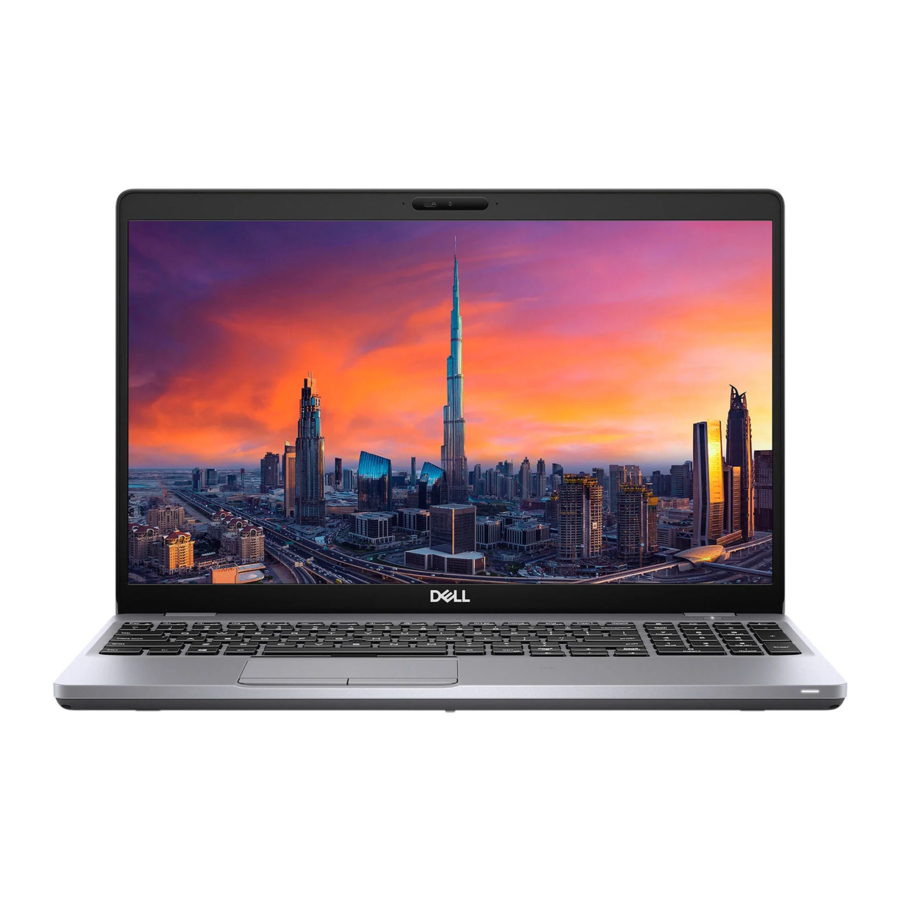
Dell Precision 3550 Handleiding
- 1 Installatieoverzicht
- 2 Inleiding
- 3 Volgorde van herinstallatie
- 4 Het BIOS bijwerken of resetten
- 5 Het besturingssysteem opnieuw installeren
- 6 Stuurprogramma's en applicaties opnieuw installeren
- 7 Volgorde van herinstallatie voor stuurprogramma's en applicaties
- 8 Audio
- 9 Grafische kaart
- 10 Dell Power Manager Service (DPM)
- 11 Drivers en applicaties voor draadloos lokaal netwerk (WLAN)
- 12 Dell dockingstation WD15/WD19/WD19DC
- 13 Dell Thunderbolt-dock TB16/WD19TB
- 14 NET Framework
- 15 Hulp krijgen en contact opnemen met Dell
- 16 Referenties
- 17 Download handleiding
- 18 In andere talen
Installatieoverzicht
 OPMERKING: Dell raadt u aan de apparaatdrivers te downloaden en te installeren vanaf de Dell Drivers & Downloads-website. Het installeren van apparaatdrivers van een niet-Dell-website kan problemen veroorzaken met de systeemprestaties, beschadigde bestanden van het besturingssysteem, blauwe schermen, onverwachte afsluitingen of uw computer infecteren met schadelijke software.
OPMERKING: Met de introductie van Windows 10 heeft Microsoft prioriteit gegeven aan driverinstallaties via Universal Windows Platform (UWP) vanuit de Microsoft Store. UWP-applicaties vervangen Windows uitvoerbare drivers en zijn een veiligere methode voor driverinstallatie. Sommige domeinbeheerders kunnen beperkingen opleggen aan de toegankelijkheid van de Microsoft Store. Als u vragen hebt over toegang tot de Microsoft Store voor driverupdates, neem dan contact op met uw beheerder.
Apparaatdrivers moeten worden bijgewerkt wanneer u het besturingssysteem opnieuw installeert met behulp van een CD, DVD, USB-stick of wanneer u problemen ondervindt met netwerken, grafische weergave, geluid of andere hardwaregerelateerde problemen. Dell raadt u aan apparaatdrivers te installeren of bij te werken als u een fabrieksreset van uw Dell computer hebt uitgevoerd met behulp van de Dell Backup and Recovery applicatie of andere fabrieksresetmethoden. Dit zorgt ervoor dat u de meest recente apparaatdrivers op uw computer hebt geïnstalleerd en dat de apparaten optimaal functioneren.
Het installeren of bijwerken van apparaatdrivers kan leiden tot de volgende verbeteringen:
- Verhoog de systeemprestaties
- Patch beveiligingsrisico's
- Breid compatibiliteit uit
- Los apparaatproblemen op en ondersteun nieuwe functies
Als uw computer echter normaal werkt en er geen driverproblemen worden vermeld in Windows Apparaatbeheer en Windows geen urgente of aanbevolen driverupdates suggereert, zijn driverupdates onnodig. Het onnodig bijwerken van drivers kan nieuwe problemen veroorzaken. Bekijk het belang van elke driverupdate op de Dell driver downloadpagina voordat u de noodzaak beoordeelt om door te gaan met een update.
Inleiding
Re-imaging is het proces waarbij alle software op de computer wordt verwijderd en de verwijderde software opnieuw wordt geïnstalleerd. Re-imaging is vereist wanneer software op de computer beschadigd is of beschadigd is geraakt en kan ook worden gebruikt als een middel om schadelijke en kwaadaardige software op uw computer te verwijderen. Deze re-imaging gids biedt de stappen die nodig zijn voor het re-imaging van uw computer.

Deze re-imaging gids is ontworpen voor systeembeheerders. Probeer het systeem niet opnieuw te imagen als u geen beheerder bent of niet zeker bent van de procedures. Het niet opvolgen van de instructies kan leiden tot permanent gegevensverlies.
OPMERKING: Informatie in deze handleiding is alleen van toepassing op computers met Microsoft Windows.
Deze handleiding helpt u bij het installeren van de door Dell aanbevolen softwarestack en instellingen, drivers en applicaties, die zijn getest en gevalideerd op de Precision Notebook. De installatie van de vermelde drivers en applicaties zoals beschreven in de handleiding verbetert de optimale prestaties van uw computer.
Dell biedt ook drivers en applicaties die niet zijn opgenomen in het Windows besturingssysteem.
Het wordt altijd aanbevolen om opnieuw te imagen op een nieuw geïnstalleerd besturingssysteem en niet vanuit een eerdere image-build. Zorg ervoor dat de BIOS-instellingen, inclusief SATA-configuraties en -modi, correct zijn ingesteld en dat de nieuwste drivers en applicaties worden gebruikt bij het opnieuw imagen van de computer.
Volgorde van herinstallatie
OPMERKING: Sommige installatiestappen voor drivers en applicaties zijn mogelijk niet van toepassing, afhankelijk van de configuratie van de computer die u hebt besteld.
Om optimale prestaties te bereiken, installeert u de drivers en applicaties in de volgende volgorde:
- BIOS: Hiermee kan het besturingssysteem in het geheugen worden geladen en wordt het initiële opstartproces op uw computer ingeschakeld.
- Windows besturingssysteem: Het besturingssysteem bestuurt de hardware van het systeem om een basis te vormen waarop andere software kan werken.
- Intel Chipset driver: Hiermee kan Windows communiceren en instellingen aanpassen op componenten op het moederbord.
- Kritieke Microsoft Quick Fix Engineering (QFE) updates: Microsoft updates die het besturingssysteem repareren en optimaliseren.
- Media-card reader driver: Schakelt de media-card reader in en verbetert deze.
- Intel Rapid Storage Technology (IRST): Schakelt datastorage virtualisatie in en verbetert deze voor de opslagschijven die in de computer zijn geïnstalleerd.
- Audio: Schakelt de audiocontroller in en verbetert deze.
- Grafische weergave:
- Verbetert en optimaliseert de videoprestaties
- Activeert en biedt extra functionaliteit die niet is opgenomen in de native Microsoft VGA driver, waaronder:
- Door de gebruiker aanpasbare energiebeheerfuncties
- Overdraagbaarheid en gedragsprofielen
- Ondersteuning voor meerdere monitoren
- Beveiliging, waaronder:
- Dell ControlVault3 Driver en Firmware
- Realtek IR camera: Schakelt de infraroodcamera in en verbetert deze
- Dell applicaties, waaronder:
- Dell Power Manager (DPM)
- Netwerken en Communicatie, waaronder:
- Wireless Local Area Network Adapters (WLAN): Schakelt de draadloze adapter in en verbetert deze
- Bluetooth: Schakelt de Bluetooth adapter in en verbetert deze
- Dell Client Command Suite
OPMERKING: Dell Client Command Suite is de nieuwe naam van onze toonaangevende Client Systems Management tools. Deze tools maken van Dell commerciële clientsystemen de meest beheersbare clientapparaten ter wereld. Klik op een link voor meer informatie
Het BIOS bijwerken of resetten
Het BIOS flashen
Het wordt aanbevolen om het BIOS te flashen wanneer er een update beschikbaar is of wanneer u het moederbord vervangt. Om het BIOS te flashen:
- Schakel uw computer in.
- Ga naarwww.dell.com/support.
- Klik op Product support (Productondersteuning), voer de service-tag van uw computer in en klik vervolgens op Search (Zoeken).
![informatie]() OPMERKING: Als u de service-tag niet hebt, gebruikt u de functie voor automatische detectie of bladert u handmatig naar uw computermodel.
OPMERKING: Als u de service-tag niet hebt, gebruikt u de functie voor automatische detectie of bladert u handmatig naar uw computermodel. - Klik op Drivers & downloads (Drivers en downloads)
- Selecteer het besturingssysteem dat op uw computer is geïnstalleerd.
- Scrol omlaag op de pagina en vouw BIOS uit.
- Klik op Download (Downloaden) om de nieuwste versie van het BIOS voor uw computer te downloaden.
- Nadat het downloaden is voltooid, navigeert u naar de map waar u het BIOS updatebestand hebt opgeslagen.
- Dubbelklik op het BIOS updatebestand en volg de instructies op het scherm.
CMOS instellingen wissen
In het geval dat het flashen van uw computer met de nieuwste BIOS update ertoe leidt dat uw computer niet kan opstarten, is een BIOS reset noodzakelijk. Het wissen van de CMOS instellingen zal het BIOS terugzetten naar de fabrieksinstellingen. Raadpleeg de Servicehandleiding van uw computer voor meer informatie over het wissen van de CMOS instellingen.
Trusted Platform Module (TPM) beveiliging
TPM moet worden ingeschakeld in het BIOS setup programma om het op de computer te kunnen implementeren. Volg deze stappen om de TPM in te schakelen en te configureren:
- Schakel uw computer in of start deze opnieuw op.
- Druk op F2 wanneer het Dell logo op het scherm wordt weergegeven om het BIOS setup programma te openen.
Het BIOS setup programma wordt weergegeven. - Selecteer in het linkerpaneel Security → TPM Security → Clear TPM (Beveiliging → TPM Beveiliging → TPM wissen).
- Selecteer of wis een van de volgende opties om deze respectievelijk in of uit te schakelen:
- Enabled (Default) (Ingeschakeld (Standaard)): Het BIOS schakelt de TPM in tijdens POST en deze is toegankelijk voor het besturingssysteem.
- Disabled (Uitgeschakeld): Het BIOS schakelt de TPM niet in tijdens POST en deze is niet toegankelijk voor het besturingssysteem.
- TPM On (TPM aan): De TPM is ingeschakeld en geactiveerd.
- Clear (Wissen): Het BIOS wist de informatie die is opgeslagen in de TPM.
- Sla de instellingen op en sluit af.
Het besturingssysteem opnieuw installeren
Het 64-bits Microsoft Windows 10 besturingssysteem is gevalideerd voor gebruik op deze computer. U kunt het besturingssysteem resetten of opnieuw installeren in verschillende scenario's. Raadpleeg voor meer informatie over het opnieuw installeren van het besturingssysteem het knowledge base artikel SLN297920 op www.dell.com/support.
Voordat u probeert uw besturingssysteem opnieuw te installeren, raadt Dell aan om een back-up te maken van alle gegevens, zoals beschreven in het Microsoft knowledge base artikel opd dezeze pagina.
Stuurprogramma's en applicaties opnieuw installeren
Stuurprogramma's en applicaties zijn software waarmee Windows (of een ander besturingssysteem) kan communiceren met de hardware-apparaten en software in uw computer. Apparaten zoals video- en geluidskaarten vereisen stuurprogramma's om correct te functioneren binnen Windows, en vereisen applicaties om gebruikers in staat te stellen hardware-instellingen aan te passen.
De herinstallatie van Windows omvat stuurprogramma's voor de meeste apparaten, maar apparaatspecifieke stuurprogramma's moeten mogelijk afzonderlijk worden gedownload en geïnstalleerd. Dell raadt u aan de apparaatstuurprogramma's voor uw Dell computer te downloaden van Stuurprogramma's en downloads.
Applicaties moeten afzonderlijk worden gedownload en geïnstalleerd. Dell raadt u aan de vereiste applicaties voor uw Dell computer te downloaden van het Dell DownloadCenter.
Stuurprogramma's en applicaties weergeven op uw computer
- Schakel uw computer in.
- Ga naarwww.dell.com/support.
- Klik op Product support (Productondersteuning), voer de servicetag van uw computer in en klik vervolgens op Search (Zoeken).
![informatie]() OPMERKING: Als u de servicetag niet hebt, gebruikt u de functie voor automatische detectie of bladert u handmatig naar uw computermodel.
OPMERKING: Als u de servicetag niet hebt, gebruikt u de functie voor automatische detectie of bladert u handmatig naar uw computermodel. - Klik op Drivers & downloads (Stuurprogramma's en downloads).
- Selecteer het Windows-besturingssysteem dat op uw computer is geïnstalleerd om een lijst te krijgen van de stuurprogramma's en applicaties die beschikbaar zijn op uw computer.
Volgorde van herinstallatie voor stuurprogramma's en applicaties
Het installeren van het stuurprogramma is essentieel als u het Windows-besturingssysteem op uw Dell computer opnieuw hebt geïnstalleerd. Installeer de stuurprogramma's in de juiste volgorde zodat uw computer correct functioneert. In sommige gevallen moet u mogelijk het apparaatstuurprogramma opnieuw installeren of bijwerken als u problemen ondervindt met een specifiek apparaat.
Zie voor meer informatie het Dell Knowledge Base-artikel SLN148687 op www.dell.com/support.com.
OPMERKING: Het Windows 10-besturingssysteem bevat de touchpad-stuurprogramma's—er is geen andere touchpad-stuurprogramma-installatie vereist.
OPMERKING: Het Windows 10-besturingssysteem bevat de webcam-stuurprogramma's—er is geen extra webcam-stuurprogramma-installatie vereist. Voor video-opname of streaming kunnen gebruikers webcamsoftware installeren die beschikbaar is bij externe providers.
Dell raadt aan om stuurprogramma's of applicaties in de volgende volgorde te installeren.
Intel chipset device software
Het Windows-besturingssysteem bevat mogelijk niet de bijgewerkte Intel-chipsetstuurprogrammaset voor Dell computers. Deze Intel-chipsetstuurprogramma's zijn beschikbaar op de supportsite van Dell, www.dell.com/support.
Deze chipsetstuurprogramma's downloaden en installeren
- Schakel uw computer in.
- Ga naarwww.dell.com/support.
- Klik op Product support (Productondersteuning), voer de servicetag van uw computer in en klik vervolgens op Search (Zoeken).
![informatie]() OPMERKING: Als u de servicetag niet hebt, gebruikt u de functie voor automatische detectie of bladert u handmatig naar uw computermodel.
OPMERKING: Als u de servicetag niet hebt, gebruikt u de functie voor automatische detectie of bladert u handmatig naar uw computermodel. - Klik op Drivers & downloads (Stuurprogramma's en downloads).
- Scrol omlaag op de pagina en selecteer Chipset in Categorie
- Klik op Download (Downloaden) om chipsetstuurprogramma's voor uw computer te downloaden.
- Nadat het downloaden is voltooid, navigeert u naar de map waar u de chipsetstuurprogrammabestanden hebt opgeslagen.
- Dubbelklik op het pictogram van de chipsetstuurprogrammabestanden en volg de instructies op het scherm.
![informatie]() OPMERKING: Intel Chipset-stuurprogramma's, waaronder Intel Chipset Device Software Driver, Intel Dynamic Platform and Thermal Framework, Intel Management Engine Components Installer en Intel HID Event Filter Driver.
OPMERKING: Intel Chipset-stuurprogramma's, waaronder Intel Chipset Device Software Driver, Intel Dynamic Platform and Thermal Framework, Intel Management Engine Components Installer en Intel HID Event Filter Driver.
Belangrijke Microsoft Quick Fix Engineering (QFE)-updates
Dell raadt aan alle nieuwste beschikbare QFE-updates van het nieuwste Service Pack van Microsoft te installeren. Servicepacks worden automatisch gedownload en geïnstalleerd wanneer Windows Updates is ingeschakeld en kunnen handmatig worden gedownload en geïnstalleerd vanaf de Microsoft-supportsite.
Stuurprogramma voor mediakaartlezer
Het Windows-besturingssysteem bevat niet het stuurprogramma voor de mediakaartlezer. Installeer het Realtek-stuurprogramma, dat kan worden gedownload van de Dell-supportsite.
Het stuurprogramma voor de mediakaartlezer downloaden en installeren
- Schakel uw computer in.
- Ga naarwww.dell.com/support.
- Klik op Product support (Productondersteuning), voer de servicetag van uw computer in en klik vervolgens op Search (Zoeken).
![informatie]() OPMERKING: Als u de servicetag niet hebt, gebruikt u de functie voor automatische detectie of bladert u handmatig naar uw computermodel.
OPMERKING: Als u de servicetag niet hebt, gebruikt u de functie voor automatische detectie of bladert u handmatig naar uw computermodel.
- Klik op Drivers & downloads (Stuurprogramma's en downloads).
- Scrol omlaag op de pagina en selecteer Chipset in Categorie.
- Klik op Download (Downloaden) om het stuurprogramma voor de mediakaartlezer voor uw computer te downloaden.
- Nadat het downloaden is voltooid, navigeert u naar de map waar u het stuurprogrammabestand voor de kaartlezer hebt opgeslagen.
- Dubbelklik op het pictogram van het stuurprogrammabestand voor de kaartlezer en volg de instructies op het scherm.
Intel Rapid Storage Technology (IRST)
Het IRST-softwarepakket maakt krachtige Serial ATA (SATA)- en SATA RAID-mogelijkheden mogelijk en verbetert deze voor ondersteunde besturingssystemen. Het IRST-softwarepakket biedt een extra bescherming tegen gegevensverlies in het geval van een harde schijf die niet meer werkt.
OPMERKING: aan de volgende voorwaarden moet worden voldaan voordat u IRST op uw computer kunt installeren.
- Uw computer heeft een RAID I/O controller hub (ICH). Als uw computer geen RAID ICH heeft, kunt u IRST niet installeren, tenzij een externe RAID-controllerkaart is geïnstalleerd.
- Uw RAID-controller is standaard ingeschakeld.
![]()
Als er al een SATA-harde schijf is geïnstalleerd, kan het inschakelen van de RAID-controller ertoe leiden dat uw computer een blauw scherm en een foutcode weergeeft, gevolgd door een herstart van het systeem.
Als u RAID wilt inschakelen, installeert u het besturingssysteem opnieuw.
Het IRST-stuurprogramma downloaden en installeren
- Schakel uw computer in.
- Ga naarwww.dell.com/support.
- Klik op Product support (Productondersteuning), voer de servicetag van uw computer in en klik vervolgens op Search (Zoeken).
![informatie]() OPMERKING: Als u de servicetag niet hebt, gebruikt u de functie voor automatische detectie of bladert u handmatig naar uw computermodel.
OPMERKING: Als u de servicetag niet hebt, gebruikt u de functie voor automatische detectie of bladert u handmatig naar uw computermodel. - Klik op Drivers & downloads (Stuurprogramma's en downloads).
- Scrol omlaag op de pagina en selecteer Serial ATA in Categorie.
- Klik op Download (Downloaden) om het IRST-stuurprogramma voor uw computer te downloaden.
- Nadat het downloaden is voltooid, navigeert u naar de map waar u het IRST-stuurprogrammabestand hebt opgeslagen.
- Dubbelklik op het pictogram van het stuurprogrammabestand en volg de instructies op het scherm.
Audio
Het Windows-besturingssysteem bevat niet het audiodriver dat door Dell wordt aanbevolen. Installeer het HD-audiodriver dat kan worden gedownload van de Dell-supportsite.
Het Dell-audiodriver downloaden en installeren
- Schakel uw computer in.
- Ga naarwww.dell.com/support.
- Klik op Product support (Productondersteuning), voer de servicetag van uw computer in en klik vervolgens op Search (Zoeken).
![informatie]() OPMERKING: Als u de servicetag niet hebt, gebruikt u de functie voor automatische detectie of bladert u handmatig naar uw computermodel.
OPMERKING: Als u de servicetag niet hebt, gebruikt u de functie voor automatische detectie of bladert u handmatig naar uw computermodel. - Klik op Drivers & downloads (Stuurprogramma's en downloads).
- Scrol omlaag op de pagina en selecteer Audio in Categorie.
- Klik op Download (Downloaden) om het audiodriver voor uw computer te downloaden.
- Nadat het downloaden is voltooid, navigeert u naar de map waar u het audiodriverbestand hebt opgeslagen.
- Dubbelklik op het pictogram van het audiodriverbestand en volg de instructies op het scherm.
Grafische kaart
Het Windows-besturingssysteem bevat alleen de VGA-grafische kaartdriver. Voor optimale grafische prestaties installeert u de Dell-grafische kaartdriver die van toepassing is op uw computer en die u kunt downloaden van de Dell-supportsite.
De Dell-grafische kaartdriver downloaden en installeren
- Zet uw computer aan.
- Ga naar www.dell.com/support.
- Klik op Product support (Productsupport), voer de servicetag van uw computer in en klik vervolgens op Search (Zoeken).
![informatie]() OPMERKING: Als u de servicetag niet hebt, gebruikt u de functie voor automatische detectie of bladert u handmatig naar uw computermodel.
OPMERKING: Als u de servicetag niet hebt, gebruikt u de functie voor automatische detectie of bladert u handmatig naar uw computermodel. - Klik op Drivers & downloads.
- Schuif omlaag over de pagina en selecteer Video in Categorie.
- Klik op Download (Downloaden) om de grafische kaartdriver voor uw computer te downloaden.
- Nadat het downloaden is voltooid, gaat u naar de map waarin u het grafische kaartdriverbestand hebt opgeslagen.
- Dubbelklik op het pictogram van het grafische kaartdriverbestand en volg de instructies op het scherm.
Dell ControlVault3 Driver en firmware
Dell ControlVault3 bevat software die gegevens op uw computer beschermt tegen openbaarmaking of wijziging. Het softwarepakket is beschikbaar op de Dell-supportsite.
Dell ControlVault3 downloaden en installeren
- Zet uw computer aan.
- Ga naar www.dell.com/support.
- Klik op Product support (Productsupport), voer de servicetag van uw computer in en klik vervolgens op Search (Zoeken).
![informatie]() OPMERKING: Als u de servicetag niet hebt, gebruikt u de functie voor automatische detectie of bladert u handmatig naar uw computermodel.
OPMERKING: Als u de servicetag niet hebt, gebruikt u de functie voor automatische detectie of bladert u handmatig naar uw computermodel. - Klik op Drivers & downloads.
- Schuif omlaag over de pagina en selecteer Security (Beveiliging) in Categorie
- Klik op Download (Downloaden) om het softwarepakket voor uw computer te downloaden.
- Nadat het downloaden is voltooid, gaat u naar de map waarin u Dell ControlVault3 Driver en firmware hebt opgeslagen.
- Dubbelklik op het pictogram van het bestand en volg de instructies op het scherm.
Dell Power Manager Service (DPM)
DPM is een door Dell ontwikkelde applicatie die vereenvoudigde en efficiënte mogelijkheden voor energiebeheer biedt voor Dell-computers. De belangrijkste functies zijn als volgt:
- Batterijinformatie: batterijstatusinformatie weergeven, batterij-instellingen aanpassen of een aangepaste batterij-instelling maken.
- Geavanceerde laadmodus: de batterij opladen om de levensduur van de batterij te verlengen.
- Peak Shift: verminder het energieverbruik door de computer automatisch over te schakelen op batterijvoeding gedurende bepaalde tijden van de dag, zelfs wanneer de computer is aangesloten op een directe stroombron.
- Thermisch beheer: de instellingen van de processor en de koelventilator regelen om de prestaties, de temperatuur van het systeemoppervlak en het ventilatorgeluid te beheren.
- Battery Extender: batterijvoeding besparen door het CPU-vermogensniveau, de helderheid van het scherm en de helderheid van het toetsenbord te beïnvloeden en door audio te dempen.
- Waarschuwingsbeheer: adapter-, batterij-, dockingstation-, thermische en andere soorten waarschuwingen in- of uitschakelen.
- Groepsbeleid: eenvoudig standaardinstellingen toepassen en/of voorkomen dat gebruikers systeemgebeurtenissen voor stroomwaarschuwingen, energiebeheer, thermisch beheer, batterijverlenger en batterijinstellingen wijzigen.
- Productfeedback: feedback geven over de software.
De DPM downloaden en installeren
- Zet uw computer aan.
- Ga naar www.dell.com/support.
- Klik op Product support (Productsupport), voer de servicetag van uw computer in en klik vervolgens op Search (Zoeken).
![informatie]() OPMERKING: Als u de servicetag niet hebt, gebruikt u de functie voor automatische detectie of bladert u handmatig naar uw computermodel.
OPMERKING: Als u de servicetag niet hebt, gebruikt u de functie voor automatische detectie of bladert u handmatig naar uw computermodel. - Klik op Drivers & downloads.
- Schuif omlaag over de pagina en selecteer System Management (Systeembeheer) in Categorie.
- Klik op Download (Downloaden) om de DPM-applicatie voor uw computer te downloaden.
- Nadat het downloaden is voltooid, gaat u naar de map waarin u het DPM-bestand hebt opgeslagen.
- Dubbelklik op het pictogram van het DPM-bestand en volg de instructies op het scherm.
Drivers en applicaties voor draadloos lokaal netwerk (WLAN)
Windows-besturingssystemen bieden geen systeemeigen ondersteuning voor apparaatstuurprogramma's voor WLAN-controllers op Dell-computers. Als u draadloze netwerkfunctionaliteit wilt verkrijgen, installeert u de relevante WLAN-drivers van de Dell-supportsite. WLAN-applicaties, die extra functies bieden, waaronder verbeteringen voor bedrijfsauthenticatie, kunnen ook worden geïnstalleerd vanaf de Dell-supportsite.
De Wi-Fi-driver downloaden en installeren
- Zet de computer aan.
- Ga naar www.dell.com/support.
- Klik op Product support (Productsupport), voer de servicetag van uw computer in en klik vervolgens op Search (Zoeken).
![informatie]() OPMERKING: Als u de servicetag niet hebt, gebruikt u de functie voor automatische detectie of bladert u handmatig naar uw computermodel.
OPMERKING: Als u de servicetag niet hebt, gebruikt u de functie voor automatische detectie of bladert u handmatig naar uw computermodel. - Klik op Drivers & downloads.
- Schuif omlaag over de pagina en selecteer Network (Netwerk) in Categorie.
- Klik op Download (Downloaden) om de Wi-Fi-driver voor uw computer te downloaden.
- Nadat het downloaden is voltooid, gaat u naar de map waarin u het Wi-Fi-driverbestand hebt opgeslagen.
- Dubbelklik op het pictogram van het Wi-Fi-driverbestand en volg de instructies op het scherm.
![informatie]() OPMERKING: Voor drivers voor Wireless Wide Area Network (WWAN). Selecteer Modem/Communications (Modem/Communicatie) in Categorie van bovenstaande stap 4.
OPMERKING: Voor drivers voor Wireless Wide Area Network (WWAN). Selecteer Modem/Communications (Modem/Communicatie) in Categorie van bovenstaande stap 4.
Dell dockingstation WD15/WD19/WD19DC
Het Dell dockingstation WD15/WD19/WD19DC is een apparaat dat al uw elektronische apparaten met uw computer verbindt via een USB Type-C-kabelinterface. Door de computer op het dockingstation aan te sluiten, hebt u toegang tot alle randapparatuur (muis, toetsenbord, stereoluidsprekers, externe harde schijf en beeldschermen met groot scherm) zonder dat u elk apparaat op de computer hoeft aan te sluiten.
U moet het BIOS van uw computer en de Dell Docking Station-drivers bijwerken naar de meest recente versies die beschikbaar zijn op de Dell-supportsite voordat u het dockingstation gebruikt. Oudere BIOS-versies en drivers kunnen ertoe leiden dat het dockingstation niet door uw computer wordt herkend of niet optimaal functioneert.
Meer informatie over de drivers die vereist zijn voor het Dell dockingstation WD19 vindt u op www.dell.com/support.
Dell Thunderbolt-dock TB16/WD19TB
Het Dell Thunderbolt-dock TB16/WD19TB is een apparaat dat al uw elektronische apparaten met uw laptop verbindt via een Thunderbolt 3 (Type-C)-kabelinterface. Wanneer u de laptop op het dockingstation aansluit, krijgt u toegang tot al uw randapparatuur, zoals de muis, het toetsenbord, stereoluidsprekers, een externe harde schijf en beeldschermen met een groot scherm, zonder dat u deze op de laptop hoeft aan te sluiten.
U moet het BIOS van uw computer en de Dell Docking Station-drivers bijwerken naar de meest recente versies die beschikbaar zijn op de Dell-supportsite voordat u het dockingstation gebruikt. Oudere BIOS-versies en drivers kunnen ertoe leiden dat het dockingstation niet door uw computer wordt herkend of niet optimaal functioneert.
Meer informatie over de drivers die vereist zijn voor het Dell Thunderbolt-dock WD19TB vindt u op www.dell.com/support.
NET Framework
De. NET Framework is een softwareframework van Microsoft dat is gebundeld met Windows-besturingssystemen. De. NET Framework is bedoeld voor gebruik door de meeste applicaties die zijn gemaakt voor het Microsoft Windows-platform.
Hulp krijgen en contact opnemen met Dell
Zelfhulpmiddelen
U kunt informatie en hulp over Dell producten en services krijgen via deze zelfhulpmiddelen:
Tabel 1. Zelfhulpmiddelen
| Informatie over Dell producten en services | www.dell.com |
| Dell Help & Support-app |  |
| Tips |  |
| Contact Support | Typ in Windows zoeken Help en ondersteuning en druk op Enter. |
| Online hulp voor besturingssysteem | www.dell.com/support/windows www.dell.com/support/linux |
| Informatie over probleemoplossing, gebruikershandleidingen, installatie-instructies, productspecificaties, technische helpblogs, drivers, software-updates, enzovoort. | www.dell.com/support |
| Dell Knowledge Base-artikelen voor verschillende computerproblemen |
|
Leer en ken de volgende informatie over uw product:
| Zie Mij en mijn Dell op www.dell.com/support/manuals. |
Om de Mij en mijn Dell te vinden die relevant is voor
- Het instellen en gebruiken van uw product
- Back-up van data
- Probleemoplossing en diagnoses
- Fabrieks- en systeemherstel
- BIOS-informatie van uw product, identificeert u uw product via een van de volgende methoden:
- Selecteer Detect Product (product detecteren).
- Zoek uw product via het vervolgkeuzemenu onder View Products (producten weergeven).
- Voer het servicetagnummer of de product-ID in de zoekbalk in.
Contact opnemen met Dell
Ga voor contact met Dell voor verkoop-, technische ondersteuning- of klantenservicekwesties naar www.dell.com/contactdell.
OPMERKING: De beschikbaarheid varieert per land en product en sommige services zijn mogelijk niet beschikbaar in uw land.
OPMERKING: Als u geen actieve internetverbinding hebt, kunt u contactgegevens vinden op uw aankoopfactuur, pakbon, rekening of Dell productcatalogus.
Opmerkingen, voorzorgsmaatregelen en waarschuwingen
OPMERKING: Een OPMERKING geeft belangrijke informatie aan die u helpt uw product beter te gebruiken.
Een VOORZORGSMAATREGEL geeft mogelijke schade aan hardware of verlies van gegevens aan en vertelt u hoe u het probleem kunt vermijden.

Een WAARSCHUWING duidt op een potentieel risico op schade aan eigendommen, persoonlijk letsel of de dood.
Referenties

Download handleiding
Hier kunt u de volledige pdf-versie van de handleiding downloaden. Deze kan aanvullende veiligheidsinstructies, garantie-informatie, FCC-regels, enz. bevatten.
Download Dell Precision 3550 Handleiding


