Cisco Meraki MX64 Handleiding
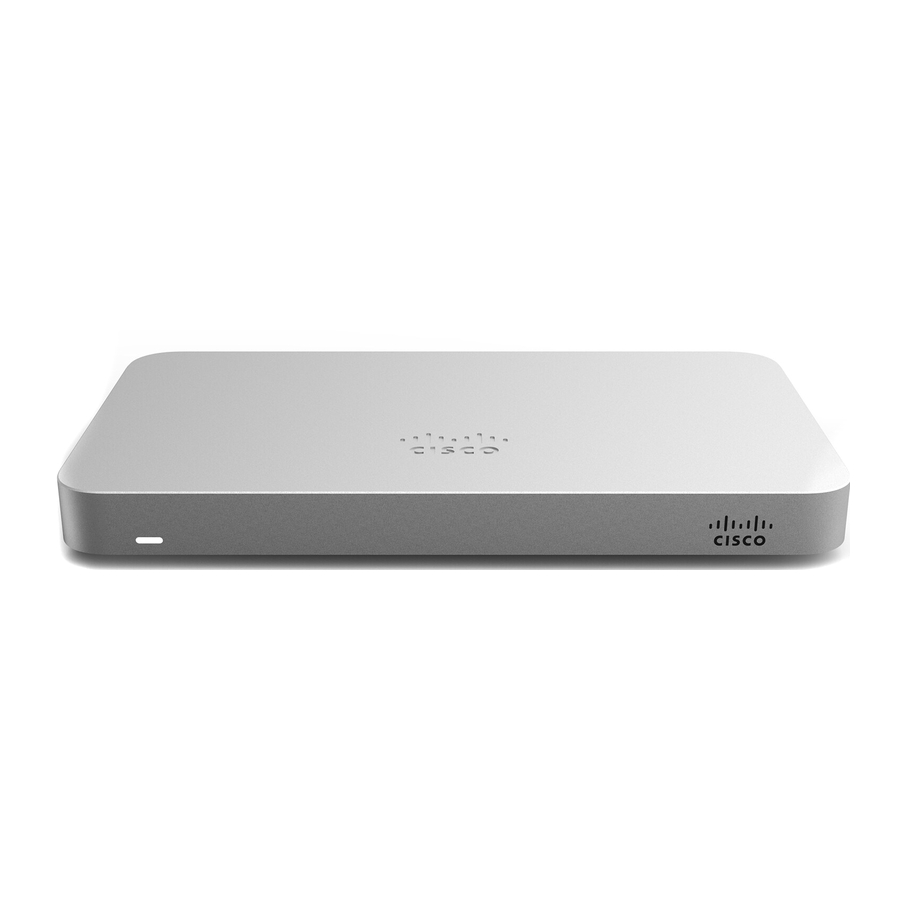
MX64 Overzicht
Let op - De MX18.1 firmware-release zal de maximale running build zijn voor MX64, MX64W, MX65, MX65W, MX84, MX100 en vMX100 platformen. Op deze platformen zullen geen MX 18.2 en latere firmware builds draaien. We raden u aan om up-to-date te blijven met de nieuwste functies met de volgende generatie hardwareplatformen. Neem contact op met uw vertegenwoordiger voor meer informatie over de nieuwste hardware- en softwarereleases.
De Meraki MX64 is een enterprise security appliance ontworpen voor gedistribueerde implementaties die beheer op afstand vereisen. Het is ideaal voor netwerkbeheerders die zowel eenvoudige implementatie als een state-of-the-art feature set eisen. Dit apparaat biedt de volgende nieuwe functies:
- USB-poort, ter ondersteuning van goedgekeurde 3G/4G-kaarten voor failover naar mobiele netwerken.
- Ondersteuning voor vier LAN-verbindingen
- Muurpluggen en schroeven voor montage op een gipsplaten oppervlak, zowel verticaal als horizontaal
Inhoud van de verpakking
Naast de MX64 worden de volgende zaken meegeleverd.

Het MX64 voorpaneel

Statusindicator
De MX64 gebruikt een LED om de gebruiker te informeren over de status van het apparaat. LED-patronen en hun betekenis worden hieronder beschreven.
| LED-status | Betekenis |
| Continu oranje | Er is stroom aanwezig, maar het apparaat is niet verbonden met het Meraki Dashboard |
| Regenboogkleuren | Het apparaat probeert verbinding te maken met het Meraki Dashboard |
| Knipperend wit | Firmware-upgrade bezig |
| Continu wit | Volledig operationeel |
Het MX64 achterpaneel

Aanvullende functies op het achterpaneel worden hieronder beschreven, van links naar rechts.
| USB-poort | USB 2.0 voor 3G/4G draadloze kaarten. De verkeersstatus wordt aangegeven door de USB-led. |
| LAN-poorten | Deze 4 poorten bieden connectiviteit met computers, printers, access points of Ethernet switches. Een constant groene led geeft bidirectionele connectiviteit aan. De LAN4-poort kan zowel een LAN-poort als een tweede internetpoort zijn. |
| WAN / Internet-poort | Biedt connectiviteit met het WAN. |
| Resetknop | Steek een paperclip in de knop als een reset vereist is.
|
| Stroomingang | Uitsluitend ontworpen voor gebruik met de voeding van het apparaat. |
Het MX64 bodempaneel
Houd er rekening mee dat het serienummer zich op het productlabel aan de onderkant van de MX64 bevindt

Veiligheid en waarschuwingen
Deze handelingen moeten worden uitgevoerd met inachtneming van alle lokale wetten. Houd rekening met het volgende voor een veilige werking:
- Schakel het apparaat uit voordat u begint. Lees de installatie-instructies voordat u het systeem op de stroombron aansluit.
- Voordat u aan apparatuur gaat werken, moet u zich bewust zijn van de gevaren die samenhangen met elektrische circuits en vertrouwd zijn met de standaardpraktijken voor het voorkomen van ongelukken.
- Lees de montage-instructies zorgvuldig door voordat u met de installatie begint. Het niet gebruiken van de juiste hardware of het niet volgen van de juiste procedures kan leiden tot een gevaarlijke situatie voor personen en schade aan het systeem.
- Gebruik het apparaat alleen met de meegeleverde stroomkabels om te voldoen aan de voorschriften.
Montagehardware
Met de meegeleverde muurschroeven en -pluggen kunt u het apparaat verticaal of horizontaal op een gipsplaten oppervlak monteren. De afstand tussen de gaten die u boort, moet 13 cm zijn.
- Gebruik voor montage op gipsplaat een boor van 6,35 mm en plaats vervolgens de plastic pluggen en schroeven.
- Gebruik voor montage op hout of een soortgelijk oppervlak alleen de schroeven.
- Zorg ervoor dat de koppen van de schroeven ver genoeg uitsteken om stevig in de achterkant van het apparaat te kunnen worden gestoken.
Verbinding maken met WAN
Alle Meraki MX-apparaten moeten een IP-adres hebben. In deze sectie wordt beschreven hoe u uw lokale netwerk configureert voordat u het implementeert. Een lokale beheerwebservice, die op het apparaat draait, is toegankelijk via een browser die op een client-pc draait. Deze webservice wordt gebruikt voor het configureren en bewaken van basis ISP/WAN-connectiviteit.
Voorbereiding voor de installatie
U moet de volgende stappen voltooien voordat u ter plaatse gaat om een installatie uit te voeren.
Configureer uw Dashboard-netwerk
Het volgende is slechts een kort overzicht van de stappen die nodig zijn om een MX aan uw netwerk toe te voegen. Raadpleeg de online documentatie voor gedetailleerde instructies over het maken, configureren en beheren van Meraki-netwerken (documentation.meraki.com).
- Log in op http://dashboard.meraki.com. Als dit uw eerste keer is, maak dan een nieuw account aan.
- Zoek het netwerk waaraan u uw MX wilt toevoegen of maak een nieuw netwerk.
- Voeg uw MX toe aan uw netwerk. U hebt uw Meraki-ordernummer (te vinden op uw factuur) of het serienummer van elke MX nodig, dat eruitziet als Qxxx-xxxx-xxxx en dat zich aan de onderkant van het apparaat bevindt. U hebt ook uw Enterprise-licentiesleutel nodig, die u per e-mail zou moeten hebben ontvangen.
- Ga naar de kaart/plattegrondweergave en plaats elke MX op de kaart door erop te klikken en deze naar de locatie te slepen waar u deze wilt monteren.
Firmware controleren en instellen
Om ervoor te zorgen dat uw MX direct na de installatie optimaal presteert, is het raadzaam om voorafgaand aan de montage van uw MX een firmware-upgrade uit te voeren.
- Sluit uw MX aan op de stroom en een bekabelde internetverbinding.
- De MX wordt ingeschakeld en de stroom-LED licht continu oranje op.
- Als het apparaat een upgrade vereist, begint de stroom-LED wit te knipperen totdat de upgrade is voltooid, waarna de LED continu wit wordt. U moet minstens een paar minuten wachten tot de firmware-upgrade is voltooid, afhankelijk van de snelheid van uw internetverbinding.
Upstream firewall-instellingen controleren en configureren
Als er al een upstream firewall aanwezig is, moet deze uitgaande verbindingen op bepaalde poorten naar bepaalde IP-adressen toestaan. De meest recente lijst met uitgaande poorten en IP-adressen voor uw specifieke organisatie is te vinden op de firewall-configuratiepagina in uw dashboard.
Een statisch IP-adres instellen
 Om ervoor te zorgen dat de client-pc in de volgende stap wordt omgeleid naar de lokale webservice, moet u alle andere netwerkservices (bijv. Wi-Fi) op uw clientmachine uitschakelen.
Doe het volgende om basisconnectiviteit en andere netwerkparameters te configureren:
- Gebruik een clientmachine, zoals een laptop, en maak verbinding met een van de vier LAN-poorten van de MX.
- Gebruik een browser op de clientmachine om toegang te krijgen tot de ingebouwde webservice van het apparaat door te bladeren naar http://setup.meraki.com. (U hoeft niet met internet verbonden te zijn om dit adres te bereiken)
- Klik op Uplink configuration (Uplink-configuratie) onder het tabblad Local status (Lokale status). De standaard inloggegevens gebruiken het serienummer van het apparaat als gebruikersnaam, met een leeg wachtwoordveld.
- Kies Static (Statisch) voor de IP Assignment option (Optie voor IP-toewijzing).
- Voer het IP-adres, het subnetmasker, het standaard gateway-IP en de DNS-serverinformatie in.
Een DHCP IP-adres instellen
Standaard zijn alle MX-apparaten geconfigureerd om DHCP te gebruiken van upstream WAN/ISP-servers. Sluit eenvoudigweg de WAN/Internet-poort van de MX aan op uw upstream circuit en wacht een paar minuten totdat het apparaat een DHCP-adres heeft onderhandeld.
 Wanneer de WAN-verbinding volledig is ingeschakeld, wordt Internet-LED 1 groen.
Aanvullende instellingen
Houd er rekening mee dat al deze instellingen hieronder alleen toegankelijk zijn via de lokale beheerconsole.
VLAN's instellen
Als uw WAN-uplink zich op een trunkpoort bevindt, kiest u VLAN tagging > Use VLAN tagging (VLAN-tagging > VLAN-tagging gebruiken) en voert u de juiste waarde in voor VLAN ID (VLAN-ID) voor uw netwerk.
Secundaire WAN-interface instellen (dual WAN)
U kunt de LAN4-poort schakelen tussen LAN en Internet/WAN via de Local Status Page (Lokale statuspagina) of in het dashboard onder Security & SD-WAN > Monitor > Appliance Status > Uplink (Beveiliging & SD-WAN > Monitor > Apparaatstatus > Uplink) tab "Add another WAN port..." (Nog een WAN-poort toevoegen...)
PPPoE instellen
PPPoE-authenticatie kan vereist zijn als u een MX-apparaat aansluit op een DSL-circuit. U moet uw authenticatie-optie en inloggegevens (verstrekt door uw ISP) kennen om deze stappen te voltooien.
- Kies Connection Type > PPPoE (Verbindingstype > PPPoE).
- Selecteer uw Authentication (Authenticatie)-optie.
- Als u Use authentication (Authenticatie gebruiken) selecteert, voert u de juiste waarden in voor Username (Gebruikersnaam) en Password (Wachtwoord).
Webproxy-instellingen
Deze instellingen worden van kracht als het MX-apparaat terugvalt op het gebruik van HTTP om contact op te nemen met de Cloud Controller. Webproxy is standaard uitgeschakeld. Om webproxy in te schakelen, doet u het volgende:
- Kies Web proxy > Yes (Webproxy > Ja).
- Voer de juiste waarden in voor Hostname or IP (Hostnaam of IP) en Port (Poort).
- Als u authenticatie vereist, kiest u Authentication > Use authentication (Authenticatie > Authenticatie gebruiken) en voert u de juiste waarden in voor Username (Gebruikersnaam) en Password (Wachtwoord).
Om alle configuratie-instellingen op het apparaat toe te passen, moet u op Save Settings (Instellingen opslaan) onderaan de pagina klikken.
Fysieke linkinstellingen configureren
Om fysieke linkinstellingen op de Ethernet-poorten te configureren, klikt u op Local status > Ethernet configuration (Lokale status > Ethernet-configuratie). U kunt half duplex, full duplex en auto-onderhandeling inschakelen, evenals gegevenssnelheden van 10 of 100 Mbps instellen.
Basis probleemoplossing
De volgende stappen kunnen worden gebruikt voor het oplossen van basisconnectiviteitsproblemen met uw MX.
- Reset de MX
- Fabrieksreset de MX door de fabrieksresetknop 5 seconden ingedrukt te houden
- Probeer kabels te verwisselen of uw kabel op een ander apparaat te testen
Raadpleeg https://documentation.meraki.com/MX voor aanvullende informatie en tips voor het oplossen van problemen.
Als u nog steeds hardwareproblemen ondervindt, neem dan contact op met de Cisco Meraki-ondersteuning door in te loggen op het dashboard en de optie Help (Help) bovenaan de pagina te gebruiken, en vervolgens een e-mailcase te openen of te bellen met behulp van de contactgegevens.
Referenties
![documentation.meraki.com]() Home - Cisco Meraki Documentation
Home - Cisco Meraki Documentation![dashboard.meraki.com]() Meraki Dashboard Login
Meraki Dashboard Login![dashboard.meraki.com]() Meraki Dashboard Login
Meraki Dashboard Login![setup.meraki.com]() Cisco Meraki
Cisco Meraki![documentation.meraki.com]() MS - Switches - Cisco Meraki Documentation
MS - Switches - Cisco Meraki Documentation


Download handleiding
Hier kunt u de volledige pdf-versie van de handleiding downloaden. Deze kan aanvullende veiligheidsinstructies, garantie-informatie, FCC-regels, enz. bevatten.
Download Cisco Meraki MX64 Handleiding


