Cisco 4000 Series, 4500, 4700 Handleiding
- 1 Inleiding
- 2 Geheugensystemen
- 3 Benodigde hulpmiddelen
- 4 Toegang tot de interne componenten van de router
- 5 Netwerkprocessormodules verwijderen
- 6 Procedures voor het vervangen van geheugen
- 7 Netwerkprocessormodules vervangen
- 8 De componentenlade vervangen
- 9 De laatste aansluitingen op de router vervangen
- 10 Uw installatie testen
- 11 Cisco Connection Online
- 12 Veiligheidsaanbevelingen
- 13 Veiligheid met elektriciteit
- 14 Referenties
- 15 Download handleiding
- 16 In andere talen
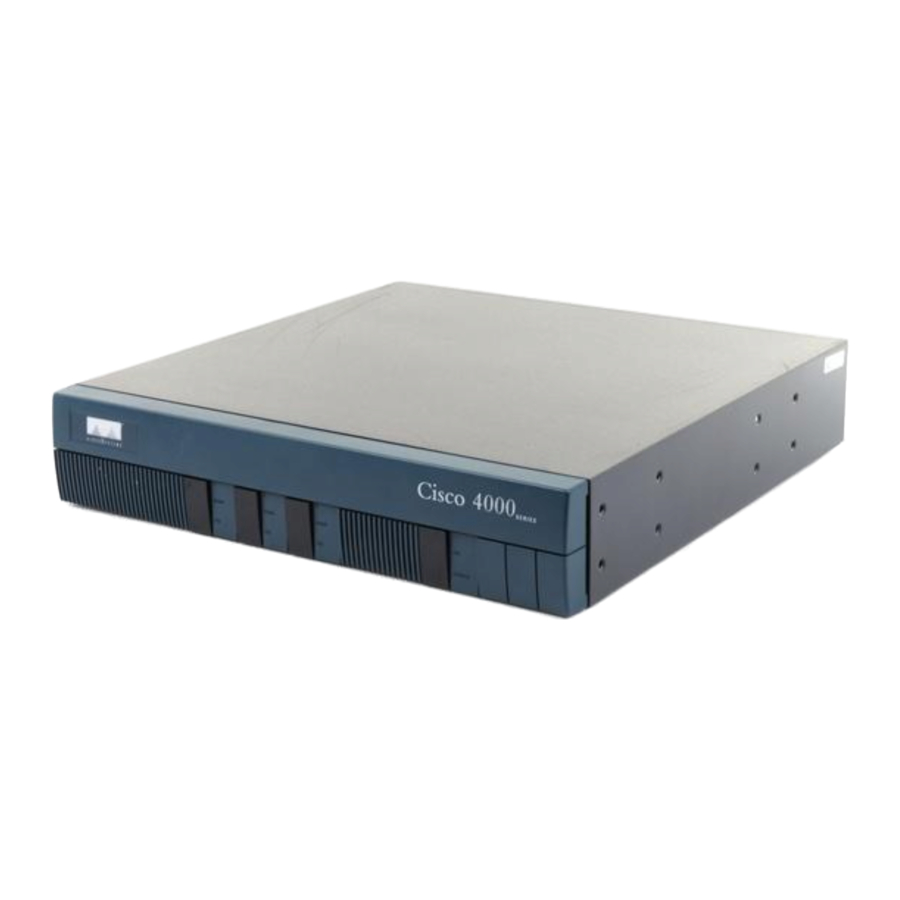
Inleiding
Opmerking Deze publicatie is bestemd voor de routerinstallateur, die bekend moet zijn met elektronische circuits en bedradingspraktijken en ervaring moet hebben als elektronisch of elektromechanisch technicus.
Wanneer u Flash-geheugen upgradet, moet er een Trivial File Transfer Protocol (TFTP)-bestandsserver beschikbaar zijn met de gewenste Cisco Internetwork Operating System (Cisco IOS)-software-image—Release 10.2(6) of later. Deze Cisco IOS-bestanden kunnen vervolgens via TFTP worden gedownload naar het geüpgradede Flash-geheugen. Raadpleeg uw netwerkbeheerder over de beschikbaarheid van TFTP-bestandsservers en Cisco IOS-software op uw netwerk. De router zal niet volledig functioneel zijn zonder de systeemsoftware en de actieve configuratie. Raadpleeg de juiste Cisco IOS-softwarepublicatie, die beschikbaar is op de Cisco Connection Documentation Enterprise Series CD of als een gedrukt document, voor TFTP-procedures.
Opmerking Een geüpgradede router kan dienen als een TFTP-server om andere routers te upgraden.
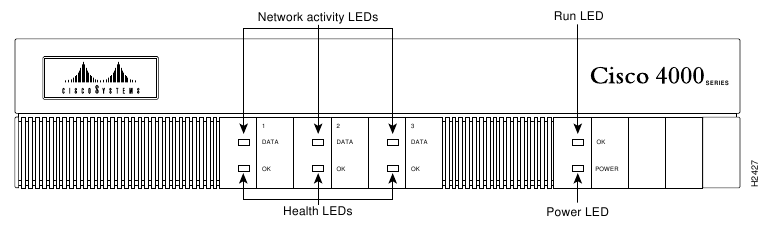
Figuur 1 toont de voorkant van een router uit de Cisco 4000-serie.
Figuur 1 Vooraanzicht van een router uit de Cisco 4000-serie
Geheugensystemen
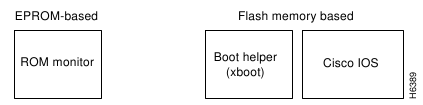
De Cisco 4500, Cisco 4500-M, Cisco 4700 en Cisco 4700-M geheugensystemen (zie figuur 2) hebben de volgende functies:
- Hoofdgeheugen—Slaat de actieve configuratie en routingtabellen op. De Cisco IOS-software wordt uitgevoerd vanuit het hoofdgeheugen.
- Gedeeld geheugen—Wordt gebruikt voor pakketbuffering door de netwerkinterfaces van de router.
- NVRAM—Slaat het systeemconfiguratiebestand en het virtuele configuratieregister op.
- Flash-geheugen—Slaat de besturingssysteemsoftware-image en de boot helper-software op. Met de boot helper-image kunt u de router opstarten wanneer het Flash-geheugen geen geldige systeem-image bevat.
- Wisbaar programmeerbaar read-only geheugen (EPROM)–gebaseerd geheugen—In de Cisco 4500, Cisco 4500-M, Cisco 4700 en Cisco 4700-M routers is alleen de ROM-monitorimage EPROM-gebaseerd. Met de ROM-monitor kunt u de Cisco IOS-image opstarten vanuit het Flash-geheugen als er geen boot helper-image aanwezig is in het boot Flash-geheugen.
Figuur 2 Cisco 4500, Cisco 4500-M, Cisco 4700 en Cisco 4700-M geheugensystemen en software-images
Tabel 1 geeft een overzicht van de Cisco 4500, Cisco 4500-M, Cisco 4700 en Cisco 4700-M processor- en geheugenspecificaties.
Tabel 1 Processor- en geheugenspecificaties
| Beschrijving | Cisco 4500 | Cisco 4500-M | Cisco 4700 | Cisco 4700-M |
| Processor | 100-MHz IDT Orion RISC1 | 100-MHz IDT Orion RISC | 133-MHz IDT Orion RISC | 133-MHz IDT Orion RISC |
| Hoofdgeheugen (DRAM2) | 8 of 32 MB | 8, 16 of 32 MB | 16 of 32 MB | 16, 32 of 64 MB |
| Gedeeld geheugen (DRAM) | 4 of 16 MB | 4, 8 of 16 MB | 4, 8 of 16 MB | 4, 8 of 16 MB |
| Flash-geheugen | 4, 8, 16, 32 of 64 MB | 4, 8, 16, 32 of 64 MB | 4, 8, 16, 32 of 64 MB | 4, 8, 16, 32 of 64 MB |
| NVRAM3 | 128 KB | 128 KB | 128 KB | 128 KB |
| Boot ROM4 | 128 tot 512 KB | 128 tot 512 KB | 128 tot 512 KB | 128 tot 512 KB |
| Boot Flash | 4, 8 of 16 MB | 4 tot 16 MB | 4 tot 16 MB | 4 tot 16 MB |
- De Orion-microprocessor is gebaseerd op de MIPS R4400 en is pin-compatibel.
- DRAM = dynamic random-access memory (dynamisch RAM).
- NVRAM = nonvolatile random-access memory (niet-vluchtig RAM).
- ROM = read-only memory (alleen-lezengeheugen).

Voordat u aan een chassis werkt of in de buurt van voedingen, koppelt u het netsnoer los van AC-units; koppel de stroom los bij de stroomonderbreker op DC-units.

Om schade aan elektrostatische ontlading (ESD)–gevoelige componenten te voorkomen, moet u ervoor zorgen dat u alle statische elektriciteit van uw lichaam hebt afgevoerd voordat u het chassis opent. Voordat u de procedures in dit document uitvoert, raadpleegt u de volgende secties "Veiligheidsaanbevelingen" en "Veiligheid met elektriciteit."
Benodigde hulpmiddelen
De volgende hulpmiddelen zijn vereist om hoofd-, gedeeld, Flash- en ROM-monitorgeheugen te verwijderen en te upgraden.
- ESD-snoer en polsband
- Kruiskopschroevendraaiers nummer 1 en nummer 2
Daarnaast vereist de ROM-monitorapparaatupgrade het volgende: - EPROM-verwijderingshulpmiddel of kleine platte schroevendraaier
Ga naar de volgende sectie, "Toegang tot de interne componenten van de router."
Toegang tot de interne componenten van de router
U moet het routerchassis openen om toegang te krijgen tot de interne componenten van de router: de netwerkprocessormodules, boot-ROM's en jumpers.
Raadpleeg de vorige sectie, "Benodigde hulpmiddelen," voor de hulpmiddelen die nodig zijn voor de volgende procedures.
Voordat u het chassis opent, koppelt u de telefoonnetwerkkabels los om contact met telefoonnetwerkspanningen te vermijden.
Werk niet aan het systeem en sluit geen kabels aan of los tijdens onweer.
Raak de voeding niet aan wanneer het netsnoer is aangesloten. Voor systemen met een aan/uit-schakelaar zijn er lijnspanningen aanwezig in de voeding, zelfs wanneer de aan/uit-schakelaar is uitgeschakeld en het netsnoer is aangesloten. Voor systemen zonder aan/uit-schakelaar zijn er lijnspanningen aanwezig in de voeding wanneer het netsnoer is aangesloten.
Procedure voor het verwijderen van de componentlade
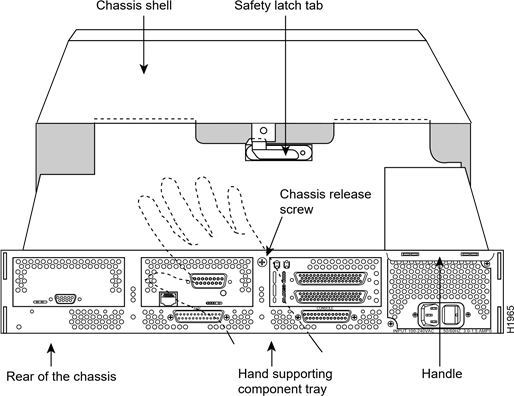
Sommige routers uit de Cisco 4000-serie hebben een veiligheidspal op het chassis dat van invloed is op het verwijderen van de componentlade. (Zie figuur 3 en figuur 4.)
Als u een chassis hebt met een veiligheidspal, volg dan de procedure in de volgende sectie "De componentlade verwijderen uit een chassis met een veiligheidspal."
Als u een chassis hebt zonder een veiligheidspal, volg dan de procedure in de sectie "De
Componentlade verwijderen uit een chassis zonder een veiligheidspal."
De componentlade verwijderen uit een chassis met een veiligheidspal
Neem de volgende stappen om de componentlade uit een chassis met een veiligheidspal te verwijderen:
- Schakel de systeemvoeding UIT.
- Bevestig uw ESD-preventieve polsband.
- Verwijder alle netwerk- en stroomkabels.
- Als u een DC-gevoede router hebt, neem dan deze stappen om de stroomkabels te verwijderen:
![]()
Voordat u een van de volgende procedures uitvoert, moet u ervoor zorgen dat de stroom is verwijderd van het DC-circuit. Om ervoor te zorgen dat alle stroom is UITGESCHAKELD, zoekt u de stroomonderbreker op het paneelbord dat het DC-circuit bedient, schakelt u de stroomonderbreker in de UIT-stand en plakt u de schakelaarhendel van de stroomonderbreker in de UIT-stand vast.
- Gebruik een schroevendraaier om de vastzittende installatieschroeven op de terminalblokafdekking los te draaien.
- Til de terminalblokafdekking op en verwijder deze.
- Gebruik een schroevendraaier om de drie stroomkabels in de volgende volgorde van het terminalblok te verwijderen: negatief, positief en vervolgens aarde.
- Draai de niet-verwijderbare chassisontgrendelingsschroef op het achterpaneel van het chassis los. (Zie figuur 3.)
- Trek aan de hendel in de rechterbovenhoek van het chassis om de componentlade uit de chassisbehuizing te schuiven totdat de veiligheidspal vastklikt. (Zie figuur 3.)
![]()
Voordat u de veiligheidspal loslaat, ondersteunt u de componentlade van onderen, hetzij op uw werkoppervlak of met uw handen, om persoonlijk letsel te voorkomen. (Zie figuur 3.)
Figuur 3 Componentlade verwijderen voor chassis met een veiligheidspal


- Ondersteun de componentlade met één hand, druk de veiligheidspal naar beneden en trek de componentlade de rest van de weg eruit.
- Zet de componentlade op uw werkoppervlak.
Ga naar de volgende sectie, "Netwerkprocessormodules verwijderen."
De componentlade verwijderen uit een chassis zonder een veiligheidspal
Neem de volgende stappen om de componentlade uit een chassis zonder een veiligheidspal te verwijderen:
- Schakel de systeemvoeding UIT.
- Bevestig uw ESD-preventieve polsband.
- Verwijder alle netwerk- en stroomkabels.
- Als u een DC-gevoede router hebt, neem dan deze stappen om de stroomkabels te verwijderen:
![]()
Voordat u een van de volgende procedures uitvoert, moet u ervoor zorgen dat de stroom is verwijderd van het DC-circuit. Om ervoor te zorgen dat alle stroom is UITGESCHAKELD, zoekt u de stroomonderbreker op het paneelbord dat het DC-circuit bedient, schakelt u de stroomonderbreker in de UIT-stand en plakt u de schakelaarhendel van de stroomonderbreker in de UIT-stand vast.
- Gebruik een schroevendraaier om de vastzittende installatieschroeven op de terminalblokafdekking los te draaien.
- Til de terminalblokafdekking op en verwijder deze.
- Gebruik een schroevendraaier om de drie stroomkabels in de volgende volgorde van het terminalblok te verwijderen: negatief, positief en vervolgens aarde.
- Draai de niet-verwijderbare chassisontgrendelingsschroef op het achterpaneel van het chassis los. (Zie figuur 4.)
Figuur 4 Componentlade verwijderen voor chassis zonder een veiligheidspal

![]()
Ondersteun de componentlade van onderen, hetzij op uw werkoppervlak of met uw handen, om te voorkomen dat deze valt. (Zie de hand in figuur 4.)
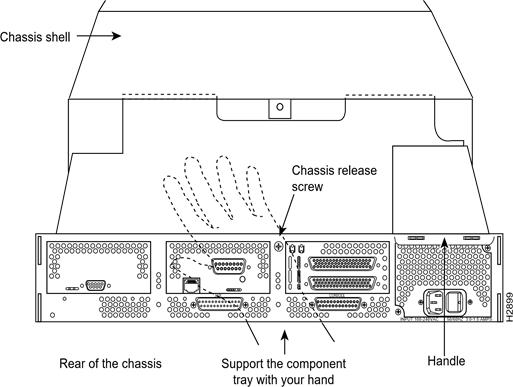
- Trek aan de hendel in de rechterbovenhoek van het chassis om de componentlade uit de chassisbehuizing te schuiven terwijl u de componentlade met één hand ondersteunt.
- Zet de componentlade op uw werkoppervlak.
Ga naar de volgende sectie, "Netwerkprocessormodules verwijderen."
Netwerkprocessormodules verwijderen
Als u shared memory single in-line memory modules (SIMM's) vervangt, moet u eerst de netwerkprocessormodules verwijderen. Volg de stappen in deze sectie om een netwerkprocessormodule te verwijderen.

Sommige netwerkprocessormodules zijn met twee externe schroeven aan de achterkant van het chassis bevestigd. Op modules met externe schroeven aan de achterkant, waaronder de Fiber Distributed Data Interface (FDDI)-module, moeten deze schroeven worden verwijderd voordat de module veilig uit het chassis kan worden getild, anders raakt de module beschadigd. Andere soorten modules hebben mogelijk niet de twee externe schroeven aan de achterkant die aan het chassis zijn bevestigd.
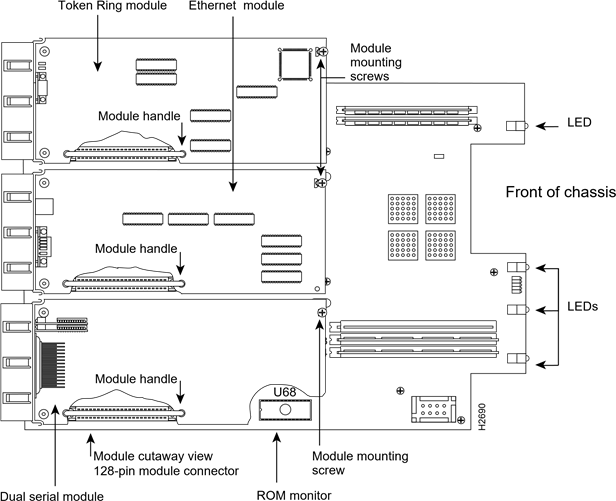
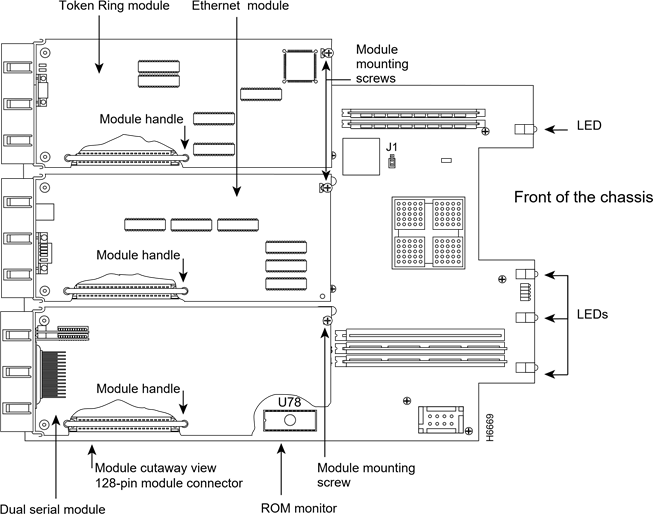
- Met de componentlade voor u (zoals weergegeven in Afbeelding 5 en Afbeelding 6), verwijdert u de moduleschroef van de netwerkprocessormodule en de twee externe schroeven aan de achterkant (niet afgebeeld) als de module deze heeft, en legt u de schroeven opzij.
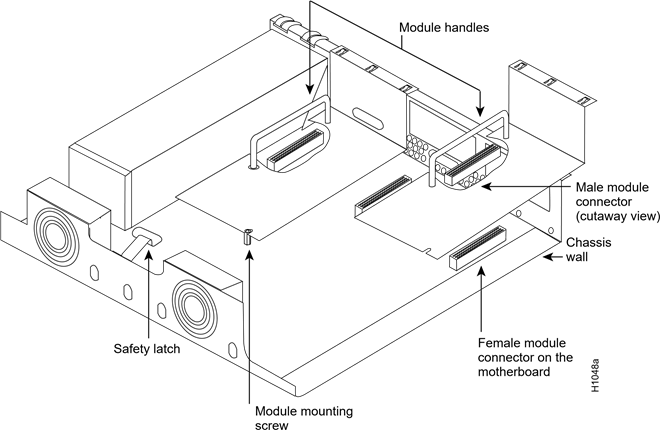
Opmerking: De Cisco 4500, Cisco 4700 en oudere versies van de Cisco 4500-M gebruiken zeer vergelijkbare moederborden in de componentlade. Het moederbord is gewijzigd toen de Cisco 4700-M werd geïntroduceerd en het nieuwe moederbord wordt ook gebruikt in nieuwere versies van de Cisco 4500-M. - Om de module uit de connector te tillen nadat u de moduleschroeven hebt verwijderd, pakt u de handgreep van de netwerkprocessormodule vast en trekt u deze recht omhoog. (Zie Afbeelding 7.)

Beweeg de handgreep niet op en neer bij het hanteren van de netwerkprocessormodule en oefen geen zijwaartse druk uit, omdat de handgreep los kan raken en de netwerkprocessormodule kan beschadigen.
Afbeelding 7 toont de locaties van de netwerkprocessormodule en de connector.
Afbeelding 5 Componentlade Cisco 4500, Cisco 4700 en oudere Cisco 4500-M

Afbeelding 6 Componentlade Cisco 4700-M en nieuwere Cisco 4500-M

Afbeelding 7 Locaties van de netwerkprocessormodule en de connector

Procedures voor het vervangen van geheugen
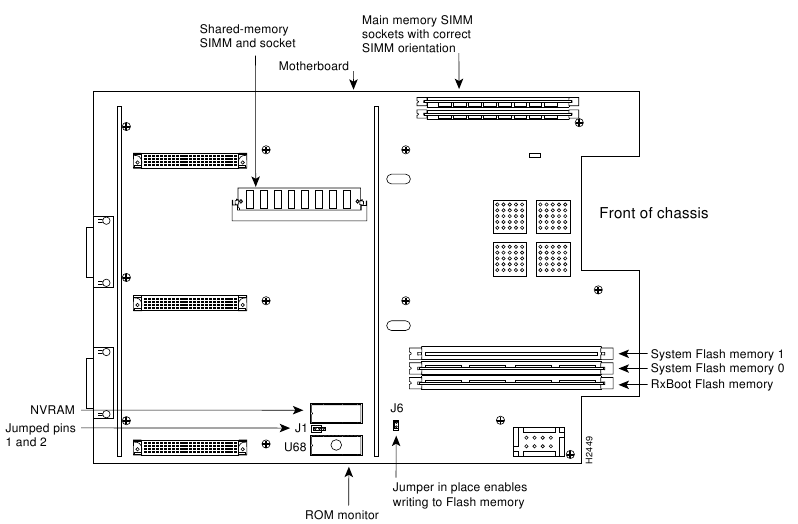
Er zijn twee DRAM-systemen in Cisco 4500-, Cisco 4500-M-, Cisco 4700- en Cisco 4700-M-routers. Een daarvan is het gedeelde geheugen, de interface waarnaar de netwerkprocessormodules gegevens verzenden of van waaruit ze gegevens verzenden, en de andere is het primaire of hoofdgeheugen, dat is gereserveerd voor de CPU. De ROM-monitor is opgeslagen in een EPROM-apparaat op het moederbord. (Zie Afbeelding 8.) Daarnaast hebben deze routers twee Flash-geheugensystemen: een voor de Cisco IOS-software-image en een voor de opstarthelper-image. (Zie Afbeelding 2.)
Neem alle voorzorgsmaatregelen tegen elektrostatische ontlading (ESD) in acht om schade aan ESD-gevoelige componenten te voorkomen. Gebruik geen overmatige kracht bij het verwijderen of vervangen van SIMM's om schade aan de onderliggende systeemkaart te voorkomen.
Voor de upgrade van het hoofdgeheugen van de Cisco 4500 en Cisco 4500-M moet de hoofdgeheugenconfiguratie van 8 MB (twee 4-MB SIMM's) worden vervangen door twee 8-MB SIMM's (alleen Cisco 4500-M) of twee 16-MB SIMM's (Cisco 4500 en Cisco 4500-M).
Voor de upgrade van het hoofdgeheugen van de Cisco 4700 en Cisco 4700-M moet de hoofdgeheugenconfiguratie van 16 MB (twee 8-MB SIMM's) worden vervangen door twee 16-MB SIMM's voor 32 MB (Cisco 4700 en Cisco 4700-M) of door twee 32-MB SIMM's voor 64 MB (Cisco 4700-M).
Met de upgrade van het gedeelde geheugen van de Cisco 4500 en Cisco 4500-M kunt u de gedeelde geheugen-SIMM vervangen door een 16-MB SIMM (Cisco 4500 en Cisco 4500-M) of een 8-MB SIMM (alleen Cisco 4500-M).
Met de upgrade van het gedeelde geheugen van de Cisco 4700 en Cisco 4700-M kunt u de gedeelde geheugen-SIMM vervangen door een 16-MB SIMM of een 8-MB SIMM.
Voor het upgraden van het Flash-geheugen van de Cisco 4500, Cisco 4500-M, Cisco 4700 en Cisco 4700-M moet de Flash-geheugenconfiguratie van 4 MB worden vervangen of aangevuld met 8, 16, 32 of 64 MB Flash-geheugen.
Afbeelding 8 toont de locatie van de geheugencomponenten en jumpers in de Cisco 4500, Cisco 4700 en oudere versies van de Cisco 4500-M.
Afbeelding 8 Locaties van geheugencomponenten van Cisco 4500, oudere Cisco 4500-M en Cisco 4700
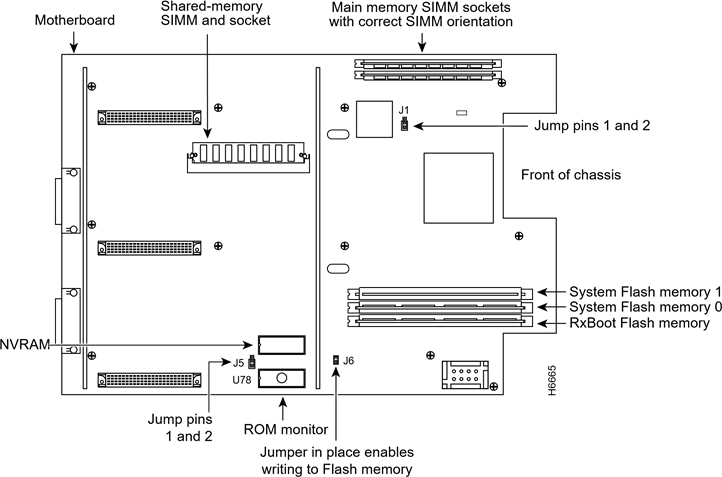
Afbeelding 9 toont de locatie van de geheugencomponenten en jumpers in de Cisco 4700-M en nieuwere versies van de Cisco 4500-M.
Afbeelding 9 Locaties van geheugencomponenten van Cisco 4700-M en nieuwere versies van de Cisco 4500-M
SIMM's van hoofdgeheugen vervangen
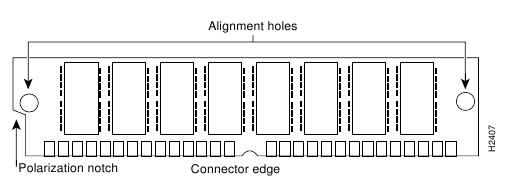
SIMM's zijn vervaardigd met een polarisatieinkeping om te voorkomen dat ze achterstevoren worden geïnstalleerd. Afbeelding 10 toont de polarisatieinkeping en de locaties van de uitlijningsgaten op een SIMM-kaart van het hoofdgeheugen. De SIMM-kaarten van het hoofdgeheugen worden geïnstalleerd met de connectorrand naar beneden en de componentzijde naar binnen gericht, zoals te zien in de rechterbovenhoek van Afbeelding 8 en Afbeelding 9.
Afbeelding 10 SIMM van hoofdgeheugen
SIMM's van hoofdgeheugen verwijderen
Voer de volgende stappen uit om SIMM's van het hoofdgeheugen te verwijderen:
- Bevestig een ESD-preventieve polsband en zorg ervoor dat deze goed contact maakt met uw huid. Sluit het uiteinde van de polsband aan de apparatuur aan op de metalen achterplaat van de behuizing en vermijd contact met de connectoren.
- Zoek op het moederbord de SIMM-kaartsockets van het hoofdgeheugen die in de rechterbovenhoek van Afbeelding 8 worden weergegeven.

Hanteer SIMM's alleen aan de randen van de kaart. SIMM's zijn ESD-gevoelige componenten en kunnen beschadigd raken door onjuiste behandeling.
- Verwijder een SIMM tegelijk, beginnend met de SIMM die het verst van de rand van het moederbord verwijderd is.
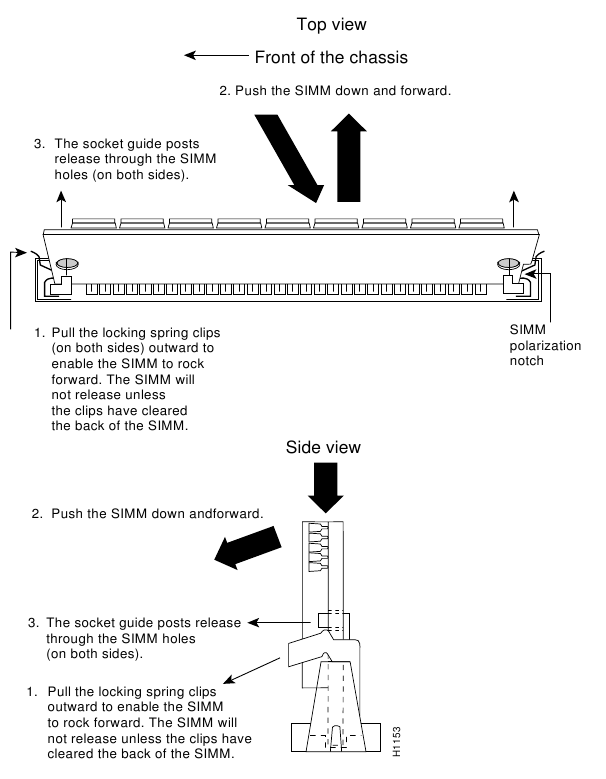
- Om de SIMM uit de socket te tillen, trekt u de vergrendelingsveerclips aan beide zijden naar buiten en kantelt u de SIMM los van de clips. (Zie Afbeelding 11.)
- Houd de SIMM bij de randen vast met uw duim en wijsvinger en til deze uit de socket.
Plaats de verwijderde SIMM in een antistatische zak om deze te beschermen tegen ESD-schade. - Herhaal stap 2 tot en met stap 5 voor elke SIMM-kaart van het hoofdgeheugen.
Ga verder naar de volgende sectie, "SIMM's van hoofdgeheugen installeren".
SIMM's van hoofdgeheugen installeren
Voer de volgende stappen uit om SIMM's van het hoofdgeheugen te installeren:
- Bevestig een ESD-preventieve polsband en zorg ervoor dat deze goed contact maakt met uw huid. Sluit het uiteinde van de polsband aan de apparatuur aan op de metalen achterplaat van de behuizing en vermijd contact met de connectoren.
- Zoek op het moederbord de SIMM-kaartsockets van het hoofdgeheugen die in de rechterbovenhoek van Afbeelding 8 worden weergegeven. Alle sockets moeten leeg zijn. Als dit niet het geval is, volgt u de stappen in de vorige sectie "SIMM's van hoofdgeheugen verwijderen".

Hanteer SIMM's alleen aan de randen van de kaart. SIMM's zijn ESD-gevoelige componenten en kunnen beschadigd raken door onjuiste behandeling.
- Houd de SIMM vast met de polarisatieinkeping aan de rechterkant en de componentzijde van u af met de connectorrand aan de onderkant. (Zie Afbeelding 10.)
- Beginnend met de SIMM die zich het dichtst bij de rand van het moederbord bevindt, plaatst u de SIMM-kaart van het hoofdgeheugen
in een hoek van 45 graden en wiebelt u deze in de verticale positie (zie Afbeelding 12), met zo min mogelijk kracht. Wanneer de SIMM correct is geplaatst, worden de socketgeleidepennen door de uitlijningsgaten gestoken en klikken de vergrendelingsveren op hun plaats. - Zorg ervoor dat elke SIMM recht is en dat de uitlijningsgaten (zoals weergegeven in Afbeelding 10) zijn uitgelijnd met de plastic socketgeleiders.
Afbeelding 11 SIMM's van hoofdgeheugen verwijderen


U zult enige weerstand voelen, maar gebruik geen overmatige kracht op de SIMM en raak de oppervlaktecomponenten niet aan om schade te voorkomen. - Herhaal stap 2 tot en met stap 5 voor elke SIMM van het hoofdgeheugen.
Als u alle procedures voor het vervangen van SIMM's hebt voltooid, gaat u naar de sectie "Netwerkprocessormodules vervangen".
Afbeelding 12 SIMM's van hoofdgeheugen installeren

SIMM's van gedeeld geheugen verwijderen en vervangen
Voer de volgende stappen uit om de SIMM's van het gedeelde geheugen te vervangen:
- Koppel het netsnoer en de netwerkverbindingen van de behuizing los.
- Bevestig een ESD-preventieve polsband en zorg ervoor dat deze goed contact maakt met uw huid. Sluit het uiteinde van de polsband aan de apparatuur aan op de metalen achterplaat van de behuizing en vermijd contact met de connectoren.
- Verwijder de behuizingsklep zoals beschreven in de sectie "Toegang tot de interne componenten van de router".
- Verwijder en bewaar veilig alle aanwezige netwerkprocessormodules, zoals beschreven in "Netwerkprocessormodules verwijderen", voor latere herinstallatie.
- Zoek de SIMM-kaartsocket van het gedeelde geheugen aan de linkerkant van het moederbord, zoals weergegeven in Afbeelding 8.
- Draai de behuizing zodat u naar de achterkant van de behuizing kijkt.
- De SIMM's worden aan elk uiteinde op hun plaats gehouden door kleine metalen veerclips. Om een SIMM van het gedeelde geheugen te verwijderen, duwt u de twee metalen clips uit elkaar. Kantel de SIMM omhoog en trek hem eruit.

Oefen geen druk uit op de componenten op het SIMM-oppervlak, omdat u deze kunt beschadigen. De zijkanten van de SIMM moeten de metalen clips vrijmaken voordat de SIMM veilig kan worden verwijderd.
- Plaats de verwijderde SIMM in een antistatische zak om deze te beschermen tegen ESD-schade.
- Herhaal stap 7 en stap 8 voor elke SIMM.
- Ga verder naar de volgende sectie, "SIMM's van gedeeld geheugen plaatsen".
SIMM's van gedeeld geheugen plaatsen
Voer de volgende stappen uit om SIMM's van het gedeelde geheugen te plaatsen:
- Koppel het netsnoer en de netwerkverbindingen van de behuizing los.
- Bevestig een ESD-preventieve polsband en zorg ervoor dat deze goed contact maakt met uw huid.
Sluit het uiteinde van de polsband aan de apparatuur aan op de metalen achterplaat van de behuizing en vermijd contact met de connectoren. - Verwijder de behuizingsklep zoals beschreven in de sectie "Toegang tot de interne componenten van de router".
- Zoek aan de linkerkant van het moederbord (zoals uitgelijnd in Afbeelding 8) de locatie van de SIMM-kaartsocket van het gedeelde geheugen. Alle sockets moeten leeg zijn. Als dit niet het geval is, verwijdert u de SIMM's van het gedeelde geheugen volgens de procedures in de vorige sectie "SIMM's van gedeeld geheugen verwijderen en vervangen".
- Draai de behuizing zodat de zijde met de SIMM-kaarten van het gedeelde geheugen zich het dichtst bij u bevindt.

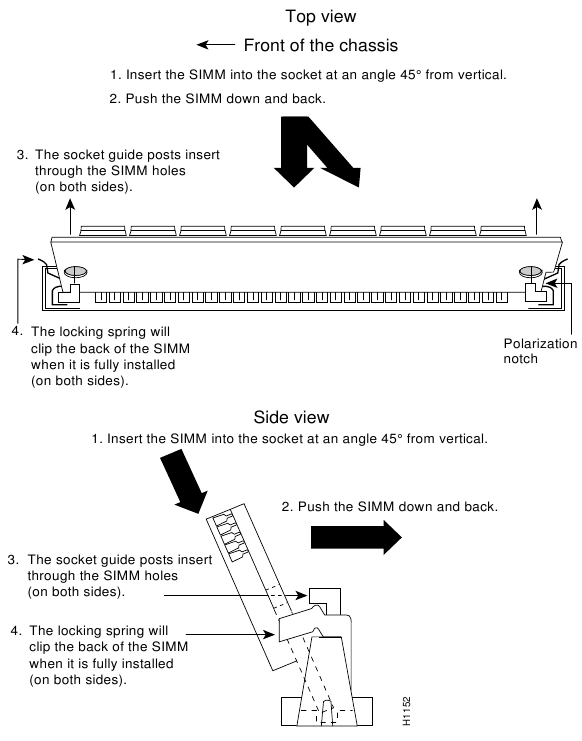
Hanteer SIMM's alleen aan de randen van de kaart. SIMM's zijn gevoelige componenten en kunnen door onjuiste behandeling kortsluiting veroorzaken. - Houd de SIMM vast met de connectorrand aan de onderkant, de componentzijde naar u toe gericht en de polarisatieinkeping aan de linkerkant. (Zie Afbeelding 13.)
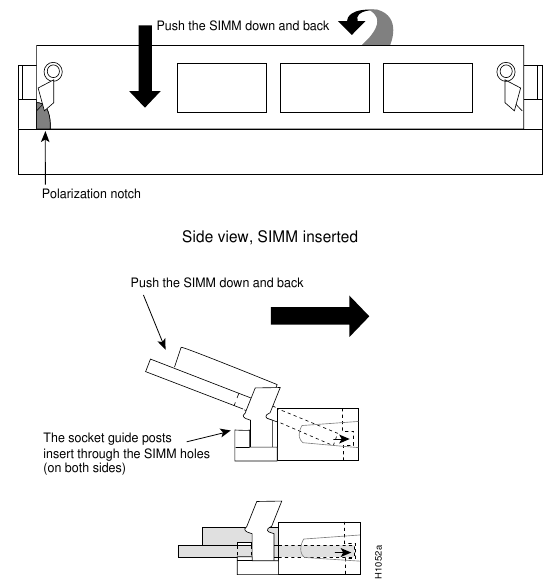
Afbeelding 13 SIMM's van gedeeld geheugen plaatsen
Bovenaanzicht

- Om een SIMM te plaatsen, plaatst u deze in een hoek in de juiste positie en duwt u voorzichtig omlaag en terug op de randen, waarbij u elke rand vasthoudt zodat deze stevig op zijn plaats klikt. (Zie Afbeelding 13.) Wanneer deze op zijn plaats klikt, passen de twee metalen clips over de rand van de SIMM en houden ze de SIMM horizontaal vast.

Voorkom beschadiging van de SIMM's en de SIMM-socket door ze ruw te behandelen. De SIMM's zijn ook gevoelig voor ESD-schade. - Controleer of de SIMM recht is en of de gaten zijn uitgelijnd met de socketgeleidepennen. (Zie Afbeelding 13.)
Als u alle procedures voor het vervangen van SIMM's hebt voltooid, gaat u naar de sectie "Netwerkprocessormodules vervangen".
De Flash-geheugen-SIMM's van de opstarthelper van de Cisco 4500 en Cisco 4500-M verwijderen
De opstarthelper-image (Rxboot-image) is opgeslagen in Flash-geheugen op de Cisco 4500 en
Cisco 4500-M. Voer de volgende stappen uit om de 4-MB SIMM te vervangen door een 8- of 16-MB SIMM.
(Zie Afbeelding 14.)
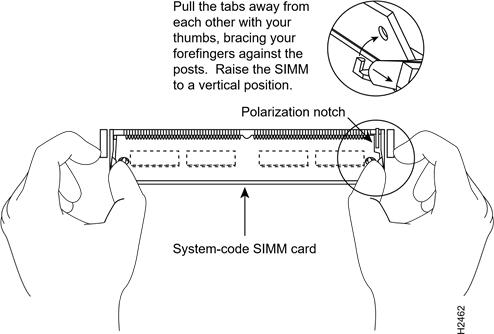
Afbeelding 14 De Flash-geheugen-SIMM van de opstarthelper verwijderen
- Bevestig een ESD-preventieve polsband en zorg ervoor dat deze goed contact maakt met uw huid. Sluit het uiteinde van de polsband aan de apparatuur aan op de metalen achterplaat van de behuizing en vermijd contact met de connectoren.
- Zoek op het moederbord van de Cisco 4500 en Cisco 4500-M de SIMM-kaartsocket voor RxBoot Flash-geheugen. (Zie Afbeelding 8.)

Hanteer SIMM's alleen aan de randen van de kaart. SIMM's zijn ESD-gevoelige componenten en kunnen beschadigd raken door onjuiste behandeling. - Om de SIMM uit de socket te tillen, trekt u de vergrendelingsveerclips aan beide zijden naar buiten en kantelt u de SIMM los van de clips. (Zie Afbeelding 14.)
Ga verder naar de volgende sectie "Flash-geheugen-SIMM's van de opstarthelper installeren".
Flash-geheugen-SIMM's van de opstarthelper installeren
U upgradet het Flash-geheugen van de opstarthelper door de bestaande SIMM te vervangen (gelabeld "System Flash Memory 0" in Afbeelding 8) of door een tweede SIMM toe te voegen aan de lege socket (gelabeld "System Flash Memory 1" in Afbeelding 8).
Voer de volgende stappen uit om Flash-geheugen-SIMM's toe te voegen en raadpleeg Afbeelding 8 voor de SIMM-locaties.
- Zoek op het moederbord van de Cisco 4500 en Cisco 4500-M de Flash-geheugen-SIMM-sockets die in de rechteronderhoek van Afbeelding 8 worden weergegeven.
![]() Let op: Hanteer SIMM's alleen aan de randen. SIMM's zijn ESD-gevoelige componenten en kunnen beschadigd raken door onjuiste behandeling.
Let op: Hanteer SIMM's alleen aan de randen. SIMM's zijn ESD-gevoelige componenten en kunnen beschadigd raken door onjuiste behandeling. - Houd de SIMM vast met de polarisatieinkeping aan de rechterkant en de componentzijde van u af met de connectorrand aan de onderkant.
- Verwijzend naar Afbeelding 15, plaatst u de Flash-geheugen-SIMM in een hoek van 45 graden en wiebelt u deze in de verticale positie. (Zie Afbeelding 8.) Wanneer de SIMM correct is geplaatst, worden de socketgeleidepennen door de uitlijningsgaten gestoken en klikken de vergrendelingsveren op hun plaats. Gebruik zo min mogelijk kracht.
Afbeelding 15 Flash-geheugen-SIMM's plaatsen
Bovenaanzicht


U zult enige weerstand voelen, maar gebruik geen overmatige kracht op de SIMM en raak de oppervlaktecomponenten niet aan om schade te voorkomen. - Controleer de uitlijning van elke SIMM om er zeker van te zijn dat deze recht is en dat de uitlijningsgaten zijn uitgelijnd met de plastic socketgeleiders.
Als u alle procedures voor het upgraden van het geheugen hebt voltooid, gaat u naar de sectie "Netwerkprocessormodules vervangen".
 Let op: Hanteer SIMM's alleen aan de randen. SIMM's zijn ESD-gevoelige componenten en kunnen beschadigd raken door onjuiste behandeling.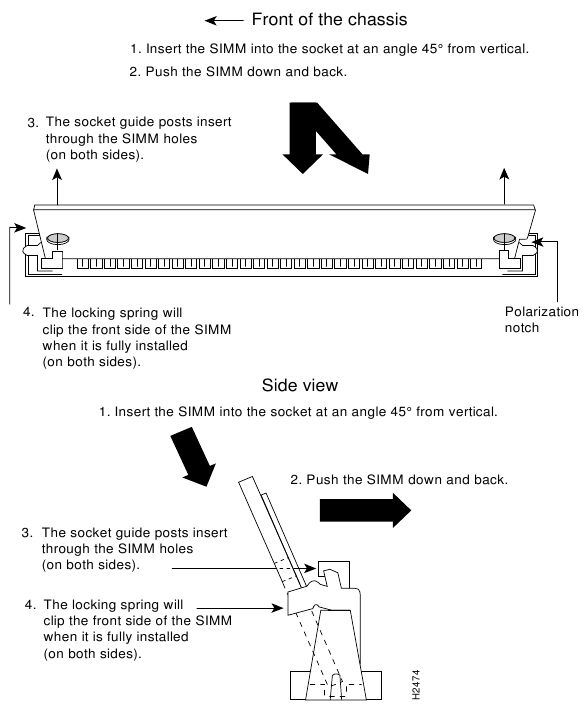
Het ROM-monitor-EPROM-apparaat vervangen
De ROM-monitor is opgeslagen in een EPROM-apparaat op de Cisco 4500 en Cisco 4500-M. (Zie Afbeelding 8.) Twee versies van het label van de ROM-monitor-EPROM worden weergegeven in Afbeelding 16.
Afbeelding 16 ROM-monitor-geheugenapparaten van Cisco 4500 en Cisco 4500-M
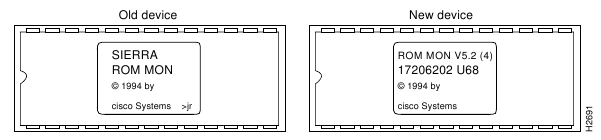
Om de ROM-monitor te upgraden, vervangt u de oude EPROM met het label "SIERRA ROM MON" door de nieuwe EPROM met het label "ROM MON V5.2(4)."
Voer de volgende stappen uit om de ROM-monitor-EPROM te vervangen.
- Open de behuizing en maak de ROM-monitor-EPROM vrij volgens de procedures in de secties "Toegang tot de interne componenten van de router" en "Verwijderen
Netwerkprocessormodules". - Met de ROM-monitor-EPROM in locatie U68 vrijgemaakt (zie Afbeelding 8), haalt u voorzichtig de oude EPROM eruit met een EPROM-extractietool of een kleine schroevendraaier met platte kop en legt u de oude ROM-monitor-EPROM opzij.
- Plaats de nieuwe ROM-monitor-EPROM in de lege socket in de richting die wordt weergegeven in
Afbeelding 8, en pas op dat u geen van de onderste pinnen verplettert. Gebruik een punttang om een verbogen pin recht te trekken. Lijn de inkeping in de nieuwe ROM-monitor-EPROM uit met de inkeping in de ROM-socket, waarbij u de richting van het label negeert.

De inkeping op de EPROM moet overeenkomen met de inkeping op de socket op de kaart. Als u de componenten achterstevoren installeert, worden ze beschadigd.
Ga verder naar de volgende sectie, "Netwerkprocessormodules vervangen".
Netwerkprocessormodules vervangen
Volg de volgende stappen om een netwerkprocessormodule te vervangen:
- Houd de netwerkprocessormodule vast aan de handgreep, lijn deze uit met de groeven in de behuizing (niet afgebeeld) en boven de connector, en duw deze lichtjes tegen de behuizingswand. (Zie Afbeelding 7.)
- Duw de netwerkprocessormodule voorzichtig op zijn plaats, zonder de connector-pinnen te buigen, en steek de mannelijke netwerkprocessormodule-connector in de vrouwelijke netwerkprocessormodule-connector op het moederbord.
- Plaats de bevestigingsschroef van de module terug aan het uiteinde van de netwerkprocessormodule. (Zie Afbeelding 7.)
- Als de module externe bevestigingsschroeven aan de achterkant heeft om de netwerkprocessormodule aan de achterkant van de behuizing te bevestigen, plaats de schroeven dan nu terug.

Draai de bevestigingsschroef van de module niet te vast. De netwerkprocessormodule of het onderliggende moederbord kan beschadigd raken. Het maximale schroefkoppel is 7 inch-lb.
De componentenlade vervangen
Volg de volgende stappen om de componentenlade in de behuizingsschaal te vervangen:
- Plaats de componentenlade terug in de schaal en duw op de achterkant van de lade terwijl u tegelijkertijd met de duim van uw rechterhand op de ontgrendelingsschroef van de behuizing drukt (zie Afbeelding 3).
- Draai de ontgrendelingsschroef van de behuizing weer vast.
De laatste aansluitingen op de router vervangen
Volg de volgende stappen om de laatste aansluitingen op de router te maken:
- Als u een systeem met wisselstroomvoeding heeft, sluit u het netsnoer van het systeem aan op een 3-polige, enkelfasige stroombron die stroom levert binnen het aanvaardbare bereik (100–240 VAC, 50–60 Hz, 3,0–1,5 A).
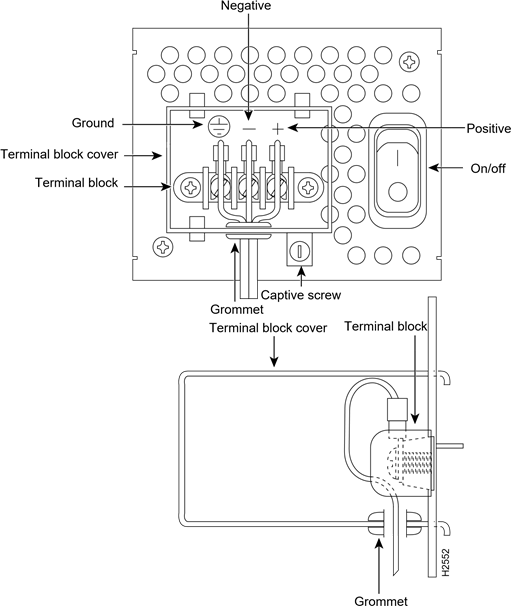
- Als u een systeem met gelijkstroomvoeding heeft, sluit u de gelijkstroomingangsvoeding (40 tot 72 VDC) opnieuw aan op de klemmenstrook. De juiste bedradingsvolgorde is aarde op aarde, positief op positief en negatief op negatief. (Zie Afbeelding 17.) Nadat u de gelijkstroomkabels heeft aangesloten, gebruikt u een schroevendraaier om de afdekking van de klemmenstrook terug te plaatsen.

Nadat u de gelijkstroomvoeding heeft bedraad, verwijdert u de tape van de handgreep van de stroomonderbreker en herstelt u de stroom door de handgreep van de stroomonderbreker in de stand ON te zetten.
- Zet de aan/uit-schakelaar van het systeem op ON. De stroom-LED aan de voorkant moet AAN gaan.
- Controleer de OK-LED aan de rechterkant van het voorpaneel (zie Afbeelding 1) om te controleren of deze na een korte vertraging tijdens het opstarten AAN gaat.
Afbeelding 17 Aansluitingen voor gelijkstroomingangsvoeding

Uw installatie testen
Test uw installatie door het systeem opnieuw op te starten. Wanneer u een systeem inschakelt waarin een of meer van de opstart-ROM's verkeerd zijn geplaatst, start het systeem niet op in de ROM-monitor of de besturingssysteemmodus.
Als u vermoedt dat uw opstart-ROM's verkeerd zijn geplaatst, opent u de behuizing opnieuw, zoekt u de betreffende opstart-ROM en verwijdert u deze, maakt u de pinnen recht, plaatst u de opstart-ROM terug en probeert u opnieuw op te starten.
Hiermee is het upgraden van het geheugen van de Cisco 4500, Cisco 4500-M, Cisco 4700 en Cisco 4700-M voltooid.
Cisco Connection Online
Cisco Connection Online (CCO), voorheen Cisco Information Online (CIO), is het primaire real-time ondersteuningskanaal van Cisco Systems. Onderhoudsklanten en partners kunnen zich zelf registreren op CCO om aanvullende inhoud en diensten te verkrijgen.
CCO is 24 uur per dag, 7 dagen per week beschikbaar en biedt een schat aan standaard- en diensten met toegevoegde waarde aan de klanten en zakelijke partners van Cisco. CCO-diensten omvatten productinformatie, software-updates, release-opmerkingen, technische tips, de Bug Navigator, configuratie-opmerkingen, brochures, beschrijvingen van serviceaanbiedingen en downloadtoegang tot openbare en geautoriseerde bestanden.
CCO bedient een breed scala aan gebruikers via twee interfaces die tegelijkertijd worden bijgewerkt en verbeterd: een op tekens gebaseerde versie en een multimediaversie die zich op het World Wide Web (WWW) bevindt. De op tekens gebaseerde CCO ondersteunt Zmodem-, Kermit-, Xmodem-, FTP-, Internet e-mail- en faxdownloadopties, en is uitstekend geschikt voor snelle toegang tot informatie via lagere bandbreedtes. De WWW-versie van CCO biedt rijk opgemaakte documenten met foto's, figuren, afbeeldingen en video, evenals hyperlinks naar gerelateerde informatie.
U kunt CCO op de volgende manieren benaderen:
- WWW:http://www.cisco.com.
- Telnet: cco.cisco.com.
- Modem: Vanuit Noord-Amerika, 408 526-8070; vanuit Europa, 33 1 64 46 40 82. Gebruik de volgende terminalinstellingen: VT100-emulatie; databits: 8; pariteit: geen; stopbits: 1; en baudsnelheden tot 14,4 kbps.
Neem voor een exemplaar van de Veelgestelde Vragen (FAQ) van CCO contact op met cco-help@cisco.com. Neem voor aanvullende informatie contact op met cco-team@cisco.com.
Opmerking Als u een netwerkbeheerder bent en persoonlijke technische assistentie nodig heeft met een Cisco-product dat onder de garantie valt of onder een onderhoudscontract valt, neem dan contact op met het Technical Assistance Center (TAC) van Cisco op 800 553-2447, 408 526-7209 of tac@cisco.com. Om algemene informatie over Cisco Systems, Cisco-producten of upgrades te verkrijgen, neemt u contact op met 800 553-6387, 408 526-7208 of cs-rep@cisco.com.
Veiligheidsaanbevelingen
Volg deze richtlijnen om algemene veiligheid te garanderen:
- Houd het gebied rond de behuizing vrij en stofvrij tijdens en na de installatie.
- Plaats de verwijderde behuizingsafdekking op een veilige plaats. Houd gereedschap uit de buurt van looproutes waar u of anderen erover kunnen vallen.
- Draag geen losse kleding die in de behuizing bekneld kan raken. Maak uw das of sjaal vast en rol uw mouwen op.
- Draag een veiligheidsbril bij werkzaamheden onder alle omstandigheden die gevaarlijk kunnen zijn voor uw ogen.
- Onderneem geen actie die een potentieel gevaar voor mensen oplevert of de apparatuur onveilig maakt.
Veiligheid met elektriciteit
Voordat u aan apparatuur werkt die is aangesloten op stroomkabels, verwijdert u sieraden (inclusief ringen, kettingen en horloges). Metalen voorwerpen worden warm wanneer ze op stroom en aarde zijn aangesloten en kunnen ernstige brandwonden veroorzaken of aan de klemmen lassen.
Volg deze richtlijnen bij het werken aan apparatuur die wordt aangedreven door elektriciteit:
- Zoek de noodstroomuitschakelaar in de ruimte waarin u werkt. Als er zich dan een elektrisch ongeval voordoet, kunt u snel handelen om de stroom uit te schakelen.
- Voordat u aan het systeem gaat werken, schakelt u de stroom uit en trekt u de stekker uit het stopcontact.
- Koppel alle stroom los voordat u het volgende doet:
- Een behuizing installeren of verwijderen
- Werken in de buurt van voedingen
- Toegang krijgen tot interne componenten
- Ga er nooit van uit dat de stroom van een circuit is losgekoppeld. Controleer het altijd.
- Werk niet alleen als er potentieel gevaarlijke situaties zijn.
- Kijk zorgvuldig naar mogelijke gevaren in uw werkgebied, zoals vochtige vloeren, niet-geaard stroomverlengkabel en ontbrekende veiligheidsaarding.
- Als er een elektrisch ongeval plaatsvindt, ga dan als volgt te werk:
- Wees voorzichtig; word zelf geen slachtoffer.
- Schakel de stroom naar het systeem uit.
- Stuur indien mogelijk een andere persoon om medische hulp te halen. Beoordeel anders de toestand van het slachtoffer en roep dan om hulp.
- Stel vast of de persoon reddingsademhaling of externe hartcompressie nodig heeft; onderneem vervolgens de juiste actie.
Elektrostatische ontlading voorkomen
ESD kan apparatuur beschadigen en elektrische circuits aantasten. Het treedt op wanneer elektronische printplaten onjuist worden behandeld en kan leiden tot volledige of intermitterende storingen.
Volg altijd de ESD-preventieprocedures bij het verwijderen en vervangen van kaarten. Zorg ervoor dat de behuizing elektrisch is verbonden met de aarde. Draag een ESD-preventieve polsband en zorg ervoor dat deze goed huidcontact maakt. Sluit de clip aan op een ongelakt oppervlak van het behuizingsframe om ongewenste ESD-spanningen veilig naar de aarde te leiden. Om u op de juiste manier te beschermen tegen ESD-schade en -schokken, moeten de polsband en het snoer effectief werken.
Als er geen polsband beschikbaar is, aard u uzelf door het metalen deel van de behuizing aan te raken.
Referenties

Download handleiding
Hier kunt u de volledige pdf-versie van de handleiding downloaden. Deze kan aanvullende veiligheidsinstructies, garantie-informatie, FCC-regels, enz. bevatten.
Download Cisco 4000 Series, 4500, 4700 Handleiding


