Motorola MB7220 Handleiding
Verpakt bij uw modem

Laten we beginnen
Als u geen kabelmodem-service hebt, bestel deze dan bij uw kabelprovider.
Sluit nu uw modem aan zoals weergegeven op het volgende paneel.
Aansluiten op een coaxkabel
Op het volgende paneel moet u uw modem aansluiten op een "live" coaxkabel. Soms is er al een kabel beschikbaar. Soms is er een coaxwandcontactdoos beschikbaar en sluit u deze aan op de contactdoos met een coaxkabel. Uw modem kan ook een coaxkabel delen die is aangesloten op een tv door een coaxsplitter te gebruiken.
OVERZICHT

Voorbereiden op activering
U zou nu het volgende moeten hebben:
- Geabonneerd op kabelinternetservice.
- Uw kabelmodem aangesloten.
- Uw kabelmodem ingeschakeld. Hiervoor moet de aan/uit-knop op Aan staan. Wacht tot het groene online verbindingslampje
![]() stopt met knipperen en continu blijft branden. Dit kan tot 15 minuten duren.
stopt met knipperen en continu blijft branden. Dit kan tot 15 minuten duren.
 stopt met knipperen en continu blijft branden. Dit kan tot 15 minuten duren.
U zou een recente kabelrekening bij de hand moeten hebben, omdat deze uw accountnummer bevat en u dat waarschijnlijk nodig zult hebben.
Als u om informatie over uw kabelmodem wordt gevraagd, kunt u deze vinden op het label aan de onderkant van de modem.
Activeren
Bij sommige serviceproviders activeert u door ze te bellen. Veel serviceproviders, waaronder Comcast en Cox, geven er de voorkeur aan dat u activeert door de webbrowser te openen van een computer die is aangesloten op de Ethernet-poort van de MB7220.
Alleen voor gebruikers van Comcast XFINITY:
Als de activeringspagina niet in uw browser verschijnt, ga dan naar www.xfinity.com/internetsetup voor meer informatie en om uw modem te activeren.
Als er geen registratiepagina verschijnt na het volgen van de bovenstaande browserinstructies, moet u contact opnemen met uw kabelmaatschappij om uw modem te registreren. Hier is een lijst met telefoonnummers voor enkele belangrijke kabelproviders. (Houd er rekening mee dat deze lijst kan worden gewijzigd.)
Comcast 1 (855) 652-3446
Time Warner 1 (855) 704 4503
Bright House 1 (888) 289-8988
Suddenlink 1 (877) 794-2724
Cable One 1 (877) 692 2253
Cox 1 (888) 556-1193
RCN 1 (866) 832-4726
Zodra uw kabelmodem online of telefonisch is geregistreerd, zal uw serviceprovider uw kabelmodemservice provisioneren. Dit duurt doorgaans minder dan 5 minuten, maar in sommige gevallen kan dit 30 minuten of langer duren.
Zodra u bent geactiveerd, zou u internettoegang moeten hebben voor alles wat op uw kabelmodem is aangesloten. Gefeliciteerd!
Als uw kabelmodem NIET werkt, zie onderstaande tips voor probleemoplossing.
Als u een router wilt aansluiten
Deze verbinding is optioneel en wordt gedaan nadat de kabelmodem is geactiveerd. Met een draadloze router kunnen meerdere apparaten (computers, smartphones, tablets, videoapparaten, gameconsoles...) de internetverbinding van uw kabelmodem delen, draadloos of via een directe Ethernet-verbinding.
- De kabelmodem en de router moeten beide uit staan.
- Sluit de Ethernet-kabel van de kabelmodem aan op de WAN-poort van de router. (Mogelijk moet u eerst de kabel van uw computer loskoppelen.)
- Schakel de kabelmodem in. Wacht tot het ONLINE-lampje
![]() continu brandt.
continu brandt. - Schakel de router in. Wacht tot de router zijn opstartvolgorde heeft voltooid.
- Het LAN-lampje
![]() op uw modem zou moeten branden om de Ethernet-verbinding met uw router aan te geven. Volg de instructies van uw router voor het instellen van de router en aangesloten apparaten.
op uw modem zou moeten branden om de Ethernet-verbinding met uw router aan te geven. Volg de instructies van uw router voor het instellen van de router en aangesloten apparaten.
 continu brandt.
 op uw modem zou moeten branden om de Ethernet-verbinding met uw router aan te geven. Volg de instructies van uw router voor het instellen van de router en aangesloten apparaten.
Probeer met een computer of ander apparaat dat op de router is aangesloten verbinding te maken met internet. Als het werkt, gefeliciteerd! De installatie is voltooid.
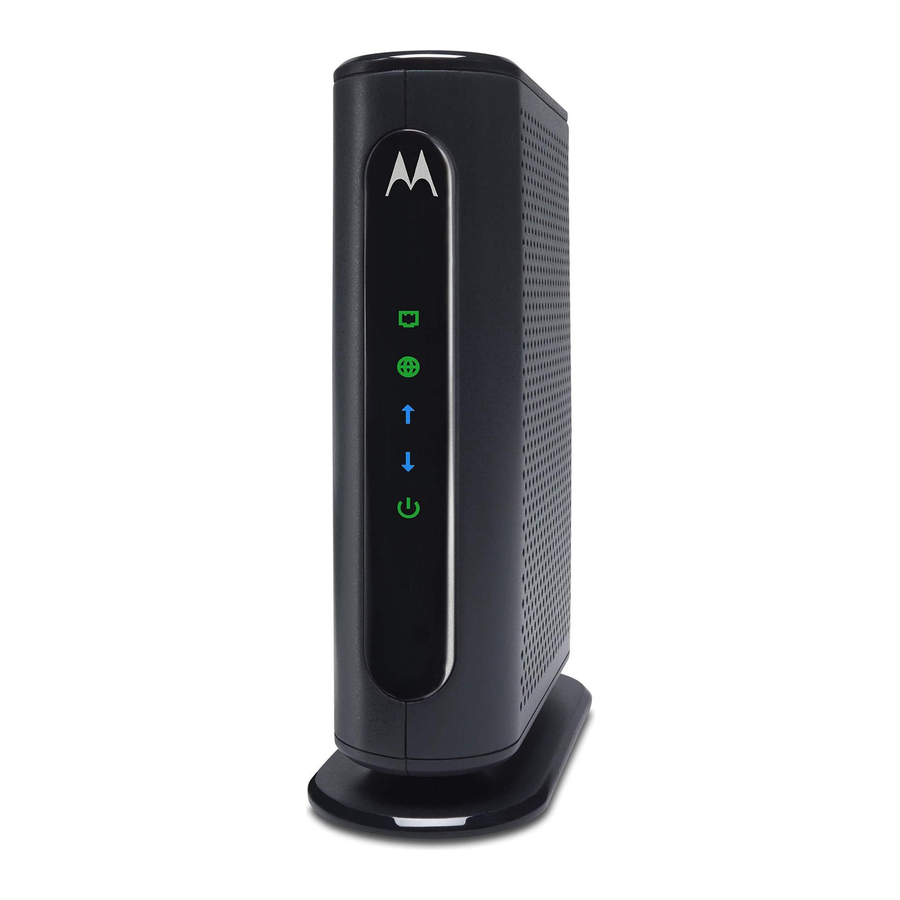
Lampjes op het voorpaneel
| LAMPJE | KLEUR | BESCHRIJVING |
 Ethernet LAN-poort | Groen of oranje | Knipperend: Ethernet-gegevens stromen Groen: Verbonden met de hoogste LAN-snelheid, 1 Gbps Oranje: Verbonden met 10 of 100 Mbps UIT: Geen verbinding |
 Online | Groen | Knipperend: Proberen online te gaan AAN: Online UIT: Offline |
 Upstream | Groen of blauw | Groen knipperend: Ranging bezig Groen AAN: Verbonden op 1 kanaal Blauw knipperend: Onderhandelen over gebundelde kana(a)l(en) † Blauw AAN: Gebundeld met 2 of meer kanalen UIT: Upstream niet verbonden |
 Downstream | Groen of blauw | Groen knipperend: Scannen naar DS-kanaal Groen AAN: Verbonden op 1 downstreamkanaal Blauw knipperend: Onderhandelen over gebundelde kana(a)l(en) † Blauw AAN: Gebundeld met 2 of meer kanalen |
 Stroom | Groen | AAN: Kabelmodem ingeschakeld UIT: Kabelmodem uitgeschakeld |
† Als een blauw lampje continu knippert, geeft dit een gedeeltelijke service aan (ten minste één aangewezen kanaal heeft de bundeling niet voltooid). U zou nog steeds hoge internetsnelheden moeten krijgen, maar uw serviceprovider wil het misschien weten, zodat ze hun netwerk kunnen aanpassen.
Tips voor probleemoplossing
Wat als ik direct na de installatie geen internetverbinding kan maken?
- Schakel uw kabelmodem eerst minimaal 8 seconden uit en vervolgens weer in om te zien of dat het probleem oplost.
- Controleer de verbindingen die u met uw kabelmodem hebt gemaakt: stroom, Ethernet en coax. Zijn die verbindingen goed?
- Controleer of de stroomadapter van de modem is aangesloten op een werkend stopcontact en of de Ethernet-kabel goed is aangesloten.
- Zorg ervoor dat uw coaxkabel live is. U kunt dat controleren door deze met een tv te gebruiken.
- Controleer of u de juiste installatie-informatie aan uw kabelprovider hebt verstrekt.
- Neem contact op met uw kabelprovider om er zeker van te zijn dat ze uw internetdienst hebben ingeschakeld.
Wat als mijn kabelmodem heeft gewerkt en vervolgens niet meer werkt?
- Schakel uw kabelmodem eerst minimaal 8 seconden uit en vervolgens weer in om te zien of dat het probleem oplost.
- Als de lampjes van de modem niet branden, controleer dan of de modem stroom krijgt van zijn stroomadapter en of de aan/uit-knop van de modem is ingeschakeld.
- Controleer uw kabelmodemkabels.
- Neem contact op met uw serviceprovider. Soms is er een serviceonderbreking of een ander serviceprobleem.
Wat als ik wel internet heb, maar mijn snelheid teleurstellend is?
- Zorg ervoor dat u weet voor welke snelheid u betaalt.
- Controleer de snelheid met een computer die is aangesloten op de modem. Gebruik een van de tools die u vindt wanneer u zoekt op de term: breedbandsnelheidstest.
- Als u een goede snelheid krijgt wanneer een computer op de modem is aangesloten, hebt u mogelijk een routerprobleem.
- Sommige videostreamingdiensten raken verstopt, vooral op drukke tijden, zoals na het eten. Kijk of u het snelheidsprobleem op minder drukke tijden hebt.
- Probeer uw kabelmodem dichter bij de plaats aan te sluiten waar de coaxkabel uw huis binnenkomt. Zo kunt u zien of de bekabeling van uw huis een probleem is.
- Als u een splitter met uw kabelmodem gebruikt, probeer dan de kabelmodem zonder de splitter om te zien of dat helpt. Als dat het geval is, moet u mogelijk een betere splitter aanschaffen.
Wat als mij wordt verteld dat mijn kabelmodem niet is goedgekeurd voor mijn kabelmodemservice?
Dat is waarschijnlijk niet waar. Toonaangevende kabelproviders hebben een lijst met gecertificeerde kabelmodems en u kunt de lijst voor uw serviceprovider controleren. U kunt ook informatie over certificeringen vinden op www.motorolacable.com/services
Heeft u nog andere vragen? We hebben veel meer informatie op www.motorolacable.com/mentor
We helpen graag.
Bezoek onze supportwebsite of bel onze supportspecialisten. Onze website bevat onze Motorola Mentor-informatie en biedt ook informatie over retourzendingen en garantie.
www.motorolacable.com/support
E-mail: support@motorolacable.com
Telefoon: 800-753-0797
Referenties

Download handleiding
Hier kunt u de volledige pdf-versie van de handleiding downloaden. Deze kan aanvullende veiligheidsinstructies, garantie-informatie, FCC-regels, enz. bevatten.
Download Motorola MB7220 Handleiding


