Korg opsix, opsix SE Handleiding
- 1 Introductie
- 2 De Sound Librarian gebruiken
- 3 Weergaven
- 4 Menu's
- 5 Probleemoplossing
- 6 Referenties
- 7 Download handleiding
- 8 In andere talen
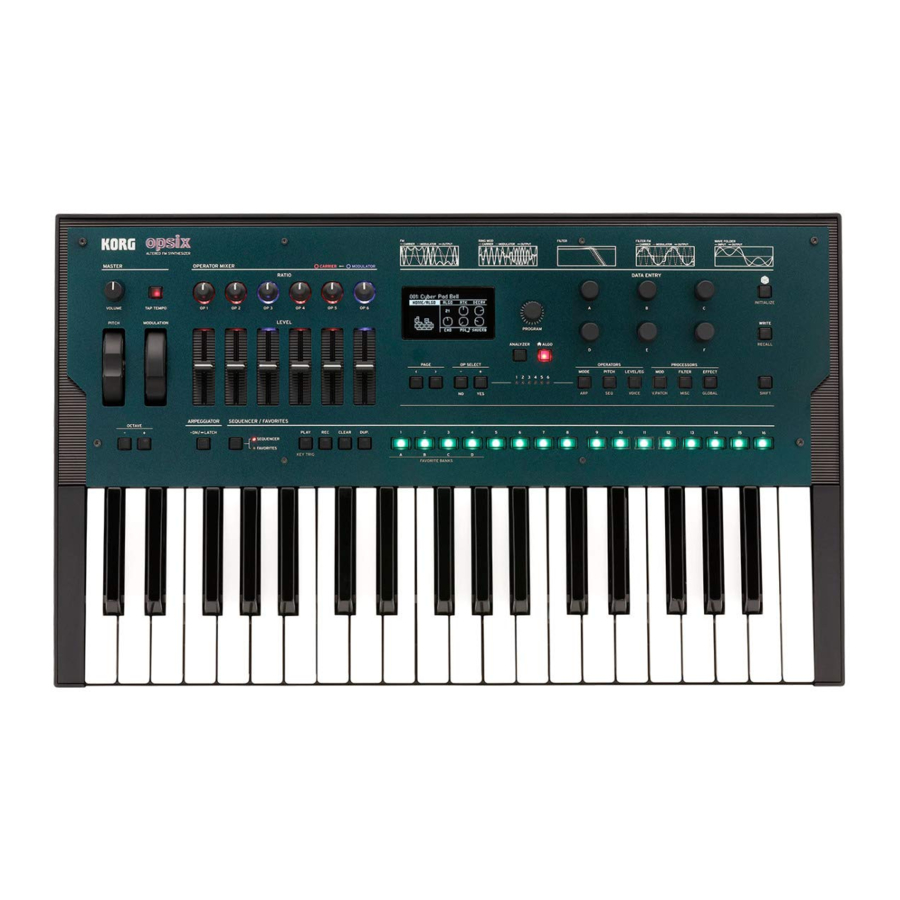
Introductie
Over de opsix Sound Librarian
Met de opsix Sound Librarian kun je opsix-gegevens bekijken, organiseren en delen met een Mac- of Windows-computer via USB en geluidsgegevens heen en weer overbrengen tussen de opsix en de computer.
Zo kun je bijvoorbeeld:
- De geluidsgegevens bekijken die zijn opgeslagen op een opsix-apparaat, inclusief Programs, Favorites en Global Settings
- Favoriete gegevens bewerken
- Geluiden van je computer naar de opsix sturen en geluiden van de opsix op je computer ontvangen
- Een back-up maken van alle gegevens van de opsix en deze terugzetten
- Meerdere bibliotheken met programma's samenvoegen en je favorieten uit elk selecteren
- Metadata voor programma's bewerken, inclusief de Name, Category, Author en notities per geluid
- Programma's uitwisselen tussen een opsix-hardware-apparaat en de opsix native plugin

Koppel je opsix niet los, zet hem niet uit en sluit de Sound Librarian niet af terwijl er gegevens worden verzonden.
Systeemvereisten
Om de opsix Sound Librarian te gebruiken, heb je een opsix met softwareversie 1.0.3 of hoger, een USB-kabel en een USB-geschikte Mac- of Windows-computer nodig die aan de onderstaande vereisten voldoet.

Zorg ervoor dat je opsix is bijgewerkt naar de nieuwste softwareversie, beschikbaar op https://www.korg.com/support/download/
macOS
Besturingssysteem: macOS 11 (Big Sur) of later.
Windows
Besturingssysteem: Windows 10 of later. Alleen 64-bits versies.
Touchpanelbediening wordt niet ondersteund.
Opmerking: Volledige functionaliteit wordt niet noodzakelijk gegarandeerd met alle computers, zelfs niet als ze aan deze systeemvereisten voldoen.
Installatie
Controleer de softwareversie van de opsix
- Start de opsix opnieuw op
De softwareversie verschijnt in de rechterbovenhoek van het scherm. De nieuwste opsix-software System Updater is te vinden op de Korg-website (https://www.korg.com/support/download/). Om de compatibiliteit met de Sound Librarian te behouden, moet je updaten wanneer er een nieuwe opsix-softwareversie beschikbaar is.
Wat is er op mijn computer geïnstalleerd en waarom?
De Sound Librarian communiceert met het instrument via een USB-netwerkverbinding (in tegenstelling tot MIDI). Voor macOS worden er geen stuurprogramma's geïnstalleerd.
Voor Windows configureert het installatieprogramma NCM-netwerken met behulp van standaard Windows-stuurprogramma's. Apple Inc.'s Bonjour is ook geïnstalleerd om automatisch het instrument te identificeren en ermee te verbinden via het netwerk.
De USB-netwerkinstellingen op de opsix controleren
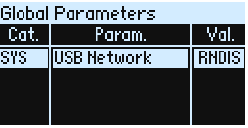
- Houd de [SHIFT]-knop ingedrukt en druk op de [EFFECT/GLOBAL]-knop.
- Draai aan de [DATA ENTRY A]-knop om de categorie "SYS" te selecteren.
- Draai aan de [DATA ENTRY B]-knop om de parameter "USB Network" te selecteren.
- Draai aan de [DATA ENTRY C]-knop om de parameter "USB Network" naar wens in te stellen:
Windows:
Als de opsix software draait die ouder is dan versie 3.0, selecteer dan "RNDIS".
Als de opsix softwareversie 3.0 of hoger draait, selecteer dan "NCM".
macOS:
selecteer "NCM". - Zet de opsix uit en weer aan.
macOS
Om de software op macOS te installeren:
- Open het bestand opsix Sound Librarian [versienummer] Installer.pkg.
Het installatieprogramma start. - Volg de instructies op het scherm om de installatie te voltooien. Voer je beheerderswachtwoord in wanneer hierom wordt gevraagd.
De applicatie wordt geïnstalleerd in Applications/KORG/opsix.
Windows
Om de software op Windows te installeren:
- Dubbelklik op "opsix Sound Librarian [versienummer] Installer.exe".
Het installatieprogramma start. - Volg de instructies op het scherm om de installatie te voltooien.
De installatie wordt uitgevoerd, inclusief de opsix Sound Librarian-applicatie, Apple Inc.'s Bonjour en NCM-netwerkondersteuning (met behulp van standaard Windows-stuurprogramma's). In sommige gevallen worden de instrumenten mogelijk niet direct na de installatie herkend. Als dit gebeurt, start je je computer gewoon opnieuw op. - Voor opsix-software van vóór versie 3.0, configureer het RNDIS-stuurprogramma.
In combinatie met Windows vereisen opsix-instrumenten met software van vóór versie 3.0 het gebruik van RNDIS-netwerken in plaats van NCM. Configureer in dit geval alleen RNDIS zoals hieronder beschreven.
RNDIS-configuratie voor opsix-software van vóór versie 3.0
- Zorg ervoor dat op de opsix de USB Network-parameter is ingesteld op RNDIS.
Zie "De USB-netwerkinstellingen op de opsix controleren" voor meer informatie. Als je de instelling wijzigt, start je de opsix opnieuw op voordat je verdergaat. - Sluit de USB-kabel van de opsix aan.
- Open Apparaatbeheer.
Er zijn verschillende manieren om dit te doen, maar de gemakkelijkste is via het Power User Menu:- Druk de WIN-toets (Windows) en de X-toets tegelijkertijd in.
Het Power User Menu verschijnt. - Selecteer Apparaatbeheer in het menu.
Apparaatbeheer verschijnt.
- Druk de WIN-toets (Windows) en de X-toets tegelijkertijd in.
- Bevestig dat "KORG opsix" aanwezig is onder het kopje "Netwerkadapters".
- Klik met de rechtermuisknop op het "KORG opsix"-apparaat en selecteer "Stuurprogramma bijwerken".
- Klik op "Op mijn computer naar stuurprogramma's zoeken".
- Klik op "Ik wil kiezen uit een lijst met beschikbare stuurprogramma's op mijn computer".
- Schakel "Compatibele hardware weergeven" uit (vink het vakje uit).
- Selecteer "Microsoft" voor de fabrikant.
- Selecteer "USB RNDIS Adapter" voor het model en klik op "Volgende".
Er kan een waarschuwing verschijnen: "Het installeren van dit apparaat wordt niet aanbevolen." Zo ja, druk dan op "Ja" om door te gaan. Wacht tot het proces is voltooid en sluit het venster wanneer je klaar bent.
De Sound Librarian gebruiken
De opsix Sound Librarian starten
- Installeer de software en verbind de opsix via USB, zoals beschreven onder 'Installatie'.
Een USB-verbinding is vereist. De Sound Librarian kan niet met de opsix communiceren via 5-pins DIN MIDI. - Dubbelklik op het applicatie-icoon of een gerelateerd bestandstype, zoals .op6program of .op6lib.
U kunt de opsix Sound Librarian-applicatie vinden op de volgende locaties, afhankelijk van het gebruikte besturingssysteem:
Op macOS wordt de opsix Sound Librarian geïnstalleerd in Applications/KORG/opsix.
In Windows kunt u de opsix Sound Librarian vinden onder KORG/opsix in Alle programma's, het Startmenu, enz.
De Sound Librarian gebruiken met twee of meer opsix-units
Voordat u meerdere opsix-units aansluit, moet u ervoor zorgen dat de systeem-ID van elk instrument op een ander nummer is ingesteld.
De systeem-ID van de opsix instellen:
- Houd op uw opsix de shift-knop ingedrukt en vervolgens de EFFECT/GLOBAL-knop.
- Gebruik de A-knop om naar de SYS-categorie te navigeren.
- Gebruik de B-knop om Systeem-ID te selecteren.
- Gebruik de C-knop om de Systeem-ID te wijzigen.
Het specifieke nummer is niet belangrijk; zorg er gewoon voor dat alle aangesloten opsix-units verschillende systeem-ID's hebben. - Start de opsix opnieuw op.
- Gebruik in de opsix Sound Librarian het menu Devices (Apparaten) om de gewenste opsix te selecteren.
Houd er rekening mee dat gegevens niet rechtstreeks van de ene opsix naar de andere kunnen worden gekopieerd; gebruik in plaats daarvan de functie voor opslaan en laden.
Gegevens verzenden en ontvangen
Met de verschillende functies voor verzenden en ontvangen kunt u gegevens overbrengen tussen uw opsix en computer. Hiermee kunt u nieuwe sounds importeren, sounds van de ene opsix naar de andere overbrengen of een back-up van uw gegevens maken en deze terugzetten.
Om gegevens over te brengen tussen de opsix en uw computer, selecteert u de opdracht die overeenkomt met de gegevens die u wilt overbrengen in het menu Send/Receive (Verzenden/ontvangen). Er kan een dialoogvenster verschijnen waarin u wordt gewaarschuwd de opsix niet los te koppelen. Zodra het dialoogvenster is verdwenen, is de overdracht voltooid.

Wanneer u een afzonderlijk programma van de opsix ontvangt, wordt de momenteel geselecteerde programma-slot in de librarian overschreven. Zorg ervoor dat het geen programma is dat u wilt bewaren!
Gegevens opslaan en laden
Met de functie voor opslaan en laden van de Sound Librarian kunt u een back-up maken van uw opsix-gegevens, deze delen en ordenen. Raadpleeg de tabel onderaan deze sectie voor een lijst met ondersteunde bestandstypen.
Gegevens laden
Om gegevens te laden die op uw computer zijn opgeslagen, doet u het volgende:
- Klik op het File (Bestand)-menu om het te openen.
- Selecteer de Load (Laden)-opdracht die overeenkomt met het bestandstype dat u wilt laden.
Er verschijnt een standaard dialoogvenster voor het openen van bestanden. - Navigeer naar de locatie van het bestand dat u wilt openen.
- Druk op Openen om het geselecteerde bestand in de Sound Librarian te laden.
Bij het laden van afzonderlijke programmabestanden wordt de momenteel geselecteerde programma-slot overschreven. U kunt ook meerdere programmabestanden tegelijk laden door ze te slepen en neer te zetten.
Gegevens opslaan
Om de gegevens in de Sound Librarian op uw computer op te slaan, doet u het volgende:
- Klik op het File (Bestand)-menu om het te openen.
- Selecteer de Save (Opslaan)-opdracht die overeenkomt met de gegevens die u wilt exporteren.
Er verschijnt een standaard dialoogvenster voor het opslaan van bestanden. - Navigeer naar de locatie waar u uw gegevens wilt opslaan.
- Druk op Opslaan om het proces te voltooien.
Bij het opslaan van afzonderlijke programmabestanden wordt het momenteel geselecteerde programma opgeslagen, waarbij de bestandsnaam automatisch wordt ingesteld op de naam van het programma. U kunt ook meerdere items tegelijk opslaan door ze in de lijst te selecteren en de bovenstaande stappen uit te voeren.
Gegevens samenvoegen
Met de opsix Sound Librarian kunt u een library-bestand samenvoegen met de momenteel weergegeven programma's, waarbij u alleen de gewenste programma's uit een bestand selecteert.
- Klik op het File (Bestand)-menu om het te openen.
- Klik op Merge Library (Bibliotheek samenvoegen).
Er verschijnt een standaard dialoogvenster voor het laden van bestanden. - Navigeer naar de locatie van het bestand dat u wilt openen.
- Druk op Openen om het bestand te selecteren waaruit u wilt samenvoegen.
Er verschijnt een apart venster voor het samenvoegen. - Sleep de programma's die u wilt importeren van links naar rechts.
De bestemmingsindex wordt gemarkeerd om aan te geven welk programma wordt overschreven. - Klik op de grote Merge (Samenvoegen)-knop onder aan het venster om de samenvoegbewerking uit te voeren.
Als u het samenvoegvenster sluit zonder op de Merge (Samenvoegen)-knop te klikken, wordt de bewerking geannuleerd.
Bestandstypen
De opsix Sound Librarian gebruikt de onderstaande bestandstypen.
| Type | Extensie | Inhoud |
| Library | op6lib | Alle 500 programma's en 64 favorieten |
| Program | op6program | Eén programma |
| Favorites | op6favs | Alle 64 favorieten (vier banken van 16 favorieten) |
| Global data | op6global | De algemene instellingen van de globale weergave |
| All data | op6all | De inhoud van de andere vier gegevenstypen verpakt in één |
Favorieten bewerken
De opsix Sound Librarian geeft de vier banken met favorieten weer in de hoofdweergave onder de programmalijst. De vier knoppen aan de linkerkant met het label "bank select" (bank selecteren) schakelen welke groep favorieten de 16 knoppen aan de rechterkant weergeven. De kleur verandert om aan te geven welke bank is geselecteerd. Elke knop in het gedeelte "favorites" (favorieten) vertegenwoordigt een afzonderlijke favorietentoewijzing, en als u de muis over de knop beweegt, wordt de volledige naam en het nummer van het programma in een tooltip weergegeven.
Om een programma aan een favoriet toe te wijzen, doet u het volgende:
- Selecteer de bank met favorieten waaraan u een programma wilt toewijzen met behulp van de Bank Select-knoppen.
- Zoek het programma dat u aan een favoriet wilt toewijzen in de programmalijst.
- Klik en sleep het programma van de programmalijst naar de knop die de favoriet vertegenwoordigt waaraan u het programma wilt toewijzen en zet het programma neer.
Programma's uitwisselen met opsix native
opsix-programmabestanden (.op6program) zijn compatibel met opsix native. U kunt programma's uitwisselen tussen een opsix-hardware-unit en opsix native via de Sound Librarian.
Om opsix-programma's over te brengen naar opsix native:
- Ontvang het gewenste programma van een opsix-hardware-unit in de Sound Librarian.
- Selecteer de programma's die u in opsix native wilt gebruiken.
- Sla de programma's op, zoals hierboven beschreven.
- Selecteer de map waarin u het programma wilt opslaan in het dialoogvenster. Klik vervolgens op "Save" (Opslaan) (Mac) of "OK" (Windows).
- Verplaats de opgeslagen bestanden naar Documents > KORG > opsix native > Presets > User. U kunt de programma's vervolgens zien in opsix native onder Browser > Bank > User.
Tips: De mappen onder de Presets-map worden herkend als Bank in de opsix native-browser. U kunt de programma's dus ordenen op de mappen in de Presets-map.
Om opsix native-programma's over te brengen naar een opsix-hardware-unit:
- Selecteer de programma's die u wilt verzenden vanuit Documents > KORG > opsix native > Presets
- Sleep ze naar de sound librarian. De programma's worden in de lijst geladen.
- Breng de gewenste programma's over zoals beschreven in de sectie "Gegevens verzenden en ontvangen".
Weergaven
Deze sectie geeft een korte uitleg van de schermen van de opsix Sound Librarian en hun functies.
Programma-browser
Dit is het hoofdvenster van de opsix Sound Librarian. Het geeft de momenteel geladen favorieten en programmagegevens weer.
Program browser view (Programma-browserweergave)
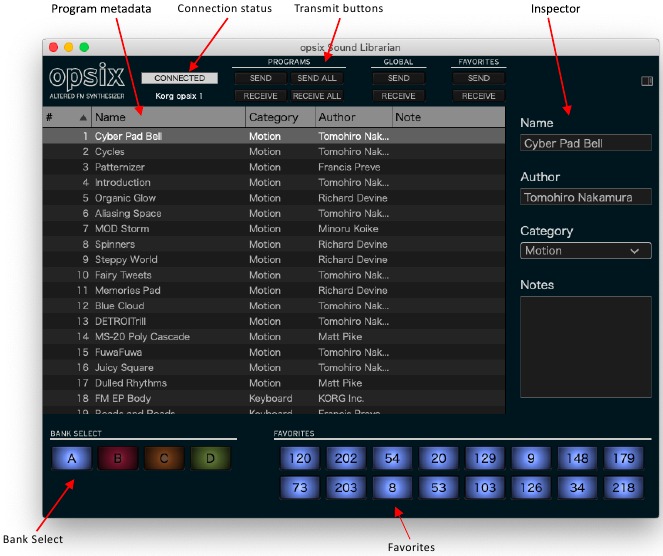
Metadatacolommen
Voor elk item toont de lijst de naam, categorie, auteur en notities. U kunt de bovenkant van de kolommen slepen om ze opnieuw te rangschikken of om de grootte van de kolommen te wijzigen.
Klik op een kolomkop om te sorteren; klik nogmaals om de sorteervolgorde om te keren. Het driehoekpictogram geeft aan welke kolom is geselecteerd om te sorteren, en de richting van de driehoek (omhoog of omlaag) geeft de sorteervolgorde aan.
Inspector
In dit paneel kunt u de metadata voor de geselecteerde items bekijken en bewerken, inclusief de naam, categorie, auteur en notities. Als er meer dan één item is geselecteerd en de items verschillende instellingen hebben voor een metadataveld (zoals de naam of categorie), toont het veld de notitie "<Multiple Values.>" (<Meerdere waarden.>)
Het Inspector-paneel kan worden verborgen of weergegeven met behulp van de Show/Hide Inspector panel (Inspector-paneel weergeven/verbergen)-knop in de rechterbovenhoek van het venster.
Lijst en selectie
Deze lijst toont de momenteel geladen programma's, zoals gesorteerd door de koptekstkolommen.
Klik op een item in de lijst om het te selecteren. Als het open is, toont de inspector de metadata van het programma.
Selecteer meerdere niet-aaneengesloten items door de command-toets op macOS of de Ctrl-toets in Windows ingedrukt te houden. U kunt ook een reeks items selecteren met behulp van Shift.
Algemene instellingen
Dit venster toont de momenteel geladen algemene gegevens in een lijst.
Global settings view (Weergave van algemene instellingen)
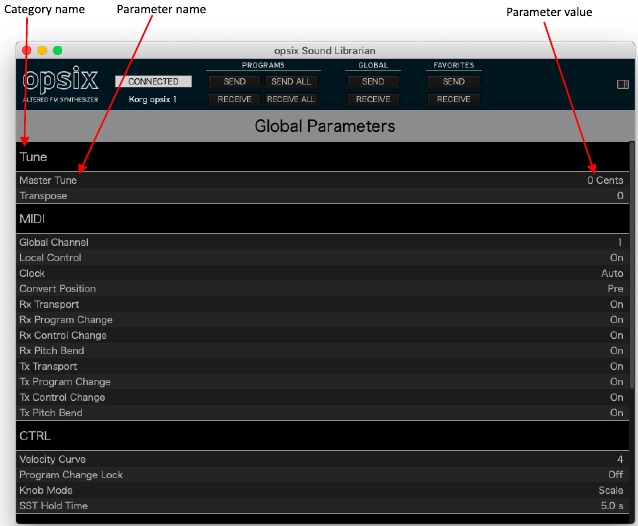
De naam van de parameter wordt aan de linkerkant van de lijst weergegeven en de waarde wordt aan de rechterkant weergegeven. U kunt de waarden bewerken door omhoog of omlaag te klikken en te slepen.
Menu's
Applicatiemenu (alleen macOS)
Voorkeuren
Geeft het dialoogvenster Voorkeuren weer, dat drie parameters bevat: Gegevens automatisch van opsix lezen, Waarschuwen voordat gegevens naar opsix worden geschreven en Tekstgrootte programmalijst.
Gegevens automatisch van opsix lezen
Als deze optie is geselecteerd, leest de Sound Librarian automatisch alle gegevens van een opsix wanneer deze is verbonden met uw computer. Dit is standaard ingeschakeld.
Waarschuwen voordat gegevens naar opsix worden geschreven
Als deze optie is geselecteerd, toont de Sound Librarian een waarschuwingsbericht voordat gegevens naar een aangesloten opsix worden verzonden.
Tekstgrootte lijst
Met deze optie kunt u de grootte van de tekst in de programma- en globale lijsten aanpassen.
Over
Dit toont de softwareversie van de opsix Sound Librarian.
Bestandsmenu
Nieuwe bibliotheek
Maakt en laadt een nieuwe bibliotheek van 500 programma's, waarmee alles wat momenteel in de Sound Librarian is geladen, wordt vervangen.
Bibliotheek laden
Hiermee kunt u een bibliotheekbestand op uw computer selecteren om in de Sound Librarian te laden, waarbij alles wat momenteel wordt weergegeven, wordt vervangen.
Bibliotheek opslaan
Slaat de huidige bibliotheek op uw computer op.
Bibliotheek samenvoegen
Hiermee kunt u de inhoud van een bibliotheek van uw computer samenvoegen met de momenteel geladen bibliotheek. Zie "Gegevens samenvoegen".
Programma laden
Laadt een afzonderlijk programma in de momenteel geselecteerde index.
Programma opslaan
Slaat het momenteel geselecteerde programma op uw computer op.
Globaal laden
Laadt algemene instellingen van uw computer in de Sound Librarian.
Globaal opslaan
Slaat de algemene instellingen van de Sound Librarian op uw computer op.
Globale instellingen resetten
Reset de algemene instellingen in de Sound Librarian naar de standaardwaarden.
Favorieten laden
Laadt vier banken met 16 favorieten van uw computer in de Sound Librarian.
Favorieten opslaan
Slaat de momenteel weergegeven favorieten op uw computer op.
Plug-in coupon ophalen...
opsix-eigenaren komen in aanmerking voor een aanzienlijke korting op de opsix native plug-in. Deze opdracht genereert een couponcode die is gekoppeld aan de unieke ID van de opsix-hardware. Een internetverbinding, Sound Librarian 1.1.0 of hoger en opsix softwareversie 2.0.1 of hoger zijn vereist.
Bewerkmenu
Programma initialiseren
Reset alle parameters in het geselecteerde programma of de geselecteerde programma's naar de standaardwaarden.
Programma dupliceren
Kopieert het geselecteerde programma of de geselecteerde programma's naar de opgegeven bestemming.
Alles selecteren
Selecteert elk programma in de Sound Librarian.
Alles deselecteren
Deselecteert elk programma in de Sound Librarian.
Voorkeuren (alleen Windows)
Dit toont het dialoogvenster Voorkeuren. Zie voor meer informatie "Voorkeuren".
Weergavemenu
Dit menu toont alle beschikbare weergaven van de Sound Librarian. Selecteer de naam van een weergave om deze weer te geven.
Programma browser
Geeft de programma browser weergave weer.
Globale instellingen
Geeft de weergave van de algemene instellingen weer.
Verzend-/ontvangmenu
Dit menu toont alle opties voor het overbrengen van gegevens van en naar een opsix-eenheid.
Alle programma's verzenden
Exporteert alle momenteel geladen programma's naar de aangesloten opsix-eenheid.
Alle programma's ontvangen
Importeert alle programma's van de aangesloten opsix-eenheid.
Programma verzenden
Exporteert het momenteel geselecteerde programma naar de aangesloten opsix-eenheid.
Programma ontvangen
Importeert het momenteel geselecteerde programma van de aangesloten opsix-eenheid.
Globale instellingen verzenden
Exporteert de huidige algemene instellingen naar de aangesloten opsix-eenheid.
Globale instellingen ontvangen
Importeert de algemene instellingen van de aangesloten opsix-eenheid.
Favorieten verzenden
Exporteert de momenteel geladen favorieten naar de aangesloten opsix-eenheid.
Favorieten ontvangen
Importeert de favorieten van de aangesloten opsix-eenheid.
Alle gegevens verzenden
Exporteert de bibliotheek, favorieten en algemene instellingen naar de opsix-eenheid.
Alle gegevens ontvangen
Importeert de bibliotheek, favorieten en algemene instellingen van de aangesloten opsix-eenheid.
Apparatenmenu
Dit menu toont alle opsix-eenheden die met de computer zijn verbonden en selecteert er een om door de Sound Librarian te worden gebruikt. Als er meerdere opsix-eenheden zijn, kunt u op elk gewenst moment tussen deze schakelen.
Gegevens kunnen niet rechtstreeks van de ene opsix naar de andere worden gekopieerd; gebruik in plaats daarvan de functies voor opslaan en laden in het bestandsmenu.
Voordat u meerdere opsix-eenheden aansluit, moet u ervoor zorgen dat de systeem-ID van elk instrument op een ander nummer is ingesteld. Zie voor meer informatie "De Sound Librarian gebruiken met twee of meer opsix-eenheden".
Helpmenu
PDF-handleiding weergeven
Hiermee opent u de opsix Sound Librarian PDF-handleiding, zoals op de schijf is opgeslagen tijdens de installatie. Houd er rekening mee dat als de handleiding naar een andere locatie op de schijf is verplaatst, deze mogelijk niet correct wordt geopend.
Over opsix Sound Librarian (alleen Windows)
Dit toont de softwareversie van de opsix Sound Librarian.
Probleemoplossing
Software start niet op
Zorg ervoor dat uw computer voldoet aan de operationele vereisten
Zie "Operationele vereisten".
Controleer of er andere toepassingen actief zijn
Als er andere toepassingen actief zijn, is het mogelijk dat deze op de een of andere manier de opsix Sound Librarian storen. Sluit de andere toepassingen af als stap voor het oplossen van problemen.
Kan geen verbinding maken met de opsix
Zorg ervoor dat de opsix via USB is aangesloten
De Sound Librarian vereist USB en kan niet communiceren met de opsix via 5-pins DIN MIDI.
Als u een USB-hub gebruikt, probeer de opsix dan rechtstreeks op uw computer aan te sluiten
Een USB-hub kan de verbinding verstoren.
Probeer een andere USB-kabel
Een defecte kabel kan de verbinding verstoren.
Bevestig dat op de opsix softwareversie 1.0.3 of later wordt uitgevoerd
Om het softwareversienummer te controleren, start u de opsix opnieuw op.
Probeer uw computer opnieuw op te starten
In sommige gevallen wordt de opsix mogelijk niet direct na de installatie herkend. Als dit gebeurt, start u uw computer opnieuw op.
Controleer de USB-netwerkinstellingen op de opsix
Controleer de USB-netwerkinstellingen, zoals beschreven in het gedeelte "De USB-netwerkinstellingen controleren op de opsix".
Zorg ervoor dat de vereiste netwerkpoorten niet worden geblokkeerd door een softwarefirewall
Bij communicatie met de opsix via USB gebruikt de Sound Librarian TCP-poorten 50000 en 50001 en gebruikt Bonjour UDP-poort 5353. Deze worden niet beïnvloed door een externe firewall in een afzonderlijke server of router, maar kunnen worden geblokkeerd door een softwarefirewall die op dezelfde computer wordt uitgevoerd.
Schakel VPN-software uit
In sommige gevallen kan VPN-software de communicatie met de opsix verstoren.
Bevestig dat u de nieuwste versie van de Sound Librarian hebt
U kunt de nieuwste versie downloaden van de Korg-website (https://www.korg.com/support/download/).
Windows: bevestig dat Bonjour actief is
Open Services. U kunt dit vinden door "Services" in het zoekvak van de taakbalk in te voeren. U kunt ook het Power User Menu gebruiken:
Druk tegelijkertijd op de WIN-toets (Windows) en de X-toets. Klik op "Computerbeheer". Dubbelklik op "Services en toepassingen" om de boomstructuur te openen. Klik ten slotte op "Services".
Zodra Services is geopend, zoekt u Bonjour Service in de lijst en bevestigt u dat de Status ervan actief is en het Opstarttype is ingesteld op Automatisch. Als er een probleem is, probeer dan de opsix Sound Librarian opnieuw te installeren, die Bonjour installeert.
Windows: controleer Apparaatbeheer
Open Apparaatbeheer en zoek het instrument. Als het niet wordt weergegeven onder Andere apparaten of Netwerkadapters, controleer dan onder Universal Serial Bus-controllers. Als er een nieuw apparaat is met de naam "USB Composite Device", gemarkeerd door het "waarschuwingspictogram" (een uitroepteken in een gele driehoek), dubbelklikt u op dat item om het dialoogvenster Eigenschappen te openen.
Als het tabblad Algemeen de apparaatstatus weergeeft als "kan niet starten" met een code van -10, kan dit het probleem zijn. Om dit op te lossen, klikt u met de rechtermuisknop op het item USB Composite Device om een contextmenu te openen en selecteert u de optie Apparaat verwijderen. Druk op de knop Verwijderen in het dialoogvenster dat verschijnt. Nadat dit is gebeurd, koppelt u de USB-kabel los van het instrument, wacht u even en sluit u deze vervolgens opnieuw aan. Er zou een nieuw CDC NCM- (of RNDIS-)apparaat moeten verschijnen, opnieuw met een waarschuwingspictogram; dit geeft aan dat het instrument correct is gedetecteerd. Installeer ten slotte de opsix Sound Librarian opnieuw.
macOS: zorg ervoor dat het instrument is gedetecteerd door de aangesloten computer
Open de applicatie Systeemvoorkeuren in de map Applicaties. Ga naar het paneel Netwerk en controleer de lijst met netwerken en netwerkapparaten aan de linkerkant van het venster.
Referenties

Download handleiding
Hier kunt u de volledige pdf-versie van de handleiding downloaden. Deze kan aanvullende veiligheidsinstructies, garantie-informatie, FCC-regels, enz. bevatten.
Download Korg opsix, opsix SE Handleiding


