KORG modwave handleiding
- 1 Inleiding
- 2 Installatie
- 3 De Editor/Bibliothecaris gebruiken
- 4 De Editor gebruiken
- 5 De Librarian gebruiken
- 6 Windows
- 7 Menu's
- 8 Probleemoplossing
- 9 Referenties
- 10 Download handleiding
- 11 In andere talen
Inleiding
Verwijzingen naar verschillende modwave-modellen
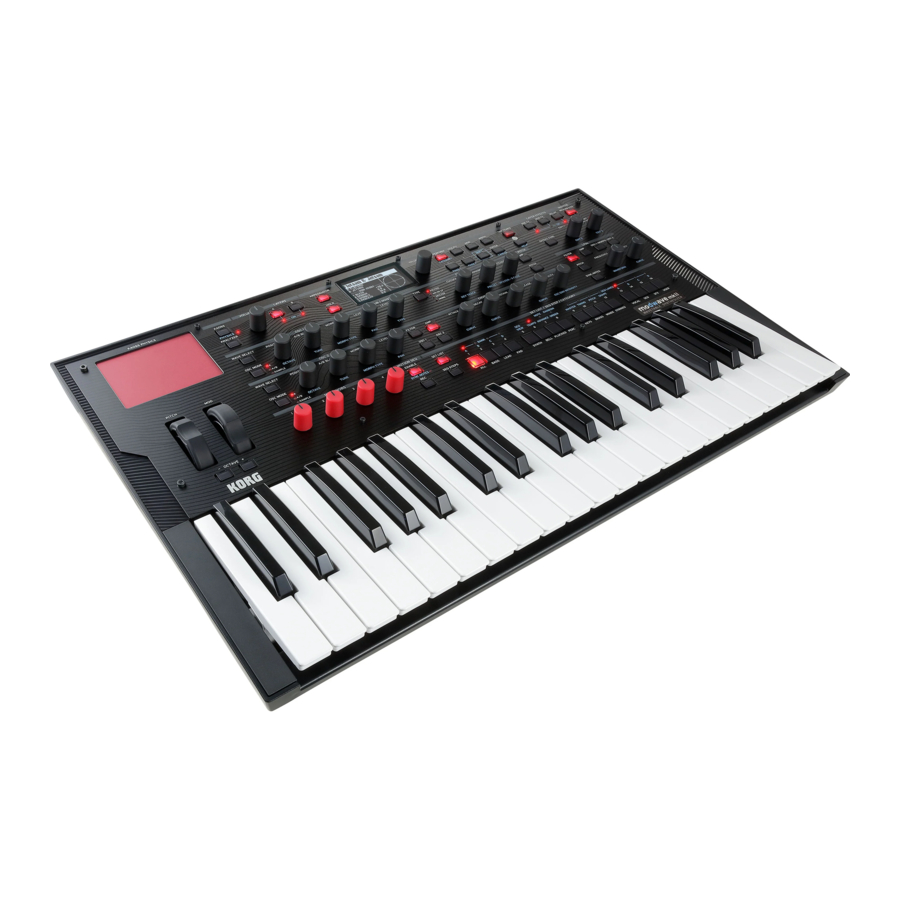
Deze handleiding is van toepassing op alle modwave-modellen, inclusief de originele modwave, modwave mkII en modwave module, gezamenlijk aangeduid als "de modwave".
Over de modwave Editor/Bibliothecaris
Met de modwave Editor/Bibliothecaris kun je gegevens ordenen en bewerken op een modwave die via USB is aangesloten op een Mac- of Windows-computer, en geluidsgegevens heen en weer overbrengen tussen de modwave en de computer.
Je kunt bijvoorbeeld:
- Setlijsten, Performances, Programs, Motion Sequences, Motion Sequence Lanes en Scales bewerken
- De voortgang van sequenties en de resultaten van modulatie in realtime bekijken
- Wavetables importeren in standaard wavetable-indelingen
- Een back-up maken van alle gegevens van de modwave en deze terugzetten
- Import en Export gebruiken om geluiden van en naar je computer over te brengen, van de ene modwave naar de andere, en van en naar de modwave native plug-in
- Metadata bewerken voor gebruikersgeluiden (Setlijsten, Performances, Programs, Wavetables, Motion Sequences, Motion Sequence Lanes en Scales), inclusief de naam, categorieën en collecties (zoals weergegeven op het display van de modwave), evenals aanvullende metadata, waaronder de auteur en per-geluidsnotities
Beschouw de Editor/Bibliothecaris als een extern display voor de modwave

Je kunt de Editor/Bibliothecaris het beste beschouwen als een extern display voor de modwave, in plaats van als een afzonderlijk programma. Alles wat je ziet in de hoofd- en setlijstvensters van de Editor/Bibliothecaris is daadwerkelijk opgeslagen op de aangesloten modwave.
Wanneer je bewerkingen uitvoert of gegevens importeert met de Editor/Bibliothecaris, bewerk je direct de gegevens op de aangesloten modwave. De Editor/Bibliothecaris kan gegevens naar je computer exporteren (voor back-up of voor overdracht naar een andere modwave), maar heeft geen eigen gegevens. Dit betekent ook dat de Editor/Bibliothecaris niet "offline" kan worden gebruikt; hij functioneert alleen wanneer hij is verbonden met een modwave.
Voorzichtig
Koppel je modwave niet los van USB en schakel de stroom niet uit terwijl de Editor/Bibliothecaris actief is. Bedien je modwave niet terwijl er gegevens worden verzonden.
Operationele vereisten
Om de modwave Editor/Bibliothecaris te gebruiken, heb je een modwave nodig met softwareversie 2.1.5 of hoger, een USB-kabel en een USB-compatibele Mac- of Windows-computer die voldoet aan de onderstaande vereisten.
 Opmerking: Volledige functionaliteit is niet noodzakelijkerwijs gegarandeerd met alle computers, zelfs niet als ze aan deze systeemvereisten voldoen.
MacOS
Mac OSX 10.12 t/m macOS 14, Intel of Apple Silicon.
Windows
Windows 10 en 11, alleen 64-bits versies. Bediening via het aanraakscherm wordt niet ondersteund.
Installatie
modwave softwareversie 2.1.5 of hoger is vereist
Controleer de softwareversie van de modwave:
- Druk op UTILITY en vervolgens op SHIFT + < (PAGE -).
Hiermee ga je naar de pagina Over. Het versienummer wordt bovenaan het scherm weergegeven. Als de versie lager is dan 2.1.5, moet je wave voordat je verdergaat. De nieuwste modwave-software kan worden geïnstalleerd via de Korg System Updater, de Korg-website (http://www.korg.com/ ).
Wat is er op mijn computer geïnstalleerd, en waarom?
De Editor/Bibliothecaris communiceert met de modwave via netwerken via USB, in tegenstelling tot MIDI. Om automatisch te identificeren en verbinding te maken met de modwave via het netwerk, gebruikt de Editor/Bibliothecaris de mDNS-standaard. Op Windows vereist dit Bonjour van Apple Inc., en daarom wordt dit samen met de Editor/Bibliothecaris-applicatie geïnstalleerd.
USB-netwerk moet zijn ingesteld op NCM
Om de Editor/Bibliothecaris te gebruiken, moet de USB Network-parameter van de modwave zijn ingesteld op NCM. Om er zeker van te zijn dat dit correct is ingesteld:
- Druk tweemaal op UTILITY en houd vervolgens SHIFT ingedrukt en druk op > (PAGE +). Hiermee ga je naar de pagina MIDI & USB, zoals hieronder weergegeven.
- Zorg ervoor dat USB Network is ingesteld op NCM.
- Als je dit moest wijzigen van RNDIS naar NCM, schakel het instrument dan uit en start het opnieuw op voordat je verdergaat.


USB-netwerk
[RNDIS, NCM]
RNDIS: Dit is het verouderde RNDIS-protocol, dat niet langer wordt ondersteund door de Editor/Bibliothecaris.
NCM: Dit is het Network Control Model-protocol, voor gebruik met MacOS en Windows 10 en hoger.
Wijzigingen in deze parameter worden pas van kracht nadat de modwave is uitgeschakeld en opnieuw is opgestart.
MacOS
Om de software op MacOS te installeren:
- Zorg er op de modwave voor dat de USB Network-parameter is ingesteld op NCM. Zie "USB-netwerk moet zijn ingesteld op NCM" voor meer informatie.
- Sluit je modwave via USB aan op de computer.
- Open het bestand modwave Editor/Librarian [versienummer].dmg in de Finder. De schijfkopie wordt geopend.
- Open in de schijfkopie het bestand modwave Editor/Librarian [versienummer].pkg. Het installatieprogramma wordt gestart.
- Volg de instructies op het scherm om de installatie te voltooien. Voer je beheerderswachtwoord in wanneer daarom wordt gevraagd.
De installatie wordt uitgevoerd en de Editor/Bibliothecaris-applicatie wordt geïnstalleerd in Applications/KORG/modwave.
Windows
Om de software op Windows 10 of hoger te installeren (eerdere versies worden niet ondersteund):
- Zorg er op de modwave voor dat de USB Network-parameter is ingesteld op NCM. Zie "USB-netwerk moet zijn ingesteld op NCM" voor meer informatie.
- Dubbelklik op "Korg modwave Editor/Librarian [versienummer] Installer.exe."
Het installatieprogramma wordt gestart. - Volg de instructies op het scherm om de installatie te voltooien.
De installatie wordt uitgevoerd, inclusief de Editor/Bibliothecaris-applicatie, Bonjour van Apple Inc. en NCM-netwerkondersteuning (met behulp van standaard Windows-drivers). - Sluit je modwave via USB aan op de computer.
In sommige gevallen worden de modwaves mogelijk niet direct na de installatie herkend. Als dit gebeurt, start je computer gewoon opnieuw op.
De Editor/Bibliothecaris gebruiken
De modwave Editor/Bibliothecaris starten
- Installeer de software en sluit de modwave aan via USB, zoals beschreven onder "Installatie". Een USB-verbinding is vereist.
- Start de modwave Editor/Bibliothecaris.
Je kunt de modwave Editor/Bibliothecaris-applicatie vinden op de volgende locaties, afhankelijk van het gebruikte besturingssysteem:
In MacOS wordt de modwave Editor/Bibliothecaris geïnstalleerd in Applications/KORG/modwave.
In Windows vind je de modwave Editor/Bibliothecaris onder KORG/modwave in Alle programma's, het Startmenu, enz.
De Editor/Bibliothecaris gebruiken met twee of meer modwaves
Voordat je meerdere modwaves aansluit, moet je de systeem-ID van elk instrument op een ander nummer instellen.
De systeem-ID van de modwave instellen:
- Druk op de UTILITY-knop om naar de pagina Systeeminstellingen te gaan. Als er eerst een andere pagina verschijnt, druk dan nogmaals op UTILITY.
- Stel de parameter System ID onder aan de pagina naar wens in.
Het specifieke nummer is niet belangrijk; zorg er alleen voor dat alle aangesloten modwaves verschillende systeem-ID's hebben. - Gebruik in de modwave Editor/Bibliothecaris het menu Apparaten om de gewenste modwave te selecteren.
Opmerking: gegevens kunnen niet rechtstreeks van de ene modwave naar de andere worden gekopieerd; gebruik in plaats daarvan Export om de gegevens van de eerste modwave op te slaan en vervolgens Import om de gegevens in de tweede modwave te laden.
Twee modi: Editor en Bibliothecaris
De knoppen in de rechterbovenhoek van het hoofdvenster selecteren of je met de Editor of de Bibliothecaris werkt. In de meeste gevallen kun je gewoon tussen de twee schakelen zonder erover na te denken. Het is echter belangrijk op te merken dat sommige menubewerkingen mogelijk alleen in de ene modus beschikbaar zijn, en dat ongedaan maken afzonderlijk wordt afgehandeld voor elke modus.
Menubewerkingen
In het algemeen zijn menubewerkingen voor bestandsbewerkingen, zoals importeren, exporteren, back-uppen en terugzetten, alleen beschikbaar wanneer de Bibliothecaris actief is. Op dezelfde manier zijn menubewerkingen voor het opslaan van Performances alleen beschikbaar wanneer de Editor actief is.
Ongedaan maken/Opnieuw uitvoeren
De modwave Editor/Bibliothecaris ondersteunt meerdere niveaus van ongedaan maken en opnieuw uitvoeren voor de meeste acties, waaronder het importeren van gegevens, verwijderen, hernoemen, het bewerken van setlijsten, het bewerken van parameters, enzovoort. Je kunt bijvoorbeeld een bundelbestand met duizend objecten importeren en vervolgens al je Programs hernoemen, en beide acties om de beurt veilig ongedaan maken. Houd er rekening mee dat terugzetten vanuit een back-up niet ongedaan kan worden gemaakt.
Buffers voor ongedaan maken/opnieuw uitvoeren worden afzonderlijk onderhouden voor de modi Bibliothecaris en Editor. Je ziet dit in de menubewerkingen, waarvan de namen veranderen op basis van de modus in Bibliothecaris Ongedaan maken/Opnieuw uitvoeren of Editor Ongedaan maken/Opnieuw uitvoeren, respectievelijk.
De Editor gebruiken
Basisgebruik
Opmerking: Deze handleiding beschrijft hoe je de Editor-applicatie gebruikt. Raadpleeg de modwave Operation Guide voor meer informatie over hoe je de modwave gebruikt en hoe de functies en parameters werken.
Knoppen en schuiven
Sleep verticaal om knopwaarden te bewerken. Om schuifwaarden te bewerken, sleep je in de richting van de schuif.
De meeste knoppen en schuiven kunnen ook worden bewerkt door de cursor over de knop te bewegen en vervolgens het muiswiel te gebruiken of over het trackpad te slepen. De uitzondering hierop is wanneer de knoppen zich in een scrollende lijst bevinden, zoals de gedetailleerde effectbewerkingspanelen. In deze lijsten worden het muiswiel en het slepen over het trackpad gebruikt om te scrollen en zijn ze dus uitgeschakeld voor bewerking (om onbedoelde wijzigingen te voorkomen).
Dubbelklik op knoppen en schuiven om ze te centreren.
Grafische bewerking
Enveloppen, LFO's, Key Zones, Key & Velocity Zones, Motion Sequence Lane Loop Start/End en Master EQ kunnen rechtstreeks in hun respectieve grafieken worden bewerkt. Om dit te doen:
- Beweeg de cursor over de grafiek om een gekleurde greep te tonen (een punt of een lijn).
- Sleep de greep om de waarde te bewerken.
Voor Enveloppen zijn er grepen voor Curve in het midden van de A/D/R-segmenten. Voor Key & Velocity Zones, option-sleep om de fade zone te bewerken.
Geluiden selecteren
modwave houdt geluiden, en sommige afzonderlijke geluidselementen, bij met behulp van een database. Dit omvat Performances, Programs, Motion Sequences, Motion Sequence Lanes, Effects en Kaoss Physics Presets, Scales, Set Lists, Wavetables en Multisamples. In de Editor/Librarian verschijnen deze als Selectors:
Selectors

Dit toont het momenteel geselecteerde item. Gebruik de <- en >-pijlen om er één voor één doorheen te lopen, of klik op de naam om een browservenster te openen (zie "Sound Browser").
de pijlen lopen door de lijst met items volgens de sorteervolgorde van het Sound Browser-venster en gefilterd door de categorieën, collecties en zoektekst van het venster. Elke afzonderlijke selector onthoudt deze instellingen zolang de modwave open is en tenzij een nieuw bovenliggend geluid is geselecteerd (bijvoorbeeld het Programma is het bovenliggende geluid van de Motion Sequence).
Als sommige items verborgen zijn vanwege de geselecteerde Categorieën, Collecties en zoektekst, verschijnt het Filtered List-pictogram tussen de <- en >-pijlen. Om de filters te wissen en alle items in de lijst weer te geven, klik je op het Filtered List-pictogram. Je kunt ook de Sound Browser openen en de filters naar wens aanpassen. Zie "Sound Browser" voor meer informatie.
Alleen voor Performances wordt, als de Performance is bewerkt ten opzichte van de opgeslagen versie, dit aangegeven door een asterisk "*" rechts van de naam.
Druk op het Save-pictogram om het Save-dialoogvenster te openen; zie "Geluiden opslaan" hieronder. Let op: dit verschijnt niet voor items die niet in de modwave kunnen worden bewerkt, zoals Wavetables, Multisamples en Scales.
Klik met de rechtermuisknop/control-klik (macOS) op de naam om een contextueel menu te openen. Voor de meeste items bevat dit opties voor opslaan en hernoemen. Voor Programma's en Motion Sequences bevat het ook Kopiëren en Plakken.
Sound Browser

Overzicht
De Sound Browser wordt gebruikt voor het selecteren van elk type geluidsgegevens, zoals Performances, Programs, Motion Sequences, Motion Sequence Lanes, Wavetables, Multisamples, enz.
Filters Panel
De selecties hier helpen je om het aantal items in de Data List te beperken. Stel de Search, Categories en/of Collections in zoals gewenst. Het Filters Panel kan worden aangepast door de rechterrand te verslepen om één, twee of drie kolommen met Categories en Collections weer te geven.
De Search-, Categories- en Collections-instellingen blijven van invloed op de gegevensselectie, zelfs nadat de Sound Browser is gesloten. Elke afzonderlijke geluidsselector onthoudt deze instellingen zolang de modwave open is en tenzij een nieuw bovenliggend geluid is geselecteerd (bijvoorbeeld het Programma is het bovenliggende geluid van de Wave Sequence). Zie "Selectors" voor meer informatie.
Data List
Dit toont de lijst met selecteerbare geluidsgegevens (Performances in het bovenstaande voorbeeld), zoals gefilterd door de Search-, Category- en Collection-instellingen in het Filters Panel. Klik op een item in de lijst om het te selecteren voor het beluisteren, of gebruik de pijltoetsen omhoog/omlaag om door de items te bladeren. Klik in de lijst en typ een paar letters om geluiden op naam te selecteren. Dubbelklik (of druk op OK) om te selecteren en de browser te sluiten.
Metadata columns
Voor elk item toont de lijst de Name, Collection, Category, Author en Notes, evenals of het item vergrendelde fabrieksgegevens zijn of niet. Je kunt de bovenkanten van de kolommen verslepen om ze opnieuw te rangschikken of om de grootte van de kolommen te wijzigen.
Klik op een kolomkop om te sorteren; klik nogmaals om de sorteervolgorde om te keren. Het driehoekpictogram toont welke kolom is geselecteerd om te sorteren en de richting van de driehoek (omhoog of omlaag) toont de sorteervolgorde.
Info Panel
Dit paneel laat je de metadata voor de geselecteerde items bekijken, waaronder de Name, Collection, Categories 1 & 2, Author en Notes. De grootte van het Inspector-paneel kan worden aangepast door de linkerrand te verslepen.
OK/Cancel
Druk op OK om de selectie te bevestigen en het venster te sluiten, of op Cancel om terug te keren naar de vorige selectie.
Search
Typ in dit veld om de lijst te filteren door te zoeken naar tekst in een van de metadata-velden. Klik op de "X" om het veld te wissen.
Categories
Met Categories kun je filteren op het type geluid, zoals bassen, leads, bellen, enz. Elk geluid kan aan twee Categories worden toegewezen en elk type gegevens - Performances, Programs, enz. - heeft zijn eigen lijst met Categories. Klik op een Category-naam om te filteren op die Category; klik op de "X" om alle Categories te deselecteren.
Bij het zoeken op Category wordt een geluid getoond als een van de Categories overeenkomt met de zoekcriteria.
Collections
Met Categories kun je geluiden filteren op groep, zoals fabrieksgeluiden, uitbreidingspakketten of je eigen projecten. Elk geluid kan aan één Collection worden toegewezen. Klik op een Collection-naam om te filteren op die Collection; klik op de "X" om alle Collections te deselecteren.
Geluiden opslaan
De Performance, met zijn twee Layers, is de belangrijkste manier om geluiden te selecteren, bewerken en opslaan. Hoewel je Programs, Motion Sequences, Motion Sequence Lane Presets en Kaoss Physics and Effects Presets kunt opslaan, is dit niet verplicht: alle gegevens zijn opgenomen in de Performance.
Evenzo wordt, wanneer je een van deze gegevenstypen in een Performance laadt, een nieuwe kopie van de gegevens gemaakt in de
Performance. Alle bewerkingen zijn alleen van invloed op de lokale kopie in de Performance en niet op de originele gegevens. Hierdoor kun je vrijelijk bewerken zonder je zorgen te hoeven maken over het beïnvloeden van andere geluiden.
Een geluid of preset opslaan:
- Ga naar de Selector voor het geluid of de preset. Zie "Selectors" voor meer informatie.
- Druk op het pictogram Save of klik met de rechtermuisknop/control-klik (macOS) op de naam om het contextuele menu te openen en de opdracht Save te selecteren.
De Save-dialoog verschijnt:
Save-dialoog

- Stel de Name, Author, Collection en Categories in zoals gewenst.
Je kunt al deze metadata ook later bewerken met behulp van het Librarian-venster.
![]()
het wijzigen van de naam maakt niet automatisch een nieuwe kopie van het geluid! Gebruik altijd Save As New wanneer je een kopie wilt maken. - Sla het geluid op met Overwrite of Save As New.
Om het bestaande geluid te overschrijven, gebruik je Overwrite. Om een nieuwe kopie te maken en het bestaande geluid ongewijzigd te laten, gebruik je Save As New. Fabrieksgeluiden kunnen schrijfbeveiligd zijn, in welk geval alleen "Save As New" beschikbaar is.

Geluiden hernoemen
Zoals hierboven beschreven, slaan Performances alle gegevens op voor hun Programs, Motion Sequences, Motion Sequence Lanes en Kaoss Physics and Effects Presets. Dit omvat ook de namen van die elementen. Hierdoor kun je elk van deze elementen hernoemen zonder ze afzonderlijk op te slaan, zolang je de bijbehorende Performance opslaat. Om dit te doen:
- Klik met de rechtermuisknop/control-klik (macOS) op de naam en selecteer de opdracht Rename... in het contextuele menu.
- Selecteer Rename.
- Voer de nieuwe naam in en druk op OK om te bevestigen. Namen kunnen maximaal 24 tekens lang zijn.
- Zorg ervoor dat je de Performance opslaat als je klaar bent.
Kopiëren/Plakken
Je kunt kopiëren/plakken gebruiken met:
- Layers
- Programs
- LFO's
- Enveloppen
- Filter & Amp Key Track
- Mod Processors
- Individuele effecten (Pre FX, Mod FX, Delay, Reverb en Master EQ)
- Filterinstellingen
- Arpeggiator-instellingen
Je kunt bijvoorbeeld kopiëren van de ene LFO naar de andere in hetzelfde Programma, of de Filter- of Arpeggiator-instellingen kopiëren van de ene Layer naar de andere.
Kopiëren en plakken gebruiken met een van de bovenstaande:
- Klik met de rechtermuisknop (of control-klik op MacOS) op de titel van de sectie die je wilt kopiëren, zoals Filter LFO, Arpeggiator of Mod Processor 2.
Er verschijnt een contextueel menu. - Selecteer Copy (Kopiëren) in het contextuele menu.
- Klik met de rechtermuisknop (of control-klik op MacOS) op de titel van de sectie waarnaar je wilt plakken.
Let op: dit moet hetzelfde type zijn als de kopieerbron; je kunt bijvoorbeeld geen LFO naar een Envelop kopiëren. - Selecteer Paste (Plakken) in het contextuele menu.
Kopiëren/Plakken voor Motion Sequence Steps
Motion Sequence Steps ondersteunen Kopiëren en Plakken, evenals Knippen, Insert Before (Invoegen voor), Insert After (Invoegen na) en Delete (Verwijderen). Shift-klik om een reeks Steps te selecteren, of selecteer meerdere niet-aaneengesloten items door de command-toets op MacOS of de Ctrl-toets in Windows ingedrukt te houden. Zodra je de gewenste stap(pen) hebt geselecteerd, klik je met de rechtermuisknop (of control-klik op MacOS) om het contextuele menu te openen en de gewenste kopieer-/plakbewerking te kiezen.
Als je meerdere stappen hebt geknipt of gekopieerd en vervolgens een reeks stappen selecteert als de Plakbestemming, gebeurt het volgende:
- Als er één stap is geselecteerd, worden de stappen geplakt vanaf die stap en worden zoveel stappen als nodig vervangen na die stap.
- Als je precies hetzelfde aantal stappen hebt geselecteerd als op het klembord staat, zelfs als ze niet aaneengesloten zijn, zal Paste (Plakken) alleen die geselecteerde stappen vervangen.
- Als je minder stappen hebt geselecteerd dan er op het klembord staan, zelfs als ze niet aaneengesloten zijn, zal Paste (Plakken) de geselecteerde stappen vervangen en vervolgens zoveel stappen vervangen als nodig na de laatste geselecteerde stap.
- Als je meer stappen hebt geselecteerd dan er op het klembord staan, zal Paste (Plakken) de geselecteerde stappen vervangen door een lus van het klembord, die stopt bij de laatste geselecteerde stap.
Als je een reeks stappen selecteert als de Insert Before- of Insert After-bestemming, is alleen de eerste of laatste stap van belang. Insert Before (Invoegen voor) verwijst naar de eerste geselecteerde stap en Insert After (Invoegen na) verwijst naar de laatste geselecteerde stap.
Motion Sequence bewerken

Motion Sequence Inspector
Dit gebied toont details voor de momenteel geselecteerde Lane of Step.
Om Lane-parameters te bewerken, klik je op de titel van de Lane. Om Step-parameters te bewerken, klik je op een Step.
Het aantal weergegeven stappen wijzigen
Gebruik de knoppen 16/32/64 stappen om het zichtbare bereik van het scherm aan te passen om respectievelijk 16, 32 of 64 stappen weer te geven.
Start-, End- en Loop-stappen bewerken
De driehoeken boven de Steps tonen de Loop Start (groen) en Loop End (rood). Om te bewerken, klik en sleep je gewoon aan de driehoeken.
Waarden bewerken in de Step-graphics
Voor de Pitch- en Step Sequence-lanes, evenals de Timing Lane wanneer Tempo is uitgeschakeld, sleep je aan Steps in de graphic om respectievelijk de Transpose, Step-waarde of Duur te bewerken.
Voor de Shape-lane, evenals de Timing Lane wanneer Tempo is ingeschakeld, klik en houd je vast om een pop-upmenu te openen om respectievelijk de Shape of de nootwaarde te selecteren.
Solo Step
De Step-solomodus zorgt ervoor dat de Lane tijdelijk in een lus op de geselecteerde Step speelt, voor het beluisteren van shapes, het oplossen van problemen, enz.
De Step Solo-modus inschakelen:
- Klik met de rechtermuisknop of control-klik (macOS) op een Step om het contextuele menu te openen.
- Selecteer de opdracht Solo Step.
De Step wordt gemarkeerd met een gele omtrek.
De Motion Sequence speelt alsof die Lane is ingesteld om in een lus op de geselecteerde Step te spelen. Andere Lanes blijven normaal spelen. Als je andere Steps in de huidige Lane selecteert, volgt solo de geselecteerde Step.
Om de Step Solo-modus te verlaten, open je het contextuele menu en deselecteer je Solo Step.
Er kan slechts één Lane tegelijkertijd in de Step Solo-modus staan. Als je de Step Solo-modus inschakelt voor een tweede Lane, wordt de Step Solo-modus van de eerste Lane automatisch uitgeschakeld. Overschakelen naar een andere Layer schakelt ook de Step Solo-modus uit.
Modulatie
De Editor toont real-time gemoduleerde waarden als oranje stippen op knoppen en schuiven. Als een parameter alleen als een tekst- of numeriek vak wordt weergegeven en deze is gemoduleerd, wordt de tekst in oranje weergegeven.
Modulation inspector
De modulation inspector in de rechterbovenhoek toont de modulatieroutings, indien aanwezig, voor de geselecteerde parameter (gemarkeerd door een oranje vak). Je kunt ook nieuwe modulaties toevoegen of bestaande verwijderen.
Modulatieroutings slepen en neerzetten
Een modulatierouting maken met slepen en neerzetten:
- Klik op de naam van een van de volgende: het Mod- of Pitch-wiel, Mod Knoppen, Kaoss Physics, Enveloppen, LFO's, Filter- of Amp Key Track of Mod Processors.
Voor de Mod Knoppen en wielen in het bijzonder, zorg ervoor dat je op de naam klikt en niet op de bediening of waarde-weergave! - Sleep naar een modulatiebestemming.
De ene modbron moduleren met de andere
Je kunt ook slepen en neerzetten om de ene modbron te moduleren met de andere. Om dit soort routing te creëren via slepen en neerzetten:
- Klik op de naam van de modbron, zoals hierboven.
- Sleep en houd vast over het tabblad voor de gewenste modulatiebestemming.
Om bijvoorbeeld de Filter LFO te moduleren, houd je vast over het tabblad LFO's.
Na een ogenblik opent het tabblad. - Zodra het tabblad opent en de inhoud ervan weergeeft, sleep je naar de gewenste bestemming.
Vaste modulatieroutings
Vaste modulatieroutings, zoals Filter LFO naar Filter Cutoff, worden weergegeven in de Mod Inspector. Deze routings worden gemarkeerd door een slotpictogram en verschillen op verschillende manieren van door de gebruiker gemaakte modulatieroutings: ze kunnen niet worden verwijderd, de modbron kan niet worden gewijzigd en er is geen tweede modulatiebron.
Effecten
Met de Editor kun je interne effectparameters bewerken en Effects Presets opslaan.
Druk op de knop EDIT naast de effectnaam om de volledige lijst met effectparameters weer te geven.

Modulatie van interne parameters is alleen toegestaan vanaf de FX Edit 1/2/3 knoppen. Om effecten te moduleren vanaf andere bronnen, zoals het Mod Wheel of de Mod Knoppen, wijs je de interne parameter toe aan een van de FX Edit knoppen en moduleer je vervolgens de FX Edit knop vanaf de gewenste bron.
De Librarian gebruiken
Importeren en exporteren
Met importeren en exporteren kun je gegevens overbrengen tussen de modwave en de computer. Hiermee kun je nieuwe sounds importeren, sounds van de ene modwave naar de andere overbrengen (en naar en van de modwave native plug-in), of specifieke gegevens back-uppen en herstellen. (Zie "Back-up maken en terugzetten" voor het back-uppen van de volledige inhoud van de modwave.)
lees zeker "Beschouw de Editor/Librarian als een extern display voor de modwave".
Gegevens importeren
Gegevens van je computer naar de modwave importeren:
- Selecteer in het menu File (Bestand) de opdracht Import... (Importeren...). Er verschijnt een standaard dialoogvenster voor het openen van bestanden.
- Selecteer de te importeren modwave-bestand(en).
Je kunt meerdere bestanden tegelijk selecteren en importeren. - Druk op de knop Open (Openen).
De gegevens in het/de bestand(en) worden in de modwave geïmporteerd. Er verschijnt een bericht ter bevestiging van de import, met informatie over welke bestanden zijn toegevoegd.
Gegevensconflicten
Als sommige van de geïmporteerde gegevens afwijkende of bijgewerkte versies van de interne gegevens lijken te zijn, verschijnt er een dialoogvenster met de tekst:
"A different or changed item already exists in the database for <item name>" Het dialoogvenster biedt verschillende opties:
Cancel (Annuleren): het item wordt niet geïmporteerd.
Overwrite (Overschrijven): het item wordt geïmporteerd en vervangt de versie in de modwave.
Make Unique (Maak uniek): het item wordt geïmporteerd en de UUID (zie "UUID's") wordt gewijzigd, zodat het niet conflicteert met de versie die al in de modwave staat.
Apply to All (Toepassen op alles): de keuze van Cancel (Annuleren), Overwrite (Overschrijven) en Make Unique (Maak uniek) wordt toegepast op alle conflicterende bestanden in de import. Als een Set List wordt geïmporteerd en sommige van de samenstellende Performances uniek zijn gemaakt, wordt de Set List bewerkt om naar de nieuwe Performances te verwijzen.
UUID's
De modwave gebruikt een database om sounds geordend te houden. Intern worden sounds niet geïdentificeerd door hun namen, maar door een unieke tag die aan het bestand is gekoppeld, een UUID ("Universally Unique Identifier"). Dit betekent dat zelfs als de naam van een sound is gewijzigd, het systeem nog steeds weet dat het dezelfde sound is.
Wanneer je een sound schrijft vanaf het frontpaneel van de modwave, houdt "Overwrite" (Overschrijven) dezelfde UUID, en "Save As New" (Opslaan als nieuw) maakt een nieuwe UUID.
Wanneer je gegevens importeert, worden de UUID's in de te importeren sounds vergeleken met die welke al in de database staan. Als een sound dezelfde UUID heeft, maar de inhoud ervan is anders, zie je het dialoogvenster dat wordt beschreven onder "Gegevensconflicten".
Gegevens exporteren
Wanneer je twee of meer stukken gegevens exporteert, kun je ze opslaan als afzonderlijke bestanden of als één Bundle-bestand.
Exporteren als afzonderlijke bestanden
Gegevens van de modwave naar je computer exporteren als afzonderlijke bestanden op schijf:
- Selecteer in het Main Window (Hoofdvenster) de gegevens die je wilt exporteren. Zie "Lijst en selectie" voor meer informatie.
- Selecteer in het menu File (Bestand) de opdracht Export... (Exporteren...). Er verschijnt een standaard dialoogvenster voor het openen van bestanden.
- Navigeer naar de locatie waar je de bestanden wilt opslaan.
- Druk op Open (Openen) om de huidige directory te selecteren en de bestanden op te slaan.
Exporteren als een bundle
Meerdere stukken gegevens van de modwave als een bundel naar je computer exporteren:
- Selecteer in het Main Window (Hoofdvenster) de gegevens die je wilt exporteren.
- Selecteer in het menu File (Bestand) de opdracht Export Bundle... (Bundel exporteren...).
- Navigeer naar de locatie waar je de bundel wilt opslaan en voer een naam in voor het bestand.
- Druk op Save (Opslaan) om het bundelbestand op te slaan.
Alle gebruikersgegevens exporteren
Al je aangepaste gegevens als één bundelbestand exporteren, zonder de schrijfbeveiligde factory sounds op te slaan:
- Selecteer in het menu de opdracht Export Bundle of All User Sounds... (Bundel van alle gebruikerssounds exporteren...).
- Navigeer naar de locatie waar je de bundel wilt opslaan en voer een naam in voor het bestand.
- Druk op Save (Opslaan) om het bundelbestand op te slaan.
Dit exporteert een bundel van alle niet-schrijfbeveiligde gegevens, voor het back-uppen of overbrengen van al je aangepaste sounds in één keer.
Set Lists importeren en exporteren
Set Lists verwijzen naar maximaal 64 Performances. Wanneer je een Set List exporteert, worden zowel de Set List als de bijbehorende Performances samen opgeslagen. Dit maakt het gemakkelijk om groepen sounds tussen twee of meer modwaves over te brengen.
Bestandstypen
De modwave Editor/Librarian gebruikt de onderstaande bestandstypen.
| Type | Extensie | Inhoud |
| Performance | mwperf | Eén item van het opgegeven type. |
| Program | mwprog | |
| Wavetable | mwwavetable | |
| Kaoss Physics | mwkphysics | |
| Scale | korgscale | |
| Motion Sequence | mwmotionseq | |
| Master Lane | mwmasterln | |
| Timing Lane | mwtimingln | |
| Pitch Lane | mwpitchln | |
| Shape Lane | mwshapeln | |
| Step Seq Lane | mwstepseqln | |
| Effect | mweffect | |
| Set List | mwsetlist | Eén Set List en alle bijbehorende Performances |
| Bundle | mwbundle | Meerdere items van elk type. |
| Backup | mwbackup | De volledige inhoud van de modwave. |
Wavetables importeren
Je kunt Wavetables importeren in twee standaardformaten. Beide formaten zijn speciaal voorbereide .wav-bestanden die maximaal 64 afzonderlijke golfvormen bevatten die end-to-end zijn gerangschikt, direct na elkaar. Elk van de golfvormen moet exact dezelfde lengte hebben. De twee ondersteunde formaten zijn:
- 32-bits floating point-gegevens, met golfvormen van exact 2048 samples lang (wordt vaak gebruikt door softwaresynthesizers, zoals Serum)
- 16-bits lineaire gegevens, met golfvormen van exact 256 samples lang (wordt vaak gebruikt door modulaire synth hardware)
Het belangrijkste verschil tussen de twee formaten is dat golfvormen van 2048 samples drie extra octaven aan hoge harmonischen mogelijk maken. In de praktijk betekent dit dat bastonen helderder van klank kunnen zijn.
.wav-bestanden moeten in een van de twee ondersteunde wavetable-formaten zijn, zoals hierboven beschreven. Normale audiobestanden, zoals opnames van instrumenten, worden niet automatisch omgezet in wavetables.
Wavetables importeren met meer dan 64 golfvormen
De modwave crossfade, net als veel andere wavetable-synths, in realtime tussen golfvormen. Sommige populaire wavetable-software gebruikt een andere aanpak; in plaats van te crossfaden, creëren ze een reeks tussenliggende golfvormen en schakelen ze er gewoon tussen. Als de verschillen tussen de tussenliggende golfvormen klein zijn, klinkt het bijna als een crossfade. Om tussen twee golfvormen te schakelen, kunnen ze een Wavetable maken met de eerste golfvorm aan het begin, 254 tussenliggende golfvormen en dan uiteindelijk de tweede golfvorm aan het einde. Om dit soepel te laten verlopen tussen 64 verschillende golfvormen, zouden ze meer dan zestien duizend tussenliggende tabellen moeten maken!
De modwave daarentegen heeft alleen de 64 originele golfvormen nodig om een volledig soepele, traploze crossfade te creëren. Dit wordt in gedachten gehouden bij het importeren van wavetables. Als een 32-bits/2048-sample wavetable meer dan 64 golfvormen heeft, gaat de modwave ervan uit dat het een gegenereerde crossfade is en laat hij een aantal van de tussenliggende golfvormen weg om een versie met 64 golfvormen te maken.
Wavetables maken en bewerken
Voor het maken en bewerken van je eigen Wavetables raden we aan WaveEdit te gebruiken. WaveEdit is gratis en beschikbaar voor MacOS, Windows en Linux. Zie www.korg.com voor een link naar een versie van WaveEdit die specifiek is geoptimaliseerd voor de modwave en die Wavetables kan maken in het 32-bits/2048-sample formaat.
De Editor/Librarian kan Wavetables in modwave-formaat exporteren, net als Performances, Programs, enz. Geëxporteerde Wavetables kunnen echter niet worden bewerkt. In plaats daarvan kun je als volgt bewerkingen uitvoeren op eerder geïmporteerde aangepaste Wavetables:
- Open het bronbestand in je Wavetable-bewerkingsapplicatie.
- Bewerk de Wavetable naar wens.
- Sla de resultaten op in een nieuw .wav-bestand met dezelfde naam als de Wavetable in de database van de modwave. Het gebruik van dezelfde naam is belangrijk; zie "Duplicaten en bestandsnamen" hieronder.
- Importeer in de modwave Editor/Librarian het .wav-bestand als een Wavetable.
- Kies ervoor om de bestaande Wavetable te vervangen wanneer je hierom wordt gevraagd.
Dit zal automatisch alle bestaande sounds bijwerken om de nieuwe versie te gebruiken.
Duplicaten en bestandsnamen
.wav-format Wavetables hebben geen modwave UUID's totdat ze in de database zijn geïmporteerd (zie "UUID's"). Om te controleren op dubbele bestanden gebruikt de modwave dus de naam van het .wav-bestand op schijf. Als je een .wavformat Wavetable-bestand importeert en het heeft dezelfde naam als een Wavetable die al in de database van de modwave staat, zal de Editor/Librarian vragen of je de bestaande Wavetable wilt overschrijven of in plaats daarvan een nieuwe, unieke Wavetable wilt maken.
Back-up en herstellen
Een back-up maken van alle gegevens
- Selecteer de opdracht Backup... (Back-up...) in het menu Bestand.
Het hoofdvenster verandert en toont het back-upvenster. - Voer een korte beschrijvende notitie in.
- Schakel desgewenst de optie Include User Sample Bank (Gebruikerssamplebank toevoegen) in.
Als dit vakje is aangevinkt, wordt de huidige gebruikerssamplebank opgenomen in het back-upbestand. Let op: dit kan de grootte van het back-upbestand aanzienlijk vergroten (tot 4 GB!) en de tijd die nodig is om de back-up te voltooien. - Druk op Start om de back-up te starten, of op Cancel (Annuleren) om terug te keren naar het hoofdvenster.
Een voortgangsbalk toont de status van de back-up en er verschijnt een bericht wanneer de back-up is voltooid. - Druk op de knop Done (Gereed) om terug te keren naar het hoofdvenster.
Gegevens herstellen
Het herstellen van een back-up verwijdert alle gegevens die momenteel in de modwave staan. Als een subset van de gegevenstypen is geselecteerd tijdens het herstellen, worden alleen de gegevens van de geselecteerde typen verwijderd.
- Selecteer de opdracht Restore... (Herstellen...) in het menu Bestand. Er verschijnt een standaard dialoogvenster voor het openen van bestanden.
- Selecteer het modwave-back-upbestand dat u wilt gebruiken voor het herstellen.
Het hoofdvenster verandert en toont het dialoogvenster voor het herstellen. Hierin wordt de tekstnotitie weergegeven die bij het bestand is opgeslagen en een reeks selectievakjes om de typen gegevens te selecteren die worden hersteld. Standaard zijn alle gegevenstypen geselecteerd, behalve Kalibratiegegevens en de gebruikerssamplebank.

Selecteer alleen Kalibratiegegevens bij het herstellen naar hetzelfde fysieke instrument waarmee de back-up is gemaakt. Laat deze anders uitgeschakeld. - Selecteer desgewenst de typen gegevens die u wilt herstellen.
- Druk op Start om het herstellen te starten, of op Cancel (Annuleren) om terug te keren naar het hoofdvenster.
Een voortgangsbalk toont de status van het herstellen en er verschijnt een bericht wanneer het herstellen is voltooid.
Tip: Gegevens samenvoegen
Als u uw huidige status wilt samenvoegen met een vorige status, gebruikt u in plaats daarvan Exporteren en Importeren. Als u een back-upbestand hebt en u wilt dit samenvoegen met uw huidige status, exporteer dan eerst alle gegevens, herstel vervolgens vanuit de back-up en importeer de gegevens vervolgens opnieuw.
Setlijsten bewerken
Met de Editor/Librarian kunt u:
- Setlijsten dupliceren
- Performances toevoegen aan Setlijsten via slepen en neerzetten
- De Slots in een Setlijst opnieuw rangschikken, knippen, kopiëren en verwijderen
- Kopiëren van de ene Setlijst naar de andere
Setlijsten dupliceren
Een Setlijst dupliceren:
- Selecteer in het hoofdvenster een of meer Setlijsten.
Het kan helpen om eerst het tabblad Setlijsten te selecteren, zodat alleen Setlijsten worden weergegeven. Zie "Hoofdvenster" voor meer informatie. - Selecteer in het menu Bewerken de opdracht Dupliceren.
U kunt ook met de rechtermuisknop op de Setlijst in het hoofdvenster klikken en het contextmenu gebruiken. De geselecteerde Setlijst(en) worden gedupliceerd, met een nummer dat aan hun naam is toegevoegd.
Performances toevoegen aan een Setlijst
Performances toevoegen aan een Setlijst:
- Open een Setlijst-venster.
Met de standaard instellingen voor Voorkeuren kunt u het venster openen door te dubbelklikken op een Setlijst in het hoofdvenster.
Zie "Voorkeuren" voor meer informatie. - Selecteer een of meer Performances in het hoofdvenster.
- Klik en houd een geselecteerde Performance vast en sleep deze over een Slot in het Setlijst-venster.
De Performance wordt over de Slot geplakt. Als u meerdere Performances sleept, worden ze over de Slot en direct opeenvolgende Slots geplakt, indien nodig.
Slots opnieuw rangschikken in een Setlijst, of kopiëren van de ene Setlijst naar de andere
U kunt de Slots in een Setlijst opnieuw rangschikken, zoals knippen, kopiëren, plakken en invoegen, met behulp van drie verschillende methoden:
- Opdrachten in het menu Bewerken
- Opdrachten in het pop-up contextmenu (rechtermuisknop, of control-klik op MacOS)
- Slepen en neerzetten
U kunt meerdere Setlijst-vensters tegelijk openen. Als een van de vensters de Setlijst weergeeft die momenteel is geselecteerd op de modwave, verschijnt de notitie "(Actief)" na de naam in de titelbalk.
Opdrachten gebruiken in het menu Bewerken of het contextmenu
Slots opnieuw rangschikken met behulp van het menu Bewerken:
- Selecteer de Slots die u wilt kopiëren, knippen of verwijderen.
U kunt twee of meer niet-aaneengesloten Slots selecteren met behulp van command-klik op MacOS, of Ctrl-klik in Windows.
U kunt ook een aaneengesloten reeks Slots selecteren met behulp van Shift-klik. - Selecteer de opdracht Knippen, Slots knippen en verschuiven, Kopiëren of Verwijderen, indien gewenst.
U kunt de opdrachten selecteren in het menu Bewerken, of het contextmenu oproepen door met de rechtermuisknop/control te klikken op een van de geselecteerde Slots. Zie "Menu Bewerken" voor meer informatie over hoe deze werken, vooral Slots knippen en verschuiven.
Als u een Slot verwijdert, wordt de inhoud vervangen door de Init Performance.
Als u Plakken of Invoegen voor gebruikt, gaat u verder: - Selecteer de bestemmings-Slot.

Als er meerdere Slots zijn geselecteerd, heeft alleen de selectie met het laagste nummer invloed op de bewerking Plakken of Invoegen voor; andere selecties worden genegeerd. Zie "Plakken" en "Invoegen voor" voor meer informatie. - Selecteer de opdracht Plakken of Invoegen voor, indien gewenst.
Slepen en neerzetten gebruiken
Slots opnieuw rangschikken met behulp van slepen en neerzetten:
- Selecteer de Slots die u wilt kopiëren of knippen.
- Klik en sleep bovenop een Slot om te Plakken, of naar de ruimte tussen Slots om In te voegen voor.
Het effect op de originele Slots is afhankelijk van of u de Option-toets (MacOS) of Alt-toets (Windows) ingedrukt houdt, en of u sleept binnen een enkele Setlijst of van de ene Setlijst naar de andere, zoals weergegeven in de onderstaande tabel.
| Bestemming | Sleepactie | Bewerkactie | Effect op originele Slots |
| Dezelfde Setlijst | Bovenop een Slot | Plakken | Veranderd in Init Performance |
| Bovenop een Slot, Option/Alt ingedrukt houden | Plakken | Blijven ongewijzigd | |
| Tussen Slots | Invoegen voor | Verwijderd, zoals bij Knippen en Slots verschuiven | |
| Tussen Slots, Option/Alt ingedrukt houden | Invoegen voor | Blijven behouden, verschoven naar beneden met de rest van de Slots | |
| Verschillende Setlijst | Bovenop een Slot | Plakken | Originele Slots blijven altijd ongewijzigd |
| Tussen Slots | Invoegen voor |
Let op: slepen naar een andere Setlijst laat de originele Slots altijd intact; option-slepen is niet vereist.
Schalen bewerken
Schalen bewerken:
- Ga naar het Librarian-venster.
- Stel FILTERS (bovenaan het linkerpaneel) in op Schalen.
Het hoofdgedeelte van het venster verandert en toont de geïnstalleerde Schalen. - Dubbelklik op een ontgrendelde Schaal, of klik met de rechtermuisknop op een ontgrendelde Schaal en selecteer Scale Editor openen in het contextmenu.
![waarschuwing]() Alleen ontgrendelde gebruikersschalen kunnen worden bewerkt. Om een bewerkbare versie van een vergrendelde fabrieksschaal te maken, klikt u met de rechtermuisknop op de Schaal en selecteert u Dupliceren in het contextmenu.
Alleen ontgrendelde gebruikersschalen kunnen worden bewerkt. Om een bewerkbare versie van een vergrendelde fabrieksschaal te maken, klikt u met de rechtermuisknop op de Schaal en selecteert u Dupliceren in het contextmenu. - Bewerk de schaal naar wens; zie "Schaalinstellingen" hieronder.
- Druk op Save (Opslaan) om de bewerkte schaal op te slaan, of op Cancel (Annuleren) om af te sluiten en de wijzigingen te negeren.

Save (Opslaan) overschrijft altijd de bestaande schaalgegevens, zelfs als u de naam wijzigt. Om een nieuwe schaal te maken, gebruikt u eerst de opdracht Dupliceren en bewerkt u vervolgens de gedupliceerde schaal.
Schalen worden opgeslagen met de extensie "korgscale" en kunnen worden gedeeld tussen de wavestate en modwave.
Schaal bewerken

Schaalinstellingen
Schaalnaam
[Tekst]
Hiermee kunt u de naam van de Schaal bewerken.
Save (Opslaan) overschrijft altijd de bestaande schaalgegevens, zelfs als u de naam wijzigt!
Type
[Octaafschaal, Octaafschaal, A=Master Tune, 128-notenschaal]
Er zijn drie ondersteunde schaaltypen:
Octaafschaal is een standaard 12-notenschaal die elke octaaf wordt herhaald.
Octaafschaal, A=Master Tune is vergelijkbaar met de bovenstaande, behalve dat de Schaal automatisch wordt aangepast zodat de toonhoogte voor A overeenkomt met de Master Tune-instelling (bijv. A=440Hz), ongeacht de Schaaltoonsoort.
128-notenschaal maakt afzonderlijke stemming van elke MIDI-noot mogelijk, voor Schalen die niet herhalen op octaafgrenzen.
Cents [–100...+100]
Elke noot kan tot 100 cent worden ontstemd, vlak of scherp.
Semitonen [–127...+127]
Met de parameter Semitonen kunt u een noot ontstemmen tot het hele MIDI-bereik. Als eenvoudig voorbeeld: om de C-toets een D-toonhoogte te laten spelen, stelt u Semitonen in op +2. Dit is handig voor schalen die niet herhalen op octaafgrenzen, of voor herhaalde noten binnen een octaafschaal.
Globale UTILITY-instellingen bewerken
Overzicht
De editor/bibliothecaris kan de meeste instellingen bewerken die te vinden zijn onder de UTILITY-knop. (De USB-netwerkinstelling is een uitzondering.) Om dit te doen:
- Selecteer de opdracht Global UTILITY Settings... in het menu Edit.
Het venster Global UTILITY Settings wordt geopend, zoals hieronder weergegeven. - Bewerk de instellingen naar wens.
Raadpleeg de handleiding van de modwave voor meer informatie over de instellingen. - Als u klaar bent, klikt u op de sluitknop ("X") in de rechterbovenhoek.
Bewerkingen in dit venster vinden onmiddellijk plaats; er is geen knop Cancel. U kunt echter Reset All To Defaults gebruiken indien nodig.
Standaardwaarden herstellen
Reset All To Defaults...
Deze knop bevindt zich in de linkerbenedenhoek van het venster. Hiermee kunt u alle instellingen onder de UTILITY-knop, zoals de MIDI CC-toewijzingen, terugzetten naar de fabrieksinstellingen.
Door op de knop te drukken, wordt een bevestigingsdialoogvenster geopend. Druk op OK om de standaardinstellingen te herstellen, of op Cancel om af te sluiten.
Global UTILITY Settings

Windows
Deze sectie biedt een korte uitleg van de schermen van de modwave Editor/Librarian en hun functies.
Hoofdvenster
Dit is het centrale venster voor de modwave Editor/Librarian. Het heeft twee basisstanden, die worden bediend met de knoppen rechtsboven: Editor en Librarian.
Bibliothecaris
Hier worden lijsten weergegeven van alle gegevens op de aangesloten modwave.

Huidige Performance
Hier wordt de Performance weergegeven die momenteel actief is op de aangesloten modwave. Dit wordt bijgewerkt als je de Performance op de modwave wijzigt, of als je een Performance selecteert met behulp van de Editor/Librarian. Zie "Performance selecteren" voor meer informatie.
Knoppen LIBRARIAN en EDITOR
Met de knoppen in de rechterbovenhoek van het hoofdvenster selecteer je of je met de Editor of de Librarian wilt werken.
Zoekveld
Dit filtert de lijst door te zoeken naar tekst in een van de metadatavelden.
Vergrendelingspictogrammen: fabrieksgegevens zijn beveiligd tegen schrijven
Alle gegevens die vanuit de fabriek worden geleverd, zijn beveiligd tegen schrijven, inclusief Performances, Programs, Effects-presets, enzovoort. Dit wordt aangegeven door de vergrendelingspictogrammen in de lijst en bovenaan het deelvenster Inspector. Fabrieksgeluiden kunnen niet worden verwijderd en hun originele versies kunnen niet worden gewijzigd, inclusief metadata zoals naam, auteur enz. Je kunt ze echter wel dupliceren en vervolgens naar wens bewerken.
Menu Gegevenstype
De lijst kan de Performances, Programs, Wavetables, Kaoss Physics-presets, Motion Sequences, Motion Sequence Lane-presets, Scales, Effects-presets en Set Lists op de aangesloten modwave weergeven. Dit menu kiest welk(e) type(n) gegevens in de lijst worden weergegeven. Alle gegevens toont alle gegevenstypen tegelijk.
Metadatacolommen
Voor elk item toont de lijst het Type, de Naam, de Collectie, de Categorie, de Auteur, Notities en de datums waarop het item is gemaakt en gewijzigd, evenals of het item al dan niet vergrendelde fabrieksgegevens zijn. Je kunt de bovenkant van de kolommen slepen om ze opnieuw te rangschikken of om de grootte van de kolommen te wijzigen.
Klik op een kolomkop om te sorteren; klik nogmaals om de sorteervolgorde om te keren. Het driehoekpictogram geeft aan welke kolom is geselecteerd om te sorteren en de richting van de driehoek (omhoog of omlaag) geeft de sorteervolgorde aan.
Infovenster
In dit venster kun je de metadata voor de geselecteerde items bekijken en bewerken, inclusief de Naam, Collectie, Categorieën 1 & 2, Auteur en Notities. Als er meer dan één item is geselecteerd en de items verschillende instellingen hebben voor een metadataveld (zoals de naam of categorie), toont het veld de notitie "<Meerdere waarden.>"
Als het vergrendelingspictogram wordt weergegeven, bevat de selectie fabrieksgegevens en kunnen de velden niet worden bewerkt. Je kunt echter wel tekst kopiëren om elders te plakken.
De grootte van het infovenster kan worden gewijzigd door de linkerrand ervan te slepen.
Categorieën
Met Categorieën kun je filteren op het type geluid, zoals bassen, leads, bellen, enz. Elk geluid kan aan twee Categorieën worden toegewezen en elk gegevenstype—Performances, Programs, enz.—heeft zijn eigen lijst met Categorieën. Klik op een categorienaam om te filteren op die categorie; klik op de "X" om alle categorieën te deselecteren.
Wanneer je zoekt op categorie, wordt een geluid weergegeven als een van de categorieën overeenkomt met de zoekcriteria.
Collecties
Met Collecties kun je geluiden filteren op groep, zoals fabrieksgeluiden, uitbreidingspakketten of je eigen projecten. Elk geluid kan aan één collectie worden toegewezen. Klik op een collectienaam om te filteren op die collectie; klik op de "X" om alle collecties te deselecteren.
Lijst en selectie
Deze lijst toont de inhoud van de aangesloten modwave, gefilterd op de tabbladen gegevenstype en het zoekveld.
Klik op een item in de lijst om het te selecteren. Het selecteren van Performances en Set Lists kan, optioneel, ze ook selecteren op de aangesloten modwave. Zie "Voorkeuren" voor meer informatie.
Selecteer meerdere niet-aaneengesloten items door de command-toets op MacOS ingedrukt te houden, of de Ctrl-toets in Windows. Je kunt ook een reeks items selecteren met behulp van Shift.
Editor
Hier worden de parameters voor de huidige Performance weergegeven.

Huidige Performance
Hier wordt de Performance weergegeven die momenteel actief is op de aangesloten modwave. Dit wordt bijgewerkt als je de Performance op de modwave wijzigt, of als je een Performance selecteert met behulp van de Editor/Librarian. Zie "Performance selecteren" voor meer informatie.
Modulatie-inspecteur
Hier worden de modulatieroutings voor de geselecteerde parameter weergegeven. Je kunt routings toevoegen of verwijderen uit de lijst en Intensiteitsmodulatie toevoegen aan bestaande modulatieroutings.
Knoppen LIBRARIAN en EDITOR
Met de knoppen in de rechterbovenhoek van het hoofdvenster selecteer je of je met de Editor of de Librarian wilt werken.
Layers A-B
Met deze tabbladen selecteer je welke van de Layers worden weergegeven en of ze aan (knop brandt groen) of uit staan.
Motion Sequence-editor
In dit gebied kun je de Motion Sequence Steps selecteren en bewerken en de Motion Sequence in realtime bekijken.
Motion Sequence-inspecteur
Dit gebied toont de parameters voor de geselecteerde Motion Sequence Lane of Motion Sequence Step.
Tabbladen Keyboard, Mod Sources en Effects
Hiermee kun je de toets- en snelheidszones, LFO's, Envelopes, Key Tracking, Mod Processors en effecten bewerken. Je kunt vanuit de mod-bronnen hier slepen om parameters in het hoofdgedeelte van het scherm te moduleren, of zelfs andere modulatieparameters; zie "Modulatieroutings slepen en neerzetten".
Set List-venster
Dit venster toont alle 64 Slots van een Set List. Je kunt meerdere Set List-vensters tegelijk openen. Als een van de vensters de Set List toont die momenteel op de modwave is geselecteerd, verschijnt de notitie "(Active)" na de naam in de titelbalk.

De naam van de Set List wordt zowel in de titelbalk van het venster als in een bewerkbaar veld bovenaan het venster weergegeven.
Net als bij de rest van de Editor/Librarian worden wijzigingen in Set Lists onmiddellijk van kracht.
Geselecteerde Slots worden weergegeven met een blauwe omtrek. Je kunt meerdere niet-aaneengesloten Slots selecteren door de command-toets op MacOS ingedrukt te houden, of de Ctrl-toets in Windows. Je kunt ook een reeks Slots selecteren met behulp van Shift.
Zie "Set Lists bewerken" voor gedetailleerde instructies over het gebruik van dit venster.
Menu's
Applicatiemenu (alleen MacOS)
Voorkeuren
Geeft het dialoogvenster Voorkeuren weer, dat twee parameters bevat: Prestatieselectie en Setlijstselectie.
Prestatieselectie
Dubbelklikken in lijst selecteert op synth: Dubbelklikken op een prestatie in het hoofdvenster selecteert de prestatie op de modwave. Met een enkele klik kunt u de metadata van een prestatie bekijken en bewerken zonder het huidige geluid op de modwave te beïnvloeden.
Selecteren in lijst selecteert ook op synth: Het selecteren van een prestatie in het hoofdvenster selecteert ook de prestatie op de modwave.
Gebruik menu om te selecteren op synth: Geen enkele actie in het hoofdvenster selecteert automatisch geluiden op de modwave. Alleen de opdracht Selecteren op synth in het menu Bewerken doet dat.
Setlijstselectie
Dubbelklikken in lijst opent editor: Dubbelklikken op een setlijst in het hoofdvenster opent een setlijstvenster voor die setlijst. Er wordt geen wijziging aangebracht in de huidige setlijstselectie op de modwave.
Dubbelklikken in lijst selecteert op synth en opent editor: Dubbelklikken op een setlijst in het hoofdvenster opent zowel een setlijstvenster voor die setlijst als selecteert die setlijst op de modwave.
Gebruik menu om te bewerken of te selecteren op synth: Geen enkele actie in het hoofdvenster opent automatisch een setlijstvenster of selecteert setlijsten op de modwave. Alleen de opdrachten Editor openen en Selecteren op synth in het menu Bewerken doen dat.
Over
Dit toont de softwareversie van de modwave Editor/Librarian.
Bestandsmenu
Veel van deze opdrachten, waaronder Importeren, Exporteren, Bundel exporteren, Back-up maken en Herstellen, zijn alleen beschikbaar wanneer het Bibliothecarisvenster wordt weergegeven. Als de Editor in plaats daarvan wordt weergegeven, zijn deze opdrachten grijs weergegeven.
Prestatie opslaan...
Hiermee wordt een dialoogvenster geopend om de huidige prestatie te overschrijven.
Opslaan als nieuwe prestatie...
Hiermee wordt een dialoogvenster geopend om de huidige prestatie op te slaan als een nieuw item, waarbij de vorige versie intact blijft.
Importeren...
Importeert een of meer bestanden van de schijf. De gegevens worden rechtstreeks in de modwave geïmporteerd. Zie voor meer informatie "Gegevens importeren".
Exporteren...
Exporteert de items die zijn geselecteerd in het hoofdvenster (niet een setlijstvenster, indien er een open is) naar afzonderlijke bestanden op de schijf. Zie voor meer informatie "Gegevens exporteren".
Bundel exporteren...
Deze opdracht is beschikbaar als er meerdere items zijn geselecteerd. Het exporteert alle geselecteerde items naar één bestand op de schijf. Dit is handig voor bijvoorbeeld het distribueren van een reeks geluiden.
Bundel van alle gebruikersgeluiden exporteren...
Dit is alleen beschikbaar als de Bibliothecaris actief is. Het exporteert een bundel van alle niet-schrijfbeveiligde gegevens, voor het maken van een back-up of het overbrengen van al uw aangepaste geluiden in één keer.
WAV importeren als wavetable...
Importeert een of meer wav-bestanden als wavetables. De gegevens worden rechtstreeks in de modwave geïmporteerd. Zie voor meer informatie "Wavetables importeren".
Back-up maken...
Maakt een back-up van de volledige inhoud van de modwave, inclusief schrijfbeveiligde fabrieksgegevens, naar een bestand op de schijf. Zie voor meer informatie "Een back-up maken van alle gegevens".
Herstellen...
Verwijdert de volledige inhoud van de modwave, inclusief schrijfbeveiligde fabrieksgegevens, en herstelt vervolgens alle gegevens van een bestand op de schijf. Zie voor meer informatie "Gegevens herstellen".
Plug-in coupon ophalen...
modwave-bezitters komen in aanmerking voor een aanzienlijke korting op de modwave native plug-in. Deze opdracht genereert een couponcode die is gekoppeld aan de unieke ID van de modwave-hardware. Er is een internetverbinding vereist om de coupon te genereren.
Bewerkmenu
Let op: veel bewerkingen zijn alleen van toepassing bij het bewerken van setlijsten en zijn anders uitgeschakeld. Deze omvatten Knippen, Slots knippen en verschuiven, Kopiëren, Plakken en Invoegen voor.
Ongedaan maken
Keert terug naar de status van vóór de vorige bewerking. Dit is van toepassing op alle bewerkingen die zijn uitgevoerd in de Editor-vensters - bijvoorbeeld het bewerken van syntheseparameters of effecten, het maken van modulatieroutings, enzovoort. In de Bibliothecaris is het van toepassing op bewerkingen van metadata (zoals namen en categorieën), bewerkingen van setlijsten, het maken van nieuwe setlijsten, het dupliceren en verwijderen van objecten en het importeren van gegevens. Houd er rekening mee dat het herstellen van een back-up niet ongedaan kan worden gemaakt. Het systeem ondersteunt meerdere keren ongedaan maken, zodat u een reeks acties achterwaarts en voorwaarts kunt doorlopen.
De geschiedenis van ongedaan maken/opnieuw uitvoeren wordt afzonderlijk bijgehouden voor de Bibliothecaris- en Bewerkmodi. De namen van de opdrachten voor ongedaan maken/opnieuw uitvoeren veranderen om dit weer te geven; bijvoorbeeld "Editor Ongedaan maken: Waarde wijzigen: Afsnijding" of "Bibliothecaris Ongedaan maken: Naam bijwerken".
Opnieuw uitvoeren
Keert terug naar de status van vóór het uitvoeren van de opdracht "Ongedaan maken". Het systeem ondersteunt meerdere keren opnieuw uitvoeren, zodat u een reeks acties achterwaarts en voorwaarts kunt doorlopen.
Verwijderen
Hiermee worden de geselecteerde gegevens verwijderd. Bij gebruik met setlijstslots worden de slots gewijzigd om de Init-prestatie te gebruiken. Houd er rekening mee dat fabrieksgegevens niet mogen worden verwijderd of gewijzigd. Er moet ook altijd minstens één setlijst zijn; als er slechts één setlijst in het systeem is, kan deze niet worden verwijderd.
Knippen
Dit is alleen van toepassing op het bewerken van setlijsten. Het knipt de geselecteerde setlijstslot(s), plaatst ze op het klembord en wijzigt ze om de Init-prestatie te gebruiken.
Slots knippen en verschuiven
Dit is alleen van toepassing op het bewerken van setlijsten. Het knipt de geselecteerde setlijstslot(s) en verschuift alle andere slots om de opening op te vullen. De nieuw lege slots aan het einde van de setlijst worden gevuld door de Init-prestatie.
Kopiëren
Dit is alleen van toepassing op het bewerken van setlijsten. Het kopieert de geselecteerde setlijstslot(s) en plaatst hun gegevens op het klembord voor gebruik in Plakken of Invoegen voor.
Plakken
Dit is alleen van toepassing op het bewerken van setlijsten. Het vervangt de geselecteerde setlijstslot en mogelijk volgende slots door de gegevens op het klembord.
Als er meerdere slots zijn geselecteerd, heeft alleen de selectie met het laagste nummer invloed op de bewerking Plakken; andere selecties worden genegeerd.
Als het klembord meerdere slots bevat, begint Plakken met de eerste geselecteerde slot en vervangt vervolgens zoveel slots als nodig zijn, ongeacht hoeveel andere slots zijn geselecteerd. Als er bijvoorbeeld vier slots op het klembord staan en u selecteert slots A3 en A7 en plakt vervolgens, worden slots A3, A4, A5 en A6 vervangen door de gegevens van het klembord.
Invoegen voor
Dit is alleen van toepassing op het bewerken van setlijsten. Het voegt de gegevens op het klembord in de setlijst in vóór de geselecteerde setlijstslot en verschuift volgende slots om ruimte te maken. Slots aan het einde van de setlijst worden "van het einde afgeduwd" en verwijderd. Net als bij Plakken heeft, als er meerdere slots zijn geselecteerd, alleen de selectie met het laagste nummer invloed op de bewerking Invoegen voor; andere selecties worden genegeerd.
Dupliceren
In het hoofdvenster dupliceert dit het geselecteerde item.
Alles selecteren
Hiermee selecteert u alle items die worden weergegeven in het voorste venster, inclusief het hoofd- of setlijstvenster.
Alles deselecteren"
Hiermee wist u alle huidige selecties in het voorste venster.
Nieuwe setlijst
Hiermee maakt u een nieuwe setlijst, waarbij alle slots zijn ingesteld op de Init-prestatie. Het is beschikbaar vanuit het hoofdvenster, wanneer u Alle gegevens of Setlijsten weergeeft.
Editor voor setlijst openen
Wanneer een setlijst is geselecteerd in het hoofdvenster, opent dit een setlijstvenster voor die setlijst. Als er meerdere setlijsten zijn geselecteerd, worden er weduwen geopend voor elk van hen.
Selecteren op synth
Wanneer een prestatie of setlijst is geselecteerd in het hoofdvenster, selecteert dit het item op de modwave. Wanneer een actief setlijstvenster is geopend, selecteert dit de huidige setlijstslot. Wanneer een inactief setlijstvenster is geopend, selecteert dit de prestatie die is toegewezen aan de setlijstslot.
Editor voor setlijst openen
Wanneer een setlijst is geselecteerd in het hoofdvenster, opent dit een setlijstvenster voor die setlijst. Als er meerdere setlijsten zijn geselecteerd, worden er weduwen geopend voor elk van hen.
Globale UTILITY-instellingen...
Hiermee opent u het venster Globale UTILITY-instellingen om controllerinstellingen, MIDI-instellingen, enz. te bewerken. Zie voor meer informatie "Globale UTILITY-instellingen bewerken".
Geluidsgegevens verifiëren...
Dit controleert de geluidsgegevens op het instrument en corrigeert eventuele problemen indien nodig. Het is alleen vereist (en heeft alleen effect!) in zeldzame gevallen. Gebruik dit alleen als dit wordt aanbevolen door Korg-ondersteunend personeel.
Voorkeuren (alleen Windows)
Hiermee wordt het dialoogvenster Voorkeuren weergegeven. Zie voor meer informatie "Voorkeuren".
Weergavemenu
Bibliothecaris weergeven
Hiermee schakelt u het hoofdvenster over om de Bibliothecaris weer te geven. Het is hetzelfde als op de knop Bibliothecaris rechtsboven in het venster drukken.
Editor weergeven
Hiermee schakelt u het hoofdvenster over om de Editor weer te geven. Het is hetzelfde als op de knop Editor rechtsboven in het venster drukken.
Zoom 50%...150%
Hiermee schaalt u het hele Editor/Bibliothecaris-venster om kleiner of groter te worden.
Apparatenmenu
Dit menu toont alle modwaves die zijn verbonden met de computer en selecteert er een om te worden gebruikt door de Editor/Bibliothecaris. Als er meerdere modwaves zijn, kunt u op elk gewenst moment tussen hen wisselen. Let op: wanneer u van apparaat wisselt, wordt de geschiedenis ongedaan maken gewist en is ongedaan maken/opnieuw uitvoeren niet langer beschikbaar voor eerdere acties.
Gegevens kunnen niet rechtstreeks van de ene modwave naar de andere worden gekopieerd; gebruik in plaats daarvan Exporteren om de gegevens van de eerste modwave op te slaan en Importeer vervolgens om de gegevens in de tweede modwave te laden.
Voordat u meerdere modwaves aansluit, moet u ervoor zorgen dat de systeem-ID van elk instrument is ingesteld op een ander nummer. Zie voor meer informatie "De Editor/Bibliothecaris gebruiken met twee of meer modwaves".
Windowsmenu
Dit menu toont alle geopende vensters van de Editor/Bibliothecaris. Selecteer de naam van een venster om het naar voren te halen.
Hoofdvenster
Het hoofdvenster wordt altijd bovenaan het menu weergegeven. Houd er rekening mee dat het sluiten van het hoofdvenster de Editor/Bibliothecaris-applicatie afsluit.
Setlijstvensters
Geopende setlijstvensters, indien aanwezig, worden onder het hoofdvenster weergegeven.
Alle setlijstvensters sluiten
Met deze opdracht sluit u alle geopende setlijstvensters.
Huidig setlijstvenster sluiten
Met deze opdracht sluit u het voorste setlijstvenster.
Helpmenu
Zoekveld (alleen MacOS)
Hiermee wordt het standaardzoekmenu geopend voor systeemhulp, inclusief de menuopdrachten van de applicatie.
Over modwave Editor/Bibliothecaris (alleen Windows)
Dit toont de softwareversie van de modwave Editor/Bibliothecaris.
Controleren op updates...
Dit controleert of er een nieuwe versie beschikbaar is. Zo ja, dan verschijnt er een dialoogvenster met een downloadlink.
Online handleiding openen
Hiermee opent u de nieuwste versie van de PDF-handleiding in uw browser.
Probleemoplossing
Software start niet op
Zorg ervoor dat uw computer voldoet aan de operationele vereisten
Zie "Operationele vereisten".
Controleer of er andere applicaties actief zijn
Als er andere applicaties actief zijn, is het mogelijk dat ze de modwave Editor/Bibliothecaris op de een of andere manier storen. Stop als probleemoplossingsstap de andere applicaties.
Kan geen verbinding maken met de modwave
Zorg ervoor dat de modwave via USB is aangesloten
De Editor/Bibliothecaris vereist USB en kan niet communiceren met de modwave via 5-pins DIN MIDI.
Probeer de modwave rechtstreeks op uw computer aan te sluiten, zonder een USB-hub
Defecte hubs kunnen de verbinding verstoren. Hubs moeten USB 2.0 of beter ondersteunen.
Probeer een andere USB-kabel
Een defecte kabel kan de verbinding verstoren.
Bevestig dat op de modwave softwareversie 2.1.5 of later wordt uitgevoerd
Om het softwareversienummer te controleren, drukt u op UTILITY en vervolgens op SHIFT + < (PAGE -).
Zorg ervoor dat de modwave is gedetecteerd door de aangesloten computer
Windows: open Apparaatbeheer (zie de instructies onder "Windows") en controleer het tabblad "Andere apparaten". Als de modwave niet wordt weergegeven, herhaalt u de NCM- of RNDIS-configuratieprocedure.
Mac OS: open de applicatie Systeemvoorkeuren in de map Applicaties. Ga naar het paneel Netwerk en controleer de lijst met netwerken en netwerkapparaten aan de linkerkant van het venster.
Zorg ervoor dat de vereiste netwerkpoorten niet worden geblokkeerd door een softwarefirewall
Bij communicatie met de modwave via USB gebruikt de Editor/Bibliothecaris TCP-poorten 50000 en 50001, en Bonjour gebruikt UDP-poort 5353. Deze worden niet beïnvloed door een externe firewall in een aparte server of router, maar kunnen worden geblokkeerd door een softwarefirewall die op dezelfde computer wordt uitgevoerd.
VPN-software uitschakelen
Sommige gebruikers hebben gemeld dat VPN-software de communicatie met de modwave kan verstoren.
Windows: bevestig dat Bonjour actief is
Open Services, zoek Bonjour Service in de lijst en bevestig dat de status Actief is en het Opstarttype is ingesteld op Automatisch.
Bevestig dat u de nieuwste versie van de Editor/Bibliothecaris hebt
U kunt de nieuwste versie downloaden van de Korg-website (http://www.korg.com/).
Probeer uw computer opnieuw op te starten
In sommige gevallen wordt de modwave mogelijk niet direct herkend na de installatie. Als dit gebeurt, start u uw computer opnieuw op.
Windows: controleer Apparaatbeheer
Open Apparaatbeheer en zoek de modwave. Als deze niet wordt weergegeven onder Andere apparaten of Netwerkadapters, controleert u onder USB-controllers. Als er een nieuw apparaat is met de naam "USB-apparaatcombinatie", gemarkeerd door het "waarschuwingspictogram" (een uitroepteken in een gele driehoek), dubbelklikt u op dat item om het dialoogvenster Eigenschappen te openen. Als het tabblad Algemeen de apparaatstatus weergeeft als "kan niet starten" met een code van -10, kan dit het probleem zijn. Om dit op te lossen, klikt u met de rechtermuisknop op het item USB-apparaatcombinatie om een contextueel menu te openen en selecteert u de optie Apparaat verwijderen. Druk op de knop Verwijderen in het dialoogvenster dat verschijnt. Nadat u dit hebt gedaan, koppelt u de USB-kabel los van de modwave, wacht u even en sluit u deze vervolgens opnieuw aan. Er zou een nieuw CDC NCM- (of RNDIS-)apparaat moeten verschijnen, opnieuw met een waarschuwingspictogram; dit geeft aan dat de modwave correct is gedetecteerd. Voer ten slotte de installatie van de Editor/Bibliothecaris opnieuw uit, zoals beschreven onder "Windows".
Referenties

Download handleiding
Hier kunt u de volledige pdf-versie van de handleiding downloaden. Deze kan aanvullende veiligheidsinstructies, garantie-informatie, FCC-regels, enz. bevatten.
Download KORG modwave handleiding


