Gigabyte B560M AORUS ELITE handleiding
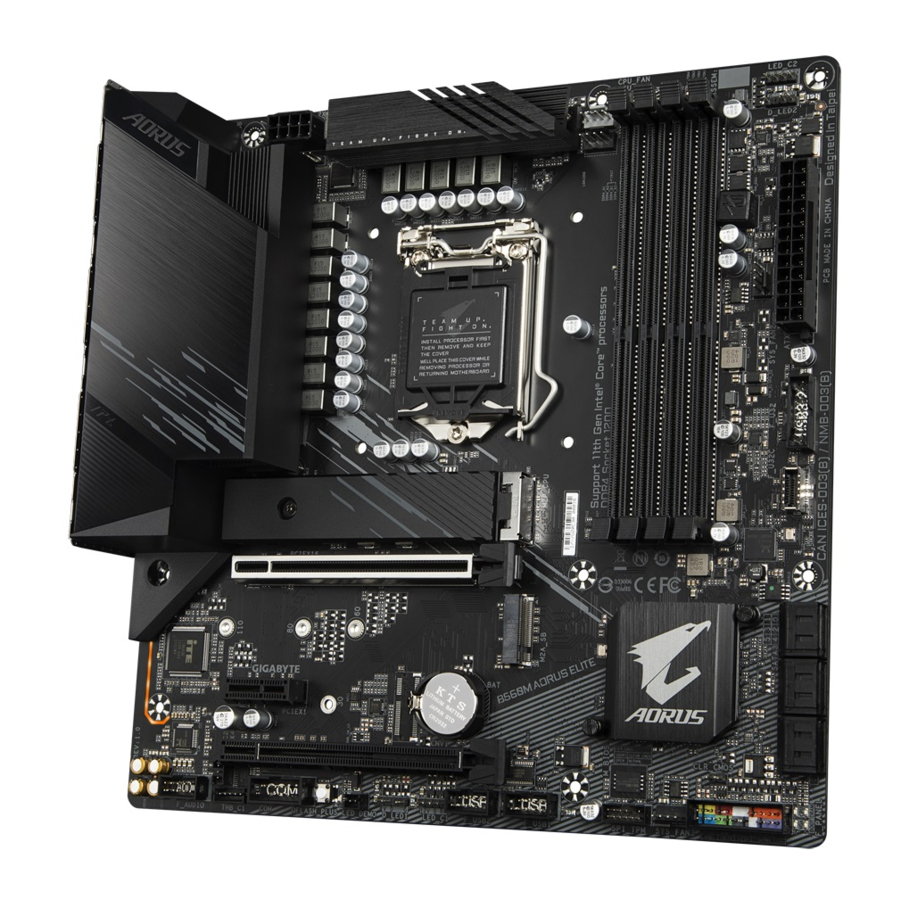
Uw productrevisie identificeren
Het revisienummer op uw moederbord ziet er als volgt uit: "REV: X.X." Bijvoorbeeld, "REV: 1.0" betekent dat de revisie van het moederbord 1.0 is. Controleer de revisie van uw moederbord voordat u het BIOS, de stuurprogramma's van het moederbord bijwerkt, of wanneer u op zoek bent naar technische informatie.

Voorbeeld
Productlay-out

 Temperatuursensor
Inhoud van de doos
- B560M AORUS ELITE moederbord
- Moederbord driver disc
- Gebruikershandleiding
- Twee SATA-kabels
- M.2 schroef/schroeven/M.2 afstandhouder(s)
*De bovenstaande inhoud van de doos is slechts ter referentie en de werkelijke items zijn afhankelijk van de productverpakking die u ontvangt. De inhoud van de doos kan zonder voorafgaande kennisgeving worden gewijzigd.
Apparaatblokdiagram

(Opmerking) Daadwerkelijke ondersteuning kan per CPU verschillen.
Hardware-installatie
Productspecificaties


(Opmerking) Alleen ondersteund door 11e generatie processors.
*GIGABYTE behoudt zich het recht voor om zonder voorafgaande kennisgeving wijzigingen aan te brengen in de productspecificaties en productgerelateerde informatie.

Bezoek de website van GIGABYTE voor ondersteuningslijsten van CPU's, geheugenmodules, SSD's en M.2-apparaten.

Bezoek de pagina Support\Utility List (Ondersteuning\hulpprogramma's) op de website van GIGABYTE om de nieuwste versie van apps te downloaden.
De CPU installeren
 Lees de volgende richtlijnen voordat u begint met het installeren van de CPU:
- Zorg ervoor dat het moederbord de CPU ondersteunt.
(Ga naar de website van GIGABYTE voor de meest recente lijst met ondersteunde CPU's.) - Schakel altijd de computer uit en haal de stekker uit het stopcontact voordat u de CPU installeert om schade aan de hardware te voorkomen.
- Zoek pin één van de CPU. De CPU kan niet worden geplaatst als deze verkeerd is georiënteerd. (Of u kunt de inkepingen aan beide zijden van de CPU en de uitlijningssleutels op de CPU-socket vinden.)
- Breng een gelijkmatige en dunne laag thermisch vet aan op het oppervlak van de CPU.
- Schakel de computer niet in als de CPU-koeler niet is geïnstalleerd, anders kunnen oververhitting en schade aan de CPU optreden.
- Stel de CPU-hostfrequentie in overeenstemming met de CPU-specificaties. Het wordt niet aanbevolen om de systeembusfrequentie in te stellen boven de hardwarespecificaties, omdat deze niet voldoet aan de standaardvereisten voor de randapparatuur. Als u de frequentie boven de standaardspecificaties wilt instellen, doe dit dan volgens uw hardwarespecificaties, inclusief de CPU, grafische kaart, geheugen, harde schijf, enz.

De CPU installeren
Zoek de uitlijningssleutels op de CPU-socket van het moederbord en de inkepingen op de CPU.
Verwijder de CPU-socketdeksel niet voordat u de CPU plaatst. Het kan tijdens het opnieuw inschakelen van de hendel automatisch van de laadplaat springen nadat u de CPU hebt geplaatst.
Het geheugen installeren
Lees de volgende richtlijnen voordat u begint met het installeren van het geheugen:
- Zorg ervoor dat het moederbord het geheugen ondersteunt. Het wordt aanbevolen om geheugen met dezelfde capaciteit, merk, snelheid en chips te gebruiken.
(Ga naar de website van GIGABYTE voor de meest recente ondersteunde geheugensnelheden en geheugenmodules.) - Schakel altijd de computer uit en haal de stekker uit het stopcontact voordat u het geheugen installeert om schade aan de hardware te voorkomen.
- Geheugenmodules hebben een foolproof ontwerp. Een geheugenmodule kan slechts in één richting worden geïnstalleerd. Als u het geheugen niet kunt plaatsen, draai dan de richting om.
Dual Channel-geheugenconfiguratie
Dit moederbord biedt vier geheugensockets en ondersteunt Dual Channel-technologie. Nadat het geheugen is geïnstalleerd, detecteert het BIOS automatisch de specificaties en capaciteit van het geheugen. Het inschakelen van de Dual Channel-geheugenmodus verdubbelt de oorspronkelijke geheugenbandbreedte.

Bezoek de website van GIGABYTE voor meer informatie over hardware-installatie.
De vier geheugensockets zijn verdeeld in twee kanalen en elk kanaal heeft twee geheugensockets als volgt:
- Kanaal A: DDR4_A1, DDR4_A2
- Kanaal B: DDR4_B1, DDR4_B2
| Aanbevolen Dual Channel-geheugenconfiguratie | ||||
| DDR4_A1 | DDR4_A2 | DDR4_B1 | DDR4_B2 | |
| 2 modules | - - | DS/SS | - - | DS/SS |
| 4 modules | DS/SS | DS/SS | DS/SS | DS/SS |
(SS=Single-Sided, DS=Double-Sided, "- -"=Geen geheugen)
Lees vanwege CPU-beperkingen de volgende richtlijnen voordat u het geheugen in de Dual Channel-modus installeert.
- De Dual Channel-modus kan niet worden ingeschakeld als er slechts één geheugenmodule is geïnstalleerd.
- Wanneer u de Dual Channel-modus inschakelt met twee of vier geheugenmodules, wordt aanbevolen om geheugen met dezelfde capaciteit, merk, snelheid en chips te gebruiken.
Een uitbreidingskaart installeren
Lees de volgende richtlijnen voordat u begint met het installeren van een uitbreidingskaart:
- Zorg ervoor dat het moederbord de uitbreidingskaart ondersteunt. Lees de handleiding die bij uw uitbreidingskaart is geleverd zorgvuldig door.
- Schakel altijd de computer uit en haal de stekker uit het stopcontact voordat u een uitbreidingskaart installeert om schade aan de hardware te voorkomen.
Aansluitingen op het achterpaneel

- USB 2.0/1.1 Port (Q-Flash Plus Port)
De USB-poort ondersteunt de USB 2.0/1.1-specificatie. Gebruik deze poort voor USB-apparaten. Gebruik deze poort voor USB-apparaten. Voordat u Q-Flash Plus (Opmerking) gebruikt, moet u ervoor zorgen dat u eerst de USB-flashdrive in deze poort plaatst.
(Opmerking) Om de Q-Flash Plus-functie in te schakelen, gaat u naar de webpagina "Unique Features" (Unieke functies) van de website van GIGABYTE. - USB 2.0/1.1 Port
De USB-poort ondersteunt de USB 2.0/1.1-specificatie. Gebruik deze poort voor USB-apparaten. - PS/2 Keyboard/Mouse Port
Gebruik deze poort om een PS/2-muis of -toetsenbord aan te sluiten. - DisplayPort
DisplayPort levert digitale beelden en audio van hoge kwaliteit en ondersteunt bidirectionele audiotransmissie. DisplayPort kan HDCP 2.3-contentbeschermingsmechanismen ondersteunen. U kunt deze poort gebruiken om uw DisplayPort-ondersteunde monitor aan te sluiten. Opmerking: de DisplayPort-technologie kan een maximale resolutie van 4096x2304@60 Hz ondersteunen, maar de werkelijke ondersteunde resoluties zijn afhankelijk van de gebruikte monitor. - HDMI Port
De HDMI-poort ondersteunt HDCP 2.3 en Dolby TrueHD- en DTS HD Master Audio-formaten. Het ondersteunt ook tot 192 KHz/16 bit 7.1-kanaals LPCM-audio-uitvoer. U kunt deze poort gebruiken om uw HDMI-ondersteunde monitor aan te sluiten. De maximaal ondersteunde resolutie is 4096x2160@30 Hz, maar de werkelijke ondersteunde resoluties zijn afhankelijk van de gebruikte monitor.
![informatie]() Zorg er na de installatie van het DisplayPort/HDMI-apparaat voor dat u het standaard geluidsweergaveapparaat instelt op DisplayPort/HDMI. (De itemnaam kan verschillen afhankelijk van uw besturingssysteem.)
Zorg er na de installatie van het DisplayPort/HDMI-apparaat voor dat u het standaard geluidsweergaveapparaat instelt op DisplayPort/HDMI. (De itemnaam kan verschillen afhankelijk van uw besturingssysteem.) - USB 3.2 Gen 2 Type-A Port (Red)
De USB 3.2 Gen 2-poort ondersteunt de USB 3.2 Gen 2-specificatie en is compatibel met de USB 3.2 Gen 1- en USB 2.0-specificatie. Gebruik deze poort voor USB-apparaten. - USB Type-C Port
De omkeerbare USB-poort ondersteunt de USB 3.2 Gen 2-specificatie en is compatibel met de USB 3.2 Gen 1-specificatie. Gebruik deze poort voor USB-apparaten. - RJ-45 LAN Port
De Gigabit Ethernet LAN-poort biedt een internetverbinding met een datasnelheid tot 2,5 Gbps. Het volgende beschrijft de status van de LAN-poort-LED's.
![]()

| Verbindings-/snelheids-LED: | |
| Status | Beschrijving |
| Oranje | Datasnelheid van 2,5 Gbps |
| Groen | Datasnelheid van 1 Gbps |
| Uit | Datasnelheid van 100 Mbps |
| Activiteits-LED: | |
| Status | Beschrijving |
| Knipperend | Gegevensoverdracht of -ontvangst vindt plaats |
| Uit | Er vindt geen gegevensoverdracht of -ontvangst plaats |
- USB 3.2 Gen 1 Port
De USB 3.2 Gen 1-poort ondersteunt de USB 3.2 Gen 1-specificatie en is compatibel met de USB 2.0-specificatie. Gebruik deze poort voor USB-apparaten. - Center/Subwoofer Speaker Out (Orange)
Gebruik deze audio-aansluiting om midden-/subwooferluidsprekers aan te sluiten. - Rear Speaker Out (Black)
Gebruik deze audio-aansluiting om achterluidsprekers aan te sluiten. - Side Speaker Out (Gray)
Gebruik deze audio-aansluiting om zijluidsprekers aan te sluiten. - Line In (Blue)
De line-in-aansluiting. Gebruik deze audio-aansluiting voor line-in-apparaten, zoals een optisch station, walkman, enz. - Line Out/Front Speaker Out (Green)
De line-out-aansluiting. - Mic In (Pink)
De microfooningang.
| Audio-aansluitingconfiguraties: | ||||
| Aansluiting | Koptelefoon/ 2-kanaals | 4-kanaals | 5.1-kanaals | 7.1-kanaals |
|  | | ||
| | | | |
| ||||
| ||||
| | | | |
| ||||
 U kunt de functionaliteit van een audio-aansluiting wijzigen met behulp van de audiosoftware.
- Wanneer u de kabel verwijdert die is aangesloten op een connector op het achterpaneel, verwijdert u eerst de kabel van uw apparaat en vervolgens van het moederbord.
- Wanneer u de kabel verwijdert, trekt u deze recht uit de connector. Beweeg hem niet van links naar rechts om een elektrische kortsluiting in de kabelconnector te voorkomen.

Bezoek de website van GIGABYTE voor meer informatie over het configureren van de audiosoftware.
Interne connectoren

|
|
|
|
|
|
|
|
|
|
|
|
|
|
|
|
|
|
|
|
Lees de volgende richtlijnen voordat u externe apparaten aansluit:
- Zorg er eerst voor dat uw apparaten compatibel zijn met de connectoren die u wilt aansluiten.
- Voordat u de apparaten installeert, moet u de apparaten en uw computer uitschakelen. Haal het netsnoer uit het stopcontact om schade aan de apparaten te voorkomen.
- Nadat u het apparaat hebt geïnstalleerd en voordat u de computer inschakelt, moet u ervoor zorgen dat de apparaatkabel stevig is bevestigd aan de connector op het moederbord.
1/2. ATX_12V_2X4/ATX (2x4 12V-voedingsconnector en 2x12 hoofdvoedingsconnector)
Door het gebruik van de voedingsconnector kan de voeding voldoende stabiele stroom leveren aan alle componenten op het moederbord. Voordat u de voedingsconnector aansluit, moet u er eerst voor zorgen dat de voeding is uitgeschakeld en dat alle apparaten correct zijn geïnstalleerd. De voedingsconnector heeft een foolproof ontwerp. Sluit de voedingskabel in de juiste richting aan op de voedingsconnector.
De 12V-voedingsconnector levert voornamelijk stroom aan de CPU. Als de 12V-voedingsconnector niet is aangesloten, start de computer niet.
Om aan de uitbreidingsvereisten te voldoen, wordt aanbevolen om een voeding te gebruiken die bestand is tegen een hoog stroomverbruik (500 W of meer). Als er een voeding wordt gebruikt die niet de vereiste stroom levert, kan dit leiden tot een instabiel of onopstartbaar systeem.

ATX_12V_2X4:
| Pin nr. | Definitie | Pin nr. | Definitie |
| 1 | GND (alleen voor 2x4-pins 12V) | 5 | +12V (alleen voor 2x4-pins 12V) |
| 2 | GND (alleen voor 2x4-pins 12V) | 6 | +12V (alleen voor 2x4-pins 12V) |
| 3 | GND | 7 | +12V |
| 4 | GND | 8 | +12V |

ATX:
| Pin nr. | Definitie | Pin nr. | Definitie |
| 1 | 3.3V | 13 | 3.3V |
| 2 | 3.3V | 14 | -12V |
| 3 | GND | 15 | GND |
| 4 | +5V | 16 | PS_ON (soft aan/uit) |
| 5 | GND | 17 | GND |
| 6 | +5V | 18 | GND |
| 7 | GND | 19 | GND |
| 8 | Power Good | 20 | NC |
| 9 | 5VSB (stand-by +5V) | 21 | +5V |
| 10 | +12V | 22 | +5V |
| 11 | +12V (alleen voor 2x12-pins ATX) | 23 | +5V (alleen voor 2x12-pins ATX) |
| 12 | 3.3V (alleen voor 2x12-pins ATX) | 24 | GND (alleen voor 2x12-pins ATX) |
3/4. CPU_FAN/SYS_FAN1/2/3 (ventilatorheaders)
Alle ventilatorheaders op dit moederbord zijn 4-pins. De meeste ventilatorheaders hebben een foolproof ontwerp. Wanneer u een ventilatorkabel aansluit, moet u deze in de juiste richting aansluiten (de zwarte connector draad is de aardingsdraad). De snelheidsregelfunctie vereist het gebruik van een ventilator met een ontwerp voor ventilatorsnelheidsregeling. Voor een optimale warmteafvoer wordt aanbevolen om een systeemventilator in de behuizing te installeren.

| Pin nr. | Definitie |
| 1 | GND |
| 2 | Spanningssnelheidsregeling |
| 3 | Sense |
| 4 | PWM-snelheidsregeling |
- CPU_OPT (waterkoeling CPU-ventilatorheader)
De ventilatorheader is 4-pins en heeft een foolproof ontwerp. De meeste ventilatorheaders hebben een foolproof ontwerp. Wanneer u een ventilatorkabel aansluit, moet u deze in de juiste richting aansluiten (de zwarte connector draad is de aardingsdraad). De snelheidsregelfunctie vereist het gebruik van een ventilator met een ontwerp voor ventilatorsnelheidsregeling.
![]()

| Pin nr. | Definitie | ||
| 1 | GND | ||
| 2 | Spanningssnelheidsregeling | ||
| 3 | Sense | ||
| 4 | PWM-snelheidsregeling | ||
| Connector | CPU_FAN | SYS_FAN1~3 | CPU_OPT |
| Maximale stroom | 2A | 2A | 2A |
| Maximaal vermogen | 24W | 24W | 24W |
- Zorg ervoor dat u ventilatorkabels aansluit op de ventilatorheaders om te voorkomen dat uw CPU en systeem oververhit raken. Oververhitting kan leiden tot schade aan de CPU of het systeem kan vastlopen.
- Deze ventilatorheaders zijn geen configuratie jumper blocks. Plaats geen jumper cap op de headers.
- LED_C1/LED_C2 (RGB LED-striphaders)
De headers kunnen worden gebruikt om een standaard 5050 RGB LED-strip (12V/G/R/B) aan te sluiten, met een maximaal vermogen van 2A (12V) en een maximale lengte van 2m.
![]()

| Pin nr. | Definitie |
| 1 | 12V |
| 2 | G |
| 3 | R |
| 4 | B |
Sluit uw RGB LED-strip aan op de header. De voedingspin RGB LED-strip (gemarkeerd met een driehoek op de stekker) van de LED-strip moet worden aangesloten op Pin 1 (12V) van deze header. Een onjuiste aansluiting kan leiden tot schade aan de LED-strip.
- D_LED1/D_LED2 (adresseerbare LED-striphaders)
De headers kunnen worden gebruikt om een standaard 5050 adresseerbare LED-strip aan te sluiten, met een maximaal vermogen van 5A (5V) en een maximum van 1000 LED's.
![]()

| Pin nr. | Definitie |
| 1 | V (5V) |
| 2 | Data |
| 3 | Geen pin |
| 4 | GND |
Sluit uw adresseerbare LED-strip aan op de header. De voedingspin (gemarkeerd met een driehoek op de stekker) van de LED-strip moet worden aangesloten op Pin 1 van de adresseerbare LED-striphader. Een onjuiste aansluiting kan leiden tot schade aan de LED-strip.
Voor meer informatie over het in- en uitschakelen van de lichten van de LED-strip gaat u naar de webpagina "Unieke functies" van de website van GIGABYTE.
Voordat u de apparaten installeert, moet u de apparaten en uw computer uitschakelen. Haal het netsnoer uit het stopcontact om schade aan de apparaten te voorkomen.
- SATA3 0/1/2/3/4/5 (SATA 6Gb/s-connectoren)
De SATA-connectoren voldoen aan de SATA 6Gb/s-standaard en zijn compatibel met de SATA 3Gb/s- en SATA 1.5Gb/s-standaard. Elke SATA-connector ondersteunt één SATA-apparaat.
![]()

| Pin nr. | Definitie |
| 1 | GND |
| 2 | TXP |
| 3 | TXN |
| 4 | GND |
| 5 | RXN |
| 6 | RXP |
| 7 | GND |
Raadpleeg hoofdstuk "BIOS Setup," "Settings\IO Ports\ SATA And RST Configuration" voor meer informatie over het inschakelen van hot-plugging voor de SATA-poorten.
- M2P_CPU (Opmerking)/M2A_SB (M.2 Socket 3-connectoren)
De M.2-connector ondersteunt M.2 SATA SSD's of M.2 PCIe SSD's.


Volg de onderstaande stappen om een M.2 SSD correct in de M.2-connector te installeren.
- Zoek de M.2-connector waar u de M.2 SSD wilt installeren, gebruik een schroevendraaier om de schroef op het koellichaam los te draaien en verwijder vervolgens het koellichaam. (Alleen de M2P_CPU-connector heeft het koellichaam.) Verwijder de beschermfolie van de thermische pad op de M.2-connector.
- Zoek het juiste montagegat op basis van de lengte van uw M.2 SSD-schijf. Draai indien nodig de meegeleverde afstandhouder in het gewenste montagegat. Steek de M.2 SSD in een hoek in de M.2-connector.
- Druk de M.2 SSD naar beneden en gebruik vervolgens de meegeleverde schroef om deze in de connector vast te zetten. Plaats het koellichaam terug en zet het vast aan het oorspronkelijke gat. Verwijder de beschermfolie van de onderkant van het koellichaam voordat u het koellichaam terugplaatst.
Installatie-opmerkingen voor de M.2- en SATA-connectoren:
De beschikbaarheid van de SATA-connectoren kan worden beïnvloed door het type apparaat dat in de M.2-sockets is geïnstalleerd. De M2A_SB-connector deelt bandbreedte met de SATA3 1-connector. Raadpleeg de volgende tabel voor meer informatie.
- M2P_CPU(Opmerking):


 : Beschikbaar,
  : Niet beschikbaar
* De M2P_CPU (Opmerking) connector ondersteunt alleen PCIe SSD's.
- M2A_SB:


: Beschikbaar, : Niet beschikbaar
(Opmerking) Alleen ondersteund door 11e generatie processors.
- F_PANEL (Frontpaneelconnector)
Sluit de aan/uit-schakelaar, resetknop, luidspreker, chassis-inbraakschakelaar/sensor en systeemstatusindicator op het chassis aan op deze connector volgens de onderstaande pintoewijzingen. Let op de positieve en negatieve pinnen voordat u de kabels aansluit.
![]()
- PLED/PWR_LED (Stroom-LED, geel/paars):
Wordt aangesloten op de stroomstatusindicator op het voorpaneel van het chassis. De LED brandt wanneer het systeem in werking is. De LED is uit wanneer het systeem zich in de S3/S4-slaapstand bevindt of is uitgeschakeld (S5).
- PLED/PWR_LED (Stroom-LED, geel/paars):

| Systeemstatus | LED |
| S0 | Aan |
| S3/S4/S5 | Uit |
- PW (Aan/uit-schakelaar, rood):
Wordt aangesloten op de aan/uit-schakelaar op het voorpaneel van het chassis. U kunt de manier configureren waarop u uw systeem uitschakelt met behulp van de aan/uit-schakelaar (zie het gedeelte "BIOS Setup," "Settings\Platform Power," voor meer informatie). - SPEAK (Luidspreker, oranje):
Wordt aangesloten op de luidspreker op het voorpaneel van het chassis. Het systeem meldt de opstartstatus van het systeem door een pieptoon te geven. Er klinkt een korte pieptoon als er geen probleem wordt gedetecteerd bij het opstarten van het systeem. - HD (Harde schijf activiteit-LED, blauw):
Wordt aangesloten op de activiteit-LED van de harde schijf op het voorpaneel van het chassis. De LED brandt wanneer de harde schijf gegevens leest of schrijft. - RES (Resetknop, groen):
Wordt aangesloten op de resetknop op het voorpaneel van het chassis. Druk op de resetknop om de computer opnieuw op te starten als de computer vastloopt en een normale herstart niet kan uitvoeren. - CI (Chassis-inbraakconnector, grijs):
Wordt aangesloten op de chassis-inbraakschakelaar/sensor op het chassis die kan detecteren of de chassisbehuizing is verwijderd. Voor deze functie is een chassis met een chassis-inbraakschakelaar/sensor vereist. - NC (Oranje): Geen verbinding.
Het ontwerp van het voorpaneel kan per chassis verschillen. Een voorpaneelmodule bestaat voornamelijk uit een aan/uit-schakelaar, resetknop, aan/uit-LED, activiteit-LED van de harde schijf, luidspreker enz. Wanneer u de voorpaneelmodule van uw chassis op deze connector aansluit, zorg er dan voor dat de draadtoewijzingen en de pintoewijzingen correct overeenkomen.
- F_AUDIO (Audioconnector voor voorpaneel)
De audioconnector op het voorpaneel ondersteunt High Definition audio (HD). U kunt uw audiomodule op het voorpaneel van het chassis aansluiten op deze connector. Zorg ervoor dat de draadtoewijzingen van de moduleconnector overeenkomen met de pintoewijzingen van de moederbordconnector. Een onjuiste aansluiting tussen de moduleconnector en de moederbordconnector zorgt ervoor dat het apparaat niet kan werken of zelfs beschadigd raakt.
![]()

| Pin nr. | Definitie | Pin nr. | Definitie |
| 1 | MIC2_L | 6 | Sense |
| 2 | GND | 7 | FAUDIO_JD |
| 3 | MIC2_R | 8 | Geen pin |
| 4 | NC | 9 | LINE2_L |
| 5 | LINE2_R | 10 | Sense |
Sommige chassis bieden een audiomodule op het voorpaneel die afzonderlijke connectoren op elke draad heeft in plaats van een enkele stekker. Neem contact op met de fabrikant van het chassis voor informatie over het aansluiten van de audiomodule op het voorpaneel met verschillende draadtoewijzingen.
- F_U32C (USB Type-C Connector met USB 3.2 Gen 1 ondersteuning)
De connector voldoet aan de USB 3.2 Gen 1-specificatie en kan één USB-poort bieden.
![]()

| Pin nr. | Definitie | Pin nr. | Definitie | Pin nr. | Definitie |
| 1 | VBUS | 8 | CC1 | 15 | RX2+ |
| 2 | TX1+ | 9 | SBU1 | 16 | RX2- |
| 3 | TX1- | 10 | SBU2 | 17 | GND |
| 4 | GND | 11 | VBUS | 18 | D- |
| 5 | RX1+ | 12 | TX2+ | 19 | D+ |
| 6 | RX1- | 13 | TX2- | 20 | CC2 |
| 7 | VBUS | 14 | GND |
- F_U32 (USB 3.2 Gen 1 Connector)
De connector voldoet aan de USB 3.2 Gen 1- en USB 2.0-specificatie en kan twee USB-poorten bieden. Neem contact op met de plaatselijke dealer voor de aankoop van het optionele 3,5-inch voorpaneel dat twee USB 3.2 Gen 1-poorten biedt.
![]()

| Pin nr. | Definitie | Pin nr. | Definitie | Pin nr. | Definitie |
| 1 | VBUS | 8 | D1- | 15 | SSTX2- |
| 2 | SSRX1- | 9 | D1+ | 16 | GND |
| 3 | SSRX1+ | 10 | NC | 17 | SSRX2+ |
| 4 | GND | 11 | D2+ | 18 | SSRX2- |
| 5 | SSTX1- | 12 | D2- | 19 | VBUS |
| 6 | SSTX1+ | 13 | GND | 20 | Geen pin |
| 7 | GND | 14 | SSTX2+ |
- F_USB1/F_USB2 (USB 2.0/1.1 Connectoren)
De connectoren voldoen aan de USB 2.0/1.1-specificatie. Elke USB-connector kan twee USB-poorten bieden via een optionele USB-beugel. Neem contact op met de plaatselijke dealer voor de aankoop van de optionele USB-beugel.
![]()

| Pin nr. | Definitie | Pin nr. | Definitie |
| 1 | Stroom (5V) | 6 | USB DY+ |
| 2 | Stroom (5V) | 7 | GND |
| 3 | USB DX- | 8 | GND |
| 4 | USB DY- | 9 | Geen pin |
| 5 | USB DX+ | 10 | NC |
- Sluit de IEEE 1394-beugelkabel (2x5-pins) niet aan op de USB 2.0/1.1-connector.
- Voordat u de USB-beugel installeert, moet u ervoor zorgen dat u uw computer uitschakelt en de stekker uit het stopcontact haalt om schade aan de USB-beugel te voorkomen.
- SPI_TPM (Trusted Platform Module Connector)
U kunt een SPI TPM (Trusted Platform Module) aansluiten op deze connector.
![]()

| Pin nr. | Definitie | Pin nr. | Definitie |
| 1 | Data Output | 7 | Chip Select |
| 2 | Stroom (3.3V) | 8 | GND |
| 3 | Geen pin | 9 | IRQ |
| 4 | NC | 10 | NC |
| 5 | Data Input | 11 | NC |
| 6 | CLK | 12 | RST |
- THB_C1/THB_C2 (Thunderbolt Add-in Card Connectoren)
De connectoren worden gebruikt om verbinding te maken met een GIGABYTE Thunderbolt-uitbreidingskaart.
![]()
- CLR_CMOS (Clear CMOS-jumper)
Gebruik deze jumper om de BIOS-configuratie te wissen en de CMOS-waarden terug te zetten naar de fabrieksinstellingen. Om de CMOS-waarden te wissen, gebruikt u een metalen voorwerp, zoals een schroevendraaier, om de twee pinnen enkele seconden aan te raken.
![]() Open: Normaal
Open: Normaal
![]() Kort: CMOS-waarden wissen
Kort: CMOS-waarden wissen

 Open: Normaal
 Kort: CMOS-waarden wissen
- Schakel altijd uw computer uit en haal de stekker uit het stopcontact voordat u de CMOS-waarden wist.
- Nadat het systeem opnieuw is opgestart, gaat u naar BIOS Setup om de fabrieksinstellingen te laden (selecteer Load Optimized Defaults) of configureert u de BIOS-instellingen handmatig (zie hoofdstuk "BIOS Setup" voor BIOS-configuraties).
- BAT (Batterij)
De batterij levert stroom om de waarden (zoals BIOS-configuraties, datum en tijdinformatie) in de CMOS te bewaren wanneer de computer is uitgeschakeld. Vervang de batterij wanneer de batterijspanning tot een laag niveau daalt, anders zijn de CMOS-waarden mogelijk niet nauwkeurig of gaan ze verloren.
U kunt de CMOS-waarden wissen door de batterij te verwijderen:
- Schakel uw computer uit en haal de stekker uit het stopcontact.
- Verwijder voorzichtig de batterij uit de batterijhouder en wacht een minuut. (Of gebruik een metalen voorwerp, zoals een schroevendraaier, om de positieve en negatieve polen van de batterijhouder aan te raken, waardoor ze 5 seconden kortsluiten.)
- Plaats de batterij terug.
- Steek de stekker in het stopcontact en start uw computer opnieuw op.
- Schakel altijd uw computer uit en haal de stekker uit het stopcontact voordat u de batterij vervangt.
- Vervang de batterij door een gelijkwaardige. Schade aan uw apparaten kan optreden als de batterij wordt vervangen door een onjuist model.
- Neem contact op met de plaats van aankoop of de plaatselijke dealer als u de batterij niet zelf kunt vervangen of als u onzeker bent over het batterijmodel.
- Let bij het installeren van de batterij op de richting van de positieve (+) en negatieve (-) kant van de batterij (de positieve kant moet naar boven wijzen).
- Gebruikte batterijen moeten worden behandeld in overeenstemming met de lokale milieuvoorschriften.
- CPU/DRAM/VGA/BOOT (Status-LED's)
De status-LED's geven aan of de CPU, het geheugen, de grafische kaart en het besturingssysteem correct werken nadat het systeem is ingeschakeld. Als de CPU/DRAM/VGA-LED brandt, betekent dit dat het bijbehorende apparaat niet normaal werkt; als de BOOT-LED brandt, betekent dit dat u het besturingssysteem nog niet hebt geopend.
![]()

CPU: CPU-statusled
DRAM: Geheugen-statusled
VGA: Grafische kaart-statusled
BOOT: Besturingssysteem-statusled
- QFLASH_PLUS (Q-Flash Plus-knop)
Met Q-Flash Plus kunt u het BIOS updaten wanneer uw systeem is uitgeschakeld (S5-afsluitstatus). Sla het nieuwste BIOS op een USB-stick op en steek deze in de speciale poort, en dan kunt u nu het BIOS automatisch flashen door simpelweg op de Q-Flash Plus button (Q-Flash Plus-knop) te drukken. De QFLED knippert wanneer de BIOS-matching- en flash-activiteiten starten en stopt met knipperen wanneer het flashen van het hoofd-BIOS is voltooid.
![Q-Flash Plus-knop]()

Voor informatie over het gebruik van Q-Flash Plus kunt u de webpagina "Unieke functies" van de website van GIGABYTE bezoeken.
BIOS Setup
BIOS (Basic Input and Output System) registreert hardwareparameters van het systeem in de CMOS op het moederbord. De belangrijkste functies zijn onder meer het uitvoeren van de Power-On Self-Test (POST) tijdens het opstarten van het systeem, het opslaan van systeemparameters en het laden van het besturingssysteem, enz. BIOS bevat een BIOS Setup-programma waarmee de gebruiker basisconfiguratie-instellingen van het systeem kan wijzigen of bepaalde systeemfuncties kan activeren.
Wanneer de stroom is uitgeschakeld, levert de batterij op het moederbord de nodige stroom aan de CMOS om de configuratiewaarden in de CMOS te behouden.
Om toegang te krijgen tot het BIOS Setup-programma, drukt u op de <Delete>-toets tijdens de POST wanneer de stroom is ingeschakeld.
Gebruik GIGABYTE Q-Flash of het @BIOS-hulpprogramma om het BIOS te upgraden.
- Met Q-Flash kan de gebruiker snel en gemakkelijk het BIOS upgraden of er een back-up van maken zonder het besturingssysteem te openen.
- @BIOS is een hulpprogramma op Windows-basis dat de nieuwste versie van BIOS op internet zoekt en downloadt en het BIOS bijwerkt.
- Omdat het flashen van het BIOS potentieel riskant is, wordt het aanbevolen het BIOS niet te flashen als u geen problemen ondervindt met de huidige versie van het BIOS. Flash het BIOS met de nodige voorzichtigheid. Onvoldoende BIOS-flashing kan leiden tot een systeemstoring.
- Het wordt aanbevolen de standaardinstellingen niet te wijzigen (tenzij dit nodig is) om systeeminstabiliteit of andere onverwachte resultaten te voorkomen. Het onvoldoende wijzigen van de instellingen kan ertoe leiden dat het systeem niet meer opstart. Als dit gebeurt, probeer dan de CMOS-waarden te wissen en het bord terug te zetten naar de standaardwaarden. (Raadpleeg het gedeelte "Load Optimized Defaults" (Geoptimaliseerde standaardwaarden laden) in dit hoofdstuk of de inleidingen over de batterij/clear CMOS-jumper in hoofdstuk "Hardware Installation" (Hardware-installatie) voor het wissen van de CMOS-waarden.)
Opstartscherm
Het volgende opstartlogoscherm verschijnt wanneer de computer opstart.

Er zijn twee verschillende BIOS-modi en u kunt de <F2>-toets gebruiken om tussen de twee modi te schakelen. Met de Easy Mode kunnen gebruikers snel hun huidige systeeminformatie bekijken of aanpassingen maken voor optimale prestaties. In de Easy Mode kunt u uw muis gebruiken om door configuratie-items te bewegen. De Advanced Mode biedt gedetailleerde BIOS-instellingen. U kunt op de pijltjestoetsen op uw toetsenbord drukken om tussen de items te bewegen en op <Enter> drukken om een submenu te accepteren of te openen. Of u kunt uw muis gebruiken om het gewenste item te selecteren.
- Wanneer het systeem niet stabiel is zoals gewoonlijk, selecteer dan het item Load Optimized Defaults om uw systeem terug te zetten naar de standaardwaarden.
- De BIOS Setup-menu's die in dit hoofdstuk worden beschreven, zijn alleen ter referentie en kunnen verschillen per BIOS-versie.
Het hoofdmenu

| Functietoetsen in de Advanced Mode | |
<  >< ><  > > | Verplaats de selectiebalk om een setupmenu te selecteren |
<  >< ><  > > | Verplaats de selectiebalk om een configuratie-item in een menu te selecteren |
| <Enter>/Dubbelklikken | Voer een opdracht uit of open een menu |
| <+>/<Page Up> | Verhoog de numerieke waarde of breng wijzigingen aan |
| <->/<Page Down> | Verlaag de numerieke waarde of breng wijzigingen aan |
| <F1> | Toon beschrijvingen van de functietoetsen |
| <F2> | Overschakelen naar de Easy Mode |
| <F3> | Sla de huidige BIOS-instellingen op in een profiel |
| <F4> | Laad de BIOS-instellingen uit een eerder gemaakt profiel |
| <F5> | Herstel de vorige BIOS-instellingen voor de huidige submenu's |
| <F6> | Geef het Smart Fan 6-scherm weer |
| <F7> | Laad de geoptimaliseerde BIOS-standaardinstellingen voor de huidige submenu's |
| <F8> | Open het Q-Flash-hulpprogramma |
| <F10> | Sla alle wijzigingen op en sluit het BIOS Setup-programma af |
| <F11> | Overschakelen naar het submenu Favorieten |
| <F12> | Leg het huidige scherm vast als een afbeelding en sla het op uw USB-station op |
| <Insert> | Voeg een favoriete optie toe of verwijder deze |
| <Ctrl>+<S> | Geef informatie weer over het geïnstalleerde geheugen |
| <Esc> | Hoofdmenu: Sluit het BIOS Setup-programma af Submenu's: Sluit het huidige submenu af |
Smart Fan 6

Gebruik de <F6>-functietoets om snel naar dit scherm te schakelen. Op dit scherm kunt u de ventilatorsnelheid gerelateerde instellingen configureren voor elke ventilatorheader of uw systeem-/CPU-temperatuur controleren.
- TUNE ALL
Hiermee kunt u de huidige instellingen toepassen op alle ventilatorheaders. - Temperature
Geeft de huidige temperatuur van het geselecteerde doelgebied weer. - Fan Speed
Geeft de huidige ventilatorsnelheden weer. - Flow Rate
Geeft de flow rate van uw waterkoelingssysteem weer. Druk op <Enter> op Fan Speed om over te schakelen naar deze functie. - Fan Speed Control
Hiermee kunt u bepalen of u de functie voor ventilatorsnelheidregeling wilt inschakelen en de ventilatorsnelheid wilt aanpassen.
| Normal | Hiermee kan de ventilator op verschillende snelheden draaien, afhankelijk van de temperatuur. U kunt de ventilatorsnelheid aanpassen met System Information Viewer op basis van uw systeemvereisten. (Standaard) |
| Silent | Hiermee kan de ventilator op lage snelheden draaien. |
| Manual | Hiermee kunt u de curveknooppunten slepen om de ventilatorsnelheid aan te passen. Of u kunt de functie EZ Tuning gebruiken. Nadat u de knooppuntpositie hebt aangepast, drukt u op Apply om automatisch de helling van de curve te berekenen. |
| Full Speed | Hiermee kan de ventilator op volle snelheid draaien. |
- Fan Control Use Temperature Input
Hiermee kunt u de referentietemperatuur selecteren voor ventilatorsnelheidregeling. - Temperature Interval
Hiermee kunt u het temperatuurinterval selecteren voor ventilatorsnelheidwijziging. - FAN Control Mode
| Auto | Laat het BIOS automatisch het type geïnstalleerde ventilator detecteren en stelt de optimale regelmodus in. (Standaard) |
| Voltage | De spanningsmodus wordt aanbevolen voor een 3-pins ventilator. |
| PWM | De PWM-modus wordt aanbevolen voor een 4-pins ventilator. |
- FAN Stop
Schakelt de ventilatorstopfunctie in of uit. U kunt de temperatuurlimiet instellen met behulp van de temperatuurcurve. De ventilator stopt met werken wanneer de temperatuur lager is dan de limiet. (Standaard: Uitgeschakeld) - FAN Mode
Hiermee kunt u de werkmodus voor de ventilator instellen.
| Slope | Past de ventilatorsnelheid lineair aan op basis van de temperatuur. (Standaard) |
| Stair | Past de ventilatorsnelheid stapsgewijs aan op basis van de temperatuur. |
- FAN Fail Warning
Hiermee kan het systeem een waarschuwingsgeluid laten horen als de ventilator niet is aangesloten of uitvalt. Controleer de ventilatorconditie of de ventilatoraansluiting wanneer dit gebeurt. (Standaard: Uitgeschakeld) - Save Fan Profile
Met deze functie kunt u de huidige instellingen opslaan in een profiel. U kunt het profiel in het BIOS opslaan of Select File in HDD/FDD/USB selecteren om het profiel op uw opslagapparaat op te slaan. - Load Fan Profile
Met deze functie kunt u een eerder opgeslagen BIOS-profiel laden zonder dat u de BIOS-instellingen opnieuw hoeft te configureren. Of u kunt Select File in HDD/FDD/USB selecteren om een profiel van uw opslagapparaat te laden.
Favorieten

Stel uw veelgebruikte opties in als uw favorieten en gebruik de <F11>-toets om snel over te schakelen naar de pagina waar al uw favoriete opties zich bevinden. Om een favoriete optie toe te voegen of te verwijderen, gaat u naar de oorspronkelijke pagina en drukt u op <Insert> op de optie. De optie is gemarkeerd met een ster als deze is ingesteld als "favoriet".
Tweaker

Of het systeem stabiel werkt met de overklok-/overspanningsinstellingen die u hebt gemaakt, is afhankelijk van uw algemene systeemconfiguraties. Incorrect overklokken/overspanning kan leiden tot schade aan de CPU, chipset of geheugen en de levensduur van deze componenten verkorten. Deze pagina is alleen voor ervaren gebruikers en we raden u aan de standaardinstellingen niet te wijzigen om systeeminstabiliteit of andere onverwachte resultaten te voorkomen. (Het onjuist wijzigen van de instellingen kan ertoe leiden dat het systeem niet opstart. Als dit gebeurt, wis dan de CMOS-waarden en reset het moederbord naar de standaardwaarden.)
- CPU Clock Ratio
Hiermee kunt u de klokratio voor de geïnstalleerde CPU wijzigen. Het instelbare bereik is afhankelijk van de CPU die wordt geïnstalleerd. - Ring Ratio
Hiermee kunt u de CPU Uncore-ratio instellen. Het instelbare bereik is afhankelijk van de gebruikte CPU. (Standaard: Auto) - IGP Ratio (Opmerking)
Hiermee kunt u de grafische ratio instellen. (Standaard: Auto) - AVX Disable (Opmerking)
Hiermee kunt u de AVX-instructiesets uitschakelen op een CPU die AVX ondersteunt. (Standaard: Auto) - AVX512 Disable (Opmerking)
Hiermee kunt u de AVX-512 instructiesets uitschakelen op een CPU die AVX-512 ondersteunt. (Standaard: Auto) - AVX Offset (Opmerking)
Wanneer de processor AVX-workloads uitvoert, wordt de CPU Clock Ratio verlaagd met de gewenste AVX-offsetwaarde. Als de waarde bijvoorbeeld is ingesteld op 3, wordt de CPU Clock Ratio met 3 verlaagd bij het uitvoeren van AVX-instructies. (Standaard: Auto) - AVX512 Offset (Opmerking)
Wanneer de processor AVX-512 workloads uitvoert, wordt de CPU Clock Ratio verlaagd met de gewenste AVX512-offsetwaarde. Als de waarde bijvoorbeeld is ingesteld op 3 (de waarde moet groter zijn dan of gelijk zijn aan de AVX Offset-waarde), wordt de CPU Clock Ratio met 3 verlaagd bij het uitvoeren van AVX-512-instructies. (Standaard: Auto)
- Advanced CPU Settings
- Core Fused Max Core Ratio (Opmerking)
Geeft de hoogste frequentie van elke core weer. - CPU Over Temperature Protection (Opmerking)
Hiermee kunt u de TJ Max-offsetwaarde nauwkeurig afstemmen. (Standaard: Auto) - FCLK Frequency for Early Power On (Opmerking)
Hiermee kunt u de FCLK-frequentie instellen. Opties zijn: Normal(800Mhz), 1GHz, 400MHz. (Standaard: 1GHz) - Hyper-Threading Technology
Hiermee kunt u bepalen of multi-threadingtechnologie moet worden ingeschakeld bij gebruik van een Intel CPU die deze functie ondersteunt. Deze functie werkt alleen voor besturingssystemen die de multi-processormodus ondersteunen. Auto laat het BIOS deze instelling automatisch configureren. (Standaard: Auto) - No. of CPU Cores Enabled
Hiermee kunt u het aantal CPU-cores selecteren dat moet worden ingeschakeld in een Intel multi-core CPU (het aantal CPU-cores kan per CPU verschillen). Auto laat het BIOS deze instelling automatisch configureren. (Standaard: Auto) - Intel(R) Speed Shift Technology (Intel Speed Shift Technology) (Opmerking)
Schakelt Intel Speed Shift Technology in of uit. Als u deze functie inschakelt, kan de processor zijn werkfrequentie sneller verhogen en wordt de responsiviteit van het systeem verbeterd. (Standaard: Ingeschakeld) - CPU Thermal Monitor (Opmerking)
Schakelt de Intel Thermal Monitor-functie in of uit, een functie voor CPU-oververhittingsbeveiliging. Indien ingeschakeld, worden de CPU-corefrequentie en -spanning verlaagd wanneer de CPU oververhit is. Auto laat het BIOS deze instelling automatisch configureren. (Standaard: Auto) - Ring to Core offset (Down Bin)
Hiermee kunt u bepalen of de CPU Ring ratio auto-down functie moet worden uitgeschakeld. Auto laat het BIOS deze instelling automatisch configureren. (Standaard: Auto) - CPU EIST Function (Opmerking)
Schakelt Enhanced Intel Speed Step Technology (EIST) in of uit. Afhankelijk van de CPU-belasting kan Intel EIST-technologie de CPU-spanning en corefrequentie dynamisch en effectief verlagen om het gemiddelde stroomverbruik en de warmteproductie te verminderen. Auto laat het BIOS deze instelling automatisch configureren. (Standaard: Auto) - Race To Halt (RTH)(Opmerking)/Energy Efficient Turbo(Opmerking)
Schakelt de CPU-energiebesparende gerelateerde instellingen in of uit. (Standaard: Auto) - Intel(R) Turbo Boost Technology (Opmerking)
Hiermee kunt u bepalen of de Intel CPU Turbo Boost-technologie moet worden ingeschakeld. Auto laat het BIOS deze instelling automatisch configureren. (Standaard: Auto) - Intel(R) Turbo Boost Max Technology 3.0 (Opmerking)
Schakelt Intel Turbo Boost Max Technology 3.0 in of uit. Intel Turbo Boost Max Technology 3.0 stelt het systeem in staat om de best presterende core van de processor te identificeren en stelt u in staat om de meest kritieke workloads er handmatig naartoe te leiden. U kunt zelfs de frequentie van elke core afzonderlijk aanpassen voor prestatieoptimalisatie. (Standaard: Ingeschakeld) - CPU Flex Ratio Override
Schakelt de CPU Flex Ratio in of uit. De maximale CPU-klokratio is gebaseerd op de waarde van CPU Flex Ratio Settings als CPU Clock Ratio is ingesteld op Auto. (Standaard: Uitgeschakeld) - CPU Flex Ratio Settings
Hiermee kunt u de CPU Flex Ratio instellen. Het instelbare bereik kan per CPU verschillen. - Frequency Clipping TVB (Opmerking)
Hiermee kunt u automatische CPU-frequentieverlaging, geïnitieerd door Thermal Velocity Boost, in- of uitschakelen. Auto laat het BIOS deze instelling automatisch configureren. (Standaard: Auto) - Voltage reduction initiated TVB (Opmerking)
Hiermee kunt u automatische CPU-spanningsverlaging, geïnitieerd door Thermal Velocity Boost, in- of uitschakelen. Auto laat het BIOS deze instelling automatisch configureren. (Standaard: Auto)
- Core Fused Max Core Ratio (Opmerking)
- Active Turbo Ratios
- Turbo Ratio (Core Active)
Hiermee kunt u de CPU Turbo-ratio's instellen voor actieve cores. Auto stelt de CPU Turbo-ratio's in volgens de CPU-specificaties. Dit item kan alleen worden geconfigureerd als Active Turbo Ratios is ingesteld op Manual. (Standaard: Auto)
- Turbo Ratio (Core Active)
- C-States Control
- CPU Enhanced Halt (C1E)
Schakelt de Intel CPU Enhanced Halt (C1E)-functie in of uit, een CPU-energiebesparingsfunctie in de systeemstopstand. Indien ingeschakeld, worden de CPU-corefrequentie en -spanning verlaagd tijdens de systeemstopstand om het stroomverbruik te verminderen. Auto laat het BIOS deze instelling automatisch configureren. Dit item kan alleen worden geconfigureerd als C-States is ingeschakeld. (Standaard: Auto) - C3 State Support (Opmerking)
Hiermee kunt u bepalen of de CPU in de C3-modus mag gaan in de systeemstopstand. Indien ingeschakeld, worden de CPU-corefrequentie en -spanning verlaagd tijdens de systeemstopstand om het stroomverbruik te verminderen. De C3-status is een meer geavanceerde energiebesparingsstatus dan C1. Auto laat het BIOS deze instelling automatisch configureren. Dit item kan alleen worden geconfigureerd als C-States is ingeschakeld. (Standaard: Auto) - C6/C7 State Support
Hiermee kunt u bepalen of de CPU in de C6/C7-modus mag gaan in de systeemstopstand. Indien ingeschakeld, worden de CPU-corefrequentie en -spanning verlaagd tijdens de systeemstopstand om het stroomverbruik te verminderen. De C6/C7-status is een meer geavanceerde energiebesparingsstatus dan C3. Auto laat het BIOS deze instelling automatisch configureren. Dit item kan alleen worden geconfigureerd als C-States Control is ingesteld op Enabled. (Standaard: Auto) - C8 State Support (Opmerking)
Hiermee kunt u bepalen of de CPU in de C8-modus mag gaan in de systeemstopstand. Indien ingeschakeld, worden de CPU-corefrequentie en -spanning verlaagd tijdens de systeemstopstand om het stroomverbruik te verminderen. De C8-status is een meer geavanceerde energiebesparingsstatus dan C6/C7. Auto laat het BIOS deze instelling automatisch configureren. Dit item kan alleen worden geconfigureerd als C-States Control is ingesteld op Enabled. (Standaard: Auto) - C10 State Support (Opmerking)
Hiermee kunt u bepalen of de CPU in de C10-modus mag gaan in de systeemstopstand. Indien ingeschakeld, worden de CPU-corefrequentie en -spanning verlaagd tijdens de systeemstopstand om het stroomverbruik te verminderen. De C10-status is een meer geavanceerde energiebesparingsstatus dan C8. Auto laat het BIOS deze instelling automatisch configureren. Dit item kan alleen worden geconfigureerd als C-States Control is ingesteld op Enabled. (Standaard: Auto) - Package C State Limit (Opmerking)
Hiermee kunt u de C-state-limiet voor de processor specificeren. Auto laat het BIOS deze instelling automatisch configureren. Dit item kan alleen worden geconfigureerd als C-States Control is ingesteld op Enabled. (Standaard: Auto) - CPU Power Performance (Opmerking)
Hiermee kunt u bepalen of de CPU-prestaties moeten worden verhoogd. (Standaard: Auto)
- CPU Enhanced Halt (C1E)
- Turbo Power Limits
Hiermee kunt u een stroomlimiet instellen voor de CPU Turbo-modus. Wanneer het CPU-stroomverbruik de opgegeven stroomlimiet overschrijdt, verlaagt de CPU automatisch de corefrequentie om het vermogen te verminderen. Auto stelt de stroomlimiet in volgens de CPU-specificaties. (Standaard: Auto)- Power Limit TDP (Watts) / Power Limit Time
Hiermee kunt u de stroomlimiet instellen voor de CPU/platform/geheugen Turbo-modus en hoe lang het duurt om te werken met de opgegeven stroomlimiet. Auto stelt de stroomlimiet in volgens de CPU-specificaties. Dit item kan alleen worden geconfigureerd als Turbo Power Limits is ingesteld op Enabled. (Standaard: Auto) - Core Current Limit (Amps)
Hiermee kunt u een stroomlimiet instellen voor de CPU Turbo-modus. Wanneer de CPU-stroom de opgegeven stroomlimiet overschrijdt, verlaagt de CPU automatisch de corefrequentie om de stroom te verminderen. Auto stelt de stroomlimiet in volgens de CPU-specificaties. Dit item kan alleen worden geconfigureerd als Turbo Power Limits is ingesteld op Enabled. (Standaard: Auto)
- Power Limit TDP (Watts) / Power Limit Time
- Turbo Per Core Limit Control(Opmerking 1)
Hiermee kunt u elke CPU-corelimiet afzonderlijk regelen. (Standaard: Auto)- Extreme Memory Profile (X.M.P.) (Opmerking 2)
Hiermee kan het BIOS de SPD-gegevens op XMP-geheugenmodule(s) lezen om de geheugenprestaties te verbeteren wanneer ingeschakeld.
- Extreme Memory Profile (X.M.P.) (Opmerking 2)
| Disabled | Schakelt deze functie uit. (Standaard) |
| Profile1 | Gebruikt Profile 1-instellingen. |
| Profile2(Opmerking 2) | Gebruikt Profile 2-instellingen. |
- System Memory Multiplier
Hiermee kunt u de systeemgeheugenvermenigvuldiger instellen. Auto stelt de geheugenvermenigvuldiger in volgens geheugen SPD-gegevens. (Standaard: Auto) - Memory Ref Clock
Hiermee kunt u de geheugenreferentieklok handmatig aanpassen. (Standaard: Auto) - Memory Odd Ratio (100/133 or 200/266) (Opmerking 2)
Enabled staat toe dat Qclk in oneven frequentie draait. (Standaard: Auto) - Gear Mode (Opmerking 2)
Hiermee kunt u de maximale OC-frequentiepotentie verbeteren. (Standaard: Auto)
- Advanced Memory Settings
- Memory Multiplier Tweaker
Biedt verschillende niveaus van automatische geheugenafstemming. (Standaard: Auto) - Channel Interleaving
Schakelt memory channel interleaving in of uit. Enabled stelt het systeem in staat om tegelijkertijd toegang te krijgen tot verschillende kanalen van het geheugen om de geheugenprestaties en stabiliteit te verhogen. Auto laat het BIOS deze instelling automatisch configureren. (Standaard: Auto) - Rank Interleaving
Schakelt memory rank interleaving in of uit. Enabled stelt het systeem in staat om tegelijkertijd toegang te krijgen tot verschillende ranks van het geheugen om de geheugenprestaties en stabiliteit te verhogen. Auto laat het BIOS deze instelling automatisch configureren. (Standaard: Auto) - Memory Boot Mode
Biedt methoden voor geheugendetectie en training.
- Memory Multiplier Tweaker
| Auto | Laat het BIOS deze instelling automatisch configureren. (Standaard) |
| Normal | Het BIOS voert automatisch geheugentraining uit. Houd er rekening mee dat als het systeem instabiel of onopstartbaar wordt, u de CMOS-waarden probeert te wissen en het moederbord terugzet naar de standaardwaarden. (Raadpleeg de inleidingen van de batterij/clear CMOS-jumper in hoofdstuk "Hardware-installatie" voor het wissen van de CMOS-waarden.) |
| Enable Fast Boot | Sla geheugendetectie en training over in sommige specifieke criteria voor sneller geheugen opstarten. |
| Disable Fast Boot | Detecteer en train geheugen bij elke opstart. |
- Realtime Memory Timing
Hiermee kunt u geheugentimings nauwkeurig afstemmen na de BIOS-fase. (Standaard: Auto) - Memory Enhancement Settings
Biedt verschillende instellingen voor geheugenprestatieverbetering: Auto, Relax OC, Enhanced Stability, Normal, Enhanced Performance, High Frequency, High Density en DDR-4500+. (Standaard: Auto) - Memory Channel Detection Message
Hiermee kunt u bepalen of een waarschuwingsbericht moet worden weergegeven wanneer het geheugen niet in het optimale geheugenkanaal is geïnstalleerd. (Standaard: Ingeschakeld)
- SPD Info
Geeft informatie weer over het geïnstalleerde geheugen. - Memory Channels Timings
Channels Standard Timing Control, Channels Advanced Timing Control, Channels Misc Timing Control
Deze secties bieden geheugentimingsinstellingen. Opmerking: uw systeem kan instabiel worden of niet opstarten nadat u wijzigingen hebt aangebracht in de geheugentimings. Als dit gebeurt, zet u het moederbord terug naar de standaardwaarden door geoptimaliseerde standaardwaarden te laden of de CMOS-waarden te wissen.- Vcore Voltage Mode/CPU Vcore/Dynamic Vcore(DVID)/BCLK Adaptive Voltage/CPU Graphics Voltage (VAXG)/DRAM Voltage (CH A/B)/CPU VCCIO/CPU VCCIO2/CPU System Agent Voltage/VCCPLL OC/VCC18PCH/VCC1V8P
Met deze items kunt u de CPU Vcore- en geheugenspanningen aanpassen.
- Vcore Voltage Mode/CPU Vcore/Dynamic Vcore(DVID)/BCLK Adaptive Voltage/CPU Graphics Voltage (VAXG)/DRAM Voltage (CH A/B)/CPU VCCIO/CPU VCCIO2/CPU System Agent Voltage/VCCPLL OC/VCC18PCH/VCC1V8P
- Advanced Voltage Settings
Dit submenu stelt u in staat om het Load-Line Calibration-niveau, het overspanningsbeveiligingsniveau en het overstroombeveiligingsniveau te configureren.
(Opmerking 1) Dit item is alleen aanwezig wanneer u een CPU installeert die deze functie ondersteunt. Ga voor meer informatie over de unieke functies van Intel CPU's naar de website van Intel.
(Opmerking 2) Dit item is alleen aanwezig wanneer u een CPU en een geheugenmodule installeert die deze functie ondersteunen.
Instellingen

- Platform Power
- Platform Power Management
Schakelt de functie Active State Power Management (ASPM) in of uit. (Standaard: Uitgeschakeld) - PEG ASPM
Hiermee kunt u de ASPM-modus configureren voor het apparaat dat is aangesloten op de CPU PEG-bus. Dit item kan alleen worden geconfigureerd als Platform Power Management is ingesteld op Enabled. (Standaard: Uitgeschakeld) - PCH ASPM
Hiermee kunt u de ASPM-modus configureren voor het apparaat dat is aangesloten op de PCI Express-bus van de chipset. Dit item kan alleen worden geconfigureerd als Platform Power Management is ingesteld op Enabled. (Standaard: Uitgeschakeld) - DMI ASPM
Hiermee kunt u de ASPM-modus configureren voor zowel de CPU- als de chipsetzijde van de DMI-link. Dit item kan alleen worden geconfigureerd als Platform Power Management is ingesteld op Enabled. (Standaard: Uitgeschakeld) - Power On By Keyboard
Hiermee kan het systeem worden ingeschakeld door een PS/2-toetsenbord wake-up event.
Opmerking: Om deze functie te gebruiken, heeft u een ATX-voeding nodig die minimaal 1A levert op de +5VSB-leiding.
- Platform Power Management
| Disabled | Schakelt deze functie uit. (Standaard) |
| Password | Stel een wachtwoord in met 1~5 tekens om het systeem in te schakelen. |
| Keyboard 98 | Druk op de POWER-knop op het Windows 98-toetsenbord om het systeem in te schakelen. |
| Any Key | Druk op een willekeurige toets om het systeem in te schakelen. |
- Power On Password
Stel het wachtwoord in wanneer Power On By Keyboard is ingesteld op Password.
Druk op <Enter> op dit item en stel een wachtwoord in van maximaal 5 tekens en druk vervolgens op <Enter> om te accepteren. Om het systeem in te schakelen, voert u het wachtwoord in en drukt u op <Enter>.
Opmerking: Om het wachtwoord te annuleren, drukt u op <Enter> op dit item. Wanneer u om het wachtwoord wordt gevraagd, drukt u nogmaals op <Enter> zonder het wachtwoord in te voeren om de wachtwoordinstellingen te wissen. - Power On By Mouse
Hiermee kan het systeem worden ingeschakeld door een PS/2-muis wake-up event.
Opmerking: Om deze functie te gebruiken, heeft u een ATX-voeding nodig die minimaal 1A levert op de +5VSB-leiding.
| Disabled | Schakelt deze functie uit. (Standaard) |
| Move | Verplaats de muis om het systeem in te schakelen. |
| Double Click | Dubbelklik met de linker muisknop om het systeem in te schakelen. |
- ErP
Bepaalt of het systeem het minste stroom verbruikt in de S5-status (shutdown). (Standaard: Uitgeschakeld)
Opmerking: wanneer dit item is ingesteld op Enabled, zijn de volgende functies niet beschikbaar: Resume by Alarm, inschakelen met de muis en inschakelen met het toetsenbord. - Soft-Off by PWR-BTTN
Configureert de manier om de computer uit te schakelen in MS-DOS-modus met behulp van de aan/uit-knop.
| Instant-Off | Druk op de aan/uit-knop en het systeem wordt direct uitgeschakeld. (Standaard) |
| Delay 4 Sec. | Houd de aan/uit-knop 4 seconden ingedrukt om het systeem uit te schakelen. Als de aan/uit-knop minder dan 4 seconden wordt ingedrukt, gaat het systeem naar de slaapstand. |
- Resume by Alarm
Bepaalt of het systeem op een gewenst tijdstip moet worden ingeschakeld. (Standaard: Uitgeschakeld)
Indien ingeschakeld, stelt u de datum en tijd als volgt in:- Wake up day: Schakel het systeem op een specifiek tijdstip in op elke dag of op een specifieke dag in een maand.
- Wake up hour/minute/second: Stel de tijd in waarop het systeem automatisch wordt ingeschakeld.
Opmerking: wanneer u deze functie gebruikt, vermijd dan onvoldoende afsluiting vanuit het besturingssysteem of het verwijderen van de wisselstroom, anders zijn de instellingen mogelijk niet effectief.
- Power Loading
Schakelt dummy load in of uit. Wanneer de voeding een lage belasting heeft, wordt een zelfbescherming geactiveerd waardoor deze wordt uitgeschakeld of defect raakt. Als dit gebeurt, stelt u dit in op Enabled. Met Auto kan het BIOS deze instelling automatisch configureren. (Standaard: Auto) - RC6(Render Standby)
Hiermee kunt u bepalen of de onboard graphics in de standby-modus gaan om het stroomverbruik te verminderen. (Standaard: Ingeschakeld) - AC BACK
Bepaalt de status van het systeem na terugkeer van stroom na een AC-stroomuitval.
| Memory | Het systeem keert terug naar de laatst bekende actieve status bij terugkeer van de wisselstroom. |
| Always On | Het systeem wordt ingeschakeld bij terugkeer van de wisselstroom. |
| Always Off | Het systeem blijft uitgeschakeld bij terugkeer van de wisselstroom. (Standaard) |
- IO Ports
- Initial Display Output
Specificeert de eerste initiatie van de monitorweergave vanaf de geïnstalleerde PCI Express-videokaart of de onboard graphics.
- Initial Display Output
| IGFX(Note) | Stelt de onboard graphics in als het eerste scherm. |
| PCIe 1 Slot | Stelt de videokaart op de PCIEX16-sleuf in als het eerste scherm. (Standaard) |
| PCIe 2 Slot | Stelt de videokaart op de PCIEX4-sleuf in als het eerste scherm. |
Dit item kan alleen worden geconfigureerd als CSM Support is ingesteld op Enabled.
- Internal Graphics
Schakelt de onboard graphics-functie in of uit. (Standaard: Auto) - DVMT Pre-Allocated
Hiermee kunt u de onboard graphics-geheugengrootte instellen. (Standaard: 64M) - DVMT Total Gfx Mem
Hiermee kunt u de DVMT-geheugengrootte van de onboard graphics toewijzen. Opties zijn: 128M, 256M, MAX. (Standaard: 256M) - Aperture Size
Hiermee kunt u de maximale hoeveelheid systeemgeheugen instellen die aan de videokaart kan worden toegewezen.
Opties zijn: 128MB, 256MB, 512MB, 1024MB en 2048MB. (Standaard: 256MB) - OnBoard LAN Controller
Schakelt de onboard LAN-functie in of uit. (Standaard: Ingeschakeld)
Als u in plaats van de onboard LAN een add-in netwerkkaart van een derde partij wilt installeren, stelt u dit item in op Disabled. - Audio Controller
Schakelt de onboard audio-functie in of uit. (Standaard: Ingeschakeld)
Als u in plaats van de onboard audio een add-in audiokaart van een derde partij wilt installeren, stelt u dit item in op Disabled. - Above 4G Decoding
Schakelt in of uit dat 64-bit capable apparaten worden gedecodeerd in een adresruimte boven 4 GB (alleen als uw systeem 64-bit PCI-decodering ondersteunt). Stel in op Enabled als er meer dan één geavanceerde videokaart is geïnstalleerd en hun stuurprogramma's niet kunnen worden gestart bij het openen van het besturingssysteem (vanwege de beperkte 4 GB geheugenadresruimte). (Standaard: Uitgeschakeld) - IOAPIC 24-119 Entries
Schakelt deze functie in of uit. (Standaard: Ingeschakeld)
- Super IO Configuration
- Serial Port
Schakelt de onboard seriële poort in of uit. (Standaard: Ingeschakeld)
- Serial Port
- USB Configuration
- Legacy USB Support
Hiermee kan een USB-toetsenbord/muis worden gebruikt in MS-DOS. (Standaard: Ingeschakeld) - XHCI Hand-off
Bepaalt of de XHCI Hand-off-functie moet worden ingeschakeld voor een besturingssysteem zonder XHCI Hand-off-ondersteuning. (Standaard: Ingeschakeld) - USB Mass Storage Driver Support
Schakelt ondersteuning voor USB-opslagapparaten in of uit. (Standaard: Ingeschakeld) - Mass Storage Devices
Geeft een lijst weer van aangesloten USB-massaopslagapparaten. Dit item verschijnt alleen wanneer een USB-opslagapparaat is geïnstalleerd.
- Legacy USB Support
- Network Stack Configuration
- Network Stack
Schakelt het opstarten vanaf het netwerk uit of in om een OS in GPT-indeling te installeren, zoals het installeren van het OS vanaf de Windows Deployment Services-server. (Standaard: Uitgeschakeld) - IPv4 PXE Support
Schakelt IPv4 PXE Support in of uit. Dit item kan alleen worden geconfigureerd als Network Stack is ingeschakeld. - IPv4 HTTP Support
Schakelt HTTP-bootondersteuning voor IPv4 in of uit. Dit item kan alleen worden geconfigureerd als Network Stack is ingeschakeld. - IPv6 PXE Support
Schakelt IPv6 PXE Support in of uit. Dit item kan alleen worden geconfigureerd als Network Stack is ingeschakeld. - IPv6 HTTP Support
Schakelt HTTP-bootondersteuning voor IPv6 in of uit. Dit item kan alleen worden geconfigureerd als Network Stack is ingeschakeld. - PXE boot wait time
Hiermee kunt u configureren hoe lang u moet wachten voordat u op <Esc> kunt drukken om de PXE-boot af te breken. - Media detect count
Hiermee kunt u instellen hoe vaak de aanwezigheid van media moet worden gecontroleerd.
- Network Stack
- NVMe Configuration
Geeft informatie weer over uw M.2 NVME PCIe SSD indien geïnstalleerd. - SATA And RST Configuration
- SATA Controller(s)
Schakelt de geïntegreerde SATA-controllers in of uit. (Standaard: Ingeschakeld) - SATA Mode Selection
Schakelt Optane in of uit voor de SATA-controllers die in de chipset zijn geïntegreerd of configureert de SATA-controllers in de AHCI-modus.
- SATA Controller(s)
| Intel RST Premium With Intel Optane System Acceleration | Schakelt Optane in voor de SATA-controller. |
| AHCI | Configureert de SATA-controllers in de AHCI-modus. Advanced Host Controller Interface (AHCI) is een interfacespecificatie waarmee de opslagdriver geavanceerde Serial ATA-functies kan inschakelen, zoals Native Command Queuing en hot plug. (Standaard) |
- Aggressive LPM Support
Schakelt de energiebesparingsfunctie ALPM (Aggressive Link Power Management) in of uit voor de Chipset SATA-controllers. (Standaard: Uitgeschakeld) - Port 0/1/2/3/4/5
Schakelt elke SATA-poort in of uit. (Standaard: Ingeschakeld) - SATA Port 0/1/2/3/4/5 DevSlp
Hiermee kunt u bepalen of het aangesloten SATA-apparaat in de slaapstand gaat. (Standaard: Uitgeschakeld) - Hot plug
Schakelt de hot-plug-mogelijkheid voor elke SATA-poort in of uit. (Standaard: Uitgeschakeld) - Configured as eSATA
Schakelt ondersteuning voor externe SATA-apparaten in of uit.
- Realtek PCIe 2.5GBE Family Controller
Dit submenu geeft informatie over LAN-configuratie en gerelateerde configuratieopties. - Miscellaneous
- LEDs in System Power On State
Hiermee kunt u de LED-verlichting van het moederbord in- of uitschakelen wanneer het systeem is ingeschakeld.
- LEDs in System Power On State
| Off | Schakelt de geselecteerde verlichtingsmodus uit wanneer het systeem is ingeschakeld. |
| On | Schakelt de geselecteerde verlichtingsmodus in wanneer het systeem is ingeschakeld. (Standaard) |
- LEDs in Sleep, Hibernation, and Soft Off States
Hiermee kunt u de verlichtingsmodus van de moederbord-LED's instellen in de systeemstatus S3/S4/S5. Dit item kan worden geconfigureerd wanneer LEDs in System Power On State is ingesteld op On.
| Off | Schakelt de geselecteerde verlichtingsmodus uit wanneer het systeem de S3/S4/S5-status ingaat. (Standaard) |
| On | Schakelt de geselecteerde verlichtingsmodus in wanneer het systeem de S3/S4/S5-status ingaat. |
- Intel Platform Trust Technology (PTT)
Schakelt Intel PTT Technology in of uit. (Standaard: Uitgeschakeld) - 3DMark01 Enhancement
Hiermee kunt u bepalen of u de prestaties van een aantal oudere benchmarks wilt verbeteren. (Standaard: Uitgeschakeld) - CPU PCIe Link Speed
Hiermee kunt u de werkingsmodus van de CPU-gecontroleerde PCI Express-sleuven instellen op Gen 1, Gen 2, Gen 3 of Gen 4 (Note). De daadwerkelijke werkingsmodus is afhankelijk van de hardwarespecificatie van elke sleuf. Met Auto kan het BIOS deze instelling automatisch configureren. (Standaard: Auto) - PCH PCIe Link Speed
Hiermee kunt u de werkingsmodus van de Chipset-gecontroleerde PCI Express-sleuven instellen op Gen 1, Gen 2 of Gen 3. De daadwerkelijke werkingsmodus is afhankelijk van de hardwarespecificatie van elke sleuf. Met Auto kan het BIOS deze instelling automatisch configureren. (Standaard: Auto) - VT-d
Schakelt Intel Virtualization Technology voor Directed I/O in of uit. (Standaard: Ingeschakeld)
- Trusted Computing
Schakelt Trusted Platform Module (TPM) in of uit. - PC Health Status
- Reset Case Open Status
| Disabled | Behoudt of wist de record van de vorige status van chassisintrusie. (Standaard) |
| Enabled | Wist de record van de vorige status van chassisintrusie en het veld Case Open toont "Nee" bij de volgende keer opstarten. |
- Case Open
Geeft de detectiestatus weer van het chassisintrusiedetectieapparaat dat is aangesloten op de CI-header van het moederbord. Als de systeemchassisafdekking wordt verwijderd, toont dit veld "Ja", anders toont het "Nee". Om de statusrecord van chassisintrusie te wissen, stelt u Reset Case Open Status in op Enabled, slaat u de instellingen op in de CMOS en start u uw systeem opnieuw op. - CPU Vcore/CPU VCCSA/DRAM Channel A/B Voltage/+3.3V/+5V/+12V/CPU VAXG
Geeft de huidige systeemspanningen weer.
(Note) Dit item is alleen aanwezig als u een CPU installeert die deze functie ondersteunt.
Systeeminformatie
Deze sectie geeft informatie over uw moederbordmodel en BIOS-versie. U kunt ook de standaardtaal selecteren die door het BIOS wordt gebruikt en de systeemtijd handmatig instellen.

- Access Level
Geeft het huidige toegangsniveau weer, afhankelijk van het type wachtwoordbeveiliging dat wordt gebruikt. (Als er geen wachtwoord is ingesteld, wordt de standaard weergegeven als Administrator.) Met het beheerdersniveau kunt u wijzigingen aanbrengen in alle BIOS-instellingen; met het gebruikersniveau kunt u alleen wijzigingen aanbrengen in bepaalde BIOS-instellingen, maar niet in alle. - System Language
Selecteert de standaardtaal die door het BIOS wordt gebruikt. - System Date
Stelt de systeemdatum in. De datumindeling is week (alleen-lezen), maand, dag en jaar. Gebruik <Enter> om te schakelen tussen de velden Maand, Dag en Jaar en gebruik de <Page Up>- of <Page Down>-toets om de gewenste waarde in te stellen. - System Time
Stelt de systeemtijd in. De tijdindeling is uur, minuut en seconde. 13:00:00 is bijvoorbeeld 1 p.m. Gebruik <Enter> om te schakelen tussen de velden Uur, Minuut en Seconde en gebruik de <Page Up>- of <Page Down>-toets om de gewenste waarde in te stellen.
- Plug in Devices Info
Geeft informatie weer over uw PCI Express- en M.2-apparaten indien geïnstalleerd. - Q-Flash
Hiermee hebt u toegang tot het Q-Flash-hulpprogramma om het BIOS bij te werken of de huidige BIOS-configuratie te back-uppen.
Opstarten

- Bootup NumLock State
Schakelt de Numlock-functie in of uit op het numerieke toetsenblok van het toetsenbord na de POST. (Standaard: Aan) - CFG Lock
Schakelt de MSR 0xE2-functie in of uit. (Standaard: Uitgeschakeld) - Security Option
Specificeert of een wachtwoord vereist is telkens wanneer het systeem opstart, of alleen wanneer u de BIOS Setup opent. Na het configureren van dit item, stelt u het wachtwoord(en) in onder het item Administrator Password/User Password.
| Setup | Een wachtwoord is alleen vereist voor het openen van het BIOS Setup-programma. |
| System | Een wachtwoord is vereist voor het opstarten van het systeem en voor het openen van het BIOS Setup-programma. (Standaard) |
- Full Screen LOGO Show
Hiermee kunt u bepalen of het GIGABYTE-logo moet worden weergegeven bij het opstarten van het systeem. Disabled slaat het GIGABYTE-logo over wanneer het systeem opstart. (Standaard: Ingeschakeld) - Boot Option Priorities
Specificeert de algemene opstartvolgorde van de beschikbare apparaten. Verwisselbare opslagapparaten die de GPT-indeling ondersteunen, krijgen het voorvoegsel "UEFI:" op de lijst met opstartapparaten. Om op te starten vanaf een besturingssysteem dat GPT-partitionering ondersteunt, selecteert u het apparaat met het voorvoegsel "UEFI:".
Of als u een besturingssysteem wilt installeren dat GPT-partitionering ondersteunt, zoals Windows 10 64-bit, selecteert u het optische station dat de Windows 10 64-bit installatieschijf bevat en het voorvoegsel "UEFI:" heeft. - Fast Boot
Schakelt Fast Boot in of uit om het opstartproces van het besturingssysteem te verkorten. Ultra Fast biedt de snelste opstartsnelheid. (Standaard: Link uitschakelen) - SATA Support
| Last Boot SATA Devices Only | Met uitzondering van de vorige opstartschijf, zijn alle SATA-apparaten uitgeschakeld voordat het opstartproces van het besturingssysteem is voltooid. (Standaard) |
| All SATA Devices | Alle SATA-apparaten zijn functioneel in het besturingssysteem en tijdens de POST. |
Dit item kan alleen worden geconfigureerd als Fast Boot is ingesteld op Enabled of Ultra Fast.
- VGA Support
Hiermee kunt u selecteren welk type besturingssysteem moet worden opgestart.
| Auto | Schakelt alleen de legacy option ROM in. |
| EFI Driver | Schakelt EFI option ROM in. (Standaard) |
Dit item kan alleen worden geconfigureerd als Fast Boot is ingesteld op Enabled of Ultra Fast.
- USB Support
| Disable Link | Alle USB-apparaten zijn uitgeschakeld voordat het opstartproces van het besturingssysteem is voltooid. |
| Full Initial | Alle USB-apparaten zijn functioneel in het besturingssysteem en tijdens de POST. (Standaard) |
| Partial Initial | Een deel van de USB-apparaten is uitgeschakeld voordat het opstartproces van het besturingssysteem is voltooid. |
Dit item kan alleen worden geconfigureerd als Fast Boot is ingesteld op Enabled of Ultra Fast. Deze functie is uitgeschakeld wanneer Fast Boot is ingesteld op Ultra Fast.
- NetWork Stack Driver Support
| Disable Link | Schakelt het opstarten vanaf het netwerk uit. (Standaard) |
| Enabled | Schakelt het opstarten vanaf het netwerk in. |
Dit item kan alleen worden geconfigureerd als Fast Boot is ingesteld op Enabled of Ultra Fast.
- Next Boot After AC Power Loss
| Normal Boot | Schakelt normaal opstarten in bij terugkeer van de wisselstroom. (Standaard) |
| Fast Boot | Behoudt de Fast Boot-instellingen bij terugkeer van de wisselstroom. |
Dit item kan alleen worden geconfigureerd als Fast Boot is ingesteld op Enabled of Ultra Fast.
- Mouse Speed
Hiermee kunt u de bewegingssnelheid van de muiscursor instellen. (Standaard: 1 X) - Windows 10 Features
Hiermee kunt u het te installeren besturingssysteem selecteren. (Standaard: Windows 10) - CSM Support
Schakelt UEFI CSM (Compatibility Support Module) in of uit om een legacy PC-opstartproces te ondersteunen.
| Enabled | Schakelt UEFI CSM in. |
| Disabled | Schakelt UEFI CSM uit en ondersteunt alleen het UEFI BIOS-opstartproces. (Standaard) |
- LAN PXE Boot Option ROM
Hiermee kunt u selecteren of de legacy option ROM voor de LAN-controller moet worden ingeschakeld. (Standaard: Uitgeschakeld) Dit item kan alleen worden geconfigureerd als CSM Support is ingesteld op Enabled. - Storage Boot Option Control
Hiermee kunt u selecteren of de UEFI- of legacy option ROM voor de opslagapparaatcontroller moet worden ingeschakeld.
| Do not launch | Schakelt option ROM uit. |
| UEFI | Schakelt alleen UEFI option ROM in. |
| Legacy | Schakelt alleen legacy option ROM in. (Standaard) |
Dit item kan alleen worden geconfigureerd als CSM Support is ingesteld op Enabled.
- Other PCI devices
Hiermee kunt u selecteren of de UEFI- of Legacy option ROM voor de PCI-apparaatcontroller anders dan de LAN-, opslagapparaat- en grafische controllers moet worden ingeschakeld.
| Do not launch | Schakelt option ROM uit. |
| UEFI | Schakelt alleen UEFI option ROM in. (Standaard) |
| Legacy | Schakelt alleen legacy option ROM in. |
Dit item kan alleen worden geconfigureerd als CSM Support is ingesteld op Enabled.
- Administrator Password
Hiermee kunt u een beheerderswachtwoord configureren. Druk op <Enter> op dit item, typ het wachtwoord en druk vervolgens op <Enter>. U wordt gevraagd het wachtwoord te bevestigen. Typ het wachtwoord opnieuw en druk op <Enter>. U moet het beheerderswachtwoord (of gebruikerswachtwoord) invoeren bij het opstarten van het systeem en bij het openen van de BIOS Setup. Anders dan het gebruikerswachtwoord, kunt u met het beheerderswachtwoord wijzigingen aanbrengen in alle BIOS-instellingen. - User Password
Hiermee kunt u een gebruikerswachtwoord configureren. Druk op <Enter> op dit item, typ het wachtwoord en druk vervolgens op <Enter>. U wordt gevraagd het wachtwoord te bevestigen. Typ het wachtwoord opnieuw en druk op <Enter>. U moet het beheerderswachtwoord (of gebruikerswachtwoord) invoeren bij het opstarten van het systeem en bij het openen van de BIOS Setup. Met het gebruikerswachtwoord kunt u echter alleen wijzigingen aanbrengen in bepaalde BIOS-instellingen, maar niet in alle.
Om het wachtwoord te annuleren, drukt u op <Enter> op het wachtwoorditem en wanneer u om het wachtwoord wordt gevraagd, voert u eerst het juiste wachtwoord in. Wanneer u om een nieuw wachtwoord wordt gevraagd, drukt u op <Enter> zonder een wachtwoord in te voeren. Druk nogmaals op <Enter> wanneer u wordt gevraagd om te bevestigen.
OPMERKING: Voordat u het gebruikerswachtwoord instelt, moet u eerst het beheerderswachtwoord instellen.
- Secure Boot
Hiermee kunt u Secure Boot in- of uitschakelen en gerelateerde instellingen configureren. Dit item kan alleen worden geconfigureerd als CSM Support is ingesteld op Disabled.- Preferred Operating Mode
Hiermee kunt u selecteren of u na het openen van de BIOS Setup de Easy-modus of de Advanced-modus wilt openen. Auto opent de BIOS-modus waarin deze zich de laatste keer bevond. (Standaard: Auto)
- Preferred Operating Mode
Opslaan & afsluiten

- Save & Exit Setup
Druk op <Enter> op dit item en selecteer Yes. Dit slaat de wijzigingen op in de CMOS en sluit het BIOS Setup-programma af. Selecteer No of druk op <Esc> om terug te keren naar het BIOS Setup-hoofdmenu. - Exit Without Saving
Druk op <Enter> op dit item en selecteer Yes. Dit sluit de BIOS Setup af zonder de wijzigingen die in de BIOS Setup zijn aangebracht in de CMOS op te slaan. Selecteer No of druk op <Esc> om terug te keren naar het BIOS Setup-hoofdmenu. - Load Optimized Defaults
Druk op <Enter> op dit item en selecteer Yes om de optimale BIOS-standaardinstellingen te laden. De BIOS-standaardinstellingen helpen het systeem in een optimale staat te werken. Laad altijd de geoptimaliseerde standaardinstellingen na het bijwerken van het BIOS of na het wissen van de CMOS-waarden. - Boot Override
Hiermee kunt u een apparaat selecteren om direct op te starten. Druk op <Enter> op het apparaat dat u selecteert en selecteer Yes om te bevestigen. Uw systeem zal automatisch opnieuw opstarten en vanaf dat apparaat opstarten. - Save Profiles
Met deze functie kunt u de huidige BIOS-instellingen opslaan in een profiel. U kunt maximaal 8 profielen maken en opslaan als Setup Profile 1~ Setup Profile 8. Druk op <Enter> om te voltooien. Of u kunt Select File in HDD/FDD/USB selecteren om het profiel op te slaan op uw opslagapparaat. - Load Profiles
Als uw systeem instabiel wordt en u de BIOS-standaardinstellingen hebt geladen, kunt u deze functie gebruiken om de BIOS-instellingen te laden vanuit een eerder gemaakt profiel, zonder dat u de BIOS-instellingen opnieuw hoeft te configureren. Selecteer eerst het profiel dat u wilt laden en druk vervolgens op <Enter> om te voltooien. U kunt Select File in HDD/FDD/USB selecteren om het eerder gemaakte profiel van uw opslagapparaat in te voeren of het profiel automatisch laten maken door het BIOS, zoals het terugzetten van de BIOS-instellingen naar de laatste instellingen die correct werkten (laatst bekende goede record).
Intel Optane-geheugen en opslagbeheer installeren
Stappen:
- Plaats de moederborddriver-cd in uw optische station nadat u het besturingssysteem hebt ingevoerd. Selecteer Intel Rapid Storage Technology op het scherm Xpress Install om te installeren en volg de instructies op het scherm om de installatie te voltooien. Start het systeem opnieuw op wanneer dit is voltooid.
- Nadat u de meegeleverde moederborddrivers hebt geïnstalleerd, moet u ervoor zorgen dat uw internetverbinding goed werkt. Het systeem installeert automatisch de software van Intel. Start het systeem opnieuw op nadat de driver is geïnstalleerd.
Een Intel Optane-geheugen inschakelen
- Systeemvereisten
- Intel Optane-geheugen.
- Het Optane-geheugen moet minimaal 16 GB capaciteit hebben en het moet een gelijke of kleinere capaciteit hebben dan de te versnellen harde schijf/SSD.
- Het Optane-geheugen kan niet worden gebruikt om een bestaande RAID-array te versnellen; de versnelde harde schijf/SSD mag niet in een RAID-array worden opgenomen.
- De te versnellen harde schijf/SSD moet een SATA-harde schijf of M.2 SATA SSD zijn.
- De te versnellen harde schijf/SSD kan een systeemschijf of een gegevensschijf zijn. De systeemschijf moet GPT-geformatteerd zijn en Windows 10 64-bits (of een latere versie) erop geïnstalleerd hebben. De gegevensschijf moet ook GPT-geformatteerd zijn.
- De moederborddriver-cd.
- De SATA-controller moet zijn ingesteld op de modus Intel RST Premium With Intel Optane System Acceleration.
- Installatierichtlijnen
- Ga naar Settings\IO Ports\SATA And RST Configuration en zorg ervoor dat RST Control PCIe Storage Devices is ingesteld op Manual (handmatig). Afhankelijk van in welke M.2-connector u het Optane-geheugen installeert, stelt u het overeenkomstige item PCIe Storage Dev on Port XX in op RST Controlled (RST-gestuurd).
- Nadat u het besturingssysteem opnieuw hebt geopend, start u de applicatie Intel Optane Memory and Storage Management vanuit het Startmenu. Als u meer dan één Optane-geheugen installeert, selecteert u welke u wilt gebruiken. Selecteer vervolgens welke schijf moet worden versneld. Klik op Enable Intel Optane Memory (Intel Optane-geheugen inschakelen). Alle gegevens op het Optane-geheugen worden gewist. Zorg ervoor dat u een back-up van de gegevens maakt voordat u verdergaat. Volg de instructies op het scherm om verder te gaan. Start het systeem opnieuw op wanneer dit is voltooid.
- Start de applicatie Intel Optane Memory and Storage Management vanuit het Startmenu en zorg ervoor dat het Intel Optane-geheugen is ingeschakeld.
- Als u de systeemschijf wilt versnellen, kunt u specifieke mappen, bestanden of toepassingen selecteren om te versnellen met behulp van de functie Intel Optane Memory Pinning. (Het gebruikte Optane-geheugen moet minimaal 32 GB capaciteit hebben.)
- Een Optane-geheugen kan niet worden gebruikt om een M.2 PCIe SSD te versnellen.
- Als er meer dan één Optane-geheugen is geïnstalleerd, kunt u er slechts één selecteren om uw op SATA gebaseerde opstartschijf te versnellen. De andere(n) kunnen alleen als gegevensschijf(ven) worden gebruikt.
- Verwijder het Optane-geheugen niet abrupt. Als u dit wel doet, werkt het besturingssysteem niet meer correct.
- Als u het Optane-geheugen wilt wijzigen/verwijderen, moet u het eerst uitschakelen met behulp van de applicatie Intel Optane Memory and Storage Management.
- Nadat het Optane-geheugen is ingeschakeld, blijven de gerelateerde BIOS-instellingen behouden, zelfs na een BIOS-update.

Ga naar de website van GIGABYTE voor meer informatie over het inschakelen van een Intel Optane-geheugen.
Drivers installeren
- Installeer eerst het besturingssysteem voordat u de drivers installeert.
- Plaats de moederborddriver-cd in uw optische station nadat u het besturingssysteem hebt geïnstalleerd. Klik op het bericht "Tap to choose what happens with this disc" (tik om te kiezen wat er met deze schijf gebeurt) in de rechterbovenhoek van het scherm en selecteer "Run Run.exe." (Of ga naar Deze computer, dubbelklik op het optische station en voer het programma Run.exe uit.)

"Xpress Install" (Xpress-installatie) scant uw systeem automatisch en geeft vervolgens een lijst weer van alle drivers die worden aanbevolen om te installeren. U kunt op de knop Xpress Install (Xpress-installatie) klikken en "Xpress Install" (Xpress-installatie) installeert alle geselecteerde drivers. Of klik op het pijltje  om de drivers die u nodig hebt afzonderlijk te installeren.
Installatievoorzorgsmaatregelen
Het moederbord bevat talrijke delicate elektronische circuits en componenten die beschadigd kunnen raken als gevolg van elektrostatische ontlading (ESD). Lees vóór de installatie de gebruikershandleiding zorgvuldig door en volg deze procedures:
- Zorg er vóór de installatie voor dat de behuizing geschikt is voor het moederbord.
- Verwijder of breek vóór de installatie de S/N-sticker (serienummer) van het moederbord of de garantiesticker die door uw dealer is verstrekt niet. Deze stickers zijn vereist voor de garantievalidatie.
- Verwijder altijd de wisselstroom door het netsnoer uit het stopcontact te trekken voordat u het moederbord of andere hardwarecomponenten installeert of verwijdert.
- Wanneer u hardwarecomponenten aansluit op de interne connectoren op het moederbord, zorg er dan voor dat ze stevig en veilig zijn aangesloten.
- Vermijd het aanraken van metalen contacten of connectoren bij het hanteren van het moederbord.
- Het is het beste om een antistatische polsband (ESD) te dragen bij het hanteren van elektronische componenten zoals een moederbord, CPU of geheugen. Als u geen ESD-polsband hebt, houdt u uw handen droog en raakt u eerst een metalen voorwerp aan om statische elektriciteit te verwijderen.
- Plaats het moederbord vóór de installatie bovenop een antistatisch kussen of in een elektrostatische afschermcontainer.
- Zorg ervoor dat de voeding is uitgeschakeld voordat u de voedingskabel van het moederbord aansluit of loskoppelt.
- Voordat u de stroom inschakelt, moet u ervoor zorgen dat de voedingsspanning is ingesteld volgens de lokale spanningsnorm.
- Controleer voordat u het product gebruikt of alle kabels en voedingsconnectoren van uw hardwarecomponenten zijn aangesloten.
- Om schade aan het moederbord te voorkomen, mag u niet toestaan dat schroeven in contact komen met het moederbordcircuit of de componenten ervan.
- Zorg ervoor dat er geen achtergebleven schroeven of metalen componenten op het moederbord of in de computerbehuizing zijn geplaatst.
- Plaats het computersysteem niet op een oneffen oppervlak.
- Plaats het computersysteem niet in een omgeving met een hoge temperatuur of een vochtige omgeving.
- Het inschakelen van de computer tijdens het installatieproces kan leiden tot schade aan systeemcomponenten en fysiek letsel bij de gebruiker.
- Als u niet zeker bent over installatiestappen of een probleem hebt met betrekking tot het gebruik van het product, raadpleeg dan een gecertificeerde computertechnicus.
- Als u een adapter, verlengsnoer of stekkerdoos gebruikt, raadpleeg dan de installatie- en/of aardingsinstructies.

Ga naar de website van GIGABYTE voor meer software-informatie.

Ga naar de website van GIGABYTE voor meer informatie over het oplossen van problemen.

Ga voor meer productdetails naar de website van GIGABYTE.
Download handleiding
Hier kunt u de volledige pdf-versie van de handleiding downloaden. Deze kan aanvullende veiligheidsinstructies, garantie-informatie, FCC-regels, enz. bevatten.
Download Gigabyte B560M AORUS ELITE handleiding


