NexiGo HelloCam Handleiding
NEXIGO WEBCAM-INSTELLINGEN SOFTWARE
Hoewel al onze camera's plug-and-play zijn, is deze gratis softwaretool het beste voor degenen die volledige controle willen over instellingen zoals helderheid, verzadiging, belichting en scherpstelling. Ga naar nexigo.com/software om de nieuwste versie te downloaden.

PRODUCTFUNCTIES
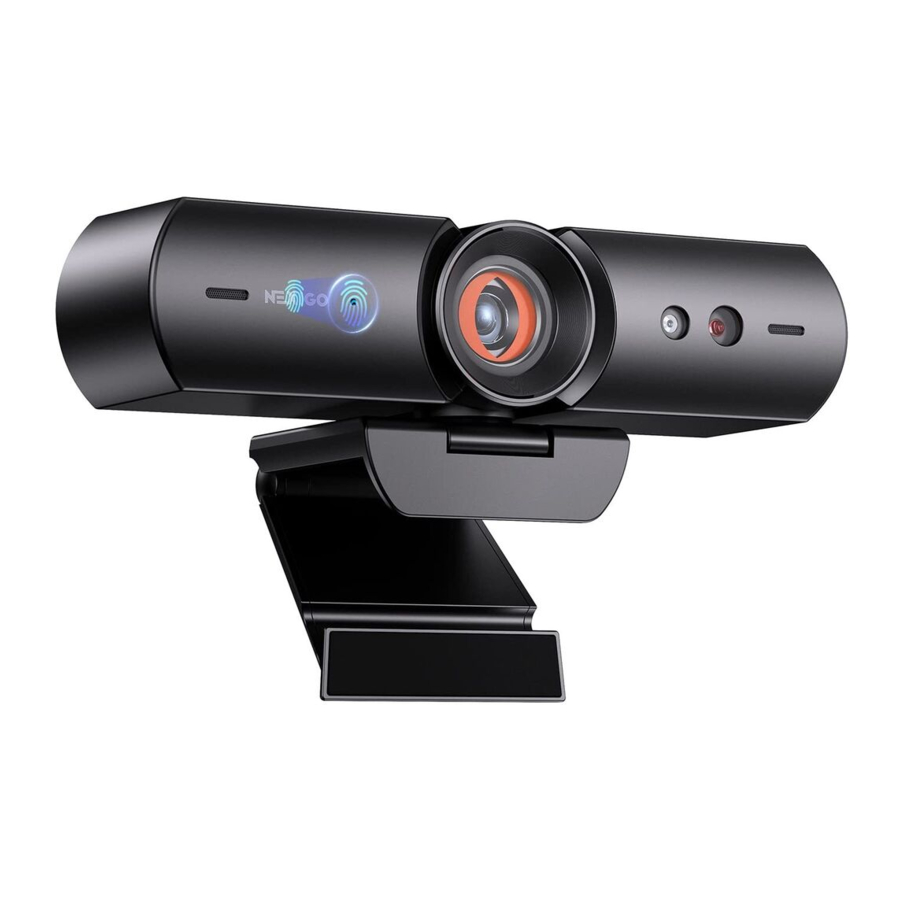
De NexiGo HelloCam is een conferentie webcam die Windows Hello gezichtsherkenningstechnologie ondersteunt en een automatische privacycover heeft voor meer veiligheid tijdens videogesprekken.
- Compatibel met Windows Hello: Met de NexiGo HelloCam kun je je Windows-apparaat direct ontgrendelen met behulp van Windows Hello gezichtsherkenning. Het is gemakkelijker en veiliger dan traditionele wachtwoorden en stelt je in staat je apparaten te personaliseren.
- Automatische privacycover: De privacycover van HelloCam opent automatisch wanneer je hem gebruikt in een vergader-app of om in te loggen op je systeem, en sluit wanneer hij niet wordt gebruikt. Dit voorkomt dat iemand in je systeem hackt en de webcam gebruikt zonder jouw toestemming.
- Gezichtsverbetering: Deze functie past de belichting en versterking aan op basis van de intensiteit van het omgevingslicht om overbelichting of onderbelichting te voorkomen, waardoor heldere beelden en video's in elke omgeving worden geleverd.
- Ruisreducerende microfoons: De twee ingebouwde omnidirectionele microfoons zijn uitgerust met ruisonderdrukkingstechnologie om achtergrondgeluid te verminderen met een effectief bereik van 100 cm.
PRODUCTOVERZICHT

- Lens
- IR-camera
- IR LED-licht
- Microfoons
- Aanraakgedeelte privacycover
Tik om de privacycover te openen/sluiten (alleen wanneer de camera in gebruik is). Houd ingedrukt om de privacycover te vergrendelen/ontgrendelen. - Activiteitslampje
Groen: Webcam in gebruik
Rood: Privacycover vergrendeld - Flexibele clipvoet
- Automatische privacycover
- 1/4" statiefschroefgat
- USB-C-poort
WAT ZIT ER IN DE DOOS?
1 x NexiGo HelloCam
1 x USB-C-naar-USB-A-kabel
1 x Gebruikershandleiding
SPECIFICATIES
| Beeldsensor | 1/2,9" CMOS digitale beeldsensor |
| Max. resolutie | 1920x1080@30fps |
| Gezichtsveld | D=90°/H=78°/V=49° |
| Type scherpstelling | Vaste scherpstelling |
| Video-indeling | MJPEG/YUY2 |
| IR-camera | 1080x720 voor Windows Hello gezichtsherkenning (De optimale objectafstand is binnen 50 cm) |
| Objectafstand | 31,5 - 120 cm |
| Microfoon | Dubbele microfoons met ruisonderdrukking |
| Microfoonbereik | Tot 100 cm |
| Systeemvereisten | Windows 7/8 Windows 10/11 of hoger (ondersteunt Windows Hello Face) macOS 10.6 of hoger Chrome OS V29.01547 of hoger |
| Applicatie-ondersteuning | Chatsoftware: Skype, FaceTime, Zoom, Yahoo!, Hangouts, enz. Streamingsoftware: Open Broadcaster Software en Xsplit Foto of video: Camera-app voor Windows, Photo Booth voor macOS |
JE WEBCAM INSTELLEN
JE WEBCAM POSITIONEREN
Optie 1: Plaats hem op een vlakke ondergrond.

Optie 2: Monteer hem op een laptop of monitor.

Optie 3: Installeer hem op een statief met 1/4" schroefdraad.

VERBINDEN MET EEN COMPUTER
Stap 1: Sluit met behulp van de meegeleverde kabel de USB-C-connector aan op de USB-C-poort van de webcam.
Stap 2: Sluit de USB-A-connector aan op een beschikbare poort op je computer.
- Plug-and-play-ondersteuning zorgt ervoor dat je computer de webcam binnen enkele seconden herkent.
- Als je computer de webcam niet herkent, probeer hem dan op een andere USB-poort aan te sluiten of de computer opnieuw op te starten. Als dit niet helpt, neem dan contact op met de klantenservice van NexiGo via cs@nexigo.com.


Stap 3: Open de app die je met de webcam wilt gebruiken.
- Het activiteitslampje wordt groen wanneer de webcam in gebruik is door een app zoals Zoom of OBS.
- Mogelijk moet je je HelloCam selecteren als de actieve camera (NexiGo HelloCam N930W Webcam) en de ingebouwde microfoons (NexiGo HelloCam N930W Audio) in de instellingen van de app die je gebruikt.
Camera-toegang verlenen
Als je problemen hebt om je systeem de camera te laten herkennen, probeer dan de volgende stappen, afhankelijk van het type besturingssysteem.
Voor Windows
- Ga naar Instellingen > Privacy > Camera en schakel "Apps toegang tot je camera geven" in.
- Selecteer de apps in de lijst die je toegang tot de camera wilt geven. Wanneer de app is geopend, zorg er dan voor dat je de NexiGo HelloCam Webcam als actieve camera en microfoon hebt geselecteerd in de lijst met beschikbare opties.
Voor macOS
- Ga naar het Apple-menu > Systeemvoorkeuren > Beveiliging & Privacy, en selecteer het tabblad Privacy.
- Selecteer Camera in de lijst met opties aan de linkerkant van de pagina. Selecteer de apps waarvoor je cameratoegang wilt inschakelen. Klik op het vakje naast de naam van de app om cameratoegang voor die applicatie in te schakelen.
INLEIDING AUTOMATISCHE PRIVACYCOVER
De status van de privacycover is gesynchroniseerd met de activiteit van de webcam. Hij gaat automatisch aan wanneer de webcam in gebruik is en gaat uit wanneer hij niet in gebruik is. Je kunt ook op de schakelaar van de privacycover tikken om de cover handmatig te bedienen terwijl de camera in gebruik is.

Automatisch openen

Handmatig sluiten

Automatisch sluiten
WINDOWS HELLO GEZICHTSHERKENNING INSTELLEN
 Opmerking:
- Om gezichtsherkenning te gebruiken, moet je mogelijk eerst updaten naar de nieuwste versie van Windows 10/11 met behulp van Windows Update. Als Windows Hello niet werkt na het uitvoeren van alle andere stappen, controleer dan nogmaals of alle huidige updates zijn gedownload.
- Om Windows Hello gezichtsherkenning in te stellen, moet je eerst een pincode instellen.
Stap 1: Selecteer op je computer Start > Instellingen > Accounts > Aanmeldingsopties.

Stap 2: Klik onder Beheren hoe je je aanmeldt bij je apparaat op Windows Hello Face en klik op Instellen. "Windows Hello instellen" wordt weergegeven.

Stap 3: Klik op Aan de slag om de gezichtsherkenningsinstallatie te starten.

Stap 4: Voer je pincode in.

Stap 5: Kijk recht in de camera terwijl deze je gezicht scant.
Stap 6: Klik op Herkenning verbeteren om extra scans toe te staan, of Sluiten om de installatie te voltooien. Als je een bril, hoeden of andere accessoires draagt die je uiterlijk kunnen veranderen, raden we je aan om je gezicht met en zonder deze te scannen.

Stap 7: De volgende keer dat je je aanmeldt bij Windows, zal het systeem proberen de Windows Hello-functie en de webcam te gebruiken om het systeem te ontgrendelen. Als dit niet gebeurt, wijzig dan de aanmeldingsopties in Window Hello Face.

CONTACTINFORMATIE
Tel: +1(458) 215-6088
Website: www.nexigo.com
Als je problemen hebt, neem dan gerust contact met ons op via cs@nexigo.com voor verdere hulp.
Dit product valt automatisch onder onze toonaangevende fabrieksgarantie van één jaar. Zorg ervoor dat je je aankoop registreert op nexigo.com/warranty binnen 14 dagen na de leverdatum, en we verlengen je garantie met nog een jaar, voor een totaal van twee jaar!
VEILIGHEIDSOPMERKINGEN
- Plaats of bevestig de webcam niet op een onstabiele of oneffen ondergrond. Het niet opvolgen van deze voorzorgsmaatregel kan ertoe leiden dat het product valt, wat schade aan het apparaat kan veroorzaken.
- De webcam kan warm worden na langdurig gebruik. Als de camera heet aanvoelt, schakel de camera dan uit en laat hem afkoelen voordat je hem verder gebruikt.
- Gebruik of bewaar de webcam niet in extreem hete of koude omgevingen. Dit kan ervoor zorgen dat de webcam niet goed functioneert. Dit artikel is bedoeld voor gebruik bij kamertemperatuur en in een gecontroleerde omgeving.
- Als het apparaat beschadigd is, maak dan gebruik van de garantie of recycle de webcam bij de dichtstbijzijnde elektronicawinkel. Probeer in geen geval de webcam te repareren, demonteren of aan te passen. Neem contact op met de klantenservice van NexiGo via cs@nexigo.com als je problemen ondervindt.
- Om het apparaat schoon te maken, veeg je het af met een zachte, droge doek. Gebruik een droge microvezeldoek of een lensreiniger om de lens schoon te maken. Gebruik indien nodig alleen een mild schoonmaakmiddel. Gebruik geen sterke of bijtende reinigingsmiddelen om schade aan de lens te voorkomen.
Referenties
![nexigo.com]() Ondersteuning en download | NexiGo
Ondersteuning en download | NexiGo![www.nexigo.com]() NexiGo | Home Theater Projectors & Video Collaborations
NexiGo | Home Theater Projectors & Video Collaborations![nexigo.com]() NexiGo Garantieregistratie | NexiGo
NexiGo Garantieregistratie | NexiGo

Download handleiding
Hier kunt u de volledige pdf-versie van de handleiding downloaden. Deze kan aanvullende veiligheidsinstructies, garantie-informatie, FCC-regels, enz. bevatten.
Download NexiGo HelloCam Handleiding


