MSI Aegis Series, Aegis B931 handleiding
- 1 Inhoud van de verpakking
- 2 Systeemoverzicht
- 3 Aan de slag
- 4 Systeemwerking
- 5 Aanschaf van vervangbare onderdelen
- 6 Technische ondersteuning
- 7 Veiligheidsinstructies
- 8 Download handleiding
- 9 In andere talen
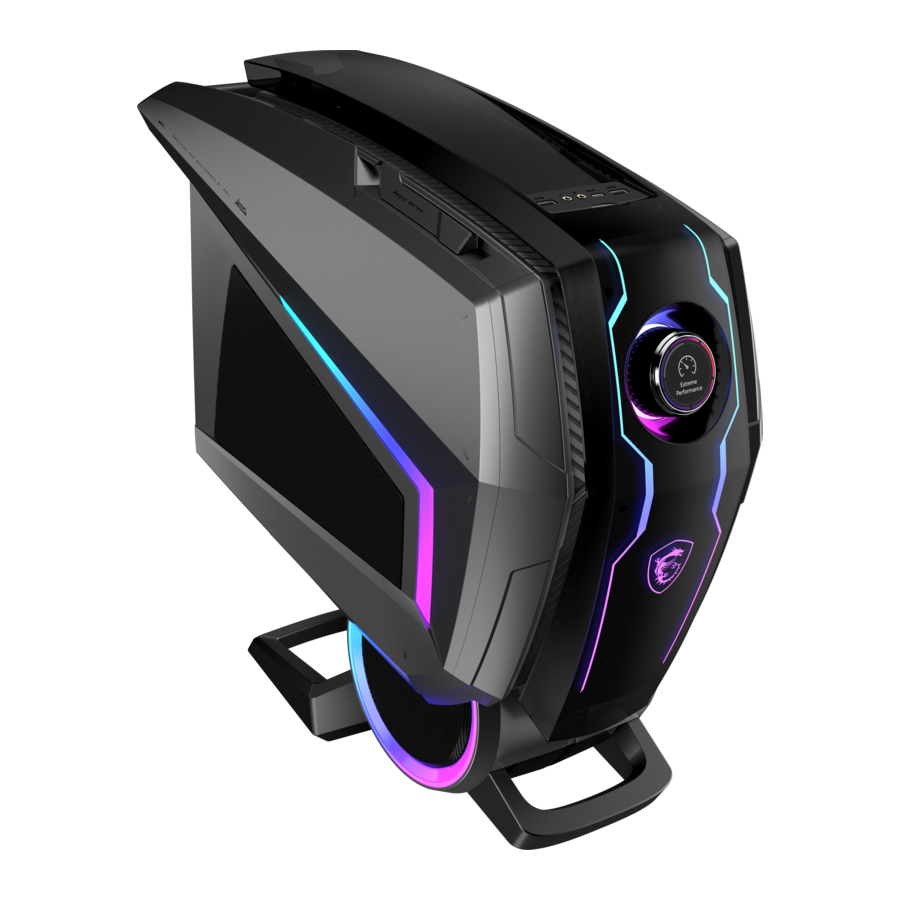
Inhoud van de verpakking

* Neem onmiddellijk contact met ons op als een van de items beschadigd of ontbreekt.
* De afbeeldingen zijn alleen ter referentie en de inhoud van uw verpakking kan enigszins afwijken, afhankelijk van het model dat u hebt gekocht.
Systeemoverzicht
Vooraanzicht

- Headsethouder
Trek de hanger eruit, dan kan een headset aan de houder worden gehangen. - Gamingknop
De gamingknop geeft systeeminformatie weer en ondersteunt snel schakelen tussen functies zoals Mystic Light/audiovolume of het starten van games. Link naar de URL door de QR-code te scannen om meer informatie op uw telefoon of tablet te lezen.
![]()

Achteraanzicht

- Ventilator
De ventilator op de behuizing wordt gebruikt voor luchtconvectie en om te voorkomen dat de apparatuur oververhit raakt. Bedek de ventilator niet. 2 - Stroomaansluiting
Stroom die via deze aansluiting wordt geleverd, levert stroom aan uw systeem. 3 - Line-in
Wordt gebruikt voor het aansluiten van externe audio-uitvoerapparaten.
SS-Out
Zijsurroundgeluidslijnuitgang in 7.1-kanaalsmodus. 4 - Line-out
Deze connector is bedoeld voor hoofdtelefoons of luidsprekers. 5 - Mic-in
Deze connector is bedoeld voor microfoons. - CS-Out
Center/subwoofer-uitgang in 5.1/7.1-kanaalsmodus. - RS-Out
Achter-surrounduitgang in 4/5.1/7.1-kanaalsmodus. - S/PDIF-Out
Deze S/PDIF-connector (Sony & Philips Digital Interconnect Format) is bedoeld voor digitale audiotransmissie naar externe luidsprekers via een optische vezelkabel. - RJ-45 LAN
Aansluiting (2.5G) De standaard RJ-45 LAN-aansluiting is bedoeld voor aansluiting op het Local Area Network (LAN). U kunt er een netwerkkabel op aansluiten.
![]()

| LED | Kleur | LED-status | Conditie |
| Links | Geel | Uit | LAN-verbinding is niet tot stand gebracht. |
| Aan (stabiele status) | LAN-verbinding is tot stand gebracht. | ||
| Aan (knipperend) | De computer communiceert met een andere computer op het LAN. | ||
| Rechts | Groen | Uit | Er is een gegevenssnelheid van 10 Mbit/sec geselecteerd. |
| Aan | Er is een gegevenssnelheid van 100 Mbit/sec geselecteerd. | ||
| Aan | Er is een gegevenssnelheid van 1000 Mbit/sec geselecteerd. | ||
| Oranje | Aan | Er is een gegevenssnelheid van 2500 Mbit/sec geselecteerd. |
- RJ-45 LAN-aansluiting (1G)
De standaard RJ-45 LAN-aansluiting is bedoeld voor aansluiting op het Local Area Network (LAN). U kunt er een netwerkkabel op aansluiten.
![]()
LED Kleur LED-status Conditie Links Geel Uit LAN-verbinding is niet tot stand gebracht. Aan (stabiele status) LAN-verbinding is tot stand gebracht. Aan (knipperend) De computer communiceert met een andere computer op het LAN. Rechts Groen Uit Er is een gegevenssnelheid van 10 Mbit/sec geselecteerd. Aan Er is een gegevenssnelheid van 100 Mbit/sec geselecteerd. Oranje Aan Er is een gegevenssnelheid van 1000 Mbit/sec geselecteerd. - USB 32 Gen 2-poort (Type-A)
USB 32 Gen 2, de SuperSpeed USB 10 Gbps, levert snelle gegevensoverdracht voor verschillende apparaten, zoals opslagapparaten, harde schijven, videocamera's, enz. - USB 32 Gen 2-poort (Type-C)
USB 32 Gen 2, de SuperSpeed USB 10 Gbps, levert snelle gegevensoverdracht voor verschillende apparaten, zoals opslagapparaten, harde schijven, videocamera's, enz. De slanke en elegante USB Type-C-connector heeft een omkeerbare stekkeroriëntatie en een voeding tot 5V/3A voor externe apparaten. - Thunderbolt™ 3-poort (Type-C)
Thunderbolt™ 3 levert een verbluffende 40 Gbps voor snellere overdrachten Via een enkele poort ondersteunt het USB 32 Gen 2, PCIe, DisplayPort, 4K-displays en tot 5V/3A, 9V/3A, 15V/3A en 20V/3A voor snel opladen De oplaadfunctie wordt uitgeschakeld als de pc wordt afgesloten of in de slaapstand gaat.
![]()
Als deze computer een Intel®-CPU heeft zonder geïntegreerde grafische kaart, ondersteunt de Thunderbolt™ 3-poort geen weergavefunctie - HDMI-uitgang
![]()
De High-Definition Multimedia Interface (HDMI) is een volledig digitale audio-/video-interface die ongecomprimeerde streams kan verzenden. HDMI ondersteunt alle tv-formaten, inclusief standaard, verbeterde of high-definition video, plus meerkanaals digitale audio via één kabel. - PS/2® combinatiepoort voor toetsenbord/muis
De PS/2 DIN-connector voor toetsenbord/muis voor PS/2-toetsenbord/muis. - USB 20-poort (Type-A)
De USB-poort (Universal Serial Bus) is bedoeld voor het aansluiten van USB-apparaten zoals een toetsenbord, muis of andere USB-compatibele apparaten. Het ondersteunt een gegevensoverdrachtsnelheid tot 480 Mbit/s (hoge snelheid).


Bovenaanzicht

- Aan/uit-knop/LED
Druk op de aan/uit-knop om het systeem in en uit te schakelen. De LED brandt wanneer de stroom van de apparatuur is ingeschakeld. De LED gaat uit wanneer de apparatuur is uitgeschakeld. - Indicator voor schijfactiviteit
De LED knippert wanneer het systeem de interne opslagschijven benadert. - USB 3.2 Gen 1-poort (Type-A)
USB 3.2 Gen 1, de SuperSpeed USB, levert een snelle gegevensoverdracht tot 5 Gbps voor verschillende apparaten, zoals opslagapparaten, harde schijven, videocamera's, enz. - USB 3.2 Gen 2-poort (Type-C)
USB 3.2 Gen 2, de SuperSpeed USB 10 Gbps, levert snelle gegevensoverdracht voor verschillende apparaten, zoals opslagapparaten, harde schijven, videocamera's, enz. De slanke en elegante USB Type-C-connector heeft een omkeerbare stekkeroriëntatie en een voeding tot 5V/3A voor externe apparaten. - Hoofdtelefoonaansluiting
Deze connector is bedoeld voor hoofdtelefoons of luidsprekers. - Microfoonaansluiting
Deze connector is bedoeld voor microfoons.

Snelle apparaten worden aanbevolen voor USB 32-poorten, terwijl langzame apparaten, zoals een muis of toetsenbord, worden aanbevolen om op de USB 20-poorten te worden aangesloten
Aan de slag
Dit hoofdstuk biedt u informatie over de procedures voor het instellen van hardware. Wees voorzichtig bij het aansluiten van randapparatuur door de apparaten vast te houden en een geaarde polsband te gebruiken om statische elektriciteit te voorkomen.
Veiligheids- en comforttips
Het kiezen van een goede werkplek is belangrijk als u lange tijd met uw pc moet werken
- Uw werkruimte moet voldoende verlichting hebben
- Kies het juiste bureau en de juiste stoel en pas de hoogte ervan aan uw houding aan tijdens het bedienen
- Ga rechtop zitten op de stoel en houd een goede houding aan Pas de rugleuning van de stoel (indien beschikbaar) aan om uw rug comfortabel te ondersteunen
- Plaats uw voeten plat en op natuurlijke wijze op de vloer, zodat uw knieën en ellebogen de juiste positie hebben (ongeveer 90 graden) tijdens het bedienen
- Plaats uw handen op natuurlijke wijze op het bureau om uw polsen te ondersteunen
- Vermijd het gebruik van uw pc op een plaats waar ongemak kan optreden
- De pc is een elektrisch apparaat Behandel hem met grote zorg om persoonlijk letsel te voorkomen
Hardware-installatie
- De afbeeldingen zijn alleen ter referentie. Het uiterlijk van uw systeem kan variëren.
- Zorg ervoor dat het systeem via het wisselstroomvoedingssnoer en het stopcontact met de aarde is verbonden voordat u het systeem inschakelt.
Randapparatuur aansluiten
Sluit de kabels van toetsenbord, muis, LAN, monitor enz. aan

De wisselstroom aansluiten en inschakelen
- Sluit het netsnoer aan op het systeem.
- Sluit het netsnoer aan op het stopcontact.
- Druk op de aan/uit-knop om het systeem in te schakelen.


Systeemwerking
Dit hoofdstuk biedt u essentiële informatie over systeemwerking.
Alle informatie kan zonder voorafgaande kennisgeving worden gewijzigd.
Energiebeheer
Energiebeheer van personal computers (pc's) en monitoren kan aanzienlijke hoeveelheden elektriciteit besparen en tevens milieuvoordelen opleveren.
Om energiezuinig te zijn, schakelt u uw scherm uit of zet u uw pc in de slaapstand na een periode van inactiviteit van de gebruiker
Energiebeheer in Windows 10
- Met [Power Options] (Energiebeheer) in Windows OS kunt u de energiebeheerfuncties van uw beeldscherm, harde schijf en batterij beheren. Klik met de rechtermuisknop op [Start]
![]() , selecteer [Control Panel] (Configuratiescherm) in de lijst en klik vervolgens op [System and Security] (Systeem en beveiliging).
, selecteer [Control Panel] (Configuratiescherm) in de lijst en klik vervolgens op [System and Security] (Systeem en beveiliging).

Selecteer [Power Options] (Energiebeheer) en kies een energieplan dat aan uw persoonlijke behoeften voldoet. U kunt de instellingen ook verfijnen door op [Change plan settings] (Planinstellingen wijzigen) te klikken. - Het menu Computer afsluiten biedt de opties Slaapstand (S3/S4) en Afsluiten (S5) voor een snel en eenvoudig beheer van de stroomvoorziening van uw systeem
 , selecteer [Control Panel] (Configuratiescherm) in de lijst en klik vervolgens op [System and Security] (Systeem en beveiliging).
Energiebeheer via ENERGY STAR-gekwalificeerde monitoren

De energiebeheerfunctie stelt de computer in staat om een stroomspaar- of "Slaapmodus" te starten na een periode van inactiviteit van de gebruiker. In combinatie met een externe ENERGY STAR-gekwalificeerde monitor ondersteunt deze functie ook vergelijkbare energiebeheerfuncties van de monitor. Om te profiteren van deze mogelijke energiebesparingen, is de energiebeheerfunctie vooraf ingesteld om zich op de volgende manieren te gedragen wanneer het systeem op netstroom werkt:
- Schakel het beeldscherm na 10 minuten uit
- Start de slaapstand na 30 minuten
Het systeem activeren
De computer moet in staat zijn om vanuit de energiebesparende modus te ontwaken als reactie op een commando van een van de volgende:
- de aan/uit-knop,
- het netwerk (Wake On LAN),
- de muis,
- het toetsenbord
 Tips om energie te besparen:
- Schakel de monitor uit door na een periode van inactiviteit van de gebruiker op de aan/uit-knop van de monitor te drukken.
- Verfijn de instellingen in Energiebeheer onder Windows OS om het energiebeheer van uw pc te optimaliseren.
- Installeer energiebesparende software om het energieverbruik van uw pc te beheren.
- Koppel altijd het netsnoer los of schakel het stopcontact uit als uw pc gedurende een bepaalde tijd niet wordt gebruikt, om een nul-energieverbruik te bereiken.
Netwerkverbinding (Windows 10)
Bedraad netwerk
- Klik met de rechtermuisknop op [Start]
![]() en selecteer [Network Connections] (Netwerkverbindingen) in de lijst.
en selecteer [Network Connections] (Netwerkverbindingen) in de lijst. - Selecteer [Ethernet] en vervolgens [Network and Sharing Center] (Netwerkcentrum).
 - Bedraad netwerk - Stap 1")
- Selecteer [Set up a new connection or network] (Een nieuwe verbinding of een nieuw netwerk instellen).
 - Bedraad netwerk - Stap 2")
- Kies [Connect to the Internet] (Verbinding maken met internet) en klik op [Next] (Volgende).
- Selecteer [Broadband (PPPoE)] (Breedband (PPPoE)) om verbinding te maken via DSL of kabel waarvoor een gebruikersnaam en wachtwoord vereist zijn.
 - Bedraad netwerk - Stap 3")
- Typ de informatie van uw internetprovider (ISP) en klik op [Connect] (Verbinden) om uw LAN-verbinding tot stand te brengen.
 - Bedraad netwerk - Stap 4")
 en selecteer [Network Connections] (Netwerkverbindingen) in de lijst.


Draadloos netwerk
- Ga naar [Start]
![]() , klik op [Settings] (Instellingen) en selecteer [Network and Internet] (Netwerk en internet)
, klik op [Settings] (Instellingen) en selecteer [Network and Internet] (Netwerk en internet) - Er verschijnt een lijst met beschikbare WLAN-verbindingen. Kies een verbinding uit de lijst
- Om een nieuwe verbinding tot stand te brengen, selecteert u [Network and Sharing Center] (Netwerkcentrum).
 - Draadloos - Stap 1")
- Selecteer [Set up a new connection or network] (Een nieuwe verbinding of een nieuw netwerk instellen).
- Kies vervolgens [Manually connect to a wireless network] (Handmatig verbinding maken met een draadloos netwerk) en klik op [Next] (Volgende) om verder te gaan.
- Voer informatie in voor het draadloze netwerk dat u wilt toevoegen en klik op [Next] (Volgende) om verder te gaan.
 - Draadloos - Stap 2")
- er is een nieuwe WLAN-verbinding tot stand gebracht.


Systeemherstel (Windows 10)
De doelen voor het gebruik van de functie Systeemherstel kunnen zijn:
- Het systeem terugzetten naar de oorspronkelijke status van de standaardinstellingen van de oorspronkelijke fabrikant.
- Wanneer er enkele fouten zijn opgetreden in het besturingssysteem dat in gebruik is.
- Wanneer het besturingssysteem is aangetast door een virus en niet normaal kan werken.
- Wanneer u het besturingssysteem met andere ingebouwde talen wilt installeren.
Voordat u de functie Systeemherstel gebruikt, dient u een back-up te maken van de belangrijke gegevens die op uw systeemstation zijn opgeslagen op andere opslagapparaten.
Als de volgende oplossing uw systeem niet kan herstellen, neem dan contact op met de geautoriseerde lokale distributeur of het servicecentrum voor verdere hulp.
Deze pc opnieuw instellen
- Ga naar [Start]
![]() , klik op [Settings] (Instellingen) en selecteer [Update and security] (Bijwerken en beveiliging).
, klik op [Settings] (Instellingen) en selecteer [Update and security] (Bijwerken en beveiliging). - Selecteer [Recovery] (Herstel) en klik op [Get started] (Aan de slag) onder [Reset this PC] (Deze pc opnieuw instellen) om het systeemherstel te starten.

- Het scherm [Choose an option] (Een optie kiezen) verschijnt. Kies tussen [Keep my files] (Mijn bestanden behouden) en [Remove everything] (Alles verwijderen).
 - Deze pc opnieuw instellen - Stap 2")
Deze pc opnieuw instellen Mijn bestanden behouden Alles verwijderen Alleen het station waarop Windows is geïnstalleerd Alleen mijn bestanden verwijderen Bestanden verwijderen en station opschonen Alle stations Alleen mijn bestanden verwijderen Bestanden verwijderen en station opschonen
 , klik op [Settings] (Instellingen) en selecteer [Update and security] (Bijwerken en beveiliging).

Mijn bestanden behouden
- Selecteer [Keep my files] (Mijn bestanden behouden).
 - Deze pc opnieuw instellen - Mijn bestanden behouden - Stap 1")
- Het scherm [Your apps will be removed] (Uw apps worden verwijderd) toont een lijst met apps die opnieuw moeten worden geïnstalleerd vanaf het web of installatieschijven. Klik op [Next] (Volgende) om verder te gaan.
 - Deze pc opnieuw instellen - Mijn bestanden behouden - Stap 2")
- Het volgende scherm toont de wijzigingen die tijdens het proces zullen worden aangebracht. Klik op [Reset] (Opnieuw instellen) om het opnieuw instellen van het systeem te starten.
 - Deze pc opnieuw instellen - Mijn bestanden behouden - Stap 3")


Alles verwijderen
- Selecteer [Remove everything] (Alles verwijderen).
 - Deze pc opnieuw instellen - Alles verwijderen - Stap 1")
- Als u meerdere harde schijven heeft, verschijnt er een scherm waarin u wordt gevraagd te kiezen tussen [Only the drive where Windows is installed] (Alleen het station waarop Windows is geïnstalleerd) en [All drives] (Alle stations).
- Selecteer vervolgens tussen [Just remove my files] (Alleen mijn bestanden verwijderen) en [Remove files and clean the drive] (Bestanden verwijderen en station opschonen).
 - Deze pc opnieuw instellen - Alles verwijderen - Stap 2")
- Het volgende scherm toont de wijzigingen die tijdens het proces zullen worden aangebracht. Klik op [Reset] (Opnieuw instellen) om het opnieuw instellen van het systeem te starten.
 - Deze pc opnieuw instellen - Alles verwijderen - Stap 3")


Systeemherstel (F3-sneltoetsherstel)
Voorzorgsmaatregelen voor het gebruik van de functie Systeemherstel
- Als uw harde schijf en systeem niet-herstelbare problemen ondervinden, gebruik dan eerst het F3-sneltoetsherstel vanaf de harde schijf om de functie Systeemherstel uit te voeren.
- . Voordat u de functie Systeemherstel gebruikt, dient u een back-up te maken van de belangrijke gegevens die op uw systeemstation zijn opgeslagen op andere opslagapparaten.
Het systeem herstellen met de F3-sneltoets
Volg de onderstaande instructies om verder te gaan:
- Start de pc opnieuw op.
- Druk direct op de F3-sneltoets op het toetsenbord wanneer de MSI-begroeting op het scherm verschijnt.
- Tik in het scherm "Choose an Option" (Een optie kiezen) op "Troubleshoot" (Problemen oplossen).
- Tik in het scherm "Troubleshoot" (Problemen oplossen) op "Restore MSI factory" (MSI-fabrieksinstellingen herstellen) om het systeem terug te zetten naar de standaardinstellingen.
- Tik in het scherm "RECOVERY SYSTEM" (HERSTELSYSTEEM) op "System Partition Recovery" (Systeempartitieherstel).
- Volg de instructies op het scherm om verder te gaan en de functie Herstel te voltooien.
Aanschaf van vervangbare onderdelen
Houd er rekening mee dat de aanschaf van vervangbare onderdelen (of compatibele onderdelen) van de computer die gebruikers in bepaalde landen of regio's hebben gekocht, maximaal 5 jaar na het stopzetten van de computer door de fabrikant kan worden uitgevoerd, afhankelijk van de officiële voorschriften die op dat moment zijn afgekondigd. Neem contact op met de fabrikant via https://www.msicom/support/ voor gedetailleerde informatie over de aanschaf van reserveonderdelen.
Technische ondersteuning
Als er een probleem is met uw computer en er geen oplossing in de gebruikershandleiding te vinden is, neem dan contact op met uw verkooppunt of lokale distributeur. U kunt ook de volgende hulpbronnen raadplegen voor verdere begeleiding. Bezoek de MSI-website voor technische handleidingen, BIOS-updates, stuurprogramma-updates en andere informatie via https://www.msicom/support/.
Veiligheidsinstructies
- Lees de veiligheidsinstructies zorgvuldig en grondig door.
- Neem alle voorzorgsmaatregelen en waarschuwingen op de computer of in de gebruikershandleiding in acht.
- Zorg ervoor dat de voedingsspanning binnen het veilige bereik ligt en correct is ingesteld op de waarde van 100~240V voordat u de computer op het stopcontact aansluit.
- Als het netsnoer een 3-pins stekker heeft, schakel dan de beschermende aardpen van de stekker niet uit. De computer moet worden aangesloten op een geaard stopcontact.
- Haal altijd de stekker van het AC-netsnoer uit het stopcontact voordat u een uitbreidingskaart of module in de computer installeert.
- Koppel altijd het AC-netsnoer los of schakel het stopcontact uit als de computer gedurende een bepaalde tijd niet wordt gebruikt om een nul-energieverbruik te bereiken.
- Plaats het netsnoer zo dat mensen er niet snel op zullen stappen. Plaats niets op het netsnoer.
- Als deze computer met een adapter wordt geleverd, gebruik dan alleen de door MSI geleverde AC-adapter die is goedgekeurd voor gebruik met deze computer.
- Vermogen: 750W, 100-240V~, 50-60Hz, 10-5A.
Neem speciale voorzorgsmaatregelen als deze computer met een batterij wordt geleverd.
- Explosiegevaar als de batterij onjuist wordt vervangen. Vervang de batterij alleen door hetzelfde of een gelijkwaardig type dat door de fabrikant wordt aanbevolen.
- Vermijd het weggooien van een batterij in vuur of een hete oven, of het mechanisch pletten of snijden van een batterij, wat kan leiden tot een explosie.
- Vermijd het achterlaten van een batterij in een omgeving met extreem hoge temperaturen of extreem lage luchtdruk, wat kan leiden tot een explosie of het vrijkomen van ontvlambare vloeistof of gas.
- Slik de batterij niet in. Als de knoopcelbatterij wordt ingeslikt, kan dit ernstige interne brandwonden veroorzaken en tot de dood leiden. Houd nieuwe en gebruikte batterijen uit de buurt van kinderen.
- Om de kans op hittegerelateerde letsels of oververhitting van de computer te verkleinen, mag u de computer niet op een zachte, onstabiele ondergrond plaatsen of de ventilatieopeningen van de computer blokkeren.
- Gebruik deze computer alleen op een harde, vlakke en stabiele ondergrond.
- Houd deze computer uit de buurt van vocht en hoge temperaturen.
- Laat de computer niet achter in een ongeconditioneerde omgeving met een opslagtemperatuur boven 60℃ of onder 0℃, omdat dit de computer kan beschadigen.
- De maximale bedrijfstemperatuur is ongeveer 35℃.
Giet nooit vloeistoffen in de opening, dit kan schade veroorzaken of een elektrische schok veroorzaken.
Houd de sterke magnetische of elektrische objecten altijd uit de buurt van de computer.
Als een van de volgende situaties zich voordoet, laat de computer dan controleren door servicepersoneel:
- Het netsnoer of de stekker is beschadigd.
- Er is vloeistof in de computer gekomen.
- De computer is blootgesteld aan vocht.
- De computer werkt niet goed of u kunt hem niet aan de praat krijgen volgens de gebruikershandleiding.
- De computer is gevallen en beschadigd.
- De computer vertoont duidelijke tekenen van breuk.
Kenmerken groen product
- Verminderd energieverbruik tijdens gebruik en stand-by.
- Beperkt gebruik van stoffen die schadelijk zijn voor het milieu en de gezondheid.
- Gemakkelijk te demonteren en te recyclen.
- Verminderd gebruik van natuurlijke hulpbronnen door recycling te stimuleren.
- Verlengde productlevensduur door eenvoudige upgrades.
- Verminderde productie van vast afval door middel van een terugnamebeleid.
Download handleiding
Hier kunt u de volledige pdf-versie van de handleiding downloaden. Deze kan aanvullende veiligheidsinstructies, garantie-informatie, FCC-regels, enz. bevatten.
Download MSI Aegis Series, Aegis B931 handleiding


