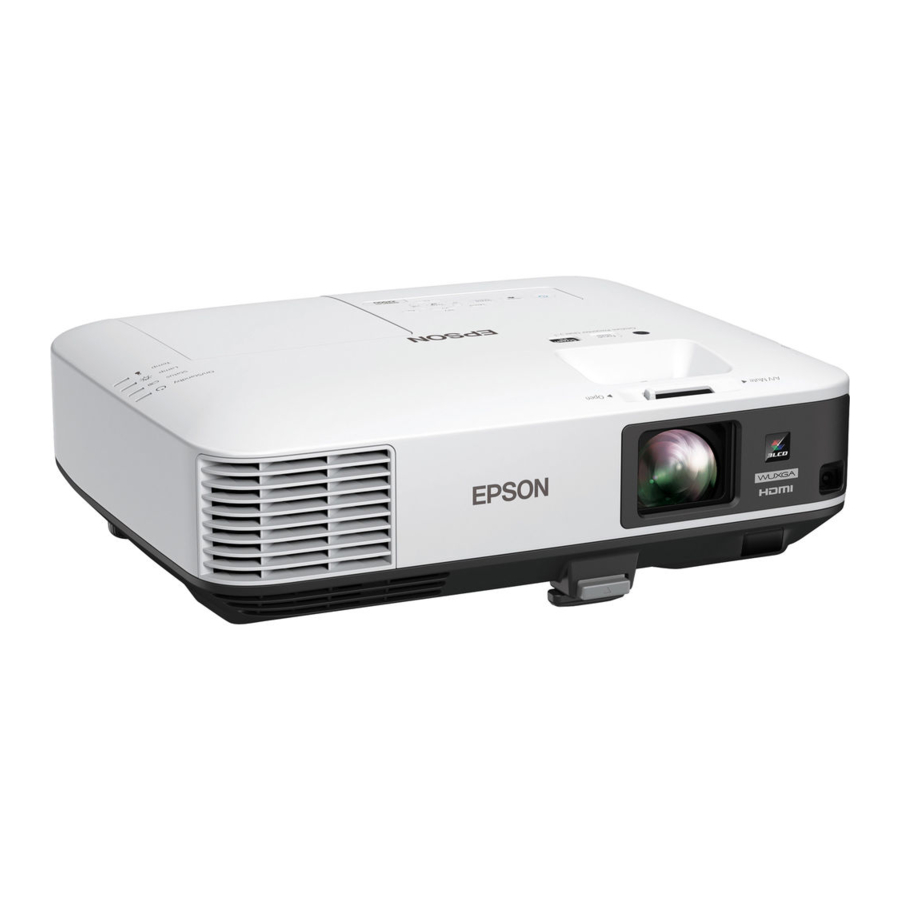
Epson 2250U aansluitingshandleiding
Inhoud
Draadloze verbinding
Op uw apparaat
- Maak verbinding met het draadloze netwerk "Juneau Yacht Club"
met het wachtwoord: jacksparrow - Download de app "Epson iProjection" als volgt:
Windows Computer: https://ftp.epson.com/drivers/iProj_4.01.exe
Mac Computer: https://ftp.epson.com/drivers/iProj_4.01.dmg
Scan de QR-code hieronder voor iPhone/iPad of Android-telefoon

IOS QR-code

Android QR-code
- Installeer en open de app "Epson iProjection" op de projector
Op de projector
- Steek het netsnoer in de projector
- Open de sluiter (A)
- Druk op de knop "On/Off"
![]() (B)
(B) - Pas Focus & Tele (C) aan en centreer het beeld op het scherm
- Verander Source (indien nodig) in LAN
 (B)
(B)Op uw COMPUTER (Bekijken op geprojecteerd beeld)
- Als u nog niet in de "Advanced Connection Mode" (Geavanceerde verbindingsmodus) bent, klikt u op die optie
- Klik op het vakje bij "JYCProjector" en vervolgens op "Connect" (Verbinden) onderaan het venster
- Het scherm zou gespiegeld moeten zijn. Gebruik uw apparaat om de presentatie te manipuleren
-OF-
Op uw TELEFOON/PAD
- Klik in Epson iProjection op "JYCProjector" als dit verschijnt
- Als het niet verschijnt, klikt u op "QR Code Connection" (QR-codeverbinding) en richt u de camera op het schermbeeld
- Klik op "Mirror device screen" (Apparaatscherm spiegelen), "Start mirroring" (Spiegelen starten), "Start Broadcast" (Uitzending starten)
- Het scherm zou gespiegeld moeten zijn. Gebruik uw apparaat om de presentatie te manipuleren
Om te stoppen
- Klik op de COMPUTER in de app Epson iProjection op "Stop"
![]() en klik vervolgens op "Leave" (Verlaten)
en klik vervolgens op "Leave" (Verlaten) - Klik op TELEFOON/PAD in de app Epson iProjection op
![]()
- Klik op de PROJECTOR of afstandsbediening op de knop "On/Off"
![]() (B) opnieuw
(B) opnieuw - Sluit de lens sluiter (A)
- Trek het netsnoer uit het stopcontact en laat de projector afkoelen. Plaats de projector, afstandsbediening en snoer in de tas.
 en klik vervolgens op "Leave" (Verlaten)
 (B) opnieuw
Kabelverbinding
Op de projector
- Steek het netsnoer in de projector
- Als uw apparaat een HDMI output (HDMI-uitgang) heeft, gebruikt u een HDMI-datakabel voor de HDMI1-poort op de projector.
- OF - - Als uw apparaat een Lightning-, USB-C- of Mini USB-ingang heeft die op telefoons of pads wordt gebruikt, steekt u de rood-eindige datakabel in HDMI1 op de projector en het andere uiteinde in uw apparaat met behulp van
- Ingebouwd Mini USB-kabeluiteinde, of
- Lightning, of
- USB-C verwijderbare adapters die op het Mini USB-kabeluiteinde kunnen worden aangesloten.
- Steek het witte stroomblok in de wisselstroom en de rode USB-A-kabel in het stroomblok. (Negeer de QR-code "Download App" voor DGKDH340DR006HP8MV001)
- Zet uw apparaat aan, zoals telefoon/pad/computer
- Open de sluiter (A) op de projector
- Druk op de knop "On/Off"
![]() (B) op de projector
(B) op de projector - Pas Focus & Tele (C) aan en centreer het beeld op het scherm
- Verander Source op de afstandsbediening of projector (indien nodig) in HDMI1 (of een andere geschikte ingangsoptie als u uw eigen kabel gebruikt, zoals RS-232 of RCA)
 (B) op de projector
Op uw apparaat
- Het scherm zou gespiegeld moeten zijn. Gebruik uw apparaat om de presentatie te manipuleren
Om te stoppen
- Koppel de datakabel los
- Klik op de projector of afstandsbediening twee keer op de knop "On/Off"
![]() (B)
(B) - Sluit de lens sluiter (A)
- Koppel de kabels los en laat de projector afkoelen. Plaats de projector, afstandsbediening en kabels in de tas.
 (B)
(B)Referenties

Download handleiding
Hier kunt u de volledige pdf-versie van de handleiding downloaden. Deze kan aanvullende veiligheidsinstructies, garantie-informatie, FCC-regels, enz. bevatten.
Download Epson 2250U aansluitingshandleiding


